%22%3E%3Cpath%20d%3D%22m-369%200h408v79h-408z%22%20fill%3D%22%237933ff%22%2F%3E%3Cpath%20d%3D%22m-148%200h306v45h-306z%22%20fill%3D%22%23974dff%22%2F%3E%3C%2Fg%3E%3C%2Fsvg%3E)
%22%2F%3E%3C%2FclipPath%3E%3Cg%20clip-path%3D%22url(%23a)%22%3E%3Cpath%20d%3D%22m76%200h484v36h-484z%22%20fill%3D%22%23974dff%22%2F%3E%3Cpath%20d%3D%22m0%200h384v24h-384z%22%20fill%3D%22%2306bdfc%22%20transform%3D%22matrix(1%200%200%20-1%200%2060)%22%2F%3E%3C%2Fg%3E%3C%2Fsvg%3E)
İlk Tableau Hikayenizi Oluşturma
Yeni bir hikaye sekmesi açmak için New Story simgesine tıklayın. Ayrıca üstteki menü çubuğundan Story > New Story seçeneğine de gidebilirsiniz. İlk hikaye noktanıza çalışma sayfaları veya bir gösterge tablosu eklemek için sol bölmeye gidin ve sayfayı boş tuvale sürükleyin.
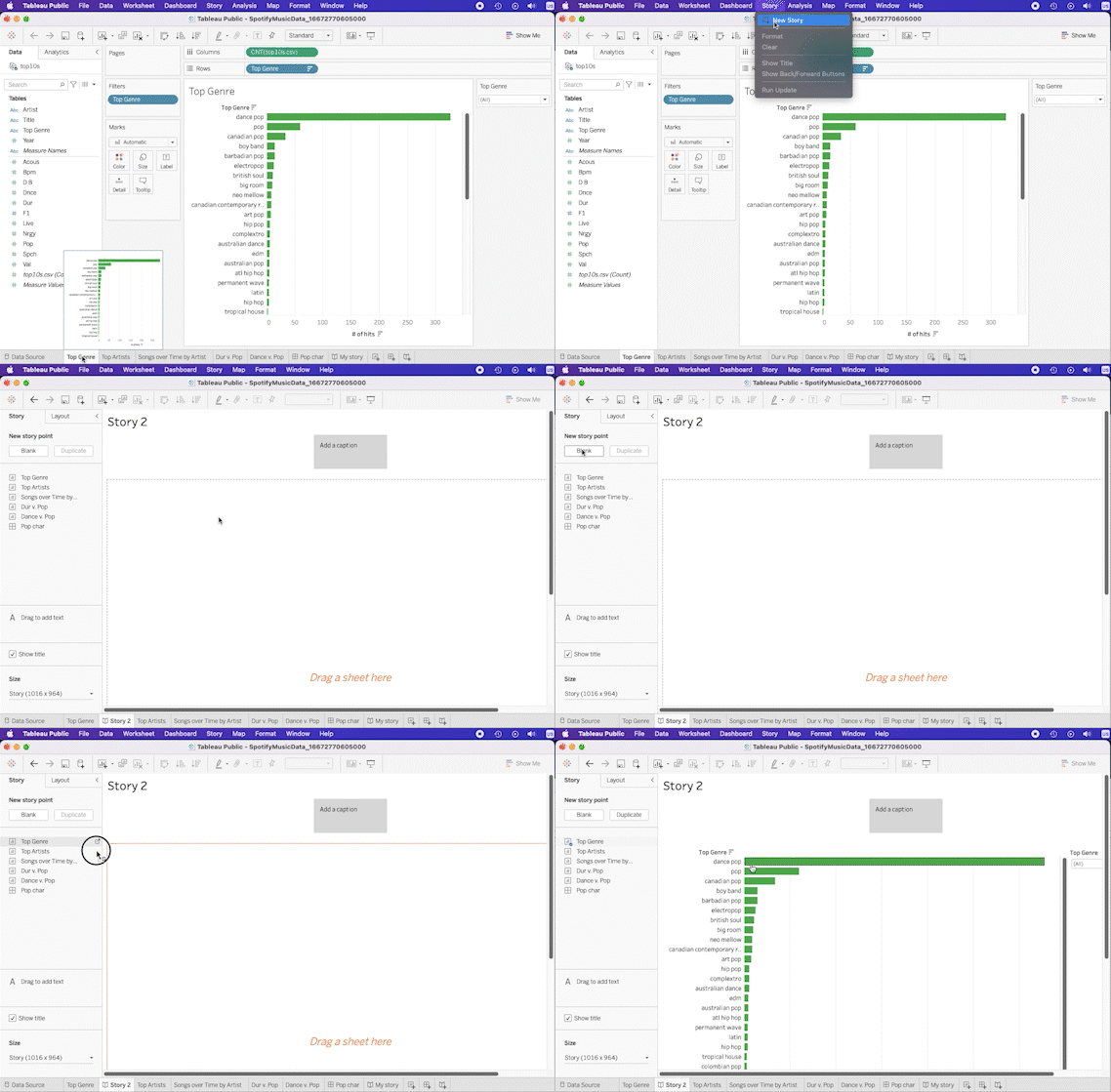
Bunu yaptıktan sonra, yeni bir hikaye noktası ekleme seçeneğiniz olur; oluşturduğunuz hikaye noktasının bir kopyası ya da boş bir hikaye noktası. Kopyalarsanız, veri noktanıza dahil olan her şey yeni hikaye noktasına aktarılır; grafikler, altyazılar ve açıklamalar.
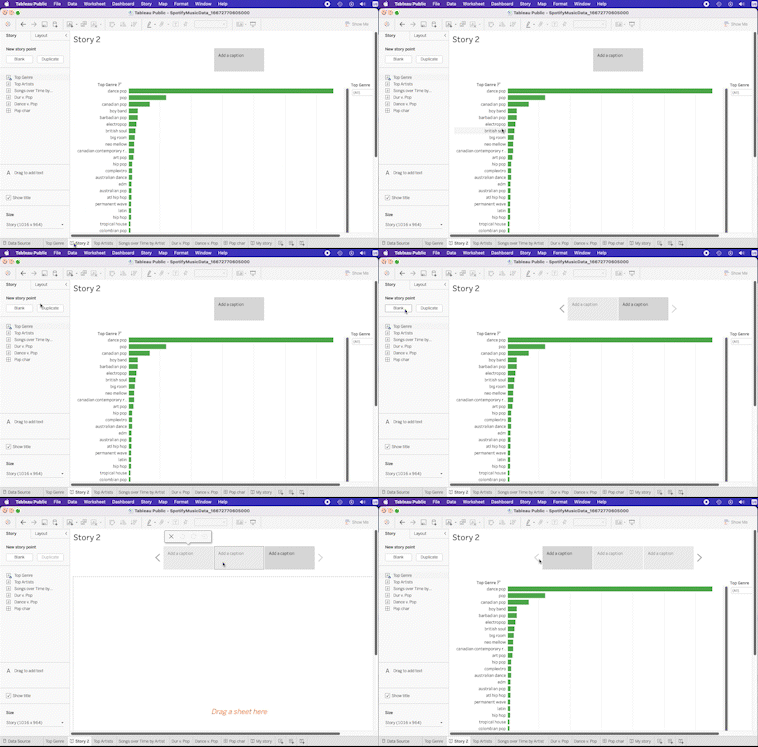
Hikaye noktasını açıklamak için üst kısma bir altyazı da ekleyebilirsiniz. Kısa tutun; bunlar hikayenizin bölüm başlıklarıdır, bu yüzden bir veya iki cümle yeterlidir.
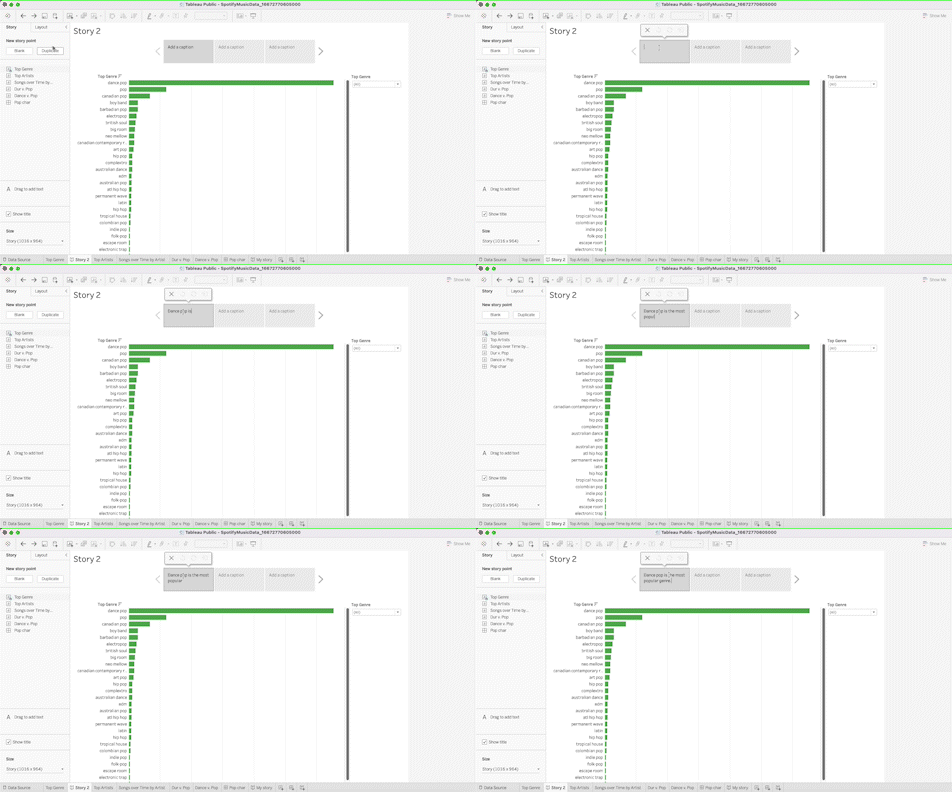
Altyazılara ek olarak, veri hikayenizdeki belirli veri noktalarına açıklamalar ekleyebilirsiniz. Açıklamalar, dışarıdan birine hemen açık olmayabilecek eğilimleri veya kalıpları aydınlatmak için özellikle yararlıdır.

Nesneleri Güncelleme ve Yeniden Biçimlendirme
Hikayenize öğeler ekledikten sonra, onları daha içgörülü ve estetik olacak şekilde ince ayar yapabilir ve yeniden biçimlendirebilirsiniz. Örneğin, başlığa sağ tıklayıp > Hide Title seçerek hikaye başlığını gizleyebilirsiniz. Göstermek isterseniz Story > Show Title yoluna gidin.
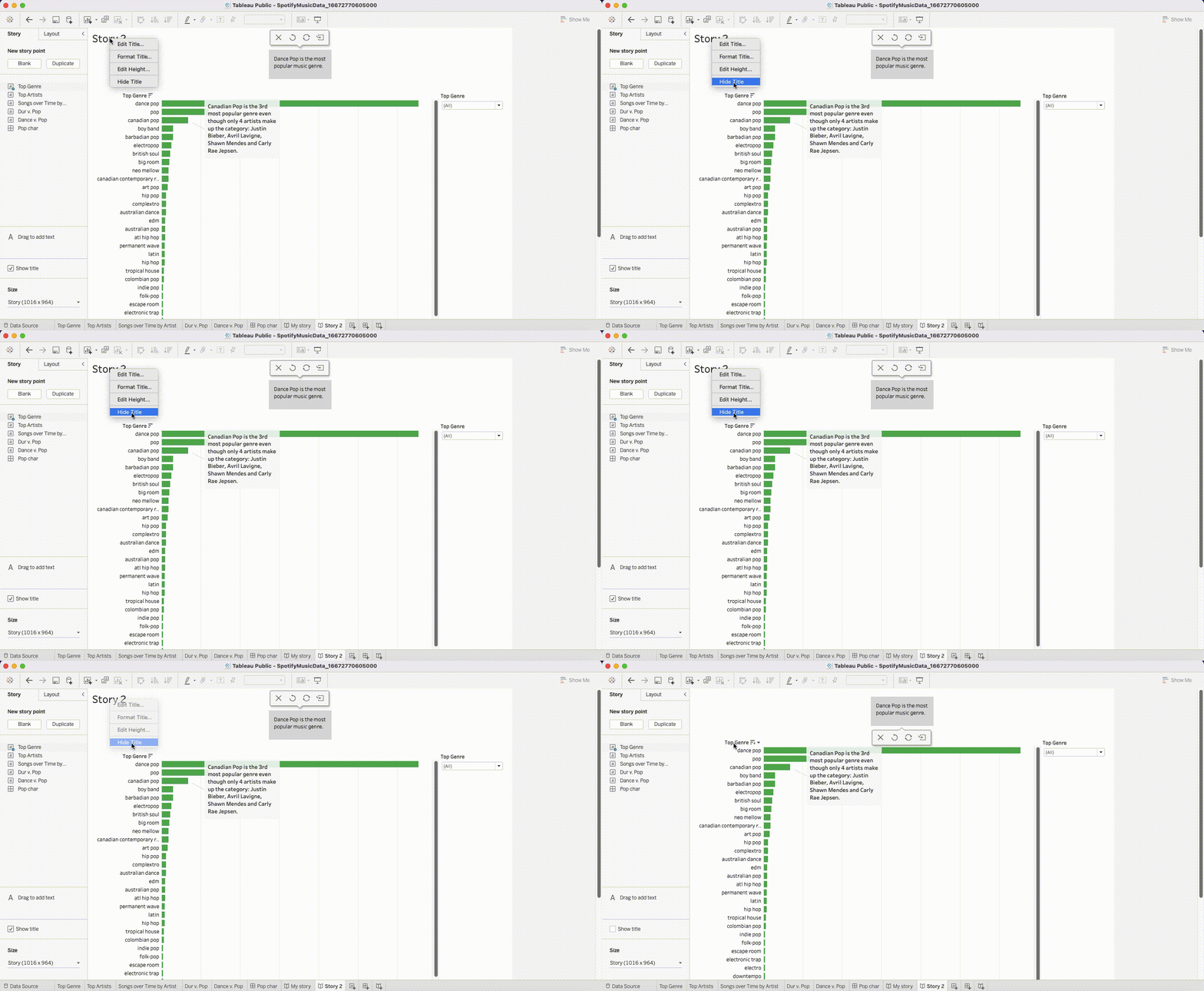
Ayrıca, alanı sadeleştirmek için altyazı eklemek istemiyorsanız hikaye araç çubuğunu değiştirebilirsiniz. Sol bölmeye gidin, Layout’a tıklayın ve istediğiniz ayarı seçin.
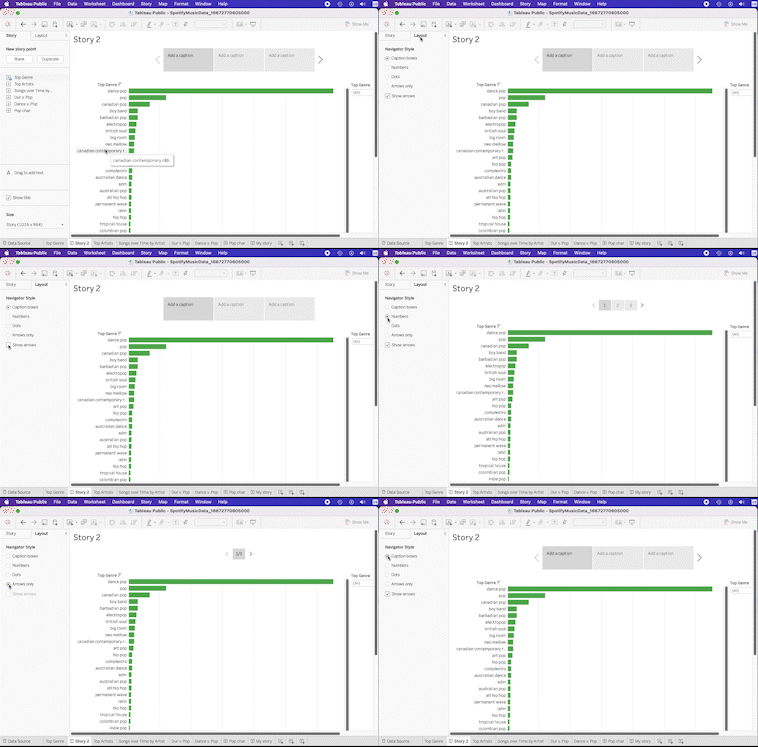
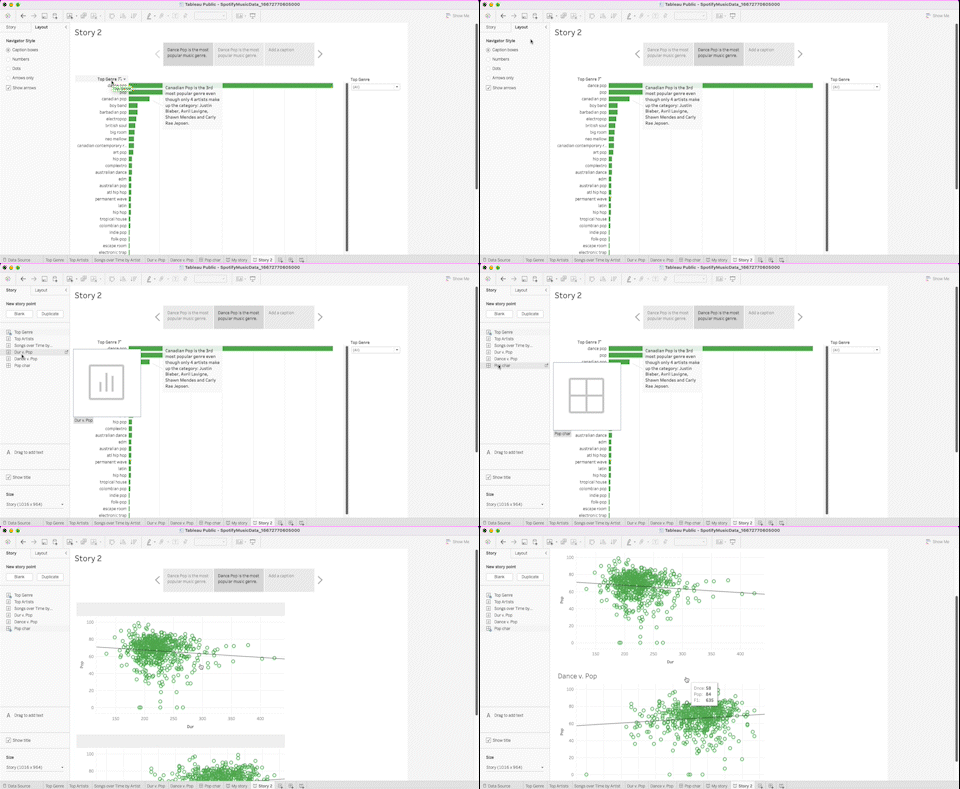
Altyazı metnini düzenlemek istiyorsanız, kutunun içine tıklayıp düzenlemeye başlayın. Açıklamalar için, düzenlemek üzere çift tıklayın veya sağ tıklayıp > Edit seçin.
Bir grafiği değiştirmek isterseniz, sol bölmeye gidin, yeni sayfayı mevcut hikaye noktasının üzerine sürükleyip bırakın. Eski grafik artık hikayeden kaldırılmış olur.
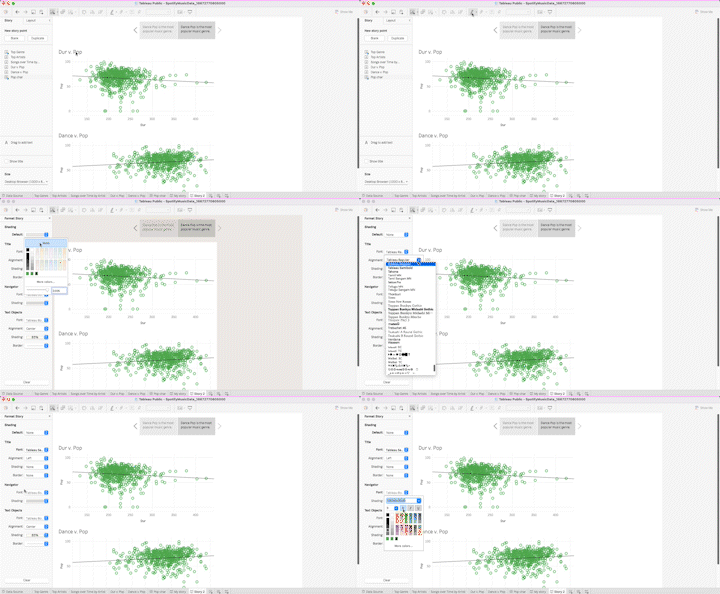
Hikayenizi biçimlendirmek için, üstteki menü çubuğuna gidip Story > Formatı seçin. Yazı tiplerini, gölgelendirmeyi, hizalamayı ve kenarlıkları güncelleyebilirsiniz.
Hikayenin boyutlandırılması da, sunum yapmayı seçtiğiniz platforma göre önemlidir. Daha yüksek çözünürlüklü ekranlar veya masaüstü bilgisayarlar için Desktop Browser (1000*800 piksel) iyi bir seçenek olabilir.
Gömülü kullanımlar için Tableau’da Web Page, Blog veya Small Blog seçeneklerini tercih edebilirsiniz. Daha düşük çözünürlüklü ekranlar için, hikayenizin sol alt bölmesindeki Sizea tıklayarak listeden daha düşük piksel değerine sahip bir seçenek belirleyin.
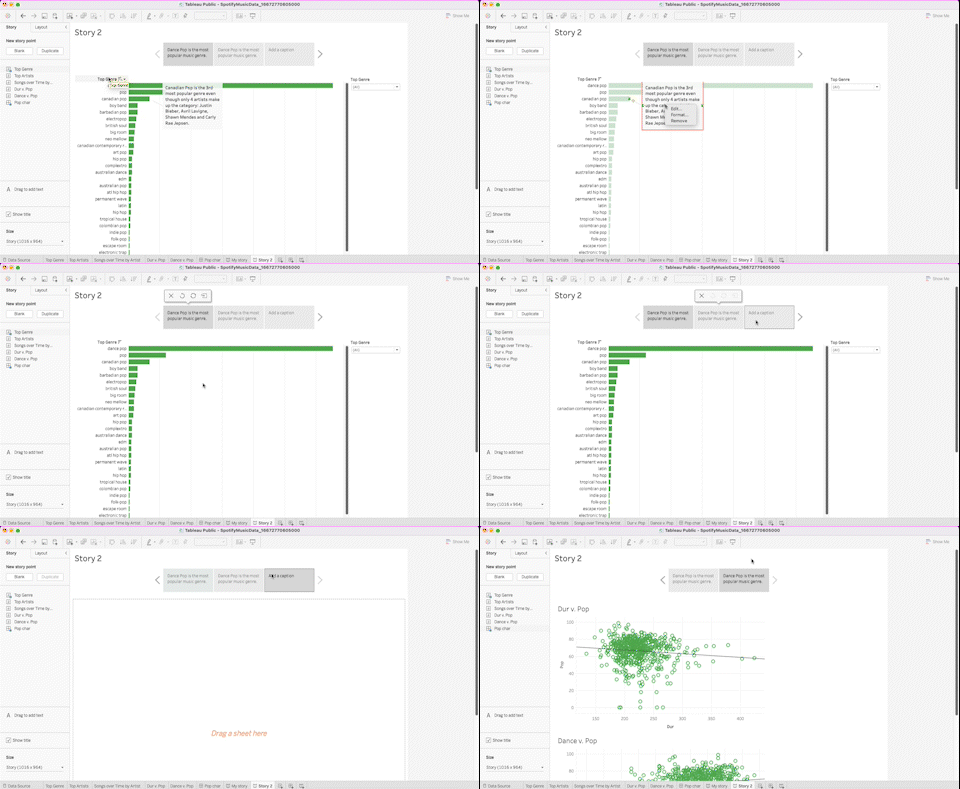
Kullanmamaya karar verirseniz Tableau hikaye öğelerini de silebilirsiniz. Grafik açıklamalarını silmek için üzerine sağ tıklayıp Remove seçin.
Hikaye noktaları için, üstteki hikaye araç çubuğuna gidip X’e tıklayın. Tableau hikayesindeki tüm öğeleri silmek için üstteki menüden Story > Clear seçeneğini belirleyin. Geri dönmek isterseniz, Tableau logosunun sağındaki ⬅️ oka tıklayabilirsiniz.
Kendi Tableau Hikayelerinizi Oluşturun
Tableau hikayeleri, bir veri sorusunu anlamlı bir şekilde keşfetmek ve kitlenizi harekete geçirmek için güçlü araçlardır. Bir Tableau hikaye uzmanı olmak için, yeni yayımlanan Data Analyst with Tableau öğrenim yolumuza mutlaka göz atın. Bazı Tableau temel konularını tazelemeniz gerekiyorsa, Tableau for Beginner ve Visualizing Data with Python & Tableau öğreticilerimiz başlamak için harika birer yoldur. Keyifli keşifler!
Tableau Hikayeleri Hakkında SSS
Bir gösterge tablosu ile hikaye arasındaki fark nedir?
Bir Tableau gösterge tablosu, tek bir görünümde bir araya getirilmiş grafiklerden oluşurken; bir hikaye, birden çok görünümde bir araya getirilmiş grafikler veya gösterge tablolarından oluşur.
Hikayedeki görünümler, bir veri hikayesinin akışını iletmek için mantıksal ve doğrusal olarak birbirine bağlıdır. Gösterge tabloları, bir işletmenin sağlığına ilişkin metrikleri gerçek zamanlı ölçmeye yönelik operasyonel analitik için idealdir.
Hikayeler ise, bir paydaşın belirli bir anlık sorusunu keşfetmek ve iş hakkında burada ve şimdi yanıtlar sunmak için harikadır; bu yanıtlar gelecekte her zaman geçerli olmayabilir. Tableau gösterge tabloları oluşturma hakkında daha fazla bilgi için bu Tableau Dashboard öğreticisine göz atın.
Hikayeleri kullanmanın bazı dezavantajları nelerdir?
Başlıca dezavantaj, hikayenin doğasının kendisiyle ilgilidir. Statik unsurlar, önemli veri noktalarına ilişkin bağlam sağlamak için harika olsa da, analizi operasyonelleştirmek istiyorsanız yük hâline gelebilir. Hikaye, belirli ve anlık bir soruyu keşfetmeyi gerektiren ad hoc analiz için faydalı bir araçtır. Son kullanıcıların günlük kullanımı için iyi bir BI aracı değildir.
Bir hikayeyi Tableau Public hesabıma nasıl yayımlarım?
Aynı şekilde, bir sayfayı veya gösterge tablosunu yayımladığınız gibi! File > Save to Tableau Public yoluna gidin. Kimlik bilgilerinizi girin ve işte bu kadar! Hikaye hesabınıza yayımlanır.
Tableau hikayesinde görseli nasıl eklerim?
Bir gösterge tablosunun aksine, bir hikayeye yerel olarak görsel ekleyemezsiniz. Ancak, görsel eklemenin bir yolu vardır. Önce bir görseli bir gösterge tablosuna (veya bir gösterge tablosu olarak) kaydedin. Hikayenize geri dönün. Yeni bir hikaye noktası oluşturun. Son olarak, sol bölmeden gösterge tablosunu boş tuvale sürükleyin. Görseliniz artık hikayenizde görünecektir.


%22%3E%0A%20%20%20%20%20%20%20%20%3Crect%20fill%3D%22%23EFEBE4%22%20height%3D%22180%22%20width%3D%22336%22%20%2F%3E%0A%20%20%20%20%20%20%20%20%3Crect%0A%20%20%20%20%20%20%20%20%20%20fill%3D%22%23FF931E%22%0A%20%20%20%20%20%20%20%20%20%20height%3D%22106.6%22%0A%20%20%20%20%20%20%20%20%20%20transform%3D%22rotate(-30%20-208.588%20220.18)%22%0A%20%20%20%20%20%20%20%20%20%20width%3D%22456.125%22%0A%20%20%20%20%20%20%20%20%20%20x%3D%22-208.588%22%0A%20%20%20%20%20%20%20%20%20%20y%3D%22220.18%22%0A%20%20%20%20%20%20%20%20%2F%3E%0A%20%20%20%20%20%20%20%20%3Crect%0A%20%20%20%20%20%20%20%20%20%20fill%3D%22%23F7F3EB%22%0A%20%20%20%20%20%20%20%20%20%20height%3D%2235.875%22%0A%20%20%20%20%20%20%20%20%20%20transform%3D%22rotate(-30%20-208.588%20220.18)%22%0A%20%20%20%20%20%20%20%20%20%20width%3D%22347.576%22%0A%20%20%20%20%20%20%20%20%20%20x%3D%22-208.588%22%0A%20%20%20%20%20%20%20%20%20%20y%3D%22220.18%22%0A%20%20%20%20%20%20%20%20%2F%3E%0A%20%20%20%20%20%20%20%20%3Crect%0A%20%20%20%20%20%20%20%20%20%20fill%3D%22%23000820%22%0A%20%20%20%20%20%20%20%20%20%20height%3D%2235.875%22%0A%20%20%20%20%20%20%20%20%20%20transform%3D%22rotate(-30%20-226.525%20189.111)%22%0A%20%20%20%20%20%20%20%20%20%20width%3D%22347.576%22%0A%20%20%20%20%20%20%20%20%20%20x%3D%22-226.525%22%0A%20%20%20%20%20%20%20%20%20%20y%3D%22189.111%22%0A%20%20%20%20%20%20%20%20%2F%3E%0A%20%20%20%20%20%20%20%20%3Crect%0A%20%20%20%20%20%20%20%20%20%20fill%3D%22%23000820%22%0A%20%20%20%20%20%20%20%20%20%20height%3D%22106.6%22%0A%20%20%20%20%20%20%20%20%20%20transform%3D%22rotate(-30%2085.5879%20256.055)%22%0A%20%20%20%20%20%20%20%20%20%20width%3D%22456.125%22%0A%20%20%20%20%20%20%20%20%20%20x%3D%2285.5879%22%0A%20%20%20%20%20%20%20%20%20%20y%3D%22256.055%22%0A%20%20%20%20%20%20%20%20%2F%3E%0A%20%20%20%20%20%20%20%20%3Crect%0A%20%20%20%20%20%20%20%20%20%20fill%3D%22%23D87300%22%0A%20%20%20%20%20%20%20%20%20%20height%3D%2235.875%22%0A%20%20%20%20%20%20%20%20%20%20transform%3D%22rotate(-30%2085.5879%20256.055)%22%0A%20%20%20%20%20%20%20%20%20%20width%3D%22184.5%22%0A%20%20%20%20%20%20%20%20%20%20x%3D%2285.5879%22%0A%20%20%20%20%20%20%20%20%20%20y%3D%22256.055%22%0A%20%20%20%20%20%20%20%20%2F%3E%0A%20%20%20%20%20%20%20%20%3Crect%0A%20%20%20%20%20%20%20%20%20%20fill%3D%22%23FF931E%22%0A%20%20%20%20%20%20%20%20%20%20height%3D%2235.875%22%0A%20%20%20%20%20%20%20%20%20%20transform%3D%22rotate(-30%20227.432%20132.736)%22%0A%20%20%20%20%20%20%20%20%20%20width%3D%22271.625%22%0A%20%20%20%20%20%20%20%20%20%20x%3D%22227.432%22%0A%20%20%20%20%20%20%20%20%20%20y%3D%22132.736%22%0A%20%20%20%20%20%20%20%20%2F%3E%0A%20%20%20%20%20%20%3C%2Fg%3E%0A%20%20%20%20%20%20%3Cdefs%3E%0A%20%20%20%20%20%20%20%20%3CclipPath%20id%3D%22clip%22%3E%0A%20%20%20%20%20%20%20%20%20%20%3Crect%20fill%3D%22white%22%20height%3D%22180%22%20width%3D%22336%22%20%2F%3E%0A%20%20%20%20%20%20%20%20%3C%2FclipPath%3E%0A%20%20%20%20%20%20%3C%2Fdefs%3E%0A%20%20%20%20%3C%2Fsvg%3E)

%22%3E%0A%20%20%20%20%20%20%20%20%3Crect%20fill%3D%22%2305192D%22%20height%3D%22180%22%20width%3D%22336%22%20%2F%3E%0A%20%20%20%20%20%20%20%20%3Crect%0A%20%20%20%20%20%20%20%20%20%20fill%3D%22%23B08EFF%22%0A%20%20%20%20%20%20%20%20%20%20height%3D%22106.6%22%0A%20%20%20%20%20%20%20%20%20%20transform%3D%22rotate(-30%20-208.588%20220.18)%22%0A%20%20%20%20%20%20%20%20%20%20width%3D%22456.125%22%0A%20%20%20%20%20%20%20%20%20%20x%3D%22-208.588%22%0A%20%20%20%20%20%20%20%20%20%20y%3D%22220.18%22%0A%20%20%20%20%20%20%20%20%2F%3E%0A%20%20%20%20%20%20%20%20%3Crect%0A%20%20%20%20%20%20%20%20%20%20fill%3D%22%237933FF%22%0A%20%20%20%20%20%20%20%20%20%20height%3D%2235.875%22%0A%20%20%20%20%20%20%20%20%20%20transform%3D%22rotate(-30%20-208.588%20220.18)%22%0A%20%20%20%20%20%20%20%20%20%20width%3D%22347.576%22%0A%20%20%20%20%20%20%20%20%20%20x%3D%22-208.588%22%0A%20%20%20%20%20%20%20%20%20%20y%3D%22220.18%22%0A%20%20%20%20%20%20%20%20%2F%3E%0A%20%20%20%20%20%20%20%20%3Crect%0A%20%20%20%20%20%20%20%20%20%20fill%3D%22%2372E5FE%22%0A%20%20%20%20%20%20%20%20%20%20height%3D%2235.875%22%0A%20%20%20%20%20%20%20%20%20%20transform%3D%22rotate(-30%20-226.525%20189.111)%22%0A%20%20%20%20%20%20%20%20%20%20width%3D%22347.576%22%0A%20%20%20%20%20%20%20%20%20%20x%3D%22-226.525%22%0A%20%20%20%20%20%20%20%20%20%20y%3D%22189.111%22%0A%20%20%20%20%20%20%20%20%2F%3E%0A%20%20%20%20%20%20%20%20%3Crect%0A%20%20%20%20%20%20%20%20%20%20fill%3D%22%235EB1FF%22%0A%20%20%20%20%20%20%20%20%20%20height%3D%22106.6%22%0A%20%20%20%20%20%20%20%20%20%20transform%3D%22rotate(-30%2085.5879%20256.055)%22%0A%20%20%20%20%20%20%20%20%20%20width%3D%22456.125%22%0A%20%20%20%20%20%20%20%20%20%20x%3D%2285.5879%22%0A%20%20%20%20%20%20%20%20%20%20y%3D%22256.055%22%0A%20%20%20%20%20%20%20%20%2F%3E%0A%20%20%20%20%20%20%20%20%3Crect%0A%20%20%20%20%20%20%20%20%20%20fill%3D%22%23B08EFF%22%0A%20%20%20%20%20%20%20%20%20%20height%3D%2235.875%22%0A%20%20%20%20%20%20%20%20%20%20transform%3D%22rotate(-30%2085.5879%20256.055)%22%0A%20%20%20%20%20%20%20%20%20%20width%3D%22184.5%22%0A%20%20%20%20%20%20%20%20%20%20x%3D%2285.5879%22%0A%20%20%20%20%20%20%20%20%20%20y%3D%22256.055%22%0A%20%20%20%20%20%20%20%20%2F%3E%0A%20%20%20%20%20%20%20%20%3Crect%0A%20%20%20%20%20%20%20%20%20%20fill%3D%22%2372E5FE%22%0A%20%20%20%20%20%20%20%20%20%20height%3D%2235.875%22%0A%20%20%20%20%20%20%20%20%20%20transform%3D%22rotate(-30%20227.432%20132.736)%22%0A%20%20%20%20%20%20%20%20%20%20width%3D%22271.625%22%0A%20%20%20%20%20%20%20%20%20%20x%3D%22227.432%22%0A%20%20%20%20%20%20%20%20%20%20y%3D%22132.736%22%0A%20%20%20%20%20%20%20%20%2F%3E%0A%20%20%20%20%20%20%3C%2Fg%3E%0A%20%20%20%20%20%20%3Cdefs%3E%0A%20%20%20%20%20%20%20%20%3CclipPath%20id%3D%22clip%22%3E%0A%20%20%20%20%20%20%20%20%20%20%3Crect%20fill%3D%22white%22%20height%3D%22180%22%20width%3D%22336%22%20%2F%3E%0A%20%20%20%20%20%20%20%20%3C%2FclipPath%3E%0A%20%20%20%20%20%20%3C%2Fdefs%3E%0A%20%20%20%20%3C%2Fsvg%3E)

%22%3E%0A%20%20%20%20%20%20%20%20%3Crect%20fill%3D%22%23F7F3EB%22%20height%3D%22180%22%20width%3D%22336%22%20%2F%3E%0A%20%20%20%20%20%20%20%20%3Crect%0A%20%20%20%20%20%20%20%20%20%20fill%3D%22%23000820%22%0A%20%20%20%20%20%20%20%20%20%20height%3D%22106.6%22%0A%20%20%20%20%20%20%20%20%20%20transform%3D%22rotate(-30%20-208.588%20220.18)%22%0A%20%20%20%20%20%20%20%20%20%20width%3D%22456.125%22%0A%20%20%20%20%20%20%20%20%20%20x%3D%22-208.588%22%0A%20%20%20%20%20%20%20%20%20%20y%3D%22220.18%22%0A%20%20%20%20%20%20%20%20%2F%3E%0A%20%20%20%20%20%20%20%20%3Crect%0A%20%20%20%20%20%20%20%20%20%20fill%3D%22%2300C74E%22%0A%20%20%20%20%20%20%20%20%20%20height%3D%2235.875%22%0A%20%20%20%20%20%20%20%20%20%20transform%3D%22rotate(-30%20-208.588%20220.18)%22%0A%20%20%20%20%20%20%20%20%20%20width%3D%22347.576%22%0A%20%20%20%20%20%20%20%20%20%20x%3D%22-208.588%22%0A%20%20%20%20%20%20%20%20%20%20y%3D%22220.18%22%0A%20%20%20%20%20%20%20%20%2F%3E%0A%20%20%20%20%20%20%20%20%3Crect%0A%20%20%20%20%20%20%20%20%20%20fill%3D%22%23FF931E%22%0A%20%20%20%20%20%20%20%20%20%20height%3D%2235.875%22%0A%20%20%20%20%20%20%20%20%20%20transform%3D%22rotate(-30%20-226.525%20189.111)%22%0A%20%20%20%20%20%20%20%20%20%20width%3D%22347.576%22%0A%20%20%20%20%20%20%20%20%20%20x%3D%22-226.525%22%0A%20%20%20%20%20%20%20%20%20%20y%3D%22189.111%22%0A%20%20%20%20%20%20%20%20%2F%3E%0A%20%20%20%20%20%20%20%20%3Crect%0A%20%20%20%20%20%20%20%20%20%20fill%3D%22%23D87300%22%0A%20%20%20%20%20%20%20%20%20%20height%3D%22106.6%22%0A%20%20%20%20%20%20%20%20%20%20transform%3D%22rotate(-30%2085.5879%20256.055)%22%0A%20%20%20%20%20%20%20%20%20%20width%3D%22456.125%22%0A%20%20%20%20%20%20%20%20%20%20x%3D%2285.5879%22%0A%20%20%20%20%20%20%20%20%20%20y%3D%22256.055%22%0A%20%20%20%20%20%20%20%20%2F%3E%0A%20%20%20%20%20%20%20%20%3Crect%0A%20%20%20%20%20%20%20%20%20%20fill%3D%22%23000820%22%0A%20%20%20%20%20%20%20%20%20%20height%3D%2235.875%22%0A%20%20%20%20%20%20%20%20%20%20transform%3D%22rotate(-30%2085.5879%20256.055)%22%0A%20%20%20%20%20%20%20%20%20%20width%3D%22184.5%22%0A%20%20%20%20%20%20%20%20%20%20x%3D%2285.5879%22%0A%20%20%20%20%20%20%20%20%20%20y%3D%22256.055%22%0A%20%20%20%20%20%20%20%20%2F%3E%0A%20%20%20%20%20%20%20%20%3Crect%0A%20%20%20%20%20%20%20%20%20%20fill%3D%22%2300C74E%22%0A%20%20%20%20%20%20%20%20%20%20height%3D%2235.875%22%0A%20%20%20%20%20%20%20%20%20%20transform%3D%22rotate(-30%20227.432%20132.736)%22%0A%20%20%20%20%20%20%20%20%20%20width%3D%22271.625%22%0A%20%20%20%20%20%20%20%20%20%20x%3D%22227.432%22%0A%20%20%20%20%20%20%20%20%20%20y%3D%22132.736%22%0A%20%20%20%20%20%20%20%20%2F%3E%0A%20%20%20%20%20%20%3C%2Fg%3E%0A%20%20%20%20%20%20%3Cdefs%3E%0A%20%20%20%20%20%20%20%20%3CclipPath%20id%3D%22clip%22%3E%0A%20%20%20%20%20%20%20%20%20%20%3Crect%20fill%3D%22white%22%20height%3D%22180%22%20width%3D%22336%22%20%2F%3E%0A%20%20%20%20%20%20%20%20%3C%2FclipPath%3E%0A%20%20%20%20%20%20%3C%2Fdefs%3E%0A%20%20%20%20%3C%2Fsvg%3E)

Tableau’da Hikaye Nedir?
Hikayeler, etkileşim için evrensel araçlardır. Bizi etkiler, tehlike, zafer, kayıp ve sevgiyle örülü bir yolculukta bize rehberlik ederler. Hikayeler kadar eski olsalar da, Tableau hikayeleri paylaşmak için modern ve güçlü bir ortam sunar.
Peki, Tableau hikayesi tam olarak nedir? Klasik bir hikayeye oldukça benzer, ancak burada merkezi soruyu kahraman, veriyi serim, grafiklerin her birini doruğa giden çatışmalar dizisi ve eylem çağrısını da olay örgüsünün çözümü olarak düşünebilirsiniz. Elbette görsel estetik de sizin kişisel yazı stiliniz olur!
Özetle, bir Tableau hikayesi, mantıksal olarak birbirine bağlı görseller aracılığıyla bir veri sorusuna yanıt veren temel içgörüleri aktarır. Tableau hikayelerini, hikaye noktaları adı verilen, bir Tableau çalışma kitabındaki sayfalar koleksiyonuyla oluştururuz.
“Neden Tableau hikayelerini kullanalım ki? PowerPoint sunum için yeterince iyi değil mi?” diye düşünebilirsiniz. Tableau’dan yararlanmak için birkaç neden var.
Bir Tableau hikayesi, üstteki hikaye araç çubuğu üzerinden mantıksal bir akış yaratarak kullanıcıların soldan sağa kolayca ilerlemesini sağlayan etkili hikaye anlatımı tekniklerini kullanır. Ayrıca, hikayenizin en önemli unsurlarını açıklamak için açıklamaları doğrudan grafiklerinize eklemenize olanak tanır. Bunun yanı sıra, etkileşimli bileşenleri kitlenizin dikkatini çekmenin harika bir yoludur. Tableau’nun yerleşik estetik tasarımları da cabası.
Etkileyici Tableau Hikayeleri Nasıl Oluşturulur
Ne yazık ki tüm hikayeler eşit yaratılmıyor. İnternetteki kitap veya film puanlarına bir bakın – her hikaye hedef kitlesinin kalbini ve zihnini kazanamıyor.
Harika Tableau hikayeleri oluşturmak için görselleştirme en iyi uygulamalarını izlemeyi ve aşağıdaki kuralları uygulamayı unutmayın:
En sondan başlayın
Sunumunuzun nasıl görüneceğini düşünün. İzleyiciye ne aktarmak istediğinizi ve hikayenin hedefinizi nasıl gerçekleştireceğini hayal edin. Bu görselleştirme süreci, analizi yürütmenin “nasılı” ile böyle bir analizi üretmenin “nedeni” arasındaki boşluğu kapatmak için önemli bir adımdır. Sunumun izleyici üzerinde yaratmasını istediğiniz etkiyi aklınızda tutun.
Kelimenin tam anlamıyla “en sondan başlayın”
Paydaşların genellikle bir sunumu baştan sona izlemeye ne zamanı ne de sabrı vardır; bu yüzden doğrudan konuya girin. Tezinizi ilk hikaye noktasında bir veya iki madde işaretiyle ifade edin. Devamındaki grafikler tezinizi destekleyen argümanlardır.
Yedi tür veri hikayesini kullanın
Bu kavram, Data Literacy’nin kurucu ortağı ve CEO’su, daha önce Tableau’da Teknik Yaygınlaştırma Direktörü olan Ben Jones tarafından ortaya kondu. Güçlü bir veri hikayesi kurmak için yararlanabileceğiniz yedi veri hikayesi türünü açıklar: zaman içindeki değişimler, derinlemesine inceleme, uzaklaştırma, karşıtlık, kesişim, etkenler ve aykırı değerler. Her hikaye türünün kendine özgü görsel şablonları vardır. Bir sonraki hikayenizde kullanabileceğiniz grafiklere fikir vermesi için bu örnek çalışma kitabına göz atın.
Grafiklerinizi açıklamalarla zenginleştirin
Bilgi lanetine dikkat! Son kullanıcılarınızın grafiği tek başına anlayacak tüm bağlama sahip olduğunu varsaymamalısınız. Siz anlamlı içgörü ve kalıpları bulmak için veriyi altüst etmiş olsanız da, paydaşlarınız büyük olasılıkla grafiği ilk kez görüyor olacak.
Artık Tableau hikayelerine giriş yaptığımıza göre, daha ayrıntıya inelim! Bir Tableau hikayesi oluşturmak için DataCamp’in Spotify Music Dataset verisini kullanacağız.