Vai al contenuto principale

Creare story in Tableau

Scopri tutto quello che ti serve per creare story in Tableau con questo tutorial passo dopo passo.
Aggiornato 29 set 2026  · 7 min leggi

Scopri con l'IA

ChatGPTClaudePerplexity

Che cos’è una Story in Tableau?

Le storie sono strumenti universali di coinvolgimento. Ci attraversano, guidandoci in un percorso fatto di pericoli, vittorie, perdite e amore. Anche se le storie sono antiche quanto il tempo, Tableau offre un mezzo moderno e potente per condividerle. 

Dunque, che cosa è esattamente una story di Tableau? È molto simile a una storia tradizionale, ma in questo caso puoi pensare alla domanda centrale come all’eroe, ai dati come all’esposizione, e ai grafici come a una serie di conflitti che conducono al climax, mentre la call to action è la risoluzione della trama. E, naturalmente, l’estetica visiva diventa il tuo stile di scrittura personale! 

In sostanza, una story di Tableau narra gli insight chiave per rispondere a una domanda sui dati tramite una serie di visualizzazioni collegate logicamente. Costruiamo le story di Tableau usando una raccolta di fogli in una cartella di lavoro Tableau chiamati story point.

Potresti chiederti: perché usare le story di Tableau?  PowerPoint non è già un buon strumento di presentazione? Ci sono alcuni motivi per cui potresti voler sfruttare invece Tableau. 

Una story di Tableau adotta tecniche efficaci di storytelling, tra cui una progressione logica tramite la barra degli strumenti della story nella parte superiore dello storyboard, che consente agli utenti di muoversi facilmente da sinistra a destra. Ti permette anche di aggiungere annotazioni direttamente sui grafici per descrivere alcuni degli elementi più importanti della tua storia. Inoltre, i suoi widget interattivi sono un ottimo modo per catturare l’attenzione del pubblico. I design estetici integrati di Tableau sono un ulteriore vantaggio.

Come creare story di Tableau d’impatto

Sfortunatamente, non tutte le storie sono uguali. Basta dare un’occhiata alle valutazioni di libri o film online: non tutte le storie conquistano il cuore e la mente del loro pubblico di riferimento. 

Per creare story di Tableau straordinarie, ricorda di seguire le best practice di visualizzazione e applica le seguenti regole:

Parti dalla fine

Pensa a come apparirà la tua presentazione. Immagina cosa vuoi trasmettere al pubblico e come la story soddisferà il tuo obiettivo. Questo processo di visualizzazione è un passaggio importante per colmare il divario tra il “come” dei meccanismi dell’analisi e il “perché” della sua rilevanza. Ricorda l’impatto che desideri abbia la presentazione sul tuo pubblico.

Letteralmente “parti dalla fine”

Gli stakeholder di solito non hanno tempo né pazienza per un’altra presentazione, quindi vai dritto al punto. Dovresti enunciare la tua tesi in uno o due punti elenco nel primo story point. I grafici che seguono sono argomentazioni a supporto della tua tesi.

Usa i sette tipi di data story

Questo concetto è stato originariamente introdotto da Ben Jones, cofondatore e CEO di Data Literacy, in precedenza Technical Evangelism Director in Tableau. Descrive sette tipi di data story da sfruttare per costruire una narrazione efficace con i dati: cambiamenti nel tempo, drill down, zoom out, contrasto, intersezione, fattori e outlier. Ogni tipo di storia ha il suo set di template visivi. Dai un’occhiata a questo workbook di esempio per farti un’idea dei grafici da usare nella tua prossima story.

Annota i tuoi grafici 

Attenzione alla maledizione della conoscenza! Non dovresti dare per scontato che i tuoi utenti finali abbiano tutto il contesto necessario per comprendere il grafico da solo. Anche se tu potresti aver rigirato i dati in ogni modo per trovare insight e pattern significativi, è molto probabile che i tuoi stakeholder vedano il grafico per la prima volta. 

Ora che abbiamo introdotto le story di Tableau, entriamo più nel dettaglio! Lavoreremo con lo Spotify Music Dataset di DataCamp per costruire una story in Tableau.

Costruire la tua prima story in Tableau

Per aprire una nuova scheda story, fai clic sull’icona New Story. Puoi anche andare alla barra dei menu in alto e selezionare Story > New Story. Per aggiungere fogli di lavoro o una dashboard al tuo primo story point, vai al riquadro a sinistra e trascina il foglio sulla tela vuota.
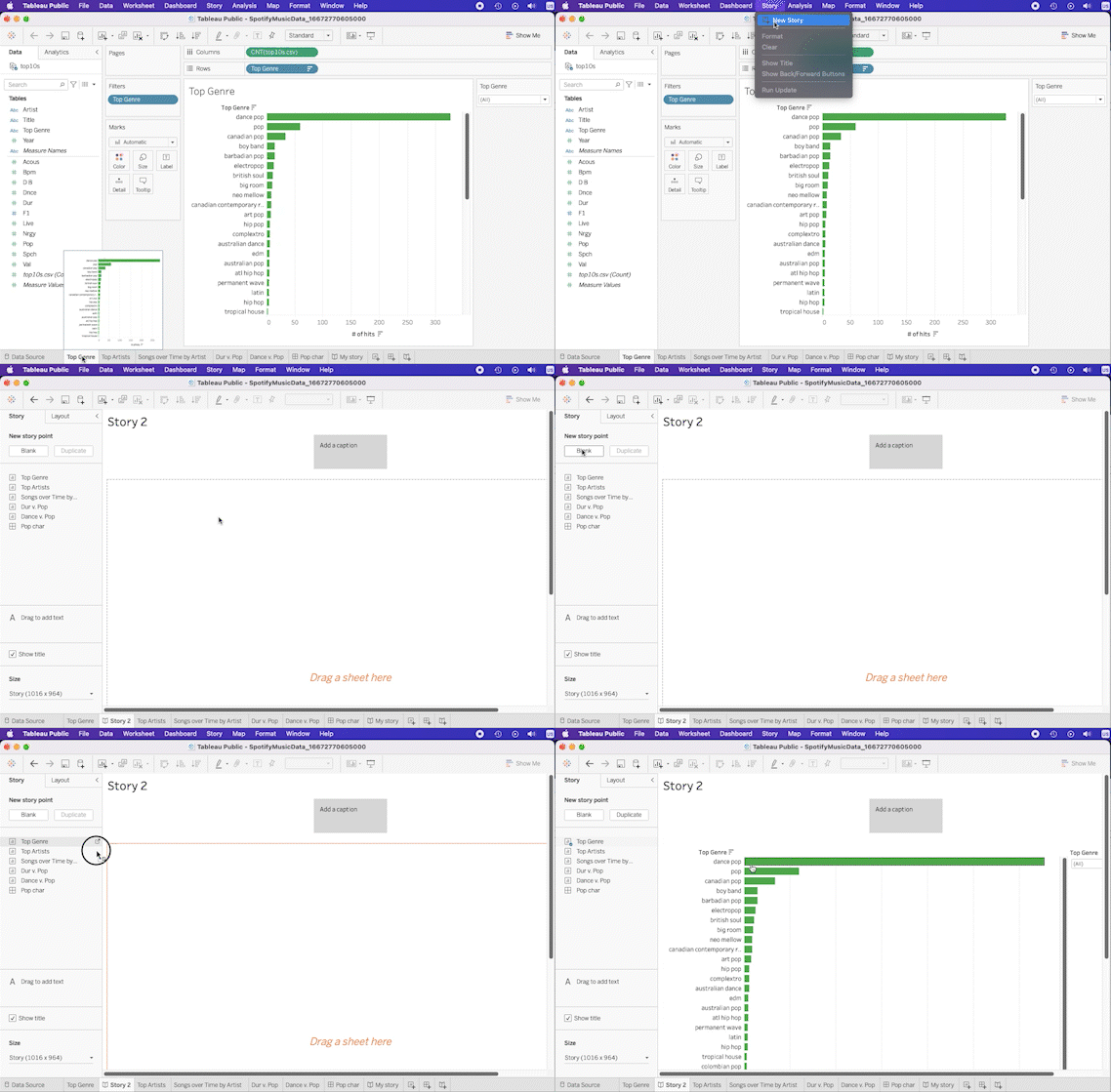
Una volta fatto, avrai l’opzione di aggiungere un nuovo story point, duplicandolo dallo story point appena creato oppure come uno story point nuovo e vuoto. Se duplichi, tutto ciò che è incluso nel tuo punto dati verrà trasferito nel nuovo story point: grafici, didascalie e annotazioni.
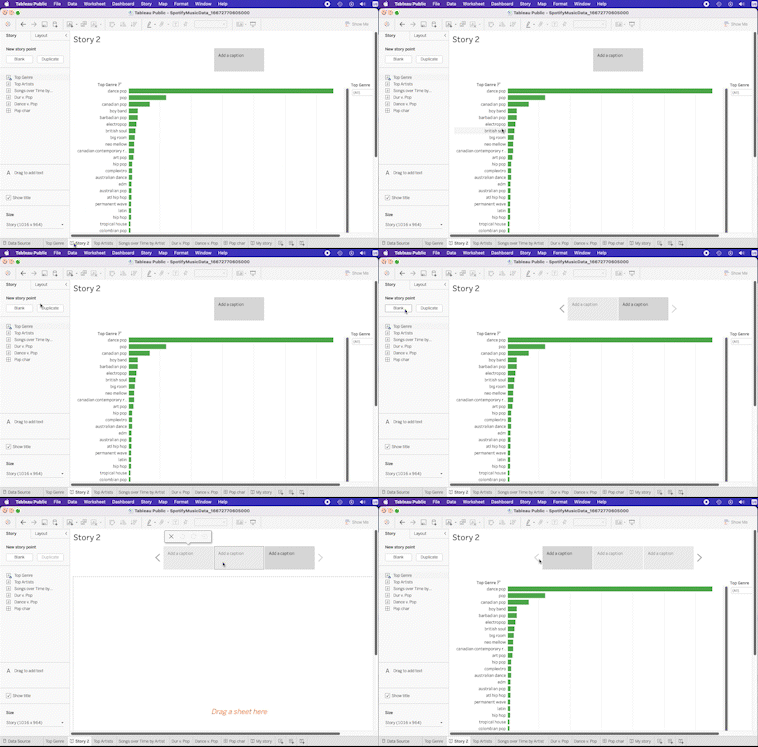
Puoi anche aggiungere una didascalia in alto per descrivere lo story point. Tienile brevi: sono i titoli di capitolo della tua storia, quindi bastano una o due frasi.
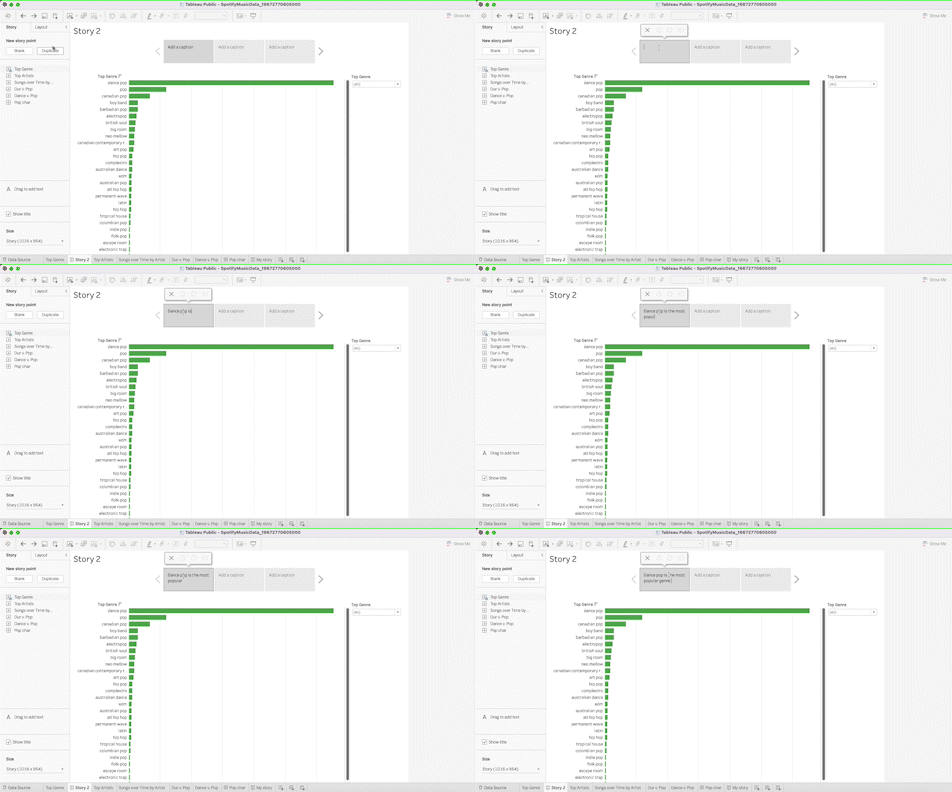
Oltre alle didascalie, puoi anche annotare punti dati specifici nella tua data story. Le annotazioni sono particolarmente utili per chiarire trend o pattern che altrimenti potrebbero non essere evidenti a chi guarda dall’esterno.

Tableau Annotations.gif

Aggiornare e riformattare gli oggetti

Dopo aver aggiunto elementi alla tua story, puoi affinarli e riformattarli per renderli più informativi ed estetici. Ad esempio, puoi nascondere il titolo della story facendo clic con il tasto destro sul titolo > Hide Title. Se vuoi mostrarlo di nuovo, vai su Story > Show Title.

Tableau Hide Tile..gif

Puoi anche cambiare la barra degli strumenti della story se non desideri aggiungere didascalie per mantenere lo spazio più pulito. Vai al riquadro a sinistra, fai clic su Layout e scegli l’impostazione che preferisci.
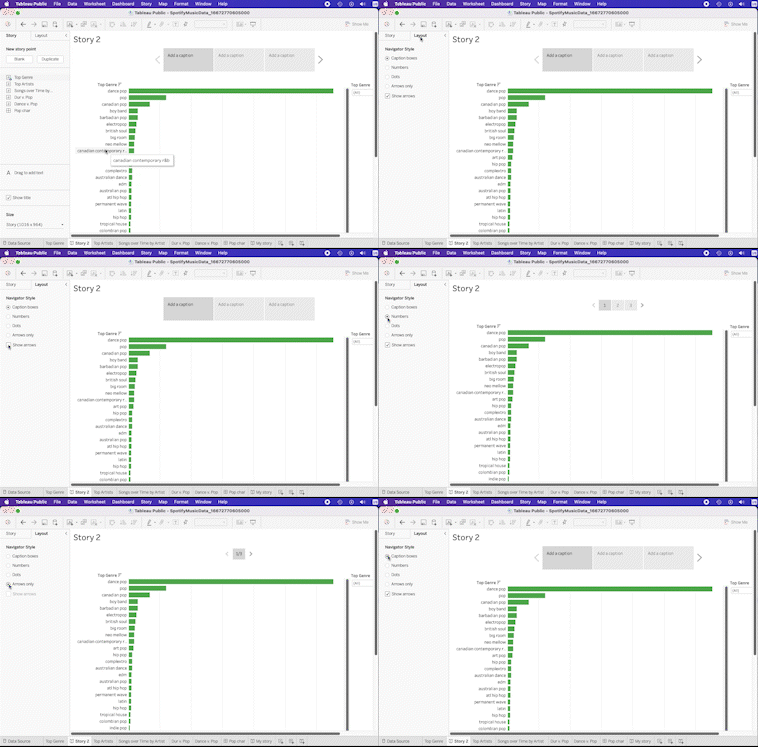
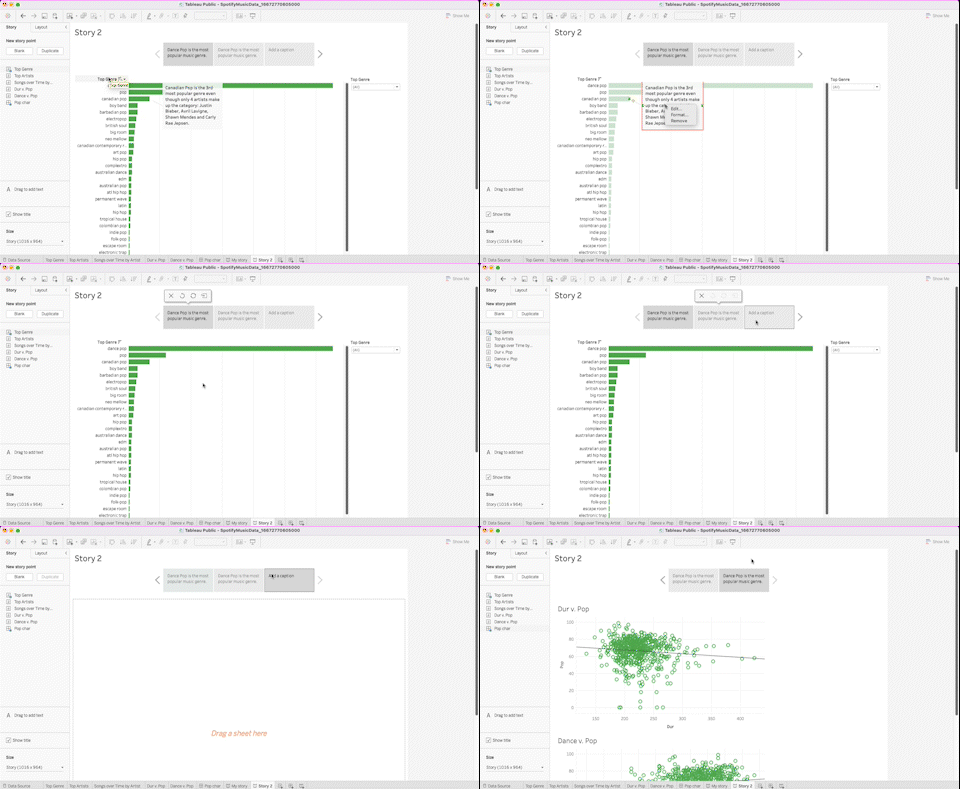
Se vuoi modificare il testo della didascalia, fai semplicemente clic nel riquadro e inizia a modificare. Per le annotazioni, fai doppio clic per modificarle oppure clic destro > Edit.

Se invece vuoi sostituire un grafico, vai al riquadro a sinistra, trascina il nuovo foglio sopra lo story point esistente e rilascialo. Il grafico precedente viene ora rimosso dalla story.
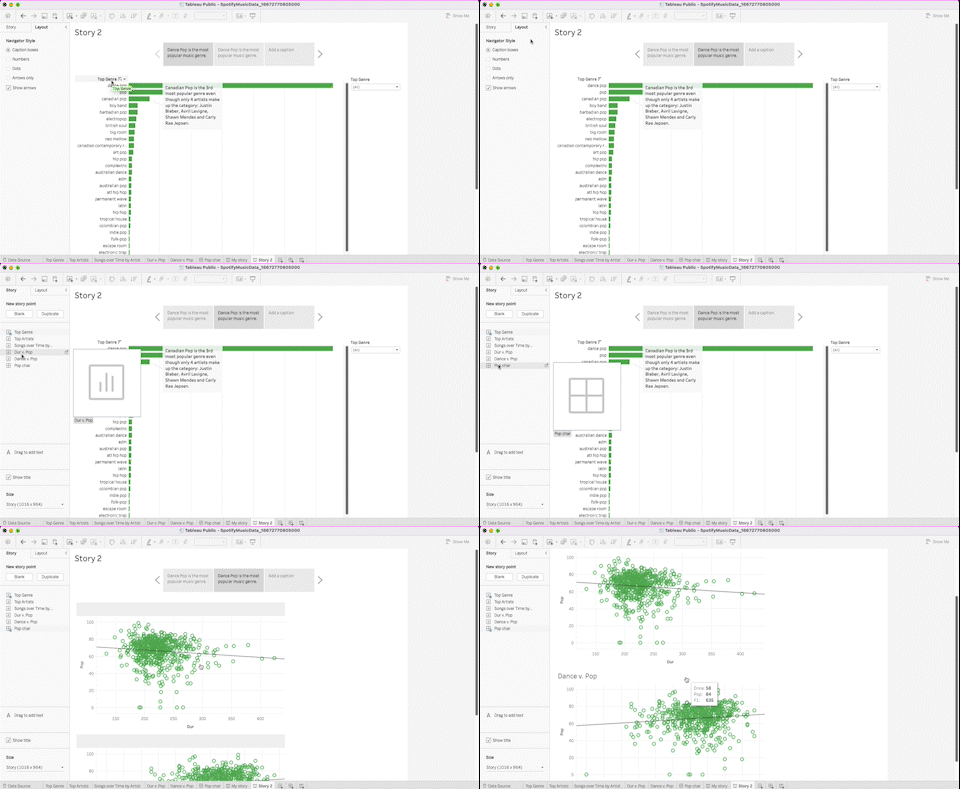
Per formattare la tua story, vai alla barra dei menu in alto e seleziona Story > Format. Puoi aggiornare i font, l’ombreggiatura, l’allineamento e i bordi.
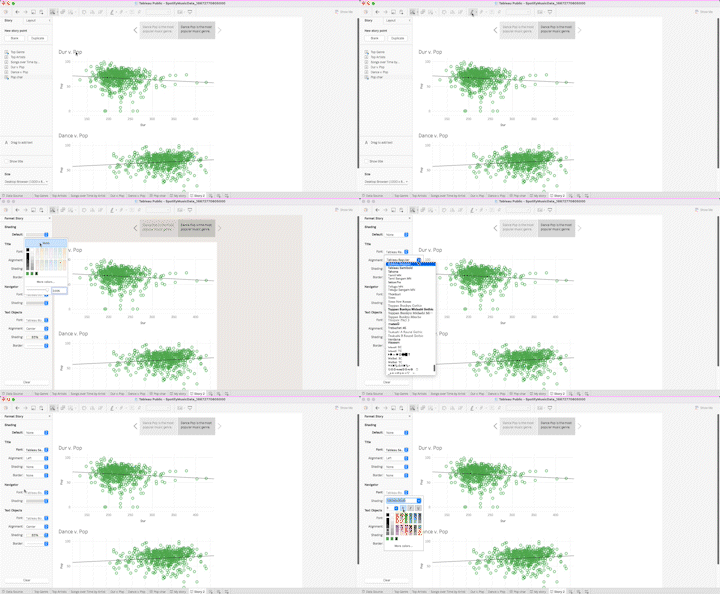
Ridimensionare una story è importante anche in base alla piattaforma da cui decidi di presentarla. Per schermi con risoluzione più alta o per computer desktop, Desktop Browser (1000*800 pixel) potrebbe essere una buona opzione. 

Per gli embed, puoi scegliere Web Page, Blog o Small Blog in Tableau. Per schermi con risoluzione più bassa, seleziona un’opzione con un numero di pixel inferiore dall’elenco facendo clic su Size nel riquadro in basso a sinistra della tua story.

Puoi anche eliminare elementi della story di Tableau se decidi di non usarli. Per eliminare le annotazioni del grafico, fai clic con il tasto destro su di esse e seleziona Remove. 

Per gli story point, vai alla barra degli strumenti della story in alto e fai clic sulla X. Per eliminare tutti gli elementi dalla story di Tableau, vai al menu in alto e seleziona Story > Clear. Se decidi di tornare indietro, puoi fare clic sulla freccia ⬅️ a destra del logo di Tableau.
Crea le tue story in Tableau

Le story di Tableau sono strumenti potenti per esplorare una domanda sui dati in modo significativo e guidare il tuo pubblico all’azione. Per diventare un’esperta o un esperto di story in Tableau, assicurati di dare un’occhiata al nostro nuovo percorso Data Analyst with Tableau. Se ti serve un ripasso dei fondamenti di Tableau, i nostri tutorial Tableau for Beginner e Visualizing Data with Python & Tableau sono ottimi per iniziare. Buona esplorazione!

FAQ sulle story di Tableau

Qual è la differenza tra una dashboard e una story?

Una dashboard di Tableau è una raccolta di grafici assemblati in un’unica vista, mentre una story è una raccolta di grafici o dashboard assemblati su più viste. 

Le viste in una story sono collegate in modo logico e lineare per trasmettere la progressione di una data story. Una dashboard è ideale per l’analisi operativa per misurare le metriche in tempo reale sullo stato di salute di un’azienda.

Le story, invece, sono ottime per esplorare una specifica domanda ad hoc di uno stakeholder e fornire risposte qui e ora sul business, che potrebbero non essere sempre valide in futuro. Per saperne di più sulla creazione di dashboard in Tableau, dai un’occhiata a questo tutorial sulla Tableau Dashboard.

Quali sono alcuni svantaggi dell’uso delle story?

Lo svantaggio principale è legato alla natura stessa di una story. Sebbene gli elementi statici siano ottimi per fornire contesto attorno a punti dati importanti, possono diventare un ostacolo se vuoi rendere l’analisi operativa. Una story è uno strumento utile per un’analisi ad hoc che richiede l’esplorazione di una domanda specifica e puntuale. Non è un ottimo strumento di BI per l’uso quotidiano da parte dell’utente finale.

Come pubblico una story sul mio account Tableau Public?

Esattamente come pubblicheresti un foglio o una dashboard! Vai su File > Save to Tableau Public. Inserisci le tue credenziali ed ecco fatto! La story è pubblicata sul tuo account.

Come inserisco un’immagine usando una story di Tableau?

A differenza di una dashboard, non puoi aggiungere nativamente un’immagine a una story. Tuttavia, c’è un modo per farlo. Per prima cosa, salva un’immagine su una dashboard (o come dashboard). Torna alla tua story. Crea un nuovo story point. Infine, trascina la dashboard dal riquadro a sinistra sulla tela vuota. La tua immagine ora appare nella story.

Argomenti
Tableau
Data Visualization
Analisi dei dati

Corsi su Tableau

Corso

Creare dashboard in Tableau

3 ore
54.4K
I dashboard sono un must in un mondo basato sui dati. Migliora il tuo impatto sulle prestazioni aziendali con i dashboard di Tableau.
Vedi i dettagliRight Arrow
Inizia Il Corso
Mostra altroRight Arrow
Correlato

blog

Che cos'è Snowflake? Guida per principianti alla piattaforma dati cloud

Esplora le basi di Snowflake, la piattaforma dati cloud. Scopri la sua architettura, le sue funzionalità e come integrarla nelle tue pipeline di dati.
Tim Lu's photo

Tim Lu

12 min

blog

Tokenizzazione nel NLP: come funziona, sfide e casi d'uso

Guida al preprocessing NLP nel machine learning. Copriamo spaCy, i transformer di Hugging Face e come funziona la tokenizzazione in casi d'uso reali.
Abid Ali Awan's photo

Abid Ali Awan

10 min

blog

I 15 migliori server MCP remoti che ogni AI builder dovrebbe conoscere nel 2026

Scopri i 15 migliori server MCP remoti che stanno trasformando lo sviluppo AI nel 2026. Scopri come migliorano automazione, ragionamento, sicurezza e velocità dei workflow.
Abid Ali Awan's photo

Abid Ali Awan

15 min

Mostra AltroMostra Altro

