Kursus
Apa itu Story di Tableau?
Story adalah alat keterlibatan yang bersifat universal. Story menggerakkan kita, menuntun kita dalam sebuah perjalanan yang diwarnai bahaya, kemenangan, kehilangan, dan cinta. Meskipun story sudah ada sejak dahulu, Tableau menawarkan medium modern dan bertenaga untuk membagikannya.
Lalu, apa sebenarnya story Tableau? Ini mirip dengan story tradisional, tetapi dalam hal ini Anda bisa menganggap pertanyaan utama sebagai pahlawan, data sebagai eksposisi, dan bagan sebagai rangkaian konflik yang mengarah ke klimaks, sementara ajakan bertindak menjadi penyelesaian alur. Dan tentu saja, estetika visual menjadi gaya penulisan pribadi Anda!
Pada intinya, story Tableau menceritakan wawasan kunci untuk menjawab pertanyaan data melalui serangkaian visual yang terhubung secara logis. Kita membangun story Tableau menggunakan kumpulan sheet dalam workbook Tableau yang disebut story points.
Anda mungkin bertanya, mengapa menggunakan story Tableau sama sekali? Bukankah PowerPoint sudah cukup untuk presentasi? Ada beberapa alasan mengapa Anda mungkin ingin memanfaatkan Tableau sebagai gantinya.
Story Tableau menerapkan teknik penceritaan yang efektif, termasuk menciptakan progresi logis melalui toolbar story di bagian atas storyboard, memungkinkan pengguna bergerak dengan mudah dari kiri ke kanan. Tableau juga memungkinkan Anda menambahkan anotasi langsung pada bagan untuk menjelaskan elemen-elemen terpenting dari story Anda. Selain itu, widget interaktifnya adalah cara yang bagus untuk menarik perhatian audiens Anda. Desain estetika bawaan Tableau adalah nilai tambah.
Cara Membuat Story Tableau yang Menarik
Sayangnya, tidak semua story diciptakan sama. Lihat saja penilaian buku atau film secara daring – tidak semua story memenangkan hati dan pikiran audiens yang dituju.
Untuk membuat story Tableau yang luar biasa, ingat untuk mengikuti praktik terbaik visualisasi dan terapkan aturan berikut:
Mulai dari akhir
Pikirkan seperti apa presentasi Anda nantinya. Bayangkan apa yang ingin Anda sampaikan kepada audiens dan bagaimana story akan memenuhi tujuan Anda. Proses visualisasi ini adalah langkah penting untuk menjembatani kesenjangan antara “bagaimana” mekanika analisis dilakukan dan “mengapa” pentingnya menghasilkan analisis tersebut. Ingat dampak yang Anda harapkan dari presentasi terhadap audiens Anda.
Secara harfiah “mulai dari akhir”
Pemangku kepentingan umumnya tidak punya banyak waktu dan kesabaran untuk mengikuti presentasi lagi, jadi langsung ke intinya. Anda sebaiknya menyatakan tesis Anda dalam satu atau dua butir di story point pertama. Bagan-bagan selanjutnya adalah argumen pendukung untuk tesis Anda.
Gunakan tujuh jenis data story
Konsep ini awalnya diperkenalkan oleh Ben Jones, salah satu pendiri dan CEO Data Literacy, sebelumnya Technical Evangelism Director di Tableau. Ia menjelaskan tujuh jenis data story yang dapat dimanfaatkan untuk membangun story yang kuat: perubahan dari waktu ke waktu, drill down, zoom out, kontras, perpotongan, faktor, dan outlier. Setiap jenis story memiliki set template visualnya sendiri. Lihat workbook contoh ini untuk memberi Anda gambaran bagan yang bisa digunakan pada story berikutnya.
Anotasi bagan Anda
Waspadai kutukan pengetahuan! Anda tidak boleh berasumsi bahwa pengguna akhir memiliki semua konteks yang diperlukan untuk memahami bagan secara mandiri. Meskipun Anda mungkin telah membolak-balik data untuk menemukan wawasan dan pola bermakna, para pemangku kepentingan kemungkinan besar melihat bagan itu untuk pertama kalinya.
Sekarang setelah kita mengenalkan story Tableau, mari kita telusuri lebih jauh! Kita akan menggunakan Spotify Music Dataset dari DataCamp untuk membangun sebuah story Tableau.
Membangun Story Tableau Pertama Anda
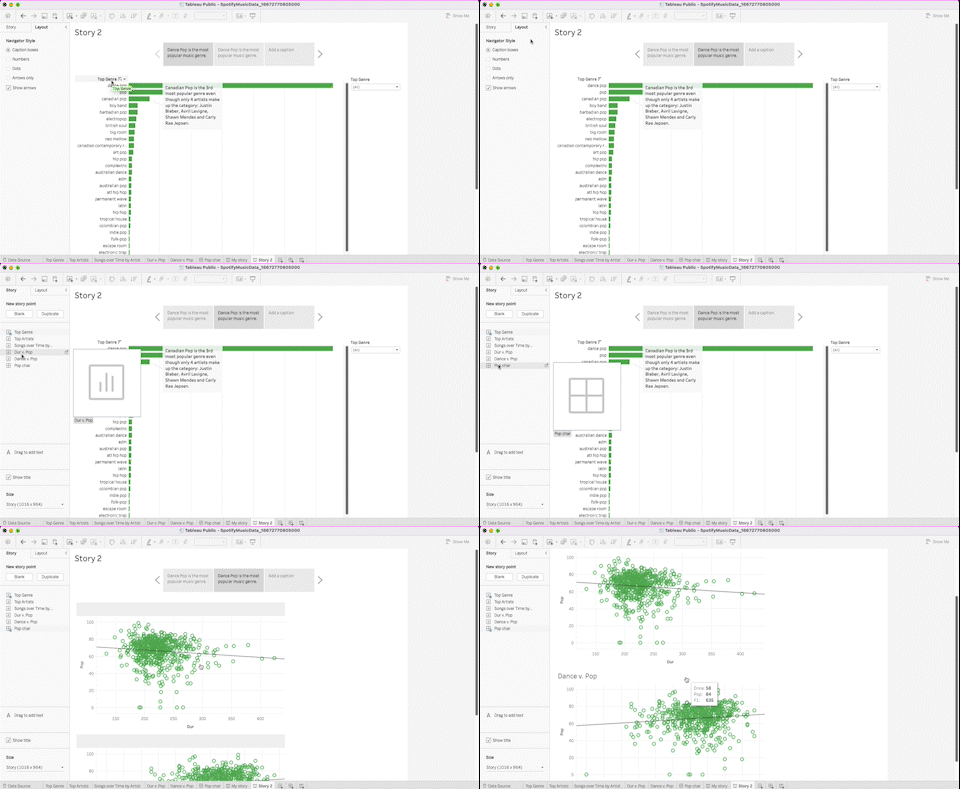
Untuk membuka tab story baru, klik ikon New Story. Anda juga dapat menavigasi ke bilah menu di bagian atas dan memilih Story > New Story. Untuk menambahkan worksheet atau dashboard ke story point pertama, arahkan ke panel kiri dan seret sheet ke kanvas kosong.
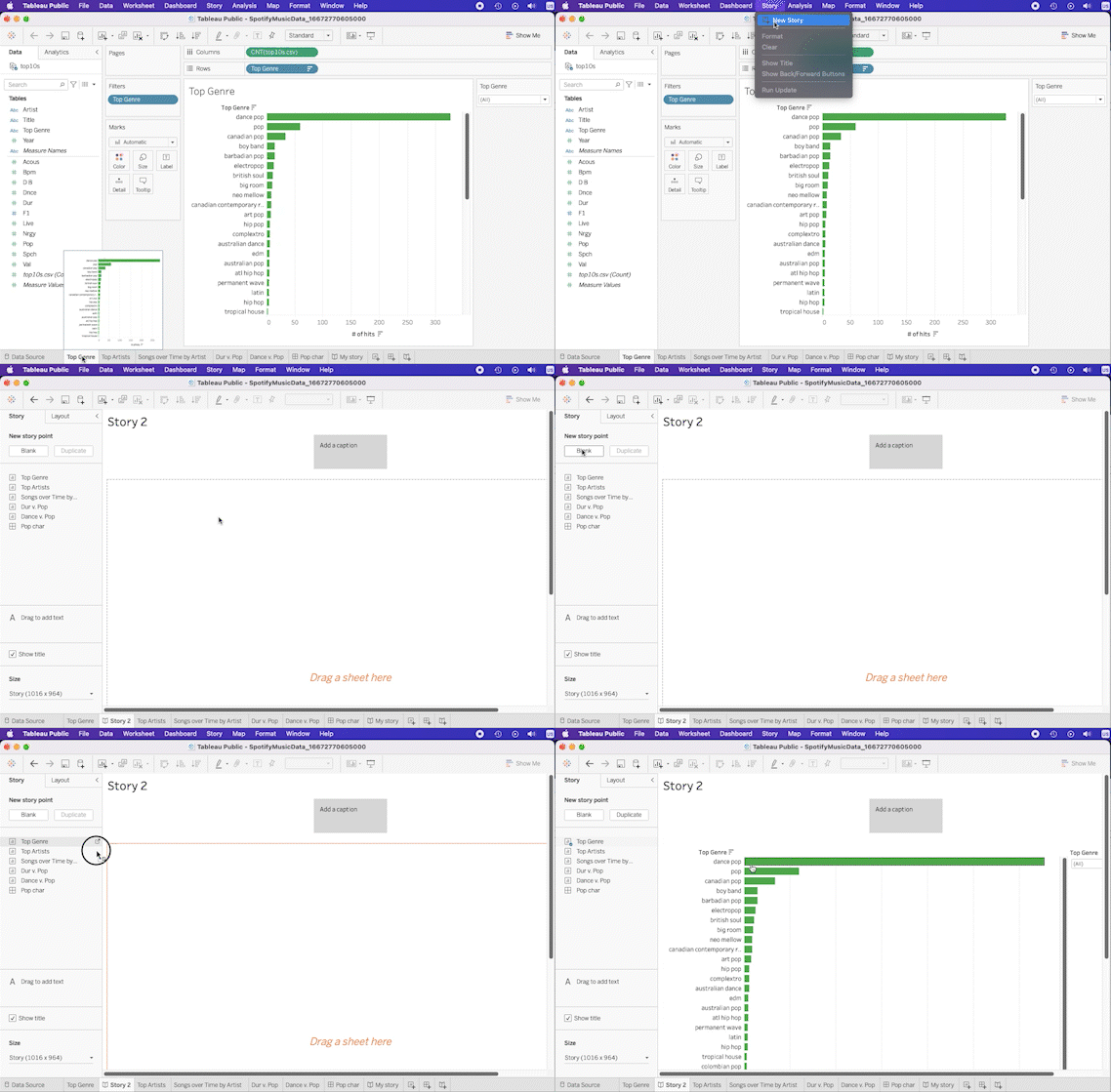
Setelah itu, Anda akan memiliki opsi untuk menambahkan story point baru, baik dengan menduplikasi story point yang baru saja Anda buat atau membuat story point kosong yang baru. Jika Anda menduplikasi, semua yang tercakup dalam data point Anda akan dipindahkan ke story point baru; bagan, keterangan, dan anotasi.
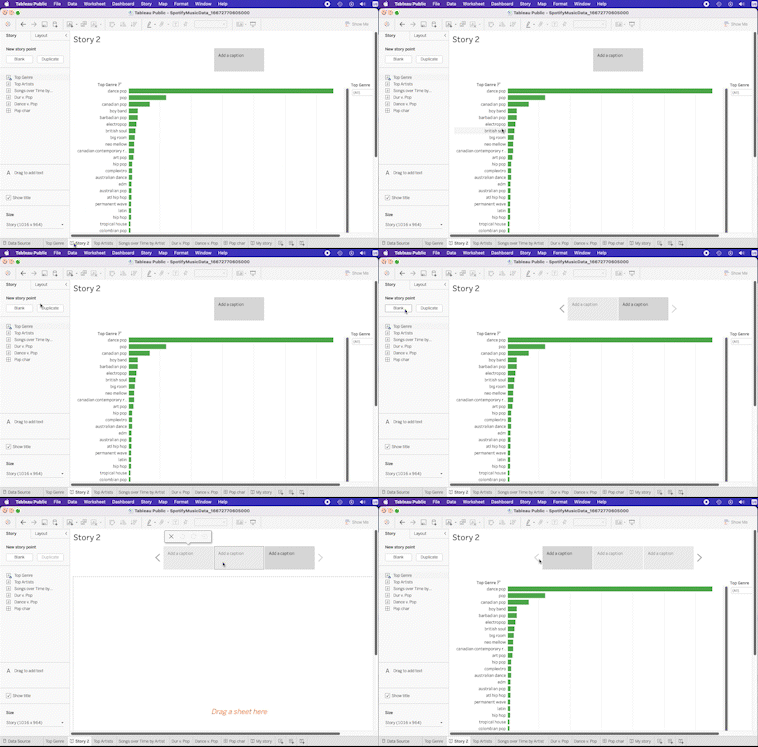
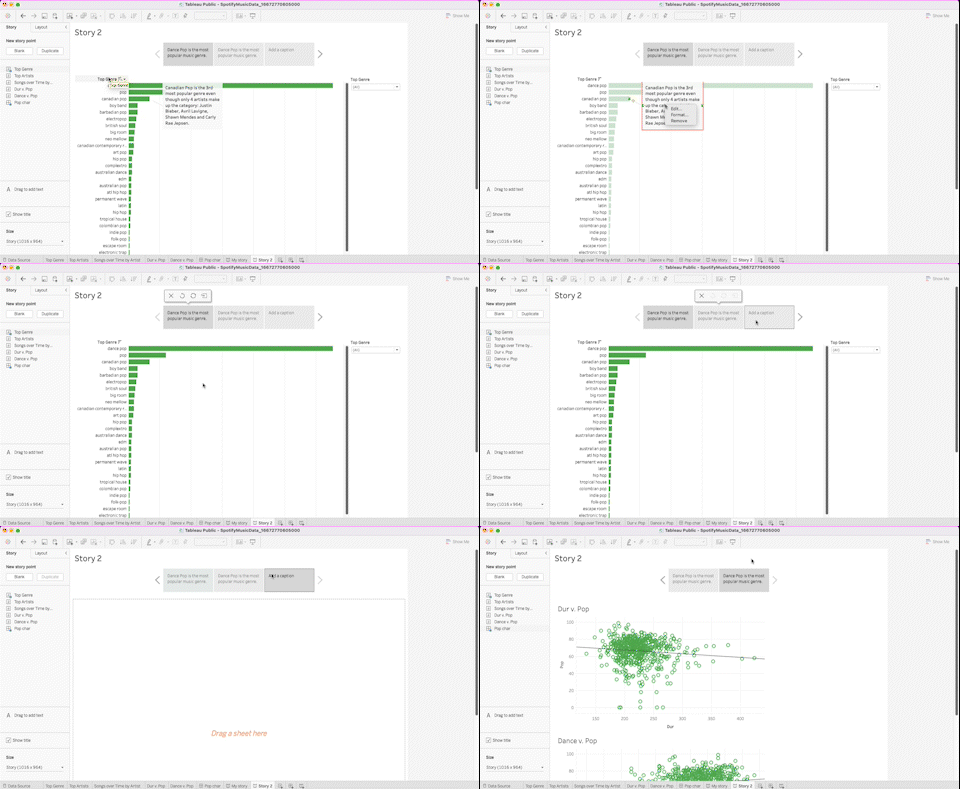
Anda juga dapat menambahkan keterangan di bagian atas untuk menjelaskan story point. Buat singkat; ini adalah judul bab dari story Anda, jadi satu atau dua kalimat sudah cukup.
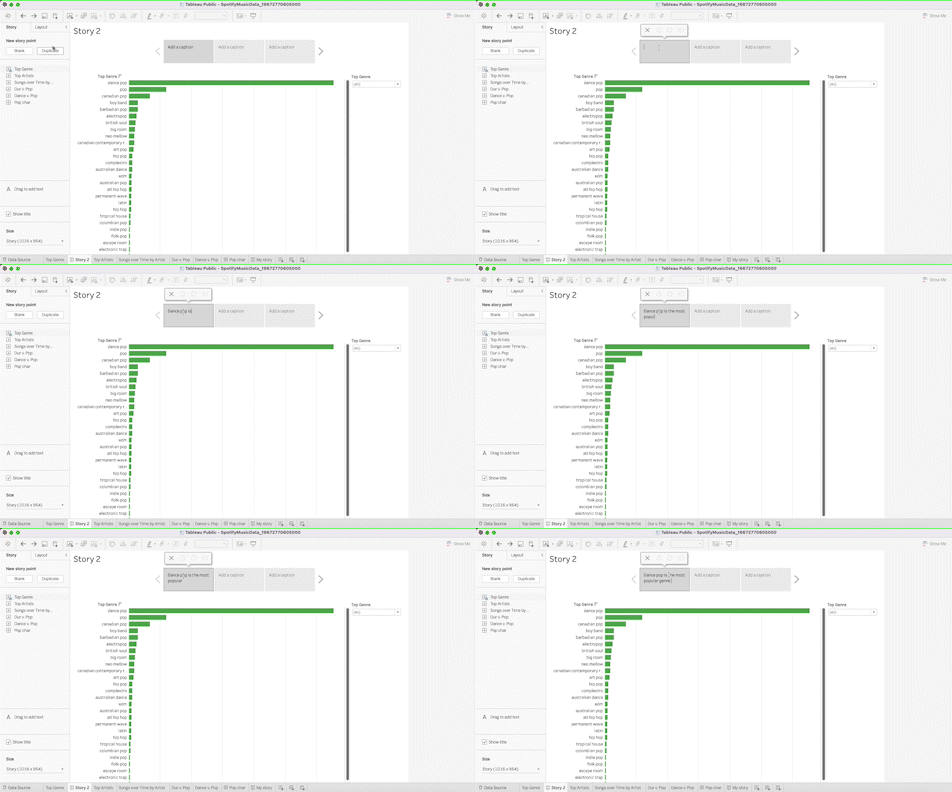
Selain keterangan, Anda juga bisa memberi anotasi pada titik data tertentu dalam data story Anda. Anotasi sangat berguna untuk menjelaskan tren atau pola yang mungkin tidak terlihat jelas bagi orang luar.

Memperbarui dan Memformat Ulang Objek
Setelah Anda menambahkan elemen ke story, Anda dapat menyetel dan memformat ulang agar lebih informatif dan estetis. Misalnya, Anda dapat menyembunyikan judul story dengan klik kanan pada judul > Hide Title. Jika ingin menampilkannya kembali, buka Story > Show Title.

Anda juga dapat mengubah toolbar story jika Anda tidak ingin menambahkan keterangan demi merapikan ruang. Buka panel kiri, klik Layout dan pilih pengaturan yang Anda sukai.
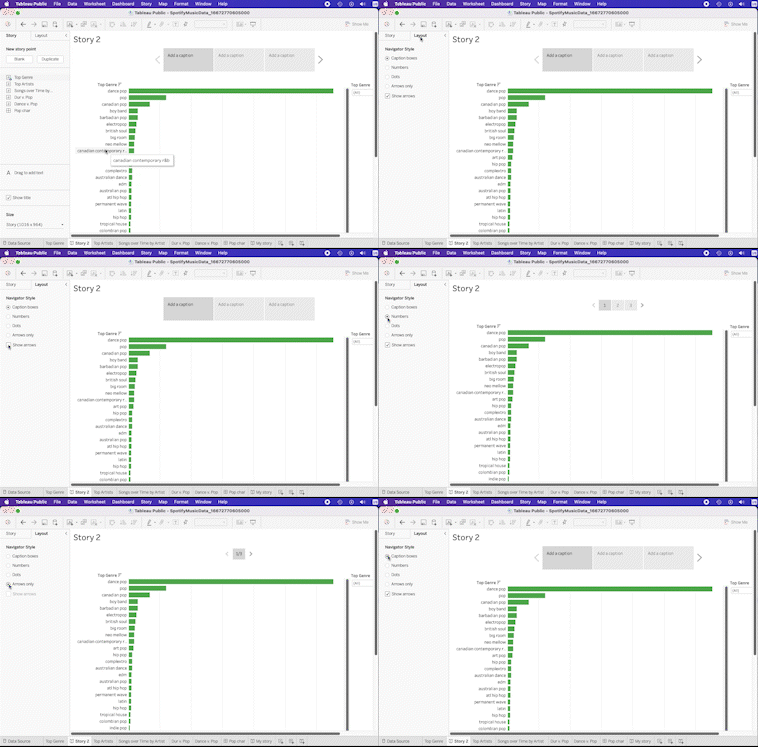
Jika Anda ingin mengedit teks keterangan, cukup klik di dalam kotak dan mulai mengedit. Untuk anotasi, klik ganda untuk mengedit atau klik kanan > Edit.
Sekarang, jika Anda ingin mengganti bagan, arahkan ke panel kiri, seret sheet baru ke atas story point yang ada dan lepas. Bagan lama kini dihapus dari story.
Untuk memformat story Anda, buka bilah menu di bagian atas dan pilih Story > Format. Anda dapat memperbarui font, shading, perataan, dan border.
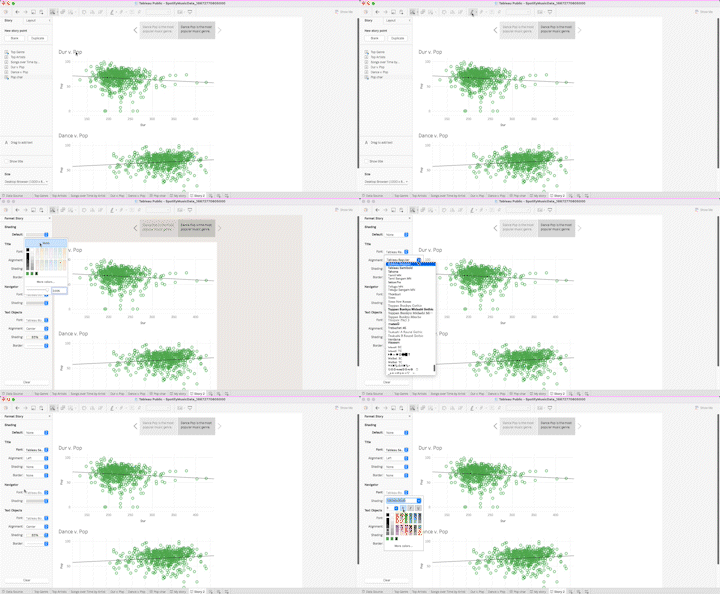
Mengubah ukuran story juga penting bergantung pada platform yang Anda pilih untuk mempresentasikannya. Untuk layar dengan resolusi lebih tinggi atau komputer desktop, Desktop Browser (1000*800 pixels) bisa menjadi opsi yang baik.
Untuk sematan, Anda dapat memilih Web Page, Blog, atau Small Blog di Tableau. Untuk layar dengan resolusi lebih rendah, pilih opsi dengan jumlah piksel lebih kecil dari daftar dengan mengeklik Size di panel kiri bawah story Anda.
Anda juga dapat menghapus elemen story Tableau jika memutuskan untuk tidak menggunakannya. Untuk menghapus anotasi bagan, klik kanan dan pilih Remove.
Untuk story point, buka toolbar story di bagian atas dan klik X. Untuk menghapus semua elemen dari story Tableau, buka menu di bagian atas, dan pilih Story > Clear. Jika Anda memutuskan untuk kembali, Anda dapat mengeklik panah ⬅️ di sebelah kanan logo Tableau.
Buat Story Tableau Anda Sendiri
Story Tableau adalah alat yang ampuh untuk mengeksplorasi pertanyaan data dengan cara yang bermakna dan menuntun audiens Anda untuk bertindak. Untuk menjadi ahli story Tableau, pastikan untuk melihat track Data Analyst with Tableau yang baru kami rilis. Jika Anda perlu penyegaran tentang beberapa dasar Tableau, tutorial Tableau untuk Pemula dan Memvisualisasikan Data dengan Python & Tableau adalah cara yang bagus untuk mulai. Selamat mengeksplorasi!
FAQ Story Tableau
Apa perbedaan antara dashboard dan story?
Dashboard Tableau adalah kumpulan bagan yang disusun dalam satu tampilan, sedangkan story adalah kumpulan bagan atau dashboard yang disusun dalam beberapa tampilan.
Tampilan dalam sebuah story terhubung secara logis dan linear untuk menyampaikan progresi sebuah data story. Dashboard ideal untuk analitik operasional guna mengukur metrik kesehatan bisnis secara real time.
Story, di sisi lain, sangat bagus untuk mengeksplorasi pertanyaan ad hoc tertentu dari pemangku kepentingan dan memberikan jawaban saat ini mengenai bisnis, yang mungkin tidak selalu berlaku di masa depan. Untuk mempelajari lebih lanjut tentang membuat dashboard Tableau, lihat tutorial Dashboard Tableau ini.
Apa saja kekurangan dalam menggunakan story?
Kekurangan utama terkait dengan sifat story itu sendiri. Meskipun elemen statis bagus untuk memberikan konteks seputar titik data penting, elemen tersebut juga bisa menjadi beban jika Anda ingin mengoperasionalkan analisis. Story adalah alat yang membantu untuk analisis ad hoc yang memerlukan eksplorasi pertanyaan spesifik pada satu titik waktu. Ini bukan alat BI yang ideal untuk penggunaan harian pengguna akhir.
Bagaimana cara memublikasikan story ke akun Tableau Public saya?
Cara yang sama seperti Anda memublikasikan sheet atau dashboard! Buka File > Save to Tableau Public. Masukkan kredensial Anda, dan voilà! Story dipublikasikan ke akun Anda.
Bagaimana cara menyisipkan gambar menggunakan story Tableau?
Tidak seperti dashboard, Anda tidak dapat menambahkan gambar secara native ke dalam story. Namun, ada cara untuk menambahkan gambar. Pertama, simpan gambar pada sebuah dashboard (atau sebagai dashboard). Kembali ke story Anda. Buat story point baru. Terakhir, seret dashboard dari panel kiri ke kanvas kosong. Gambar Anda sekarang muncul di story.
