%22%3E%3Cpath%20d%3D%22m-369%200h408v79h-408z%22%20fill%3D%22%237933ff%22%2F%3E%3Cpath%20d%3D%22m-148%200h306v45h-306z%22%20fill%3D%22%23974dff%22%2F%3E%3C%2Fg%3E%3C%2Fsvg%3E)
%22%2F%3E%3C%2FclipPath%3E%3Cg%20clip-path%3D%22url(%23a)%22%3E%3Cpath%20d%3D%22m76%200h484v36h-484z%22%20fill%3D%22%23974dff%22%2F%3E%3Cpath%20d%3D%22m0%200h384v24h-384z%22%20fill%3D%22%2306bdfc%22%20transform%3D%22matrix(1%200%200%20-1%200%2060)%22%2F%3E%3C%2Fg%3E%3C%2Fsvg%3E)
अपनी पहली Tableau स्टोरी बनाना
नई स्टोरी टैब खोलने के लिए New Story आइकन पर क्लिक करें। आप शीर्ष मेनू बार में जाकर Story > New Story भी चुन सकते हैं। अपनी पहली स्टोरी पॉइंट में वर्कशीट्स या डैशबोर्ड जोड़ने के लिए, बाएँ पैन में जाएँ और शीट को खाली कैनवास पर ड्रैग करें।
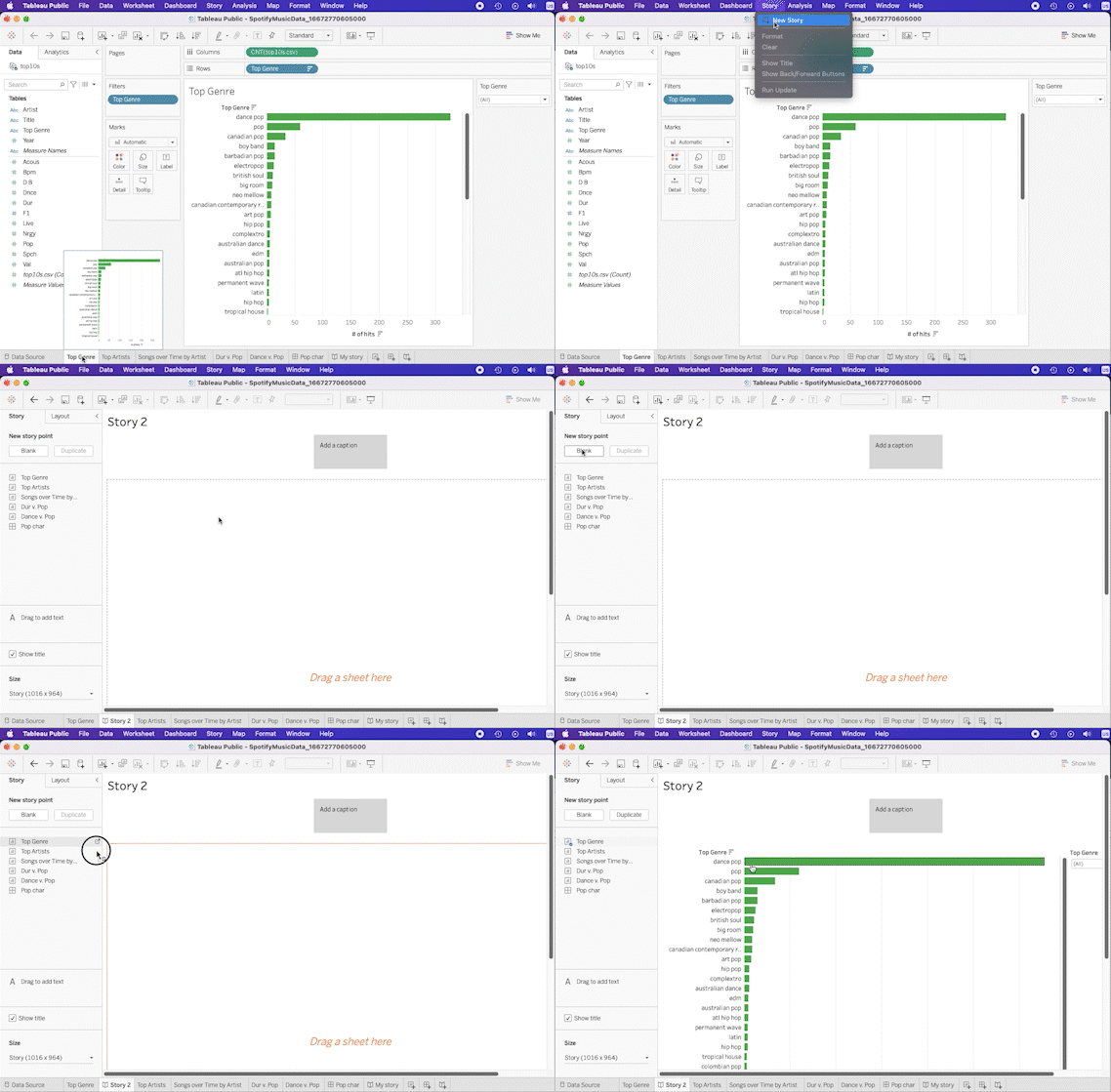
यह करने के बाद, आपके पास नया स्टोरी पॉइंट जोड़ने का विकल्प होगा, या तो अभी बनाए गए स्टोरी पॉइंट की डुप्लिकेट कॉपी के रूप में या एक खाली नए स्टोरी पॉइंट के रूप में। यदि आप डुप्लिकेट करते हैं, तो आपके डेटा पॉइंट में शामिल सब कुछ—चार्ट, कैप्शन और एनोटेशन—नए स्टोरी पॉइंट में आ जाएगा।
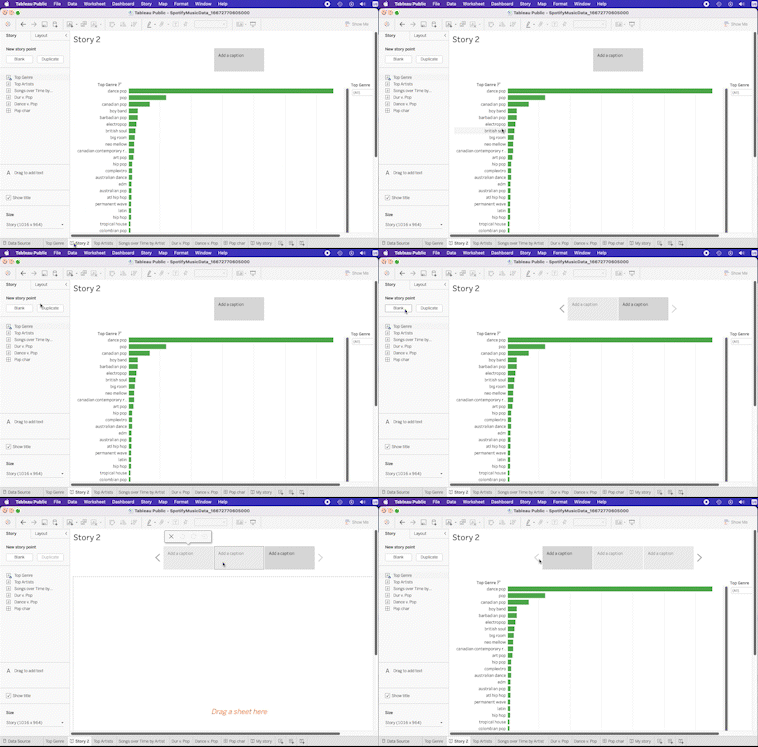
आप ऊपर एक कैप्शन भी जोड़ सकते हैं ताकि स्टोरी पॉइंट का वर्णन हो सके। उन्हें संक्षिप्त रखें; ये आपकी कहानी के अध्याय शीर्षक हैं, इसलिए एक या दो वाक्य पर्याप्त हैं।
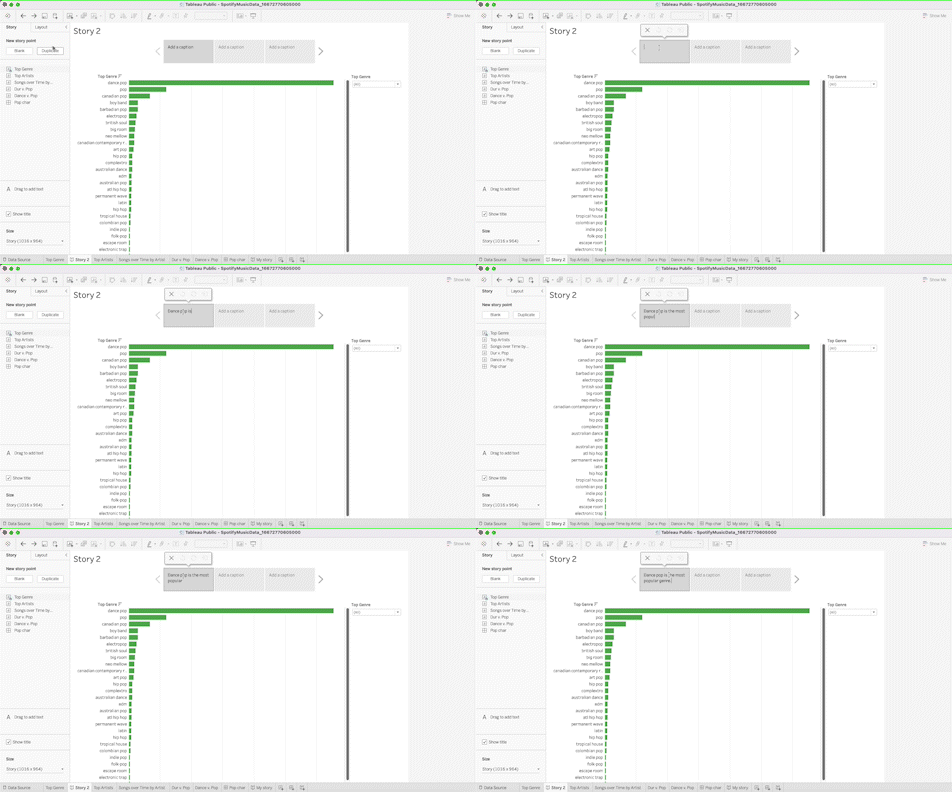
कैप्शन के अलावा, आप अपनी डेटा स्टोरी में विशिष्ट डेटा पॉइंट्स पर भी एनोटेशन कर सकते हैं। एनोटेशन विशेष रूप से उन रुझानों या पैटर्न को स्पष्ट करने में उपयोगी हैं जो अन्यथा बाहरी व्यक्ति के लिए स्पष्ट नहीं होंगे।

ऑब्जेक्ट्स को अपडेट और रीफ़ॉर्मेट करना
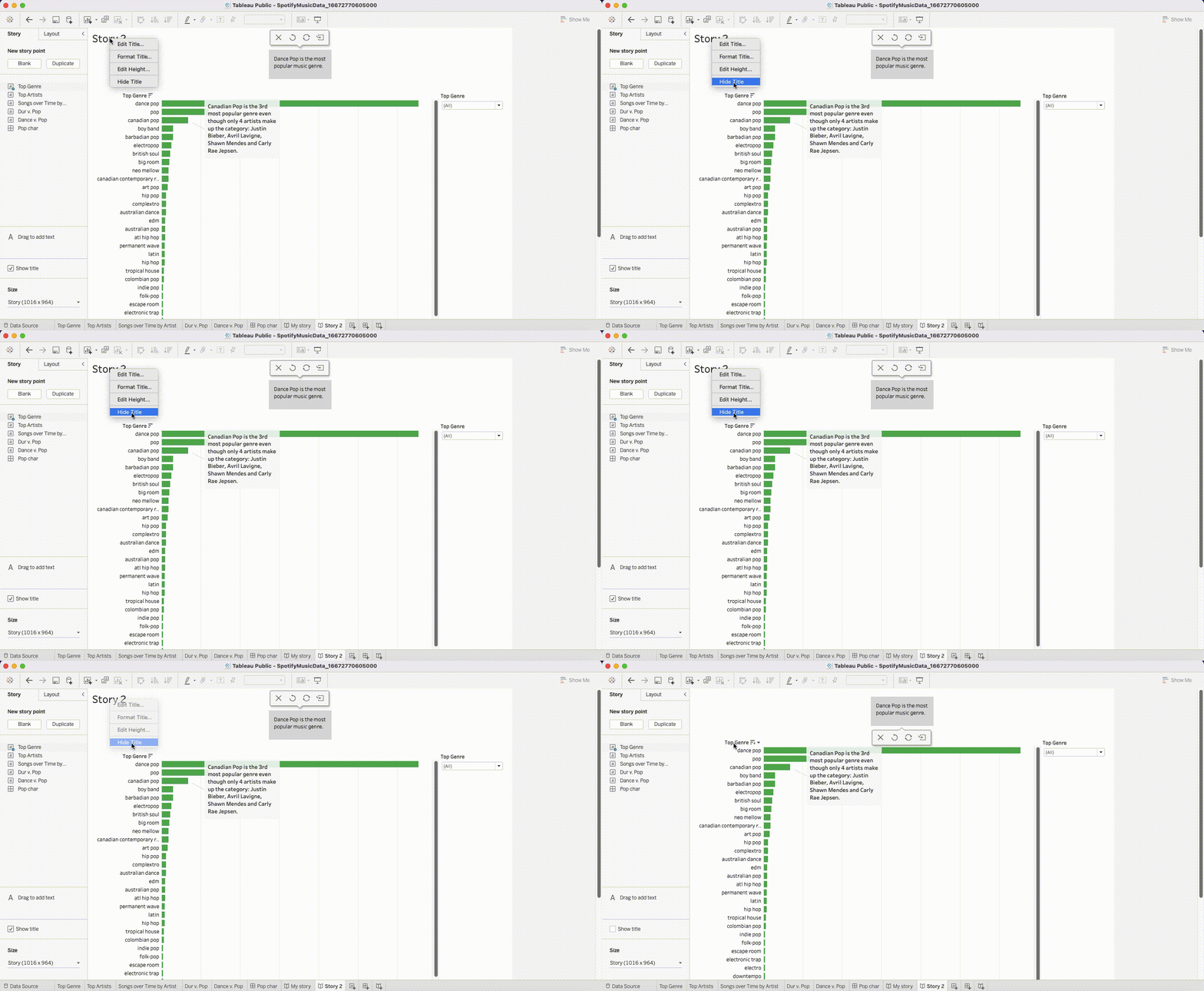
एक बार जब आप अपनी स्टोरी में एलिमेंट्स जोड़ लेते हैं, तो आप उन्हें अधिक सूचनाप्रद और सौंदर्यपूर्ण बनाने के लिए समायोजित और रीफ़ॉर्मेट कर सकते हैं। उदाहरण के लिए, आप शीर्षक पर राइट-क्लिक करके > Hide Title चुनकर स्टोरी शीर्षक छिपा सकते हैं। यदि आप इसे फिर से दिखाना चाहते हैं, तो Story > Show Title पर जाएँ।
यदि आप जगह को अव्यवस्थित होने से बचाने के लिए कैप्शन नहीं जोड़ना चाहते, तो आप स्टोरी टूलबार भी बदल सकते हैं। बाएँ पैन में जाएँ, Layout पर क्लिक करें और अपनी पसंद का सेटिंग चुनें।
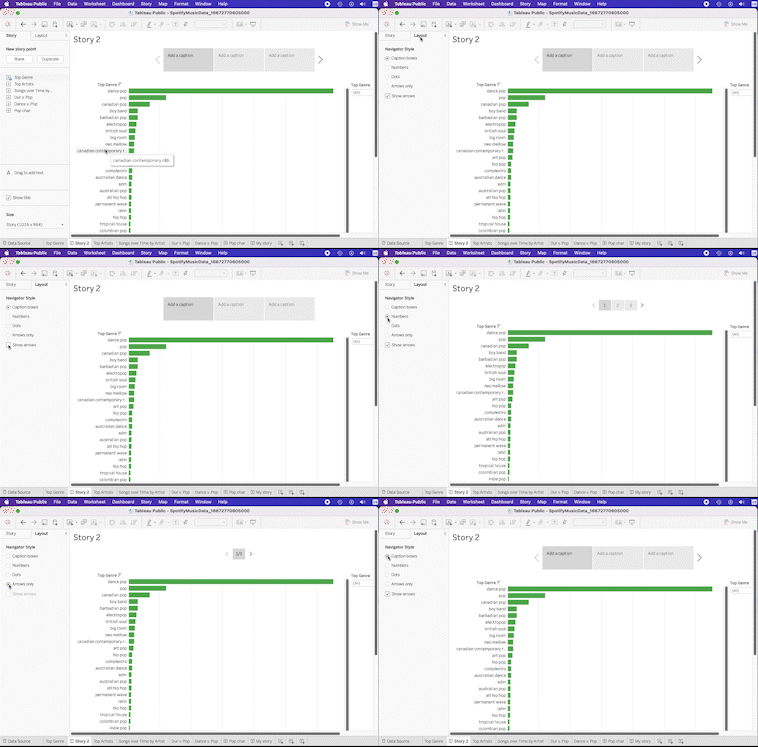
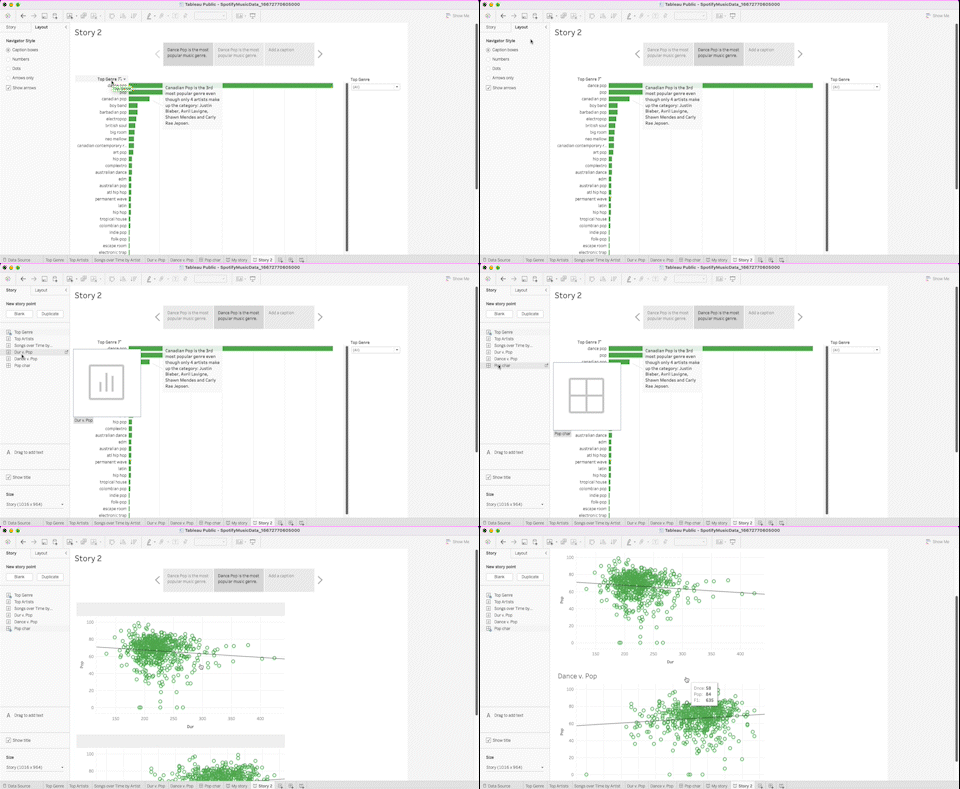
यदि आप कैप्शन टेक्स्ट संपादित करना चाहते हैं, तो बॉक्स में क्लिक करें और संपादन शुरू करें। एनोटेशन के लिए, या तो डबल-क्लिक करके संपादित करें या राइट-क्लिक > Edit करें।
अब, यदि आप कोई चार्ट बदलना चाहते हैं, तो बाएँ पैन में जाएँ, नई शीट को मौजूदा स्टोरी पॉइंट पर खींचें और छोड़ दें। पुराना चार्ट अब स्टोरी से हटा दिया गया है।
अपनी स्टोरी को फ़ॉर्मेट करने के लिए, शीर्ष मेनू बार में जाएँ और Story > Format चुनें। आप फ़ॉन्ट, शेडिंग, एलाइनमेंट और बॉर्डर अपडेट कर सकते हैं।
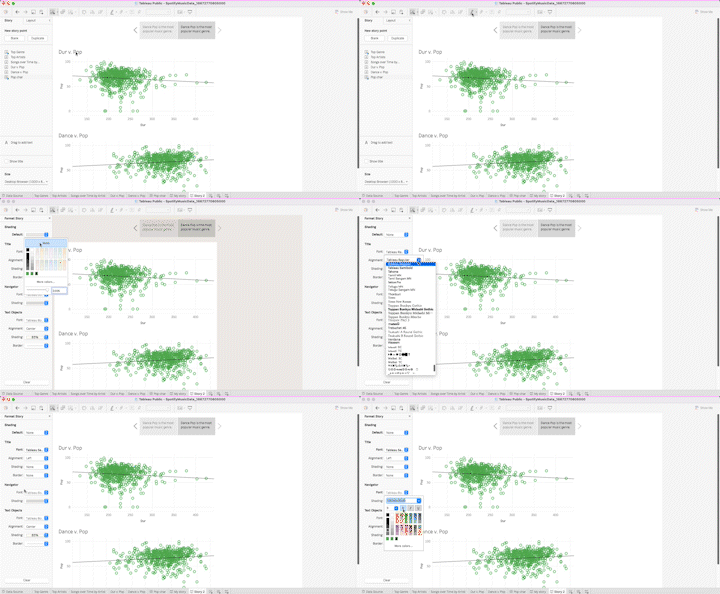
आप जिस प्लेटफ़ॉर्म से प्रस्तुति देने का चुनाव करते हैं उसके अनुसार स्टोरी का आकार बदलना भी महत्वपूर्ण है। उच्च रेज़ोल्यूशन वाली स्क्रीन या डेस्कटॉप कंप्यूटरों के लिए, Desktop Browser (1000*800 pixels) एक अच्छा विकल्प हो सकता है।
एम्बेड्स के लिए, आप Tableau में Web Page, Blog, या Small Blog चुन सकते हैं। कम रेज़ोल्यूशन वाली स्क्रीन के लिए, अपनी स्टोरी के निचले बाएँ पैन में Size पर क्लिक करके सूची से कम पिक्सेल वाली कोई विकल्प चुनें।
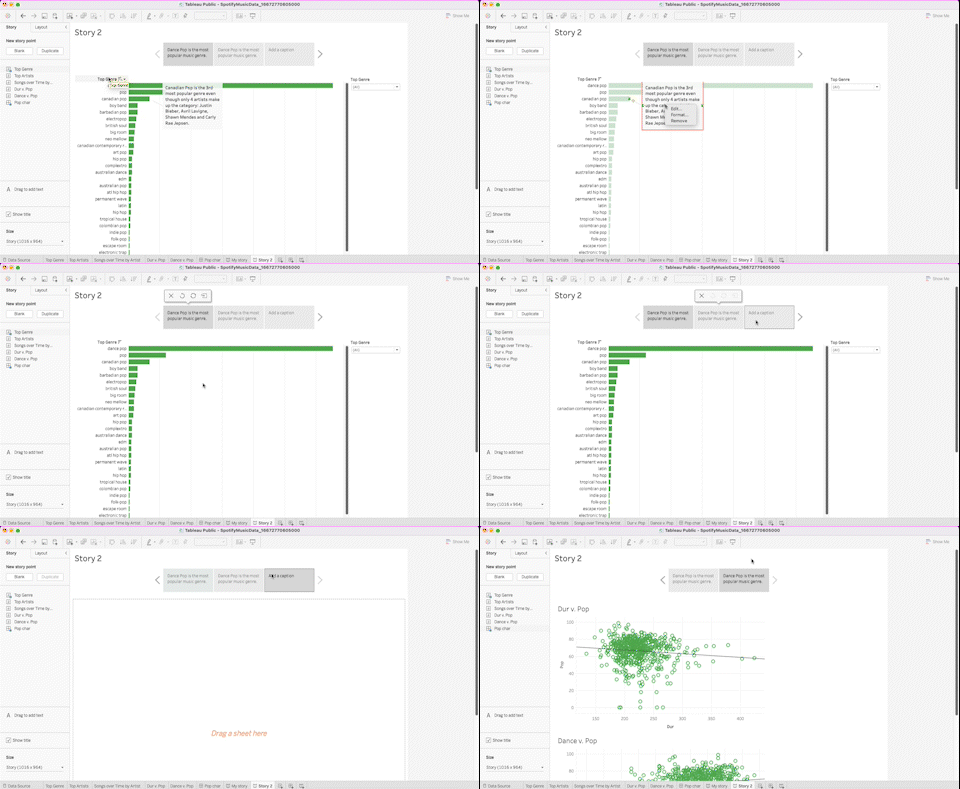
यदि आप किसी Tableau स्टोरी एलिमेंट का उपयोग नहीं करने का निर्णय लेते हैं, तो आप उसे हटा भी सकते हैं। चार्ट एनोटेशन हटाने के लिए, उस पर राइट-क्लिक करें और Remove चुनें।
स्टोरी पॉइंट्स के लिए, ऊपर स्टोरी टूलबार पर जाएँ और X पर क्लिक करें। Tableau स्टोरी से सभी एलिमेंट्स हटाने के लिए, ऊपर मेनू में जाएँ और Story > Clear चुनें। यदि आप वापस जाना चाहें, तो Tableau लोगो के दाहिने ओर ⬅️ तीर पर क्लिक कर सकते हैं।
अपनी खुद की Tableau स्टोरी बनाएं
Tableau स्टोरी किसी डेटा प्रश्न को सार्थक तरीके से खोजने और अपने दर्शकों को कार्रवाई की ओर ले जाने का शक्तिशाली साधन है। Tableau स्टोरी विशेषज्ञ बनने के लिए, हमारे नए जारी किए गए Data Analyst with Tableau ट्रैक को ज़रूर देखें। यदि आपको Tableau की कुछ बुनियादी बातों पर पुनरावलोकन चाहिए, तो हमारे Tableau for Beginner और Visualizing Data with Python & Tableau ट्यूटोरियल्स शुरू करने के बेहतरीन तरीके हैं। शुभ अन्वेषण!
Tableau स्टोरी से जुड़े सामान्य प्रश्न
डैशबोर्ड और स्टोरी में क्या अंतर है?
Tableau डैशबोर्ड एक ही व्यू पर समेकित किए गए चार्ट्स का संग्रह होता है, जबकि स्टोरी कई व्यूज़ पर समेकित किए गए चार्ट्स या डैशबोर्ड्स का संग्रह होती है।
स्टोरी में व्यूज़ तार्किक और रैखिक रूप से जुड़े होते हैं ताकि डेटा स्टोरी की प्रगति को व्यक्त किया जा सके। डैशबोर्ड रीयल-टाइम मैट्रिक्स के माध्यम से व्यवसाय की सेहत मापने के लिए ऑपरेशनल एनालिटिक्स के लिए आदर्श है।
दूसरी ओर, स्टोरी किसी विशिष्ट, तात्कालिक हितधारक प्रश्न का अन्वेषण करने और व्यवसाय पर यहाँ-और-अभी उत्तर प्रदान करने के लिए बढ़िया है, जो भविष्य में हमेशा सत्य न भी रहे। Tableau डैशबोर्ड बनाने के बारे में अधिक जानने के लिए, यह Tableau डैशबोर्ड ट्यूटोरियल देखें।
स्टोरी का उपयोग करने की कुछ कमियाँ क्या हैं?
मुख्य कमी स्वयं स्टोरी की प्रकृति से जुड़ी है। यद्यपि स्थिर तत्व महत्वपूर्ण डेटा बिंदुओं के आसपास संदर्भ प्रदान करने के लिए शानदार हैं, यदि आप विश्लेषण को ऑपरेशनलाइज़ करना चाहते हैं तो वे बोझ भी बन सकते हैं। स्टोरी किसी विशिष्ट, समय-बिंदु वाले प्रश्न की खोज करने वाली तात्कालिक विश्लेषण के लिए उपयोगी साधन है। यह किसी एंड यूज़र के दैनिक उपयोग के लिए बेहतरीन BI टूल नहीं है।
मैं अपनी स्टोरी को Tableau Public अकाउंट पर कैसे प्रकाशित करूँ?
ठीक उसी तरह जैसे आप किसी शीट या डैशबोर्ड को प्रकाशित करेंगे! File > Save to Tableau Public पर जाएँ। अपने क्रेडेंशियल्स दर्ज करें, और बस! स्टोरी आपके अकाउंट पर प्रकाशित हो जाएगी।
Tableau स्टोरी का उपयोग करके मैं इमेज कैसे जोड़ूँ?
डैशबोर्ड के विपरीत, आप स्टोरी में मौलिक रूप से किसी इमेज को नहीं जोड़ सकते। हालाँकि, इमेज जोड़ने का एक तरीका है। पहले, किसी डैशबोर्ड पर (या डैशबोर्ड के रूप में) इमेज सेव करें। अपनी स्टोरी पर वापस आएँ। नया स्टोरी पॉइंट बनाएँ। अंत में, बाएँ पैन से डैशबोर्ड को खाली कैनवास पर ड्रैग करें। अब आपकी इमेज आपकी स्टोरी में दिखाई देगी।
Tableau में स्टोरी क्या है?
कहानियाँ सहभागिता का सार्वभौमिक साधन हैं। वे हमारे भीतर से गुजरती हैं, हमें एक ऐसी यात्रा पर ले जाती हैं जो संकट, जीत, हानि और प्रेम से चिह्नित होती है। कहानियाँ जितनी पुरानी हैं, Tableau उतना ही आधुनिक और शक्तिशाली माध्यम प्रदान करता है उन्हें साझा करने के लिए।
तो, आखिर Tableau स्टोरी क्या है? यह काफी हद तक पारंपरिक कहानी जैसी ही है, बस इस मामले में आप केंद्रीय प्रश्न को नायक के रूप में, डेटा को विवरण के रूप में, और चार्टों को उन संघर्षों की श्रृंखला के रूप में सोच सकते हैं जो चरमोत्कर्ष तक ले जाते हैं, और कॉल-टू-एक्शन को कथानक के समाधान के रूप में। और, निश्चित रूप से, दृश्य सौंदर्यशास्त्र आपकी निजी लेखन शैली बन जाते हैं!
सार रूप में, Tableau स्टोरी तार्किक रूप से जुड़े विजुअल्स की एक श्रृंखला के माध्यम से किसी डेटा प्रश्न का उत्तर देने के लिए प्रमुख अंतर्दृष्टियों का वर्णन करती है। हम Tableau वर्कबुक में शीट्स के संग्रह का उपयोग करके Tableau स्टोरी बनाते हैं, जिन्हें स्टोरी पॉइंट्स कहा जाता है।
आप सोच सकते हैं, Tableau स्टोरी का उपयोग क्यों करें? क्या PowerPoint एक पर्याप्त प्रस्तुति टूल नहीं है? ऐसे कई कारण हैं जिनसे आप Tableau का लाभ उठाना चाहेंगे।
Tableau स्टोरी प्रभावी स्टोरीटेलिंग तकनीकों का उपयोग करती है, जैसे स्टोरीबोर्ड के शीर्ष पर स्थित स्टोरी टूलबार के माध्यम से एक तार्किक प्रगति बनाना, जिससे उपयोगकर्ता आसानी से बाएँ से दाएँ जा सकें। यह आपको अपने चार्ट पर सीधे टिप्पणियाँ जोड़ने की भी अनुमति देता है ताकि आप अपनी कहानी के सबसे महत्वपूर्ण तत्वों का वर्णन कर सकें। इसके अलावा, इसके इंटरएक्टिव विजेट्स आपके दर्शकों का ध्यान आकर्षित करने का बेहतरीन तरीका हैं। Tableau के इनबिल्ट एस्थेटिक डिज़ाइन एक अतिरिक्त बोनस हैं।
शानदार Tableau स्टोरी कैसे बनाएं
दुर्भाग्य से, सभी कहानियाँ समान नहीं बनतीं। ऑनलाइन किताबों या फ़िल्मों की रेटिंग देख लीजिए – हर कहानी अपने लक्षित दर्शकों के दिल और दिमाग नहीं जीतती।
बेहतरीन Tableau स्टोरी बनाने के लिए, विज़ुअलाइज़ेशन के सर्वोत्तम तरीकों का पालन करें और निम्नलिखित नियम लागू करें:
अंत से शुरुआत करें
सोचें कि आपकी प्रस्तुति कैसी दिखेगी। कल्पना करें कि आप दर्शकों तक क्या पहुँचाना चाहते हैं और कहानी आपके लक्ष्य को कैसे पूरा करेगी। यह कल्पनात्मक प्रक्रिया विश्लेषण को करने के “कैसे” और ऐसे विश्लेषण के महत्व के “क्यों” के बीच की खाई पाटने का एक महत्वपूर्ण कदम है। याद रखें कि आप अपनी प्रस्तुति का अपने दर्शकों पर क्या प्रभाव चाहते हैं।
वास्तव में “अंत से शुरुआत” करें
हितधारकों के पास आम तौर पर एक और प्रस्तुति देखने के लिए समय और धैर्य की कमी होती है, इसलिए सीधे मुद्दे पर आएँ। आपको अपना थीसिस पहले स्टोरी पॉइंट में एक या दो बुलेट पॉइंट्स में बताना चाहिए। उसके बाद आने वाले चार्ट आपके थीसिस के समर्थन में तर्क होंगे।
डेटा कहानियों के सात प्रकारों का उपयोग करें
यह अवधारणा मूल रूप से Ben Jones, सह-संस्थापक और Data Literacy के CEO, और पहले Tableau में Technical Evangelism Director, द्वारा प्रस्तुत की गई थी। यह सात प्रकार की डेटा कहानियों का वर्णन करती है जिनका उपयोग करके आप एक शक्तिशाली डेटा स्टोरी बना सकते हैं: समय के साथ परिवर्तन, ड्रिल डाउन, ज़ूम आउट, कंट्रास्ट, इंटरसेक्शन, फैक्टर्स, और आउट्लायर्स। प्रत्येक स्टोरी प्रकार के अपने-अपने विज़ुअल टेम्पलेट्स होते हैं। अपनी अगली स्टोरी में उपयोग करने के लिए चार्ट्स के विचार पाने हेतु यह सैंपल वर्कबुक देखें।
अपने चार्ट पर टिप्पणी करें
ज्ञान के अभिशाप से सावधान रहें! आपको यह मानकर नहीं चलना चाहिए कि आपके एंड यूज़र्स के पास चार्ट को स्वयं समझने के लिए सभी आवश्यक संदर्भ हैं। भले ही आपने सार्थक अंतर्दृष्टि और पैटर्न खोजने के लिए डेटा को हर तरह से परखा हो, आपके हितधारक संभवतः पहली बार चार्ट देख रहे होंगे।
अब जब हमने Tableau स्टोरी का परिचय दे दिया है, तो चलिए और विस्तार से समझते हैं! हम DataCamp के Spotify Music Dataset के साथ काम करेंगे और एक Tableau स्टोरी बनाएंगे।