Ga naar hoofdinhoud

Stories maken in Tableau

Kom alles te weten over het maken van stories in Tableau met deze stapsgewijze tutorial.
Bijgewerkt 2 okt 2026  · 7 min lezen

Verken met AI

ChatGPTClaudePerplexity

Wat is een story in Tableau?

Stories zijn universele middelen om te boeien. Ze bewegen door ons heen en nemen ons mee op een reis vol gevaar, overwinning, verlies en liefde. Hoewel verhalen zo oud zijn als de mensheid, biedt Tableau een modern en krachtig medium om ze te delen. 

Dus, wat is een Tableau-story nu precies? Het lijkt veel op een traditioneel verhaal, maar in dit geval kun je de centrale vraag zien als de held, de data als de expositie en de grafieken als een reeks conflicten die leiden tot de climax, en de call-to-action als de ontknoping. En natuurlijk vormen de visuele esthetiek jouw persoonlijke schrijfstijl! 

In essentie vertelt een Tableau-story de belangrijkste inzichten om een datavraag te beantwoorden via een reeks logisch verbonden visualisaties. We bouwen Tableau-stories met behulp van een verzameling sheets in een Tableau-werkmap, story points genoemd.

Je denkt misschien: waarom zou je überhaupt Tableau-stories gebruiken?  Is PowerPoint niet goed genoeg als presentatietool? Er zijn een paar redenen om juist Tableau te benutten. 

Een Tableau-story past effectieve verteltechnieken toe, waaronder het creëren van een logische voortgang via de story-werkbalk bovenaan het storyboard, waardoor gebruikers gemakkelijk van links naar rechts kunnen gaan. Je kunt ook annotaties rechtstreeks aan je grafieken toevoegen om de belangrijkste elementen van je verhaal te beschrijven. Daarnaast zijn de interactieve widgets een uitstekende manier om de aandacht van je publiek vast te houden. De ingebouwde esthetische ontwerpen van Tableau zijn mooi meegenomen.

Hoe maak je verbluffende Tableau-stories

Helaas zijn niet alle verhalen gelijk geschapen. Kijk maar naar boek- of filmbeoordelingen online: niet alle verhalen veroveren de harten en geesten van hun beoogde publiek. 

Om geweldige Tableau-stories te maken, volg visualisatiebest practices en pas de volgende regels toe:

Begin met het eind

Denk na over hoe je presentatie eruit moet zien. Visualiseer wat je aan het publiek wilt overbrengen en hoe het verhaal je doel dient. Dit visualisatieproces is een belangrijke stap om de kloof te overbruggen tussen het “hoe” van de analysetechniek en het “waarom” van de betekenis van zo’n analyse. Houd het beoogde effect op je publiek steeds voor ogen.

Neem letterlijk het eind als begin

Stakeholders hebben doorgaans weinig tijd en geduld voor weer een presentatie, dus kom snel ter zake. Formuleer je stelling in een of twee bullets in het eerste story point. De daaropvolgende grafieken vormen de onderbouwing van je stelling.

Gebruik de zeven typen dataverhalen

Dit concept werd oorspronkelijk geïntroduceerd door Ben Jones, medeoprichter en CEO van Data Literacy, voorheen Technical Evangelism Director bij Tableau. Het beschrijft zeven typen dataverhalen die je kunt inzetten om een krachtig verhaal te bouwen: veranderingen in de tijd, inzoomen (drill-down), uitzoomen, contrast, kruispunten, factoren en uitschieters. Elk type verhaal heeft zijn eigen set visuele templates. Bekijk dit voorbeeldwerkboek voor ideeën voor grafieken in je volgende story.

Voorzie je grafieken van annotaties 

Pas op voor de vloek van kennis! Ga er niet van uit dat je eindgebruikers alle context hebben om de grafiek zelfstandig te begrijpen. Jij hebt de data misschien binnenstebuiten gekeerd om betekenisvolle inzichten en patronen te vinden, maar je stakeholders zien de grafiek waarschijnlijk voor het eerst. 

Nu we Tableau-stories hebben geïntroduceerd, duiken we dieper in de details! We werken met de Spotify Music Dataset van DataCamp om een Tableau-story te bouwen.

Je eerste Tableau-story bouwen

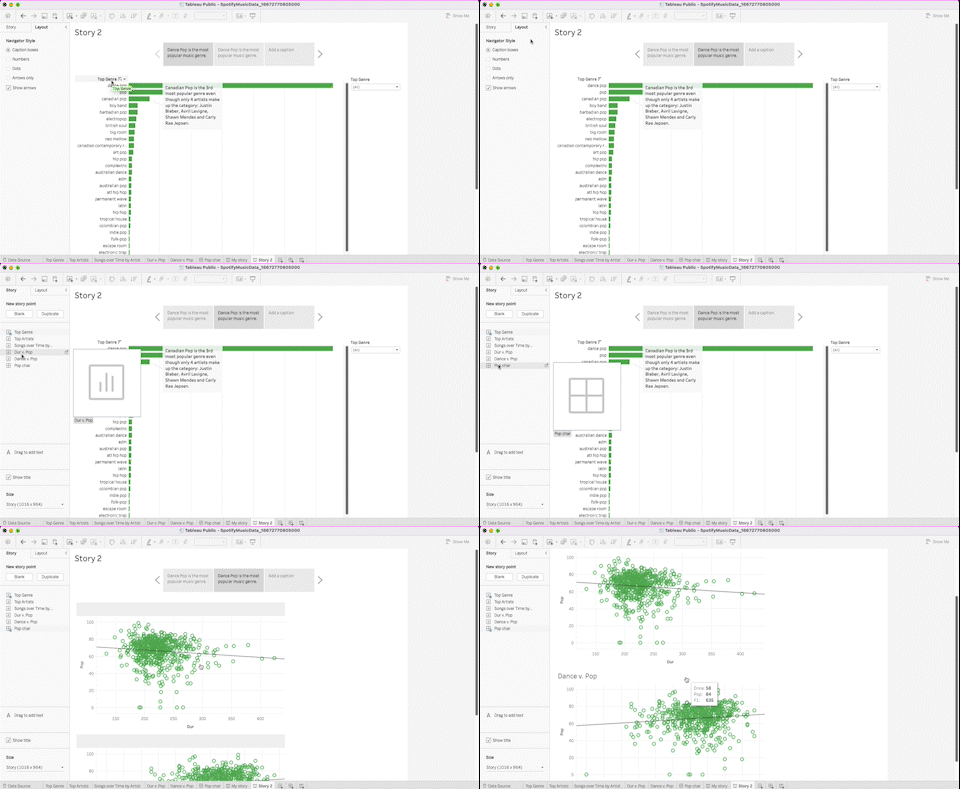
Om een nieuw story-tabblad te openen, klik je op het pictogram New Story. Je kunt ook naar de menubalk bovenaan gaan en Story > New Story selecteren. Om worksheets of een dashboard aan je eerste story point toe te voegen, ga je naar het linker paneel en sleep je de sheet naar het lege canvas.
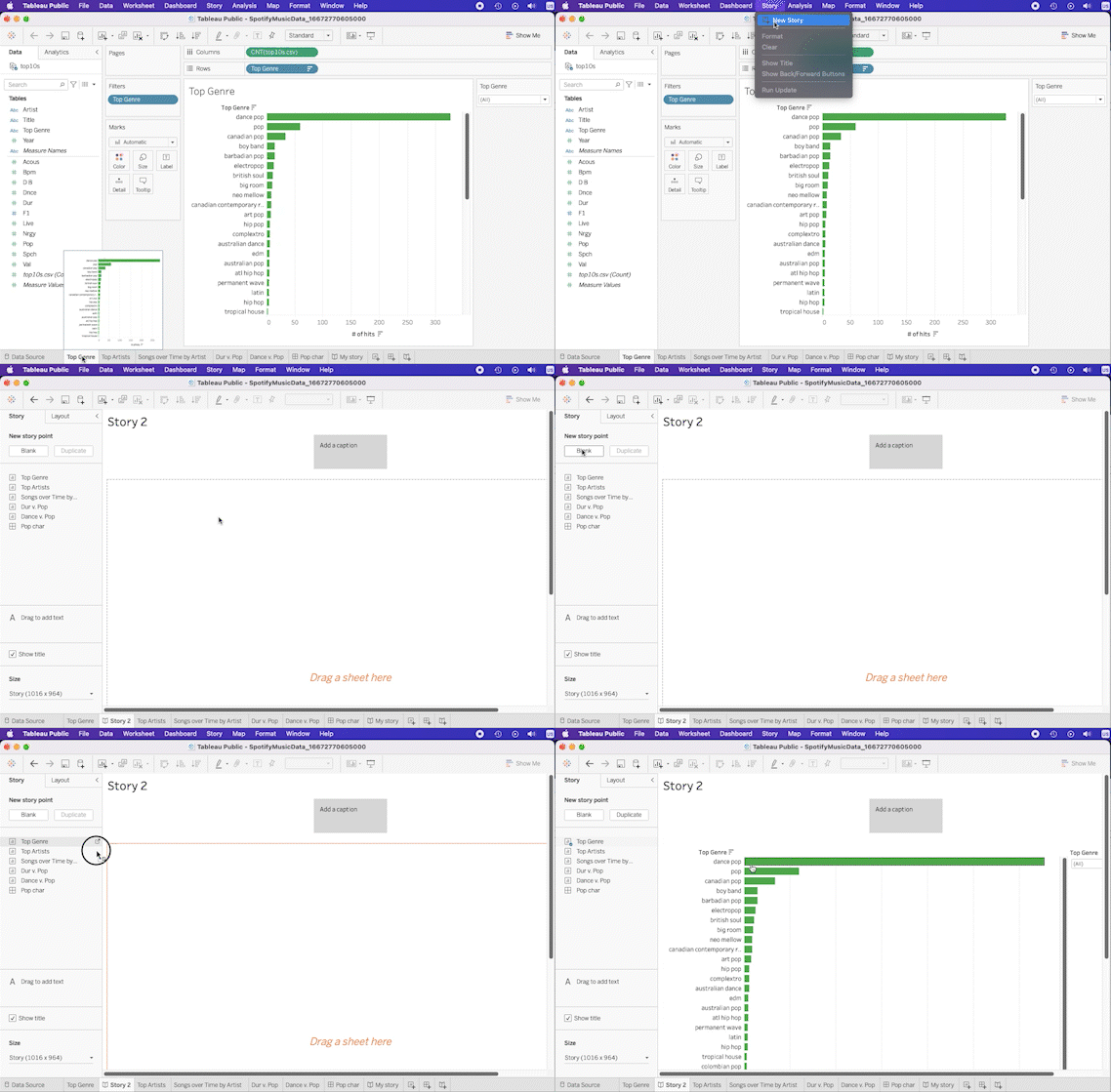
Als je dat gedaan hebt, kun je een nieuw story point toevoegen, als duplicaat van het zojuist gemaakte story point of als een leeg nieuw story point. Als je dupliceert, wordt alles uit je datapunt meegenomen naar het nieuwe story point: grafieken, bijschriften en annotaties.
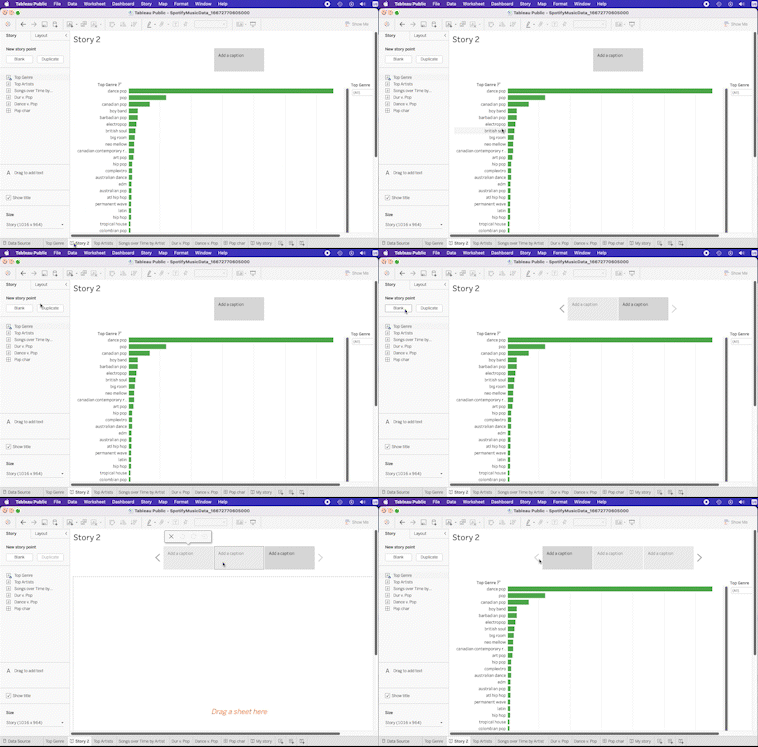
Je kunt bovenaan ook een bijschrift toevoegen om het story point te beschrijven. Houd ze kort; het zijn de hoofdstukkoppen van je verhaal, dus één of twee zinnen zijn genoeg.
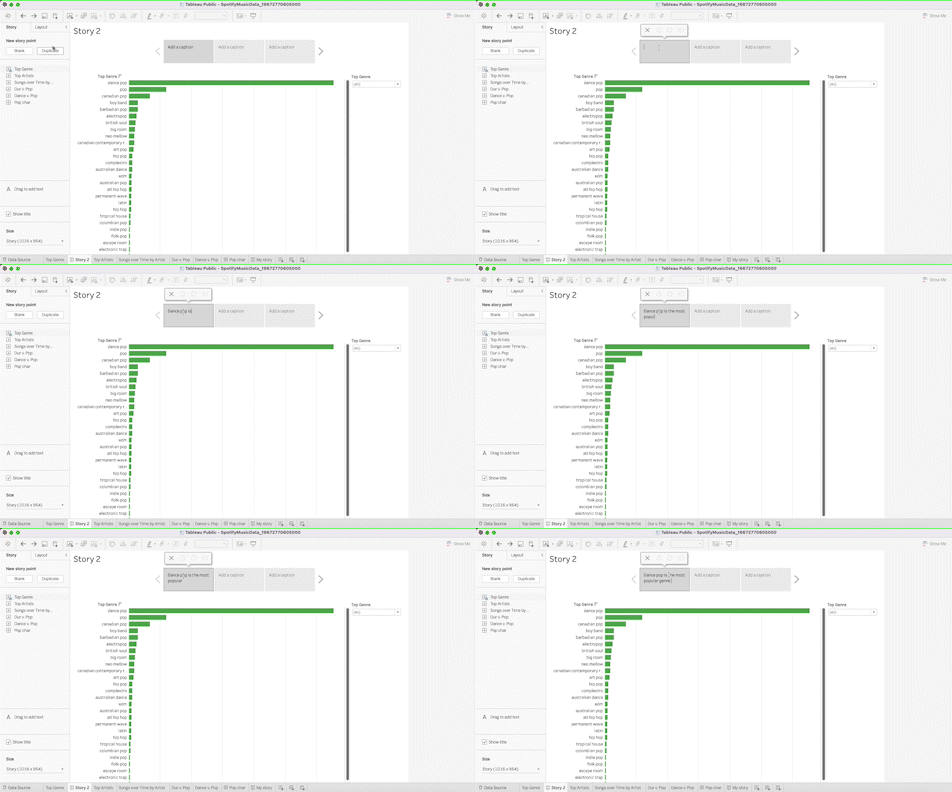
Naast de bijschriften kun je ook specifieke datapunten in je dataverhaal annoteren. Annotaties zijn vooral handig om trends of patronen toe te lichten die anders niet meteen opvallen voor een buitenstaander.

Tableau Annotations.gif

Objecten bijwerken en opnieuw opmaken

Als je eenmaal elementen aan je story hebt toegevoegd, kun je ze bijschaven en opnieuw opmaken om ze informatiever en mooier te maken. Je kunt bijvoorbeeld de storytitel verbergen door met de rechtermuisknop op de titel te klikken > Hide Title. Als je hem weer zichtbaar wilt maken, ga je naar Story > Show Title.

Tableau Hide Tile..gif

Je kunt ook de story-werkbalk aanpassen als je geen bijschriften wilt toevoegen om ruimte te besparen. Ga naar het linker paneel, klik op Layout en kies de instelling die je bevalt.
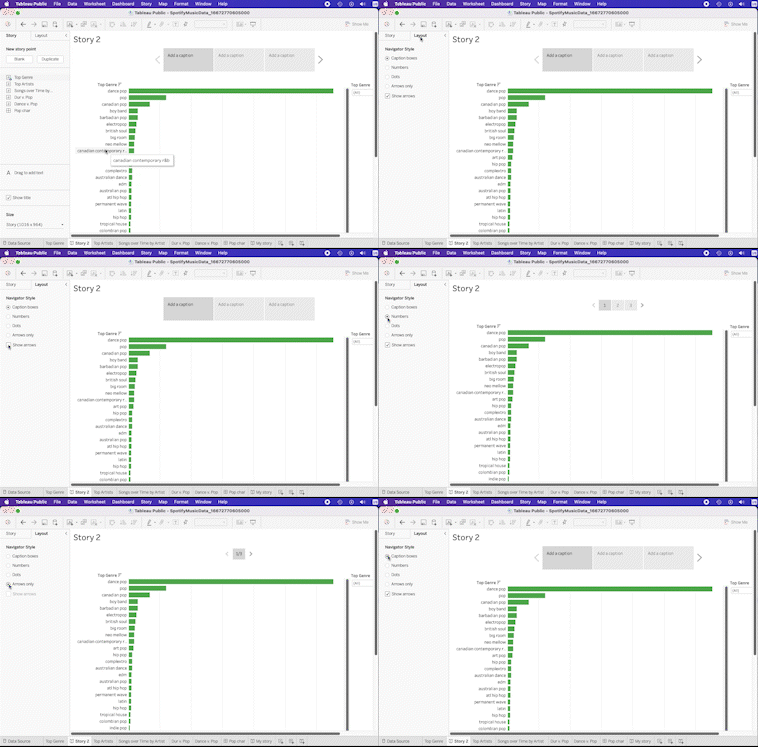
Als je de tekst van het bijschrift wilt bewerken, klik je gewoon in het vak en begin je te typen. Voor annotaties kun je dubbelklikken om te bewerken of rechtsklikken > Edit.

Wil je een grafiek vervangen, ga dan naar het linker paneel, sleep de nieuwe sheet over het bestaande story point en laat los. De oude grafiek is nu uit de story verwijderd.
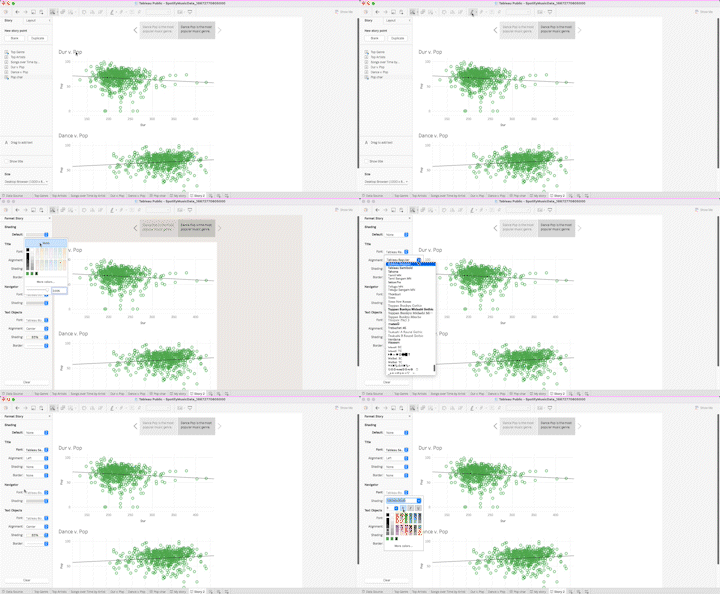
Om je story op te maken, ga je naar de menubalk bovenaan en selecteer je Story > Format. Je kunt de lettertypen, arcering, uitlijning en randen aanpassen.
Het formaat van een story aanpassen is ook belangrijk, afhankelijk van het platform waarop je presenteert. Voor schermen met hogere resolutie of desktops kan Desktop Browser (1000*800 pixels) een goede optie zijn. 

Voor embeds kun je in Tableau kiezen voor Web Page, Blog of Small Blog. Voor schermen met lagere resolutie kies je een optie met een lager aantal pixels in de lijst door op Size te klikken in het linkerbenedenpaneel van je story.

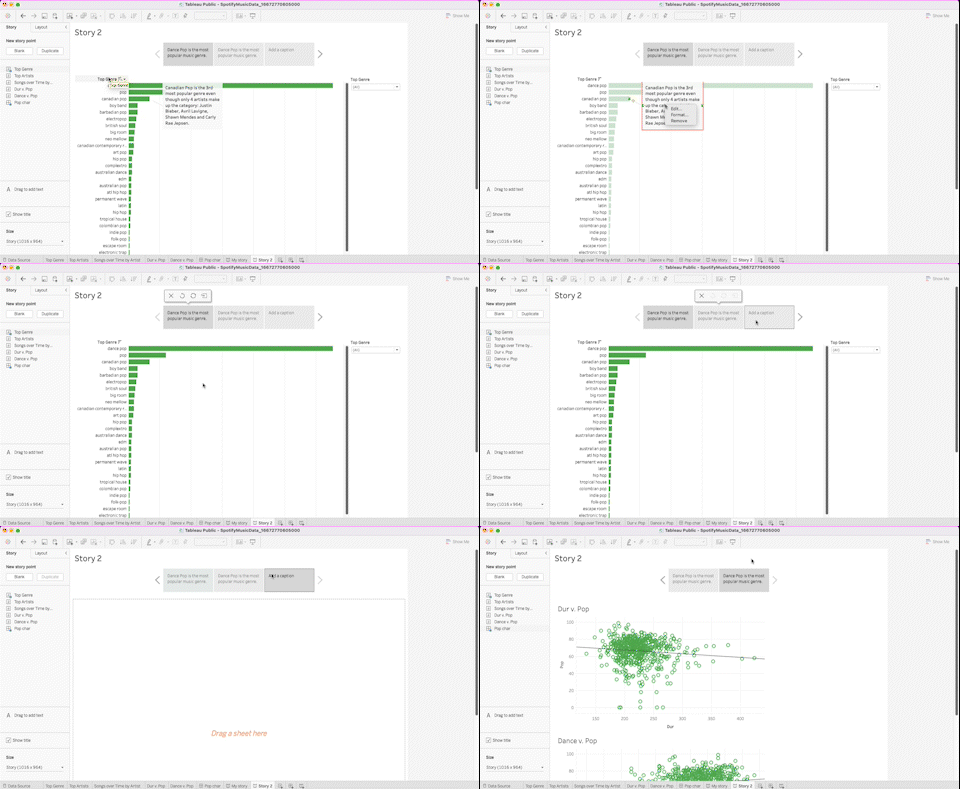
Je kunt ook elementen uit een Tableau-story verwijderen als je besluit ze niet te gebruiken. Om grafiekannotaties te verwijderen, klik je er met de rechtermuisknop op en selecteer je Remove. 

Voor story points ga je naar de story-werkbalk bovenaan en klik je op het kruisje. Om alle elementen uit de Tableau-story te verwijderen, ga je naar het menu bovenaan en selecteer je Story > Clear. Wil je terugdraaien, klik dan op de ⬅️-pijl rechts van het Tableau-logo.
Bouw je eigen Tableau-stories

Tableau-stories zijn krachtige middelen om een datavraag op een betekenisvolle manier te verkennen en je publiek aan te zetten tot actie. Wil je een expert in Tableau-stories worden, bekijk dan zeker onze nieuw uitgebrachte leerlijn Data Analyst with Tableau. Heb je een opfrissing nodig van enkele Tableau-basics, dan zijn onze tutorials Tableau for Beginner en Visualizing Data with Python & Tableau een prima startpunt. Veel plezier met ontdekken!

Tableau-story: veelgestelde vragen

Wat is het verschil tussen een dashboard en een story?

Een Tableau-dashboard is een verzameling grafieken op één weergave, terwijl een story een verzameling grafieken of dashboards is die over meerdere weergaven zijn verdeeld. 

De weergaven in een story zijn logisch en lineair met elkaar verbonden om de opbouw van een dataverhaal over te brengen. Een dashboard is ideaal voor operationele analyse om realtime metrics van de gezondheid van een bedrijf te meten.

Stories daarentegen zijn geweldig om een specifieke ad-hocvraag van een stakeholder te verkennen en direct antwoorden te geven over het bedrijf, die in de toekomst niet altijd hoeven te blijven gelden. Wil je meer leren over het maken van Tableau-dashboards, bekijk dan deze Tableau Dashboard-tutorial.

Wat zijn enkele nadelen van het gebruik van stories?

Het belangrijkste nadeel hangt samen met de aard van een story zelf. Hoewel statische elementen uitstekend zijn om context te bieden rond belangrijke datapunten, kunnen ze ook lastig zijn als je de analyse wilt operationaliseren. Een story is een handig hulpmiddel voor ad-hocanalyses waarbij je een specifieke vraag op een bepaald moment onderzoekt. Het is geen ideaal BI-hulpmiddel voor dagelijks gebruik door eindgebruikers.

Hoe publiceer ik een story naar mijn Tableau Public-account?

Op dezelfde manier als waarop je een sheet of dashboard publiceert! Ga naar File > Save to Tableau Public. Voer je inloggegevens in en voilà! De story is gepubliceerd op je account.

Hoe voeg ik een afbeelding in met een Tableau-story?

In tegenstelling tot een dashboard kun je niet standaard een afbeelding toevoegen aan een story. Er is echter wel een manier. Sla eerst een afbeelding op in een dashboard (of als dashboard). Ga terug naar je story. Maak een nieuw story point. Sleep ten slotte het dashboard vanuit het linker paneel naar het lege canvas. Je afbeelding verschijnt nu in je story.

Onderwerpen
Tableau
Datavisualisatie
Data-analyse

Tableau-cursussen

Cursus

Dashboards maken in Tableau

3 uur
54.8K
Dashboards zijn echt onmisbaar in een wereld waar alles om data draait. Maak meer indruk op je bedrijfsresultaten met Tableau-dashboards.
Bekijk detailsRight Arrow
Start Cursus
Meer bekijkenRight Arrow
Gerelateerd

blog

AI vanaf nul leren in 2026: een complete gids van de experts

Ontdek alles wat je moet weten om in 2026 AI te leren, van tips om te beginnen tot handige resources en inzichten van industrie-experts.
Adel Nehme's photo

Adel Nehme

15 min

Meer BekijkenMeer Bekijken

