

Xây dựng Tableau Story đầu tiên của bạn
Để mở một tab story mới, bấm vào biểu tượng New Story. Bạn cũng có thể đi tới thanh menu ở trên cùng và chọn Story > New Story. Để thêm worksheet hoặc dashboard vào story point đầu tiên, đi tới khung bên trái và kéo sheet lên vùng trống.
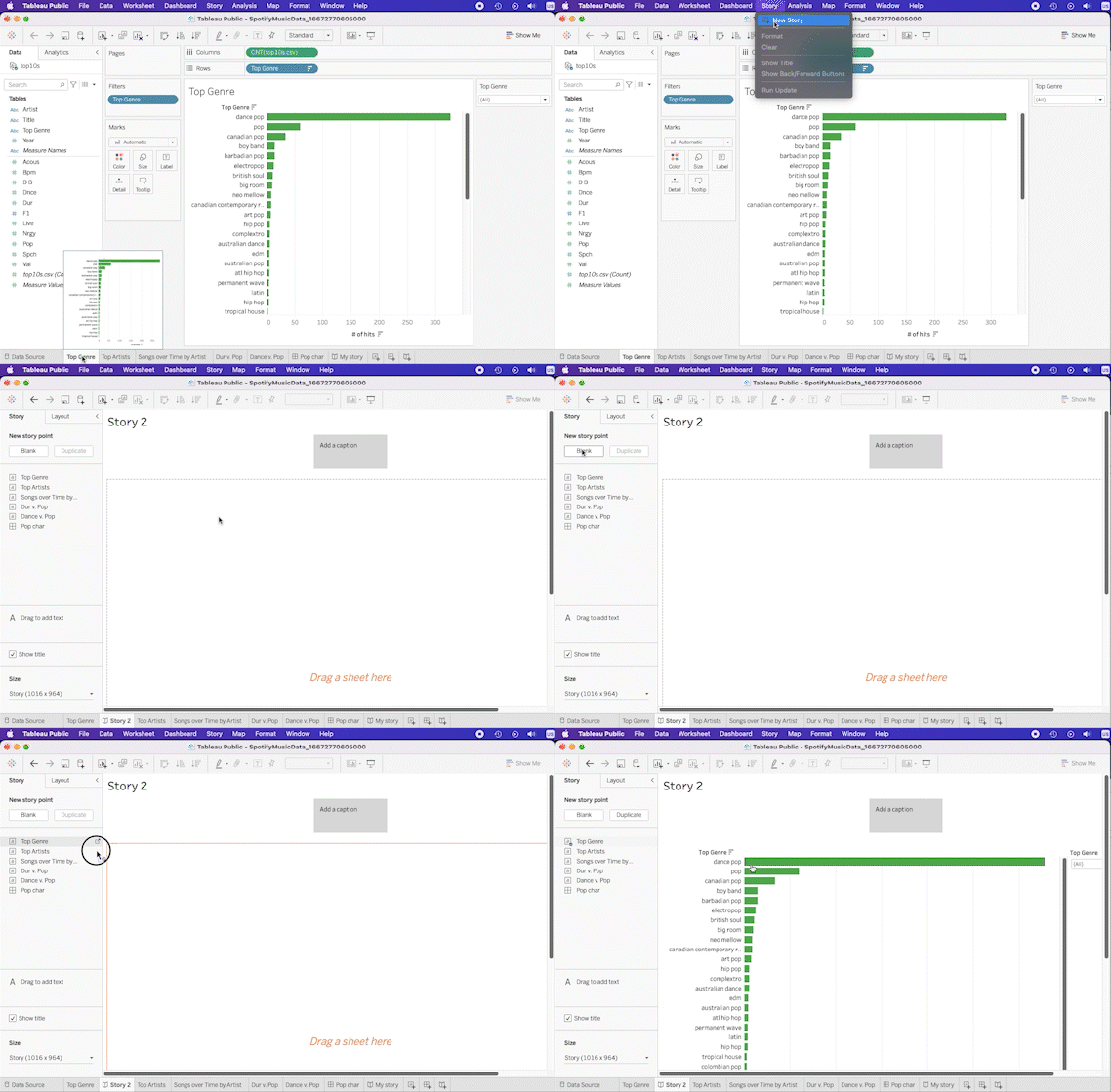
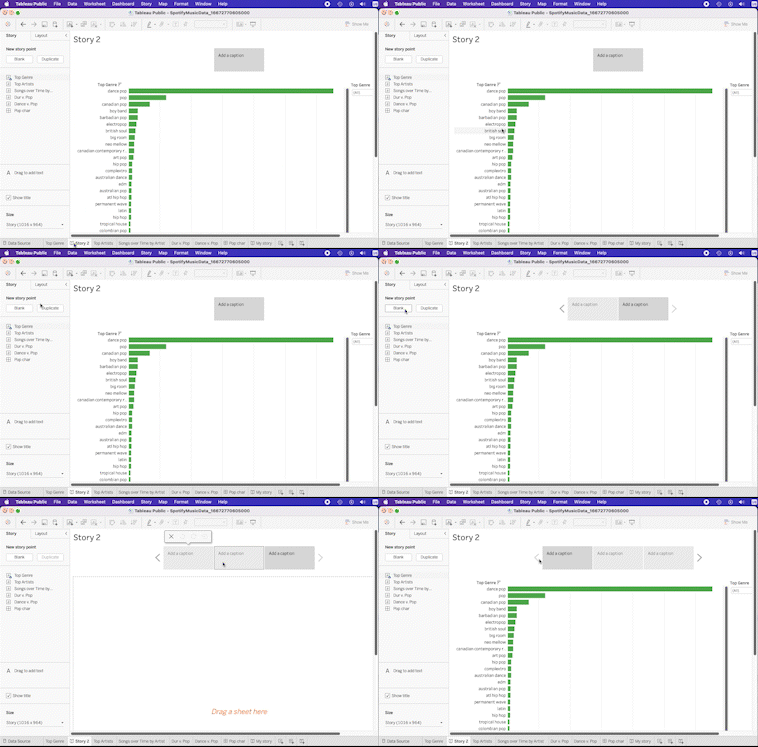
Khi đã làm xong, bạn sẽ có tùy chọn thêm story point mới, hoặc sao chép từ story point bạn vừa tạo hoặc một story point trắng hoàn toàn. Nếu sao chép, mọi thứ trong data point của bạn sẽ được chuyển sang story point mới: biểu đồ, chú thích và ghi chú.
Bạn cũng có thể thêm phần mô tả ở phía trên để diễn giải story point. Hãy giữ ngắn gọn; đây là tiêu đề chương của story, nên một hoặc hai câu là đủ.
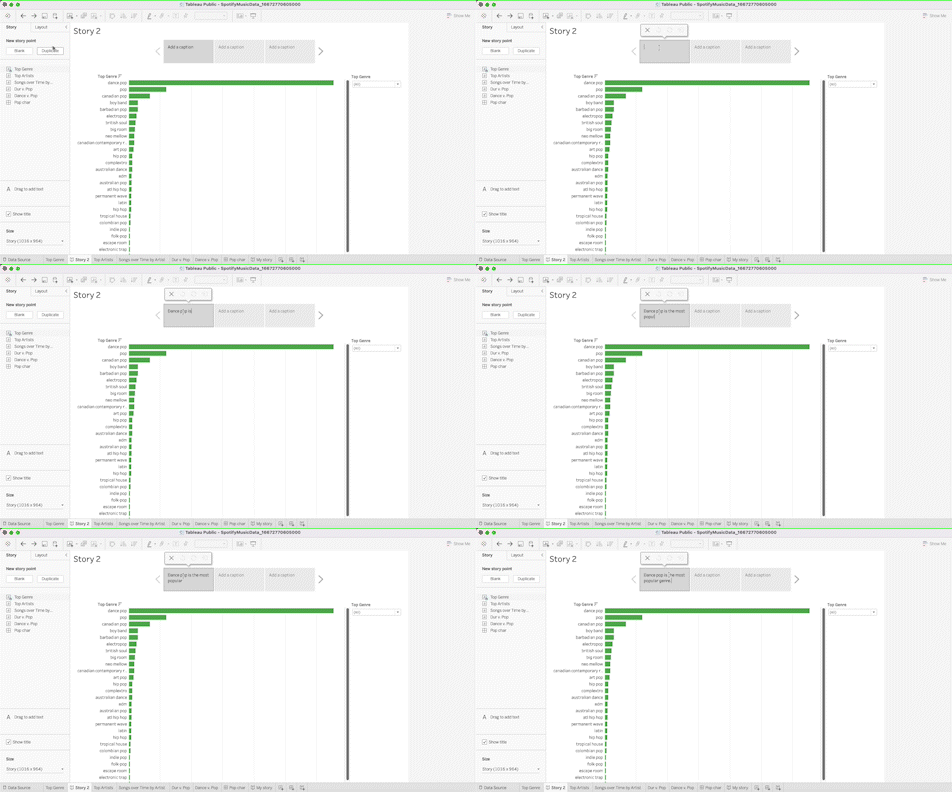
Bên cạnh phần mô tả, bạn cũng có thể chú thích các điểm dữ liệu cụ thể trong data story. Chú thích đặc biệt hữu ích để làm rõ các xu hướng hoặc mẫu có thể không hiển nhiên với người ngoài.

Cập nhật và định dạng lại các đối tượng
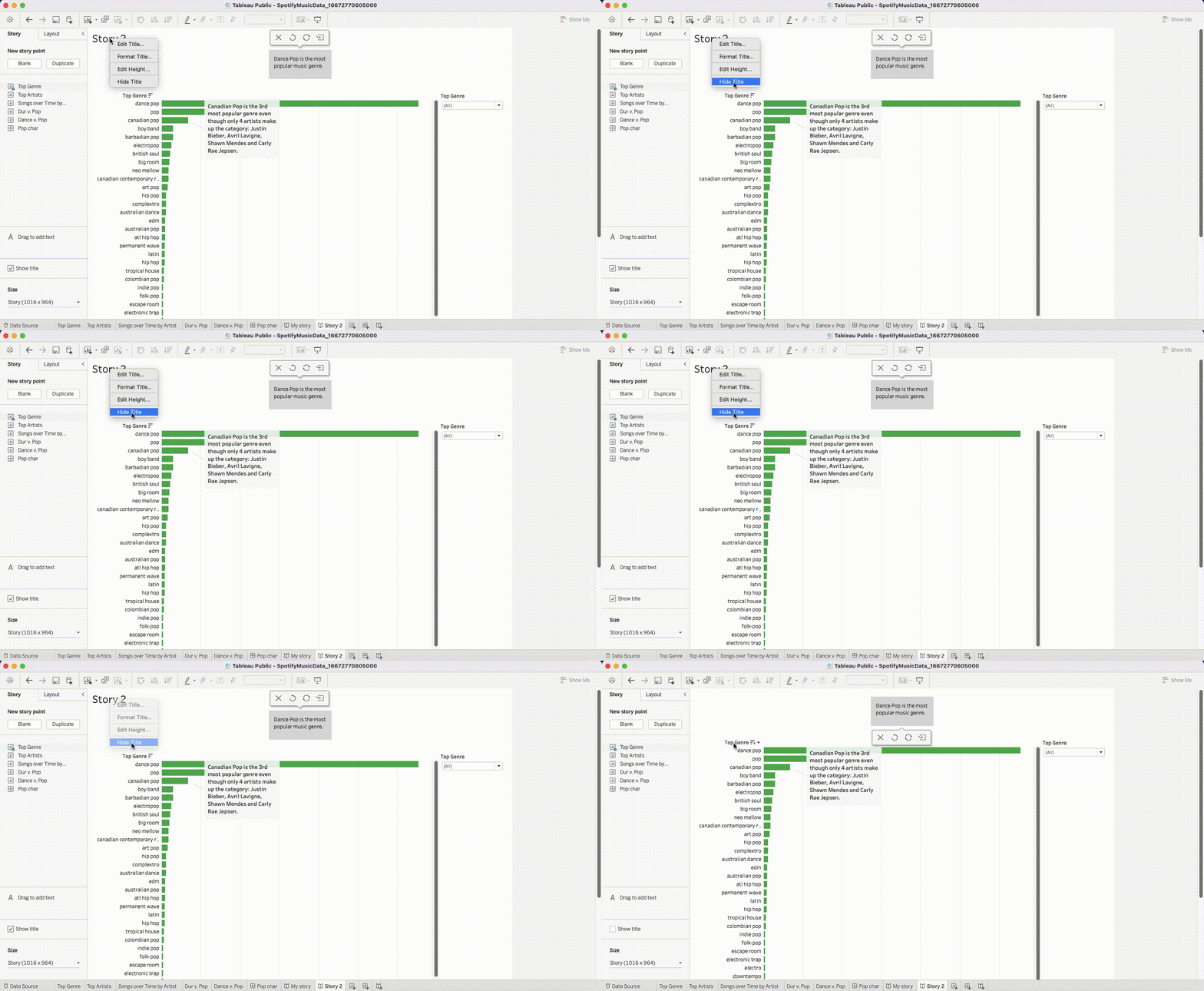
Sau khi thêm các thành phần vào story, bạn có thể tinh chỉnh và định dạng lại để chúng sâu sắc và thẩm mỹ hơn. Chẳng hạn, bạn có thể ẩn tiêu đề story bằng cách nhấp chuột phải lên tiêu đề > Hide Title. Nếu muốn hiện lại, vào Story > Show Title.
Bạn cũng có thể thay đổi thanh công cụ story nếu không muốn thêm mô tả nhằm giảm bớt sự rối mắt. Vào khung bên trái, bấm Layout và chọn thiết lập bạn thích.
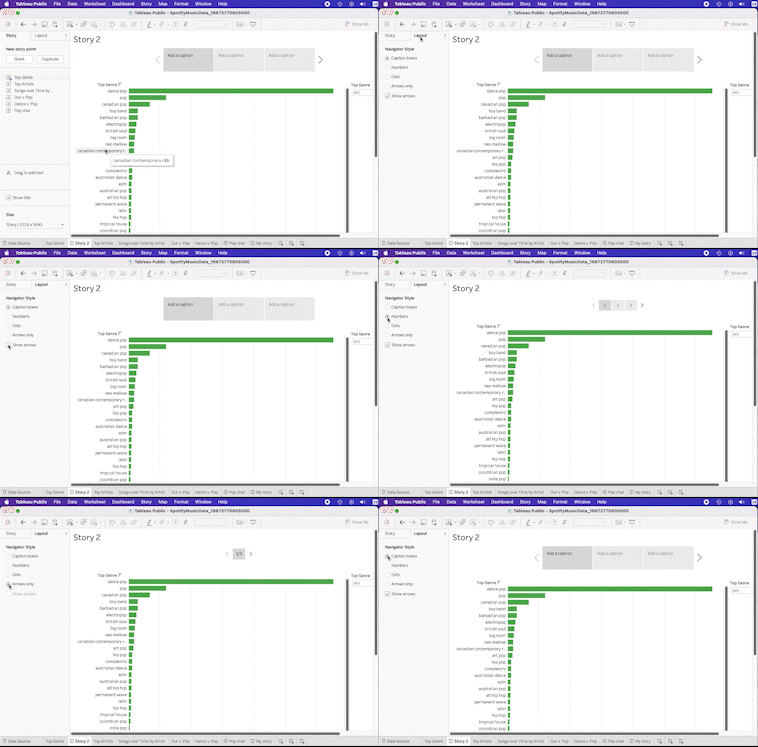
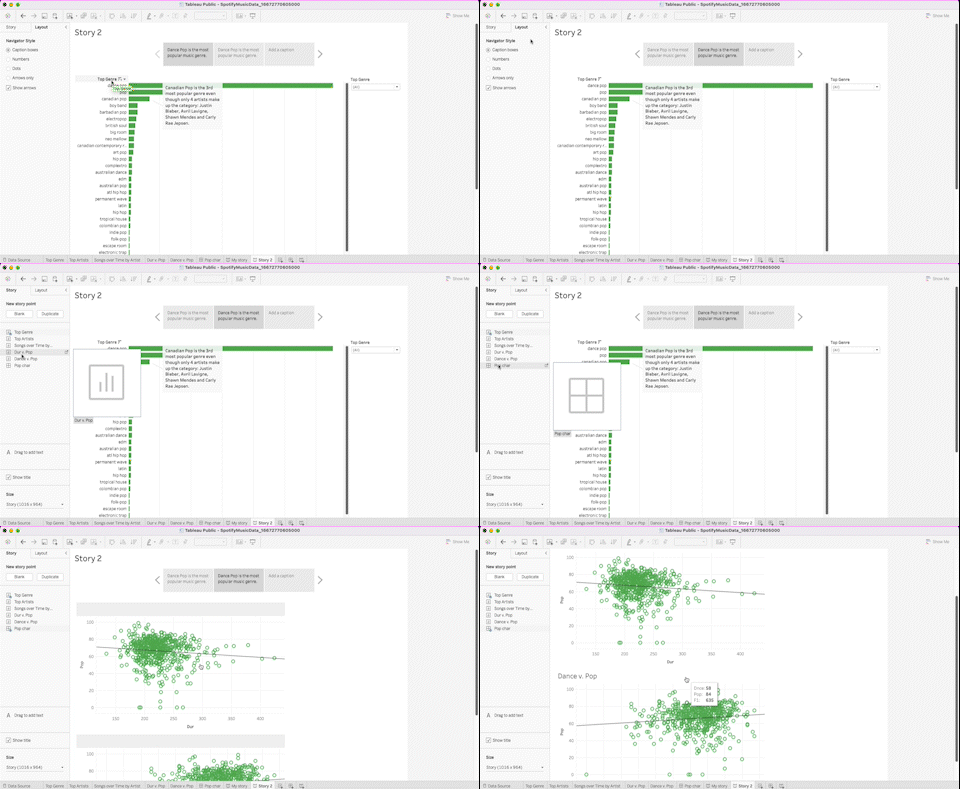
Nếu bạn muốn chỉnh sửa văn bản mô tả, chỉ cần bấm vào khung và bắt đầu chỉnh. Với chú thích, bấm đúp để sửa hoặc nhấp chuột phải > Edit.
Nếu muốn thay thế một biểu đồ, đi tới khung bên trái, kéo sheet mới đè lên story point hiện có và thả. Biểu đồ cũ sẽ được loại khỏi story.
Để định dạng story, đi tới thanh menu trên cùng và chọn Story > Format. Bạn có thể cập nhật phông chữ, đổ bóng, căn chỉnh và đường viền.
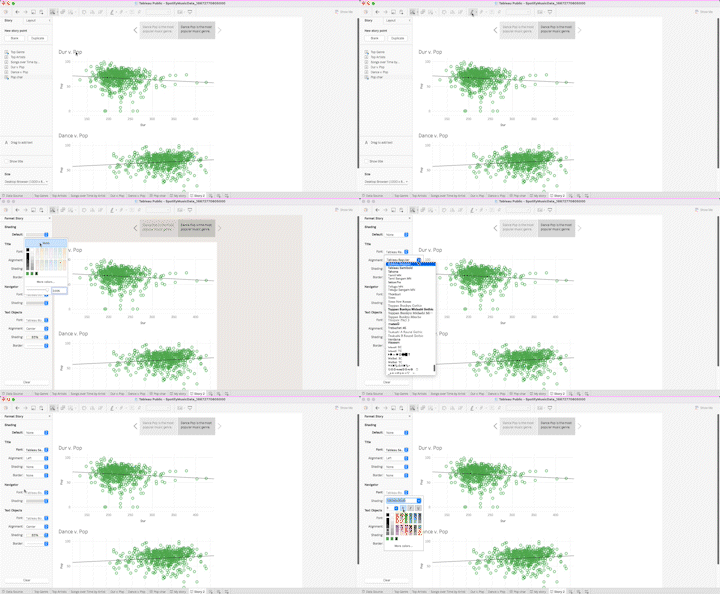
Thay đổi kích thước story cũng quan trọng tùy theo nền tảng bạn chọn trình bày. Với màn hình độ phân giải cao hoặc máy tính để bàn, Desktop Browser (1000*800 pixels) có thể là lựa chọn tốt.
Đối với nhúng, bạn có thể chọn Web Page, Blog hoặc Small Blog trong Tableau. Với màn hình độ phân giải thấp hơn, chọn một tùy chọn có số pixel thấp hơn từ danh sách bằng cách bấm vào Size ở góc dưới bên trái story của bạn.
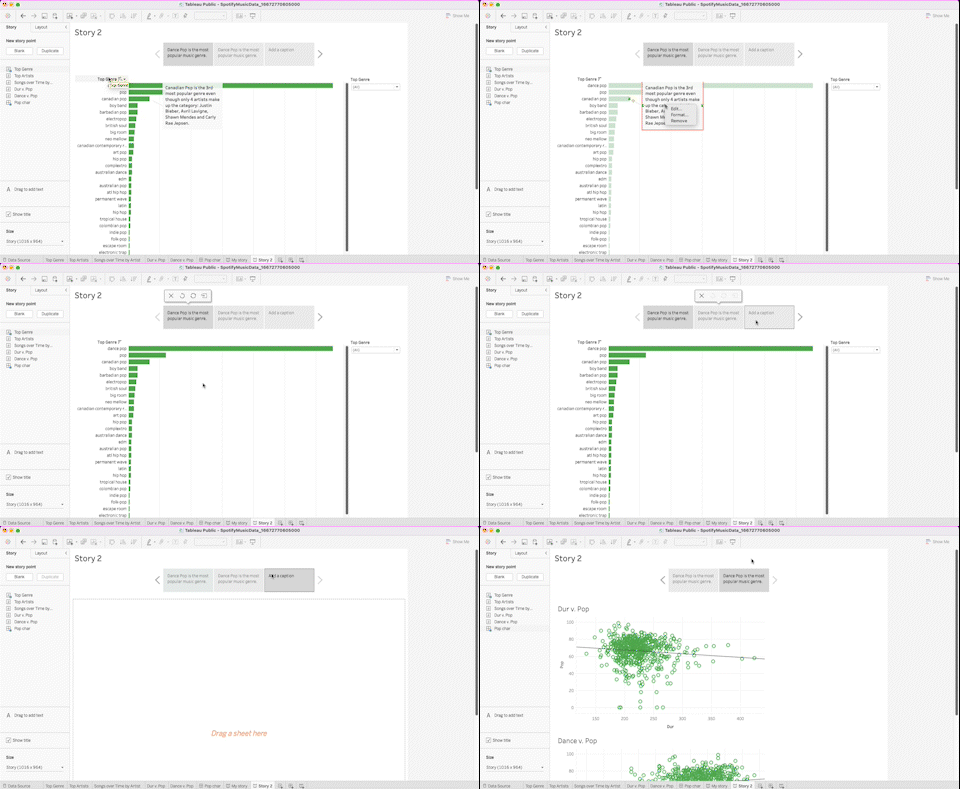
Bạn cũng có thể xóa các thành phần trong story Tableau nếu quyết định không dùng nữa. Để xóa chú thích biểu đồ, nhấp chuột phải vào đó và chọn Remove.
Với story point, đi tới thanh công cụ story ở trên cùng và bấm vào dấu X. Để xóa toàn bộ thành phần khỏi story trong Tableau, đi tới menu trên cùng và chọn Story > Clear. Nếu muốn hoàn tác, bạn có thể bấm vào mũi tên ⬅️ bên phải logo Tableau.
Tự xây dựng Tableau Story của bạn
Story trong Tableau là công cụ mạnh mẽ để khám phá một câu hỏi dữ liệu theo cách ý nghĩa và dẫn dắt khán giả đến hành động. Để trở thành chuyên gia về story trong Tableau, nhớ xem lộ trình Data Analyst with Tableau mới phát hành của chúng tôi. Nếu bạn cần ôn lại một số kiến thức nền tảng về Tableau, các hướng dẫn Tableau cho người mới bắt đầu và Trực quan hóa dữ liệu với Python & Tableau là những cách tuyệt vời để bắt đầu. Chúc bạn khám phá vui vẻ!
Câu hỏi thường gặp về Tableau Story
Sự khác nhau giữa dashboard và story là gì?
Một dashboard trong Tableau là tập hợp các biểu đồ được lắp ghép trong một khung nhìn duy nhất, trong khi story là tập hợp các biểu đồ hoặc dashboard được sắp xếp trên nhiều khung nhìn.
Các khung nhìn trong story được kết nối một cách logic và tuyến tính để truyền tải diễn tiến của một câu chuyện dữ liệu. Dashboard lý tưởng cho phân tích vận hành để đo lường các chỉ số thời gian thực về tình trạng của doanh nghiệp.
Ngược lại, story rất phù hợp để khám phá một câu hỏi ad hoc cụ thể của bên liên quan và đưa ra câu trả lời ngay tại thời điểm đó cho doanh nghiệp, điều có thể không luôn đúng trong tương lai. Để tìm hiểu thêm về cách tạo dashboard trong Tableau, hãy xem hướng dẫn Tableau Dashboard này.
Một số nhược điểm khi sử dụng story là gì?
Nhược điểm chính gắn với bản chất của story. Dù các yếu tố tĩnh rất hữu ích để cung cấp bối cảnh quanh những điểm dữ liệu quan trọng, chúng cũng có thể trở thành gánh nặng nếu bạn muốn vận hành hóa phân tích. Story là công cụ hữu ích cho phân tích ad hoc đòi hỏi khám phá một câu hỏi cụ thể tại một thời điểm. Nó không phải là công cụ BI tuyệt vời cho việc sử dụng hằng ngày của người dùng cuối.
Làm thế nào để xuất bản một story lên tài khoản Tableau Public của tôi?
Cách thực hiện giống như khi bạn xuất bản một sheet hoặc dashboard! Vào File > Save to Tableau Public. Nhập thông tin đăng nhập của bạn, và xong! Story sẽ được xuất bản lên tài khoản của bạn.
Làm thế nào để chèn ảnh bằng Tableau story?
Không giống dashboard, bạn không thể thêm ảnh vào story một cách tự nhiên. Tuy nhiên, vẫn có cách để thêm ảnh. Trước hết, lưu một ảnh trên một dashboard (hoặc dưới dạng một dashboard). Quay lại story của bạn. Tạo một story point mới. Cuối cùng, kéo dashboard từ khung bên trái lên vùng trống. Ảnh của bạn giờ sẽ xuất hiện trong story.


Story trong Tableau là gì?
Story là công cụ tương tác phổ quát. Chúng chạm tới cảm xúc của chúng ta, dẫn dắt ta qua một hành trình với hiểm nguy, chiến thắng, mất mát và tình yêu. Dù story cổ xưa như chính thời gian, Tableau mang đến một phương tiện hiện đại và mạnh mẽ để kể story.
Vậy chính xác thì story trong Tableau là gì? Nó khá giống một câu chuyện truyền thống, nhưng trong trường hợp này, bạn có thể xem câu hỏi trung tâm là nhân vật chính; dữ liệu, phần dẫn nhập; còn các biểu đồ là chuỗi xung đột dẫn đến cao trào và lời kêu gọi hành động là phần kết. Và dĩ nhiên, yếu tố thẩm mỹ trực quan sẽ trở thành “văn phong” riêng của bạn!
Về bản chất, một story trong Tableau thuật lại những insight then chốt để trả lời một câu hỏi dữ liệu thông qua loạt trực quan được kết nối logic. Chúng ta xây dựng story trong Tableau bằng tập hợp các sheet trong một workbook Tableau gọi là story point.
Bạn có thể nghĩ: tại sao phải dùng story trong Tableau? Chẳng phải PowerPoint là công cụ thuyết trình đủ tốt rồi sao? Có vài lý do bạn nên tận dụng Tableau thay thế.
Một story trong Tableau áp dụng các kỹ thuật kể chuyện hiệu quả, bao gồm tạo tiến trình logic qua thanh công cụ story ở đầu storyboard, cho phép người dùng dễ dàng di chuyển từ trái sang phải. Nó cũng cho phép bạn thêm chú thích trực tiếp lên biểu đồ để mô tả những yếu tố quan trọng nhất của story. Ngoài ra, các widget tương tác là cách tuyệt vời để thu hút sự chú ý của khán giả. Các thiết kế thẩm mỹ dựng sẵn của Tableau là một điểm cộng thêm.
Cách tạo những story Tableau ấn tượng
Đáng tiếc là không phải story nào cũng như nhau. Hãy xem điểm xếp hạng sách hoặc phim trực tuyến – không phải câu chuyện nào cũng chinh phục được trái tim và khối óc của khán giả mục tiêu.
Để tạo ra các story Tableau xuất sắc, hãy ghi nhớ tuân thủ các thực hành tốt về trực quan hóa và áp dụng các quy tắc sau:
Bắt đầu từ đích đến
Hãy nghĩ về diện mạo phần trình bày của bạn. Hình dung điều bạn muốn truyền tải tới khán giả và cách story sẽ giúp bạn đạt mục tiêu. Quá trình hình dung này là bước quan trọng để bắc cầu giữa “cách làm” về mặt kỹ thuật của phân tích và “lý do” về ý nghĩa của việc thực hiện phân tích đó. Hãy nhớ đến tác động bạn mong muốn phần trình bày tạo ra với khán giả.
Thực sự “bắt đầu từ đích đến”
Các bên liên quan thường thiếu thời gian và kiên nhẫn để ngồi qua thêm một buổi thuyết trình nữa, vì vậy hãy đi thẳng vào trọng tâm. Bạn nên nêu luận điểm của mình trong một hoặc hai gạch đầu dòng ngay ở story point đầu tiên. Các biểu đồ theo sau là lập luận hỗ trợ cho luận điểm đó.
Sử dụng bảy kiểu data story
Khái niệm này do Ben Jones, đồng sáng lập và CEO của Data Literacy, trước đây là Giám đốc Truyền bá Kỹ thuật tại Tableau, giới thiệu. Nó mô tả bảy kiểu data story để tận dụng nhằm xây dựng một câu chuyện dữ liệu mạnh mẽ: thay đổi theo thời gian, đi sâu, phóng rộng, tương phản, giao điểm, yếu tố tác động và ngoại lệ. Mỗi kiểu story có một bộ mẫu trực quan riêng. Xem workbook mẫu này để có ý tưởng về các biểu đồ dùng cho story tiếp theo của bạn.
Chú thích cho biểu đồ của bạn
Hãy cẩn thận với “lời nguyền của tri thức”! Bạn không nên cho rằng người dùng cuối có đủ bối cảnh cần thiết để tự hiểu biểu đồ. Trong khi bạn đã “lật tung” dữ liệu để tìm insight và mô hình ý nghĩa, thì các bên liên quan rất có thể đang xem biểu đồ lần đầu.
Bây giờ chúng ta đã giới thiệu về story trong Tableau, hãy đi sâu hơn nữa! Chúng ta sẽ làm việc với Bộ dữ liệu Spotify Music từ DataCamp để xây dựng một story Tableau.