如果您正在处理真实数据并希望快速提取信息,Tableau 将是理想工具。使用 Tableau,您无需在 R 或 Python 中编写复杂代码,即可即时创建动态数据可视化,并解决各种分析问题。
其高效性的一个展示可见于 Tableau 收集的10 个交互式地图可视化示例,其中包括以可视方式讲述曼哈顿人口故事、分析美国电力系统,以及探究美国按小时计酬工人领取最低工资或更低收入背后隐藏原因的示例。Tableau 还展示了每日可视化作品库。
这也是为什么有超过 64,000 家公司选择 Tableau 作为实时数据分析的网络平台,从而生成驱动决策的洞见,并为组织挑战构建最佳解决方案。此类公司包括 Netflix、联想和 LinkedIn 等大型组织。在本篇面向初学者的 Tableau 教程中,我们将带您使用 Tableau 创建一些基础可视化。
简介
Tableau 是一款功能强大且灵活的工具,用于管理和分析数据。首先,它能够集成来自多种来源的数据。随后,它便于创建精美且交互式的仪表板,并可与其他用户共享。最后,它对所有人都很友好:Tableau 的直观界面既适合数据专业人士,也适合非技术用户。Tableau 有五个关键组件,每个组件的侧重点不同:
- Tableau Desktop——桌面应用程序,允许用户收集、转换并可视化数据。Tableau Desktop 仅通过订阅提供。数据可视化既可本地保存,也可在线保存。
- Tableau Public——Tableau 软件的免费版本,提供了与 Tableau Desktop 大部分相同的功能。与 Tableau Desktop 不同,它只能导入 CSV、Excel 和文本文件。还有 1,500 万行数据的限制,且任何工作都无法本地保存——只能保存到 Tableau Server。
- Tableau Reader——只读应用程序,用于打开和阅读 Tableau 文件类型。
- Tableau Online——Tableau 软件的云端版本,可在线发布和共享仪表板。由 Tableau 全面托管。
- Tableau Server——与 Tableau Online 类似,允许用户托管和存储用 Tableau 创建的数据可视化。与 Tableau Online 的不同之处在于,它并非由 Tableau 完全托管,而是托管在诸如 AWS、Google Cloud Platform 和 Microsoft Azure 等公共云平台上。
除 Tableau Public 免费外,其他版本均为付费,可在官方网站上查看。本文教程将聚焦于 Tableau 的免费版本——Tableau Public。您可以在此处下载。
在 Tableau 中导入数据
安装好 Tableau Public 后,我们即可打开并加载数据。本教程将使用 Our World in Data 提供的人均取水量数据集。作为背景,取水是指从地表水(如河流、湖泊)和地下水中获取并用于农业、工业和生活用途的淡水量。您可能从近期新闻中了解到,全球各地可用淡水的数量差异很大。我们将使用 Tableau 来可视化各国之间的这种差异。
您需要先下载 CSV 文件,然后将其另存为文本文件,因为 Tableau Public 只能加载某些文件类型。您可以在起始页查看可加载的文件类型。单击左侧菜单中的“Text File(文本文件)”,并打开您的文本文件。新页面将显示数据预览和数据集的相应字段。我们可以看到共有四个字段和 640 行,每一行对应一个国家和一个年份。
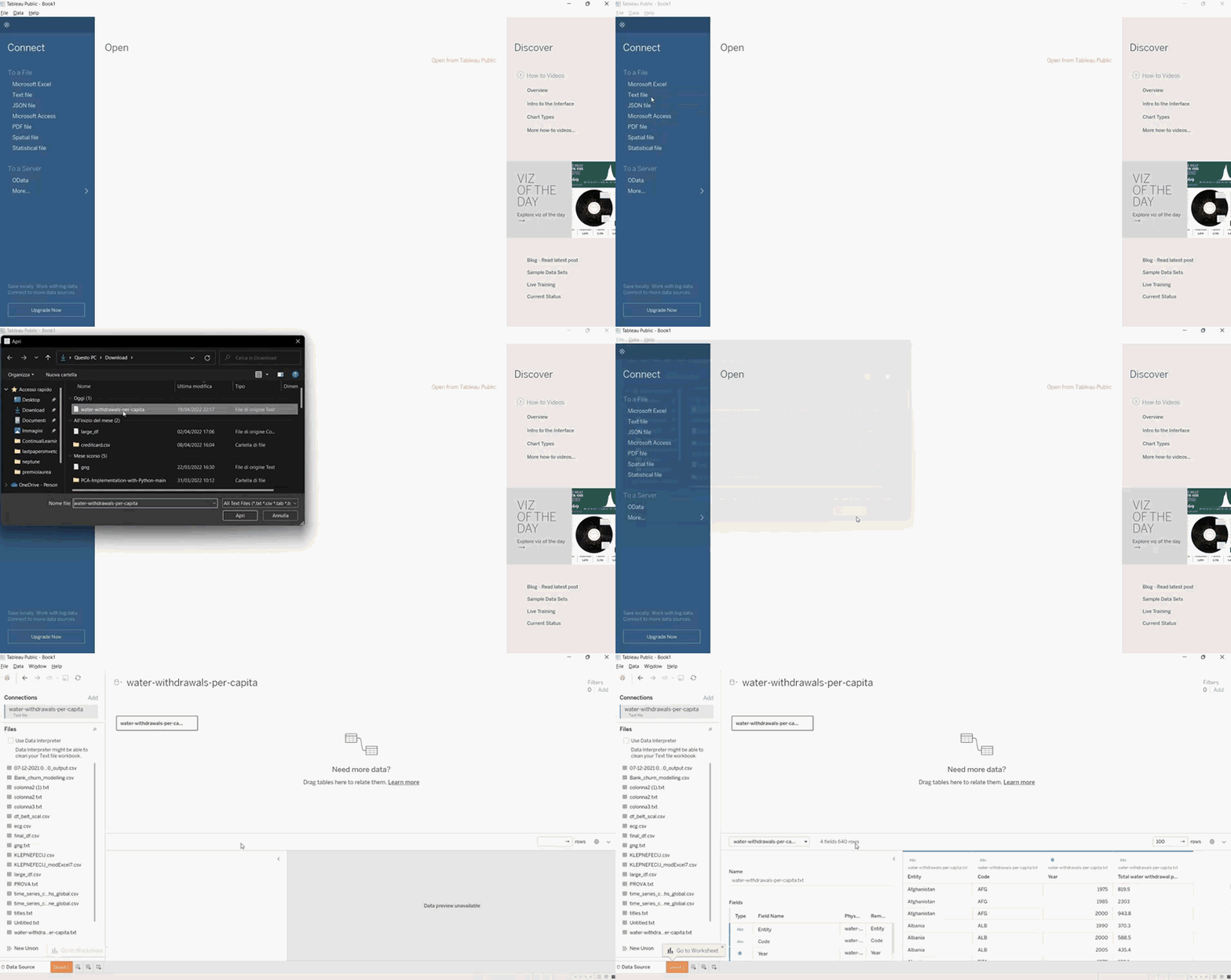
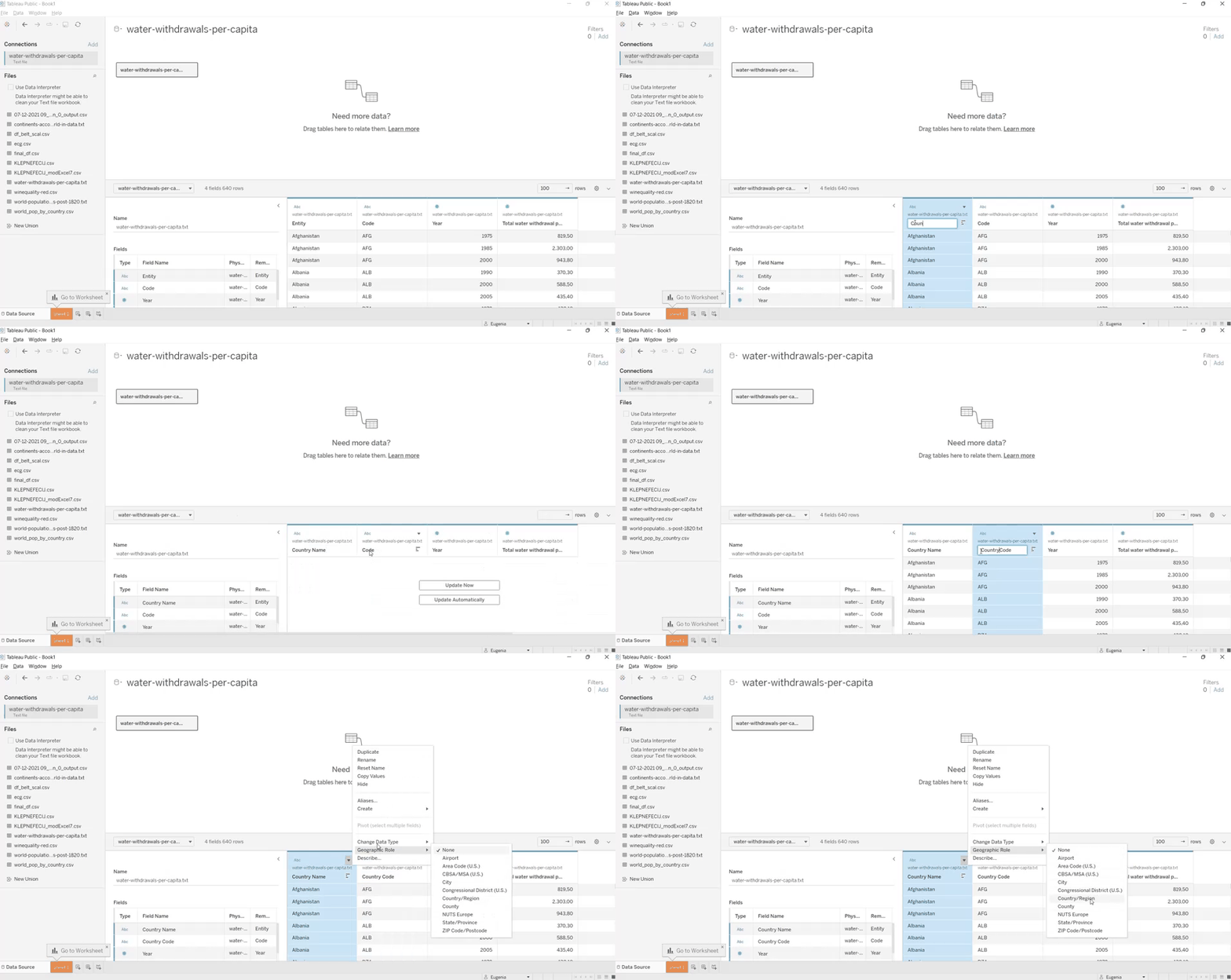
Tableau 的许多操作与 Excel 类似,例如重命名、更改数据类型或添加新字段。首先,我们将前两个字段的名称修改为“Country Name(国家名称)”和“Country Code(国家代码)”。在这里无需更改数据类型,因为 Tableau 会自动识别字段类型。稍后,为了构建交互式地理地图,我们还需要经纬度。这可以通过将“Country Name(国家名称)”字段的地理角色从“None(无)”更改为“Country/Region(国家/地区)”来实现。接着,点击“Sheet 1”按钮,经纬度就会作为附加字段出现。
在 Tableau 中连接数据集
首先,从 Our World in Data 下载包含所有国家及其对应大洲的数据集。然后,下载包含各国人口的 CSV 文件,链接在此。
当它们已在您的文件系统中可用后,我们即可连接这些数据集。将包含大洲信息的表拖到画布上。要在两张表之间建立关系,需要指定要连接的字段名。取水数据集中的目标字段是“Country Name(国家名称)”,而第二张表中的目标字段是“Entity(实体)”。选择等号(=)运算符合并表。对世界人口表重复相同步骤,将其与目标数据合并。

搞定!现在三张表已基于目标字段及匹配的字段名建立了关联。此步骤将有助于后续的数据可视化。
为视图添加筛选和颜色
既然我们对数据已满意,可以打开第一个工作表,开展首次分析。让我们创建一张显示取水量随时间变化的图表。左侧是我们已加载且彼此有关联的表。现在先专注于取水数据。我们可以区分用蓝色标记的分类型字段(如“Country Name”)与用绿色标记的数值型字段(例如“Year”)。我们还有之前生成的经纬度字段。
创建图表的步骤如下:
- 将“Year(年份)”字段拖到“列”架,为每一年创建一列。
- 将取水量数值拖到“行”架。
- 将国家名称添加到视图中,方法是将其放入“标记”架。由于我们的目的是区分各国的取水量,因此选择“Country Name(国家名称)”的标记类型并点击颜色选项。
- 当包含过多国家时,图表难以阅读。让我们将范围缩小,只关注三个国家:美国、中国和埃及。将“Country Name(国家名称)”字段拖到“筛选器”架。仅选择我们感兴趣的值,然后点击“确定”。
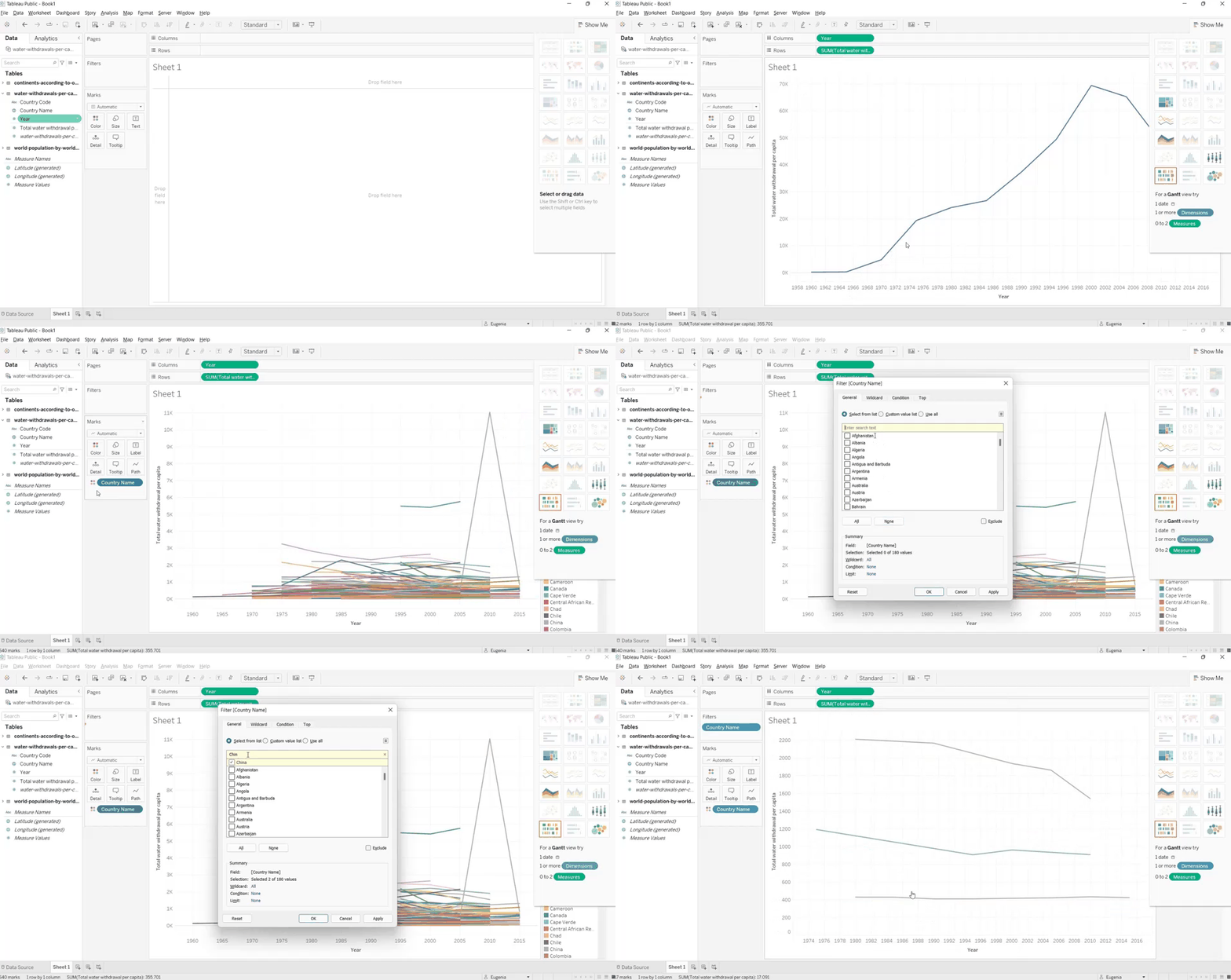
请注意,全球淡水数量的差异很大,尤其在所选国家之间差异明显。稍后我们可以研究取水量与各国人口之间的关系。
Tableau 中的地图视图
精彩部分来了:在上一节中我们看到,散点图并不适合展示所有国家的取水量,因为国家太多。要创建能容纳所有国家的图表,我们可以使用世界地图、国家位置信息以及经纬度坐标。这三个字段都是创建地图视图所必需的。关于在 Tableau 中排查地图视图的问题,请查看这里。
创建地图视图需要以下步骤:
- 创建初始世界地图的最快方式是单击“Country Name(国家名称)”字段,它会自动添加到“标记”中。不过还有两种替代方式:您可以将其拖到“标记”中,或将其放到正在构建图表的区域下方。以上任一方式都会创建一张地图,数据集中每个国家都会以一个点表示。
- 添加全球淡水数量的信息。但数据集中存在一个问题:某些国家并非每年都有取水量数据,因此我们希望展示每个国家的最新值,而不是按年份进行筛选。
为此,我们创建一个计算字段,即基于其他字段构建新字段。在本例中,我们希望在三重分组内选择“Year(年份)”字段的最新或最大值。此新字段命名为“max year per country(各国最大年份)”。使用以下公式计算该字段。对于由 FIXED 指定的每个国家、大洲和年份,我们找到最近的年份,即年份的最大值 MAX([Year])。
{FIXED [Country Name],[Continent],[Year]: MAX([Year])}
- 将新计算字段插入到“筛选器”架中。此步骤很重要,因为“各国最大年份”字段将成为此数据可视化的上下文筛选器。
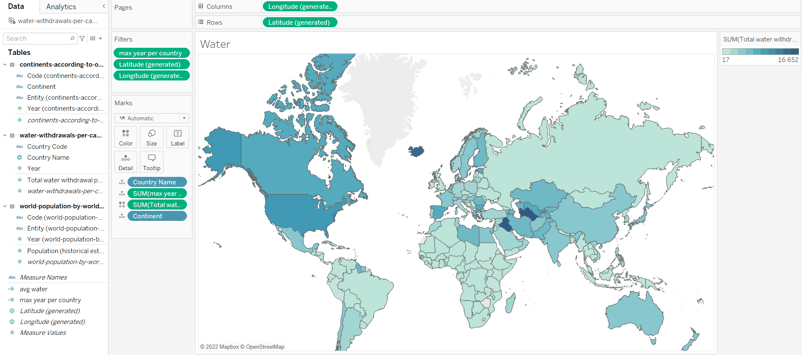
- 将“各国最大年份”字段拖到“标记”中。同样,将“Total Water Withdrawal Per Capita(人均总取水量)”字段也拖入。接着,选择“Total Water Withdrawal Per Capita”的标记类型并点击颜色选项。
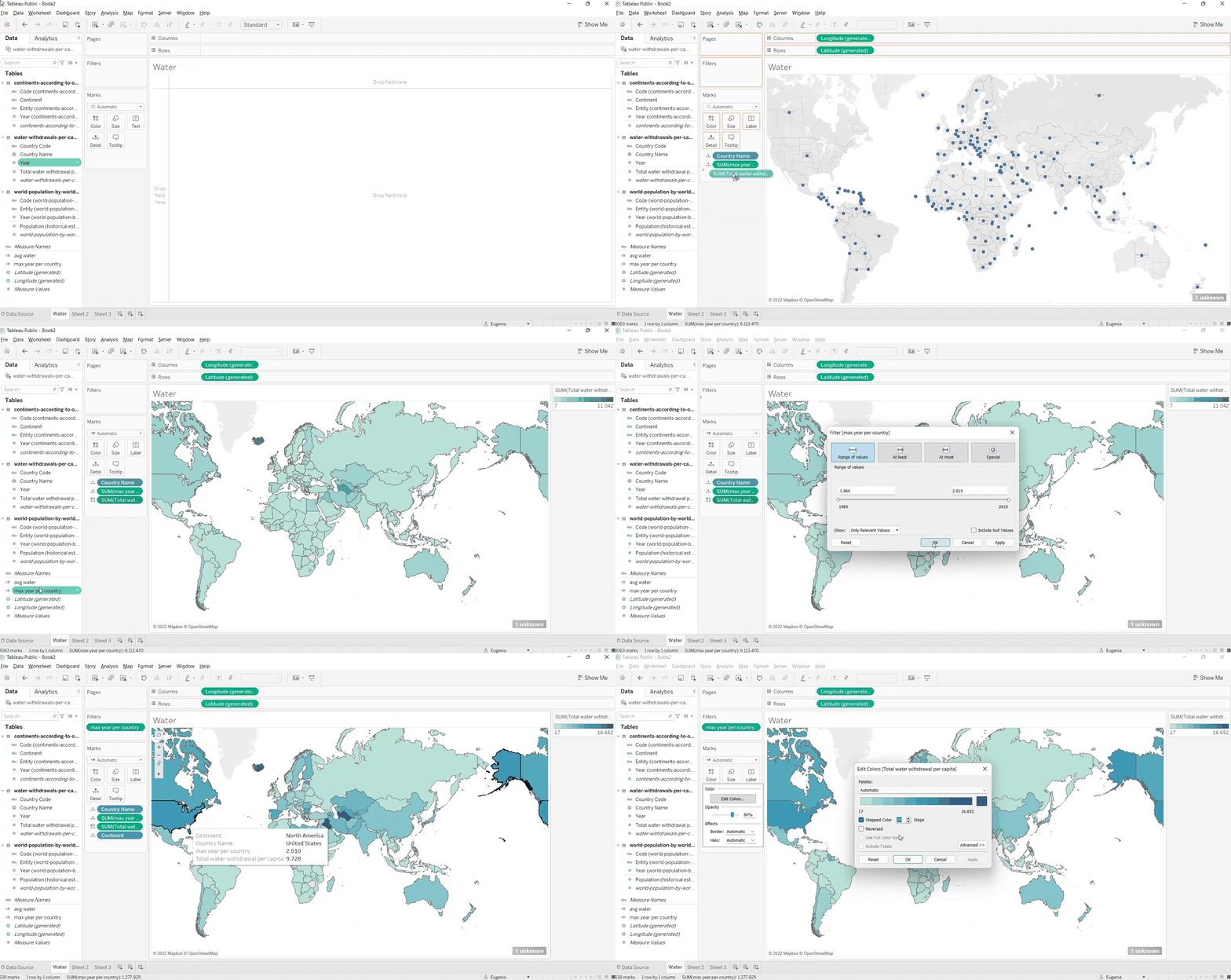
现在我们可以观察各国用水量,并据此得出重要洞见。例如,美国的取水量(极高)与非洲国家之间存在巨大差异。所有这些细节都通过这一生动的呈现得以展现。
在 Tableau 中构建仪表板
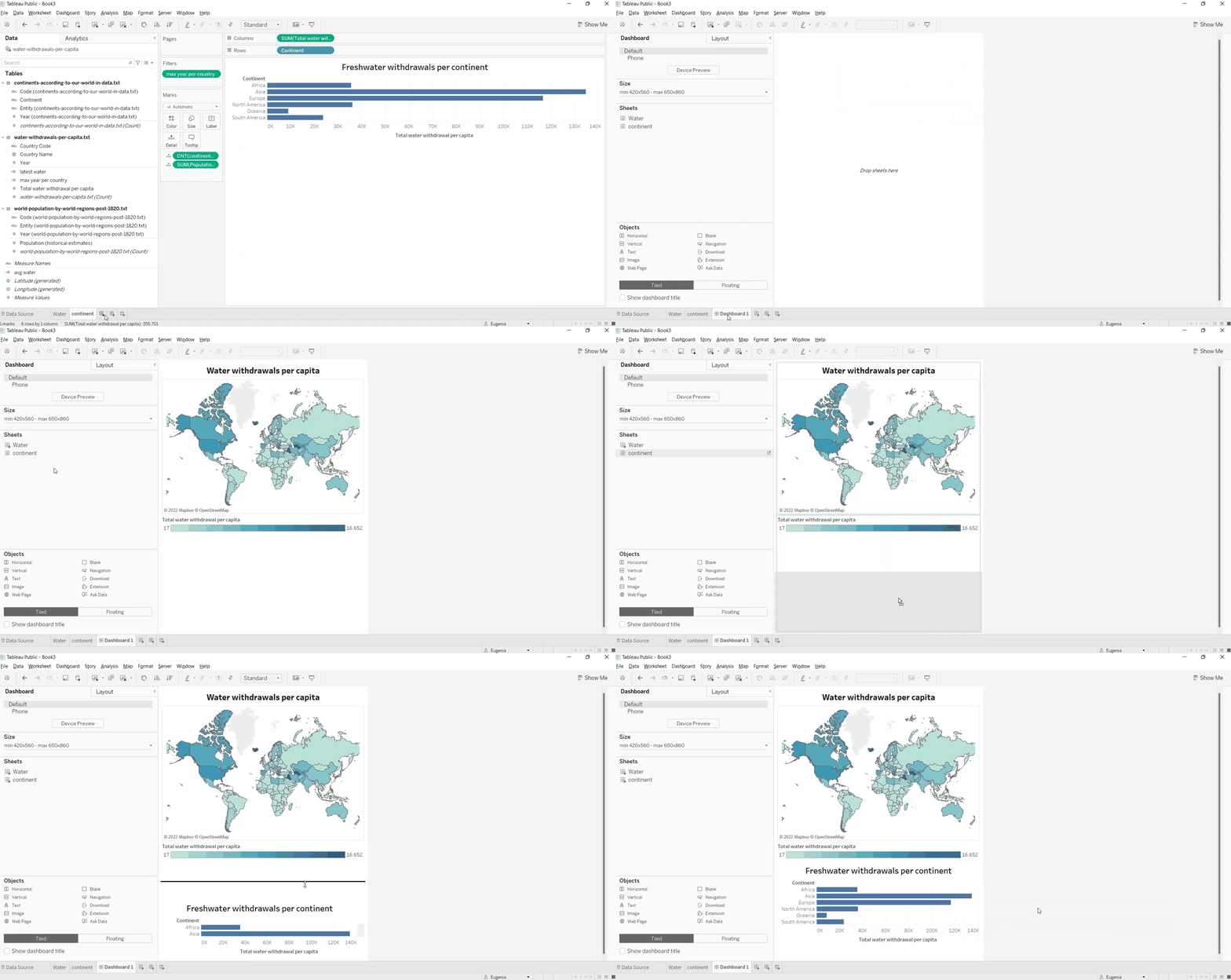
如您所见,每个数据可视化都需要在不同的工作表中创建。在本示例中,我们将前面的世界地图保存在名为 water 的工作表中,以便后续不混淆。接着,我们创建了一个柱状图,显示各大洲的取水量,并像之前一样通过“各国最大年份”进行筛选。该工作表命名为 continent。
当构建了两个或更多图表后,您可以将它们组合为一个仪表板:
- 单击窗口底部的“新建仪表板”图标创建仪表板。新仪表板打开后,左侧会显示之前创建的工作表。
- 先将 Water 工作表拖到画布上进行组合。
- 同样将 Continent 工作表拖入,它将被放置在地图下方。
创建故事
与仪表板同样有效的替代方案是故事。故事由多个视图或仪表板组成,是 Tableau 的关键功能之一。顾名思义,其核心思想是通过组合不同的数据可视化来讲述您的数据故事。您还可以为图表添加文字说明。
那么,让我们开始创建故事:
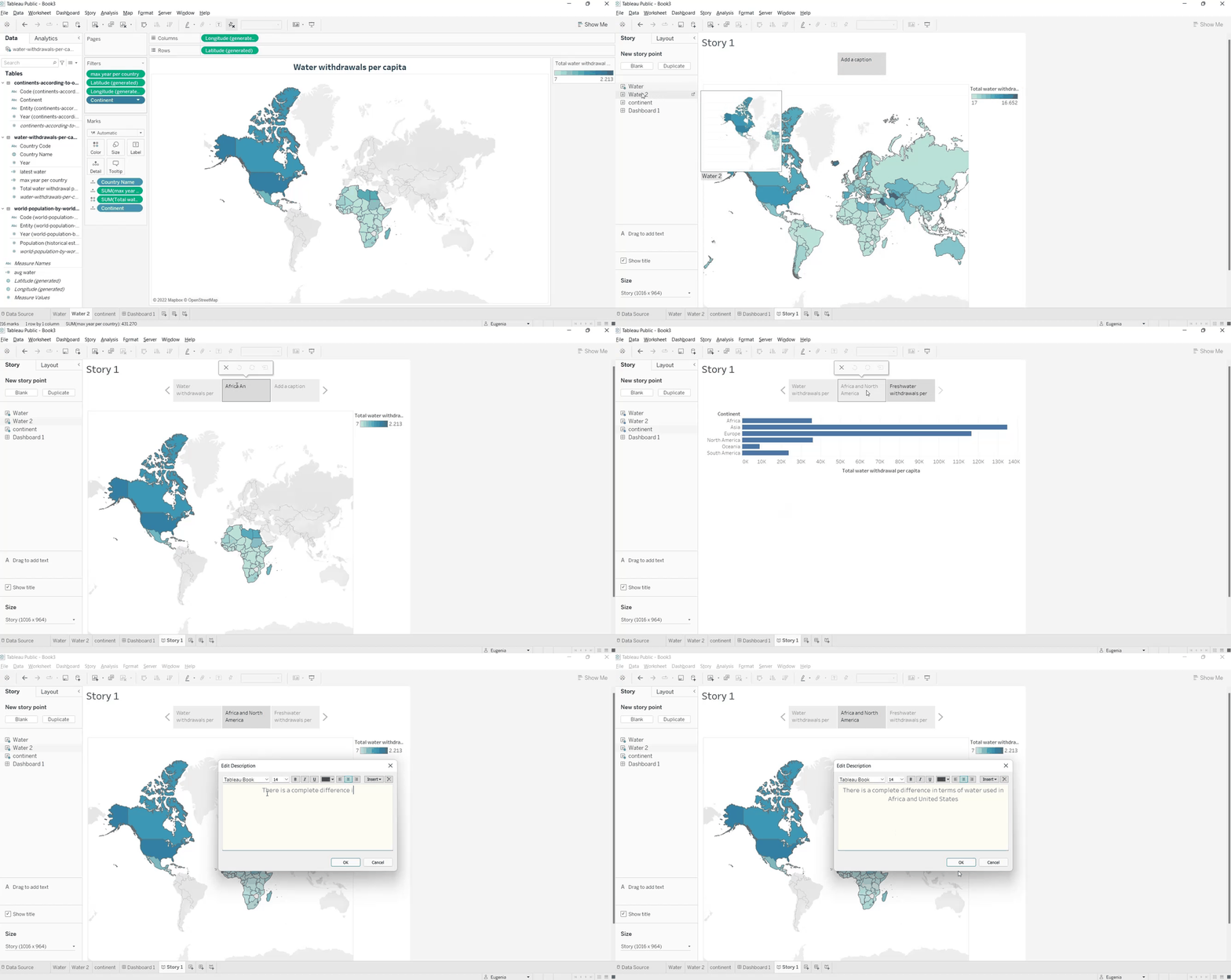
- 单击底部的“New Story(新建故事)”图标
- 将现有工作表拖入故事中。这类似于为演示文稿创建幻灯片,每张幻灯片对应一个视图,并带有导航栏以在各图表之间切换。
- 导航栏会为每个视图分配默认名称。如果您希望明确说明每个图表的内容,最好在导航栏中修改标题名称。
- 为世界地图添加一条文字观察。
保存工作
现在是将所有工作保存到 Tableau Public(免费云服务)的时候了。主要有三步:
- 选择 File → Save to Tableau Public as
- 您需要使用 Tableau 账号登录。如果还没有账号,可以创建一个。
- 登录后,您可以为工作表命名。
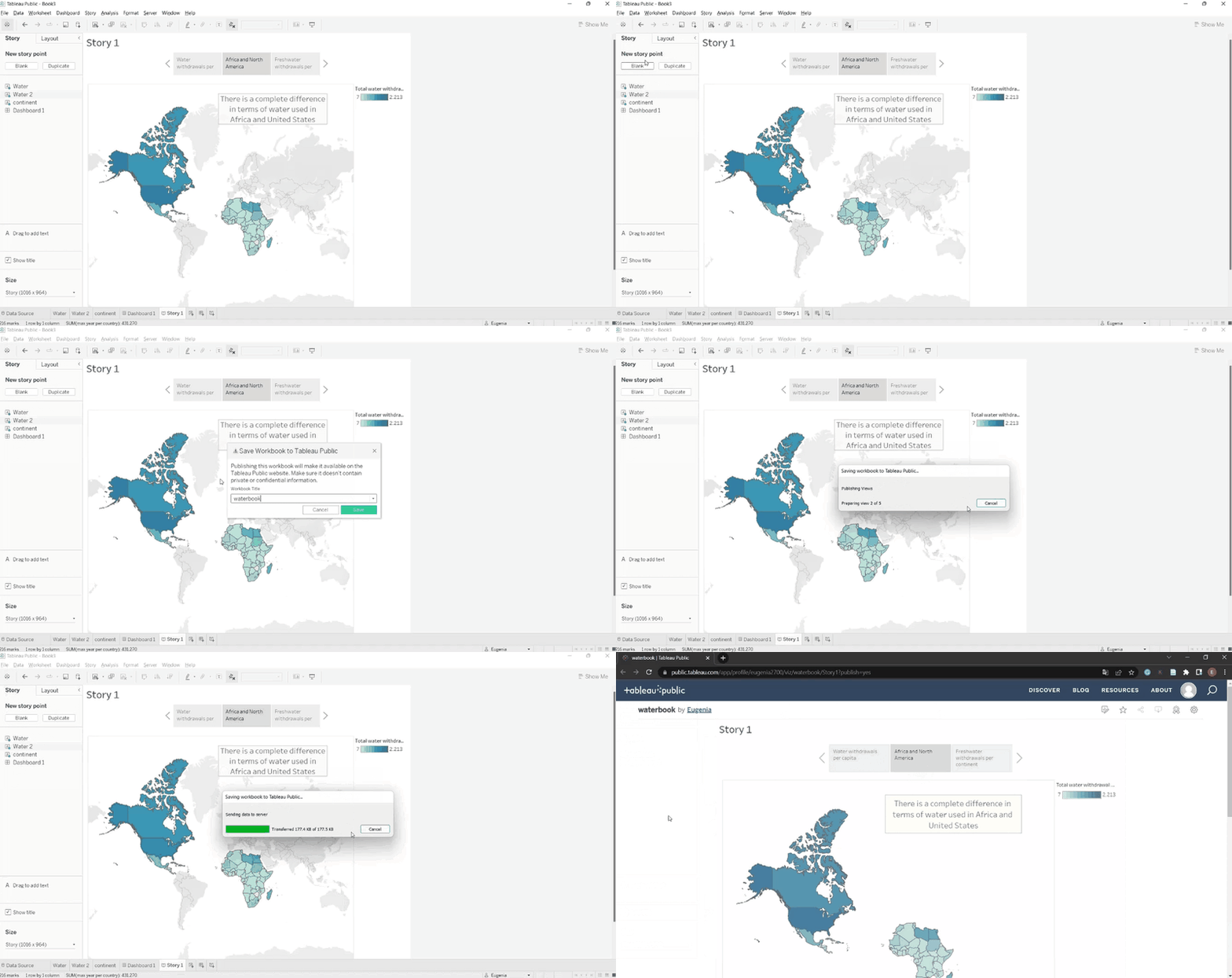
该工作表现已发布到您的 Tableau Public 个人主页。请注意,任何人都可以与您发布的作品进行交互或下载该工作表。
Tableau 与 R、Python 和 SQL Server 的集成
Tableau 之所以深受数据科学家欢迎,其中一个关键原因是它可以与主要的数据科学编程语言 R、Python 和 SQL 无缝集成。因此,在掌握 Tableau 的同时,您还可以学习将其与您选择的编程语言集成,同时发挥两种强大数据科学工具的作用。
一种使用这些语言的方式是:通过 SQL Server 获取数据,用 R 进行统计分析,再用 Python 将机器学习模型应用于数据。您也可以使用 R 或 Python 来计算新字段。要集成 R 和 Python,需要一些先决条件。为了启用 R 与 Tableau 之间的通信,需要在 R 中安装 Rserve 包。对于 Python,有两种可选方案;最常见的是使用 TabPy 来计算新列并构建机器学习模型。另一种轻量级替代方案是 AltTabPy,其功能不如 TabPy 强大,但效率极高且资源占用更少。请注意,这些集成功能不适用于 Tableau 的免费版本,如需使用,您需要升级至订阅版本。
进一步学习 Tableau
学习 Tableau 后,您将掌握一款出色的工具,能够处理任何类型的数据,在创建精美可视化的同时快速获取洞见。您可以通过 DataCamp 的课程更深入学习 Tableau:


如果您正在处理真实数据并希望快速提取信息,Tableau 将是理想工具。使用 Tableau,您无需在 R 或 Python 中编写复杂代码,即可即时创建动态数据可视化,并解决各种分析问题。
其高效性的一个展示可见于 Tableau 收集的10 个交互式地图可视化示例,其中包括以可视方式讲述曼哈顿人口故事、分析美国电力系统,以及探究美国按小时计酬工人领取最低工资或更低收入背后隐藏原因的示例。Tableau 还展示了每日可视化作品库。
这也是为什么有超过 64,000 家公司选择 Tableau 作为实时数据分析的网络平台,从而生成驱动决策的洞见,并为组织挑战构建最佳解决方案。此类公司包括 Netflix、联想和 LinkedIn 等大型组织。在本篇面向初学者的 Tableau 教程中,我们将带您使用 Tableau 创建一些基础可视化。
简介
Tableau 是一款功能强大且灵活的工具,用于管理和分析数据。首先,它能够集成来自多种来源的数据。随后,它便于创建精美且交互式的仪表板,并可与其他用户共享。最后,它对所有人都很友好:Tableau 的直观界面既适合数据专业人士,也适合非技术用户。Tableau 有五个关键组件,每个组件的侧重点不同:
除 Tableau Public 免费外,其他版本均为付费,可在官方网站上查看。本文教程将聚焦于 Tableau 的免费版本——Tableau Public。您可以在此处下载。
在 Tableau 中导入数据
安装好 Tableau Public 后,我们即可打开并加载数据。本教程将使用 Our World in Data 提供的人均取水量数据集。作为背景,取水是指从地表水(如河流、湖泊)和地下水中获取并用于农业、工业和生活用途的淡水量。您可能从近期新闻中了解到,全球各地可用淡水的数量差异很大。我们将使用 Tableau 来可视化各国之间的这种差异。
您需要先下载 CSV 文件,然后将其另存为文本文件,因为 Tableau Public 只能加载某些文件类型。您可以在起始页查看可加载的文件类型。单击左侧菜单中的“Text File(文本文件)”,并打开您的文本文件。新页面将显示数据预览和数据集的相应字段。我们可以看到共有四个字段和 640 行,每一行对应一个国家和一个年份。
Tableau 的许多操作与 Excel 类似,例如重命名、更改数据类型或添加新字段。首先,我们将前两个字段的名称修改为“Country Name(国家名称)”和“Country Code(国家代码)”。在这里无需更改数据类型,因为 Tableau 会自动识别字段类型。稍后,为了构建交互式地理地图,我们还需要经纬度。这可以通过将“Country Name(国家名称)”字段的地理角色从“None(无)”更改为“Country/Region(国家/地区)”来实现。接着,点击“Sheet 1”按钮,经纬度就会作为附加字段出现。
在 Tableau 中连接数据集
首先,从 Our World in Data 下载包含所有国家及其对应大洲的数据集。然后,下载包含各国人口的 CSV 文件,链接在此。
当它们已在您的文件系统中可用后,我们即可连接这些数据集。将包含大洲信息的表拖到画布上。要在两张表之间建立关系,需要指定要连接的字段名。取水数据集中的目标字段是“Country Name(国家名称)”,而第二张表中的目标字段是“Entity(实体)”。选择等号(=)运算符合并表。对世界人口表重复相同步骤,将其与目标数据合并。
搞定!现在三张表已基于目标字段及匹配的字段名建立了关联。此步骤将有助于后续的数据可视化。
为视图添加筛选和颜色
既然我们对数据已满意,可以打开第一个工作表,开展首次分析。让我们创建一张显示取水量随时间变化的图表。左侧是我们已加载且彼此有关联的表。现在先专注于取水数据。我们可以区分用蓝色标记的分类型字段(如“Country Name”)与用绿色标记的数值型字段(例如“Year”)。我们还有之前生成的经纬度字段。
创建图表的步骤如下:
请注意,全球淡水数量的差异很大,尤其在所选国家之间差异明显。稍后我们可以研究取水量与各国人口之间的关系。
Tableau 中的地图视图
精彩部分来了:在上一节中我们看到,散点图并不适合展示所有国家的取水量,因为国家太多。要创建能容纳所有国家的图表,我们可以使用世界地图、国家位置信息以及经纬度坐标。这三个字段都是创建地图视图所必需的。关于在 Tableau 中排查地图视图的问题,请查看这里。
创建地图视图需要以下步骤:
为此,我们创建一个计算字段,即基于其他字段构建新字段。在本例中,我们希望在三重分组内选择“Year(年份)”字段的最新或最大值。此新字段命名为“max year per country(各国最大年份)”。使用以下公式计算该字段。对于由 FIXED 指定的每个国家、大洲和年份,我们找到最近的年份,即年份的最大值 MAX([Year])。
{FIXED [Country Name],[Continent],[Year]: MAX([Year])}
现在我们可以观察各国用水量,并据此得出重要洞见。例如,美国的取水量(极高)与非洲国家之间存在巨大差异。所有这些细节都通过这一生动的呈现得以展现。
在 Tableau 中构建仪表板
如您所见,每个数据可视化都需要在不同的工作表中创建。在本示例中,我们将前面的世界地图保存在名为 water 的工作表中,以便后续不混淆。接着,我们创建了一个柱状图,显示各大洲的取水量,并像之前一样通过“各国最大年份”进行筛选。该工作表命名为 continent。
当构建了两个或更多图表后,您可以将它们组合为一个仪表板:
创建故事
与仪表板同样有效的替代方案是故事。故事由多个视图或仪表板组成,是 Tableau 的关键功能之一。顾名思义,其核心思想是通过组合不同的数据可视化来讲述您的数据故事。您还可以为图表添加文字说明。
那么,让我们开始创建故事:
保存工作
现在是将所有工作保存到 Tableau Public(免费云服务)的时候了。主要有三步:
该工作表现已发布到您的 Tableau Public 个人主页。请注意,任何人都可以与您发布的作品进行交互或下载该工作表。
Tableau 与 R、Python 和 SQL Server 的集成
Tableau 之所以深受数据科学家欢迎,其中一个关键原因是它可以与主要的数据科学编程语言 R、Python 和 SQL 无缝集成。因此,在掌握 Tableau 的同时,您还可以学习将其与您选择的编程语言集成,同时发挥两种强大数据科学工具的作用。
一种使用这些语言的方式是:通过 SQL Server 获取数据,用 R 进行统计分析,再用 Python 将机器学习模型应用于数据。您也可以使用 R 或 Python 来计算新字段。要集成 R 和 Python,需要一些先决条件。为了启用 R 与 Tableau 之间的通信,需要在 R 中安装 Rserve 包。对于 Python,有两种可选方案;最常见的是使用 TabPy 来计算新列并构建机器学习模型。另一种轻量级替代方案是 AltTabPy,其功能不如 TabPy 强大,但效率极高且资源占用更少。请注意,这些集成功能不适用于 Tableau 的免费版本,如需使用,您需要升级至订阅版本。
进一步学习 Tableau
学习 Tableau 后,您将掌握一款出色的工具,能够处理任何类型的数据,在创建精美可视化的同时快速获取洞见。您可以通过 DataCamp 的课程更深入学习 Tableau: