如果您的工作涉及数据,了解 Excel 中不同的数据类型至关重要。这将帮助您正确输入数据并执行恰当的操作。
在本文中,我们将探讨 Number、Text、Dates 等数据类型——说明如何识别它们并进行转换,以支持电子表格的功能性。
无论您的工作侧重数字还是运算,这些数据类型都能帮助您正确设置表格格式,并提高数据处理效率。
如果您是 Excel 新手,建议先学习我们的Excel 入门课程,夯实基础。
如何在 Excel 中识别数据类型
要确定 Excel 中的数据类型,右键单击任意单元格或单元格区域,选择设置单元格格式。在此处的数字选项卡会显示可用的数据类型,例如 Number、Date 或 Text。
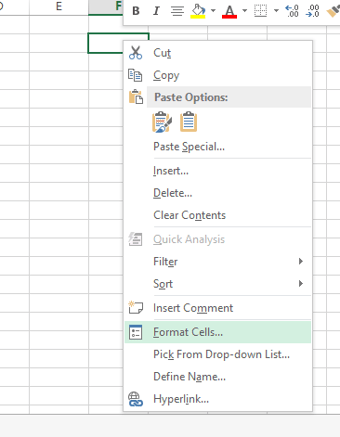
选择“设置单元格格式”。来源:作者制图
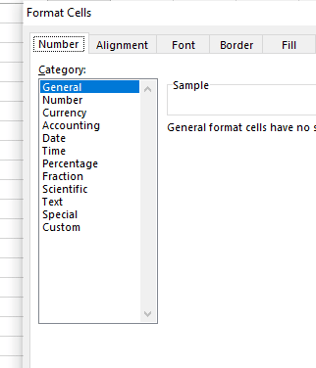
Excel 中的数据类型列表。来源:作者制图
或者,您也可以在开始选项卡中的数字组查看数据类型。
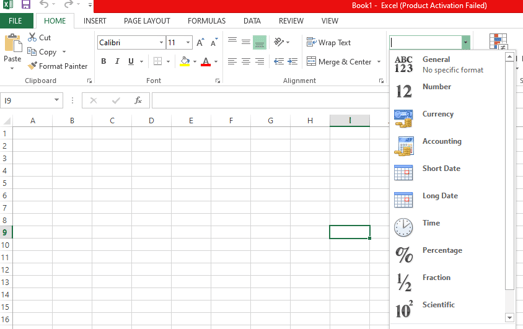
开始选项卡中显示的不同数据类型。来源:作者制图
Excel 中的不同数据类型
数据类型帮助您正确地将数据输入到文档中。如果数据集中存在错误的数据类型,可能会导致数据被误解并引发计算错误。因此,了解哪些数据类型适用于数据集非常重要。
让我们来看一些 Excel 中常见的数据类型:
数字数据
数字数据可以是任意数值,包括大数、小数分数或定量数据。本节我们将查看货币金额、整数、百分比、小数、日期、时间和电话号码等示例。正如您将看到的,为确保 Excel 准确解读数字数据,我们必须使用合适的符号和格式对其进行定义。
注意,其中存在细微差别。例如,当一个单元格包含财务数据,另一个包含日期时,Excel 都会将它们登记为 Numeric,但它们并不相同。
货币
如果您处理财务数据,应该对 Currency 数据类型非常熟悉。它用于对货币数值进行格式设置,确保以恰当的货币符号和小数位数准确呈现财务数据。
以下是应用货币数据类型的方法。这里我们将数字转换为货币格式。
- 选择要更改的单元格区域。
- 右键单击。
- 选择设置单元格格式,将弹出对话框。
- 转到数字选项卡。
- 选择货币数据类型并设置数值格式。
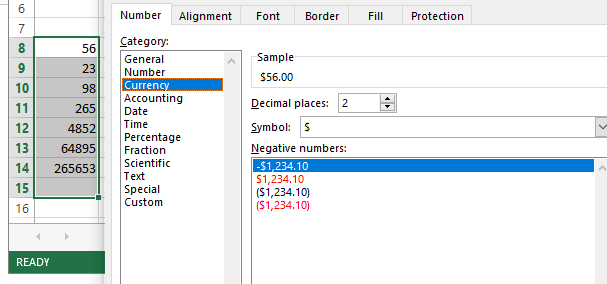
将数字转换为货币格式。来源:作者制图
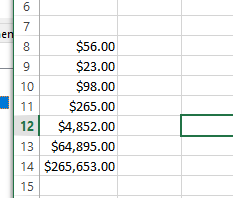
数字已转换为货币值。来源:作者制图
所有选中的列都已转换为货币数据类型。您可以根据需要修改货币符号和小数位数。
日期和时间
Date 和 Time 数据类型以不同格式存储日期和时间。这些格式有助于进行时间序列分析、排程及与时间相关的计算。
我们来看一个将 Text 转换为 Date 的示例。对于时间格式设置,请按相同步骤操作并选择 Time 数据类型。
- 首先,选择要更改的单元格。
- 右键单击该单元格。
- 选择设置单元格格式。
- 转到数字选项卡。
- 选择日期数据类型并设置数值格式。
根据您的目标,可能还有额外步骤:。
- 如果要输入当前时间,直接写
=NOW()。
- 要将日期转换为
Text,只需应用 =TEXT(Cell number, "MM/DD/YYYY")。
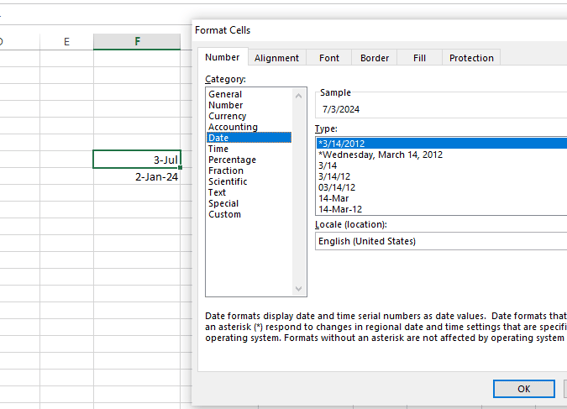
将文本更改为日期和时间数据类型。来源:作者制图
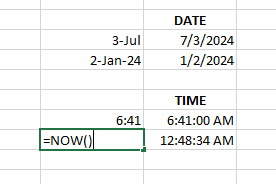
数值已转换为日期和时间格式。来源:作者制图
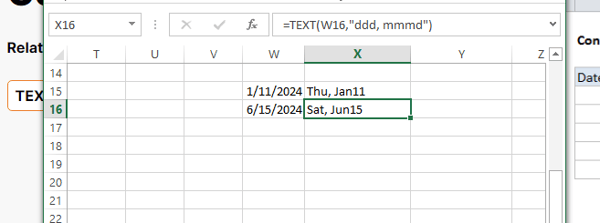
将日期格式更改为文本数据类型。来源:作者制图
百分比
Percentage 数据类型将数字转换为百分比,便于阅读和解释比率与比例值。
以下是将数字转换为百分比的方法:
- 选择要更改的单元格区域。
- 右键单击。
- 选择设置单元格格式,将弹出对话框。
- 转到数字选项卡。
- 选择百分比数据类型并设置数值格式。
- 调整小数位数。
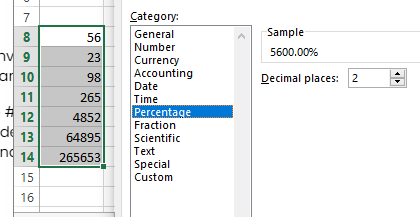
将数字转换为百分比。来源:作者制图
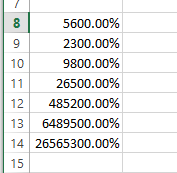
数字已转换为百分比。来源:作者制图
分数
您可以使用 Fraction 数据类型将数值显示为分数,而非小数。
来看如何将小数转换为分数。
- 选择要更改的单元格区域。
- 右键单击。
- 选择设置单元格格式,将弹出对话框。
- 转到数字选项卡。
- 选择分数数据类型并设置数值格式。
- 调整分数类型。
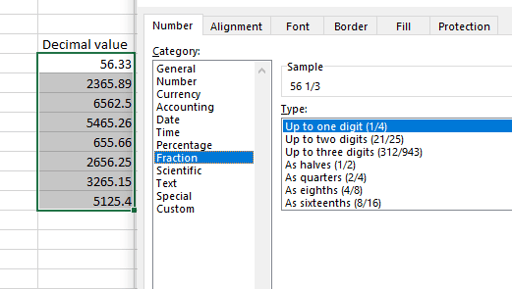
将小数转换为分数。来源:作者制图
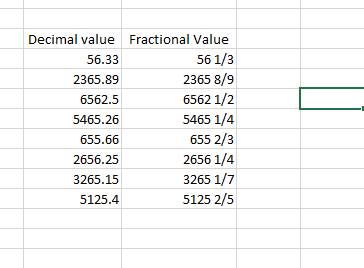
小数已转换为分数。来源:作者制图
科学计数法
Scientific 数据类型以指数表示法显示数字,使用 E+n 表示 E 前的数字乘以 10 的 n 次方。
来看如何将 number 数据类型转换为 scientific 数据类型:
- 选择要更改的单元格区域。
- 右键单击。
- 选择设置单元格格式,将弹出对话框。
- 转到数字选项卡。
- 选择科学记数数据类型并设置数值格式
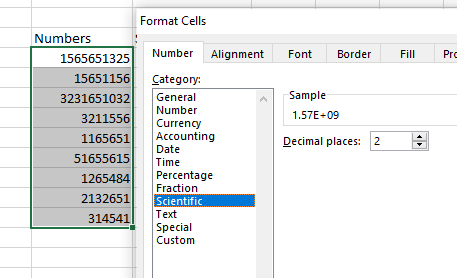
切换为科学记数法数据类型。来源:作者制图
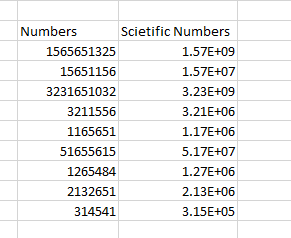
数字已转换为科学记数法。来源:作者制图
特殊
Excel 的 Special 数据类型包含邮政编码、电话号码和社会安全号码(SSN)的格式。这些格式会在邮编中保留前导零,并使用恰当的分隔符正确格式化电话号码和 SSN。
来看如何将 Values 转换为 Special 数据类型:
- 选择要更改的单元格。
- 右键单击。
- 选择设置单元格格式,将弹出对话框。
- 转到数字选项卡。
- 选择特殊数据类型并设置数值格式
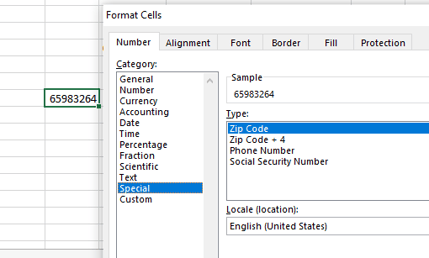
“特殊”单元格的对话框。来源:作者制图
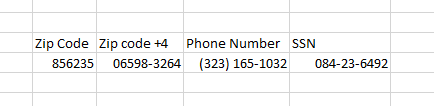
数值已转换为“特殊”数据类型。来源:作者制图
自定义
顾名思义,Custom 数据类型允许您根据需要自定义格式。它提供多种格式建议,帮助您个性化呈现数值。
下面以自定义日期为例。
- 选择要更改的单元格。
- 右键单击。
- 选择设置单元格格式,将弹出对话框。
- 转到数字选项卡。
- 选择“自定义”数据类型并设置数值格式。
- 本例选择 d-mmm-yy 作为日期格式。
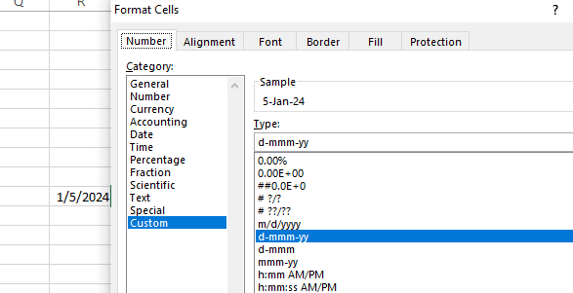
选择“自定义”数据类型。来源:作者制图
文本数据
Text 数据是基础类型,允许输入字符,包括字母、数字和特殊符号。
与数字数据不同,以 Text 输入的符号不支持计算。因此,您可以根据需要手动管理 Text 与 Number 数据。
不过,默认情况下,Excel 会将其无法理解的数字视为文本数据。
要将 Numbers 转换为 Text,请按以下步骤操作:
- 选中您希望更改的文本数据单元格或列。
- 右键单击所选单元格。
- 单击设置单元格格式。
- 转到数字选项卡。
- 选择
Text 数据类型。
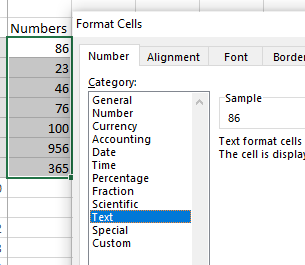
将数字转换为文本格式。来源:作者制图
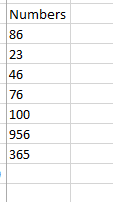
数字已转换为文本。来源:作者制图

检查数据是否已更改。来源:作者制图
布尔数据
Excel 的 Boolean 数据类型表示用于逻辑运算的逻辑值。它只有两个可能值:TRUE 和 FALSE。这些值用于函数和公式中,以测试条件并返回逻辑结果。
看看如何使用布尔数据类型测试两个给定值是否相等:=value1=value2。
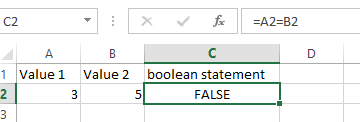
对不相等值应用布尔运算符。来源:作者制图
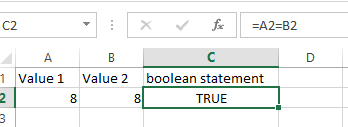
对相等值应用布尔运算符。来源:作者制图
在本节余下部分,我们将更详细地了解布尔数据类型在逻辑函数中的用法。您也可以通过 公式 > 逻辑 找到一些逻辑函数。
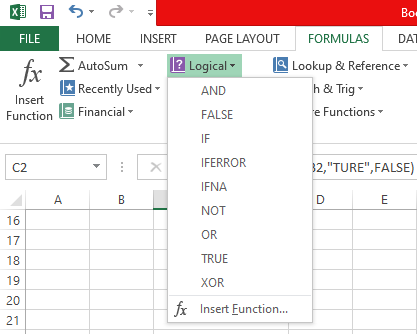
Excel 中所有逻辑运算符的列表。来源:作者制图
逻辑函数帮助用户在电子表格中执行复杂的决策过程。IF()、AND()、OR() 和 NOT() 等逻辑函数允许用户测试条件,并根据条件是否满足返回特定值。
IF() 函数
IF() 用于判断一个单元格中的值是否大于另一个。如果条件为真,返回 TRUE,否则返回 FALSE。
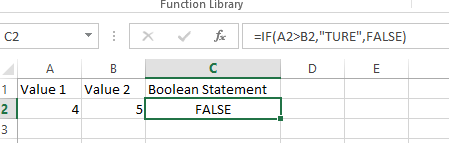
使用 IF 运算符。来源:作者制图
AND() 函数
AND() 用于测试条件是否全部为真。
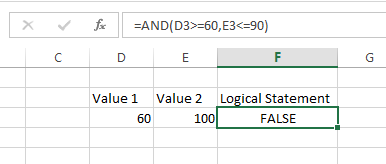
使用 AND 运算符。来源:作者制图
OR() 函数
OR() 用于测试数值或逻辑表达式——检查是否有任一值满足参数。
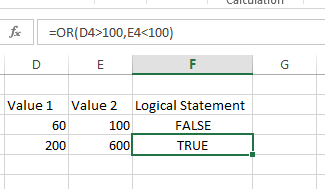
使用 OR 运算符。来源:作者制图
XOR() 函数
XOR() 用于测试是否恰好有一个参数为真或为假。
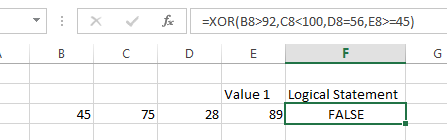
使用 XOR 运算符。来源:作者制图
NOT() 函数
NOT() 会反转参数的取值。如果参数为真,NOT() 函数将返回 FALSE;反之,如果参数为假,NOT() 将返回 TRUE。该函数也可用于在 Excel 中查找重复值。
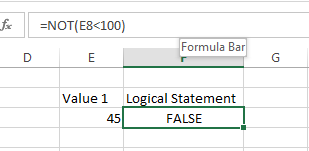
使用 NOT 运算符。来源:作者制图
错误数据
当 Excel 识别到错误或条目在处理时缺失数据,都会生成错误值。这能指示出问题所在,便于您纠正并得到期望结果。
所有错误值都以 # 开头。以下是您需要留意的常见错误值:
- #NAME?: 当公式中某个值未用引号括起或缺少引号时出现此错误。
- #DIV/0!: 表示您将一个数除以零,或除数实际上不应为零。
- #REF!: 当引用了无效的单元格,或删除/粘贴覆盖了公式引用时出现。
- #NUM!: 当输入了无效的公式或函数,或计算结果过大以至于 Excel 无法显示时出现。
- #N/A: Excel 会对空白或不可读单元格显示此错误。
- #VALUE!: 当函数中没有有效的参数或运算符时出现。
- #NULL!: 当引用了并不相交的单元格区域的交集,或函数中的单元格区域缺少分隔逗号时,会触发此错误。
在 Excel 中验证数据类型
本节我们将回顾两个在 Excel 中验证数据类型的示例。第一个示例中,我们通过 ISBLANK() 函数检查单元格是否为空。
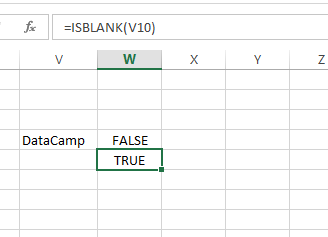
检查单元格是否为空。来源:作者制图
接着,我们使用 ISNUMBER() 函数检查单元格是否包含数据。
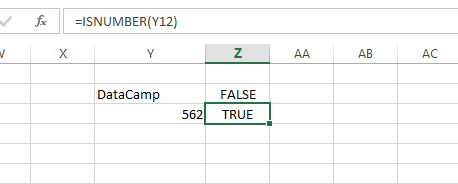
检查单元格是否包含数字。来源:作者制图
什么是 Excel 中的链接数据类型?
Excel 中的 Linked(链接)数据类型将工作表与来自网络的丰富数据相连接,这意味着您可以引入与公司、货币、城市、食物、股票等相关的数据。
通过这种方式,您可以更省时地管理货币换算、股票市场分析、菜谱营养汇总以及健身追踪等任务。
以下是一些关键特性:
-
丰富数据集成:Linked 数据类型将在线连接的数据直接带入您的表格。
-
自动数据更新:从网络链接的数据会自动更新。
-
数据卡片:当您点击包含 Linked 数据类型的单元格时,会弹出显示该数据详细信息的数据卡片。
-
便捷的数据提取:您可以从 Linked 数据类型中提取特定字段到工作表。
汇总表
让我们把目前关于数据类型的要点整理成一张表,便于对比与参考。
| 数据类型 | 描述 | 示例 | 如何验证 |
|---|
| Number | 包括大数、小分数等在内的数值。 | 100, 0.25, 1000.50 | ISNUMBER() |
| Currency | 带有货币符号和小数位的货币数值。 | $100.00, €200.00 | 通过检查货币符号和小数位位置进行验证。 |
| Date and Time | 存储日期和时间,用于时间序列分析与计算。 | 01/01/2024, 12:00 PM | ISDATE()(自定义函数),检查日期/时间格式。 |
| Percentage | 将数字转换为百分比,用于比率和比例值。 | 50%, 75% | 通过检查百分号及正确的小数位进行验证。 |
| Fraction | 以分数而非小数显示数值。 | 1/2, 3/4 | 通过检查数字是否以分数显示进行验证。 |
| Scientific | 使用 E+n 格式以指数表示法显示数字。 | 1.23E+04 | 通过检查是否为指数表示法(E+n)进行验证。 |
| Special | 为邮政编码、电话号码和社会安全号码设置格式。 | 12345, (123) 456-7890, 123-45-6789 | 通过检查特殊格式(如邮编、电话、SSN)进行验证。 |
| Custom | 允许根据用户需要自定义格式。 | d-mmm-yy, 0.00 "units" | 通过检查已应用的自定义格式进行验证。 |
| Text | 用于字母、数字和特殊符号等字符的基础类型。 | "Hello", "123abc" | ISTEXT() |
| Boolean | 表示用于函数和公式的逻辑值(TRUE 或 FALSE)。 | TRUE, FALSE | 通过使用逻辑测试进行验证(例如:=A1=B1)。 |
| Error | 以 # 开头的特定错误值,指示错误或缺失数据。 | #NAME?, #DIV/0!, #REF!, #NUM!, #N/A, #VALUE! | 通过识别以 # 开头的错误消息进行验证。 |
| Linked Data | 将工作表连接到来自网络的实时数据,如公司、货币、城市、食物、股票等。 | 带实时更新的链接数据字段 | 通过检查数据卡片和来自网络的更新进行验证。 |
结语
Excel 的数据类型帮助用户根据需要识别、管理和转换数据类型,以避免出错。凭借强大的功能,Excel 能处理包括 Number、Text、Dates、Boolean 在内的多种数据类型。这些类型之间的差异比看起来更微妙。若想更好地发挥 Excel 的潜力,建议学习我们的Excel 数据分析课程。此外,欢迎查看我们的 Excel 数据准备 与 Excel 数据可视化 课程,加速您的进阶之旅。


如果您的工作涉及数据,了解 Excel 中不同的数据类型至关重要。这将帮助您正确输入数据并执行恰当的操作。
在本文中,我们将探讨
Number、Text、Dates等数据类型——说明如何识别它们并进行转换,以支持电子表格的功能性。无论您的工作侧重数字还是运算,这些数据类型都能帮助您正确设置表格格式,并提高数据处理效率。
如果您是 Excel 新手,建议先学习我们的Excel 入门课程,夯实基础。
如何在 Excel 中识别数据类型
要确定 Excel 中的数据类型,右键单击任意单元格或单元格区域,选择设置单元格格式。在此处的数字选项卡会显示可用的数据类型,例如
Number、Date或Text。选择“设置单元格格式”。来源:作者制图
Excel 中的数据类型列表。来源:作者制图
或者,您也可以在开始选项卡中的数字组查看数据类型。
开始选项卡中显示的不同数据类型。来源:作者制图
Excel 中的不同数据类型
数据类型帮助您正确地将数据输入到文档中。如果数据集中存在错误的数据类型,可能会导致数据被误解并引发计算错误。因此,了解哪些数据类型适用于数据集非常重要。
让我们来看一些 Excel 中常见的数据类型:
数字数据
数字数据可以是任意数值,包括大数、小数分数或定量数据。本节我们将查看货币金额、整数、百分比、小数、日期、时间和电话号码等示例。正如您将看到的,为确保 Excel 准确解读数字数据,我们必须使用合适的符号和格式对其进行定义。
注意,其中存在细微差别。例如,当一个单元格包含财务数据,另一个包含日期时,Excel 都会将它们登记为
Numeric,但它们并不相同。货币
如果您处理财务数据,应该对
Currency数据类型非常熟悉。它用于对货币数值进行格式设置,确保以恰当的货币符号和小数位数准确呈现财务数据。以下是应用货币数据类型的方法。这里我们将数字转换为货币格式。
将数字转换为货币格式。来源:作者制图
数字已转换为货币值。来源:作者制图
所有选中的列都已转换为货币数据类型。您可以根据需要修改货币符号和小数位数。
日期和时间
Date和Time数据类型以不同格式存储日期和时间。这些格式有助于进行时间序列分析、排程及与时间相关的计算。我们来看一个将
Text转换为Date的示例。对于时间格式设置,请按相同步骤操作并选择Time数据类型。根据您的目标,可能还有额外步骤:。
=NOW()。Text,只需应用=TEXT(Cell number, "MM/DD/YYYY")。将文本更改为日期和时间数据类型。来源:作者制图
数值已转换为日期和时间格式。来源:作者制图
将日期格式更改为文本数据类型。来源:作者制图
百分比
Percentage数据类型将数字转换为百分比,便于阅读和解释比率与比例值。以下是将数字转换为百分比的方法:
将数字转换为百分比。来源:作者制图
数字已转换为百分比。来源:作者制图
分数
您可以使用
Fraction数据类型将数值显示为分数,而非小数。来看如何将小数转换为分数。
将小数转换为分数。来源:作者制图
小数已转换为分数。来源:作者制图
科学计数法
Scientific数据类型以指数表示法显示数字,使用 E+n 表示 E 前的数字乘以 10 的 n 次方。来看如何将
number数据类型转换为scientific数据类型:切换为科学记数法数据类型。来源:作者制图
数字已转换为科学记数法。来源:作者制图
特殊
Excel 的
Special数据类型包含邮政编码、电话号码和社会安全号码(SSN)的格式。这些格式会在邮编中保留前导零,并使用恰当的分隔符正确格式化电话号码和 SSN。来看如何将
Values转换为Special数据类型:“特殊”单元格的对话框。来源:作者制图
数值已转换为“特殊”数据类型。来源:作者制图
自定义
顾名思义,
Custom数据类型允许您根据需要自定义格式。它提供多种格式建议,帮助您个性化呈现数值。下面以自定义日期为例。
选择“自定义”数据类型。来源:作者制图
文本数据
Text数据是基础类型,允许输入字符,包括字母、数字和特殊符号。与数字数据不同,以
Text输入的符号不支持计算。因此,您可以根据需要手动管理Text与Number数据。不过,默认情况下,Excel 会将其无法理解的数字视为文本数据。
要将
Numbers转换为Text,请按以下步骤操作:Text数据类型。将数字转换为文本格式。来源:作者制图
数字已转换为文本。来源:作者制图
检查数据是否已更改。来源:作者制图
布尔数据
Excel 的
Boolean数据类型表示用于逻辑运算的逻辑值。它只有两个可能值:TRUE和FALSE。这些值用于函数和公式中,以测试条件并返回逻辑结果。看看如何使用布尔数据类型测试两个给定值是否相等:
=value1=value2。对不相等值应用布尔运算符。来源:作者制图
对相等值应用布尔运算符。来源:作者制图
在本节余下部分,我们将更详细地了解布尔数据类型在逻辑函数中的用法。您也可以通过 公式 > 逻辑 找到一些逻辑函数。
Excel 中所有逻辑运算符的列表。来源:作者制图
逻辑函数帮助用户在电子表格中执行复杂的决策过程。
IF()、AND()、OR()和NOT()等逻辑函数允许用户测试条件,并根据条件是否满足返回特定值。IF() 函数
IF()用于判断一个单元格中的值是否大于另一个。如果条件为真,返回TRUE,否则返回FALSE。使用 IF 运算符。来源:作者制图
AND() 函数
AND()用于测试条件是否全部为真。使用 AND 运算符。来源:作者制图
OR() 函数
OR()用于测试数值或逻辑表达式——检查是否有任一值满足参数。使用 OR 运算符。来源:作者制图
XOR() 函数
XOR()用于测试是否恰好有一个参数为真或为假。使用 XOR 运算符。来源:作者制图
NOT() 函数
NOT()会反转参数的取值。如果参数为真,NOT()函数将返回FALSE;反之,如果参数为假,NOT()将返回TRUE。该函数也可用于在 Excel 中查找重复值。使用 NOT 运算符。来源:作者制图
错误数据
当 Excel 识别到错误或条目在处理时缺失数据,都会生成错误值。这能指示出问题所在,便于您纠正并得到期望结果。
所有错误值都以
#开头。以下是您需要留意的常见错误值:在 Excel 中验证数据类型
本节我们将回顾两个在 Excel 中验证数据类型的示例。第一个示例中,我们通过
ISBLANK()函数检查单元格是否为空。检查单元格是否为空。来源:作者制图
接着,我们使用
ISNUMBER()函数检查单元格是否包含数据。检查单元格是否包含数字。来源:作者制图
什么是 Excel 中的链接数据类型?
Excel 中的
Linked(链接)数据类型将工作表与来自网络的丰富数据相连接,这意味着您可以引入与公司、货币、城市、食物、股票等相关的数据。通过这种方式,您可以更省时地管理货币换算、股票市场分析、菜谱营养汇总以及健身追踪等任务。
以下是一些关键特性:
丰富数据集成:
Linked数据类型将在线连接的数据直接带入您的表格。自动数据更新:从网络链接的数据会自动更新。
数据卡片:当您点击包含
Linked数据类型的单元格时,会弹出显示该数据详细信息的数据卡片。便捷的数据提取:您可以从
Linked数据类型中提取特定字段到工作表。汇总表
让我们把目前关于数据类型的要点整理成一张表,便于对比与参考。
结语
Excel 的数据类型帮助用户根据需要识别、管理和转换数据类型,以避免出错。凭借强大的功能,Excel 能处理包括
Number、Text、Dates、Boolean在内的多种数据类型。这些类型之间的差异比看起来更微妙。若想更好地发挥 Excel 的潜力,建议学习我们的Excel 数据分析课程。此外,欢迎查看我们的 Excel 数据准备 与 Excel 数据可视化 课程,加速您的进阶之旅。