
Khóa học
Phân tích dữ liệu trong Excel
3 giờ
155.7K
Nếu bạn làm việc với dữ liệu, điều quan trọng là hiểu các kiểu dữ liệu khác nhau trong Excel. Điều này sẽ giúp bạn nhập dữ liệu chính xác và thực hiện các phép tính phù hợp.
Trong bài viết này, chúng ta sẽ khám phá các kiểu dữ liệu như Number, Text, Dates và nhiều hơn nữa—giải thích cách bạn có thể nhận diện chúng và chuyển đổi để hỗ trợ chức năng của bảng tính.
Dù công việc của bạn liên quan đến con số hay phép tính, các kiểu dữ liệu này sẽ giúp bạn định dạng bảng tính đúng cách và nâng cao hiệu quả xử lý dữ liệu.
Nếu bạn mới bắt đầu với Excel, hãy bắt đầu với khóa học Introduction to Excel của chúng tôi để xây dựng nền tảng vững chắc.
Để xác định kiểu dữ liệu trong Excel, nhấp chuột phải vào bất kỳ ô hoặc vùng ô nào và chọn Format Cells. Tab Number tại đây sẽ hiển thị các kiểu dữ liệu sẵn có, như Number, Date hoặc Text.
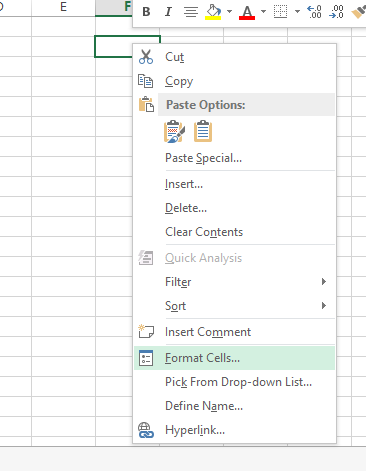
Chọn tùy chọn Format Cell. Nguồn: Tác giả
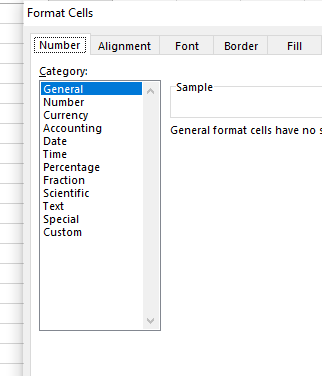
Danh sách các kiểu dữ liệu trong Excel. Nguồn: Tác giả
Ngoài ra, bạn có thể vào nhóm Number trên tab Home để xem các kiểu dữ liệu.
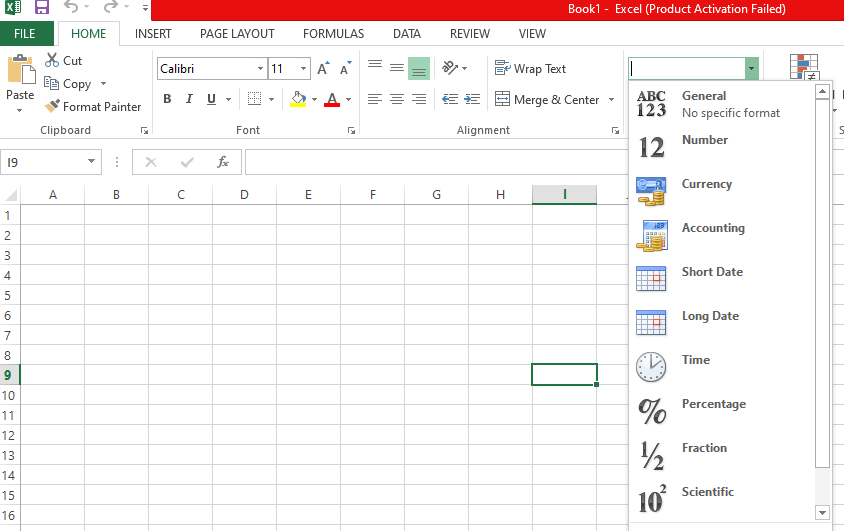
Các kiểu dữ liệu hiển thị trên tab Home. Nguồn: Tác giả
Kiểu dữ liệu giúp bạn nhập dữ liệu vào tài liệu một cách chính xác. Nếu có kiểu dữ liệu không đúng trong tập dữ liệu, dữ liệu có thể bị trình bày sai và gây lỗi tính toán. Vì vậy, biết kiểu dữ liệu nào phù hợp cho tập dữ liệu là rất quan trọng.
Hãy cùng xem một số kiểu dữ liệu phổ biến trong Excel:
Dữ liệu số có thể là bất kỳ giá trị nào, bao gồm số lớn, phân số nhỏ hoặc dữ liệu định lượng. Trong phần này, chúng ta sẽ xem các ví dụ như số tiền tệ, số nguyên, phần trăm, số thập phân, ngày, giờ và số điện thoại. Như chúng ta sẽ thấy, để đảm bảo Excel diễn giải chính xác dữ liệu dạng số của bạn, chúng ta phải xác định chúng bằng các ký hiệu và định dạng phù hợp.
Lưu ý rằng có những khác biệt tinh tế. Chẳng hạn, khi một ô có dữ liệu tài chính và ô khác có ngày tháng, Excel đều ghi nhận là Numeric, nhưng chúng không giống hệt nhau.
Bạn sẽ quen với kiểu dữ liệu Currency nếu làm việc với dữ liệu tài chính. Nó định dạng giá trị tiền tệ và đảm bảo dữ liệu tài chính được thể hiện chính xác với ký hiệu tiền tệ và số chữ số thập phân phù hợp.
Dưới đây là cách bạn có thể áp dụng kiểu dữ liệu tiền tệ. Ở đây chúng ta sẽ chuyển số thành định dạng tiền tệ.
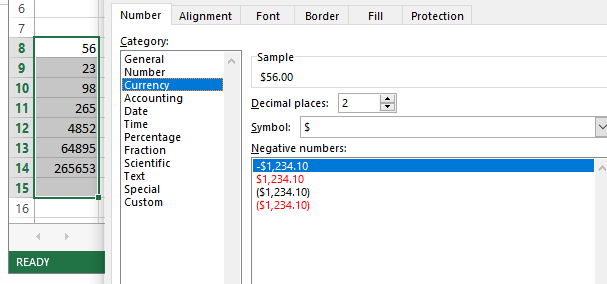
Chuyển số sang định dạng Currency. Nguồn: Tác giả
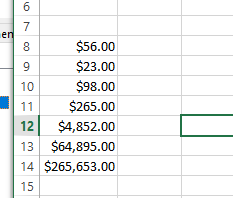
Số đã được chuyển sang giá trị Currency. Nguồn: Tác giả
Tất cả các cột đã chọn đã được chuyển sang kiểu dữ liệu tiền tệ. Bạn có thể chỉnh ký hiệu tiền tệ và vị trí thập phân theo ý muốn.
Kiểu dữ liệu Date và Time lưu trữ ngày và giờ theo các định dạng khác nhau. Các định dạng này hỗ trợ phân tích theo thời gian, lập lịch và các phép tính nhạy thời gian.
Hãy xem ví dụ cách chuyển Text thành Date. Với định dạng giờ, hãy làm theo các bước này và chọn kiểu dữ liệu Time thay thế.
Tùy mục tiêu, có thể sẽ có thêm các bước bổ sung:.
=NOW(). Text, bạn chỉ cần áp dụng =TEXT(Cell number, "MM/DD/YYYY").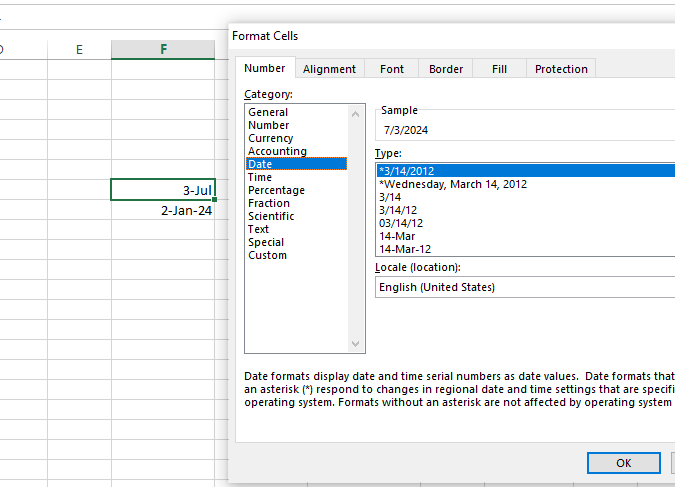
Chuyển văn bản sang kiểu dữ liệu Date và Time. Nguồn: Tác giả
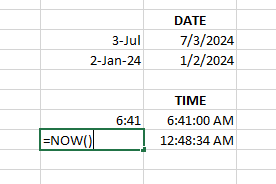
Giá trị đã chuyển sang định dạng Date và Time. Nguồn: Tác giả
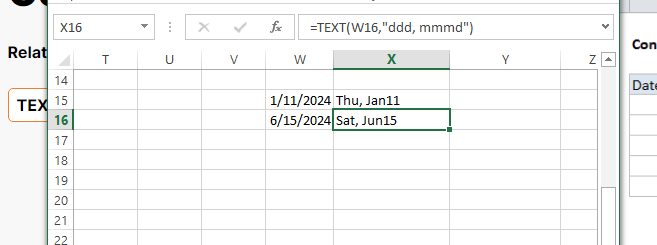
Đổi định dạng Date sang kiểu dữ liệu Text. Nguồn: Tác giả
Kiểu dữ liệu Percentage chuyển số thành phần trăm, giúp việc đọc và diễn giải dữ liệu tỷ lệ và giá trị tỷ lệ thuận dễ dàng hơn.
Cách chuyển số thành phần trăm:
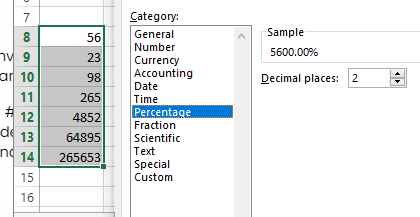
Chuyển số thành phần trăm. Nguồn: Tác giả
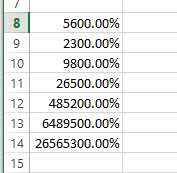
Số đã được chuyển thành phần trăm. Nguồn: Tác giả
Bạn có thể dùng kiểu dữ liệu Fraction để hiển thị giá trị dưới dạng phân số thay vì số thập phân.
Hãy xem cách chuyển số thập phân thành phân số.
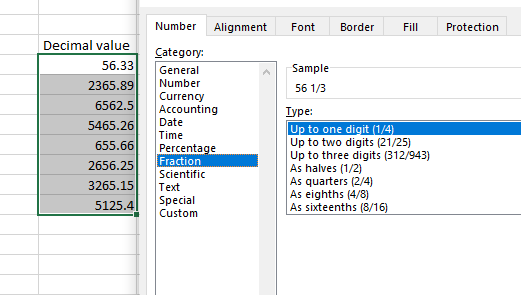
Chuyển giá trị thập phân sang phân số. Nguồn: Tác giả
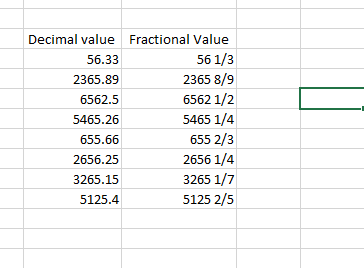
Giá trị thập phân đã chuyển sang phân số. Nguồn: Tác giả
Kiểu dữ liệu Scientific hiển thị số theo ký hiệu lũy thừa, dùng E+n để biểu thị số đứng trước E được nhân với 10 mũ n.
Hãy xem cách chuyển kiểu dữ liệu number sang kiểu scientific:
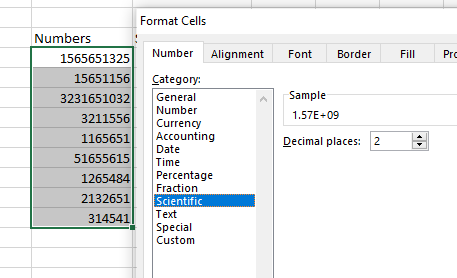
Chuyển sang kiểu dữ liệu scientific. Nguồn: Tác giả
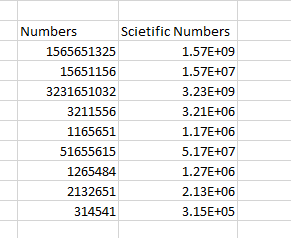
Số đã chuyển sang dạng khoa học. Nguồn: Tác giả
Kiểu dữ liệu Special của Excel bao gồm định dạng cho mã zip, số điện thoại và số An sinh Xã hội (SSN). Các định dạng này giữ lại số 0 ở đầu trong trường hợp mã zip và định dạng đúng số điện thoại và SSN bằng các dấu tách phù hợp.
Hãy xem cách chuyển Values sang các kiểu dữ liệu Special:
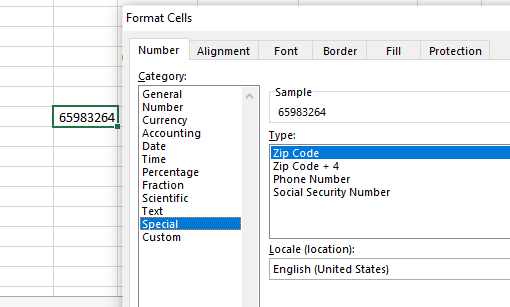
Hộp thoại của ô định dạng Special. Nguồn: Tác giả
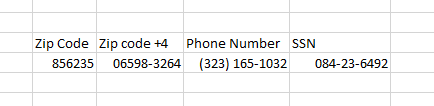
Giá trị đã chuyển sang kiểu dữ liệu đặc biệt. Nguồn: Tác giả
Đúng như tên gọi, kiểu dữ liệu Custom cho phép bạn tùy chỉnh định dạng theo nhu cầu. Nó cung cấp nhiều gợi ý định dạng giúp bạn tùy chỉnh giá trị.
Hãy xem ví dụ về cách bạn có thể tùy chỉnh một ngày tháng.
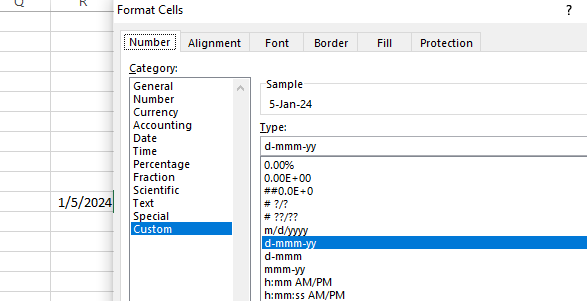
Chọn kiểu dữ liệu Custom. Nguồn: Tác giả
Dữ liệu Text là kiểu cơ bản cho phép bạn nhập ký tự, bao gồm chữ cái, số và ký hiệu đặc biệt.
Không giống dữ liệu số, các ký hiệu được nhập dưới dạng Text không hỗ trợ tính toán. Vì vậy, bạn có thể quản lý thủ công dữ liệu Text và Number theo nhu cầu.
Tuy nhiên, theo mặc định, Excel diễn giải các con số mà nó không hiểu là dữ liệu văn bản.
Để chuyển Numbers sang Text, bạn cần làm như sau:
Text.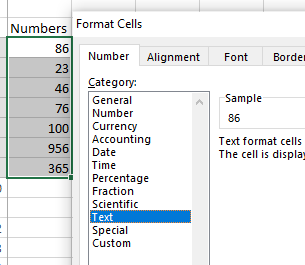
Chuyển số sang định dạng Text. Nguồn: Tác giả
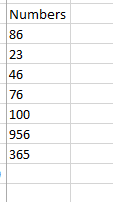
Số đã chuyển sang Text. Nguồn: Tác giả

Kiểm tra xem dữ liệu đã được thay đổi hay chưa. Nguồn: Tác giả
Kiểu dữ liệu Boolean của Excel biểu diễn các giá trị logic phục vụ các phép toán logic. Nó chỉ có hai giá trị khả dĩ: TRUE và FALSE. Các giá trị này được dùng trong hàm và công thức để kiểm tra điều kiện và trả về kết quả logic.
Xem cách chúng ta kiểm tra hai giá trị cho trước có bằng nhau hay không bằng kiểu dữ liệu Boolean: =value1=value2.
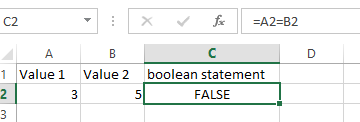
Áp dụng toán tử boolean cho các giá trị không bằng nhau. Nguồn: Tác giả
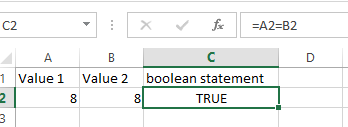
Áp dụng toán tử boolean cho các giá trị bằng nhau. Nguồn: Tác giả
Trong phần còn lại này, chúng ta sẽ xem kỹ hơn cách kiểu dữ liệu Boolean được dùng trong các hàm logic. Bạn cũng có thể tìm một số hàm logic bằng cách vào Formulas > Logical.
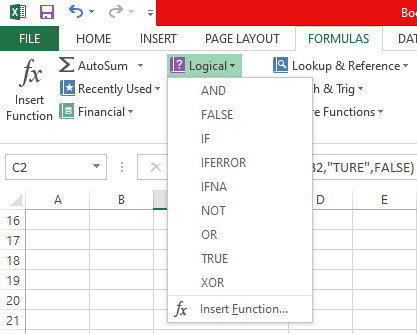
Danh sách tất cả các toán tử logic trong Excel. Nguồn: Tác giả
Các hàm logic giúp người dùng thực hiện các quy trình ra quyết định phức tạp ngay trong bảng tính. Các hàm logic như IF(), AND(), OR() và NOT() cho phép người dùng kiểm tra điều kiện và trả về giá trị cụ thể tùy theo điều kiện có được thỏa mãn hay không.
IF() xác định liệu giá trị ở một ô có lớn hơn ô khác hay không. Nếu điều kiện đúng, hàm trả về TRUE. Ngược lại, trả về FALSE.
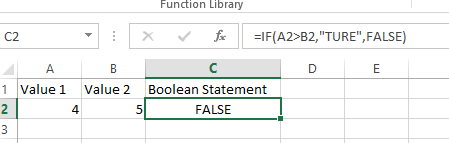
Sử dụng toán tử IF. Nguồn: Tác giả
AND() kiểm tra các điều kiện để xem tất cả có đúng hay không.
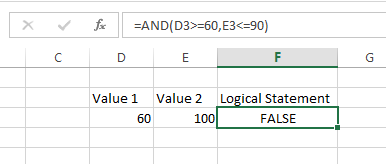
Sử dụng toán tử AND. Nguồn: Tác giả
OR() kiểm tra các giá trị hoặc mệnh đề logic—xem có giá trị nào thỏa điều kiện hay không.
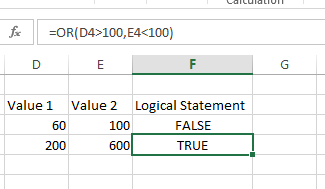
Sử dụng toán tử OR. Nguồn: Tác giả
XOR() kiểm tra xem chính xác một đối số là đúng hay sai.
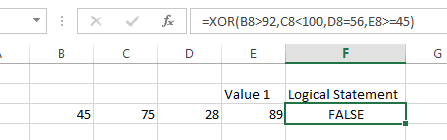
Sử dụng toán tử XOR. Nguồn: Tác giả
NOT() đảo ngược giá trị của đối số. Nếu đối số đúng, hàm NOT() sẽ trả về FALSE. Ngược lại, nếu đối số sai, hàm NOT() sẽ trả về TRUE. Hàm này cũng có thể dùng để tìm trùng lặp trong Excel.
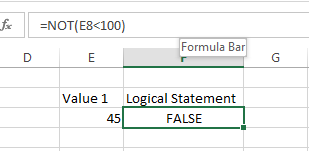
Sử dụng toán tử NOT. Nguồn: Tác giả
Excel có thể tạo ra các giá trị lỗi bất cứ khi nào phát hiện lỗi hoặc khi thiếu dữ liệu trong quá trình xử lý đầu vào. Điều này cho biết nơi xảy ra vấn đề để bạn có thể sửa và nhận được kết quả mong muốn.
Tất cả giá trị lỗi bắt đầu bằng #. Dưới đây là các giá trị lỗi phổ biến bạn cần lưu ý:
Trong phần này, chúng ta sẽ xem hai ví dụ về cách xác minh kiểu dữ liệu trong Excel. Ở ví dụ đầu tiên, chúng ta có thể kiểm tra ô có trống hay không bằng cách áp dụng hàm ISBLANK().
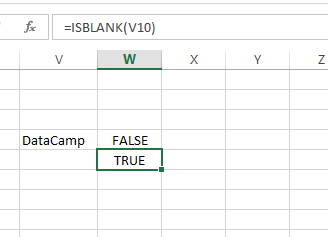
Kiểm tra ô có trống hay không. Nguồn: Tác giả
Tiếp theo, chúng ta kiểm tra ô có chứa dữ liệu số hay không bằng hàm ISNUMBER().
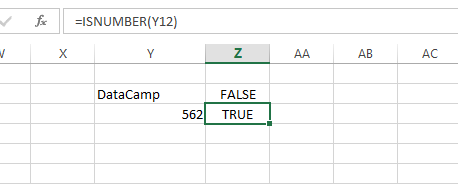
Kiểm tra ô có chứa số hay không. Nguồn: Tác giả
Kiểu dữ liệu Linked trong Excel kết nối trang tính của bạn với dữ liệu phong phú từ web, nghĩa là bạn có thể đưa vào dữ liệu liên quan đến công ty, tiền tệ, thành phố, thực phẩm, cổ phiếu và nhiều hơn nữa.
Bằng cách này, bạn có thể quản lý việc quy đổi tiền tệ, phân tích thị trường chứng khoán, tóm tắt dinh dưỡng công thức nấu ăn và theo dõi thể chất với ít thời gian hơn nhiều.
Một số tính năng chính:
Tích hợp dữ liệu phong phú: Kiểu dữ liệu Linked đưa dữ liệu trực tiếp và kết nối trực tiếp vào bảng tính của bạn.
Tự động cập nhật dữ liệu: Dữ liệu liên kết từ web được cập nhật tự động.
Thẻ dữ liệu: Khi bạn nhấp vào một ô chứa kiểu dữ liệu Linked, một thẻ dữ liệu với thông tin chi tiết về dữ liệu đó sẽ bật lên.
Trích xuất dữ liệu dễ dàng: Bạn có thể trích xuất các trường cụ thể từ kiểu dữ liệu Linked vào trang tính của mình.
Hãy đưa tất cả những gì chúng ta biết về các kiểu dữ liệu vào một bảng để tiện so sánh và tham chiếu.
| Kiểu dữ liệu | Mô tả | Ví dụ | Cách xác minh |
|---|---|---|---|
| Number | Các giá trị bao gồm số lớn, phân số nhỏ và hơn thế nữa. | 100, 0.25, 1000.50 | ISNUMBER() |
| Currency | Giá trị tiền tệ với ký hiệu tiền tệ và số chữ số thập phân. | $100.00, €200.00 | Xác minh bằng cách kiểm tra ký hiệu tiền tệ và vị trí thập phân. |
| Date and Time | Lưu trữ ngày và giờ để phân tích theo trình tự thời gian và tính toán. | 01/01/2024, 12:00 PM | ISDATE() (hàm tùy chỉnh), kiểm tra định dạng ngày/giờ. |
| Percentage | Chuyển số thành phần trăm cho các giá trị tỷ lệ và tỷ trọng. | 50%, 75% | Xác minh bằng cách kiểm tra ký hiệu phần trăm và vị trí thập phân đúng. |
| Fraction | Hiển thị giá trị dưới dạng phân số thay vì số thập phân. | 1/2, 3/4 | Xác minh bằng cách kiểm tra số có hiển thị dưới dạng phân số hay không. |
| Scientific | Hiển thị số theo ký hiệu lũy thừa dùng dạng E+n. | 1.23E+04 | Xác minh bằng cách kiểm tra ký hiệu lũy thừa (E+n). |
| Special | Định dạng giá trị cho mã zip, số điện thoại và số An sinh Xã hội. | 12345, (123) 456-7890, 123-45-6789 | Xác minh bằng cách kiểm tra định dạng đặc biệt (ví dụ: mã zip, số điện thoại, SSN). |
| Custom | Cho phép định dạng tùy chỉnh theo nhu cầu người dùng. | d-mmm-yy, 0.00 "units" | Xác minh bằng cách kiểm tra định dạng tùy chỉnh đã áp dụng. |
| Text | Kiểu cơ bản cho ký tự bao gồm chữ cái, chữ số và ký hiệu đặc biệt. | "Hello", "123abc" | ISTEXT() |
| Boolean | Biểu diễn giá trị logic (TRUE hoặc FALSE) dùng trong hàm và công thức. | TRUE, FALSE | Xác minh bằng cách dùng phép kiểm tra logic (ví dụ: =A1=B1). |
| Error | Cho biết lỗi hoặc thiếu dữ liệu với các giá trị lỗi cụ thể bắt đầu bằng #. | #NAME?, #DIV/0!, #REF!, #NUM!, #N/A, #VALUE! | Xác minh bằng cách nhận diện thông báo lỗi bắt đầu bằng #. |
| Linked Data | Kết nối trang tính với dữ liệu trực tiếp từ web về công ty, tiền tệ, thành phố, thực phẩm, cổ phiếu, v.v. | Các trường dữ liệu liên kết với cập nhật theo thời gian thực | Xác minh bằng cách kiểm tra thẻ dữ liệu và cập nhật từ web. |
Các kiểu dữ liệu trong Excel giúp người dùng nhận diện, quản lý và chuyển đổi kiểu dữ liệu khi cần để tránh lỗi. Với các tính năng mạnh mẽ, Excel có thể xử lý nhiều kiểu dữ liệu, bao gồm Number, Text, Dates, Boolean và nhiều hơn nữa. Sự khác biệt giữa các kiểu này tinh tế hơn bạn tưởng, và để khai thác tối đa Excel, bạn nên tham gia khóa học Data Analysis in Excel của chúng tôi. Ngoài ra, hãy xem thêm các khóa Data Preparation in Excel và Data Visualization in Excel để tăng tốc hành trình của bạn.
Học cùng DataCamp
Khóa học
Khóa học
Khóa học
blog
Matt Crabtree
10 phút
