
Kurs
Excel'de Veri Analizi
3 sa
155.7K
Verilerle çalışıyorsanız, Excel’deki farklı veri türlerini anlamak önemlidir. Bu, verileri doğru şekilde girmenize ve uygun işlemleri gerçekleştirmenize yardımcı olur.
Bu yazıda, Number, Text, Dates ve daha fazlası gibi veri türlerini inceleyecek; bunları nasıl tanıyabileceğinizi ve e-tablonuzun işlevselliğini destekleyecek şekilde nasıl dönüştürebileceğinizi açıklayacağız.
İster sayılarla ister işlemlerle çalışın, bu veri türleri e-tablonuzu doğru biçimlendirmenize ve veri işlemlerinizin verimliliğini artırmanıza yardımcı olur.
Excel’e yeni başlıyorsanız, sağlam bir temel oluşturmak için Introduction to Excel kursumuzla başlayın.
Excel’de veri türünü belirlemek için herhangi bir hücreye veya hücre aralığına sağ tıklayın ve Hücreleri Biçimlendir seçeneğini seçin. Buradaki Sayı sekmesi, Number, Date veya Text gibi kullanılabilir veri türlerini gösterir.
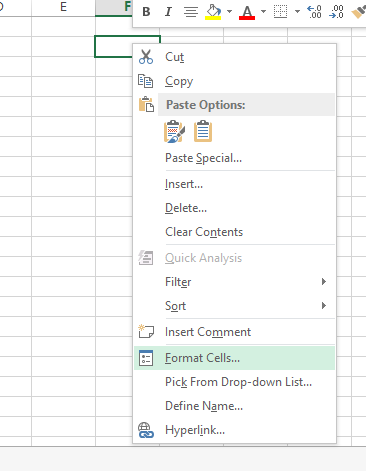
Hücre Biçimi seçeneğinin seçilmesi. Kaynak: Yazarın görseli
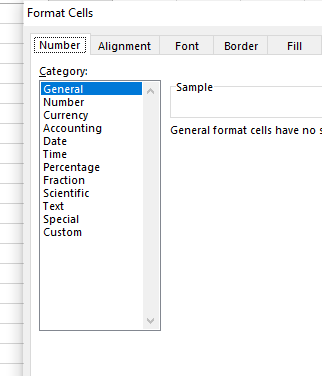
Excel’deki veri türlerinin listesi. Kaynak: Yazarın görseli
Alternatif olarak, Giriş sekmesindeki Sayı grubuna giderek veri türlerini görebilirsiniz.
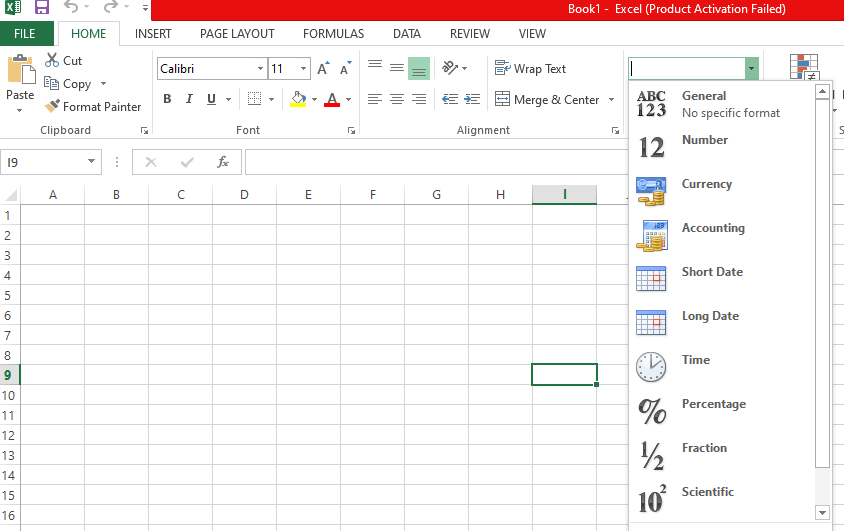
Giriş sekmesinde görüntülenen farklı veri türleri. Kaynak: Yazarın görseli
Veri türleri, verileri belgeye doğru şekilde girmenize yardımcı olur. Veri kümesinde yanlış veri türleri varsa, veriler yanlış temsil edilebilir ve hesaplama hatalarına yol açabilir. Bu nedenle, veri kümeleri için hangi veri türlerinin uygun olduğunu bilmek önemlidir.
Excel’de bazı yaygın veri türlerine göz atalım:
Sayı verisi; büyük sayılar, küçük kesirler veya nitel veriler dahil herhangi bir değer olabilir. Bu bölümde para birimi tutarları, tam sayılar, yüzdeler, ondalıklar, tarihler, saatler ve telefon numaraları gibi örneklere bakacağız. Göreceğimiz üzere, Excel’in sayısal verilerinizi doğru yorumlamasını sağlamak için bunları uygun sembol ve biçimlerle tanımlamamız gerekir.
Aklınızda bulunsun, ince farklar vardır. Örneğin bir hücrede finansal veri, diğerinde tarih olduğunda Excel her ikisini de Numeric olarak kaydeder, ancak aynı değildirler.
Finansal verilerle çalışıyorsanız Currency veri türüne aşinasınızdır. Parasal değerleri biçimlendirir ve uygun para birimi sembolleri ile ondalık basamaklar sayesinde finansal verilerin doğru temsil edilmesini sağlar.
Para birimi veri türünü böyle uygulayabilirsiniz. Burada sayıları para birimine dönüştüreceğiz.
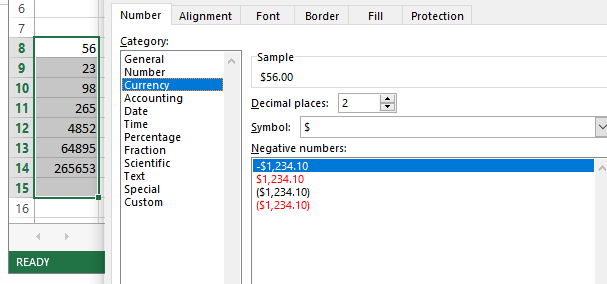
Sayıları Para Birimi Biçimine dönüştürme. Kaynak: Yazarın görseli
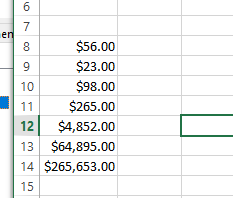
Sayılar Para Birimi değerlerine dönüştürüldü. Kaynak: Yazarın görseli
Seçilen tüm sütunlar para birimi veri türüne dönüştürüldü. Para birimi sembolünü ve ondalık basamak sayısını tercihlerinize göre değiştirebilirsiniz.
Date ve Time veri türleri, tarih ve saatleri farklı biçimlerde saklar. Bu biçimler kronolojik veri analizi, planlama ve zamana duyarlı hesaplamalara yardımcı olur.
Bir Text değerini Date’e nasıl dönüştüreceğimize bakalım. Saat biçimlendirmesi için bu adımları izleyin ve bunun yerine Time veri türünü seçin.
Hedefinize bağlı olarak ek adımlar olabilir:.
=NOW() yazın. Text’e dönüştürmek için tek yapmanız gereken =TEXT(Cell number, "MM/DD/YYYY") uygulamaktır.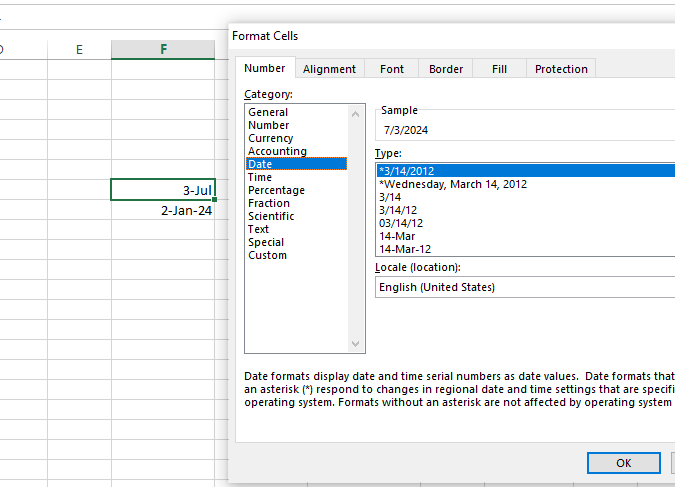
Metni Tarih ve Saat veri türlerine dönüştürme. Kaynak: Yazarın görseli
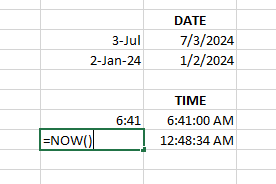
Değerler Tarih ve Saat biçimine dönüştürüldü. Kaynak: Yazarın görseli
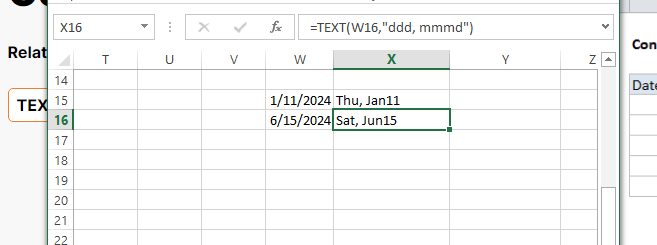
Tarih biçimini Text veri türüne değiştirme. Kaynak: Yazarın görseli
Percentage veri türü, sayıları yüzdeye dönüştürerek oran verilerini ve orantısal değerleri okumayı ve yorumlamayı kolaylaştırır.
Sayıları yüzdelere şöyle dönüştürebilirsiniz:
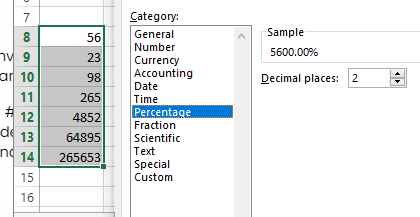
Sayıları yüzdelere dönüştürme. Kaynak: Yazarın görseli
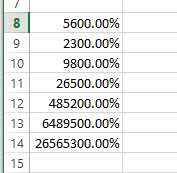
Sayılar yüzdelere dönüştürüldü. Kaynak: Yazarın görseli
Fraction veri türünü, değerinizi ondalık yerine kesir olarak görüntülemek için kullanabilirsiniz.
Ondalık sayıları kesirlere nasıl dönüştürebileceğinize bakalım.
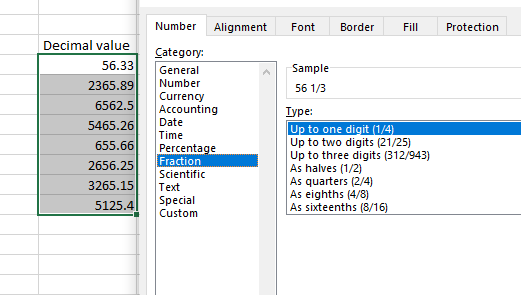
Ondalık değerleri Kesirlere dönüştürme. Kaynak: Yazarın görseli
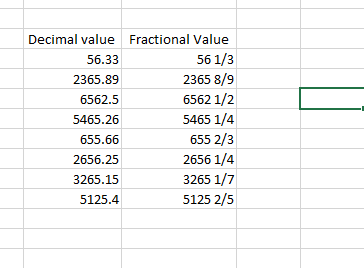
Ondalık değerler Kesirlere dönüştürüldü. Kaynak: Yazarın görseli
Scientific veri türü, bir sayıyı üstel gösterimde görüntüler; E+n kullanarak E’den önceki sayının 10’un n’inci kuvvetiyle çarpıldığını ifade eder.
number veri türünü scientific veri türüne nasıl dönüştüreceğimize bakalım:
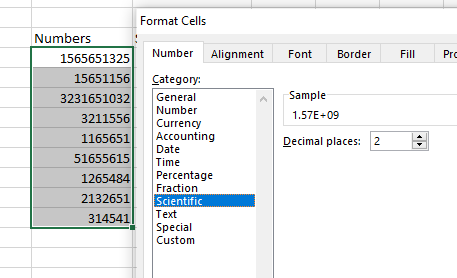
Bilimsel veri türüne geçme. Kaynak: Yazarın görseli
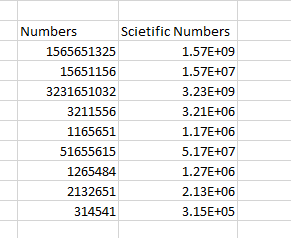
Sayılar bilimsel gösterime dönüştürüldü. Kaynak: Yazarın görseli
Excel’in Special veri türü, posta kodları, telefon numaraları ve Sosyal Güvenlik numaraları (SSN) için biçimlendirmeleri içerir. Bu biçimler, posta kodlarında baştaki sıfırları korur ve telefon numaralarını ile SSN’leri uygun ayraçlarla doğru şekilde biçimlendirir.
Values’ı Special veri türlerine nasıl dönüştüreceğimize bakalım:
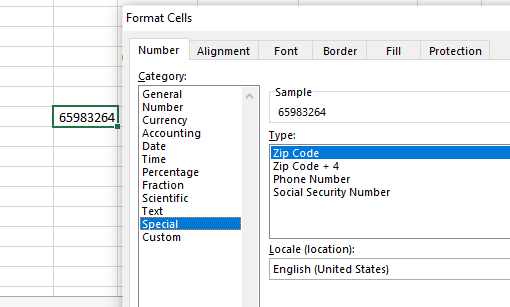
Özel hücreler iletişim kutusu. Kaynak: Yazarın görseli
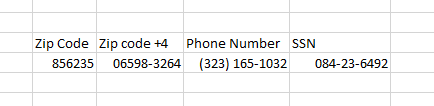
Değerler özel veri türüne dönüştürüldü. Kaynak: Yazarın görseli
Adından da anlaşılacağı gibi, Custom veri türü, biçimlendirmeyi ihtiyaçlarınıza göre özelleştirmenizi sağlar. Değerlerinizi kişiselleştirmenize yardımcı olabilecek çeşitli biçim önerileri sunar.
Bir tarihi nasıl özelleştirebileceğinize dair bir örneğe bakalım.
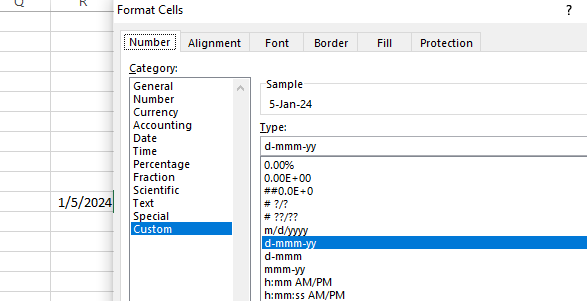
Özel (Custom) veri türünün seçilmesi. Kaynak: Yazarın görseli
Text verisi, alfabetik, sayısal ve özel semboller dahil karakterler girmenize olanak tanıyan temel türdür.
Sayı verisinden farklı olarak, Text olarak girilen semboller hesaplamaları desteklemez. Bu nedenle, ihtiyaçlarınıza göre Text ve Number verilerini manuel olarak yönetebilirsiniz.
Ancak varsayılan olarak, Excel anlamlandıramadığı rakamları metin verisi olarak yorumlar.
Numbers’ı Text’e dönüştürmek için şunları yapmanız gerekir:
Text veri türünü seçin.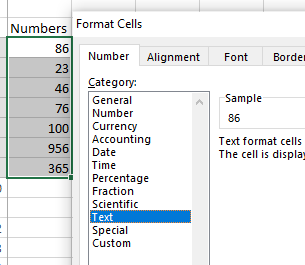
Sayıları Metin Biçimine dönüştürme. Kaynak: Yazarın görseli
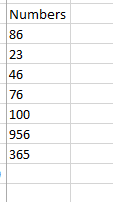
Sayılar Metne dönüştürüldü. Kaynak: Yazarın görseli

Verilerin değiştirilip değiştirilmediğinin doğrulanması. Kaynak: Yazarın görseli
Excel’in Boolean veri türü, mantıksal işlemler gerçekleştiren mantıksal değerleri temsil eder. Yalnızca iki olası değeri vardır: TRUE ve FALSE. Bu değerler, koşulları test etmek ve mantıksal sonuçlar döndürmek için işlevlerde ve formüllerde kullanılır.
Verilen iki değerin eşit olup olmadığını Boolean veri türünü kullanarak nasıl test ettiğimize bakın: =value1=value2.
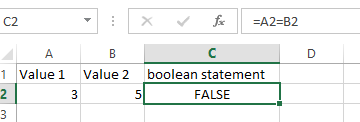
Eşit olmayan değerlere boolean operatörü uygulama. Kaynak: Yazarın görseli
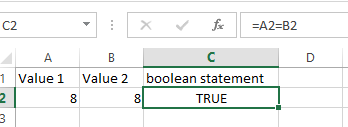
Eşit değerlere boolean operatörü uygulama. Kaynak: Yazarın görseli
Bu bölümün devamında, Boolean veri türlerinin mantıksal işlevlerde nasıl kullanıldığına daha yakından bakacağız. Ayrıca Formüller > Mantıksal yoluyla bazı mantıksal işlevleri de bulabilirsiniz.
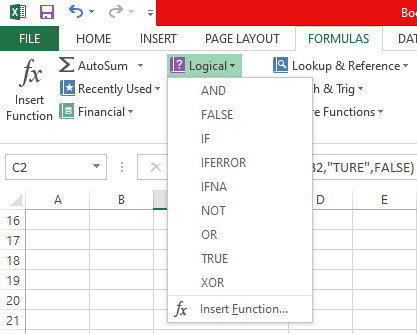
Excel’deki tüm mantıksal operatörlerin listesi. Kaynak: Yazarın görseli
Mantıksal işlevler, kullanıcıların e-tablolarında karmaşık karar verme süreçleri yürütmesine yardımcı olur. IF(), AND(), OR() ve NOT() gibi mantıksal işlevler, koşulları test etmeye ve koşulların sağlanıp sağlanmamasına bağlı olarak belirli değerler döndürmeye olanak tanır.
IF(), bir hücredeki değerin diğerinden büyük olup olmadığını belirler. Koşul doğruysa TRUE döndürür. Aksi halde FALSE döndürür.
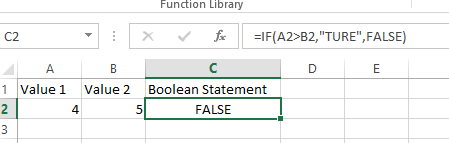
IF operatörünün kullanımı. Kaynak: Yazarın görseli
AND(), tüm koşulların doğru olup olmadığını test eder.
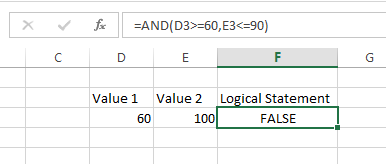
AND operatörünün kullanımı. Kaynak: Yazarın görseli
OR(), değerleri veya mantıksal ifadeleri test eder—argümanları karşılayan herhangi bir değer olup olmadığını kontrol eder.
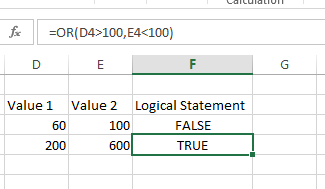
OR operatörünün kullanımı. Kaynak: Yazarın görseli
XOR(), tam olarak bir argümanın doğru ya da yanlış olup olmadığını test eder.
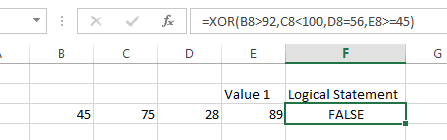
XOR operatörünün kullanımı. Kaynak: Yazarın görseli
NOT(), argümanın değerini tersine çevirir. Argüman geçerliyse NOT() işlevi FALSE döndürür. Tersine, argüman yanlışsa NOT() işlevi TRUE döndürür. Bu işlev, Excel’de yinelenenleri bulmak için de kullanılabilir.
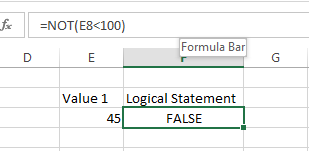
NOT operatörünün kullanımı. Kaynak: Yazarın görseli
Excel, bir hatayı algıladığında veya giriş işlenirken veri eksikse hata değerleri üretebilir. Bu, sorunun nerede ortaya çıktığını göstererek problemi düzeltmenize ve aradığınız sonuca ulaşmanıza yardımcı olur.
Tüm hata değerleri # ile başlar. Dikkat etmeniz gereken yaygın hata değerleri şunlardır:
Bu bölümde, Excel’de veri türlerini nasıl doğrulayacağınıza dair iki örneği gözden geçireceğiz. İlk örnekte, ISBLANK() işlevini uygulayarak bir hücrenin boş olup olmadığını kontrol edebiliriz.
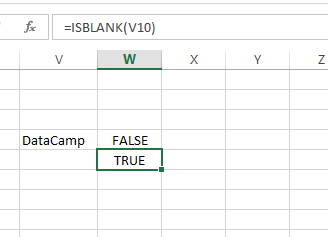
Hücrenin boş olup olmadığını kontrol etme. Kaynak: Yazarın görseli
Sonrasında, ISNUMBER() işlevini kullanarak bir hücrenin veri içerip içermediğini kontrol ederiz.
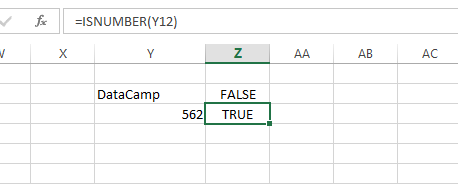
Bir hücrenin sayı içerip içermediğini kontrol etme. Kaynak: Yazarın görseli
Excel’deki Linked veri türleri, çalışma sayfanızı webden gelen zengin verilerle bağlar; böylece şirketler, para birimleri, şehirler, yiyecekler, hisseler ve daha fazlasıyla ilgili verileri içeri aktarabilirsiniz.
Bu sayede para birimi dönüşümü, borsa analizi, tarifelerin besin özeti ve fitness takibi gibi görevleri çok daha az zamanda yönetebilirsiniz.
Bazı temel özellikler şunlardır:
Zengin Veri Entegrasyonu: Linked veri türleri, canlı bağlanan verileri doğrudan e-tablonuza getirir.
Otomatik Veri Güncellemeleri: Webden bağlanan veriler otomatik olarak güncellenir.
Veri Kartları: Linked veri türü içeren bir hücreye tıkladığınızda, o veriye ilişkin ayrıntılı bilgileri gösteren bir veri kartı açılır.
Kolay Veri Çıkarma: Linked veri türünden belirli alanları çalışma sayfanıza çıkarabilirsiniz.
Şimdi bildiklerimizi kolay karşılaştırma ve başvuru için bir tabloya dökelim.
| Veri Türü | Açıklama | Örnek | Nasıl Doğrulanır |
|---|---|---|---|
| Number | Büyük sayılar, küçük kesirler ve daha fazlasını içeren değerler. | 100, 0.25, 1000.50 | ISNUMBER() |
| Currency | Para birimi sembolleri ve ondalık basamaklarla parasal değerler. | $100.00, €200.00 | Para birimi sembollerini ve ondalık basamak yerleşimini kontrol ederek doğrulayın. |
| Date and Time | Kronolojik analiz ve hesaplamalar için tarih ve saatleri saklar. | 01/01/2024, 12:00 PM | ISDATE() (özel işlev), tarih/saat biçimini kontrol edin. |
| Percentage | Oran ve orantısal değerler için sayıları yüzdeye dönüştürür. | 50%, 75% | Yüzde işareti ve doğru ondalık basamak yerleşimini kontrol ederek doğrulayın. |
| Fraction | Değerleri ondalık yerine kesir olarak gösterir. | 1/2, 3/4 | Sayıların kesir olarak görüntülenip görüntülenmediğini kontrol ederek doğrulayın. |
| Scientific | Sayıları E+n biçimiyle üstel gösterimde gösterir. | 1.23E+04 | Üstel gösterimi (E+n) kontrol ederek doğrulayın. |
| Special | Posta kodları, telefon numaraları ve Sosyal Güvenlik numaraları için değerleri biçimlendirir. | 12345, (123) 456-7890, 123-45-6789 | Özel biçimi (ör. posta kodu, telefon numarası, SSN) kontrol ederek doğrulayın. |
| Custom | Kullanıcı ihtiyaçlarına göre özelleştirilmiş biçimlendirmeye izin verir. | d-mmm-yy, 0.00 "units" | Uygulanan özel biçimi kontrol ederek doğrulayın. |
| Text | Alfabetik, sayısal ve özel semboller dahil karakterler için temel tür. | "Hello", "123abc" | ISTEXT() |
| Boolean | İşlevler ve formüllerde kullanılan mantıksal değerleri (TRUE veya FALSE) temsil eder. | TRUE, FALSE | Mantıksal testler kullanarak doğrulayın (ör. =A1=B1). |
| Error | # ile başlayan belirli hata değerleriyle hataları veya eksik verileri belirtir. | #NAME?, #DIV/0!, #REF!, #NUM!, #N/A, #VALUE! | # ile başlayan hata iletilerini belirleyerek doğrulayın. |
| Linked Data | Şirketler, para birimleri, şehirler, yiyecekler, hisseler vb. için çalışma sayfasını webden canlı verilere bağlar. | Gerçek zamanlı güncellemeli bağlantılı veri alanları | Veri kartlarını ve webden gelen güncellemeleri kontrol ederek doğrulayın. |
Excel veri türleri, kullanıcıların hataları önlemek için veri türlerini gerektiğinde tanımlamasına, yönetmesine ve dönüştürmesine yardımcı olur. Güçlü özellikleriyle Excel, Number, Text, Dates, Boolean ve daha fazlası dahil geniş bir veri türü yelpazesini destekler. Bu türler arasındaki farklar göründüğünden daha incedir ve Excel’den en iyi şekilde yararlanmak için Data Analysis in Excel kursumuzu almanız iyi bir fikirdir. Ayrıca, yolculuğunuzu gerçekten hızlandırmak için Data Preparation in Excel ve Data Visualization in Excel kurslarımıza göz atın.
DataCamp ile öğrenin
Kurs
Kurs
Kurs
blog
Abid Ali Awan
14 dk.
blog
Dario Radečić
15 dk.
Eğitim
Adel Nehme
Eğitim
Kurtis Pykes
8 dk.




