Als je met data werkt, is het belangrijk om de verschillende gegevenstypen in Excel te begrijpen. Zo voer je gegevens correct in en kun je de juiste bewerkingen uitvoeren.
In dit artikel verkennen we gegevenstypen zoals Number, Text, Dates en meer—en leggen we uit hoe je ze herkent en converteert om de functionaliteit van je spreadsheet te ondersteunen.
Of je nu met cijfers of bewerkingen werkt, deze gegevenstypen helpen je je spreadsheet correct op te maken en de efficiëntie van je data-operaties te vergroten.
Ben je nieuw in Excel? Begin dan met onze cursus Introduction to Excel om een stevige basis te leggen.
Gegevenstypen in Excel identificeren
Om het gegevenstype in Excel te bepalen, klik je met de rechtermuisknop op een cel of een bereik en kies je Cellen opmaken. Op het tabblad Getal zie je de beschikbare gegevenstypen, zoals Number, Date of Text.
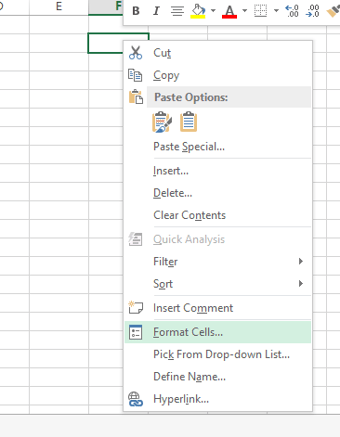
De optie Cellen opmaken selecteren. Bron: afbeelding door auteur
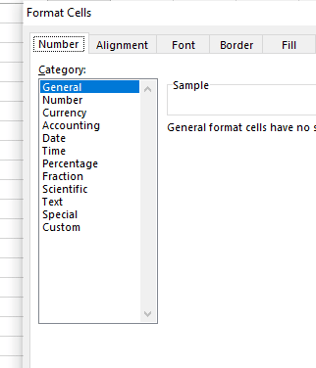
Lijst met gegevenstypen in Excel. Bron: afbeelding door auteur
Je kunt ook naar de groep Getal op het tabblad Start gaan om de gegevenstypen te zien.
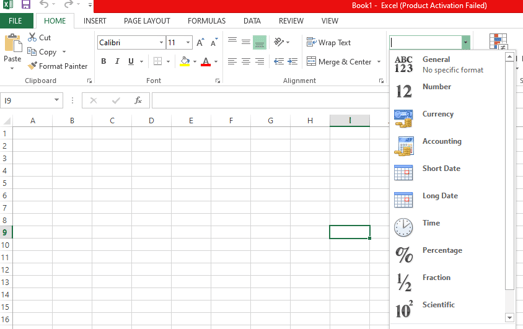
Verschillende gegevenstypen zoals weergegeven op het tabblad Start. Bron: afbeelding door auteur
Verschillende gegevenstypen in Excel
Gegevenstypen helpen je gegevens correct in het document te plaatsen. Als er onjuiste gegevenstypen in de dataset staan, kan de data verkeerd worden weergegeven en kunnen rekenfouten ontstaan. Het is dus belangrijk om te weten welke typen geschikt zijn voor je datasets.
Laten we eens kijken naar enkele veelvoorkomende gegevenstypen in Excel:
Numerieke gegevens
Numerieke gegevens kunnen elke waarde zijn, waaronder grote getallen, kleine breuken of kwalitatieve gegevens. In deze sectie bekijken we voorbeelden zoals valutabedragen, gehele getallen, percentages, decimalen, datums, tijden en telefoonnummers. Zoals we zullen zien, moeten we om ervoor te zorgen dat Excel je numerieke gegevens correct interpreteert, de juiste symbolen en opmaken gebruiken.
Onthoud dat er subtiele verschillen zijn. Zo registreert Excel in een geval waar de ene cel financiële data bevat en een andere een datum, ze allebei als Numeric, terwijl ze niet identiek zijn.
Valuta
Met het gegevenstype Currency ben je vast bekend als je met financiële gegevens werkt. Het formatteert geldwaarden en zorgt ervoor dat financiële data nauwkeurig worden weergegeven met de juiste valutasymbolen en decimalen.
Zo pas je het gegevenstype valuta toe. Hier converteren we getallen naar valuta.
- Selecteer het celbereik dat je wilt wijzigen.
- Klik met de rechtermuisknop.
- Selecteer de optie Cellen opmaken; er verschijnt een dialoogvenster.
- Ga naar het tabblad Getal.
- Selecteer het gegevenstype Currency en formatteer je waarden.
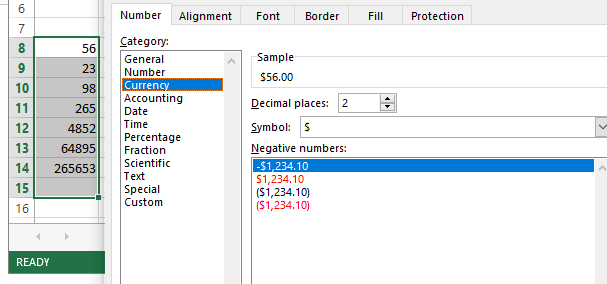
Getallen converteren naar valutaopmaak. Bron: afbeelding door auteur
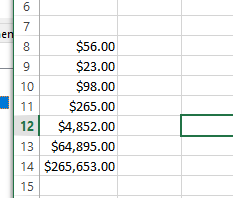
Getallen geconverteerd naar valutawaarden. Bron: afbeelding door auteur
Alle geselecteerde kolommen zijn geconverteerd naar het gegevenstype valuta. Je kunt het valutasymbool en het aantal decimalen naar wens aanpassen.
Datum en tijd
De gegevenstypen Date en Time slaan datums en tijden in verschillende opmaken op. Deze opmaken helpen bij chronologische data-analyse, planning en tijdsafhankelijke berekeningen.
Laten we kijken hoe je Text naar Date converteert. Voor tijdopmaak volg je dezelfde stappen en kies je in plaats daarvan het gegevenstype Time.
- Selecteer eerst de cel die je wilt wijzigen.
- Klik met de rechtermuisknop op de cel.
- Selecteer de optie Cellen opmaken.
- Ga naar het tabblad Getal.
- Selecteer het gegevenstype Date en formatteer je waarden.
Afhankelijk van je doel kunnen er extra stappen zijn:.
- Als je de huidige tijd wilt schrijven, typ je gewoon
=NOW().
- Om de datum naar
Text te converteren, hoef je alleen =TEXT(Cell number, "MM/DD/YYYY") toe te passen.
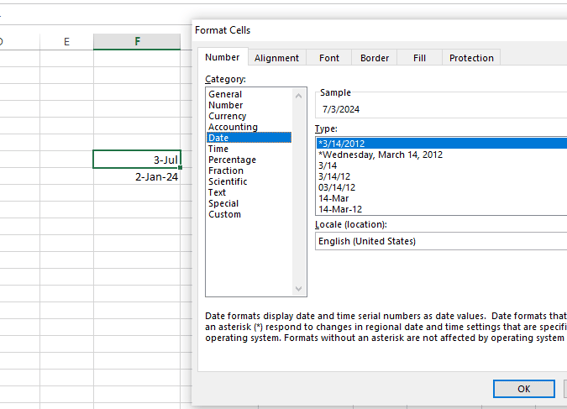
Tekst wijzigen naar de gegevenstypen Datum en Tijd. Bron: afbeelding door auteur
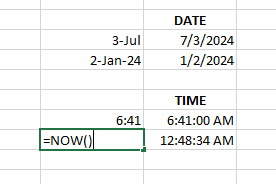
Waarden geconverteerd naar datum- en tijdopmaak. Bron: afbeelding door auteur
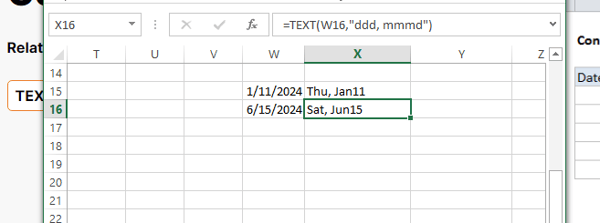
Datumnotatie wijzigen naar gegevenstype Tekst. Bron: afbeelding door auteur
Percentage
Het gegevenstype Percentage zet getallen om in percentages, wat het eenvoudiger maakt om ratiodata en proportionele waarden te lezen en te interpreteren.
Zo converteer je getallen naar percentages:
- Selecteer het celbereik dat je wilt wijzigen.
- Klik er met de rechtermuisknop op.
- Selecteer de optie Cellen opmaken; er verschijnt een dialoogvenster.
- Ga naar het tabblad Getal.
- Selecteer het gegevenstype Percentage en formatteer je waarden.
- Pas het aantal decimalen aan.
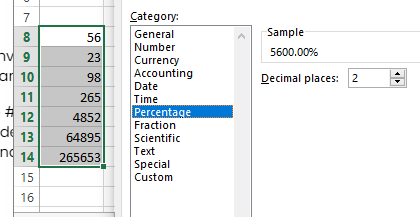
Getallen naar percentages converteren. Bron: afbeelding door auteur
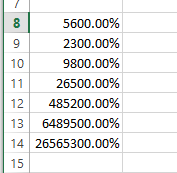
Getallen geconverteerd naar percentages. Bron: afbeelding door auteur
Breuken
Met het gegevenstype Fraction kun je waarden als breuken weergeven in plaats van als decimalen.
Zo converteer je decimale getallen naar breuken.
- Selecteer het celbereik dat je wilt wijzigen.
- Klik er met de rechtermuisknop op.
- Selecteer de optie Cellen opmaken; er verschijnt een dialoogvenster.
- Ga naar het tabblad Getal.
- Selecteer het gegevenstype Fraction en formatteer je waarden.
- Pas het type breuk aan.
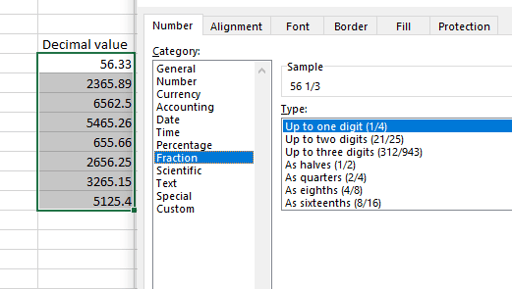
Decimale waarden converteren naar breuken. Bron: afbeelding door auteur
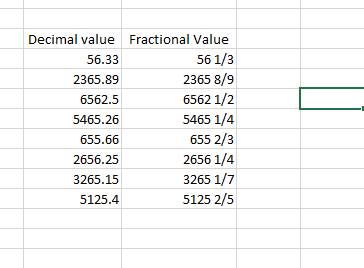
Decimale waarden geconverteerd naar breuken. Bron: afbeelding door auteur
Wetenschappelijk
Het gegevenstype Scientific geeft een getal weer in exponentnotatie, waarbij E+n betekent dat het getal vóór de E wordt vermenigvuldigd met 10 tot de macht n.
Laten we kijken hoe je het gegevenstype number omzet naar het gegevenstype scientific:
- Selecteer het celbereik dat je wilt wijzigen.
- Klik er met de rechtermuisknop op.
- Selecteer de optie Cellen opmaken; er verschijnt een dialoogvenster.
- Ga naar het tabblad Getal.
- Selecteer het gegevenstype Scientific en formatteer je waarden
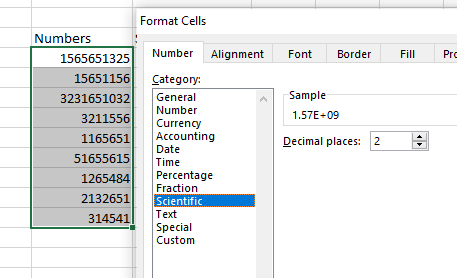
Wijzigen naar het wetenschappelijke gegevenstype. Bron: afbeelding door auteur
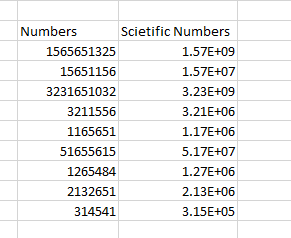
Getallen geconverteerd naar wetenschappelijke notatie. Bron: afbeelding door auteur
Speciaal
Het gegevenstype Special van Excel bevat opmaak voor postcodes, telefoonnummers en Social Security-nummers (SSN’s). Deze opmaken behouden bijvoorbeeld de voorloopnullen bij postcodes en geven telefoonnummers en SSN’s correct weer met de juiste scheidingstekens.
Laten we bekijken hoe je Values naar Special-gegevenstypen converteert:
- Selecteer de cel die je wilt wijzigen.
- Klik er met de rechtermuisknop op.
- Selecteer de optie Cellen opmaken; er verschijnt een dialoogvenster.
- Ga naar het tabblad Getal.
- Selecteer het gegevenstype Special en formatteer je waarden
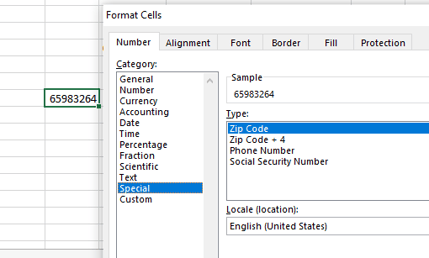
Het dialoogvenster voor Special-cellen. Bron: afbeelding door auteur
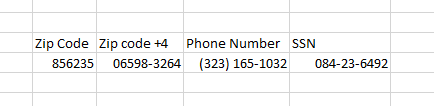
Waarden geconverteerd naar een speciaal gegevenstype. Bron: afbeelding door auteur
Aangepast
Zoals de naam al aangeeft, kun je met het gegevenstype Custom de opmaak naar wens aanpassen. Het biedt verschillende suggesties die je helpen je waarden te personaliseren.
Laten we kijken hoe je een datum kunt aanpassen.
- Selecteer de cel die je wilt wijzigen.
- Klik er met de rechtermuisknop op.
- Selecteer de optie Cellen opmaken; er verschijnt een dialoogvenster.
- Ga naar het tabblad Getal.
- Selecteer het gegevenstype Custom en formatteer je waarden.
- In dit voorbeeld kiezen we d-mmm-yy als datumopmaak.
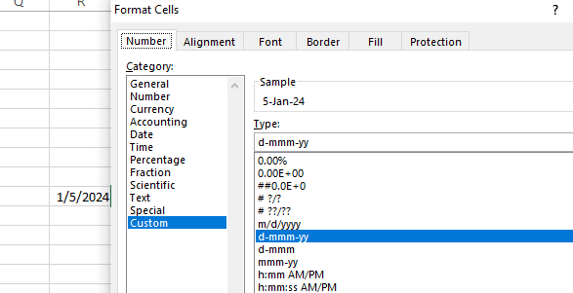
Het gegevenstype Custom selecteren. Bron: afbeelding door auteur
Tekstgegevens
Text is het basistype waarmee je tekens kunt invoeren, waaronder letters, cijfers en speciale symbolen.
In tegenstelling tot numerieke gegevens ondersteunen als Text ingevoerde symbolen geen berekeningen. Daarom kun je Text en Number handmatig beheren op basis van je behoeften.
Standaard interpreteert Excel cijfers die het niet begrijpt als tekst.
Om Numbers naar Text te converteren, doe je het volgende:
- Selecteer de cellen of kolommen met tekstgegevens die je wilt wijzigen.
- Klik met de rechtermuisknop op de geselecteerde cellen.
- Klik op Cellen opmaken.
- Ga naar het tabblad Getal.
- Selecteer het gegevenstype
Text.
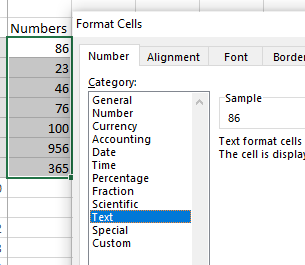
Getallen converteren naar tekstindeling. Bron: afbeelding door auteur
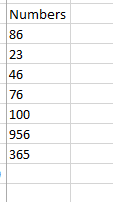
Getallen geconverteerd naar tekst. Bron: afbeelding door auteur

Controleren of de gegevens zijn gewijzigd. Bron: afbeelding door auteur
Booleaanse gegevens
Het gegevenstype Boolean in Excel vertegenwoordigt logische waarden waarmee logische bewerkingen worden uitgevoerd. Het kent slechts twee mogelijke waarden: TRUE en FALSE. Deze waarden worden gebruikt in functies en formules om voorwaarden te testen en logische resultaten terug te geven.
Bekijk hoe we testen of twee gegeven waarden gelijk zijn met het Booleaanse gegevenstype: =value1=value2.
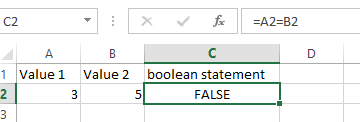
Een booleaanse operator toepassen op ongelijke waarden. Bron: afbeelding door auteur
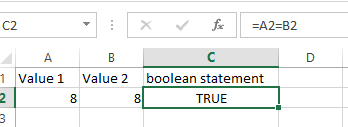
Een booleaanse operator toepassen op gelijke waarden. Bron: afbeelding door auteur
In de rest van deze sectie kijken we beter naar hoe Booleaanse gegevenstypen worden gebruikt in logische functies. Je vindt ook enkele logische functies via Formules > Logisch.
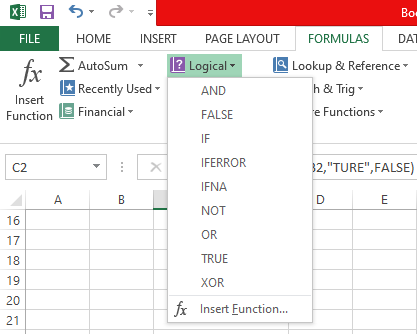
Lijsten met alle logische operatoren in Excel. Bron: afbeelding door auteur
Logische functies helpen gebruikers complexe beslissingen te nemen in hun spreadsheets. Met logische functies zoals IF(), AND(), OR() en NOT() kunnen gebruikers voorwaarden testen en specifieke waarden retourneren op basis van het al dan niet voldoen aan die voorwaarden.
IF()-functie
IF() bepaalt of de waarde in de ene cel groter is dan die in de andere. Als de voorwaarde waar is, retourneert de functie TRUE. Anders retourneert ze FALSE.
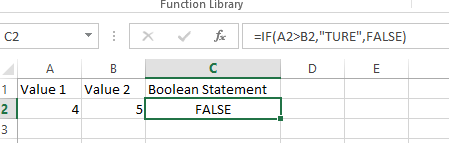
De IF-operator gebruiken. Bron: afbeelding door auteur
AND()-functie
AND() test voorwaarden om te zien of alle voorwaarden waar zijn.
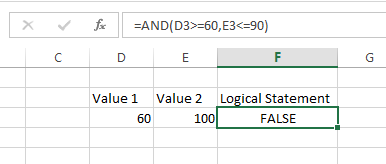
De AND-operator gebruiken. Bron: afbeelding door auteur
OR()-functie
OR() test waarden of logische uitspraken—en controleert of een van de waarden aan de argumenten voldoet.
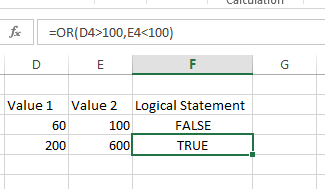
De OR-operator gebruiken. Bron: afbeelding door auteur
XOR()-functie
XOR() test of exact één argument waar of onwaar is.
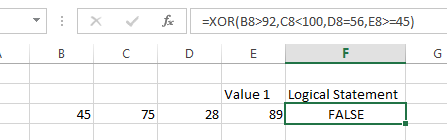
De XOR-operator gebruiken. Bron: afbeelding door auteur
NOT()-functie
NOT() keert de waarde van het argument om. Als het argument geldig is, retourneert de functie NOT() FALSE. Als het argument onwaar is, retourneert de functie NOT() TRUE. Deze functie kan ook worden gebruikt om duplicaten in Excel te vinden.
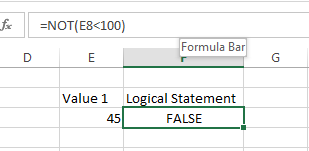
De NOT-operator gebruiken. Bron: afbeelding door auteur
Foutgegevens
Excel kan foutwaarden genereren zodra het een fout herkent of als er gegevens ontbreken tijdens de verwerking. Zo zie je waar het misgaat en kun je het probleem corrigeren om het gewenste resultaat te krijgen.
Alle foutwaarden beginnen met een #. Dit zijn de meest voorkomende foutwaarden om op te letten:
- #NAME?: Deze fout treedt op wanneer een waarde niet tussen aanhalingstekens staat in een formule of wanneer een aanhalingsteken ontbreekt.
- #DIV/0!: Dit geeft aan dat je door nul hebt gedeeld, terwijl de deler niet gelijk aan nul is.
- #REF!: Dit gebeurt wanneer je een ongeldige celverwijzing hebt of wanneer je iets verwijdert of plakt op de plek van een formuleverwijzing.
- #NUM!: Dit treedt op wanneer je een ongeldige formule of functie invoert of wanneer de uitkomst te groot is om in Excel weer te geven.
- #N/A: Excel toont deze fout voor lege of onleesbare cellen.
- #VALUE!: Dit gebeurt wanneer er geen geldig argument of geen geldige operator in de functie staat.
- #NULL!: Deze fout treedt op als je verwijst naar de doorsnede van bereiken die elkaar niet kruisen of als een bereik in een functie geen scheidende komma’s heeft.
Gegevenstypen verifiëren in Excel
In deze sectie bekijken we twee voorbeelden van het verifiëren van gegevenstypen in Excel. In het eerste voorbeeld controleren we of een cel leeg is met de functie ISBLANK().
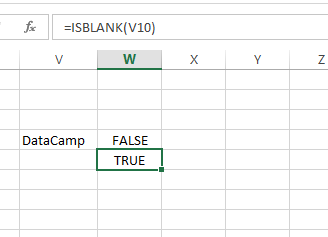
Controleren of de cel leeg is. Bron: afbeelding door auteur
Vervolgens controleren we of een cel een getal bevat met de functie ISNUMBER().
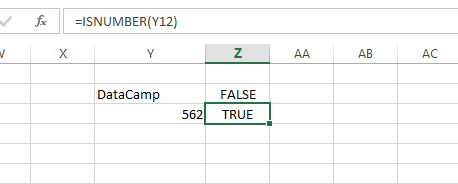
Controleren of een cel een getal bevat. Bron: afbeelding door auteur
Wat zijn gekoppelde gegevenstypen in Excel?
Linked-gegevenstypen in Excel koppelen je werkblad aan rijke data van het web, zodat je gegevens kunt ophalen over bedrijven, valuta’s, steden, voedingsmiddelen, aandelen en meer.
Zo kun je taken zoals valutaconversie, beursanalyses, voedingssamenvattingen voor recepten en fitnesstracking veel efficiënter uitvoeren.
Enkele belangrijke kenmerken:
-
Rijke dataintegratie: Linked-gegevenstypen halen live verbonden data rechtstreeks je spreadsheet in.
-
Automatische data-updates: Gegevens die van het web zijn gekoppeld, worden automatisch bijgewerkt.
-
Datakaarten: Wanneer je op een cel met een Linked-gegevenstype klikt, verschijnt er een datakaart met gedetailleerde informatie.
-
Eenvoudige data-extractie: Je kunt specifieke velden uit het Linked-gegevenstype naar je werkblad halen.
Overzichtstabel
Laten we alles wat we nu weten over gegevenstypen in een tabel zetten voor een snelle vergelijking en referentie.
| Gegevenstype | Beschrijving | Voorbeeld | Hoe verifiëren |
|---|
| Number | Waarden, waaronder grote getallen, kleine breuken en meer. | 100, 0.25, 1000.50 | ISNUMBER() |
| Currency | Geldwaarden met valutasymbolen en decimalen. | $100.00, €200.00 | Controleren op valutasymbolen en decimale notatie. |
| Date and Time | Slaat datums en tijden op voor chronologische analyses en berekeningen. | 01/01/2024, 12:00 PM | ISDATE() (aangepaste functie), controleer datum-/tijdsopmaak. |
| Percentage | Zet getallen om in percentages voor ratio- en proportionele waarden. | 50%, 75% | Controleren op het percentagesymbool en juiste decimale notatie. |
| Fraction | Toont waarden als breuken in plaats van als decimalen. | 1/2, 3/4 | Controleren of getallen als breuken worden weergegeven. |
| Scientific | Toont getallen in exponentnotatie met E+n-formaat. | 1.23E+04 | Controleren op exponentnotatie (E+n). |
| Special | Formatteert waarden voor postcodes, telefoonnummers en Social Security-nummers. | 12345, (123) 456-7890, 123-45-6789 | Controleren op speciale opmaak (bijv. postcode, telefoonnummer, SSN). |
| Custom | Staat aangepaste opmaak toe op basis van gebruikersbehoeften. | d-mmm-yy, 0.00 "units" | Controleren of de aangepaste opmaak is toegepast. |
| Text | Basistype voor tekens, inclusief letters, cijfers en speciale symbolen. | "Hello", "123abc" | ISTEXT() |
| Boolean | Vertegenwoordigt logische waarden (TRUE of FALSE) voor functies en formules. | TRUE, FALSE | Verifiëren met logische tests (bijv. =A1=B1). |
| Error | Geeft fouten of ontbrekende data aan met specifieke waarden die beginnen met #. | #NAME?, #DIV/0!, #REF!, #NUM!, #N/A, #VALUE! | Controleren door foutmeldingen te herkennen die met # beginnen. |
| Linked Data | Koppelt het werkblad aan live data van het web voor bedrijven, valuta’s, steden, voedingsmiddelen, aandelen, enz. | Gekoppelde datavelden met realtime updates | Controleren via datakaarten en webupdates. |
Tot slot
Gegevenstypen in Excel helpen gebruikers om data te herkennen, te beheren en waar nodig te converteren om fouten te voorkomen. Met zijn robuuste functies kan Excel een breed scala aan gegevenstypen aan, waaronder Number, Text, Dates, Boolean en meer. De verschillen tussen deze typen zijn subtieler dan ze lijken. Om het meeste uit Excel te halen, is het een goed idee om onze cursus Data Analysis in Excel te volgen. Bekijk ook onze cursussen Data Preparation in Excel en Data Visualization in Excel om je leertraject echt te versnellen.




Als je met data werkt, is het belangrijk om de verschillende gegevenstypen in Excel te begrijpen. Zo voer je gegevens correct in en kun je de juiste bewerkingen uitvoeren.
In dit artikel verkennen we gegevenstypen zoals
Number,Text,Datesen meer—en leggen we uit hoe je ze herkent en converteert om de functionaliteit van je spreadsheet te ondersteunen.Of je nu met cijfers of bewerkingen werkt, deze gegevenstypen helpen je je spreadsheet correct op te maken en de efficiëntie van je data-operaties te vergroten.
Ben je nieuw in Excel? Begin dan met onze cursus Introduction to Excel om een stevige basis te leggen.
Gegevenstypen in Excel identificeren
Om het gegevenstype in Excel te bepalen, klik je met de rechtermuisknop op een cel of een bereik en kies je Cellen opmaken. Op het tabblad Getal zie je de beschikbare gegevenstypen, zoals
Number,DateofText.De optie Cellen opmaken selecteren. Bron: afbeelding door auteur
Lijst met gegevenstypen in Excel. Bron: afbeelding door auteur
Je kunt ook naar de groep Getal op het tabblad Start gaan om de gegevenstypen te zien.
Verschillende gegevenstypen zoals weergegeven op het tabblad Start. Bron: afbeelding door auteur
Verschillende gegevenstypen in Excel
Gegevenstypen helpen je gegevens correct in het document te plaatsen. Als er onjuiste gegevenstypen in de dataset staan, kan de data verkeerd worden weergegeven en kunnen rekenfouten ontstaan. Het is dus belangrijk om te weten welke typen geschikt zijn voor je datasets.
Laten we eens kijken naar enkele veelvoorkomende gegevenstypen in Excel:
Numerieke gegevens
Numerieke gegevens kunnen elke waarde zijn, waaronder grote getallen, kleine breuken of kwalitatieve gegevens. In deze sectie bekijken we voorbeelden zoals valutabedragen, gehele getallen, percentages, decimalen, datums, tijden en telefoonnummers. Zoals we zullen zien, moeten we om ervoor te zorgen dat Excel je numerieke gegevens correct interpreteert, de juiste symbolen en opmaken gebruiken.
Onthoud dat er subtiele verschillen zijn. Zo registreert Excel in een geval waar de ene cel financiële data bevat en een andere een datum, ze allebei als
Numeric, terwijl ze niet identiek zijn.Valuta
Met het gegevenstype
Currencyben je vast bekend als je met financiële gegevens werkt. Het formatteert geldwaarden en zorgt ervoor dat financiële data nauwkeurig worden weergegeven met de juiste valutasymbolen en decimalen.Zo pas je het gegevenstype valuta toe. Hier converteren we getallen naar valuta.
Getallen converteren naar valutaopmaak. Bron: afbeelding door auteur
Getallen geconverteerd naar valutawaarden. Bron: afbeelding door auteur
Alle geselecteerde kolommen zijn geconverteerd naar het gegevenstype valuta. Je kunt het valutasymbool en het aantal decimalen naar wens aanpassen.
Datum en tijd
De gegevenstypen
DateenTimeslaan datums en tijden in verschillende opmaken op. Deze opmaken helpen bij chronologische data-analyse, planning en tijdsafhankelijke berekeningen.Laten we kijken hoe je
TextnaarDateconverteert. Voor tijdopmaak volg je dezelfde stappen en kies je in plaats daarvan het gegevenstypeTime.Afhankelijk van je doel kunnen er extra stappen zijn:.
=NOW().Textte converteren, hoef je alleen=TEXT(Cell number, "MM/DD/YYYY")toe te passen.Tekst wijzigen naar de gegevenstypen Datum en Tijd. Bron: afbeelding door auteur
Waarden geconverteerd naar datum- en tijdopmaak. Bron: afbeelding door auteur
Datumnotatie wijzigen naar gegevenstype Tekst. Bron: afbeelding door auteur
Percentage
Het gegevenstype
Percentagezet getallen om in percentages, wat het eenvoudiger maakt om ratiodata en proportionele waarden te lezen en te interpreteren.Zo converteer je getallen naar percentages:
Getallen naar percentages converteren. Bron: afbeelding door auteur
Getallen geconverteerd naar percentages. Bron: afbeelding door auteur
Breuken
Met het gegevenstype
Fractionkun je waarden als breuken weergeven in plaats van als decimalen.Zo converteer je decimale getallen naar breuken.
Decimale waarden converteren naar breuken. Bron: afbeelding door auteur
Decimale waarden geconverteerd naar breuken. Bron: afbeelding door auteur
Wetenschappelijk
Het gegevenstype
Scientificgeeft een getal weer in exponentnotatie, waarbij E+n betekent dat het getal vóór de E wordt vermenigvuldigd met 10 tot de macht n.Laten we kijken hoe je het gegevenstype
numberomzet naar het gegevenstypescientific:Wijzigen naar het wetenschappelijke gegevenstype. Bron: afbeelding door auteur
Getallen geconverteerd naar wetenschappelijke notatie. Bron: afbeelding door auteur
Speciaal
Het gegevenstype
Specialvan Excel bevat opmaak voor postcodes, telefoonnummers en Social Security-nummers (SSN’s). Deze opmaken behouden bijvoorbeeld de voorloopnullen bij postcodes en geven telefoonnummers en SSN’s correct weer met de juiste scheidingstekens.Laten we bekijken hoe je
ValuesnaarSpecial-gegevenstypen converteert:Het dialoogvenster voor Special-cellen. Bron: afbeelding door auteur
Waarden geconverteerd naar een speciaal gegevenstype. Bron: afbeelding door auteur
Aangepast
Zoals de naam al aangeeft, kun je met het gegevenstype
Customde opmaak naar wens aanpassen. Het biedt verschillende suggesties die je helpen je waarden te personaliseren.Laten we kijken hoe je een datum kunt aanpassen.
Het gegevenstype Custom selecteren. Bron: afbeelding door auteur
Tekstgegevens
Textis het basistype waarmee je tekens kunt invoeren, waaronder letters, cijfers en speciale symbolen.In tegenstelling tot numerieke gegevens ondersteunen als
Textingevoerde symbolen geen berekeningen. Daarom kun jeTextenNumberhandmatig beheren op basis van je behoeften.Standaard interpreteert Excel cijfers die het niet begrijpt als tekst.
Om
NumbersnaarTextte converteren, doe je het volgende:Text.Getallen converteren naar tekstindeling. Bron: afbeelding door auteur
Getallen geconverteerd naar tekst. Bron: afbeelding door auteur
Controleren of de gegevens zijn gewijzigd. Bron: afbeelding door auteur
Booleaanse gegevens
Het gegevenstype
Booleanin Excel vertegenwoordigt logische waarden waarmee logische bewerkingen worden uitgevoerd. Het kent slechts twee mogelijke waarden:TRUEenFALSE. Deze waarden worden gebruikt in functies en formules om voorwaarden te testen en logische resultaten terug te geven.Bekijk hoe we testen of twee gegeven waarden gelijk zijn met het Booleaanse gegevenstype:
=value1=value2.Een booleaanse operator toepassen op ongelijke waarden. Bron: afbeelding door auteur
Een booleaanse operator toepassen op gelijke waarden. Bron: afbeelding door auteur
In de rest van deze sectie kijken we beter naar hoe Booleaanse gegevenstypen worden gebruikt in logische functies. Je vindt ook enkele logische functies via Formules > Logisch.
Lijsten met alle logische operatoren in Excel. Bron: afbeelding door auteur
Logische functies helpen gebruikers complexe beslissingen te nemen in hun spreadsheets. Met logische functies zoals
IF(),AND(),OR()enNOT()kunnen gebruikers voorwaarden testen en specifieke waarden retourneren op basis van het al dan niet voldoen aan die voorwaarden.IF()-functie
IF()bepaalt of de waarde in de ene cel groter is dan die in de andere. Als de voorwaarde waar is, retourneert de functieTRUE. Anders retourneert zeFALSE.De IF-operator gebruiken. Bron: afbeelding door auteur
AND()-functie
AND()test voorwaarden om te zien of alle voorwaarden waar zijn.De AND-operator gebruiken. Bron: afbeelding door auteur
OR()-functie
OR()test waarden of logische uitspraken—en controleert of een van de waarden aan de argumenten voldoet.De OR-operator gebruiken. Bron: afbeelding door auteur
XOR()-functie
XOR()test of exact één argument waar of onwaar is.De XOR-operator gebruiken. Bron: afbeelding door auteur
NOT()-functie
NOT()keert de waarde van het argument om. Als het argument geldig is, retourneert de functieNOT()FALSE. Als het argument onwaar is, retourneert de functieNOT()TRUE. Deze functie kan ook worden gebruikt om duplicaten in Excel te vinden.De NOT-operator gebruiken. Bron: afbeelding door auteur
Foutgegevens
Excel kan foutwaarden genereren zodra het een fout herkent of als er gegevens ontbreken tijdens de verwerking. Zo zie je waar het misgaat en kun je het probleem corrigeren om het gewenste resultaat te krijgen.
Alle foutwaarden beginnen met een
#. Dit zijn de meest voorkomende foutwaarden om op te letten:Gegevenstypen verifiëren in Excel
In deze sectie bekijken we twee voorbeelden van het verifiëren van gegevenstypen in Excel. In het eerste voorbeeld controleren we of een cel leeg is met de functie
ISBLANK().Controleren of de cel leeg is. Bron: afbeelding door auteur
Vervolgens controleren we of een cel een getal bevat met de functie
ISNUMBER().Controleren of een cel een getal bevat. Bron: afbeelding door auteur
Wat zijn gekoppelde gegevenstypen in Excel?
Linked-gegevenstypen in Excel koppelen je werkblad aan rijke data van het web, zodat je gegevens kunt ophalen over bedrijven, valuta’s, steden, voedingsmiddelen, aandelen en meer.Zo kun je taken zoals valutaconversie, beursanalyses, voedingssamenvattingen voor recepten en fitnesstracking veel efficiënter uitvoeren.
Enkele belangrijke kenmerken:
Rijke dataintegratie:
Linked-gegevenstypen halen live verbonden data rechtstreeks je spreadsheet in.Automatische data-updates: Gegevens die van het web zijn gekoppeld, worden automatisch bijgewerkt.
Datakaarten: Wanneer je op een cel met een
Linked-gegevenstype klikt, verschijnt er een datakaart met gedetailleerde informatie.Eenvoudige data-extractie: Je kunt specifieke velden uit het
Linked-gegevenstype naar je werkblad halen.Overzichtstabel
Laten we alles wat we nu weten over gegevenstypen in een tabel zetten voor een snelle vergelijking en referentie.
Tot slot
Gegevenstypen in Excel helpen gebruikers om data te herkennen, te beheren en waar nodig te converteren om fouten te voorkomen. Met zijn robuuste functies kan Excel een breed scala aan gegevenstypen aan, waaronder
Number,Text,Dates,Booleanen meer. De verschillen tussen deze typen zijn subtieler dan ze lijken. Om het meeste uit Excel te halen, is het een goed idee om onze cursus Data Analysis in Excel te volgen. Bekijk ook onze cursussen Data Preparation in Excel en Data Visualization in Excel om je leertraject echt te versnellen.