यदि आप डेटा के साथ काम करते हैं, तो Excel में अलग-अलग डेटा प्रकारों को समझना महत्वपूर्ण है। इससे आप डेटा को सही तरीके से दर्ज कर पाएंगे और उपयुक्त कार्य कर पाएंगे।
इस लेख में, हम Number, Text, Dates और अन्य डेटा प्रकारों का अन्वेषण करेंगे—समझाएंगे कि आप उन्हें कैसे पहचान सकते हैं और अपनी स्प्रेडशीट की कार्यक्षमता को समर्थन देने के लिए उन्हें कैसे बदल सकते हैं।
चाहे आपका काम आँकड़ों से जुड़ा हो या ऑपरेशंस से, ये डेटा प्रकार आपकी स्प्रेडशीट को सही ढंग से फ़ॉर्मेट करने और डेटा ऑपरेशंस की दक्षता बढ़ाने में मदद करेंगे।
यदि आप Excel में नए हैं, तो हमारी Introduction to Excel course से शुरुआत करें ताकि मजबूत नींव बन सके।
Excel में डेटा प्रकारों की पहचान कैसे करें
Excel में डेटा प्रकार निर्धारित करने के लिए, किसी भी सेल या सेल्स की रेंज पर राइट-क्लिक करें और Format Cells चुनें। यहां Number tab उपलब्ध डेटा प्रकार दिखाएगा, जैसे Number, Date या Text।
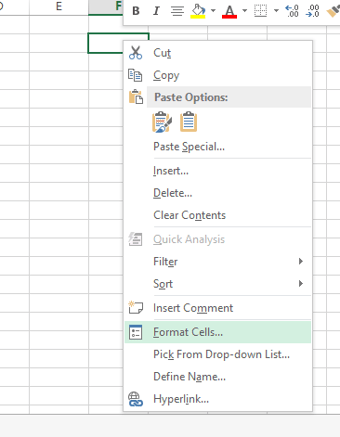
Format Cell विकल्प का चयन। स्रोत: लेखक द्वारा छवि
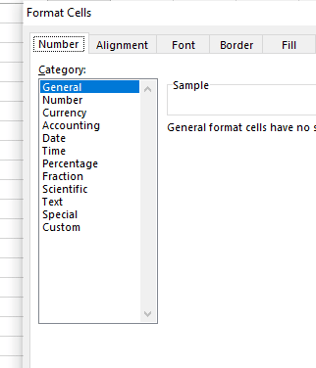
Excel में डेटा प्रकारों की सूची। स्रोत: लेखक द्वारा छवि
वैकल्पिक रूप से, आप Home टैब के Number समूह में जाकर भी डेटा प्रकार देख सकते हैं।
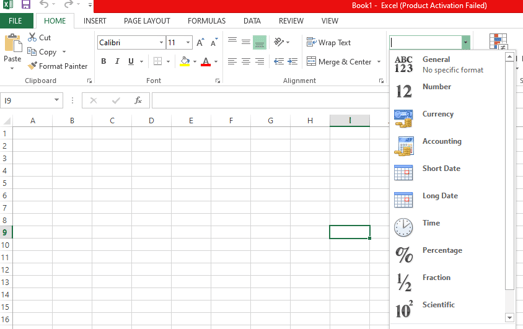
Home टैब में दिखाए गए अलग-अलग डेटा प्रकार। स्रोत: लेखक द्वारा छवि
Excel में अलग-अलग डेटा प्रकार
डेटा प्रकार आपको दस्तावेज़ में डेटा सही तरीके से दर्ज करने में मदद करते हैं। यदि डेटासेट में गलत डेटा प्रकार हैं, तो डेटा गलत रूप में प्रस्तुत हो सकता है और गणना त्रुटियाँ पैदा कर सकता है। इसलिए, यह जानना महत्वपूर्ण है कि किन डेटासेट्स के लिए कौन-से डेटा प्रकार उपयुक्त हैं।
आइए Excel में कुछ सामान्य डेटा प्रकारों पर नज़र डालते हैं:
Number डेटा
Number डेटा कोई भी मान हो सकता है, जिसमें बड़े नंबर, छोटे भिन्न या गुणात्मक डेटा शामिल हैं। इस खंड में, हम मुद्रा राशि, पूर्णांक, प्रतिशत, दशमलव, तिथियाँ, समय और टेलीफोन नंबर सहित उदाहरण देखेंगे। जैसा कि हम देखेंगे, यह सुनिश्चित करने के लिए कि Excel आपके संख्यात्मक डेटा की सटीक व्याख्या करे, हमें उन्हें उचित प्रतीकों और फ़ॉर्मैट्स से परिभाषित करना होता है।
ध्यान रखें, इनमें सूक्ष्म अंतर होते हैं। उदाहरण के लिए, एक सेल में वित्तीय डेटा हो और दूसरे में तारीख, तो Excel दोनों को Numeric के रूप में दर्ज करता है, फिर भी वे समान नहीं हैं।
Currency
यदि आप वित्तीय डेटा के साथ काम करते हैं तो आप Currency डेटा प्रकार से परिचित होंगे। यह मौद्रिक मूल्यों को फ़ॉर्मेट करता है और उपयुक्त मुद्रा प्रतीकों और दशमलव स्थानों के साथ वित्तीय डेटा को सटीक रूप से प्रस्तुत करता है।
यहाँ बताया गया है कि आप Currency डेटा प्रकार कैसे लागू कर सकते हैं। यहाँ हम संख्याओं को मुद्रा में बदलेंगे।
- उन सेल्स की रेंज चुनें जिन्हें आप बदलना चाहते हैं।
- राइट-क्लिक करें।
- Format cell विकल्प चुनें, और एक डायलॉग बॉक्स प्रकट होगा।
- Number टैब पर जाएँ।
- Currency डेटा प्रकार चुनें और अपने मानों को फ़ॉर्मेट करें।
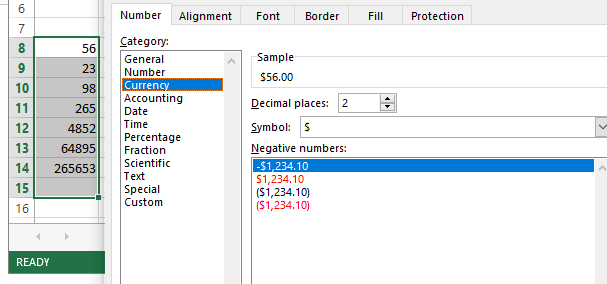
संख्याओं को Currency फ़ॉर्मेट में बदलना। स्रोत: लेखक द्वारा छवि
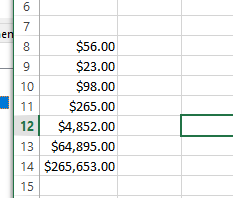
संख्याएँ Currency मानों में बदली गईं। स्रोत: लेखक द्वारा छवि
सभी चयनित कॉलम Currency डेटा प्रकार में बदल दिए गए हैं। आप अपनी पसंद के अनुसार मुद्रा प्रतीक और दशमलव स्थान समायोजित कर सकते हैं।
Date और Time
Date और Time डेटा प्रकार तिथियाँ और समय अलग-अलग फ़ॉर्मेट में संग्रहीत करते हैं। ये फ़ॉर्मेट कालानुक्रमिक डेटा विश्लेषण, शेड्यूलिंग और समय-संवेदनशील गणनाओं में मदद करते हैं।
आइए देखें कि Text को Date में कैसे बदला जाए। समय फ़ॉर्मेटिंग के लिए, इन्हीं चरणों का पालन करें और इसके बजाय Time डेटा प्रकार चुनें।
- पहले उस सेल को चुनें जिसे आप बदलना चाहते हैं।
- सेल पर राइट-क्लिक करें।
- Format cells विकल्प चुनें।
- Number टैब पर जाएँ।
- Date डेटा प्रकार चुनें और अपने मानों को फ़ॉर्मेट करें।
आपके लक्ष्य के अनुसार, अतिरिक्त चरण हो सकते हैं:.
- यदि आप वर्तमान समय लिखना चाहते हैं, तो बस
=NOW() लिखें।
- तारीख को
Text में बदलने के लिए, आपको =TEXT(Cell number, "MM/DD/YYYY") लागू करना है।
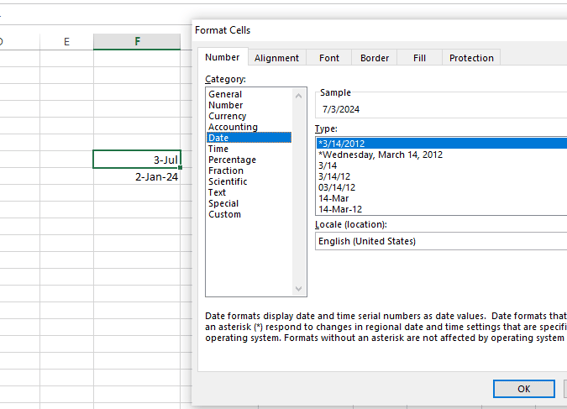
Text को Date और Time डेटा प्रकारों में बदलना। स्रोत: लेखक द्वारा छवि
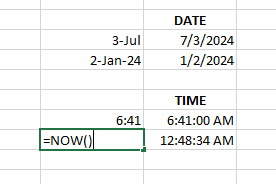
मानों को Date और Time फ़ॉर्मेट में बदला गया। स्रोत: लेखक द्वारा छवि
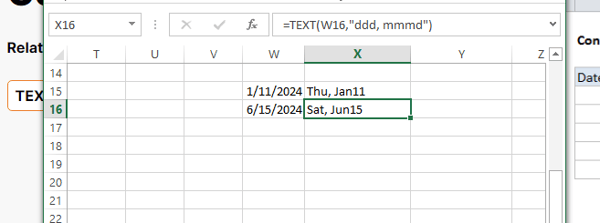
Date फ़ॉर्मेट को Text डेटा प्रकार में बदलना। स्रोत: लेखक द्वारा छवि
Percentage
Percentage डेटा प्रकार संख्याओं को प्रतिशत में बदलता है, जिससे अनुपातिक डेटा और प्रोपोर्शनल मानों को पढ़ना और समझना आसान हो जाता है।
यहाँ बताया गया है कि आप संख्याओं को प्रतिशत में कैसे बदल सकते हैं:
- उन सेल्स की रेंज चुनें जिन्हें आप बदलना चाहते हैं।
- उस पर राइट-क्लिक करें।
- Format cell विकल्प चुनें, और एक डायलॉग बॉक्स प्रकट होगा।
- Number टैब पर जाएँ।
- Percentage डेटा प्रकार चुनें और अपने मानों को फ़ॉर्मेट करें।
- दशमलव स्थान समायोजित करें।
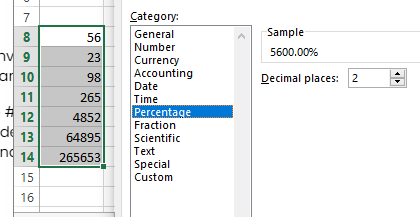
संख्याओं को प्रतिशत में बदलना। स्रोत: लेखक द्वारा छवि
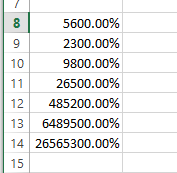
संख्याएँ प्रतिशत में बदली गईं। स्रोत: लेखक द्वारा छवि
Fractions
आप Fraction डेटा प्रकार का उपयोग करके अपने मान को दशमलव के बजाय भिन्न के रूप में दिखा सकते हैं।
आइए देखें कि आप दशमलव संख्याओं को भिन्न में कैसे बदल सकते हैं।
- उन सेल्स की रेंज चुनें जिन्हें आप बदलना चाहते हैं।
- उस पर राइट-क्लिक करें।
- Format cell विकल्प चुनें, और एक डायलॉग बॉक्स प्रकट होगा।
- Number टैब पर जाएँ।
- Fraction डेटा प्रकार चुनें और अपने मानों को फ़ॉर्मेट करें।
- अपने fractional प्रकार को समायोजित करें।
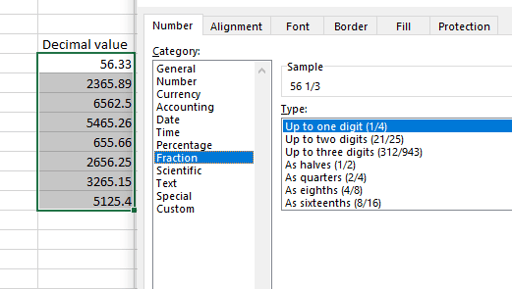
दशमलव मानों को Fractions में बदलना। स्रोत: लेखक द्वारा छवि
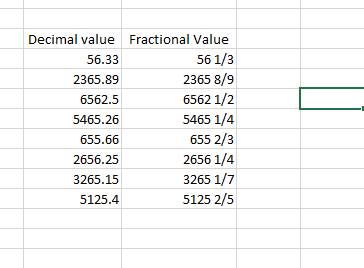
दशमलव मान Fractions में बदले गए। स्रोत: लेखक द्वारा छवि
Scientific
Scientific डेटा प्रकार किसी संख्या को घातांक संकेतन में दिखाता है, जहाँ E+n का अर्थ है कि E से पहले की संख्या 10 की घात n से गुणा की गई है।
आइए देखें कि number डेटा प्रकार को scientific डेटा प्रकार में कैसे बदला जाए:
- उन सेल्स की रेंज चुनें जिन्हें आप बदलना चाहते हैं।
- उस पर राइट-क्लिक करें।
- Format cell विकल्प चुनें, और एक डायलॉग बॉक्स प्रकट होगा।
- Number टैब पर जाएँ।
- Scientific डेटा प्रकार चुनें और अपने मानों को फ़ॉर्मेट करें
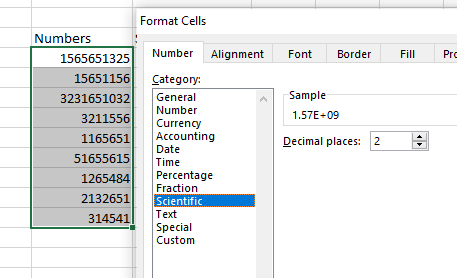
Scientific डेटा प्रकार में बदलना। स्रोत: लेखक द्वारा छवि
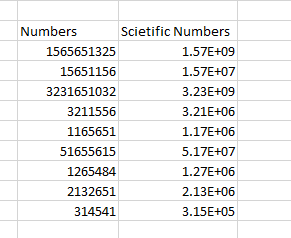
संख्याएँ वैज्ञानिक संकेतन में बदली गईं। स्रोत: लेखक द्वारा छवि
Special
Excel का Special डेटा प्रकार zip कोड, फ़ोन नंबर और Social Security numbers (SSNs) के लिए फ़ॉर्मेटिंग शामिल करता है। ये फ़ॉर्मेट zip कोड के मामले में शुरुआती शून्य सुरक्षित रखते हैं और उपयुक्त सेपरेटर्स का उपयोग करके फ़ोन नंबर और SSN को सही ढंग से फ़ॉर्मेट करते हैं।
आइए देखें कि Values को Special डेटा प्रकारों में कैसे बदला जाए:
- उस सेल को चुनें जिसे आप बदलना चाहते हैं।
- उस पर राइट-क्लिक करें।
- Format cell विकल्प चुनें, और एक डायलॉग बॉक्स प्रकट होगा।
- Number टैब पर जाएँ।
- Special डेटा प्रकार चुनें और अपने मानों को फ़ॉर्मेट करें
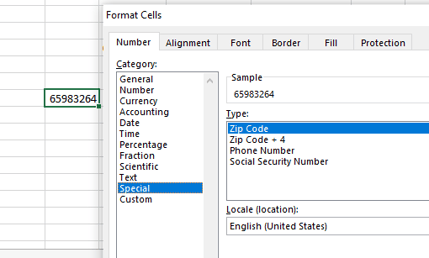
Special सेल्स का डायलॉग बॉक्स। स्रोत: लेखक द्वारा छवि
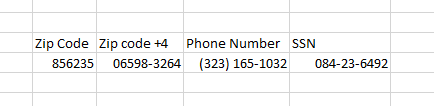
मान Special डेटा प्रकार में बदले गए। स्रोत: लेखक द्वारा छवि
Custom
जैसा कि नाम से स्पष्ट है, Custom डेटा प्रकार आपको अपनी ज़रूरतों के अनुसार फ़ॉर्मेटिंग को अनुकूलित करने देता है। यह विभिन्न फ़ॉर्मेटिंग सुझाव प्रदान करता है जो आपके मानों को कस्टमाइज़ करने में मदद कर सकते हैं।
आइए देखें कि आप किसी तारीख को कैसे कस्टमाइज़ कर सकते हैं।
- उस सेल का चयन करें जिसे आप बदलना चाहते हैं।
- उस पर राइट-क्लिक करें।
- Format cell विकल्प चुनें, और एक डायलॉग बॉक्स प्रकट होगा।
- Number टैब पर जाएँ।
- Custom डेटा प्रकार चुनें और अपने मानों को फ़ॉर्मेट करें।
- इस उदाहरण के लिए, हम d-mmm-yy को अपने तारीख फ़ॉर्मेट के रूप में चुनते हैं।
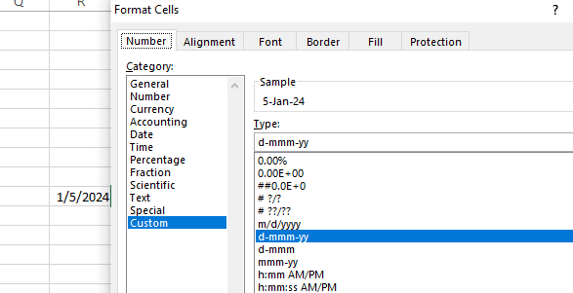
Custom डेटा प्रकार का चयन। स्रोत: लेखक द्वारा छवि
Text डेटा
Text डेटा एक बुनियादी प्रकार है जो आपको अक्षर दर्ज करने देता है, जिनमें वर्णमाला, संख्यात्मक और विशेष प्रतीक शामिल हैं।
Number डेटा के विपरीत, Text के रूप में दर्ज प्रतीक गणनाओं का समर्थन नहीं करते। यही कारण है कि आप अपनी आवश्यकता के अनुसार Text और Number डेटा को मैन्युअल रूप से प्रबंधित कर सकते हैं।
हालाँकि, डिफ़ॉल्ट रूप से, Excel उन अंकों को जिन्हें वह नहीं समझता, टेक्स्ट डेटा के रूप में व्याख्यायित करता है।
Numbers को Text में बदलने के लिए, आपको यह करना होगा:
- उन सेल्स या कॉलम्स को हाइलाइट करें जिनके टेक्स्ट डेटा को आप बदलना चाहते हैं।
- चयनित सेल्स पर राइट-क्लिक करें।
- Format cells पर क्लिक करें।
- Number टैब पर जाएँ।
Text डेटा प्रकार चुनें।
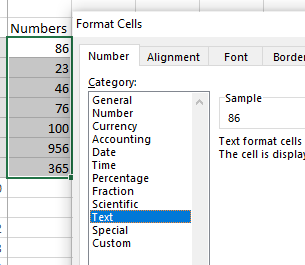
संख्याओं को Text फ़ॉर्मेट में बदलना। स्रोत: लेखक द्वारा छवि
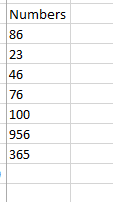
संख्याएँ Text में बदली गईं। स्रोत: लेखक द्वारा छवि

जाँच करना कि डेटा बदला गया है या नहीं। स्रोत: लेखक द्वारा छवि
Boolean डेटा
Excel का Boolean डेटा प्रकार तार्किक मानों का प्रतिनिधित्व करता है जो लॉजिकल ऑपरेशंस करते हैं। इसके केवल दो संभावित मान होते हैं: TRUE और FALSE। इन मानों का उपयोग फंक्शंस और फ़ॉर्मूलों में शर्तों का परीक्षण करने और तार्किक परिणाम लौटाने के लिए किया जाता है।
देखें कि हम Boolean डेटा प्रकार का उपयोग करके दिए गए दो मान बराबर हैं या नहीं, कैसे जाँचते हैं: =value1=value2।
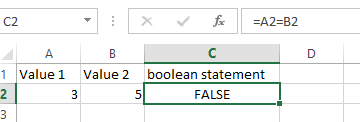
असमान मानों पर Boolean ऑपरेटर लागू करना। स्रोत: लेखक द्वारा छवि
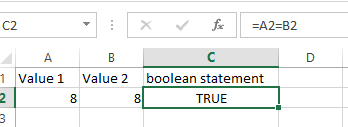
समान मानों पर Boolean ऑपरेटर लागू करना। स्रोत: लेखक द्वारा छवि
इस खंड के बाकी हिस्से में, हम देखेंगे कि Boolean डेटा प्रकारों का तार्किक फ़ंक्शंस में कैसे उपयोग होता है। आप कुछ लॉजिकल फ़ंक्शंस Formulas > Logical पर जाकर भी पा सकते हैं।
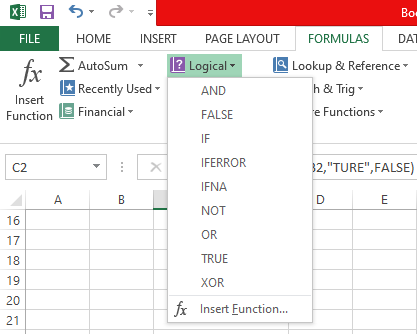
Excel में सभी लॉजिकल ऑपरेटर्स की सूची। स्रोत: लेखक द्वारा छवि
लॉजिकल फ़ंक्शंस उपयोगकर्ताओं को अपनी स्प्रेडशीट्स में जटिल निर्णय प्रक्रियाएँ करने में मदद करते हैं। IF(), AND(), OR() और NOT() जैसे लॉजिकल फ़ंक्शंस उपयोगकर्ताओं को शर्तों का परीक्षण करने और यह देखने के आधार पर विशिष्ट मान लौटाने देते हैं कि शर्तें पूरी हुई हैं या नहीं।
IF() फ़ंक्शन
IF() निर्धारित करता है कि एक सेल का मान दूसरे से बड़ा है या नहीं। यदि शर्त सही है, तो यह TRUE लौटाता है। अन्यथा, FALSE लौटाता है।
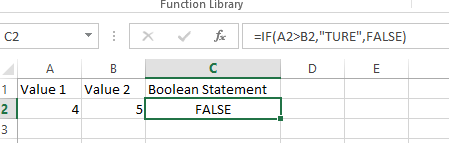
IF ऑपरेटर का उपयोग। स्रोत: लेखक द्वारा छवि
AND() फ़ंक्शन
AND() शर्तों का परीक्षण करता है कि क्या सभी शर्तें सही हैं।
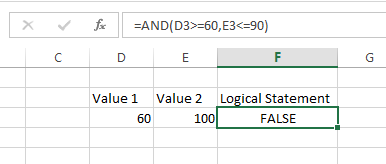
AND ऑपरेटर का उपयोग। स्रोत: लेखक द्वारा छवि
OR() फ़ंक्शन
OR() मानों या तार्किक कथनों का परीक्षण करता है—देखता है कि क्या कोई भी आर्गुमेंट पूरा होता है।
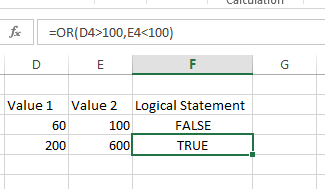
OR ऑपरेटर का उपयोग। स्रोत: लेखक द्वारा छवि
XOR() फ़ंक्शन
XOR() जाँचता है कि ठीक एक आर्गुमेंट सही है या गलत।
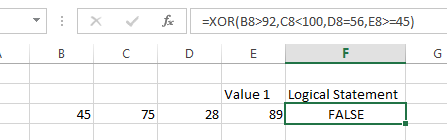
XOR ऑपरेटर का उपयोग। स्रोत: लेखक द्वारा छवि
NOT() फ़ंक्शन
NOT() आर्गुमेंट के मान को उलट देता है। यदि आर्गुमेंट मान्य है, तो NOT() फ़ंक्शन FALSE लौटाएगा। विपरीत रूप से, यदि आर्गुमेंट गलत है, तो NOT() फ़ंक्शन TRUE लौटाएगा। यह फ़ंक्शन Excel में डुप्लीकेट खोजने के लिए भी उपयोग किया जा सकता है।
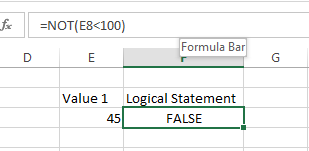
NOT ऑपरेटर का उपयोग। स्रोत: लेखक द्वारा छवि
Error डेटा
Excel किसी त्रुटि को पहचानने पर या एंट्री प्रोसेस होते समय डेटा गायब होने पर त्रुटि मान जनरेट कर सकता है। यह इंगित करता है कि कहाँ समस्या आ रही है ताकि आप उसे ठीक कर सकें और अपेक्षित परिणाम पा सकें।
सभी त्रुटि मान # से शुरू होते हैं। यहाँ कुछ सामान्य त्रुटि मान दिए गए हैं जिन पर आपको ध्यान देना चाहिए:
- #NAME?: यह त्रुटि तब होती है जब किसी फ़ॉर्मूला में कोई मान उद्धरण चिह्नों में नहीं लिखा होता या कोई उद्धरण चिह्न गायब होता है।
- #DIV/0!: यह दर्शाता है कि आपने संख्या को शून्य से विभाजित किया है, जबकि भाजक शून्य के बराबर नहीं है।
- #REF!: यह तब होता है जब आपके पास अमान्य सेल संदर्भ होता है या जब आप किसी फ़ॉर्मूला संदर्भ की जगह पर हटाते या पेस्ट करते हैं।
- #NUM!: यह तब होता है जब आप अमान्य फ़ॉर्मूला या फ़ंक्शन दर्ज करते हैं या जब गणना का परिणाम Excel के प्रदर्शित करने के लिए बहुत बड़ा होता है।
- #N/A: खाली या अपठनीय सेल्स के लिए Excel यह त्रुटि दिखाता है।
- #VALUE!: यह तब होता है जब फ़ंक्शन में कोई मान्य आर्गुमेंट या ऑपरेटर नहीं होता।
- #NULL!: यह त्रुटि स्थिति तब आती है जब आप उन सेल रेंज के इंटरसेक्शन का संदर्भ देते हैं जो इंटरसेक्ट नहीं करते, या किसी फ़ंक्शन में सेल रेंज के बीच सेपरेटिंग कॉमाज़ नहीं होते।
Excel में डेटा प्रकारों का सत्यापन
इस खंड में, हम Excel में डेटा प्रकारों का सत्यापन करने के दो उदाहरणों की समीक्षा करेंगे। पहले उदाहरण में, हम ISBLANK() फ़ंक्शन लागू करके जाँच सकते हैं कि कोई सेल खाली है या नहीं।
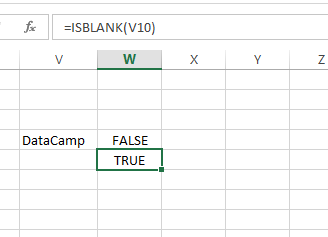
देखना कि सेल खाली है या नहीं। स्रोत: लेखक द्वारा छवि
इसके बाद, हम ISNUMBER() फ़ंक्शन का उपयोग करके जाँचते हैं कि किसी सेल में डेटा है या नहीं।
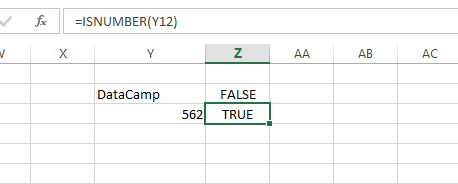
जाँचना कि किसी सेल में संख्या है या नहीं। स्रोत: लेखक द्वारा छवि
Excel में Linked डेटा प्रकार क्या हैं?
Excel में Linked डेटा प्रकार आपकी वर्कशीट को वेब से समृद्ध डेटा से जोड़ते हैं, जिसका अर्थ है कि आप कंपनियों, मुद्राओं, शहरों, खाद्य पदार्थों, स्टॉक्स और अधिक से संबंधित डेटा ला सकते हैं।
इस तरह, आप मुद्रा रूपांतरण, शेयर बाज़ार विश्लेषण, रेसिपी के पोषण सारांश और फिटनेस ट्रैकिंग जैसे कार्य बहुत कम समय में प्रबंधित कर सकते हैं।
यहाँ कुछ प्रमुख विशेषताएँ हैं:
-
समृद्ध डेटा एकीकरण: Linked डेटा प्रकार सीधे आपके स्प्रेडशीट में लाइव कनेक्टेड डेटा लाते हैं।
-
स्वचालित डेटा अपडेट: वेब से लिंक किया गया डेटा स्वतः अपडेट होता है।
-
डेटा कार्ड्स: जब आप Linked डेटा प्रकार वाले किसी सेल पर क्लिक करते हैं, तो उस डेटा के विस्तृत विवरण वाला एक डेटा कार्ड पॉप अप होता है।
-
आसान डेटा निष्कर्षण: आप Linked डेटा प्रकार से विशिष्ट फ़ील्ड्स को अपनी वर्कशीट में निकाल सकते हैं।
सारणीबद्ध सारांश
अब तक जो कुछ हमने डेटा प्रकारों के बारे में जाना है, उसे आसान तुलना और संदर्भ के लिए एक तालिका में प्रस्तुत करते हैं।
| Data Type | Description | Example | How to Verify |
|---|
| Number | Values including large numbers, small fractions, and more. | 100, 0.25, 1000.50 | ISNUMBER() |
| Currency | Monetary values with currency symbols and decimal places. | $100.00, €200.00 | Verify by checking currency symbols and decimal placement. |
| Date and Time | Stores dates and times for chronological analysis and calculations. | 01/01/2024, 12:00 PM | ISDATE() (custom function), check date/time format. |
| Percentage | Converts numbers into percentages for ratio and proportional values. | 50%, 75% | Verify by checking for percentage symbol and correct decimal placement. |
| Fraction | Displays values as fractions instead of decimals. | 1/2, 3/4 | Verify by checking if numbers are displayed as fractions. |
| Scientific | Displays numbers in exponential notation using E+n format. | 1.23E+04 | Verify by checking for exponential notation (E+n). |
| Special | Formats values for zip codes, phone numbers, and Social Security numbers. | 12345, (123) 456-7890, 123-45-6789 | Verify by checking the special format (e.g., zip code, phone number, SSN). |
| Custom | Allows customized formatting according to user needs. | d-mmm-yy, 0.00 "units" | Verify by checking the custom format applied. |
| Text | Basic type for characters including alphabetical, numerical, and special symbols. | "Hello", "123abc" | ISTEXT() |
| Boolean | Represents logical values (TRUE or FALSE) used in functions and formulas. | TRUE, FALSE | Verify by using logical tests (e.g., =A1=B1). |
| Error | Indicates errors or missing data with specific error values starting with #. | #NAME?, #DIV/0!, #REF!, #NUM!, #N/A, #VALUE! | Verify by identifying error messages starting with #. |
| Linked Data | Connects worksheet to live data from the web for companies, currencies, cities, foods, stocks, etc. | Linked data fields with real-time updates | Verify by checking data cards and updates from the web. |
अंतिम विचार
Excel डेटा प्रकार उपयोगकर्ताओं को आवश्यकता अनुसार डेटा प्रकारों की पहचान, प्रबंधन और रूपांतरित करने में मदद करते हैं ताकि त्रुटियों से बचा जा सके। अपनी मज़बूत क्षमताओं के साथ, Excel Number, Text, Dates, Boolean और अन्य सहित कई प्रकार के डेटा को संभाल सकता है। इन प्रकारों के बीच के अंतर दिखने से अधिक सूक्ष्म हैं, और Excel का अधिकतम लाभ उठाने के लिए हमारा Data Analysis in Excel course करना एक अच्छा विचार है। साथ ही, अपनी गति तेज़ करने के लिए हमारे Data Preparation in Excel और Data Visualization in Excel कोर्स भी देखें।


यदि आप डेटा के साथ काम करते हैं, तो Excel में अलग-अलग डेटा प्रकारों को समझना महत्वपूर्ण है। इससे आप डेटा को सही तरीके से दर्ज कर पाएंगे और उपयुक्त कार्य कर पाएंगे।
इस लेख में, हम
Number,Text,Datesऔर अन्य डेटा प्रकारों का अन्वेषण करेंगे—समझाएंगे कि आप उन्हें कैसे पहचान सकते हैं और अपनी स्प्रेडशीट की कार्यक्षमता को समर्थन देने के लिए उन्हें कैसे बदल सकते हैं।चाहे आपका काम आँकड़ों से जुड़ा हो या ऑपरेशंस से, ये डेटा प्रकार आपकी स्प्रेडशीट को सही ढंग से फ़ॉर्मेट करने और डेटा ऑपरेशंस की दक्षता बढ़ाने में मदद करेंगे।
यदि आप Excel में नए हैं, तो हमारी Introduction to Excel course से शुरुआत करें ताकि मजबूत नींव बन सके।
Excel में डेटा प्रकारों की पहचान कैसे करें
Excel में डेटा प्रकार निर्धारित करने के लिए, किसी भी सेल या सेल्स की रेंज पर राइट-क्लिक करें और Format Cells चुनें। यहां Number tab उपलब्ध डेटा प्रकार दिखाएगा, जैसे
Number,DateयाText।Format Cell विकल्प का चयन। स्रोत: लेखक द्वारा छवि
Excel में डेटा प्रकारों की सूची। स्रोत: लेखक द्वारा छवि
वैकल्पिक रूप से, आप Home टैब के Number समूह में जाकर भी डेटा प्रकार देख सकते हैं।
Home टैब में दिखाए गए अलग-अलग डेटा प्रकार। स्रोत: लेखक द्वारा छवि
Excel में अलग-अलग डेटा प्रकार
डेटा प्रकार आपको दस्तावेज़ में डेटा सही तरीके से दर्ज करने में मदद करते हैं। यदि डेटासेट में गलत डेटा प्रकार हैं, तो डेटा गलत रूप में प्रस्तुत हो सकता है और गणना त्रुटियाँ पैदा कर सकता है। इसलिए, यह जानना महत्वपूर्ण है कि किन डेटासेट्स के लिए कौन-से डेटा प्रकार उपयुक्त हैं।
आइए Excel में कुछ सामान्य डेटा प्रकारों पर नज़र डालते हैं:
Number डेटा
Number डेटा कोई भी मान हो सकता है, जिसमें बड़े नंबर, छोटे भिन्न या गुणात्मक डेटा शामिल हैं। इस खंड में, हम मुद्रा राशि, पूर्णांक, प्रतिशत, दशमलव, तिथियाँ, समय और टेलीफोन नंबर सहित उदाहरण देखेंगे। जैसा कि हम देखेंगे, यह सुनिश्चित करने के लिए कि Excel आपके संख्यात्मक डेटा की सटीक व्याख्या करे, हमें उन्हें उचित प्रतीकों और फ़ॉर्मैट्स से परिभाषित करना होता है।
ध्यान रखें, इनमें सूक्ष्म अंतर होते हैं। उदाहरण के लिए, एक सेल में वित्तीय डेटा हो और दूसरे में तारीख, तो Excel दोनों को
Numericके रूप में दर्ज करता है, फिर भी वे समान नहीं हैं।Currency
यदि आप वित्तीय डेटा के साथ काम करते हैं तो आप
Currencyडेटा प्रकार से परिचित होंगे। यह मौद्रिक मूल्यों को फ़ॉर्मेट करता है और उपयुक्त मुद्रा प्रतीकों और दशमलव स्थानों के साथ वित्तीय डेटा को सटीक रूप से प्रस्तुत करता है।यहाँ बताया गया है कि आप Currency डेटा प्रकार कैसे लागू कर सकते हैं। यहाँ हम संख्याओं को मुद्रा में बदलेंगे।
संख्याओं को Currency फ़ॉर्मेट में बदलना। स्रोत: लेखक द्वारा छवि
संख्याएँ Currency मानों में बदली गईं। स्रोत: लेखक द्वारा छवि
सभी चयनित कॉलम Currency डेटा प्रकार में बदल दिए गए हैं। आप अपनी पसंद के अनुसार मुद्रा प्रतीक और दशमलव स्थान समायोजित कर सकते हैं।
Date और Time
DateऔरTimeडेटा प्रकार तिथियाँ और समय अलग-अलग फ़ॉर्मेट में संग्रहीत करते हैं। ये फ़ॉर्मेट कालानुक्रमिक डेटा विश्लेषण, शेड्यूलिंग और समय-संवेदनशील गणनाओं में मदद करते हैं।आइए देखें कि
TextकोDateमें कैसे बदला जाए। समय फ़ॉर्मेटिंग के लिए, इन्हीं चरणों का पालन करें और इसके बजायTimeडेटा प्रकार चुनें।आपके लक्ष्य के अनुसार, अतिरिक्त चरण हो सकते हैं:.
=NOW()लिखें।Textमें बदलने के लिए, आपको=TEXT(Cell number, "MM/DD/YYYY")लागू करना है।Text को Date और Time डेटा प्रकारों में बदलना। स्रोत: लेखक द्वारा छवि
मानों को Date और Time फ़ॉर्मेट में बदला गया। स्रोत: लेखक द्वारा छवि
Date फ़ॉर्मेट को Text डेटा प्रकार में बदलना। स्रोत: लेखक द्वारा छवि
Percentage
Percentageडेटा प्रकार संख्याओं को प्रतिशत में बदलता है, जिससे अनुपातिक डेटा और प्रोपोर्शनल मानों को पढ़ना और समझना आसान हो जाता है।यहाँ बताया गया है कि आप संख्याओं को प्रतिशत में कैसे बदल सकते हैं:
संख्याओं को प्रतिशत में बदलना। स्रोत: लेखक द्वारा छवि
संख्याएँ प्रतिशत में बदली गईं। स्रोत: लेखक द्वारा छवि
Fractions
आप
Fractionडेटा प्रकार का उपयोग करके अपने मान को दशमलव के बजाय भिन्न के रूप में दिखा सकते हैं।आइए देखें कि आप दशमलव संख्याओं को भिन्न में कैसे बदल सकते हैं।
दशमलव मानों को Fractions में बदलना। स्रोत: लेखक द्वारा छवि
दशमलव मान Fractions में बदले गए। स्रोत: लेखक द्वारा छवि
Scientific
Scientificडेटा प्रकार किसी संख्या को घातांक संकेतन में दिखाता है, जहाँ E+n का अर्थ है कि E से पहले की संख्या 10 की घात n से गुणा की गई है।आइए देखें कि
numberडेटा प्रकार कोscientificडेटा प्रकार में कैसे बदला जाए:Scientific डेटा प्रकार में बदलना। स्रोत: लेखक द्वारा छवि
संख्याएँ वैज्ञानिक संकेतन में बदली गईं। स्रोत: लेखक द्वारा छवि
Special
Excel का
Specialडेटा प्रकार zip कोड, फ़ोन नंबर और Social Security numbers (SSNs) के लिए फ़ॉर्मेटिंग शामिल करता है। ये फ़ॉर्मेट zip कोड के मामले में शुरुआती शून्य सुरक्षित रखते हैं और उपयुक्त सेपरेटर्स का उपयोग करके फ़ोन नंबर और SSN को सही ढंग से फ़ॉर्मेट करते हैं।आइए देखें कि
ValuesकोSpecialडेटा प्रकारों में कैसे बदला जाए:Special सेल्स का डायलॉग बॉक्स। स्रोत: लेखक द्वारा छवि
मान Special डेटा प्रकार में बदले गए। स्रोत: लेखक द्वारा छवि
Custom
जैसा कि नाम से स्पष्ट है,
Customडेटा प्रकार आपको अपनी ज़रूरतों के अनुसार फ़ॉर्मेटिंग को अनुकूलित करने देता है। यह विभिन्न फ़ॉर्मेटिंग सुझाव प्रदान करता है जो आपके मानों को कस्टमाइज़ करने में मदद कर सकते हैं।आइए देखें कि आप किसी तारीख को कैसे कस्टमाइज़ कर सकते हैं।
Custom डेटा प्रकार का चयन। स्रोत: लेखक द्वारा छवि
Text डेटा
Textडेटा एक बुनियादी प्रकार है जो आपको अक्षर दर्ज करने देता है, जिनमें वर्णमाला, संख्यात्मक और विशेष प्रतीक शामिल हैं।Number डेटा के विपरीत,
Textके रूप में दर्ज प्रतीक गणनाओं का समर्थन नहीं करते। यही कारण है कि आप अपनी आवश्यकता के अनुसारTextऔरNumberडेटा को मैन्युअल रूप से प्रबंधित कर सकते हैं।हालाँकि, डिफ़ॉल्ट रूप से, Excel उन अंकों को जिन्हें वह नहीं समझता, टेक्स्ट डेटा के रूप में व्याख्यायित करता है।
NumbersकोTextमें बदलने के लिए, आपको यह करना होगा:Textडेटा प्रकार चुनें।संख्याओं को Text फ़ॉर्मेट में बदलना। स्रोत: लेखक द्वारा छवि
संख्याएँ Text में बदली गईं। स्रोत: लेखक द्वारा छवि
जाँच करना कि डेटा बदला गया है या नहीं। स्रोत: लेखक द्वारा छवि
Boolean डेटा
Excel का
Booleanडेटा प्रकार तार्किक मानों का प्रतिनिधित्व करता है जो लॉजिकल ऑपरेशंस करते हैं। इसके केवल दो संभावित मान होते हैं:TRUEऔरFALSE। इन मानों का उपयोग फंक्शंस और फ़ॉर्मूलों में शर्तों का परीक्षण करने और तार्किक परिणाम लौटाने के लिए किया जाता है।देखें कि हम Boolean डेटा प्रकार का उपयोग करके दिए गए दो मान बराबर हैं या नहीं, कैसे जाँचते हैं:
=value1=value2।असमान मानों पर Boolean ऑपरेटर लागू करना। स्रोत: लेखक द्वारा छवि
समान मानों पर Boolean ऑपरेटर लागू करना। स्रोत: लेखक द्वारा छवि
इस खंड के बाकी हिस्से में, हम देखेंगे कि Boolean डेटा प्रकारों का तार्किक फ़ंक्शंस में कैसे उपयोग होता है। आप कुछ लॉजिकल फ़ंक्शंस Formulas > Logical पर जाकर भी पा सकते हैं।
Excel में सभी लॉजिकल ऑपरेटर्स की सूची। स्रोत: लेखक द्वारा छवि
लॉजिकल फ़ंक्शंस उपयोगकर्ताओं को अपनी स्प्रेडशीट्स में जटिल निर्णय प्रक्रियाएँ करने में मदद करते हैं।
IF(),AND(),OR()औरNOT()जैसे लॉजिकल फ़ंक्शंस उपयोगकर्ताओं को शर्तों का परीक्षण करने और यह देखने के आधार पर विशिष्ट मान लौटाने देते हैं कि शर्तें पूरी हुई हैं या नहीं।IF() फ़ंक्शन
IF()निर्धारित करता है कि एक सेल का मान दूसरे से बड़ा है या नहीं। यदि शर्त सही है, तो यहTRUEलौटाता है। अन्यथा,FALSEलौटाता है।IF ऑपरेटर का उपयोग। स्रोत: लेखक द्वारा छवि
AND() फ़ंक्शन
AND()शर्तों का परीक्षण करता है कि क्या सभी शर्तें सही हैं।AND ऑपरेटर का उपयोग। स्रोत: लेखक द्वारा छवि
OR() फ़ंक्शन
OR()मानों या तार्किक कथनों का परीक्षण करता है—देखता है कि क्या कोई भी आर्गुमेंट पूरा होता है।OR ऑपरेटर का उपयोग। स्रोत: लेखक द्वारा छवि
XOR() फ़ंक्शन
XOR()जाँचता है कि ठीक एक आर्गुमेंट सही है या गलत।XOR ऑपरेटर का उपयोग। स्रोत: लेखक द्वारा छवि
NOT() फ़ंक्शन
NOT()आर्गुमेंट के मान को उलट देता है। यदि आर्गुमेंट मान्य है, तोNOT()फ़ंक्शनFALSEलौटाएगा। विपरीत रूप से, यदि आर्गुमेंट गलत है, तोNOT()फ़ंक्शनTRUEलौटाएगा। यह फ़ंक्शन Excel में डुप्लीकेट खोजने के लिए भी उपयोग किया जा सकता है।NOT ऑपरेटर का उपयोग। स्रोत: लेखक द्वारा छवि
Error डेटा
Excel किसी त्रुटि को पहचानने पर या एंट्री प्रोसेस होते समय डेटा गायब होने पर त्रुटि मान जनरेट कर सकता है। यह इंगित करता है कि कहाँ समस्या आ रही है ताकि आप उसे ठीक कर सकें और अपेक्षित परिणाम पा सकें।
सभी त्रुटि मान
#से शुरू होते हैं। यहाँ कुछ सामान्य त्रुटि मान दिए गए हैं जिन पर आपको ध्यान देना चाहिए:Excel में डेटा प्रकारों का सत्यापन
इस खंड में, हम Excel में डेटा प्रकारों का सत्यापन करने के दो उदाहरणों की समीक्षा करेंगे। पहले उदाहरण में, हम
ISBLANK()फ़ंक्शन लागू करके जाँच सकते हैं कि कोई सेल खाली है या नहीं।देखना कि सेल खाली है या नहीं। स्रोत: लेखक द्वारा छवि
इसके बाद, हम
ISNUMBER()फ़ंक्शन का उपयोग करके जाँचते हैं कि किसी सेल में डेटा है या नहीं।जाँचना कि किसी सेल में संख्या है या नहीं। स्रोत: लेखक द्वारा छवि
Excel में Linked डेटा प्रकार क्या हैं?
Excel में
Linkedडेटा प्रकार आपकी वर्कशीट को वेब से समृद्ध डेटा से जोड़ते हैं, जिसका अर्थ है कि आप कंपनियों, मुद्राओं, शहरों, खाद्य पदार्थों, स्टॉक्स और अधिक से संबंधित डेटा ला सकते हैं।इस तरह, आप मुद्रा रूपांतरण, शेयर बाज़ार विश्लेषण, रेसिपी के पोषण सारांश और फिटनेस ट्रैकिंग जैसे कार्य बहुत कम समय में प्रबंधित कर सकते हैं।
यहाँ कुछ प्रमुख विशेषताएँ हैं:
समृद्ध डेटा एकीकरण:
Linkedडेटा प्रकार सीधे आपके स्प्रेडशीट में लाइव कनेक्टेड डेटा लाते हैं।स्वचालित डेटा अपडेट: वेब से लिंक किया गया डेटा स्वतः अपडेट होता है।
डेटा कार्ड्स: जब आप
Linkedडेटा प्रकार वाले किसी सेल पर क्लिक करते हैं, तो उस डेटा के विस्तृत विवरण वाला एक डेटा कार्ड पॉप अप होता है।आसान डेटा निष्कर्षण: आप
Linkedडेटा प्रकार से विशिष्ट फ़ील्ड्स को अपनी वर्कशीट में निकाल सकते हैं।सारणीबद्ध सारांश
अब तक जो कुछ हमने डेटा प्रकारों के बारे में जाना है, उसे आसान तुलना और संदर्भ के लिए एक तालिका में प्रस्तुत करते हैं।
अंतिम विचार
Excel डेटा प्रकार उपयोगकर्ताओं को आवश्यकता अनुसार डेटा प्रकारों की पहचान, प्रबंधन और रूपांतरित करने में मदद करते हैं ताकि त्रुटियों से बचा जा सके। अपनी मज़बूत क्षमताओं के साथ, Excel
Number,Text,Dates,Booleanऔर अन्य सहित कई प्रकार के डेटा को संभाल सकता है। इन प्रकारों के बीच के अंतर दिखने से अधिक सूक्ष्म हैं, और Excel का अधिकतम लाभ उठाने के लिए हमारा Data Analysis in Excel course करना एक अच्छा विचार है। साथ ही, अपनी गति तेज़ करने के लिए हमारे Data Preparation in Excel और Data Visualization in Excel कोर्स भी देखें।