
Corso
Analisi dei dati in Excel
3 ore
155.7K
Se lavori con i dati, è importante capire i diversi tipi di dati in Excel. Questo ti aiuterà a inserire correttamente i dati ed eseguire le operazioni appropriate.
In questo articolo esploreremo tipi di dati come Number, Text, Dates e altri—spiegando come identificarli e convertirli per supportare le funzionalità del tuo foglio di calcolo.
Che tu lavori con cifre o operazioni, questi tipi di dati ti aiuteranno a formattare correttamente il foglio di calcolo e ad aumentare l'efficienza delle tue operazioni sui dati.
Se sei alle prime armi con Excel, inizia dal nostro corso Introduzione a Excel per costruire basi solide.
Per determinare il tipo di dato in Excel, fai clic con il tasto destro su qualsiasi cella o intervallo di celle e scegli Format Cells. La scheda Number mostrerà i tipi di dati disponibili, come Number, Date o Text.
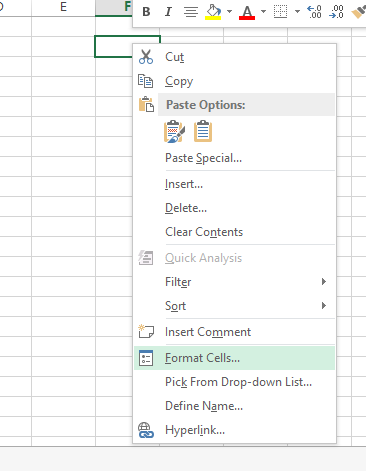
Selezione dell'opzione Format Cell. Fonte: immagine dell'autore
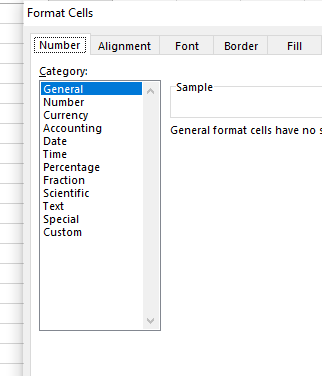
Elenco dei tipi di dati in Excel. Fonte: immagine dell'autore
In alternativa, puoi andare nel gruppo Number dalla scheda Home e vedere i tipi di dati.
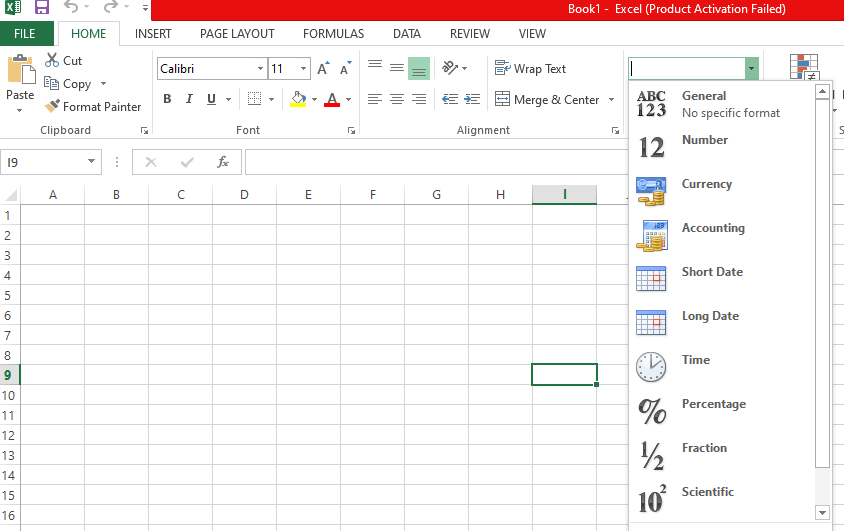
Diversi tipi di dati come mostrati nella scheda Home. Fonte: immagine dell'autore
I tipi di dati ti aiutano a inserire correttamente i dati nel documento. Se nel dataset ci sono tipi di dati errati, i dati possono essere rappresentati in modo scorretto e causare errori di calcolo. Quindi è importante sapere quali tipi di dati sono adatti ai dataset.
Vediamo alcuni tipi di dati comuni in Excel:
I dati numerici possono essere qualsiasi valore, inclusi numeri grandi, piccole frazioni o dati qualitativi. In questa sezione vedremo esempi come importi in valuta, numeri interi, percentuali, decimali, date, orari e numeri di telefono. Come vedremo, per fare in modo che Excel interpreti correttamente i tuoi dati numerici, dobbiamo definirli usando simboli e formati appropriati.
Tieni presente che ci sono differenze sottili. Per esempio, se una cella contiene dati finanziari e un'altra una data, Excel le registra entrambe come Numeric, ma non sono identiche.
Se lavori con dati finanziari, conoscerai il tipo di dato Currency. Formatta i valori monetari e garantisce che i dati finanziari siano rappresentati correttamente con simboli di valuta e posizioni decimali appropriate.
Ecco come puoi applicare il tipo di dato valuta. Qui convertiremo numeri in valuta.
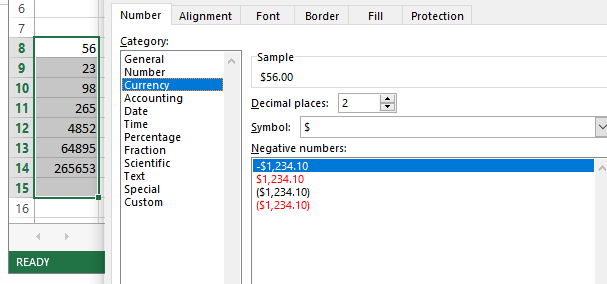
Conversione dei numeri in formato Valuta. Fonte: immagine dell'autore
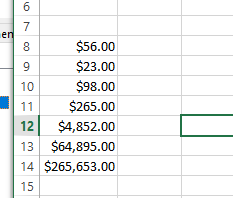
Numeri convertiti in valori Valuta. Fonte: immagine dell'autore
Tutte le colonne selezionate sono state convertite nel tipo di dato valuta. Puoi modificare il simbolo di valuta e la posizione dei decimali in base alle tue preferenze.
I tipi di dati Date e Time memorizzano date e orari in formati diversi. Questi formati aiutano nell'analisi cronologica, nella pianificazione e nei calcoli sensibili al tempo.
Vediamo un esempio di conversione di un Text in una Date. Per la formattazione dell'ora, segui questi passaggi e seleziona invece il tipo di dato Time.
A seconda del tuo obiettivo, potrebbero esserci passaggi aggiuntivi:.
=NOW(). Text, ti basta applicare =TEXT(Cell number, "MM/DD/YYYY").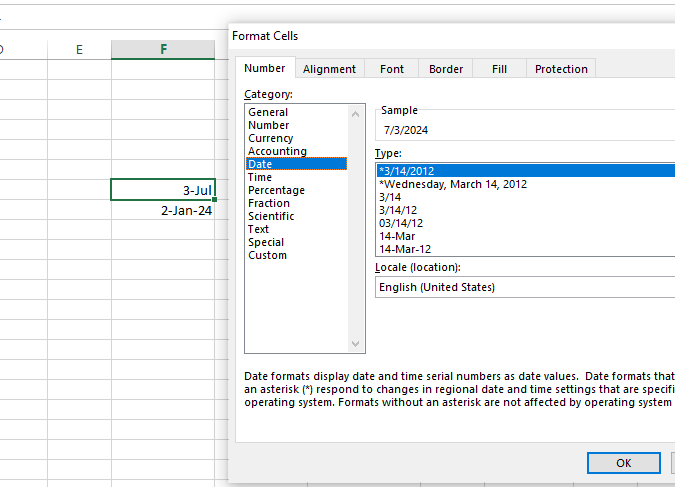
Modifica del testo nei tipi di dati Date e Time. Fonte: immagine dell'autore
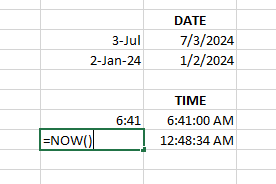
Valori convertiti in formato Data e Ora. Fonte: immagine dell'autore
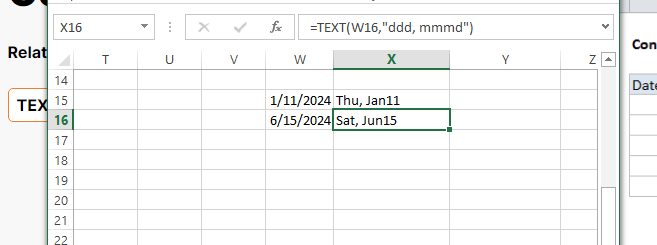
Modifica del formato Data in tipo di dato Text. Fonte: immagine dell'autore
Il tipo di dato Percentage converte i numeri in percentuali, rendendo più semplice leggere e interpretare dati di rapporto e valori proporzionali.
Ecco come puoi convertire i numeri in percentuali:
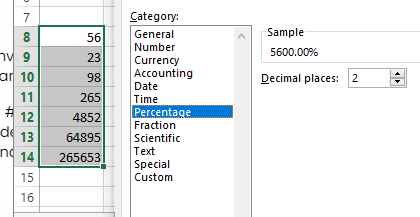
Conversione dei numeri in percentuali. Fonte: immagine dell'autore
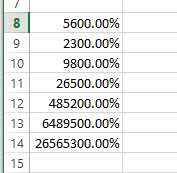
Numeri convertiti in percentuali. Fonte: immagine dell'autore
Puoi usare il tipo di dato Fraction per visualizzare il valore in frazioni invece che in decimali.
Vediamo come convertire i numeri decimali in frazioni.
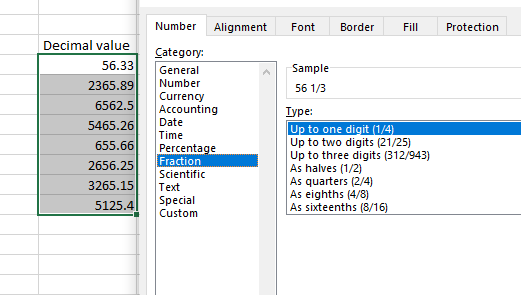
Conversione dei valori decimali in frazioni. Fonte: immagine dell'autore
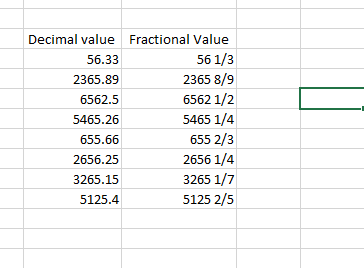
Valori decimali convertiti in frazioni. Fonte: immagine dell'autore
Il tipo di dato Scientific visualizza un numero in notazione esponenziale, usando E+n per indicare che il numero che precede E è moltiplicato per 10 alla potenza n.
Vediamo come convertire il tipo di dato number nel tipo di dato scientific:
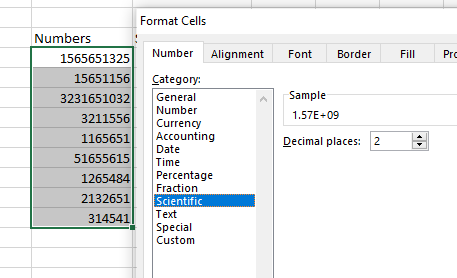
Passaggio al tipo di dato scientifico. Fonte: immagine dell'autore
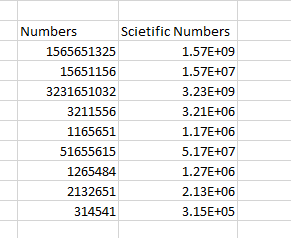
Numeri convertiti in numeri scientifici. Fonte: immagine dell'autore
Il tipo di dato Special di Excel include formattazioni per codici di avviamento postale, numeri di telefono e numeri di previdenza sociale (SSN). Questi formati mantengono gli zeri iniziali nel caso dei CAP e formattano correttamente numeri di telefono e SSN usando i separatori appropriati.
Vediamo come convertire i Values in tipi di dato Special:
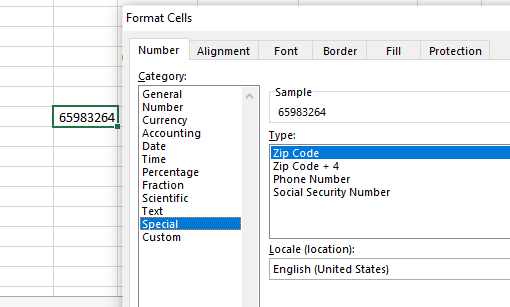
Finestra di dialogo delle celle Special. Fonte: immagine dell'autore
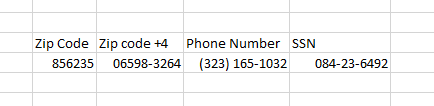
Valori convertiti in un tipo di dato speciale. Fonte: immagine dell'autore
Come suggerisce il nome, il tipo di dato Custom ti consente di personalizzare la formattazione in base alle tue esigenze. Fornisce vari suggerimenti di formattazione che possono aiutarti a personalizzare i tuoi valori.
Vediamo un esempio di come puoi personalizzare una data.
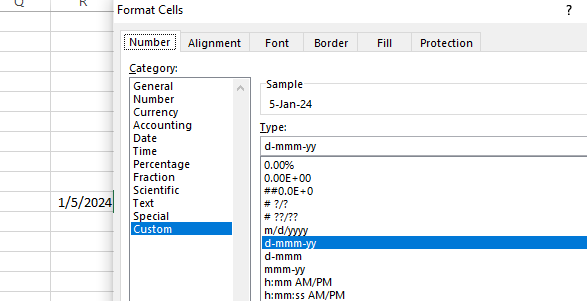
Selezione del tipo di dato Custom. Fonte: immagine dell'autore
I dati Text sono il tipo di base che ti permette di inserire caratteri, inclusi alfabetici, numerici e simboli speciali.
A differenza dei dati numerici, i simboli inseriti come Text non supportano i calcoli. Ecco perché puoi gestire manualmente i dati Text e Number in base alle tue esigenze.
Tuttavia, per impostazione predefinita, Excel interpreta come dati di testo le cifre che non comprende.
Per convertire i Numbers in Text, ecco cosa devi fare:
Text.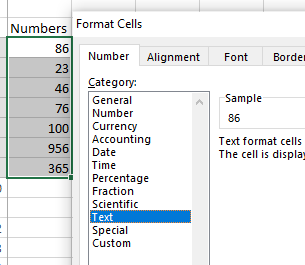
Conversione dei numeri in formato Text. Fonte: immagine dell'autore
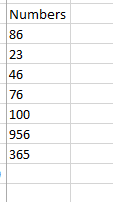
Numeri convertiti in Text. Fonte: immagine dell'autore

Verifica se i dati sono stati modificati o meno. Fonte: immagine dell'autore
Il tipo di dato Boolean di Excel rappresenta valori logici che eseguono operazioni logiche. Ha solo due possibili valori: TRUE e FALSE. Questi valori sono usati in funzioni e formule per testare condizioni e restituire risultati logici.
Guarda come verifichiamo se due valori dati sono uguali o no usando il tipo di dato booleano: =value1=value2.
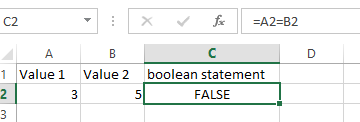
Applicazione di un operatore booleano su valori disuguali. Fonte: immagine dell'autore
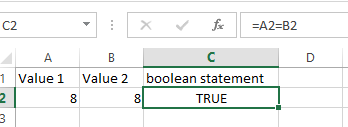
Applicazione di un operatore booleano su valori uguali. Fonte: immagine dell'autore
Nel resto di questa sezione, vedremo più da vicino come i tipi di dati booleani sono usati nelle funzioni logiche. Puoi anche trovare alcune funzioni logiche andando su Formulas > Logical.
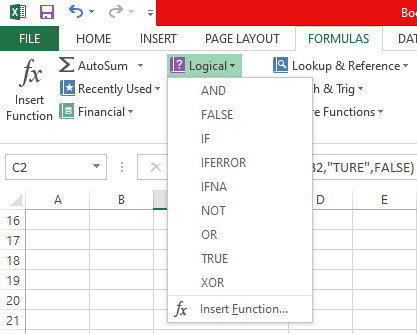
Elenco di tutti gli operatori logici in Excel. Fonte: immagine dell'autore
Le funzioni logiche aiutano gli utenti a eseguire processi decisionali complessi all'interno dei fogli di lavoro. Funzioni logiche come IF(), AND(), OR() e NOT() consentono di testare condizioni e restituire valori specifici in base al fatto che le condizioni siano soddisfatte o meno.
IF() determina se il valore in una cella è maggiore dell'altra. Se la condizione è vera, restituisce TRUE. Altrimenti restituisce FALSE.
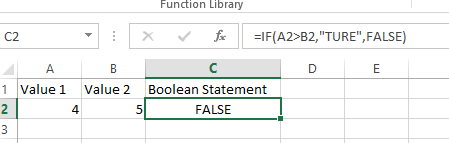
Uso dell'operatore IF. Fonte: immagine dell'autore
AND() testa condizioni per verificare se tutte sono vere.
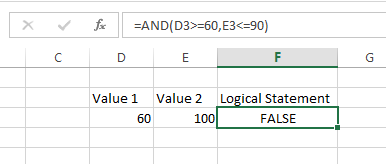
Uso dell'operatore AND. Fonte: immagine dell'autore
OR() testa valori o espressioni logiche—verifica se qualcuno dei valori soddisfa gli argomenti.
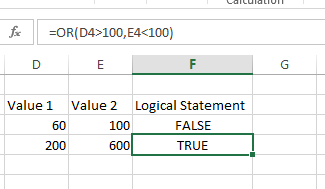
Uso dell'operatore OR. Fonte: immagine dell'autore
XOR() verifica se esattamente un argomento è vero o falso.
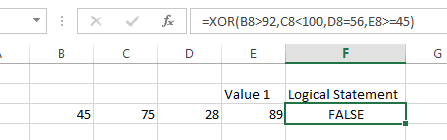
Uso dell'operatore XOR. Fonte: immagine dell'autore
NOT() inverte il valore dell'argomento. Se l'argomento è valido, la funzione NOT() restituirà FALSE. Viceversa, se l'argomento è falso, la funzione NOT() restituirà TRUE. Questa funzione può essere usata anche per trovare duplicati in Excel.
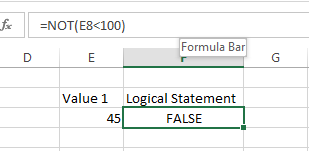
Uso dell'operatore NOT. Fonte: immagine dell'autore
Excel può generare valori di errore ogni volta che riconosce un errore o se mancano dati mentre l'inserimento viene elaborato. Questo indica dove qualcosa va storto così puoi correggere il problema e ottenere il risultato desiderato.
Tutti i valori di errore iniziano con un #. Ecco i valori di errore comuni a cui prestare attenzione:
In questa sezione, esamineremo due esempi di come verificare i tipi di dati in Excel. Nel primo esempio, possiamo controllare se una cella è vuota applicando la funzione ISBLANK().
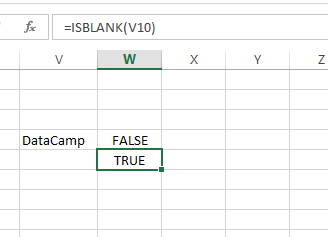
Verifica se la cella è vuota. Fonte: immagine dell'autore
Successivamente, controlliamo se una cella contiene dati usando la funzione ISNUMBER().
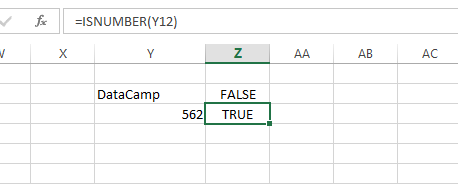
Verifica se una cella contiene un numero. Fonte: immagine dell'autore
I tipi di dati Linked in Excel collegano il tuo foglio di lavoro a dati ricchi dal web, il che significa che puoi importare dati relativi a aziende, valute, città, cibi, azioni e altro.
In questo modo puoi gestire conversioni di valuta, analisi di borsa, riepiloghi nutrizionali delle ricette e attività di fitness tracking impiegando molto meno tempo.
Ecco alcune caratteristiche chiave:
Integrazione di dati ricchi: i tipi di dati Linked portano dati connessi in tempo reale direttamente nel tuo foglio di calcolo.
Aggiornamenti automatici dei dati: i dati collegati dal web si aggiornano automaticamente.
Schede dati: quando fai clic su una cella contenente un tipo di dato Linked, si apre una scheda con informazioni dettagliate su quel dato.
Estrazione dati semplice: puoi estrarre campi specifici dal tipo di dato Linked nel tuo foglio di lavoro.
Raccogliamo tutto ciò che sappiamo ora sui tipi di dati in una tabella per un confronto e un riferimento rapidi.
| Tipo di dato | Descrizione | Esempio | Come verificare |
|---|---|---|---|
| Number | Valori tra cui numeri grandi, piccole frazioni e altro. | 100, 0.25, 1000.50 | ISNUMBER() |
| Currency | Valori monetari con simboli di valuta e posizioni decimali. | $100.00, €200.00 | Verifica controllando simboli di valuta e posizione dei decimali. |
| Date and Time | Memorizza date e orari per analisi cronologiche e calcoli. | 01/01/2024, 12:00 PM | ISDATE() (funzione personalizzata), controlla formato data/ora. |
| Percentage | Converte i numeri in percentuali per valori di rapporto e proporzionali. | 50%, 75% | Verifica controllando il simbolo percentuale e la corretta posizione decimale. |
| Fraction | Visualizza i valori come frazioni invece che decimali. | 1/2, 3/4 | Verifica controllando che i numeri siano visualizzati come frazioni. |
| Scientific | Visualizza i numeri in notazione esponenziale usando il formato E+n. | 1.23E+04 | Verifica controllando la notazione esponenziale (E+n). |
| Special | Formatta valori per CAP, numeri di telefono e numeri di previdenza sociale. | 12345, (123) 456-7890, 123-45-6789 | Verifica controllando il formato speciale (ad es., CAP, telefono, SSN). |
| Custom | Consente formattazioni personalizzate in base alle esigenze dell'utente. | d-mmm-yy, 0.00 "units" | Verifica controllando il formato personalizzato applicato. |
| Text | Tipo di base per caratteri, inclusi alfabetici, numerici e simboli speciali. | "Hello", "123abc" | ISTEXT() |
| Boolean | Rappresenta valori logici (TRUE o FALSE) usati in funzioni e formule. | TRUE, FALSE | Verifica usando test logici (ad es., =A1=B1). |
| Error | Indica errori o dati mancanti con specifici valori di errore che iniziano con #. | #NAME?, #DIV/0!, #REF!, #NUM!, #N/A, #VALUE! | Verifica identificando i messaggi di errore che iniziano con #. |
| Linked Data | Collega il foglio di lavoro a dati live dal web per aziende, valute, città, cibi, azioni, ecc. | Campi di dati collegati con aggiornamenti in tempo reale | Verifica controllando schede dati e aggiornamenti dal web. |
I tipi di dati di Excel aiutano gli utenti a identificare, gestire e convertire i tipi di dati secondo necessità per prevenire errori. Con le sue funzionalità robuste, Excel può gestire un'ampia gamma di tipi di dati, tra cui Number, Text, Dates, Boolean e altro. Le differenze tra questi tipi sono più sottili di quanto sembri e, per sfruttare al meglio Excel, ti consigliamo di seguire il nostro corso Data Analysis in Excel. Dai un'occhiata anche ai nostri corsi Data Preparation in Excel e Data Visualization in Excel per accelerare davvero il tuo percorso.
Impara con DataCamp
Corso
Corso
Corso
blog
Tim Lu
12 min
blog
Abid Ali Awan
10 min
blog
Abid Ali Awan
15 min



