Jika Anda bekerja dengan data, penting untuk memahami berbagai tipe data di Excel. Ini akan membantu Anda memasukkan data dengan benar dan melakukan operasi yang sesuai.
Dalam artikel ini, kita akan membahas tipe data seperti Number, Text, Dates, dan lainnya—menjelaskan cara mengidentifikasinya dan mengonversinya untuk mendukung fungsionalitas spreadsheet Anda.
Baik pekerjaan Anda melibatkan angka maupun operasi, tipe data ini akan membantu Anda memformat spreadsheet dengan benar dan meningkatkan efisiensi pengolahan data.
Jika Anda baru menggunakan Excel, mulailah dengan kursus Introduction to Excel kami untuk membangun fondasi yang kuat.
Cara Mengidentifikasi Tipe Data di Excel
Untuk menentukan tipe data di Excel, klik kanan pada sel atau rentang sel mana pun dan pilih Format Cells. Tab Number di sini akan menampilkan tipe data yang tersedia, seperti Number, Date, atau Text.
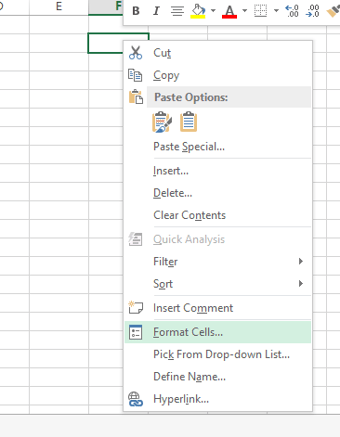
Memilih opsi Format Cell. Sumber: Gambar oleh penulis
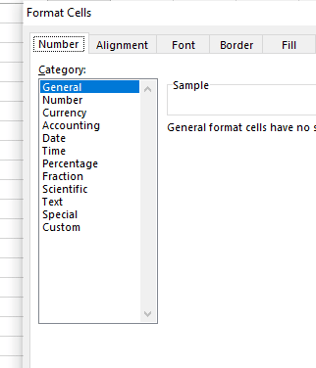
Daftar tipe data di Excel. Sumber: Gambar oleh penulis
Sebagai alternatif, Anda dapat membuka grup Number dari tab Home dan melihat tipe datanya.
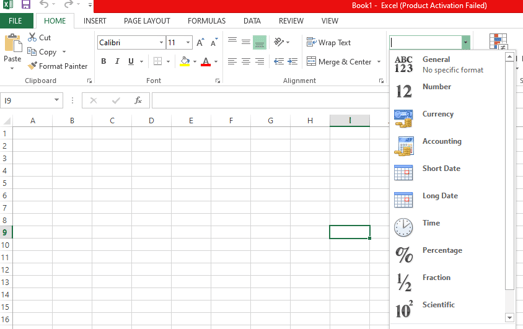
Berbagai tipe data seperti ditampilkan di tab Home. Sumber: Gambar oleh penulis
Berbagai Tipe Data di Excel
Tipe data membantu Anda memasukkan data ke dokumen dengan benar. Jika ada tipe data yang salah dalam dataset, data dapat tersajikan keliru dan menyebabkan kesalahan perhitungan. Jadi, mengetahui tipe data apa yang sesuai untuk dataset itu penting.
Mari kita lihat beberapa tipe data umum di Excel:
Data angka
Data angka bisa berupa nilai apa pun, termasuk bilangan besar, pecahan kecil, atau data kualitatif. Di bagian ini, kita akan melihat contoh termasuk jumlah mata uang, bilangan bulat, persentase, desimal, tanggal, waktu, dan nomor telepon. Seperti yang akan kita lihat, agar Excel menafsirkan data numerik Anda secara akurat, kita harus mendefinisikannya dengan simbol dan format yang tepat.
Perlu diingat, ada perbedaan halus. Misalnya, ketika satu sel berisi data keuangan dan sel lain berisi tanggal, Excel mencatat keduanya sebagai Numeric, namun keduanya tidak identik.
Mata uang
Anda akan familier dengan tipe data Currency jika bekerja dengan data keuangan. Tipe ini memformat nilai moneter dan memastikan data finansial ditampilkan akurat dengan simbol mata uang dan tempat desimal yang sesuai.
Berikut cara menerapkan tipe data mata uang. Di sini kita akan mengonversi angka menjadi mata uang.
- Pilih rentang sel yang ingin Anda ubah.
- Klik kanan.
- Pilih opsi Format cell, dan sebuah kotak dialog akan muncul.
- Buka tab Number.
- Pilih tipe data Currency dan format nilai Anda.
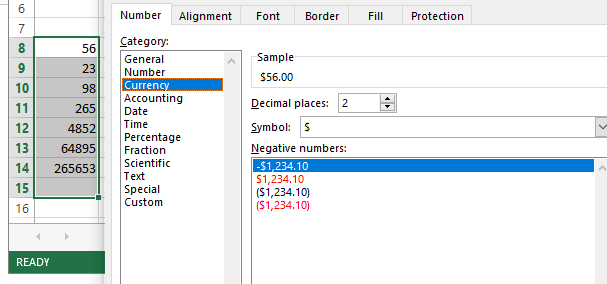
Mengonversi angka ke Format Mata Uang. Sumber: Gambar oleh penulis
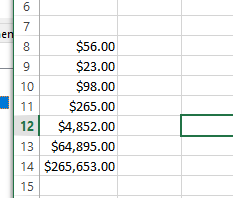
Angka dikonversi menjadi nilai Mata Uang. Sumber: Gambar oleh penulis
Semua kolom yang dipilih telah diubah ke tipe data mata uang. Anda dapat menyesuaikan simbol mata uang dan penempatan desimal sesuai preferensi.
Tanggal dan Waktu
Tipe data Date dan Time menyimpan tanggal dan waktu dalam berbagai format. Format ini membantu analisis kronologis, penjadwalan, dan perhitungan sensitif waktu.
Mari kita lihat contoh cara mengonversi Text menjadi Date. Untuk pemformatan waktu, ikuti langkah yang sama dan pilih tipe data Time.
- Pertama, pilih sel yang ingin Anda ubah.
- Klik kanan pada sel.
- Pilih opsi Format cells.
- Buka tab Number.
- Pilih tipe data Date dan format nilai Anda.
Tergantung tujuan Anda, mungkin ada langkah tambahan:.
- Jika ingin menulis waktu saat ini, cukup tulis
=NOW().
- Untuk mengonversi tanggal ke
Text, Anda hanya perlu menerapkan =TEXT(Cell number, "MM/DD/YYYY").
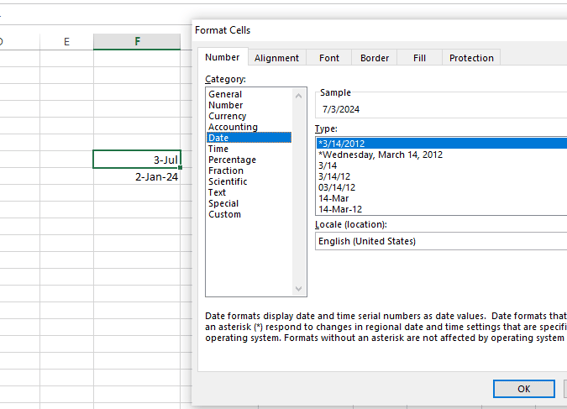
Mengubah teks menjadi tipe data Date dan Time. Sumber: Gambar oleh penulis
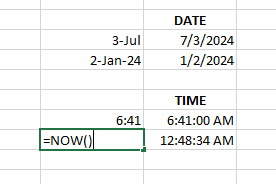
Nilai dikonversi ke format Date dan Time. Sumber: Gambar oleh penulis
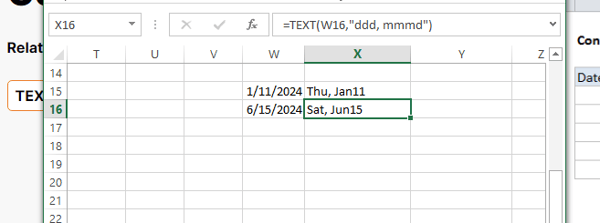
Mengubah format Date ke tipe data Text. Sumber: Gambar oleh penulis
Persentase
Tipe data Percentage mengonversi angka menjadi persentase, sehingga lebih mudah dibaca dan ditafsirkan untuk data rasio dan nilai proporsional.
Berikut cara mengonversi angka ke persentase:
- Pilih rentang sel yang ingin Anda ubah.
- Klik kanan.
- Pilih opsi Format cell, dan sebuah kotak dialog akan muncul.
- Buka tab Number.
- Pilih tipe data Percentage dan format nilai Anda.
- Sesuaikan jumlah tempat desimal.
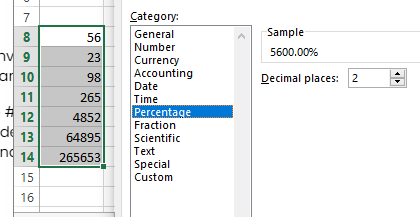
Mengonversi angka ke persentase. Sumber: Gambar oleh penulis
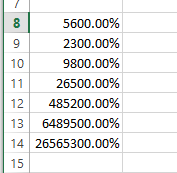
Angka dikonversi menjadi persentase. Sumber: Gambar oleh penulis
Pecahan
Anda dapat menggunakan tipe data Fraction untuk menampilkan nilai dalam bentuk pecahan alih-alih desimal.
Mari lihat cara mengonversi angka desimal menjadi pecahan.
- Pilih rentang sel yang ingin Anda ubah.
- Klik kanan.
- Pilih opsi Format cell, dan sebuah kotak dialog akan muncul.
- Buka tab Number.
- Pilih tipe data Fraction dan format nilai Anda.
- Sesuaikan jenis pecahannya.
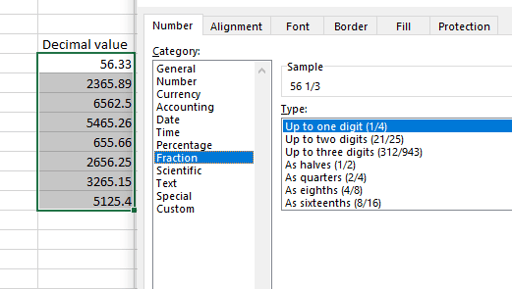
Mengonversi nilai desimal menjadi Pecahan. Sumber: Gambar oleh penulis
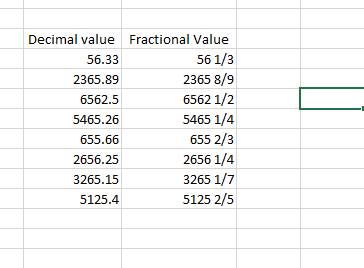
Nilai desimal dikonversi menjadi Pecahan. Sumber: Gambar oleh penulis
Ilmiah
Tipe data Scientific menampilkan angka dalam notasi eksponensial, menggunakan E+n untuk menunjukkan bahwa angka sebelum E dikalikan dengan 10 pangkat n.
Mari lihat cara mengonversi tipe data number ke tipe data scientific:
- Pilih rentang sel yang ingin Anda ubah.
- Klik kanan.
- Pilih opsi Format cell, dan sebuah kotak dialog akan muncul.
- Buka tab Number.
- Pilih tipe data Scientific dan format nilai Anda
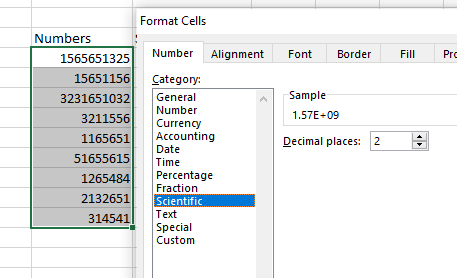
Mengubah ke tipe data scientific. Sumber: Gambar oleh penulis
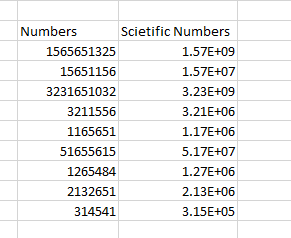
Angka dikonversi menjadi angka scientific. Sumber: Gambar oleh penulis
Khusus
Tipe data Special di Excel mencakup pemformatan untuk kode pos, nomor telepon, dan nomor Social Security (SSN). Format ini mempertahankan nol di depan pada kode pos dan memformat nomor telepon serta SSN dengan pemisah yang sesuai.
Mari lihat cara mengonversi Values ke tipe data Special:
- Pilih sel yang ingin Anda ubah.
- Klik kanan.
- Pilih opsi Format cell, dan sebuah kotak dialog akan muncul.
- Buka tab Number.
- Pilih tipe data Special dan format nilai Anda
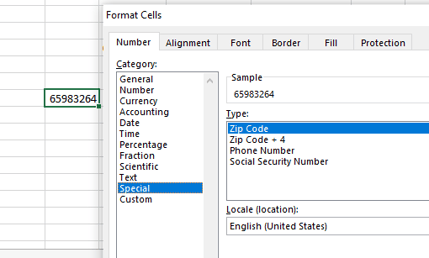
Kotak dialog Special cells. Sumber: Gambar oleh penulis
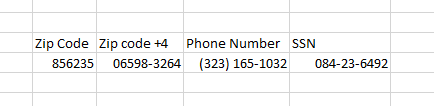
Nilai dikonversi ke tipe data special. Sumber: Gambar oleh penulis
Kustom
Sesuai namanya, tipe data Custom memungkinkan Anda menyesuaikan pemformatan sesuai kebutuhan. Tipe ini menyediakan berbagai saran pemformatan yang dapat membantu Anda menyesuaikan nilai.
Mari lihat contoh cara menyesuaikan tanggal.
- Pilih sel yang ingin Anda ubah.
- Klik kanan.
- Pilih opsi Format cell, dan sebuah kotak dialog akan muncul.
- Buka tab Number.
- Pilih tipe data Custom dan format nilai Anda.
- Untuk contoh ini, kami memilih d-mmm-yy sebagai format tanggal.
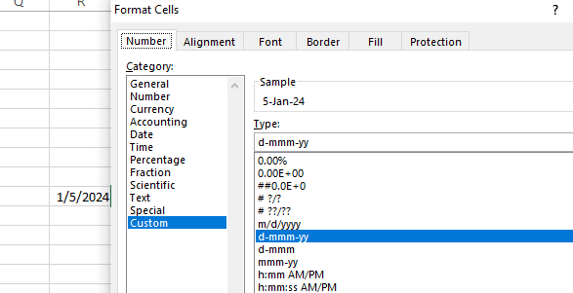
Memilih tipe data Custom. Sumber: Gambar oleh penulis
Data teks
Data Text adalah tipe dasar yang memungkinkan Anda memasukkan karakter, termasuk alfabet, angka, dan simbol khusus.
Berbeda dengan data angka, simbol yang dimasukkan sebagai Text tidak mendukung perhitungan. Karena itu Anda dapat mengelola Text dan Number secara manual sesuai kebutuhan.
Namun, secara default, Excel menafsirkan angka yang tidak dipahaminya sebagai data teks.
Untuk mengonversi Numbers menjadi Text, berikut yang harus Anda lakukan:
- Sorot sel atau kolom dengan data teks yang ingin Anda ubah.
- Klik kanan pada sel yang dipilih.
- Klik Format cells.
- Buka tab Number.
- Pilih tipe data
Text.
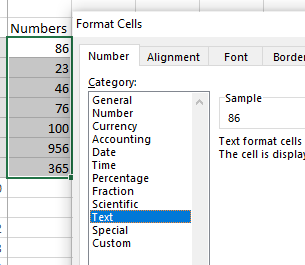
Mengonversi angka ke Format Teks. Sumber: Gambar oleh penulis
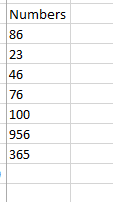
Angka dikonversi menjadi Teks. Sumber: Gambar oleh penulis

Memverifikasi apakah data telah diubah atau belum. Sumber: Gambar oleh penulis
Data Boolean
Tipe data Boolean di Excel merepresentasikan nilai logika yang melakukan operasi logika. Tipe ini hanya memiliki dua nilai: TRUE dan FALSE. Nilai-nilai ini digunakan dalam fungsi dan rumus untuk menguji kondisi dan mengembalikan hasil logis.
Lihat bagaimana kita menguji apakah dua nilai yang diberikan sama atau tidak menggunakan tipe data Boolean: =value1=value2.
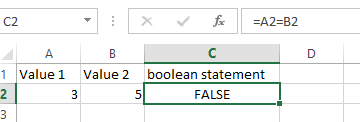
Menerapkan operator boolean pada nilai yang tidak sama. Sumber: Gambar oleh penulis
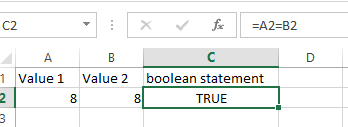
Menerapkan operator boolean pada nilai yang sama. Sumber: Gambar oleh penulis
Di sisa bagian ini, kita akan melihat lebih dekat bagaimana tipe data Boolean digunakan dalam fungsi logika. Anda juga dapat menemukan beberapa fungsi logika dengan menuju ke Formulas > Logical.
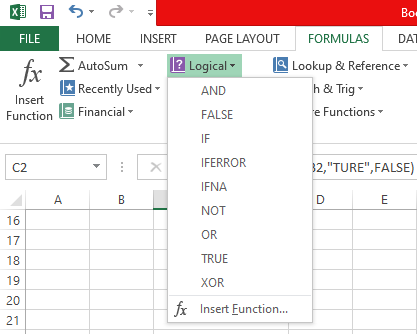
Daftar semua operator logika di Excel. Sumber: Gambar oleh penulis
Fungsi logika membantu pengguna melakukan proses pengambilan keputusan yang kompleks di dalam spreadsheet. Fungsi logika seperti IF(), AND(), OR(), dan NOT() memungkinkan pengguna menguji kondisi dan mengembalikan nilai tertentu berdasarkan terpenuhi tidaknya kondisi tersebut.
Fungsi IF()
IF() menentukan apakah nilai di satu sel lebih besar daripada yang lain. Jika kondisinya benar, fungsi ini mengembalikan TRUE. Jika tidak, mengembalikan FALSE.
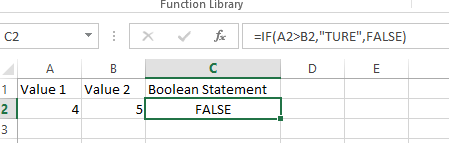
Menggunakan operator IF. Sumber: Gambar oleh penulis
Fungsi AND()
AND() menguji kondisi untuk melihat apakah semua kondisinya benar.
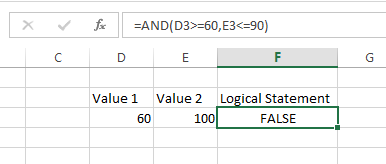
Menggunakan operator AND. Sumber: Gambar oleh penulis
Fungsi OR()
OR() menguji nilai atau pernyataan logis—memeriksa apakah ada nilai yang memenuhi argumen.
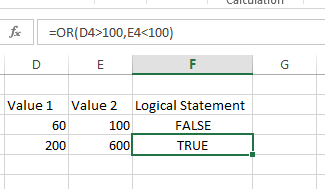
Menggunakan operator OR. Sumber: Gambar oleh penulis
Fungsi XOR()
XOR() menguji apakah tepat satu argumen bernilai benar atau salah.
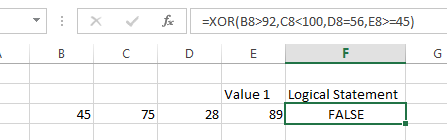
Menggunakan operator XOR. Sumber: Gambar oleh penulis
Fungsi NOT()
NOT() membalikkan nilai argumen. Jika argumen valid, maka fungsi NOT() akan mengembalikan FALSE. Sebaliknya, jika argumen salah, maka fungsi NOT() akan mengembalikan TRUE. Fungsi ini juga dapat digunakan untuk menemukan duplikasi di Excel.
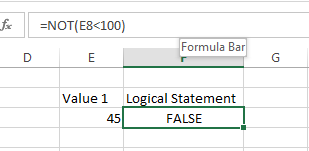
Menggunakan operator NOT. Sumber: Gambar oleh penulis
Data error
Excel dapat menghasilkan nilai error kapan pun mendeteksi kesalahan atau jika data hilang saat entri sedang diproses. Ini menunjukkan di mana terjadi masalah sehingga Anda dapat memperbaikinya dan mendapatkan hasil yang diinginkan.
Semua nilai error diawali dengan #. Berikut nilai error umum yang harus Anda waspadai:
- #NAME?: Error ini terjadi ketika suatu nilai tidak ditulis dalam tanda kutip di formula atau saat tanda kutip hilang.
- #DIV/0!: Ini menunjukkan Anda membagi angka dengan nol, tetapi pembaginya tidak sama dengan nol.
- #REF!: Ini terjadi saat Anda memiliki referensi sel yang tidak valid atau ketika Anda menghapus atau menempelkan sesuatu menggantikan referensi rumus.
- #NUM!: Ini terjadi saat Anda memasukkan formula atau fungsi yang tidak valid atau ketika hasil perhitungan terlalu besar untuk ditampilkan Excel.
- #N/A: Excel menampilkan error ini untuk sel kosong atau yang tidak dapat dibaca.
- #VALUE!: Ini terjadi ketika tidak ada argumen atau operator yang valid dalam fungsi.
- #NULL!: Kondisi error ini muncul jika Anda mereferensikan irisan dari rentang sel yang tidak beririsan atau jika rentang sel dalam fungsi tidak memiliki koma pemisah.
Memverifikasi Tipe Data di Excel
Di bagian ini, kita akan meninjau dua contoh cara memverifikasi tipe data di Excel. Pada contoh pertama, kita dapat memeriksa apakah sebuah sel kosong dengan menerapkan fungsi ISBLANK().
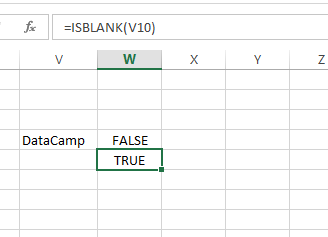
Memeriksa apakah sel kosong. Sumber: Gambar oleh penulis
Berikutnya, kita memeriksa apakah sebuah sel berisi data menggunakan fungsi ISNUMBER().
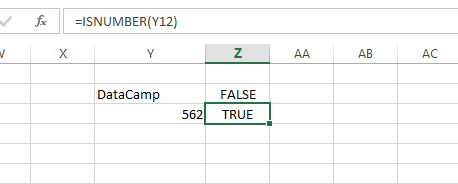
Memeriksa apakah sel berisi angka. Sumber: Gambar oleh penulis
Apa Itu Linked Data Types di Excel?
Tipe data Linked di Excel menghubungkan lembar kerja Anda ke data kaya dari web, sehingga Anda dapat menghadirkan data terkait perusahaan, mata uang, kota, makanan, saham, dan lainnya.
Dengan cara ini, Anda dapat mengelola konversi mata uang, analisis pasar saham, ringkasan nutrisi resep, dan pelacakan kebugaran dengan waktu yang jauh lebih singkat.
Berikut beberapa fitur utamanya:
-
Integrasi Data Kaya: Tipe data Linked menghadirkan data terhubung langsung ke spreadsheet Anda.
-
Pembaruan Data Otomatis: Data yang ditautkan dari web diperbarui secara otomatis.
-
Kartu Data: Saat Anda mengklik sel yang berisi tipe data Linked, kartu data yang menampilkan informasi detail tentang data tersebut akan muncul.
-
Ekstraksi Data yang Mudah: Anda dapat mengekstrak field tertentu dari tipe data Linked ke lembar kerja Anda.
Tabel ringkasan
Mari rangkum semua yang kita ketahui tentang tipe data ke dalam tabel untuk memudahkan perbandingan dan referensi.
| Tipe Data | Deskripsi | Contoh | Cara Memverifikasi |
|---|
| Number | Nilai termasuk bilangan besar, pecahan kecil, dan lainnya. | 100, 0.25, 1000.50 | ISNUMBER() |
| Currency | Nilai moneter dengan simbol mata uang dan tempat desimal. | $100.00, €200.00 | Verifikasi dengan memeriksa simbol mata uang dan penempatan desimal. |
| Date and Time | Menyimpan tanggal dan waktu untuk analisis kronologis dan perhitungan. | 01/01/2024, 12:00 PM | ISDATE() (fungsi kustom), periksa format tanggal/waktu. |
| Percentage | Mengonversi angka menjadi persentase untuk nilai rasio dan proporsional. | 50%, 75% | Verifikasi dengan memeriksa simbol persen dan penempatan desimal yang benar. |
| Fraction | Menampilkan nilai sebagai pecahan, bukan desimal. | 1/2, 3/4 | Verifikasi dengan memeriksa apakah angka ditampilkan sebagai pecahan. |
| Scientific | Menampilkan angka dalam notasi eksponensial menggunakan format E+n. | 1.23E+04 | Verifikasi dengan memeriksa notasi eksponensial (E+n). |
| Special | Memformat nilai untuk kode pos, nomor telepon, dan Social Security number. | 12345, (123) 456-7890, 123-45-6789 | Verifikasi dengan memeriksa format khusus (mis. kode pos, nomor telepon, SSN). |
| Custom | Memungkinkan pemformatan khusus sesuai kebutuhan pengguna. | d-mmm-yy, 0.00 "units" | Verifikasi dengan memeriksa format kustom yang diterapkan. |
| Text | Tipe dasar untuk karakter termasuk alfabet, angka, dan simbol khusus. | "Hello", "123abc" | ISTEXT() |
| Boolean | Merepresentasikan nilai logika (TRUE atau FALSE) yang digunakan dalam fungsi dan rumus. | TRUE, FALSE | Verifikasi dengan menggunakan uji logika (mis., =A1=B1). |
| Error | Menunjukkan kesalahan atau data yang hilang dengan nilai error spesifik yang diawali #. | #NAME?, #DIV/0!, #REF!, #NUM!, #N/A, #VALUE! | Verifikasi dengan mengidentifikasi pesan error yang diawali #. |
| Linked Data | Menghubungkan lembar kerja ke data langsung dari web untuk perusahaan, mata uang, kota, makanan, saham, dll. | Field data tertaut dengan pembaruan waktu nyata | Verifikasi dengan memeriksa kartu data dan pembaruan dari web. |
Penutup
Tipe data Excel membantu pengguna mengidentifikasi, mengelola, dan mengonversi tipe data sesuai kebutuhan untuk mencegah kesalahan. Dengan fiturnya yang tangguh, Excel dapat menangani berbagai tipe data, termasuk Number, Text, Dates, Boolean, dan lainnya. Perbedaan antar tipe ini lebih halus daripada yang terlihat, dan agar dapat memaksimalkan Excel, ada baiknya Anda mengikuti kursus Data Analysis in Excel kami. Selain itu, lihat juga kursus Data Preparation in Excel dan Data Visualization in Excel kami untuk benar-benar mempercepat perjalanan Anda.




Jika Anda bekerja dengan data, penting untuk memahami berbagai tipe data di Excel. Ini akan membantu Anda memasukkan data dengan benar dan melakukan operasi yang sesuai.
Dalam artikel ini, kita akan membahas tipe data seperti
Number,Text,Dates, dan lainnya—menjelaskan cara mengidentifikasinya dan mengonversinya untuk mendukung fungsionalitas spreadsheet Anda.Baik pekerjaan Anda melibatkan angka maupun operasi, tipe data ini akan membantu Anda memformat spreadsheet dengan benar dan meningkatkan efisiensi pengolahan data.
Jika Anda baru menggunakan Excel, mulailah dengan kursus Introduction to Excel kami untuk membangun fondasi yang kuat.
Cara Mengidentifikasi Tipe Data di Excel
Untuk menentukan tipe data di Excel, klik kanan pada sel atau rentang sel mana pun dan pilih Format Cells. Tab Number di sini akan menampilkan tipe data yang tersedia, seperti
Number,Date, atauText.Memilih opsi Format Cell. Sumber: Gambar oleh penulis
Daftar tipe data di Excel. Sumber: Gambar oleh penulis
Sebagai alternatif, Anda dapat membuka grup Number dari tab Home dan melihat tipe datanya.
Berbagai tipe data seperti ditampilkan di tab Home. Sumber: Gambar oleh penulis
Berbagai Tipe Data di Excel
Tipe data membantu Anda memasukkan data ke dokumen dengan benar. Jika ada tipe data yang salah dalam dataset, data dapat tersajikan keliru dan menyebabkan kesalahan perhitungan. Jadi, mengetahui tipe data apa yang sesuai untuk dataset itu penting.
Mari kita lihat beberapa tipe data umum di Excel:
Data angka
Data angka bisa berupa nilai apa pun, termasuk bilangan besar, pecahan kecil, atau data kualitatif. Di bagian ini, kita akan melihat contoh termasuk jumlah mata uang, bilangan bulat, persentase, desimal, tanggal, waktu, dan nomor telepon. Seperti yang akan kita lihat, agar Excel menafsirkan data numerik Anda secara akurat, kita harus mendefinisikannya dengan simbol dan format yang tepat.
Perlu diingat, ada perbedaan halus. Misalnya, ketika satu sel berisi data keuangan dan sel lain berisi tanggal, Excel mencatat keduanya sebagai
Numeric, namun keduanya tidak identik.Mata uang
Anda akan familier dengan tipe data
Currencyjika bekerja dengan data keuangan. Tipe ini memformat nilai moneter dan memastikan data finansial ditampilkan akurat dengan simbol mata uang dan tempat desimal yang sesuai.Berikut cara menerapkan tipe data mata uang. Di sini kita akan mengonversi angka menjadi mata uang.
Mengonversi angka ke Format Mata Uang. Sumber: Gambar oleh penulis
Angka dikonversi menjadi nilai Mata Uang. Sumber: Gambar oleh penulis
Semua kolom yang dipilih telah diubah ke tipe data mata uang. Anda dapat menyesuaikan simbol mata uang dan penempatan desimal sesuai preferensi.
Tanggal dan Waktu
Tipe data
DatedanTimemenyimpan tanggal dan waktu dalam berbagai format. Format ini membantu analisis kronologis, penjadwalan, dan perhitungan sensitif waktu.Mari kita lihat contoh cara mengonversi
TextmenjadiDate. Untuk pemformatan waktu, ikuti langkah yang sama dan pilih tipe dataTime.Tergantung tujuan Anda, mungkin ada langkah tambahan:.
=NOW().Text, Anda hanya perlu menerapkan=TEXT(Cell number, "MM/DD/YYYY").Mengubah teks menjadi tipe data Date dan Time. Sumber: Gambar oleh penulis
Nilai dikonversi ke format Date dan Time. Sumber: Gambar oleh penulis
Mengubah format Date ke tipe data Text. Sumber: Gambar oleh penulis
Persentase
Tipe data
Percentagemengonversi angka menjadi persentase, sehingga lebih mudah dibaca dan ditafsirkan untuk data rasio dan nilai proporsional.Berikut cara mengonversi angka ke persentase:
Mengonversi angka ke persentase. Sumber: Gambar oleh penulis
Angka dikonversi menjadi persentase. Sumber: Gambar oleh penulis
Pecahan
Anda dapat menggunakan tipe data
Fractionuntuk menampilkan nilai dalam bentuk pecahan alih-alih desimal.Mari lihat cara mengonversi angka desimal menjadi pecahan.
Mengonversi nilai desimal menjadi Pecahan. Sumber: Gambar oleh penulis
Nilai desimal dikonversi menjadi Pecahan. Sumber: Gambar oleh penulis
Ilmiah
Tipe data
Scientificmenampilkan angka dalam notasi eksponensial, menggunakan E+n untuk menunjukkan bahwa angka sebelum E dikalikan dengan 10 pangkat n.Mari lihat cara mengonversi tipe data
numberke tipe datascientific:Mengubah ke tipe data scientific. Sumber: Gambar oleh penulis
Angka dikonversi menjadi angka scientific. Sumber: Gambar oleh penulis
Khusus
Tipe data
Specialdi Excel mencakup pemformatan untuk kode pos, nomor telepon, dan nomor Social Security (SSN). Format ini mempertahankan nol di depan pada kode pos dan memformat nomor telepon serta SSN dengan pemisah yang sesuai.Mari lihat cara mengonversi
Valueske tipe dataSpecial:Kotak dialog Special cells. Sumber: Gambar oleh penulis
Nilai dikonversi ke tipe data special. Sumber: Gambar oleh penulis
Kustom
Sesuai namanya, tipe data
Custommemungkinkan Anda menyesuaikan pemformatan sesuai kebutuhan. Tipe ini menyediakan berbagai saran pemformatan yang dapat membantu Anda menyesuaikan nilai.Mari lihat contoh cara menyesuaikan tanggal.
Memilih tipe data Custom. Sumber: Gambar oleh penulis
Data teks
Data
Textadalah tipe dasar yang memungkinkan Anda memasukkan karakter, termasuk alfabet, angka, dan simbol khusus.Berbeda dengan data angka, simbol yang dimasukkan sebagai
Texttidak mendukung perhitungan. Karena itu Anda dapat mengelolaTextdanNumbersecara manual sesuai kebutuhan.Namun, secara default, Excel menafsirkan angka yang tidak dipahaminya sebagai data teks.
Untuk mengonversi
NumbersmenjadiText, berikut yang harus Anda lakukan:Text.Mengonversi angka ke Format Teks. Sumber: Gambar oleh penulis
Angka dikonversi menjadi Teks. Sumber: Gambar oleh penulis
Memverifikasi apakah data telah diubah atau belum. Sumber: Gambar oleh penulis
Data Boolean
Tipe data
Booleandi Excel merepresentasikan nilai logika yang melakukan operasi logika. Tipe ini hanya memiliki dua nilai:TRUEdanFALSE. Nilai-nilai ini digunakan dalam fungsi dan rumus untuk menguji kondisi dan mengembalikan hasil logis.Lihat bagaimana kita menguji apakah dua nilai yang diberikan sama atau tidak menggunakan tipe data Boolean:
=value1=value2.Menerapkan operator boolean pada nilai yang tidak sama. Sumber: Gambar oleh penulis
Menerapkan operator boolean pada nilai yang sama. Sumber: Gambar oleh penulis
Di sisa bagian ini, kita akan melihat lebih dekat bagaimana tipe data Boolean digunakan dalam fungsi logika. Anda juga dapat menemukan beberapa fungsi logika dengan menuju ke Formulas > Logical.
Daftar semua operator logika di Excel. Sumber: Gambar oleh penulis
Fungsi logika membantu pengguna melakukan proses pengambilan keputusan yang kompleks di dalam spreadsheet. Fungsi logika seperti
IF(),AND(),OR(), danNOT()memungkinkan pengguna menguji kondisi dan mengembalikan nilai tertentu berdasarkan terpenuhi tidaknya kondisi tersebut.Fungsi IF()
IF()menentukan apakah nilai di satu sel lebih besar daripada yang lain. Jika kondisinya benar, fungsi ini mengembalikanTRUE. Jika tidak, mengembalikanFALSE.Menggunakan operator IF. Sumber: Gambar oleh penulis
Fungsi AND()
AND()menguji kondisi untuk melihat apakah semua kondisinya benar.Menggunakan operator AND. Sumber: Gambar oleh penulis
Fungsi OR()
OR()menguji nilai atau pernyataan logis—memeriksa apakah ada nilai yang memenuhi argumen.Menggunakan operator OR. Sumber: Gambar oleh penulis
Fungsi XOR()
XOR()menguji apakah tepat satu argumen bernilai benar atau salah.Menggunakan operator XOR. Sumber: Gambar oleh penulis
Fungsi NOT()
NOT()membalikkan nilai argumen. Jika argumen valid, maka fungsiNOT()akan mengembalikanFALSE. Sebaliknya, jika argumen salah, maka fungsiNOT()akan mengembalikanTRUE. Fungsi ini juga dapat digunakan untuk menemukan duplikasi di Excel.Menggunakan operator NOT. Sumber: Gambar oleh penulis
Data error
Excel dapat menghasilkan nilai error kapan pun mendeteksi kesalahan atau jika data hilang saat entri sedang diproses. Ini menunjukkan di mana terjadi masalah sehingga Anda dapat memperbaikinya dan mendapatkan hasil yang diinginkan.
Semua nilai error diawali dengan
#. Berikut nilai error umum yang harus Anda waspadai:Memverifikasi Tipe Data di Excel
Di bagian ini, kita akan meninjau dua contoh cara memverifikasi tipe data di Excel. Pada contoh pertama, kita dapat memeriksa apakah sebuah sel kosong dengan menerapkan fungsi
ISBLANK().Memeriksa apakah sel kosong. Sumber: Gambar oleh penulis
Berikutnya, kita memeriksa apakah sebuah sel berisi data menggunakan fungsi
ISNUMBER().Memeriksa apakah sel berisi angka. Sumber: Gambar oleh penulis
Apa Itu Linked Data Types di Excel?
Tipe data
Linkeddi Excel menghubungkan lembar kerja Anda ke data kaya dari web, sehingga Anda dapat menghadirkan data terkait perusahaan, mata uang, kota, makanan, saham, dan lainnya.Dengan cara ini, Anda dapat mengelola konversi mata uang, analisis pasar saham, ringkasan nutrisi resep, dan pelacakan kebugaran dengan waktu yang jauh lebih singkat.
Berikut beberapa fitur utamanya:
Integrasi Data Kaya: Tipe data
Linkedmenghadirkan data terhubung langsung ke spreadsheet Anda.Pembaruan Data Otomatis: Data yang ditautkan dari web diperbarui secara otomatis.
Kartu Data: Saat Anda mengklik sel yang berisi tipe data
Linked, kartu data yang menampilkan informasi detail tentang data tersebut akan muncul.Ekstraksi Data yang Mudah: Anda dapat mengekstrak field tertentu dari tipe data
Linkedke lembar kerja Anda.Tabel ringkasan
Mari rangkum semua yang kita ketahui tentang tipe data ke dalam tabel untuk memudahkan perbandingan dan referensi.
Penutup
Tipe data Excel membantu pengguna mengidentifikasi, mengelola, dan mengonversi tipe data sesuai kebutuhan untuk mencegah kesalahan. Dengan fiturnya yang tangguh, Excel dapat menangani berbagai tipe data, termasuk
Number,Text,Dates,Boolean, dan lainnya. Perbedaan antar tipe ini lebih halus daripada yang terlihat, dan agar dapat memaksimalkan Excel, ada baiknya Anda mengikuti kursus Data Analysis in Excel kami. Selain itu, lihat juga kursus Data Preparation in Excel dan Data Visualization in Excel kami untuk benar-benar mempercepat perjalanan Anda.