在本指南中,我将带您逐步创建 Excel 中的依赖下拉列表,先从一种简单且兼容性广的设置开始,然后转向更灵活、现代且能随数据增长而更易维护的方法。
如果您刚开始使用 Excel,我们的Excel 入门课程涵盖界面导航、数据格式理解和基础函数等技能。另外,我也推荐可下载的Excel 公式速查表,它包含最常用的 Excel 函数,是非常实用的参考资料。
什么是 Excel 中的依赖下拉列表?
在 Excel 术语中,依赖下拉列表就是一个由前一个单元格中所选值驱动的第二个下拉列表。
一个常见示例是“国家 → 城市”的层级。如果您选择 Germany,那么下一个下拉列表就只显示 Berlin 和 Munich 等城市。将国家切换为 Canada,列表会自动更新为 Toronto 和 Vancouver。
这正是标准下拉列表的局限所在。它们本身只能显示固定值列表,这往往会出现无关或无效的选项。依赖下拉通过将选择项关联起来解决了这一问题,使 Excel 的数据验证更精确,也更适用于实际的电子表格。
如何创建依赖下拉列表(经典方法)
我将向您展示一种经典方法,这是在 Excel 中创建依赖下拉列表最具通用性的做法。它几乎适用于所有 Excel 版本,依赖结构化的源数据和命名范围,而非高级功能。
步骤 1:创建主下拉列表
首先,按照以下步骤创建第一个下拉列表:
- 将主类别输入在一列中。例如:USA、UK、Australia。
- 选择您希望放置主下拉列表的单元格。
- 转到“数据” → “数据验证”。
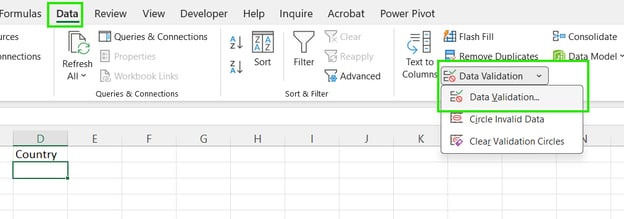
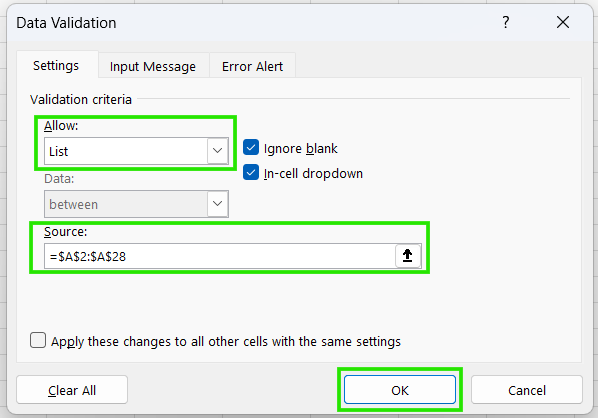
- 在“允许”框中选择“序列(List)”。
- 在“来源(Source)”框中,选中您的主类别。点击“确定(OK)”。
步骤 2:准备依赖列表
接下来,整理将出现在第二个下拉列表中的数据。每个依赖列表都必须被命名,且名称需与对应的主下拉选项完全一致。
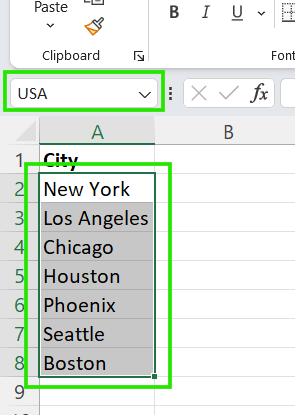
- 在与主类别完全匹配的标题下列出子项。
- 选中某一组内的项目。
- 转到名称框(左上角、公式栏旁),输入类别名称并按Enter。
步骤 3:创建依赖下拉列表
现在,按照以下步骤将第二个下拉列表与第一个关联起来:
- 选择依赖下拉列表应出现的单元格。
- 打开“数据验证”并选择“序列(List)”。
- 将来源设置为动态指向与第一次选择匹配的命名范围。
- 使用INDIRECT()函数指向包含第一个下拉列表的单元格。
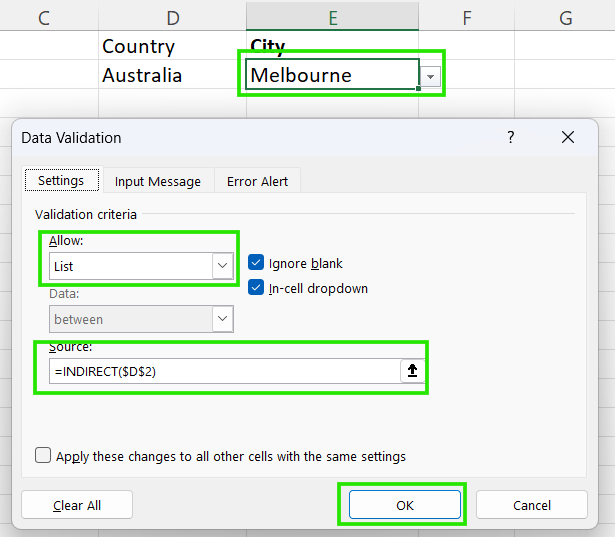
按此逻辑,若D2 为“Australia”,INDIRECT() 会告诉第二个列表:“去找到名为 Australia 的区域,并显示其中的项目。”
使用动态数组创建依赖下拉列表(现代 Excel)
如果您使用的是 Excel 365 或 Excel 2021 及更高版本,动态数组可以简化依赖下拉列表,无需多个命名范围。Excel 可根据当前选择自动生成依赖列表,而不必为每个选项准备独立列表。
例如,假设您的数据位于工作表的 A 列和 B 列。按照以下步骤创建动态依赖下拉列表:
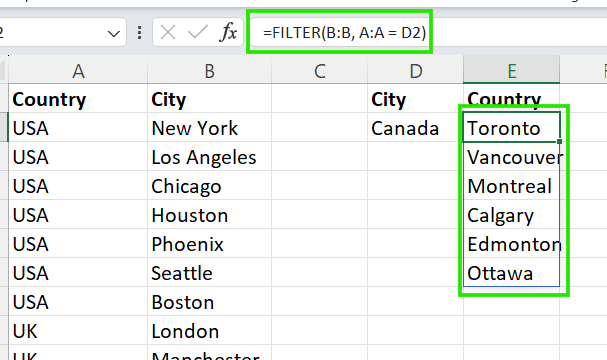
在此示例中,FILTER() 函数的语法为:
=FILTER(items, categories=main_cell)技术支持
其中:
与经典的命名范围方法相比,此方法具有以下优势:
- 自动更新:当您在源表中添加新项目时,它会立即出现在下拉列表中,无需按类别手动更新。
- 避免命名错误:避免名称与选择之间的命名错误和拼写不匹配。
- 无需维护“名称管理器”:无需为每个类别创建大量独立名称。依赖关系清晰地体现在一条公式中,而不是隐藏在名称管理器里。
结合 Excel 表格的依赖下拉列表
使用Excel 表格,当您预计数据会增长时,依赖下拉列表会更可靠。
假设我们将“国家 → 城市”的数据存储在 Excel 表格中。此时,当您在某个国家下新增城市时,表格会自动扩展。任何基于该表格构建的依赖下拉列表都能继续正常工作,无需更新源区域。
不过,将 Excel 表格与数据验证结合使用时,需要注意以下问题:
- 数据验证并不总是直接接受表格引用。请始终将数据验证指向由
FILTER() 创建的辅助溢出区域。
- 表格中的空行可能会导致下拉列表出现空白值。
- 被阻塞的溢出区域会阻止列表更新。如果辅助公式下方的单元格非空,筛选列表无法扩展,依赖下拉就可能不完整或失败。
依赖下拉列表的常见问题
以下是我在 Excel 中创建依赖下拉列表时遇到的一些常见问题,以及如何避免:
- 下拉列表出现空白值:通常由于源区域包含空单元格,或筛选结果对当前选择没有匹配项。务必确保数据中不存在意外空白。
- 依赖列表不更新:如果在更新第一个下拉后,第二个下拉没有变化,可能是 Excel 未按预期重新计算,或依赖链接已断开。请检查依赖列表是否指向主下拉列表。
- 拼写不匹配:由于依赖下拉依赖精确匹配,主选择与源数据之间任何细微拼写差异都会导致列表失效。为避免此问题,请优先采用动态下拉列表。
- 源数据中多余空格:尾随或前导空格会让两个值在用户看来相同,但在 Excel 中不同,导致筛选和名称匹配失败。使用TRIM()在创建依赖下拉列表前去除数据中的隐藏空格。
- 数据验证未按预期刷新:在某些情况下,Excel 会缓存旧的验证规则。请重新选择单元格,重新应用数据验证,或重新计算工作簿。
Excel 依赖下拉列表的最佳实践
为确保依赖下拉列表可靠、可扩展且易于维护,我建议遵循以下清单:
-
保持标签一致:依赖下拉依赖精确匹配。请在源数据中统一命名、大小写和空格,避免悄然失效。
-
避免硬编码区域:不要将数据验证指向固定单元格如 $A$1:$A$10,因为一旦数据增长,固定区域就会失效。尽可能使用动态数组或 Excel 表格,以便自动拾取新值。
-
尽量使用表格或动态公式:表格和动态数组(FILTER())能减少人工维护,使工作簿在长期更新(尤其是共享文件)时更省心。
-
尽早测试边界情况:检查当主下拉为空、选择后被更改、或指向无匹配值的类别时会发生什么。这样可确保数据按预期运行,不会出现意外。
何时不应使用依赖下拉列表
尽管依赖下拉列表功能强大,但并非总是最佳工具。以下几种情况建议避免使用:
- 当依赖关系过于复杂时:如果选择取决于许多条件或多级层次,那么在 Excel 中逻辑会迅速变得难以管理且易出错。
- 当表单或数据库更合适时:对于结构化数据录入、多用户输入或验证繁重的流程,专用表单或数据库系统能提供更好的控制与可靠性。
- 超大列表的性能考量:对于大型数据集,重新计算可能变慢,下拉使用体验变得不够流畅,尤其是在成千上万行中使用动态公式时。
结论
依赖下拉列表通过强制选择项之间的逻辑关系,而不是依赖人工检查,帮助您保持数据的准确与可用。无论您倾向于经典的命名范围方法,还是现代的动态数组方法,Excel 都提供了多种实现途径,您可以根据自己的版本和工作流程进行选择。建议先从最简单的方法入手,随着数据和模型日益复杂,再转向基于表格的动态方案。
准备进一步学习后,推荐您参加我们的Excel 数据分析课程,进一步提升您的 Excel 技能。本课程将助您掌握高级分析,推动职业发展。同时也建议学习Excel 进阶 Power Query课程,学习数据转换以及使用 M 语言创建动态函数。


在本指南中,我将带您逐步创建 Excel 中的依赖下拉列表,先从一种简单且兼容性广的设置开始,然后转向更灵活、现代且能随数据增长而更易维护的方法。
如果您刚开始使用 Excel,我们的Excel 入门课程涵盖界面导航、数据格式理解和基础函数等技能。另外,我也推荐可下载的Excel 公式速查表,它包含最常用的 Excel 函数,是非常实用的参考资料。
什么是 Excel 中的依赖下拉列表?
在 Excel 术语中,依赖下拉列表就是一个由前一个单元格中所选值驱动的第二个下拉列表。
一个常见示例是“国家 → 城市”的层级。如果您选择 Germany,那么下一个下拉列表就只显示 Berlin 和 Munich 等城市。将国家切换为 Canada,列表会自动更新为 Toronto 和 Vancouver。
这正是标准下拉列表的局限所在。它们本身只能显示固定值列表,这往往会出现无关或无效的选项。依赖下拉通过将选择项关联起来解决了这一问题,使 Excel 的数据验证更精确,也更适用于实际的电子表格。
如何创建依赖下拉列表(经典方法)
我将向您展示一种经典方法,这是在 Excel 中创建依赖下拉列表最具通用性的做法。它几乎适用于所有 Excel 版本,依赖结构化的源数据和命名范围,而非高级功能。
步骤 1:创建主下拉列表
首先,按照以下步骤创建第一个下拉列表:
步骤 2:准备依赖列表
接下来,整理将出现在第二个下拉列表中的数据。每个依赖列表都必须被命名,且名称需与对应的主下拉选项完全一致。
步骤 3:创建依赖下拉列表
现在,按照以下步骤将第二个下拉列表与第一个关联起来:
按此逻辑,若
D2为“Australia”,INDIRECT()会告诉第二个列表:“去找到名为Australia的区域,并显示其中的项目。”使用动态数组创建依赖下拉列表(现代 Excel)
如果您使用的是 Excel 365 或 Excel 2021 及更高版本,动态数组可以简化依赖下拉列表,无需多个命名范围。Excel 可根据当前选择自动生成依赖列表,而不必为每个选项准备独立列表。
例如,假设您的数据位于工作表的 A 列和 B 列。按照以下步骤创建动态依赖下拉列表:
按上一节的步骤创建主下拉列表。
在相邻单元格的第二个下拉中输入
=FILTER(B:B, A:A = D2),以返回匹配项。在此示例中,
FILTER()函数的语法为:其中:
items:依赖下拉列表的值所在列。categories:主下拉列表的值所在列。main_cell:主下拉列表中所选项目所在的单元格。与经典的命名范围方法相比,此方法具有以下优势:
结合 Excel 表格的依赖下拉列表
使用Excel 表格,当您预计数据会增长时,依赖下拉列表会更可靠。
假设我们将“国家 → 城市”的数据存储在 Excel 表格中。此时,当您在某个国家下新增城市时,表格会自动扩展。任何基于该表格构建的依赖下拉列表都能继续正常工作,无需更新源区域。
不过,将 Excel 表格与数据验证结合使用时,需要注意以下问题:
FILTER()创建的辅助溢出区域。依赖下拉列表的常见问题
以下是我在 Excel 中创建依赖下拉列表时遇到的一些常见问题,以及如何避免:
Excel 依赖下拉列表的最佳实践
为确保依赖下拉列表可靠、可扩展且易于维护,我建议遵循以下清单:
保持标签一致:依赖下拉依赖精确匹配。请在源数据中统一命名、大小写和空格,避免悄然失效。
避免硬编码区域:不要将数据验证指向固定单元格如
$A$1:$A$10,因为一旦数据增长,固定区域就会失效。尽可能使用动态数组或 Excel 表格,以便自动拾取新值。尽量使用表格或动态公式:表格和动态数组(
FILTER())能减少人工维护,使工作簿在长期更新(尤其是共享文件)时更省心。尽早测试边界情况:检查当主下拉为空、选择后被更改、或指向无匹配值的类别时会发生什么。这样可确保数据按预期运行,不会出现意外。
何时不应使用依赖下拉列表
尽管依赖下拉列表功能强大,但并非总是最佳工具。以下几种情况建议避免使用:
结论
依赖下拉列表通过强制选择项之间的逻辑关系,而不是依赖人工检查,帮助您保持数据的准确与可用。无论您倾向于经典的命名范围方法,还是现代的动态数组方法,Excel 都提供了多种实现途径,您可以根据自己的版本和工作流程进行选择。建议先从最简单的方法入手,随着数据和模型日益复杂,再转向基于表格的动态方案。
准备进一步学习后,推荐您参加我们的Excel 数据分析课程,进一步提升您的 Excel 技能。本课程将助您掌握高级分析,推动职业发展。同时也建议学习Excel 进阶 Power Query课程,学习数据转换以及使用 M 语言创建动态函数。