无论您是数据科学新手还是资深从业者,您很可能都听说过 Excel——一款流行的电子表格软件,让我们可以在行和列中插入、读取并处理数据。它广泛应用于各种规模和行业的企业中,绝对是数据科学工具箱中不可或缺的工具之一。
尽管它在全球范围内广受欢迎,但并不是所有人都熟悉 Excel 表格及其独特能力(人们经常把 Excel 表格与数据透视表混淆,二者完全不同,您可以在我们的在 Excel 中使用数据透视表教程中了解更多)。
本文将介绍 Excel 表格的基础知识,并通过实际示例展示其功能、特性和主要优势。如果您想进一步学习这些出色的 Excel 工具,我们强烈推荐查看我们的Excel 入门课程。
什么是 Excel 表格?
尽管 Excel 默认采用表格式布局,但默认情况下,数据并不会被分组在一起。本质上,它只是相邻单元格中的数据,仅因彼此的位置接近而有关联。
相比之下,Excel 表格允许您将一段单元格范围转换为有组织的数据分组。Excel 表格首次在 Excel 2007 中推出,并在所有现代版本中可用,为您的数据提供一种简单的结构化方式。它们提供直观的布局和丰富的功能,使数据准备与分析更加高效,例如排序与筛选、自动填充和格式设置等。
本质上,一个 Excel 表格由两个关键元素组成,并可选第三个:
下方是一个简单 Excel 表格示例,包含一家虚构自行车公司(在全球销售自行车、自行车零件和配件)的五行数据(该数据集也可在我们的Excel 入门课程中找到)。在本教程后续部分,我们将使用完整数据集,但出于清晰起见,这里先用简短版本。

如何在 Excel 中创建、移除和编辑表格
让我们先从创建、移除和编辑 Excel 表格的基本操作开始。
如何在 Excel 中创建表格
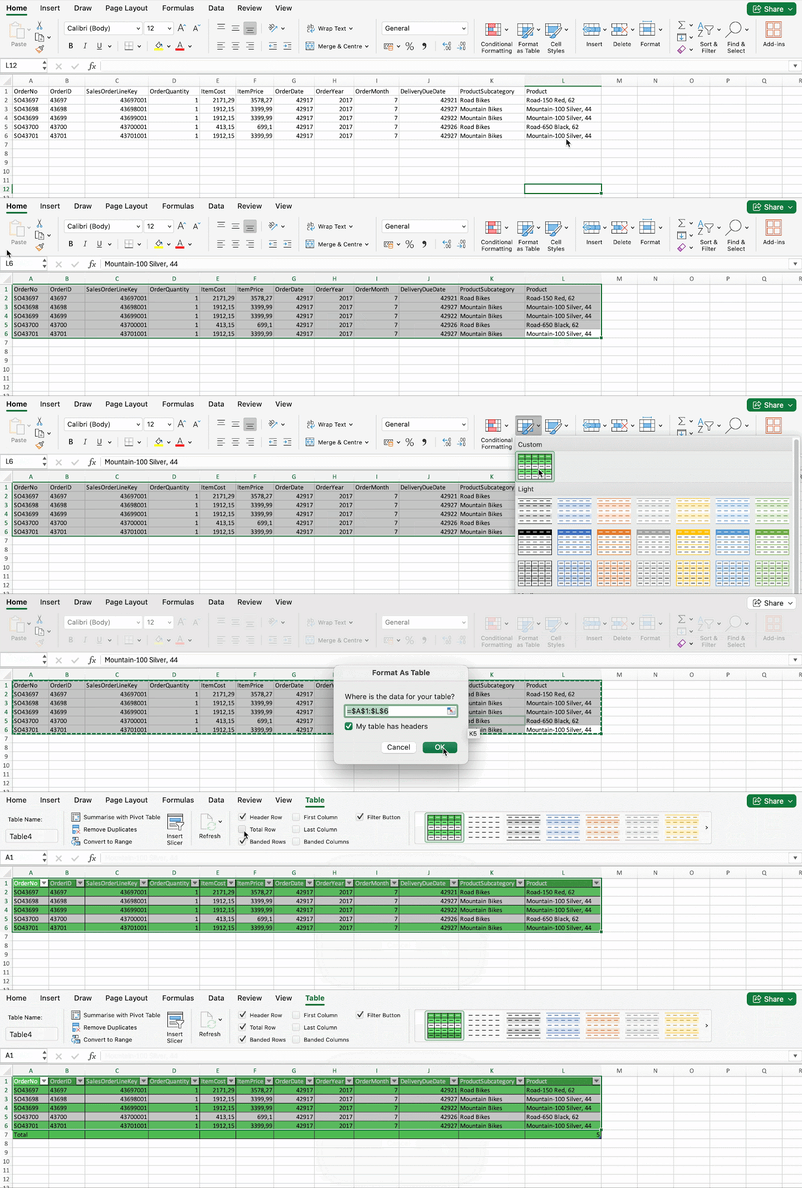
创建表格非常容易。有两种方式可以将一段单元格范围转换为表格。首先,选择您感兴趣的数据中的单个单元格或单元格区域,然后执行以下任一操作:
两种情况下,Excel 都会自动检测标题,并询问您是否保留它们作为标题行。
如果您选择第二种方式,请注意 Excel 还会要求您为新表格选择布局。您可以选择任一可用样式,或创建自定义样式。下方视频演示了如何将前面的示例自行车数据集转换为表格。
如何在 Excel 中移除表格
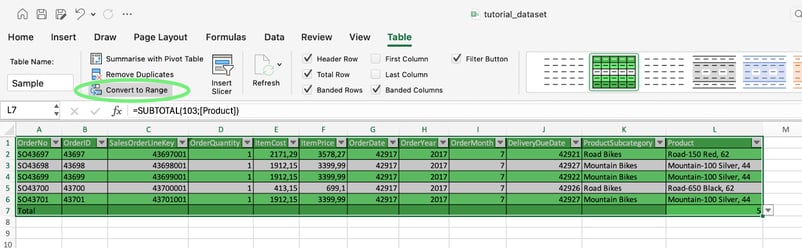
要移除表格,只需全选这些单元格,然后执行 表格 > 转换为区域。请注意,移除后,原表格的布局仍会保留在单元格中。
如何在 Excel 中命名表格
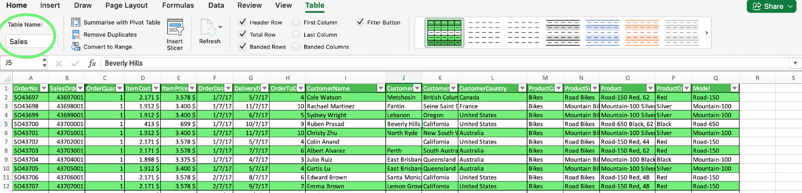
表格的另一个重要功能是可以对其命名。为表格命名会对您的工作流程产生显著影响。正如我们稍后将看到的,命名可以让表格更易管理,并让公式更易编写。
与 Python 的 Pandas 以及许多 SQL 软件等其他数据库系统类似,坚持命名规范很重要:为表格选择自解释的名称,避免重复命名,并且不要包含空格,以免在添加公式时出问题。
让我们将前面的表格命名为Sample。您只需在 表格名称框中输入名称即可,位置在 表格选项卡中。
Excel 表格的关键功能
接下来探索一些表格的关键特性与功能。在本教程的其余部分,我们将使用该数据集的扩展版本,称为“Sales”,其中包含每个订单及所购项目的信息。
筛选与排序
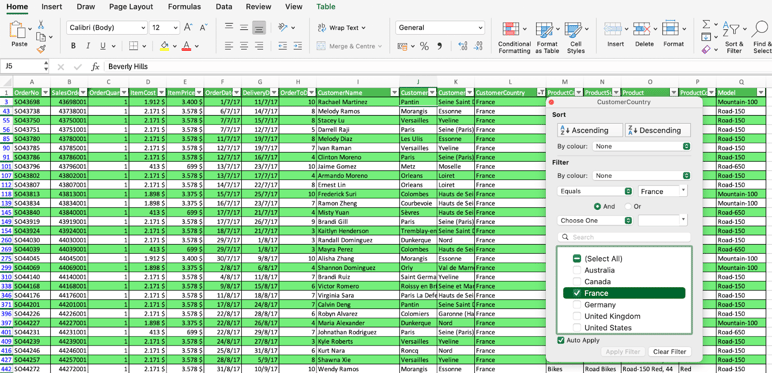
如前所述,Excel 表格在标题行中内置了筛选箭头。筛选器在滚动时仍可见,并提供下拉菜单帮助您找到想要筛选的数据。
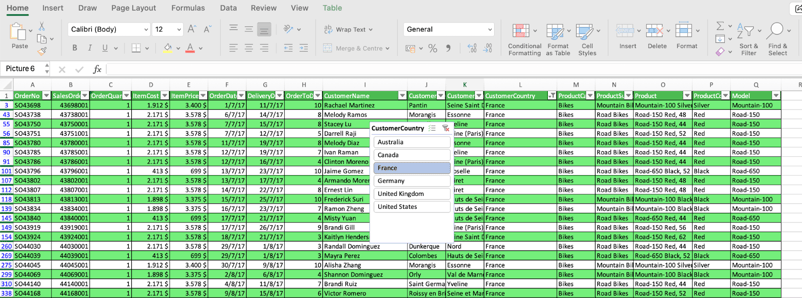
在下面的示例中,我们对数据进行子集筛选,查找位于法国的客户信息。
还值得一提的是,表格兼容切片器。切片器是 Excel 2010 引入的一种筛选工具。与下拉菜单不同,它通过交互式按钮来筛选表格和数据透视表。您可以一键缩小数据范围,且最棒的是,您始终能清楚当前激活了哪些筛选。查看我们的Excel 切片器专门指南,深入了解这些强大工具。
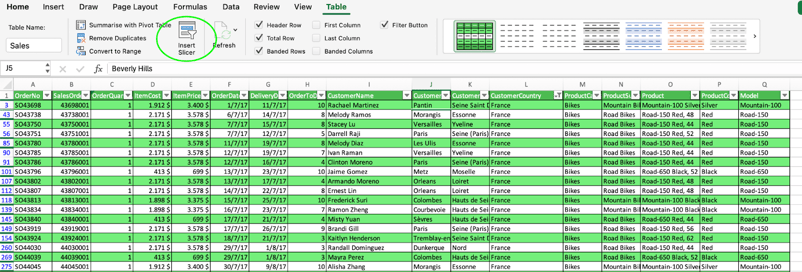
要使用切片器,只需在表格选项卡上单击插入切片器按钮。
计算列
Excel 表格允许创建计算列。这意味着一旦您在某个单元格中输入公式,它会自动应用到该列的所有单元格。
例如,让我们计算一个新列Profit,用于计算公司每笔销售获得的利润(ItemPrice - ItemCost)。
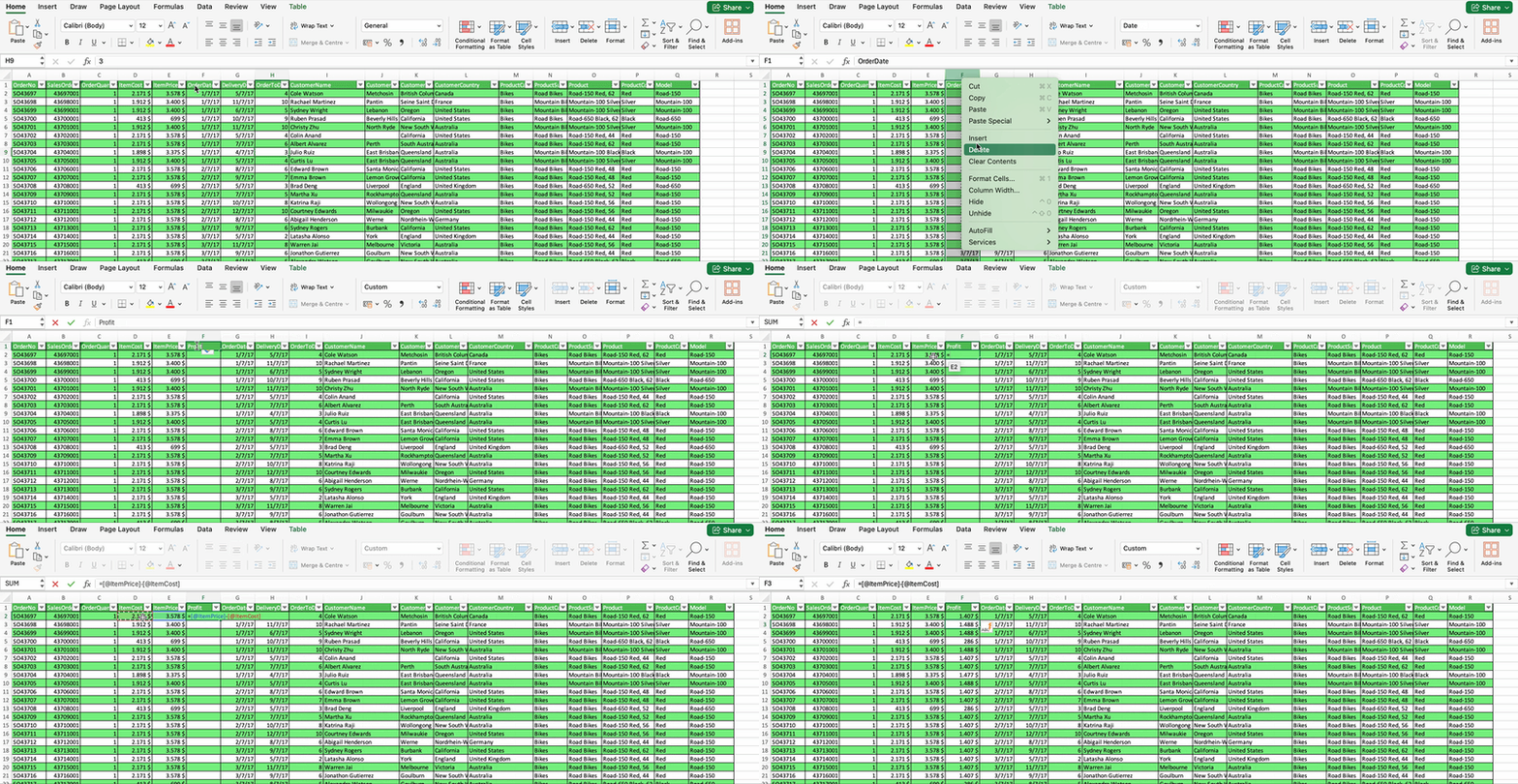
请注意,当我们点击不同列进行计算时,Excel 会自动调用列名而不是传统的单元格引用,从而让计算列更易用、更直观。这个过程称为结构化引用,我们将在下一小节详细说明。
结构化引用
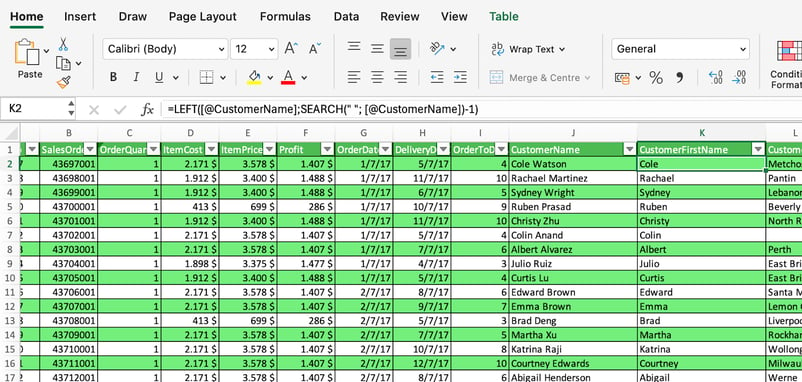
Excel 表格允许您使用所谓的结构化引用。与传统单元格引用不同,结构化引用允许使用表名和列名,使公式与计算列更易于理解和维护。它们还是动态的,会随着表格变化而自动调整。
当您在 Excel 表格之外创建引用表格数据的公式时,也会出现结构化引用。为演示结构化引用如何与公式配合工作,让我们创建一个新列CustomerFirstName,用于提取客户的名字。
总计行
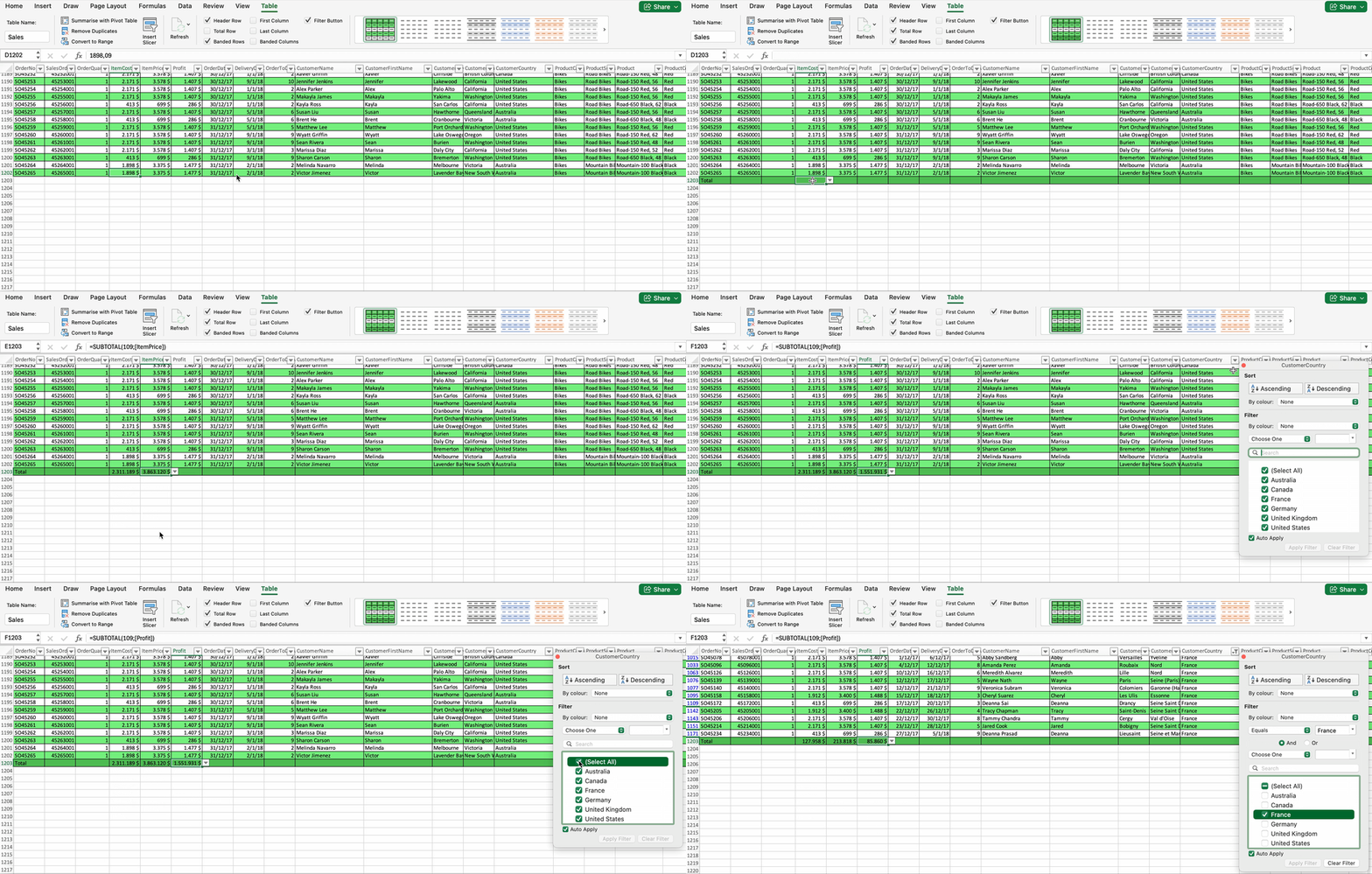
总计行是 Excel 表格中强大但可选的元素。启用总计行后,Excel 会提供一个包含多种函数的自动求和下拉列表,包括COUNT()和AVERAGE()。当您在列中选择这些函数之一时,Excel 会自动将其转换为SUBTOTAL()函数。这意味着计算时不会包含因筛选而隐藏的行。
让我们使用总计行来计算多个国家的总成本、销售额和利润。
自动扩展
Excel 表格本质上是动态的,当新增行或列时会自动扩展,并相应重新计算正确的公式,确保信息保持正确格式。同时,您可以使用 Ctrl+Z 轻松撤销更改。
显示选项与表格样式
Excel 表格的一大亮点是可以用多种方式设置格式。例如,您可以在表格选项卡中的按钮轻松决定表格中要显示哪些元素。部分选项包括标题行、总计行和交替底纹行。
此外,Excel 自带一组预定义样式,您可以轻松更改表格的外观。如果这些样式不符合需求,也可以创建可自定义样式。例如,我们使用 DataCamp 的配色方案创建了自己的表格。 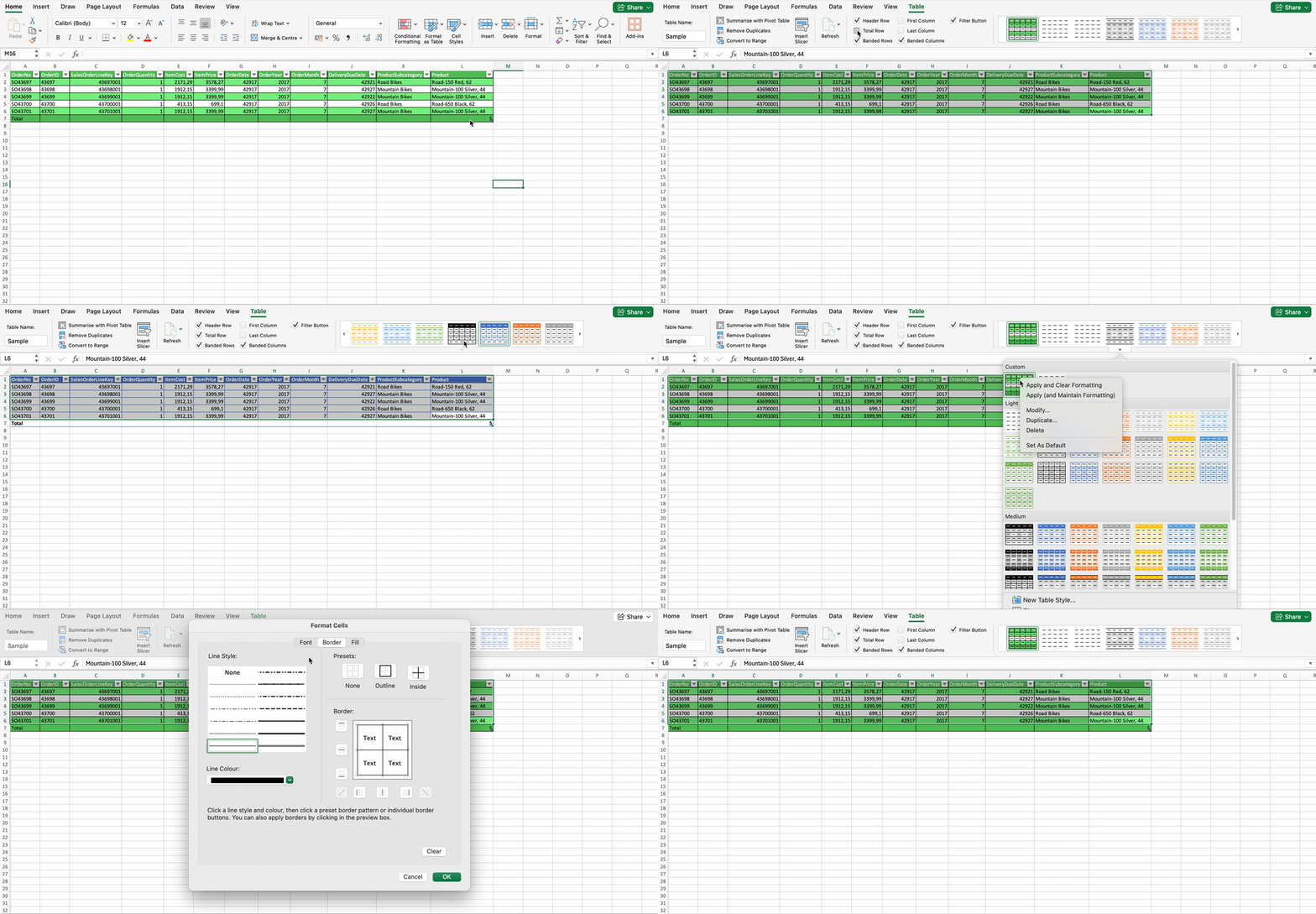
数据完整性与数据验证
表格的一个很棒的特性是可以利用 Excel 内置的数据验证工具来确保数据完整性。通过数据验证,您可以为表格中的列应用规则,确保其中仅包含特定数据类型。
例如,让我们创建一个数据验证约束,确保客户只能来自表中已有的六个国家(即加拿大、美国、澳大利亚、英国、法国和德国)。
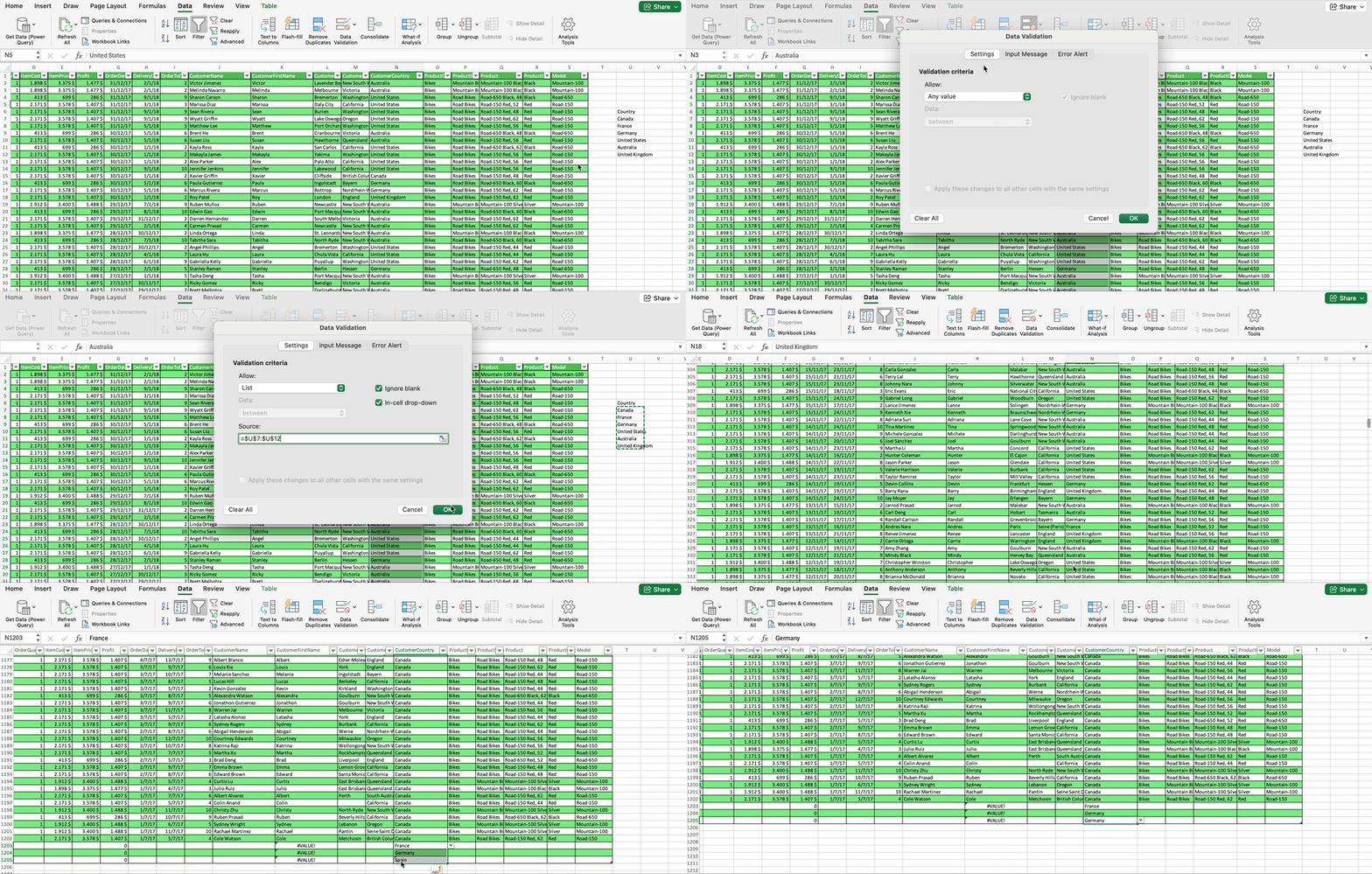
请注意,当我们在表格末尾创建新行时,数据验证规则会自动扩展。
与图表和数据透视表的兼容性
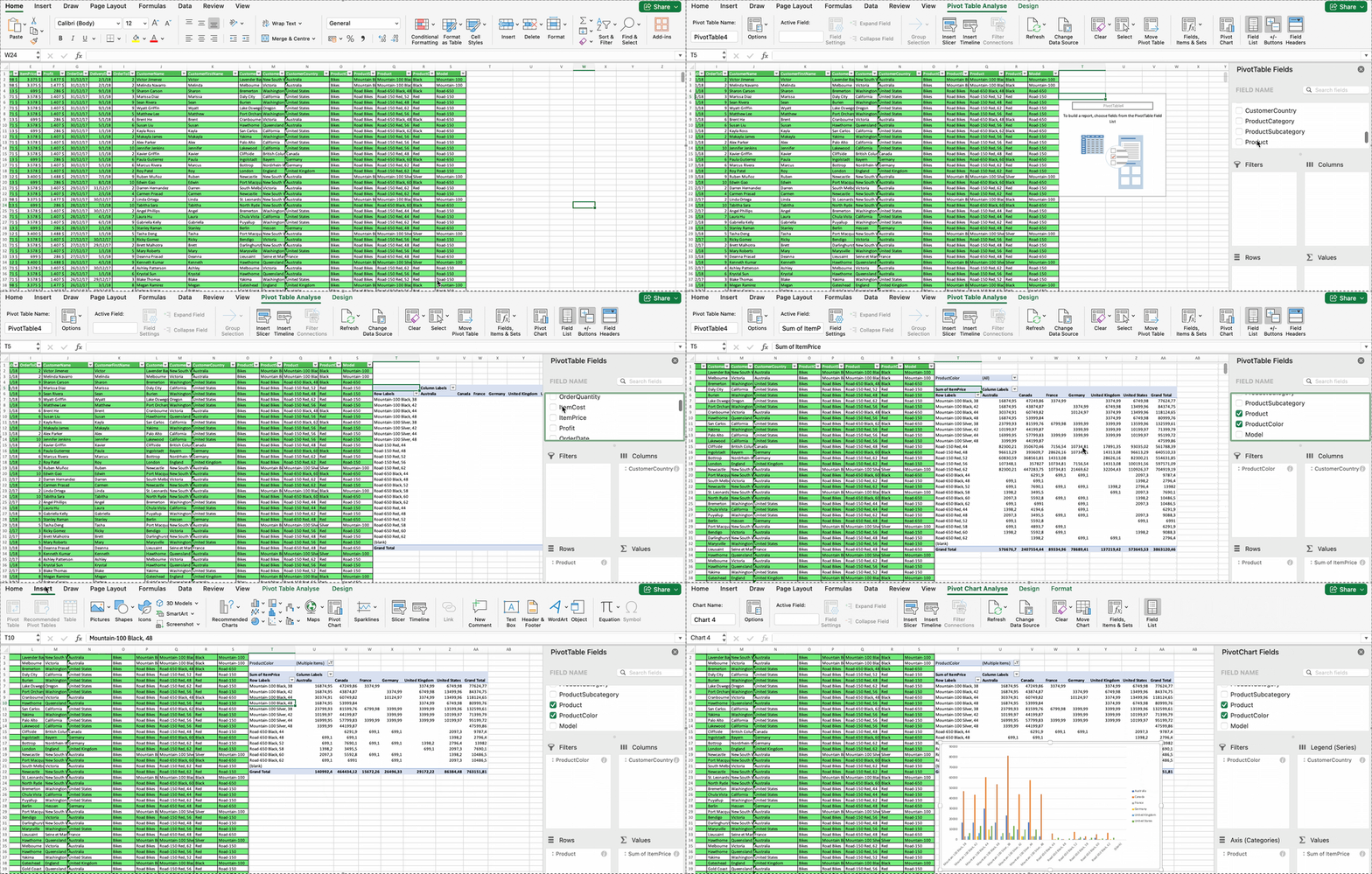
Excel 表格专为与图表和数据透视表配合使用而设计。首先,您只需几次点击就能基于表格创建图表和数据透视表。其次,将表格作为源数据的一大优势在于,当您更改表格数据时,图表和数据透视表会动态更新。
让我们通过创建一个数据透视表和一个图表,来分析按客户国籍划分的销售情况,看看其工作方式。
对 Excel 中的图表感兴趣?查看我们的Excel 数据可视化课程,立即开始吧。
管理与修改 Excel 表格
我将展示一些持续改进表格的方法:
调整大小、添加和移除行或列
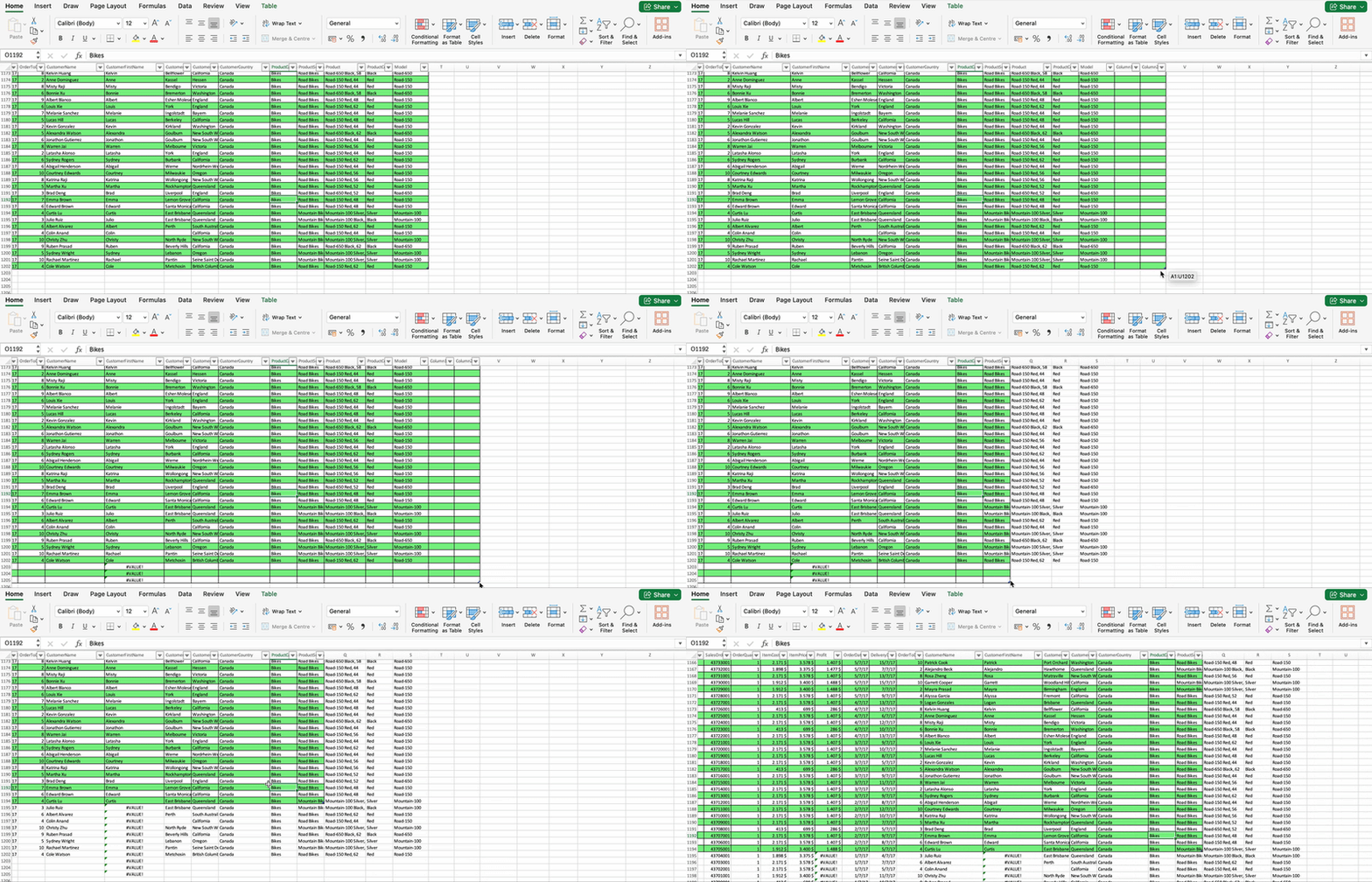
表格的另一个优点是,您可以通过单击右下角来调整表格大小。添加或移除新列或行非常简单,见下方视频演示。
复制和粘贴列
当您在表格中移动或复制列时,Excel 会自动移动或复制其包含的所有数据,以及相关信息,包括公式及其计算结果、单元格格式和批注。
但是,如果您想移动或复制单元格,请记住其相对单元格引用默认不包含在内,这可能会导致 #REF 错误。
在表格中移动或复制列非常容易。最快的方法是使用鼠标,步骤如下。
-
选择要移动或复制的列。
-
指向所选内容的边框(通常是整列)
-
当指针变成手形时,执行以下操作:
Excel 表格的优缺点
和任何工具一样,Excel 表格也有利有弊,我想在此记录如下:
| 优势 | 局限 |
|---|
| 在整列中自动填充公式。 | 自动填充有时表现难以预测。 |
| 更易阅读和引用公式。 | 在超大数据集上速度较慢。 |
| 与仪表板和图表配合良好。 | 不支持共享工作簿。 |
| 内置排序与筛选工具。 | 在 Google 表格中不可用。 |
结论
恭喜您读到本教程的最后。表格是现代 Excel 的一项出色功能。凭借其友好的外观和独特的多样性,您完全应该在未来的数据分析中加以尝试与使用。
如果您想进一步了解表格以及 Excel 的更多内容,DataCamp 可以帮助您。查看我们的精选资料,今天就成为 Excel 高手:


无论您是数据科学新手还是资深从业者,您很可能都听说过 Excel——一款流行的电子表格软件,让我们可以在行和列中插入、读取并处理数据。它广泛应用于各种规模和行业的企业中,绝对是数据科学工具箱中不可或缺的工具之一。
尽管它在全球范围内广受欢迎,但并不是所有人都熟悉 Excel 表格及其独特能力(人们经常把 Excel 表格与数据透视表混淆,二者完全不同,您可以在我们的在 Excel 中使用数据透视表教程中了解更多)。
本文将介绍 Excel 表格的基础知识,并通过实际示例展示其功能、特性和主要优势。如果您想进一步学习这些出色的 Excel 工具,我们强烈推荐查看我们的Excel 入门课程。
什么是 Excel 表格?
尽管 Excel 默认采用表格式布局,但默认情况下,数据并不会被分组在一起。本质上,它只是相邻单元格中的数据,仅因彼此的位置接近而有关联。
相比之下,Excel 表格允许您将一段单元格范围转换为有组织的数据分组。Excel 表格首次在 Excel 2007 中推出,并在所有现代版本中可用,为您的数据提供一种简单的结构化方式。它们提供直观的布局和丰富的功能,使数据准备与分析更加高效,例如排序与筛选、自动填充和格式设置等。
本质上,一个 Excel 表格由两个关键元素组成,并可选第三个:
标题行:表格具有列标题行,即表格中的第一行,包含用于标识每列数据的列标题。标题必须唯一,不能留空,也不能包含公式。
主体:这里存放行与列中的所有数据和公式。
总计行(可选):默认关闭,但可以开启,从而在表格末尾添加一行。这是汇总表格内数据的绝佳方式。为此,Excel 提供自动求和下拉列表,可选择如
SUM()、AVERAGE()等函数。下方是一个简单 Excel 表格示例,包含一家虚构自行车公司(在全球销售自行车、自行车零件和配件)的五行数据(该数据集也可在我们的Excel 入门课程中找到)。在本教程后续部分,我们将使用完整数据集,但出于清晰起见,这里先用简短版本。
如何在 Excel 中创建、移除和编辑表格
让我们先从创建、移除和编辑 Excel 表格的基本操作开始。
如何在 Excel 中创建表格
创建表格非常容易。有两种方式可以将一段单元格范围转换为表格。首先,选择您感兴趣的数据中的单个单元格或单元格区域,然后执行以下任一操作:
或
两种情况下,Excel 都会自动检测标题,并询问您是否保留它们作为标题行。
如果您选择第二种方式,请注意 Excel 还会要求您为新表格选择布局。您可以选择任一可用样式,或创建自定义样式。下方视频演示了如何将前面的示例自行车数据集转换为表格。
如何在 Excel 中移除表格
要移除表格,只需全选这些单元格,然后执行 表格 > 转换为区域。请注意,移除后,原表格的布局仍会保留在单元格中。
如何在 Excel 中命名表格
表格的另一个重要功能是可以对其命名。为表格命名会对您的工作流程产生显著影响。正如我们稍后将看到的,命名可以让表格更易管理,并让公式更易编写。
与 Python 的 Pandas 以及许多 SQL 软件等其他数据库系统类似,坚持命名规范很重要:为表格选择自解释的名称,避免重复命名,并且不要包含空格,以免在添加公式时出问题。
让我们将前面的表格命名为
Sample。您只需在 表格名称框中输入名称即可,位置在 表格选项卡中。Excel 表格的关键功能
接下来探索一些表格的关键特性与功能。在本教程的其余部分,我们将使用该数据集的扩展版本,称为“Sales”,其中包含每个订单及所购项目的信息。
筛选与排序
如前所述,Excel 表格在标题行中内置了筛选箭头。筛选器在滚动时仍可见,并提供下拉菜单帮助您找到想要筛选的数据。
在下面的示例中,我们对数据进行子集筛选,查找位于法国的客户信息。
还值得一提的是,表格兼容切片器。切片器是 Excel 2010 引入的一种筛选工具。与下拉菜单不同,它通过交互式按钮来筛选表格和数据透视表。您可以一键缩小数据范围,且最棒的是,您始终能清楚当前激活了哪些筛选。查看我们的Excel 切片器专门指南,深入了解这些强大工具。
要使用切片器,只需在表格选项卡上单击插入切片器按钮。
计算列
Excel 表格允许创建计算列。这意味着一旦您在某个单元格中输入公式,它会自动应用到该列的所有单元格。
例如,让我们计算一个新列
Profit,用于计算公司每笔销售获得的利润(ItemPrice-ItemCost)。请注意,当我们点击不同列进行计算时,Excel 会自动调用列名而不是传统的单元格引用,从而让计算列更易用、更直观。这个过程称为结构化引用,我们将在下一小节详细说明。
结构化引用
Excel 表格允许您使用所谓的结构化引用。与传统单元格引用不同,结构化引用允许使用表名和列名,使公式与计算列更易于理解和维护。它们还是动态的,会随着表格变化而自动调整。
当您在 Excel 表格之外创建引用表格数据的公式时,也会出现结构化引用。为演示结构化引用如何与公式配合工作,让我们创建一个新列
CustomerFirstName,用于提取客户的名字。总计行
总计行是 Excel 表格中强大但可选的元素。启用总计行后,Excel 会提供一个包含多种函数的自动求和下拉列表,包括
COUNT()和AVERAGE()。当您在列中选择这些函数之一时,Excel 会自动将其转换为SUBTOTAL()函数。这意味着计算时不会包含因筛选而隐藏的行。让我们使用总计行来计算多个国家的总成本、销售额和利润。
自动扩展
Excel 表格本质上是动态的,当新增行或列时会自动扩展,并相应重新计算正确的公式,确保信息保持正确格式。同时,您可以使用 Ctrl+Z 轻松撤销更改。
显示选项与表格样式
Excel 表格的一大亮点是可以用多种方式设置格式。例如,您可以在表格选项卡中的按钮轻松决定表格中要显示哪些元素。部分选项包括标题行、总计行和交替底纹行。
此外,Excel 自带一组预定义样式,您可以轻松更改表格的外观。如果这些样式不符合需求,也可以创建可自定义样式。例如,我们使用 DataCamp 的配色方案创建了自己的表格。
数据完整性与数据验证
表格的一个很棒的特性是可以利用 Excel 内置的数据验证工具来确保数据完整性。通过数据验证,您可以为表格中的列应用规则,确保其中仅包含特定数据类型。
例如,让我们创建一个数据验证约束,确保客户只能来自表中已有的六个国家(即加拿大、美国、澳大利亚、英国、法国和德国)。
请注意,当我们在表格末尾创建新行时,数据验证规则会自动扩展。
与图表和数据透视表的兼容性
Excel 表格专为与图表和数据透视表配合使用而设计。首先,您只需几次点击就能基于表格创建图表和数据透视表。其次,将表格作为源数据的一大优势在于,当您更改表格数据时,图表和数据透视表会动态更新。
让我们通过创建一个数据透视表和一个图表,来分析按客户国籍划分的销售情况,看看其工作方式。
对 Excel 中的图表感兴趣?查看我们的Excel 数据可视化课程,立即开始吧。
管理与修改 Excel 表格
我将展示一些持续改进表格的方法:
调整大小、添加和移除行或列
表格的另一个优点是,您可以通过单击右下角来调整表格大小。添加或移除新列或行非常简单,见下方视频演示。
复制和粘贴列
当您在表格中移动或复制列时,Excel 会自动移动或复制其包含的所有数据,以及相关信息,包括公式及其计算结果、单元格格式和批注。
但是,如果您想移动或复制单元格,请记住其相对单元格引用默认不包含在内,这可能会导致 #REF 错误。
在表格中移动或复制列非常容易。最快的方法是使用鼠标,步骤如下。
选择要移动或复制的列。
指向所选内容的边框(通常是整列)
当指针变成手形时,执行以下操作:
拖动这些列到其他位置以移动列
按住 OPTION 的同时拖动以复制该列
按住 SHIFT 的同时拖动可将列移动到两个现有列之间。
Excel 表格的优缺点
和任何工具一样,Excel 表格也有利有弊,我想在此记录如下:
结论
恭喜您读到本教程的最后。表格是现代 Excel 的一项出色功能。凭借其友好的外观和独特的多样性,您完全应该在未来的数据分析中加以尝试与使用。
如果您想进一步了解表格以及 Excel 的更多内容,DataCamp 可以帮助您。查看我们的精选资料,今天就成为 Excel 高手: