Lewati ke konten utama

Daftar Tarik-Turun Dependen di Excel: Penyiapan dan Pemecahan Masalah

Pelajari cara membuat daftar tarik-turun dependen di Excel menggunakan named range dan dynamic array, memperbaiki masalah umum, praktik terbaik, dan membangun daftar bebas galat.
Diperbarui 28 Sep 2026  · 7 mnt Baca

Jelajahi bersama AI

ChatGPTClaudePerplexity

Dalam panduan ini, saya akan memandu Anda membuat daftar tarik-turun dependen di Excel, dimulai dengan penyiapan sederhana yang didukung luas lalu beralih ke pendekatan yang lebih fleksibel dan modern yang lebih mudah dirawat seiring pertumbuhan data Anda.

Jika Anda baru memulai di Excel, kursus Introduction to Excel kami mencakup keterampilan seperti menavigasi antarmuka, memahami format data, dan bekerja dengan fungsi dasar. Selain itu, saya rasa Excel Formulas Cheat Sheet yang dapat Anda unduh, sangat membantu karena memuat semua fungsi Excel yang paling umum.

Apa Itu Daftar Tarik-Turun Dependen di Excel?

Dalam istilah Excel, daftar tarik-turun dependen adalah daftar tarik-turun kedua yang opsinya ditentukan oleh nilai yang dipilih di sel pertama.

Contoh umum adalah hierarki Country → City. Jika Anda memilih Germany, daftar tarik-turun berikutnya dibatasi ke kota seperti Berlin dan Munich. Mengganti negara ke Canada secara otomatis memperbarui daftar untuk menampilkan Toronto dan Vancouver.

Di sinilah daftar tarik-turun standar kurang memadai. Secara mandiri, daftar ini hanya dapat menampilkan daftar nilai tetap, yang sering kali berarti menampilkan opsi yang tidak relevan atau tidak valid. Daftar tarik-turun dependen memecahkan masalah tersebut dengan menautkan pilihan, sehingga validasi data Excel menjadi lebih presisi dan jauh lebih berguna di spreadsheet dunia nyata.

Cara Membuat Daftar Tarik-Turun Dependen di Excel (Metode Klasik)

Saya akan menunjukkan cara menggunakan metode klasik, yang merupakan pendekatan paling luas didukung untuk membuat daftar tarik-turun dependen di Excel. Metode ini berfungsi di hampir semua versi Excel dan bergantung pada data sumber terstruktur dan named range, bukan fitur lanjutan.

Langkah 1: Buat daftar tarik-turun utama

Mulailah dengan membuat daftar tarik-turun pertama menggunakan langkah-langkah di bawah ini:

  • Masukkan kategori utama Anda dalam satu kolom. Contoh: USA, UK, Australia.
  • Pilih sel tempat Anda menginginkan daftar tarik-turun utama.
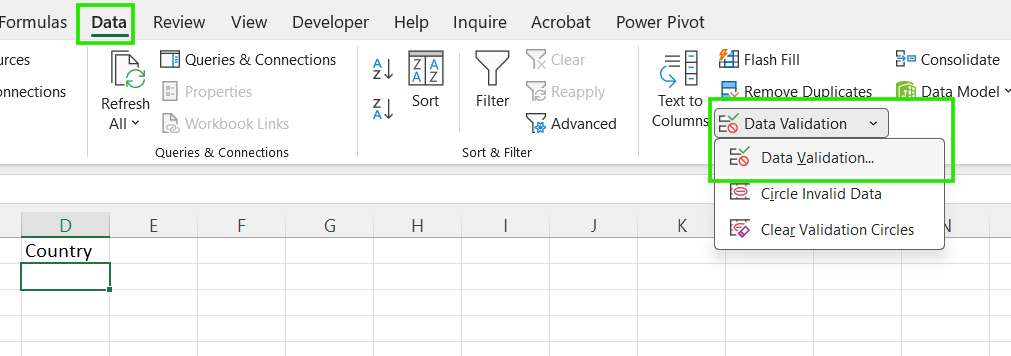
  • Masuk ke Data → Data Validation.

Data Validation pada pita Excel

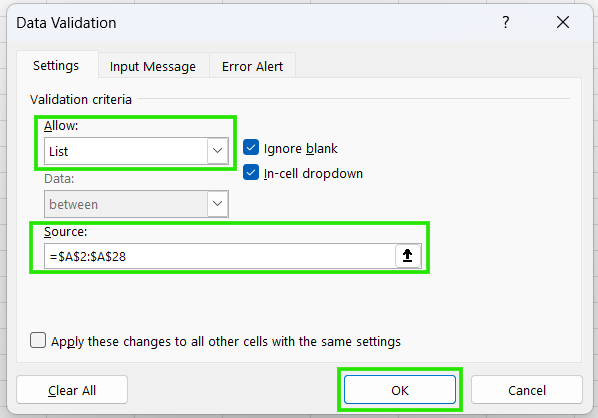
  • Di kotak Allow, pilih List.
  • Di kotak Source, sorot kategori utama Anda. Klik OK.

Cara membuat daftar tarik-turun utama di Excel

Langkah 2: Siapkan daftar dependen

Selanjutnya, Anda menata data yang akan muncul di daftar tarik-turun kedua. Setiap daftar dependen harus dinamai, dan namanya harus persis sama dengan opsi pada daftar tarik-turun utama yang sesuai.

  • Daftarkan sub-item Anda di bawah header yang persis cocok dengan kategori utama Anda.
  • Sorot item dalam satu grup.
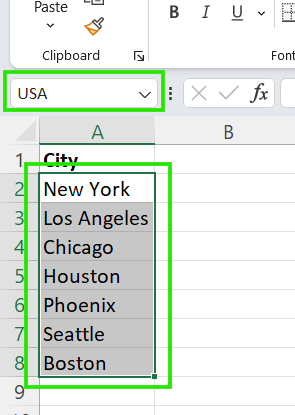
  • Masuk ke Name Box (kiri atas, di samping bilah rumus) dan ketik nama kategori. Tekan Enter.

Excel Name Box

  • Ulangi ini untuk setiap kategori.

Langkah 3: Buat daftar tarik-turun dependen

Sekarang tautkan daftar tarik-turun kedua ke yang pertama dengan langkah-langkah berikut:

  • Pilih sel tempat daftar tarik-turun dependen akan muncul.
  • Buka Data Validation dan pilih List.
  • Atur sumber agar secara dinamis mengarah ke named range yang cocok dengan pilihan pertama.
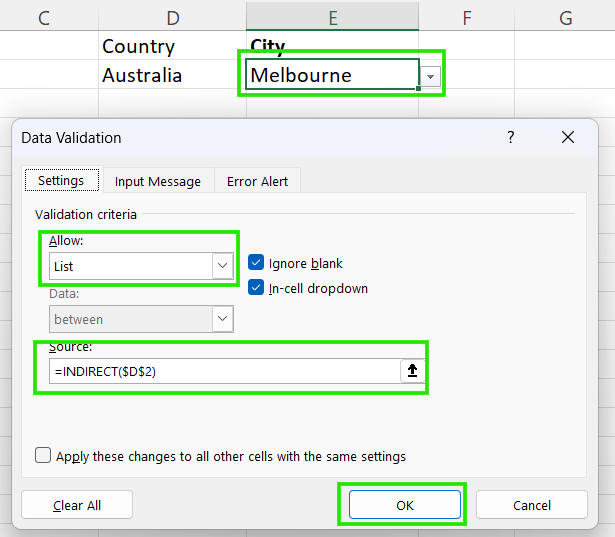
  • Gunakan fungsi INDIRECT() untuk mengarah ke sel yang berisi daftar tarik-turun pertama.

Cara membuat daftar tarik-turun dependen di Excel

Dengan logika ini, jika D2 berisi “Australia,” fungsi INDIRECT() memberi tahu daftar kedua: “Cari rentang bernama Australia dan tampilkan item tersebut.”

Membuat Daftar Tarik-Turun Dependen Menggunakan Dynamic Array (Excel Modern)

Jika Anda menggunakan Excel 365 atau Excel 2021+, dynamic array menyederhanakan daftar tarik-turun dependen dengan menghilangkan kebutuhan akan banyak named range. Alih-alih menyiapkan daftar terpisah untuk setiap opsi, Excel dapat membuat daftar dependen secara otomatis berdasarkan pilihan saat ini.

Sebagai contoh, anggaplah Anda memiliki data di kolom A dan B pada lembar Anda. Gunakan langkah-langkah berikut untuk membuat daftar tarik-turun dependen dinamis:

  • Buat daftar tarik-turun utama menggunakan langkah-langkah di bagian sebelumnya.

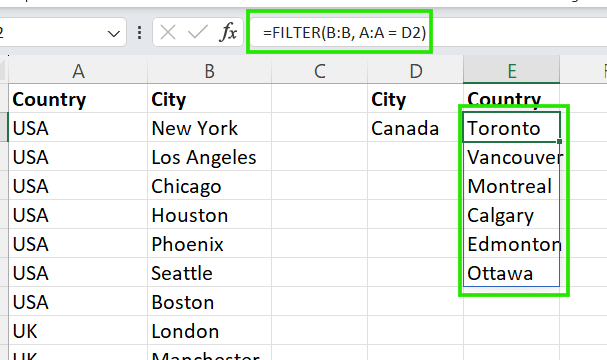
  • Untuk daftar tarik-turun kedua di sel berikutnya, masukkan =FILTER(B:B, A:A = D2) untuk mengembalikan item yang cocok.

Cara membuat daftar tarik-turun dependen menggunakan dynamic array

Dalam hal ini, sintaks fungsi FILTER() adalah: 

=FILTER(items, categories=main_cell)

Dengan keterangan: 

  • items: Kolom berisi nilai untuk daftar tarik-turun dependen.

  • categories: Kolom berisi nilai untuk daftar tarik-turun utama

  • main_cell: Sel dengan item yang dipilih pada daftar tarik-turun utama.

Metode ini memiliki manfaat berikut dibanding pendekatan named range klasik:

  • Pembaruan otomatis: Saat Anda menambahkan item baru ke tabel sumber, item tersebut langsung muncul di daftar tarik-turun, menghilangkan kebutuhan pembaruan manual per kategori.
  • Tanpa kesalahan nama: Anda menghindari kesalahan penamaan dan ketidaksesuaian ejaan antara nama dan pilihan.
  • Tanpa pemeliharaan "Name Manager": Anda tidak perlu membuat puluhan nama individual untuk setiap kategori. Ketergantungan terlihat dalam satu rumus alih-alih tersembunyi di dalam Name Manager.

Daftar Tarik-Turun Dependen dengan Excel Tables

Menggunakan Excel Tables membuat daftar tarik-turun dependen lebih andal saat data Anda diperkirakan akan bertambah.

Misalkan kita menyimpan data Country → City dalam sebuah Excel Table. Kini, saat Anda menambahkan kota baru di bawah negara yang sudah ada, tabel akan mengembang secara otomatis. Setiap daftar tarik-turun dependen yang dibangun di atas tabel tersebut tetap berfungsi tanpa memperbarui rentang sumber.

Namun, Anda perlu mengingat masalah berikut saat menggabungkan Excel Tables dengan data validation:

  • Data Validation tidak selalu menerima referensi tabel secara langsung. Selalu arahkan Data Validation ke rentang bantu spill yang dibuat oleh FILTER().
  • Baris kosong dalam tabel dapat menyebabkan nilai kosong di daftar tarik-turun.
  • Rentang spill yang terblokir menghentikan pembaruan daftar. Jika sel di bawah rumus bantu Anda tidak kosong, daftar hasil filter tidak dapat mengembang, dan daftar tarik-turun dependen akan tampak tidak lengkap atau gagal.

Masalah Umum pada Daftar Tarik-Turun Dependen

Berikut masalah umum yang pernah saya temui saat membuat daftar tarik-turun dependen di Excel, dan cara menghindarinya:

  • Daftar tarik-turun menampilkan nilai kosong: Masalah ini biasanya terjadi ketika rentang sumber menyertakan sel kosong atau ketika hasil filter tidak mengembalikan kecocokan untuk pilihan saat ini. Pastikan data Anda tidak memiliki kekosongan yang tidak diharapkan.
  • Daftar dependen tidak memperbarui: Jika daftar tarik-turun kedua tidak berubah setelah memperbarui yang pertama, Excel mungkin tidak menghitung ulang sebagaimana mestinya, atau tautan ketergantungannya terputus. Untuk mengatasinya, periksa bahwa daftar dependen mengarah ke daftar tarik-turun utama.
  • Ketidakcocokan ejaan: Karena daftar tarik-turun dependen mengandalkan kecocokan persis, perbedaan kecil dalam ejaan antara pilihan utama dan data sumber akan menghentikan daftar berfungsi. Untuk mengatasinya, utamakan penggunaan daftar tarik-turun dinamis.
  • Spasi ekstra pada data sumber: Spasi di akhir atau awal membuat dua nilai terlihat sama bagi pengguna tetapi berbeda bagi Excel, menyebabkan filter dan pencocokan nama gagal. Gunakan TRIM() untuk menghapus spasi tersembunyi pada data Anda sebelum membuat daftar tarik-turun dependen.
  • Data Validation tidak menyegarkan sebagaimana mestinya: Dalam beberapa kasus, Excel menyimpan aturan validasi lama. Untuk mengatasinya, pilih kembali sel, terapkan ulang Data Validation, atau hitung ulang workbook.

Praktik Terbaik untuk Daftar Tarik-Turun Dependen di Excel

Agar daftar tarik-turun dependen tetap andal, dapat diskalakan, dan mudah dirawat, saya merekomendasikan daftar periksa berikut:

  • Jaga label tetap konsisten: Daftar tarik-turun dependen bergantung pada kecocokan persis. Standarkan penamaan, kapitalisasi, dan spasi di seluruh data sumber Anda untuk menghindari kegagalan yang tidak terlihat.

  • Hindari hard-code rentang: Jangan arahkan Data Validation ke sel tetap seperti $A$1:$A$10 karena rentang tetap akan rusak begitu data bertambah. Jika memungkinkan, gunakan dynamic array atau Excel Tables agar nilai baru otomatis terambil.

  • Gunakan tabel atau rumus dinamis bila memungkinkan: Tabel dan dynamic array (FILTER()) mengurangi perawatan manual dan membuat workbook Anda lebih mudah diperbarui dari waktu ke waktu, terutama untuk berkas bersama.

  • Uji kasus tepi sejak awal: Periksa apa yang terjadi ketika daftar tarik-turun utama kosong, diubah setelah pemilihan, atau mengarah ke kategori tanpa nilai yang cocok. Pendekatan ini memastikan data Anda berperilaku sesuai harapan tanpa kejutan.

Kapan Tidak Menggunakan Daftar Tarik-Turun Dependen

Meskipun daftar tarik-turun dependen kuat, tidak selalu menjadi alat yang tepat. Berikut beberapa kondisi saat Anda sebaiknya menghindarinya:

  • Ketika ketergantungan menjadi terlalu kompleks: Jika pilihan bergantung pada banyak kondisi atau beberapa level, logikanya cepat menjadi sulit dikelola dan rentan galat di Excel.
  • Ketika formulir atau basis data lebih tepat: Untuk entri data terstruktur, input multi pengguna, atau alur kerja dengan validasi ketat, formulir khusus atau sistem berbasis database memberi kontrol dan keandalan yang lebih baik.
  • Pertimbangan kinerja untuk daftar yang sangat besar: Dataset besar dapat memperlambat perhitungan ulang dan membuat daftar tarik-turun terasa tidak responsif, terutama saat menggunakan rumus dinamis di ribuan baris.

Kesimpulan

Daftar tarik-turun dependen membantu Anda menjaga data tetap akurat dan dapat digunakan dengan menegakkan hubungan logis antar pilihan alih-alih mengandalkan pemeriksaan manual. Baik Anda memilih pendekatan named range klasik maupun metode dynamic array modern, Excel menyediakan beberapa cara untuk membangunnya, sehingga Anda dapat memilih yang sesuai dengan versi dan alur kerja Anda. Saya menyarankan Anda mulai dari metode paling sederhana, lalu beralih ke solusi dinamis berbasis tabel saat data dan model Anda menjadi lebih kompleks.

Sekarang setelah Anda siap mengeksplorasi lebih jauh, saya merekomendasikan untuk mengikuti kursus Data Analysis in Excel kami untuk meningkatkan keterampilan Excel Anda. Kursus ini akan membantu Anda menguasai analitik lanjutan dan mendorong karier Anda. Saya juga menyarankan mengikuti kursus Intermediate Power Query in Excel kami untuk mempelajari transformasi data dan penggunaan bahasa M untuk membuat fungsi dinamis.


Allan Ouko's photo
Author
Allan Ouko
LinkedIn
Penulis teknis Data Science dengan pengalaman langsung dalam analitik data, business intelligence, dan data science. Saya menulis konten praktis berfokus industri tentang SQL, Python, Power BI, Databricks, dan rekayasa data, yang berakar pada pekerjaan analitik dunia nyata. Tulisan saya menjembatani kedalaman teknis dan dampak bisnis, membantu para profesional mengubah data menjadi keputusan yang meyakinkan.

FAQ

Apa perbedaan antara dependent dan cascading drop-down di Excel?

Tidak ada perbedaan. “Dependent” dan “cascading” sama-sama menggambarkan daftar tarik-turun di mana satu pilihan mengendalikan pilihan berikutnya.

Versi Excel mana yang mendukung daftar tarik-turun dependen?

Semua versi Excel desktop modern mendukung daftar tarik-turun dependen klasik, sementara metode dynamic array memerlukan Excel 365 atau Excel 2021 dan yang lebih baru.

Mengapa daftar tarik-turun dependen saya menampilkan nilai kosong?

Nilai kosong muncul di daftar dependen karena sel kosong pada data sumber, nilai yang tidak cocok, atau spasi ekstra pada kolom pencarian.

Apakah daftar tarik-turun dependen dapat berfungsi dengan Excel Tables?

Ya, daftar tarik-turun dependen berfungsi dengan Excel Tables, tetapi Data Validation mungkin memerlukan rentang bantu, dan referensi terstruktur harus ditangani dengan cermat.

Berapa banyak level daftar tarik-turun dependen yang dapat ditangani Excel?

Excel dapat menangani beberapa level, tetapi kompleksitasnya cepat meningkat. Di luar dua atau tiga level, pemeliharaan menjadi sulit.

Topik
Excel

Pelajari Excel bersama DataCamp

Kursus

Analisis Data di Excel

3 jam
153.9K
Pelajari cara menganalisis data menggunakan PivotTables dan fungsi logika tingkat menengah sebelum beralih ke alat seperti analisis skenario dan peramalan.
Lihat DetailRight Arrow
Mulai Kursus
Lihat SelengkapnyaRight Arrow
Terkait

blogs

Spaghetti Plot dan Jalur Badai

Temukan alasan mengapa Anda sebaiknya (tidak) menggunakan spaghetti plot untuk menyampaikan ketidakpastian jalur prediksi badai serta dampaknya terhadap interpretasi.
Hugo Bowne-Anderson's photo

Hugo Bowne-Anderson

13 mnt

blogs

Tutorial Korelasi di R

Dapatkan pengenalan dasar-dasar korelasi di R: pelajari lebih lanjut tentang koefisien korelasi, matriks korelasi, plotting korelasi, dan sebagainya.
David Woods's photo

David Woods

13 mnt

blogs

40 Pertanyaan Wawancara DBMS Teratas di 2026

Kuasai pertanyaan wawancara basis data, dari konsep SQL dasar hingga skenario desain sistem tingkat lanjut. Panduan mendalam ini mencakup semua yang Anda perlukan untuk sukses di wawancara DBMS dan meraih peran berikutnya.
Dario Radečić's photo

Dario Radečić

15 mnt

blogs

12 Alternatif ChatGPT Terbaik yang Bisa Anda Coba pada 2026

Artikel ini menyajikan daftar alternatif ChatGPT yang akan meningkatkan produktivitas Anda.
Javier Canales Luna's photo

Javier Canales Luna

14 mnt

Lihat SelengkapnyaLihat Selengkapnya