Excel'de Bağımlı Açılır Liste: Kurulum ve Sorun Giderme
Excel'de adlandırılmış aralıklar ve dinamik diziler kullanarak bağımlı açılır listeler oluşturmayı, yaygın sorunları çözmeyi, en iyi uygulamaları ve hatasız listeler kurmayı öğrenin.
Bu kılavuzda, Excel'de bağımlı açılır listeleri nasıl oluşturabileceğinizi adım adım göstereceğim. Önce basit ve yaygın olarak desteklenen bir kurulumla başlayacak, ardından verileriniz büyüdükçe bakımı daha kolay olan, daha esnek ve modern yaklaşımlara geçeceğiz.
Excel'e yeni başlıyorsanız, arayüzde gezinme, veri biçimlerini anlama ve temel işlevlerle çalışma gibi becerileri kapsayan Excel'e Giriş kursumuz size yardımcı olacaktır. Ayrıca indirilebilir Excel Formülleri Cheatsheet'i de, en yaygın Excel işlevlerini bir arada sunduğu için faydalı bir başvuru kaynağıdır.
Excel'de Bağımlı Açılır Liste Nedir?
Excel terimleriyle, bağımlı açılır liste, seçenekleri ilk hücrede seçilen değere göre belirlenen ikinci bir açılır listedir.
Yaygın bir örnek Ülke → Şehir hiyerarşisidir. Almanya'yı seçerseniz, sonraki açılır listeyi Berlin ve Münih gibi şehirlere sınırlar. Ülkeyi Kanada olarak değiştirmek listeyi otomatik olarak Toronto ve Vancouver'ı gösterecek şekilde günceller.
İşte standart açılır listelerin yetersiz kaldığı nokta. Tek başlarına yalnızca sabit bir değer listesi gösterebilirler; bu da çoğu zaman alakasız veya geçersiz seçeneklerin görünmesi anlamına gelir. Bağımlı açılır listeler, seçimleri birbirine bağlayarak bu sorunu çözer; böylece Excel'in veri doğrulaması daha hassas ve gerçek dünya hesap tablolarında çok daha kullanışlı hale gelir.
Excel'de Bağımlı Açılır Liste Nasıl Oluşturulur (Klasik Yöntem)
Size, Excel'de bağımlı açılır liste oluşturmanın en yaygın desteklenen yaklaşımı olan klasik yöntemi göstereceğim. Neredeyse tüm Excel sürümlerinde çalışır ve gelişmiş özellikler yerine yapılandırılmış kaynak veriler ile adlandırılmış aralıklara dayanır.
Adım 1: Birincil açılır listeyi oluşturun
İlk açılır listeyi aşağıdaki adımlarla oluşturun:
Ana kategorilerinizi tek bir sütunda girin. Örneğin: USA, UK, Australia.
Birincil açılır listenin yer almasını istediğiniz hücreyi seçin.
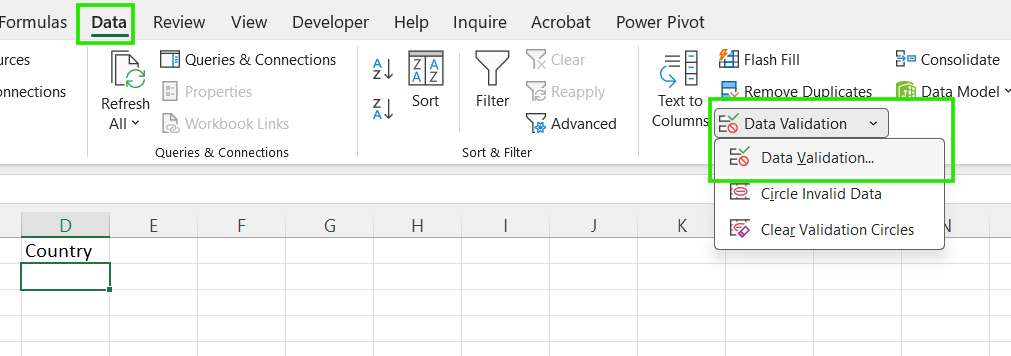
Şuraya gidin: Veri → Veri Doğrulama.
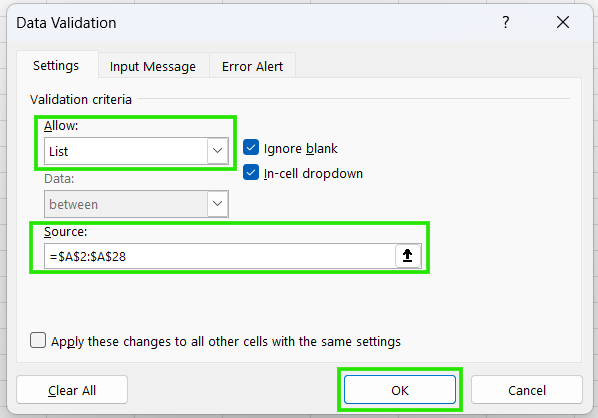
İzin Ver kutusunda Liste'yi seçin.
Kaynak kutusunda birincil kategorilerinizi vurgulayın. Tamam'a tıklayın.
Adım 2: Bağımlı listeleri hazırlayın
Şimdi, ikinci açılır listede görünecek verileri düzenleyin. Her bağımlı liste adlandırılmalıdır ve adı, karşılık gelen birincil açılır liste seçeneğiyle tam olarak eşleşmelidir.
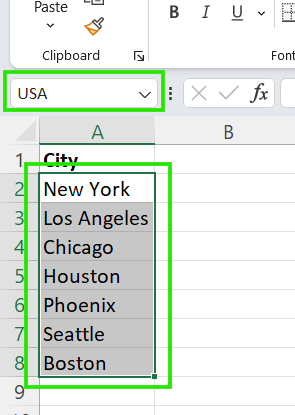
Alt öğelerinizi, birincil kategorilerinizle birebir aynı başlıkların altında listeleyin.
Bir gruptaki öğeleri vurgulayın.
Ad Kutusu'na (sol üst, formül çubuğunun yanında) gidin ve kategori adını yazın. Enter'a basın.
Bunu her kategori için tekrarlayın.
Adım 3: Bağımlı açılır listeyi oluşturun
Şimdi ikinci açılır listeyi aşağıdaki adımlarla birinciye bağlayın:
Bağımlı açılır listenin görüneceği hücreyi seçin.
Veri Doğrulama'yı açın ve Liste'yi seçin.
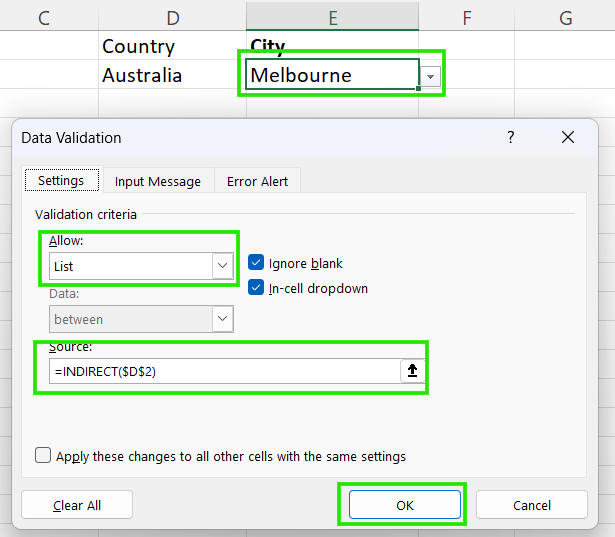
Kaynağı, ilk seçime karşılık gelen adlandırılmış aralığı dinamik olarak işaret edecek şekilde ayarlayın.
İlk açılır listeyi içeren hücreyi işaret etmek için INDIRECT() işlevini kullanın.
Bu mantıkla, D2 "Australia" diyorsa, INDIRECT() işlevi ikinci listeye şunu söyler: "Australia adlı aralığı bul ve bu öğeleri göster."
Dinamik Dizilerle Bağımlı Açılır Liste Oluşturma (Modern Excel)
Excel 365 veya Excel 2021+ kullanıyorsanız, dinamik diziler, birden fazla adlandırılmış aralığa olan ihtiyacı ortadan kaldırarak bağımlı açılır listeleri basitleştirir. Her seçenek için ayrı listeler hazırlamak yerine, Excel bağımlı listeyi geçerli seçime göre otomatik olarak oluşturabilir.
Örneğin, sayfanızda verilerin A ve B sütunlarında olduğunu varsayalım. Dinamik bir bağımlı açılır liste oluşturmak için şu adımları izleyin:
Bir önceki bölümdeki adımları kullanarak birincil açılır listeyi oluşturun.
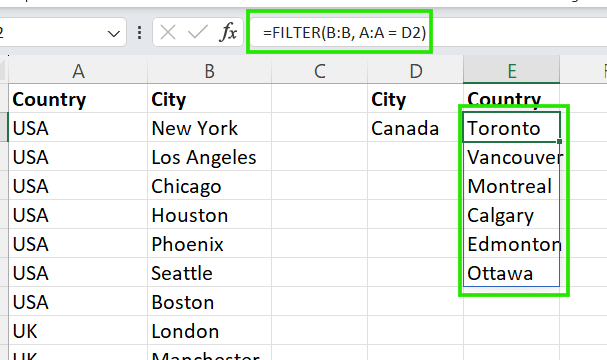
Yanındaki hücredeki ikinci açılır liste için, eşleşen öğeleri döndürmek üzere =FILTER(B:B, A:A = D2) girin.
Bu durumda, FILTER() işlevinin söz dizimi şöyledir:
=FILTER(items, categories=main_cell)
Burada:
items: Bağımlı açılır liste için değerlerin bulunduğu sütun.
categories: Birincil açılır liste için değerlerin bulunduğu sütun
main_cell: Birincil açılır listedeki seçili öğenin yer aldığı hücre.
Bu yöntemin, klasik adlandırılmış aralık yaklaşımına göre şu avantajları vardır:
Otomatik güncellemeler: Kaynak tablonuza yeni bir öğe eklediğinizde, her kategori için elle güncelleme yapma ihtiyacını ortadan kaldırarak açılır listede hemen görünür.
Ad hatası yok: Adlar ile seçimler arasında adlandırma hataları ve yazım uyuşmazlıklarından kaçınırsınız.
"Ad Yöneticisi" bakımı yok: Her kategori için onlarca ayrı ad oluşturmanız gerekmez. Bağımlılık, Ad Yöneticisi içinde gizli kalmak yerine tek bir formülde görünür olur.
Excel Tablolarıyla Bağımlı Açılır Listeler
Excel Tabloları, verilerinizin büyümesi beklendiğinde bağımlı açılır listeleri daha güvenilir hale getirir.
Ülke → Şehir verilerini bir Excel Tablosunda sakladığımızı varsayalım. Artık mevcut bir ülkenin altına yeni bir şehir eklediğinizde tablo otomatik olarak genişler. Bu tabloya dayalı olarak oluşturulan herhangi bir bağımlı açılır liste, kaynak aralıklarını güncellemeden çalışmaya devam eder.
Ancak, Excel Tablolarını veri doğrulamayla birleştirirken aşağıdaki konuları göz önünde bulundurmalısınız:
Veri Doğrulama her zaman tablo başvurularını doğrudan kabul etmez. Veri Doğrulamayı her zaman FILTER() tarafından oluşturulan yardımcı bir taşma aralığına yönlendirin.
Tablolardaki boş satırlar açılır listelerde boş değerlerin görünmesine neden olabilir.
Engellenmiş taşma aralıkları listenin güncellenmesini durdurur. Yardımcı formülünüzün altındaki hücreler boş değilse, filtrelenen liste genişleyemez ve bağımlı açılır liste eksik görünebilir veya çalışmayabilir.
Bağımlı Açılır Listelerde Yaygın Sorunlar
Aşağıda, Excel'de bağımlı açılır listeler oluştururken karşılaştığım yaygın sorunlar ve bunlardan nasıl kaçınabileceğiniz yer alıyor:
Açılır listede boş değerler görünüyor: Bu sorun genellikle kaynak aralıkta boş hücreler olduğunda veya filtrelenmiş sonuç, geçerli seçim için eşleşme döndürmediğinde ortaya çıkar. Verilerinizde beklenmedik boşluklar olmadığından emin olun.
Bağımlı liste güncellenmiyor: İlk listeyi güncelledikten sonra ikinci açılır liste değişmiyorsa, Excel beklediğiniz gibi yeniden hesaplama yapmıyor olabilir veya bağımlılık bağlantısı kopmuş olabilir. Bunu çözmek için, bağımlı listenin birincil açılır listeyi işaret ettiğini kontrol edin.
Yazım uyuşmazlıkları: Bağımlı açılır listeler tam eşleşmelere dayandığından, birincil seçim ile kaynak veriler arasında küçük bir yazım farkı bile listenin çalışmasını engeller. Bunu çözmek için dinamik açılır listeleri kullanmayı tercih edin.
Kaynak veride fazladan boşluklar: Sondaki veya baştaki boşluklar, iki değeri kullanıcılara aynı görünür kılar ancak Excel'e göre farklıdır; bu da filtrelerin ve ad eşleştirmenin başarısız olmasına yol açar. Bağımlı açılır listeleri oluşturmadan önce verilerinizdeki gizli boşlukları kaldırmak için TRIM() kullanın.
Veri Doğrulama beklediğiniz gibi yenilenmiyor: Bazı durumlarda Excel eski doğrulama kurallarını önbelleğe alır. Bunu çözmek için hücreyi yeniden seçin, Veri Doğrulamayı yeniden uygulayın veya çalışma kitabını yeniden hesaplatın.
Excel'de Bağımlı Açılır Listeler için En İyi Uygulamalar
Bağımlı açılır listelerinizin güvenilir, ölçeklenebilir ve bakımı kolay kalmasını sağlamak için aşağıdaki kontrol listesini öneriyorum:
Etiketleri tutarlı tutun: Bağımlı açılır listeler tam eşleşmelere dayanır. Sessiz hatalardan kaçınmak için kaynak verilerinizde adlandırmayı, büyük/küçük harf kullanımını ve boşlukları standartlaştırın.
Sabit aralıkları sabitlemeyin: Veri Doğrulamayı $A$1:$A$10 gibi sabit hücrelere işaret etmeyin; veriler büyür büyümez bu tür sabit aralıklar bozulur. Mümkün olduğunda, yeni değerlerin otomatik olarak alınması için dinamik dizileri veya Excel Tablolarını kullanın.
Mümkünse tabloları veya dinamik formülleri kullanın: Tablolar ve dinamik diziler (FILTER()) manuel bakımı azaltır ve özellikle paylaşılan dosyalar için çalışma kitabınızı zaman içinde güncellemeyi kolaylaştırır.
Kenar durumlarını erken test edin: Birincil açılır liste boş olduğunda, seçimden sonra değiştirildiğinde veya eşleşen değeri olmayan bir kategoriye işaret ettiğinde ne olduğunu kontrol edin. Bu yaklaşım, verilerinizin sürpriz olmadan beklendiği gibi davranmasını sağlar.
Bağımlı Açılır Listeleri Ne Zaman Kullanmamalısınız
Bağımlı açılır listeler güçlüdür ancak her zaman doğru araç değildir. Kaçınmanız gereken bazı durumlar şunlardır:
Bağımlılıklar çok karmaşık hale geldiğinde: Seçimler birçok koşula veya çoklu seviyelere bağlıysa, mantık hızla yönetilmesi zor hale gelir ve Excel'de hataya açık olur.
Formlar veya veritabanları daha uygun olduğunda: Yapılandırılmış veri girişi, çok kullanıcılı giriş veya yoğun doğrulama gerektiren iş akışları için özel formlar veya veritabanı destekli sistemler daha iyi kontrol ve güvenilirlik sağlar.
Çok büyük listeler için performans dikkate alındığında: Büyük veri kümeleri, özellikle binlerce satırda dinamik formüller kullanıldığında yeniden hesaplamayı yavaşlatabilir ve açılır listelerin tepkisiz hissettirmesine yol açabilir.
Sonuç
Bağımlı açılır listeler, manuel kontrollere güvenmek yerine seçimler arasındaki mantıksal ilişkileri zorunlu kılarak verilerinizi doğru ve kullanılabilir tutmanıza yardımcı olur. İster klasik adlandırılmış aralık yaklaşımını ister modern dinamik dizi yöntemlerini tercih edin, Excel bunları oluşturmak için birden fazla yol sunar; böylece sürümünüze ve iş akışınıza uygun olanı seçebilirsiniz. Ben, en basit yöntemle başlamanızı ve verileriniz ile modelleriniz karmaşıklaştıkça dinamik, tablo tabanlı çözümlere geçmenizi öneririm.
Artık daha fazla keşfetmeye hazırsınız; Excel becerilerinizi ilerletmek için Excel'de Veri Analizi kursumuzu almanızı öneririm. Bu kurs, ileri analitiklerde uzmanlaşmanıza ve kariyerinizi ivmelendirmenize yardımcı olacaktır. Ayrıca, veri dönüşümü ve M dilini kullanarak dinamik işlevler oluşturmayı öğrenmek için Excel'de Orta Düzey Power Query kursumuzu da tavsiye ederim.
Author
Allan Ouko
Veri analitiği, iş zekâsı ve veri bilimi alanlarında pratik deneyime sahip Veri Bilimi Teknik Yazarı. SQL, Python, Power BI, Databricks ve veri mühendisliği üzerine, gerçek dünya analitik çalışmalarına dayanan, uygulamaya dönük ve sektöre odaklı içerikler yazıyorum. Yazılarım teknik derinlikle iş etkisi arasındaki köprüyü kurarak profesyonellerin veriyi güvenle karara dönüştürmelerine yardımcı olur.
SSS
Excel'de bağımlı açılır liste ile basamaklı açılır liste arasındaki fark nedir?
Herhangi bir fark yoktur. "Bağımlı" ve "basamaklı" terimleri, bir seçimin bir sonrakini kontrol ettiği açılır listeleri anlatır.
Hangi Excel sürümleri bağımlı açılır listeleri destekler?
Excel'in tüm modern masaüstü sürümleri klasik bağımlı açılır listeleri destekler; dinamik dizi yöntemleri ise Excel 365 veya Excel 2021 ve sonrasını gerektirir.
Bağımlı açılır listemde neden boş değerler görünüyor?
Bağımlı listedeki boş değerler, kaynak verilerdeki boş hücrelerden, eşleşmeyen değerlerden veya arama alanlarındaki fazladan boşluklardan kaynaklanır.
Evet, bağımlı açılır listeler Excel Tabloları ile çalışır; ancak Veri Doğrulama yardımcı aralıklar gerektirebilir ve yapılandırılmış başvurular dikkatli ele alınmalıdır.
Excel kaç seviye bağımlı açılır listeyi kaldırabilir?
Excel birden fazla seviyeyi kaldırabilir; ancak karmaşıklık hızla artar. İki ya da üç seviyenin ötesinde, bakım zorlaşır.
Excel'de farklı veri düzenleri için çeşitli görselleştirmeler oluşturmayı öğrenin; panolar oluşturmanıza yardımcı olacak alıştırma yöntemlerini uygulayın.
Algoritmalar, sistem tasarımı ve davranışsal senaryoları kapsayan bu temel sorularla teknik mülakat sürecine hakim olun. Uzman cevapları, kod örnekleri ve kanıtlanmış hazırlık stratejileri edinin.
Git deponuzu temiz tutmak için .gitignore’u nasıl kullanacağınızı öğrenin. Bu eğitim; temelleri, yaygın kullanım durumlarını ve başlamanıza yardımcı olacak pratik örnekleri kapsar!