course
Excel में Data Analysis
3 घंटा
151.1K
In this guide, I’ll walk you through how to create dependent drop-down lists in Excel, starting with a simple, widely supported setup and then moving toward more flexible, modern approaches that are easier to maintain as your data grows.
If you are getting started in Excel, our Introduction to Excel course covers skills like navigating the interface, understanding data formats, and working with basic functions. Also, I find the Excel Formulas Cheat Sheet, which you can download, is a helpful reference because it has all the most common Excel functions.
In Excel terms, a dependent drop-down list is simply a second drop-down whose options are driven by the value selected in a first cell.
A common example is Country → City hierarchy. If you select Germany, it limits the next drop-down to cities like Berlin and Munich. Switching the country to Canada automatically updates the list to show Toronto and Vancouver instead.
Now, this is where standard drop-down lists fall short. On their own, they can only display a fixed list of values, which often means showing irrelevant or invalid options. Dependent drop-downs solve that problem by linking selections together, making Excel’s data validation more precise and far more useful in real-world spreadsheets.
I will show you how to use the classic method, which is the most widely supported approach for creating a dependent drop-down list in Excel. It works in nearly all Excel versions and relies on structured source data and named ranges rather than advanced features.
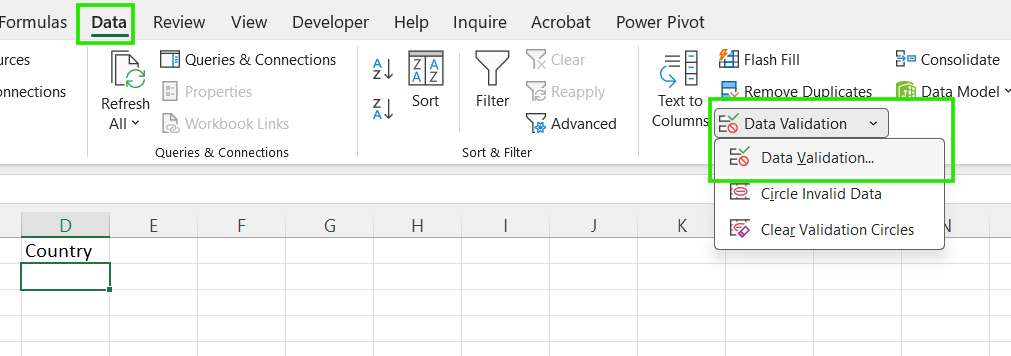
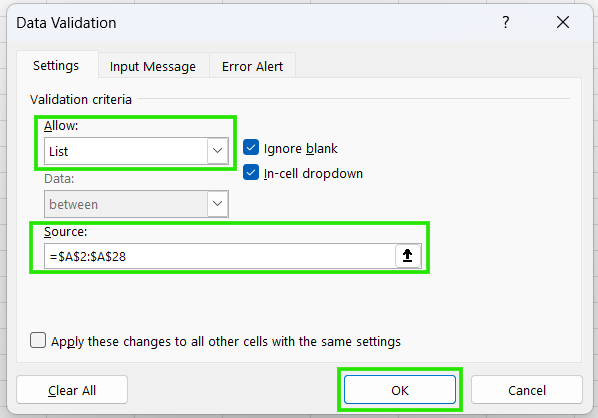
Step 1: Create the primary drop-down list
Start by creating the first drop-down using the steps below:
Step 2: Prepare the dependent lists
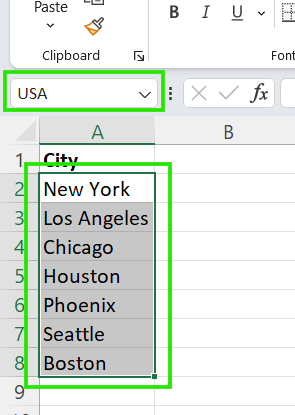
Next, you organize the data that will appear in the second drop-down. Each dependent list must be named, and the name must exactly match the corresponding primary drop-down option.
Step 3: Create the dependent drop-down
Now link the second drop-down to the first using the steps below:
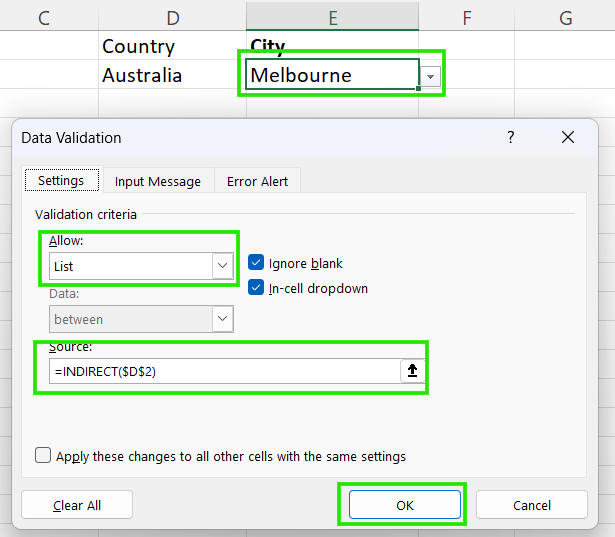
Using this logic, if D2 says “Australia,” the INDIRECT() function tells the second list: “Go find the range named Australia and show those items.”
If you are using Excel 365 or Excel 2021+, dynamic arrays simplify dependent drop-down lists by removing the need for multiple named ranges. Instead of preparing separate lists for each option, Excel can generate the dependent list automatically based on the current selection.
For example, let’s assume you have the data in columns A and B in your sheet. Use these steps to create a dynamic dependent drop-down list:
Create the primary drop-down list using the steps in the previous section.
For the second drop-down in the next cell, input =FILTER(B:B, A:A = D2) to return the matching items.
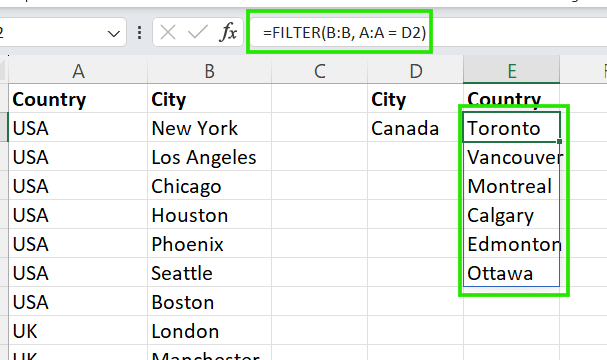
In this case, the syntax of the FILTER() function is:
=FILTER(items, categories=main_cell)Where:
items: The column with values for the dependent drop-down list.
categories: The column with values for the main drop-down list
main_cell: The cell with the selected item in the primary drop-down list.
This method has the following benefits over the classic named-range approach:
Using Excel Tables makes dependent drop-down lists more reliable when your data is expected to grow.
Suppose we stored the Country → City data in an Excel Table. Now, when you add a new city under an existing country, the table expands automatically. Any dependent drop-down built on top of that table continues to work without updating source ranges.
However, you should keep in mind the following issues when combining Excel Tables with data validation:
FILTER().Below are common issues I have run into when creating dependent drop-down lists in Excel, and how you can avoid them:
To ensure your dependent drop-down lists remain reliable, scalable, and easier to maintain, I recommend the checklist below:
Keep labels consistent: Dependent drop-downs rely on exact matches. Standardize naming, casing, and spacing across your source data to avoid silent failures.
Avoid hard-coding ranges: Don't point your Data Validation to fixed cells like $A$1:$A$10 as fixed ranges break as soon as data grows. Wherever possible, use dynamic arrays or Excel Tables so new values are picked up automatically.
Use tables or dynamic formulas when possible: Tables and dynamic arrays (FILTER()) reduce manual maintenance and make your workbook easier to update over time, especially for shared files.
Test edge cases early: Check what happens when the primary drop-down is blank, changed after selection, or points to a category with no matching values. This approach ensures your data behaves as expected with no surprises.
Although dependent drop-down lists are powerful, they aren’t always the right tool. Here are a few instances when you should avoid using them:
Dependent drop-down lists help you keep data accurate and usable by enforcing logical relationships between selections rather than relying on manual checks. Whether you prefer the classic named-range approach or modern dynamic array methods, Excel gives you multiple ways to build them, so you can choose what fits your version and workflow. I’d recommend you start with the simplest method, then move to dynamic, table-based solutions as your data and models become more complex.
Now that you are ready to explore further, I recommend taking our Data Analysis in Excel course to advance your Excel skills. This course will help you master advanced analytics and propel your career. I also recommend taking our Intermediate Power Query in Excel course to learn about data transformation and using the M language for creating dynamic functions.
Gain the skills to maximize Excel—no experience required.
Learn Excel with DataCamp
course
course
course
tutorial
Allan Ouko
12 मि॰
tutorial
Allan Ouko
8 मि॰
tutorial
Laiba Siddiqui
15 मि॰
tutorial
Javier Canales Luna
6 मि॰
tutorial
Allan Ouko
8 मि॰
tutorial
Laiba Siddiqui
15 मि॰