Excel 提供两种添加复选框的方式,选择正确的方法很重要。Microsoft 365 中的原生复选框更易上手,并且能很好地配合公式使用;开发工具选项卡中的旧版方法适用于所有 Excel 版本,但需要更多设置。本文将介绍这两种方法,方便您按需选择。
我将演示如何添加复选框、将其链接到单元格以用于公式、统计已勾选项、应用条件格式,并排查常见问题。(如果您需要的是静态对勾符号而非交互式复选框,请参阅我们的Excel 勾选标记指南。)
Excel 中的复选框类型
Excel 提供不同类型的复选框,具体可用性取决于您的版本。

原生(现代)Excel 复选框
微软于 2024 年在 Microsoft 365 中引入了原生复选框,并将其推广到 Windows、Mac 和网页版 Excel。若您使用 Microsoft 365,推荐使用该方法——它比旧方式更简单。
原生复选框位于单元格内部,而非悬浮于其上。勾选时,单元格的值为TRUE;取消勾选时,值为FALSE。由于复选框即是单元格本身,因此在排序、筛选或插入行时会随数据一起移动。
下表展示了原生复选框的可用性:
|
平台
|
原生复选框支持
|
|
Microsoft 365(Windows)
|
支持
|
|
Microsoft 365(Mac)
|
支持
|
|
Excel 网页版
|
支持(可见原生复选框;不支持旧版控件)
|
|
Excel 2024(永久许可证)
|
不支持
|
|
Excel 2021、2019、2016
|
不支持
|
如果您使用永久许可(Excel 2024、2021 或 2019),将看不到原生复选框。这些版本仅支持窗体控件。Microsoft 365 订阅会持续获得功能更新,因此具备较新的复选框类型。
旧版复选框
如果没有 Microsoft 365,您需要使用窗体控件复选框,可在开发工具选项卡中找到。该方法已有 20 多年历史,适用于所有 Excel 版本。
窗体控件是悬浮在单元格网格之上的对象。它们不会自动存储值,因此需要将每个复选框手动链接到某个单元格。需要注意的是:当您对数据进行排序或筛选时,这些复选框可能会与行错位,因为它们并不会随行移动。
尽管有这些限制,但如果您要与使用旧版 Excel 的同事共享文件,仍需使用窗体控件。原生复选框在他们的屏幕上会显示为普通文本("TRUE" 或 "FALSE"),这并不理想。
ActiveX 控件怎么办?
您可能在旧教程中见过 ActiveX 控件。现代工作簿中很少需要它们。微软已在 2025 年出于安全原因默认禁用。它们仅适用于 Windows,且需要特殊安全设置。建议使用原生复选框或窗体控件。
如何在较新版本的 Excel 中添加复选框
我会分别演示两种方法。如果您使用 Microsoft 365,请从这里开始;否则跳到开发工具选项卡的方法。
使用 Excel 原生复选框功能添加复选框
原生方法非常快捷:两次点击即可完成。
插入单个复选框
- 选择要放置复选框的单元格
- 转到插入选项卡 > 单元格控件组 > 点击复选框
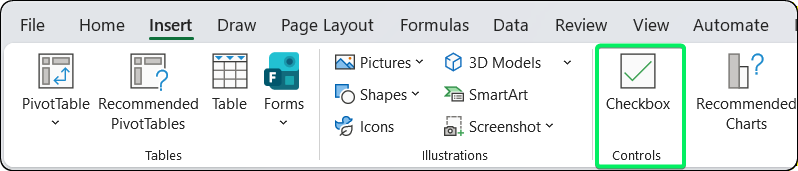
插入选项卡中的原生复选框按钮。图片作者自制。
单元格中会出现一个复选框。单击即可在勾选与未勾选之间切换。
为多个单元格添加复选框
在点击复选框按钮前先选择一段区域。所有选定单元格将同时出现复选框。也可用于非相邻选择:按住 Ctrl 单击各个单元格后再插入。
复制已有复选框
插入一个复选框后,拖动填充柄(单元格右下角的小方块)即可复制。复选框会像常规单元格数据一样复制。也可以使用 Ctrl+C 和 Ctrl+V。
复选框键盘快捷键
|
快捷键
|
操作
|
|
空格键
|
切换复选框状态
|
|
Delete
|
清除单元格或移除复选框格式
|
查看底层 TRUE/FALSE 值
在编辑栏中,勾选时将显示 TRUE,取消勾选时显示 FALSE。
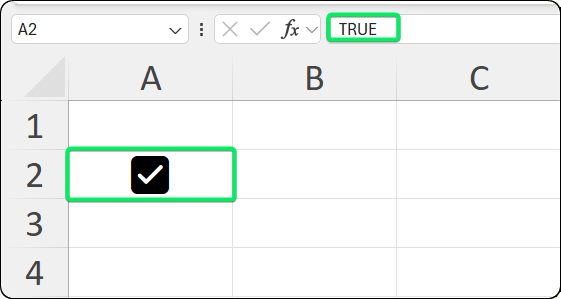
编辑栏显示底层布尔值。图片作者自制。
如何在旧版 Excel 中添加复选框
如果您使用的是 Excel 2024(永久版)、2021、2019 或 2016,需要先启用开发工具选项卡,并使用窗体控件。
启用开发工具选项卡
开发工具选项卡默认隐藏。按以下步骤启用。
在 Windows 上
- 转到 文件 > 选项 > 自定义功能区
- 在右侧“主选项卡”下,勾选“开发工具”
- 点击“确定”
在 Mac 上:
- 转到 Excel 菜单 > 偏好设置 > 功能区与工具栏
- 在 主选项卡 列表中滚动至底部
- 勾选 开发工具
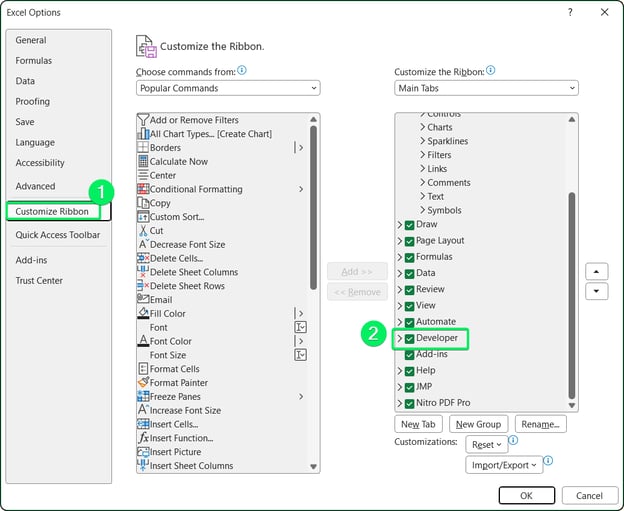
在 Excel 选项中启用开发工具。图片作者自制。
启用后,开发工具选项卡会保留在功能区中。
使用开发工具选项卡添加复选框
- 点击 开发工具 选项卡
- 在 控件 组中,点击 插入
- 在 窗体控件(不是 ActiveX 控件)下,点击 复选框 图标
- 在工作表中点击要放置复选框的位置
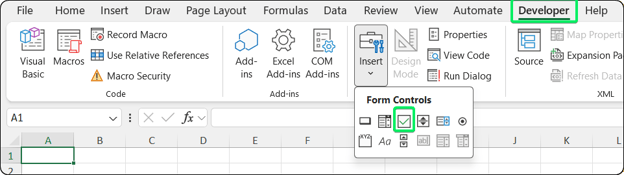
开发工具菜单中的窗体控件区域。图片作者自制。
复选框会附带默认文本“Check Box 1”。您可以单击进行编辑,若只需复选框本体也可将文本删除。
与原生复选框不同,窗体控件不会自动存储值。您需要先将它们链接到单元格。下一节将介绍如何操作。
如何将复选框链接到单元格
将复选框链接到单元格能让公式发挥作用。具体过程取决于您使用的复选框类型。
原生复选框的自动链接
原生复选框无需链接,因为复选框本身即为单元格值。如前所述,勾选会将单元格设为 TRUE,取消勾选则为 FALSE。您可以在公式中直接引用该单元格。
例如,如果复选框在 A2 单元格,您可以立即在其他单元格中使用 =A2,无需任何设置。
旧版复选框的手动链接
每个窗体控件复选框都需要显式配置才能输出值。
-
右键单击复选框(不要左键,否则只会切换选中状态)
-
选择 设置控件格式
-
切换到 控制 选项卡
-
在 单元格链接 字段中输入单元格引用(如 $B$2),或点击选择器后再点击一个空单元格
-
点击确定
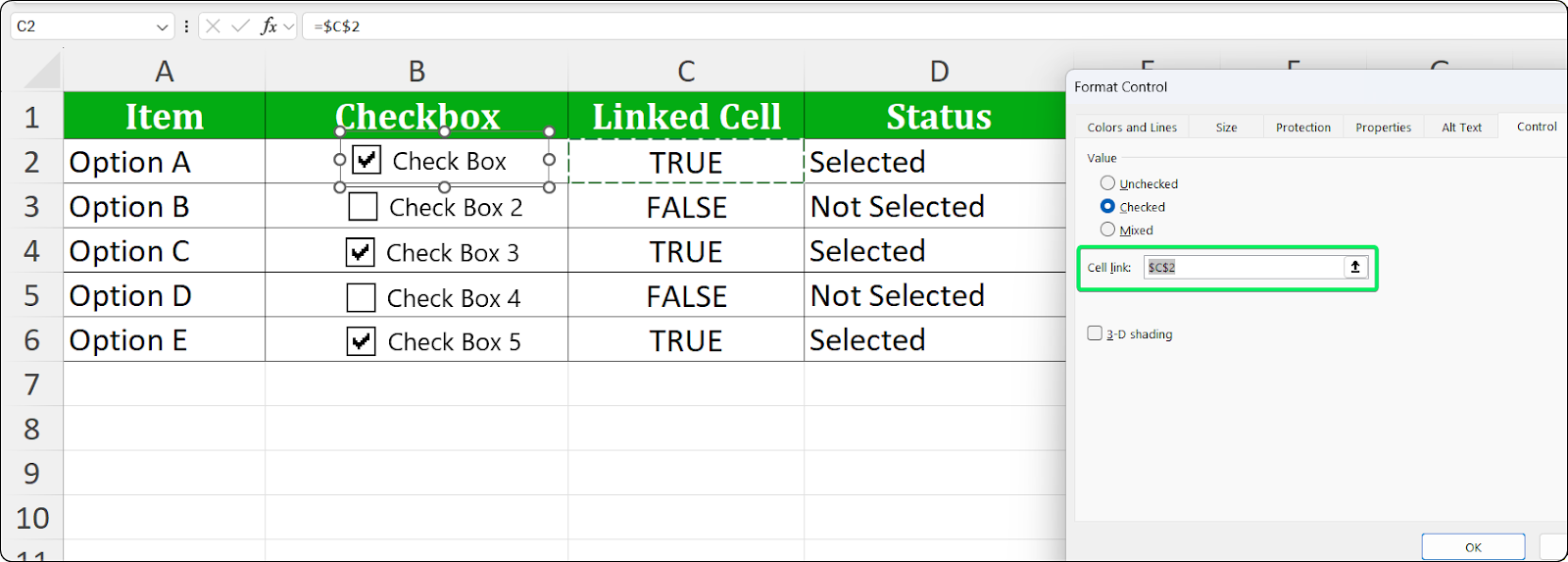
将窗体控件复选框链接到单元格。图片作者自制。
现在,链接的单元格在勾选时显示 TRUE,在取消勾选时显示 FALSE。
重要提示:每个复选框都需要自己的单元格链接。如果复制窗体控件复选框,副本仍会指向原始链接单元格。您需要为每个副本手动更新链接。
为何链接单元格很重要
公式无法直接“读取”窗体控件复选框,它们只能读取单元格值。链接单元格起到桥梁作用:复选框更新单元格,公式再读取该单元格。
小技巧:将链接单元格放在复选框旁边的一列,然后将该列隐藏。这样公式可以访问数据,而界面不会被 TRUE/FALSE 值干扰。
如何在公式中使用复选框
两种复选框类型都会输出布尔值(TRUE 或 FALSE),可与 Excel 公式配合使用。
结合 IF() 的用法
最常见的用法是判断是否勾选,并据此返回不同结果。
标准语法:
=IF(A2=TRUE, "Complete", "Pending")技术支持
简写语法:
=IF(A2, "Complete", "Pending")技术支持
两种写法都可行,因为 Excel 会将 TRUE 判定为满足条件。我更偏好显式的=TRUE 写法,更便于他人阅读您的表格。
实用示例:
|
公式
|
说明
|
|
=IF(A2=TRUE, "Done", "")
|
仅在勾选时显示“Done”
|
|
=IF(A2, C2*0.1, 0)
|
勾选时计算 10% 奖金
|
|
=IF(A2=TRUE, C2*(1-0.2), C2)
|
勾选时应用 20% 折扣
|
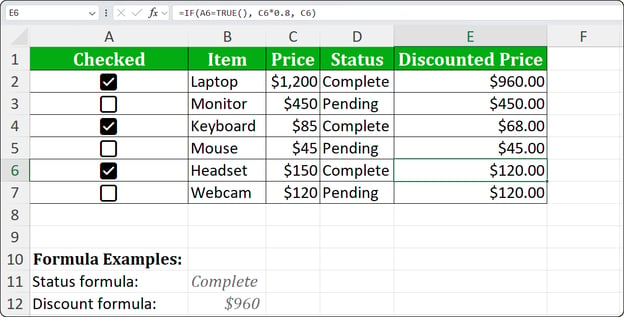
IF() 会根据复选框状态改变输出。图片作者自制。
简单逻辑场景
复选框适合驱动决策的计算。例如,预算跟踪器可以根据选择应用不同税率;项目计划表可以仅对选中的任务计算资源。用户只需点击勾选,无需手动输入条件,整体更简便。
如何统计复选框
使用 COUNTIF() 函数可以轻松统计已勾选和未勾选的数量。
统计已勾选的复选框
=COUNTIF(A2:A20, TRUE)技术支持
对于原生复选框,直接引用复选框所在列;对于窗体控件,请引用其链接的单元格。
请使用 TRUE(布尔值),而非"TRUE"(加引号的文本)。若使用引号,Excel 会统计包含字面文本“TRUE”的单元格,而非实际复选框值。
统计未勾选的复选框
=COUNTIF(A2:A20, FALSE)技术支持
这将统计区域内所有未勾选项。
进度与完成度示例
计算完成百分比
=COUNTIF(A2:A20, TRUE) / COUNTA(A2:A20)技术支持
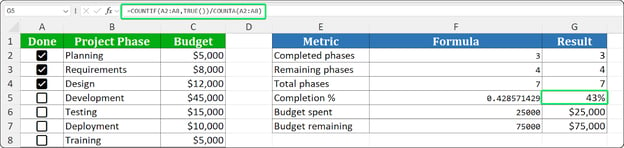
通过统计已完成与总数来计算进度。图片作者自制。
将结果单元格设置为百分比格式。COUNTA() 会统计非空单元格,因此空行不会影响比例。
剩余待完成项:
=COUNTA(A2:A20) - COUNTIF(A2:A20, TRUE)技术支持
即总项数减去已完成项数。
按复选框汇总数值
=SUMIF(A2:A20, TRUE, B2:B20)技术支持
仅当 A 列对应复选框为勾选时,汇总 B 列金额。
如何基于复选框设置格式
条件格式可在复选框状态变化时自动提供视觉反馈。
勾选时高亮整行
-
选择要设置格式的范围(例如整个数据区域 A2:D20)
-
转到 开始 > 条件格式 > 新建规则
-
选择“使用公式确定要设置格式的单元格”
-
输入公式:=$A2=TRUE
-
点击“设置格式” > 选择填充颜色(浅绿色常用于完成项)
-
连续两次点击“确定”
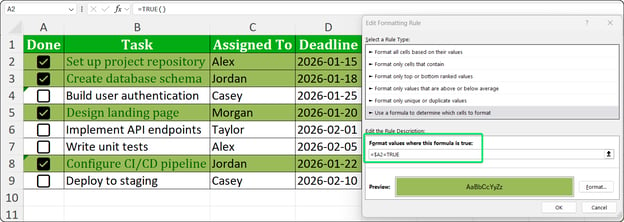
设置公式驱动的条件格式规则。图片作者自制。
这里的 =$A2 使用绝对列、相对行,因而始终检查 A 列,同时对不同行自动调整。
为已完成任务加删除线
-
选择任务描述列(如 B2:B20)
-
转到开始 > 条件格式 > 新建规则
-
选择“使用公式确定要设置格式的单元格”
-
输入:=$A2=TRUE
-
点击“设置格式” > “字体”选项卡
-
勾选“删除线”
-
可选:将字体颜色改为灰色
-
连续两次点击“确定”
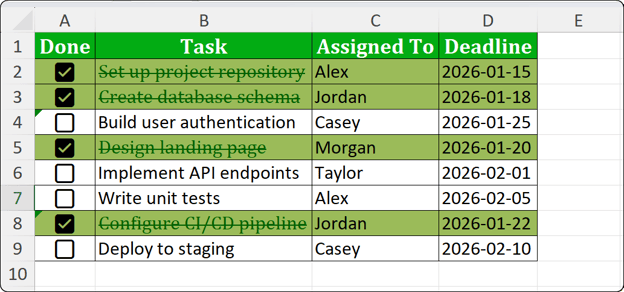
删除线与灰色文本用于标示已完成项。图片作者自制。
您可以在一条规则中组合多种效果。只需在点击“确定”前勾选所需的全部格式(删除线、填充色、更浅文字)。
如何移除或删除 Excel 中的复选框
不同类型的复选框,移除方式不同。
删除原生复选框
仅移除复选框格式
- 选中包含复选框的单元格
- 转到开始 > 清除 > 清除格式
复选框图形会消失,但单元格中的 TRUE 或 FALSE 值会保留。这是仅移除复选框的最稳妥方式。
彻底删除复选框
选中单元格并按Delete。这会同时清除内容与格式。您也可以通过开始 > 清除 > 全部清除来移除所有内容。
移除旧版复选框
窗体控件复选框属于对象,需要用不同方式删除。
删除单个复选框
- 按住 Ctrl 点击复选框以选中(普通点击只会切换状态)
- 按Delete
一次性删除所有复选框
- 按Ctrl+G 打开“定位”对话框
- 点击“定位条件”
- 选择“对象”
- 点击“确定”
- 按Delete
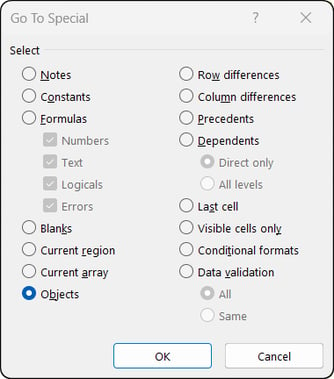
选中所有对象以进行批量删除。图片作者自制。
这会选中工作表上的所有对象(形状、图表、图片和复选框)。如果您只想删除复选框,可通过开始 > 查找与选择 > 选择窗格查看并按名称选择特定对象。
清理链接单元格
删除窗体控件复选框后,链接单元格会保留最后的值。您可能需要手动清除。
添加复选框时的常见问题
以下是我在帮助他人使用复选框时最常遇到的问题。
没有复选框选项
症状:在“插入”选项卡中看不到“复选框”按钮。
原因:您未使用 Microsoft 365。原生复选框仅适用于订阅版。
解决方案:通过文件 > 账户检查您的版本。如果显示“Microsoft Excel 2024”(或 2021、2019、2016),则为永久许可证。请改用开发工具选项卡的方法。
如果您确实使用 Microsoft 365 但仍看不到按钮,请尝试更新:文件 > 账户 > 更新选项 > 立即更新。
版本不匹配导致共享问题
症状:接收方看到的是“TRUE”“FALSE”文本而非复选框。
原因:文件使用原生复选框创建,但在非 365 版 Excel 中打开。
解决方案:如果需要与旧版 Excel 用户共享,请使用窗体控件。它们在所有版本中都能正常显示,而原生复选框仅在 Microsoft 365 中显示正确。
复选框不更新数值
针对原生复选框
- 选中单元格时,确认编辑栏显示 TRUE/FALSE
- 如果单元格中包含返回 TRUE/FALSE 的公式,则复选框会变为只读(显示结果但无法手动切换)
针对窗体控件复选框
- 右键 > 设置控件格式 > 确认 单元格链接 字段中引用有效
- 每个复选框都需要唯一的单元格链接;复制会保留原链接
- 链接单元格不能指向包含公式的单元格
混淆原生方法与开发工具方法
症状:您所参考的步骤与 Excel 界面不符。
原因:不同 Excel 版本提供不同的复选框方法,许多在线教程并未说明所用方法。
解决方案:首先确认您所使用的复选框类型:e:
|
判别点
|
原生复选框
|
窗体控件
|
|
点击行为
|
选中单元格
|
切换或选中控件
|
|
编辑栏
|
显示 TRUE/FALSE
|
无(与复选框相关的)显示
|
|
尺寸控制点
|
不可见
|
Ctrl+单击时出现
|
|
右键菜单
|
标准单元格菜单
|
包含“指定宏”
|
确认类型后,请按该方法的指引操作。
在 Excel 中使用复选框的最佳实践
以下是我在多个项目中使用复选框得到的经验。
能用原生复选框就用原生复选框。 它们设置更快、在排序筛选中表现更好,并能直接与公式集成。除非需要与非 365 用户保持兼容,否则优先选择原生方式。
规划链接单元格的位置。 对于窗体控件,我会把链接单元格放在复选框旁边的一列,然后隐藏该列。这样界面更整洁,公式仍能访问数据。
先测试公式再批量复制。 先构建并验证一个公式,再向下复制。尽早发现引用错误能节省时间。
不要在大型表中滥用复选框。 窗体控件会增加文件体积并拖慢速度。如果需要上百个复选框,原生复选框更合适,因为它们只是单元格格式而非独立对象。
记录您的做法。 如果会交由他人维护,请添加说明,告知使用的复选框类型及链接单元格的位置。
结语
如果您使用 Microsoft 365,请选用原生复选框。在“插入”选项卡两次点击即可完成。它们可自带存储值、随数据移动,并可与 COUNTIF() 以及条件格式配合使用。
如果您使用永久许可证或需要与不同 Excel 版本用户共享文件,请使用窗体控件。虽然设置更繁琐,但通用性更好。
想了解更多 Excel 技巧,请下载我们的 Excel 公式速查表 和 Excel 数据处理速查表。



Excel 提供两种添加复选框的方式,选择正确的方法很重要。Microsoft 365 中的原生复选框更易上手,并且能很好地配合公式使用;开发工具选项卡中的旧版方法适用于所有 Excel 版本,但需要更多设置。本文将介绍这两种方法,方便您按需选择。
我将演示如何添加复选框、将其链接到单元格以用于公式、统计已勾选项、应用条件格式,并排查常见问题。(如果您需要的是静态对勾符号而非交互式复选框,请参阅我们的Excel 勾选标记指南。)
Excel 中的复选框类型
Excel 提供不同类型的复选框,具体可用性取决于您的版本。
原生(现代)Excel 复选框
微软于 2024 年在 Microsoft 365 中引入了原生复选框,并将其推广到 Windows、Mac 和网页版 Excel。若您使用 Microsoft 365,推荐使用该方法——它比旧方式更简单。
原生复选框位于单元格内部,而非悬浮于其上。勾选时,单元格的值为
TRUE;取消勾选时,值为FALSE。由于复选框即是单元格本身,因此在排序、筛选或插入行时会随数据一起移动。下表展示了原生复选框的可用性:
平台
原生复选框支持
Microsoft 365(Windows)
支持
Microsoft 365(Mac)
支持
Excel 网页版
支持(可见原生复选框;不支持旧版控件)
Excel 2024(永久许可证)
不支持
Excel 2021、2019、2016
不支持
如果您使用永久许可(Excel 2024、2021 或 2019),将看不到原生复选框。这些版本仅支持窗体控件。Microsoft 365 订阅会持续获得功能更新,因此具备较新的复选框类型。
旧版复选框
如果没有 Microsoft 365,您需要使用窗体控件复选框,可在开发工具选项卡中找到。该方法已有 20 多年历史,适用于所有 Excel 版本。
窗体控件是悬浮在单元格网格之上的对象。它们不会自动存储值,因此需要将每个复选框手动链接到某个单元格。需要注意的是:当您对数据进行排序或筛选时,这些复选框可能会与行错位,因为它们并不会随行移动。
尽管有这些限制,但如果您要与使用旧版 Excel 的同事共享文件,仍需使用窗体控件。原生复选框在他们的屏幕上会显示为普通文本("TRUE" 或 "FALSE"),这并不理想。
ActiveX 控件怎么办?
您可能在旧教程中见过 ActiveX 控件。现代工作簿中很少需要它们。微软已在 2025 年出于安全原因默认禁用。它们仅适用于 Windows,且需要特殊安全设置。建议使用原生复选框或窗体控件。
如何在较新版本的 Excel 中添加复选框
我会分别演示两种方法。如果您使用 Microsoft 365,请从这里开始;否则跳到开发工具选项卡的方法。
使用 Excel 原生复选框功能添加复选框
原生方法非常快捷:两次点击即可完成。
插入单个复选框
插入选项卡中的原生复选框按钮。图片作者自制。
单元格中会出现一个复选框。单击即可在勾选与未勾选之间切换。
为多个单元格添加复选框
在点击复选框按钮前先选择一段区域。所有选定单元格将同时出现复选框。也可用于非相邻选择:按住 Ctrl 单击各个单元格后再插入。
复制已有复选框
插入一个复选框后,拖动填充柄(单元格右下角的小方块)即可复制。复选框会像常规单元格数据一样复制。也可以使用 Ctrl+C 和 Ctrl+V。
复选框键盘快捷键
快捷键
操作
空格键
切换复选框状态
Delete
清除单元格或移除复选框格式
查看底层 TRUE/FALSE 值
在编辑栏中,勾选时将显示
TRUE,取消勾选时显示FALSE。编辑栏显示底层布尔值。图片作者自制。
如何在旧版 Excel 中添加复选框
如果您使用的是 Excel 2024(永久版)、2021、2019 或 2016,需要先启用开发工具选项卡,并使用窗体控件。
启用开发工具选项卡
开发工具选项卡默认隐藏。按以下步骤启用。
在 Windows 上
在 Mac 上:
在 Excel 选项中启用开发工具。图片作者自制。
启用后,开发工具选项卡会保留在功能区中。
使用开发工具选项卡添加复选框
开发工具菜单中的窗体控件区域。图片作者自制。
复选框会附带默认文本“Check Box 1”。您可以单击进行编辑,若只需复选框本体也可将文本删除。
与原生复选框不同,窗体控件不会自动存储值。您需要先将它们链接到单元格。下一节将介绍如何操作。
如何将复选框链接到单元格
将复选框链接到单元格能让公式发挥作用。具体过程取决于您使用的复选框类型。
原生复选框的自动链接
原生复选框无需链接,因为复选框本身即为单元格值。如前所述,勾选会将单元格设为
TRUE,取消勾选则为FALSE。您可以在公式中直接引用该单元格。例如,如果复选框在 A2 单元格,您可以立即在其他单元格中使用
=A2,无需任何设置。旧版复选框的手动链接
每个窗体控件复选框都需要显式配置才能输出值。
右键单击复选框(不要左键,否则只会切换选中状态)
选择 设置控件格式
切换到 控制 选项卡
在 单元格链接 字段中输入单元格引用(如
$B$2),或点击选择器后再点击一个空单元格点击确定
将窗体控件复选框链接到单元格。图片作者自制。
现在,链接的单元格在勾选时显示
TRUE,在取消勾选时显示FALSE。重要提示:每个复选框都需要自己的单元格链接。如果复制窗体控件复选框,副本仍会指向原始链接单元格。您需要为每个副本手动更新链接。
为何链接单元格很重要
公式无法直接“读取”窗体控件复选框,它们只能读取单元格值。链接单元格起到桥梁作用:复选框更新单元格,公式再读取该单元格。
小技巧:将链接单元格放在复选框旁边的一列,然后将该列隐藏。这样公式可以访问数据,而界面不会被
TRUE/FALSE值干扰。如何在公式中使用复选框
两种复选框类型都会输出布尔值(
TRUE或FALSE),可与 Excel 公式配合使用。结合 IF() 的用法
最常见的用法是判断是否勾选,并据此返回不同结果。
标准语法:
简写语法:
两种写法都可行,因为 Excel 会将
TRUE判定为满足条件。我更偏好显式的=TRUE写法,更便于他人阅读您的表格。实用示例:
公式
说明
=IF(A2=TRUE, "Done", "")仅在勾选时显示“Done”
=IF(A2, C2*0.1, 0)勾选时计算 10% 奖金
=IF(A2=TRUE, C2*(1-0.2), C2)勾选时应用 20% 折扣
IF() 会根据复选框状态改变输出。图片作者自制。
简单逻辑场景
复选框适合驱动决策的计算。例如,预算跟踪器可以根据选择应用不同税率;项目计划表可以仅对选中的任务计算资源。用户只需点击勾选,无需手动输入条件,整体更简便。
如何统计复选框
使用
COUNTIF()函数可以轻松统计已勾选和未勾选的数量。统计已勾选的复选框
对于原生复选框,直接引用复选框所在列;对于窗体控件,请引用其链接的单元格。
请使用
TRUE(布尔值),而非"TRUE"(加引号的文本)。若使用引号,Excel 会统计包含字面文本“TRUE”的单元格,而非实际复选框值。统计未勾选的复选框
这将统计区域内所有未勾选项。
进度与完成度示例
计算完成百分比
通过统计已完成与总数来计算进度。图片作者自制。
将结果单元格设置为百分比格式。
COUNTA()会统计非空单元格,因此空行不会影响比例。剩余待完成项:
即总项数减去已完成项数。
按复选框汇总数值
仅当 A 列对应复选框为勾选时,汇总 B 列金额。
如何基于复选框设置格式
条件格式可在复选框状态变化时自动提供视觉反馈。
勾选时高亮整行
选择要设置格式的范围(例如整个数据区域 A2:D20)
转到 开始 > 条件格式 > 新建规则
选择“使用公式确定要设置格式的单元格”
输入公式:
=$A2=TRUE点击“设置格式” > 选择填充颜色(浅绿色常用于完成项)
连续两次点击“确定”
设置公式驱动的条件格式规则。图片作者自制。
这里的
=$A2使用绝对列、相对行,因而始终检查 A 列,同时对不同行自动调整。为已完成任务加删除线
选择任务描述列(如 B2:B20)
转到开始 > 条件格式 > 新建规则
选择“使用公式确定要设置格式的单元格”
输入:
=$A2=TRUE点击“设置格式” > “字体”选项卡
勾选“删除线”
可选:将字体颜色改为灰色
连续两次点击“确定”
删除线与灰色文本用于标示已完成项。图片作者自制。
您可以在一条规则中组合多种效果。只需在点击“确定”前勾选所需的全部格式(删除线、填充色、更浅文字)。
如何移除或删除 Excel 中的复选框
不同类型的复选框,移除方式不同。
删除原生复选框
仅移除复选框格式
复选框图形会消失,但单元格中的 TRUE 或 FALSE 值会保留。这是仅移除复选框的最稳妥方式。
彻底删除复选框
选中单元格并按Delete。这会同时清除内容与格式。您也可以通过开始 > 清除 > 全部清除来移除所有内容。
移除旧版复选框
窗体控件复选框属于对象,需要用不同方式删除。
删除单个复选框
一次性删除所有复选框
选中所有对象以进行批量删除。图片作者自制。
这会选中工作表上的所有对象(形状、图表、图片和复选框)。如果您只想删除复选框,可通过开始 > 查找与选择 > 选择窗格查看并按名称选择特定对象。
清理链接单元格
删除窗体控件复选框后,链接单元格会保留最后的值。您可能需要手动清除。
添加复选框时的常见问题
以下是我在帮助他人使用复选框时最常遇到的问题。
没有复选框选项
症状:在“插入”选项卡中看不到“复选框”按钮。
原因:您未使用 Microsoft 365。原生复选框仅适用于订阅版。
解决方案:通过文件 > 账户检查您的版本。如果显示“Microsoft Excel 2024”(或 2021、2019、2016),则为永久许可证。请改用开发工具选项卡的方法。
如果您确实使用 Microsoft 365 但仍看不到按钮,请尝试更新:文件 > 账户 > 更新选项 > 立即更新。
版本不匹配导致共享问题
症状:接收方看到的是“TRUE”“FALSE”文本而非复选框。
原因:文件使用原生复选框创建,但在非 365 版 Excel 中打开。
解决方案:如果需要与旧版 Excel 用户共享,请使用窗体控件。它们在所有版本中都能正常显示,而原生复选框仅在 Microsoft 365 中显示正确。
复选框不更新数值
针对原生复选框
针对窗体控件复选框
混淆原生方法与开发工具方法
症状:您所参考的步骤与 Excel 界面不符。
原因:不同 Excel 版本提供不同的复选框方法,许多在线教程并未说明所用方法。
解决方案:首先确认您所使用的复选框类型:e:
判别点
原生复选框
窗体控件
点击行为
选中单元格
切换或选中控件
编辑栏
显示 TRUE/FALSE
无(与复选框相关的)显示
尺寸控制点
不可见
Ctrl+单击时出现
右键菜单
标准单元格菜单
包含“指定宏”
确认类型后,请按该方法的指引操作。
在 Excel 中使用复选框的最佳实践
以下是我在多个项目中使用复选框得到的经验。
能用原生复选框就用原生复选框。 它们设置更快、在排序筛选中表现更好,并能直接与公式集成。除非需要与非 365 用户保持兼容,否则优先选择原生方式。
规划链接单元格的位置。 对于窗体控件,我会把链接单元格放在复选框旁边的一列,然后隐藏该列。这样界面更整洁,公式仍能访问数据。
先测试公式再批量复制。 先构建并验证一个公式,再向下复制。尽早发现引用错误能节省时间。
不要在大型表中滥用复选框。 窗体控件会增加文件体积并拖慢速度。如果需要上百个复选框,原生复选框更合适,因为它们只是单元格格式而非独立对象。
记录您的做法。 如果会交由他人维护,请添加说明,告知使用的复选框类型及链接单元格的位置。
结语
如果您使用 Microsoft 365,请选用原生复选框。在“插入”选项卡两次点击即可完成。它们可自带存储值、随数据移动,并可与 COUNTIF() 以及条件格式配合使用。
如果您使用永久许可证或需要与不同 Excel 版本用户共享文件,请使用窗体控件。虽然设置更繁琐,但通用性更好。
想了解更多 Excel 技巧,请下载我们的 Excel 公式速查表 和 Excel 数据处理速查表。