在 Excel 中有两种“对勾”:静态对勾符号和可交互的复选框(也称为对勾框),后者允许您在选中与未选中状态之间切换。
虽然它们的基本概念相同,但对勾符号与复选框之间仍有差异,主要体现在交互性上。
如果您拿不准该用哪一种,也不必担心。在本教程中,我们将全面讲解。我们会提供插入对勾符号与复选框的多种方法,以及如何设置它们的格式。最后,我们还会通过一些进阶用例,展示如何充分利用这些简单却强大的元素。
在 Excel 中插入对勾的方法
先来看看在 Excel 中插入对勾的不同方式。
使用“符号”对话框
插入对勾最简单的方法是使用“符号”对话框。依次前往 插入 > 符号,然后选择包含对勾的字体,即 Wingdings、Wingdings 2 或 Segoe UI Symbol。
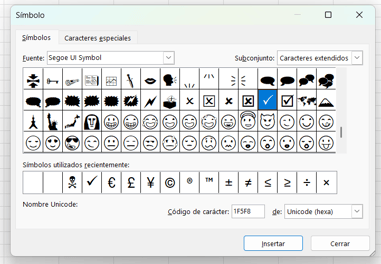
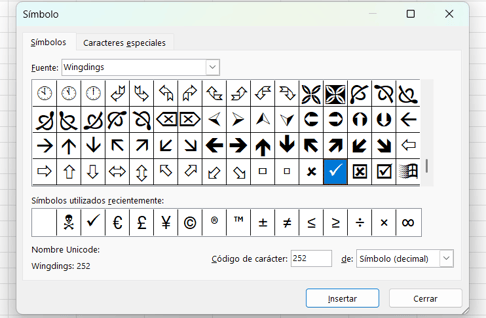
另外,如果您想在选定字体后避免滚动查找,也可以在下方的框中直接输入字符代码以选中具体符号。例如,在 Wingdings 字体中,对勾的代码是 252 和 254。
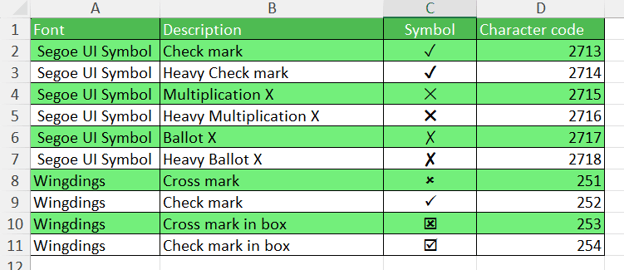
以下是符号与对应字符的列表。
选定符号后,它会出现在所选单元格中。如果想在其他单元格插入相同符号,直接复制并粘贴到相应位置即可。
需要说明的是,不同选择有各自的特点,可能会影响您的取舍。如果使用 Wingdings,那么在放置对勾的同一单元格中将无法同时显示其他文本或数字。如果您只想在某个单元格或列里单独放对勾,选择 Wingdings 字体没有问题。
但如果您希望单元格里还能包含其他文本,请选用 Segoe UI Symbol,因为该字体允许您将对勾与常见 Excel 字体(如 Arial、Verdana、Times New Roman)组合使用。
使用键盘快捷键
使用 符号 对话框很简单,但为了一个对勾需要点很多次。为加快操作,您或许更愿意使用快捷键。Excel 中每种字体都有用于插入特定字符的相关快捷方式。
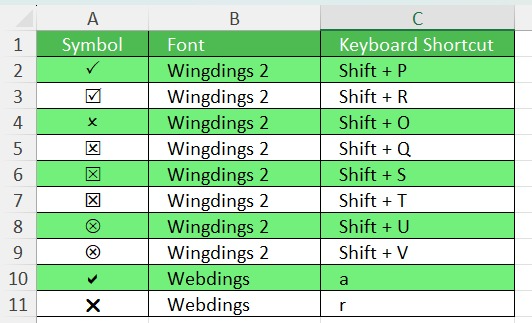
要插入对勾,首先需在字体菜单中选择目标字体。下图列出了使用 Wingdings 2 与 Webdings 字体时,插入对勾、复选框与叉号的快捷键。
使用 CHAR() 或 UNICHAR() 函数
在 Excel 中插入对勾的第三种方法是使用 CHAR() 或 UNICHAR() 函数。二者用法相同:只需传入一个数字作为参数,CHAR() 会返回对应 ASCII 字符的字符串,UNICHAR() 会返回对应 Unicode 字符的字符串。
以下是一些示例:
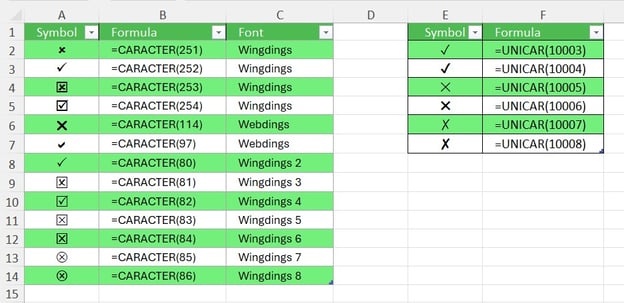
您或许会疑惑为何要用这种方法,而不是“符号”对话框或快捷键。但 CHAR() 与 UNICHAR() 相比其他方法有一个实打实的优势:它们可以与其他 Excel 公式结合,实现数据的动态展示。
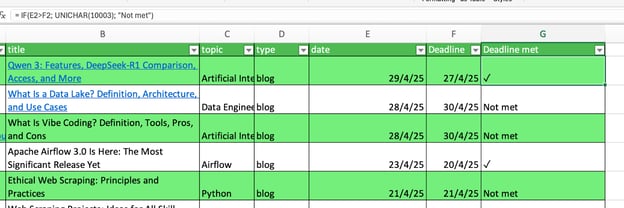
例如,假设您想分析我们 DataCamp 博客的部分文章是否在预期截止日期前发布,您可以使用 IF() 函数,根据条件显示对勾。
=IF(E2>F2; UNICHAR(10003); "Not met")技术支持
使用“自动更正”
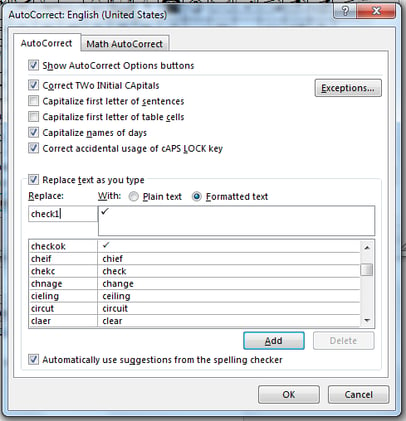
若想在不打开菜单或使用快捷键的情况下快速插入符号,也可以使用 自动更正,它允许用某个按键或文本替换为符号。
操作步骤如下:
- 复制您希望插入到 自动更正 中的符号。
- 前往 文件 > 选项 > 校对 >自动更正选项。
- 单击“替换为”(With)框并粘贴符号。
- 在“替换”(Replace)框中输入与符号关联的单词或短语。例如,您可以将 “CMARK” 替换为 ✓。
复制粘贴对勾
这种方法非常直接,但值得一提。插入对勾的简便方式就是复制并粘贴它们。
在需要快速排版的场景,或需要遵循公司既定样式规范时,您可能需要一个可直接复制符号的工作簿,就像我们在此文档中提供的那样。
插入复选框
最后,您可能希望通过添加可切换的复选框而非对勾符号,为工作表增加交互性。要插入复选框,首先需要启用 开发工具 选项卡。依次前往 文件 > 选项 > 自定义功能区 ,勾选 开发工具,将其添加到 功能区。
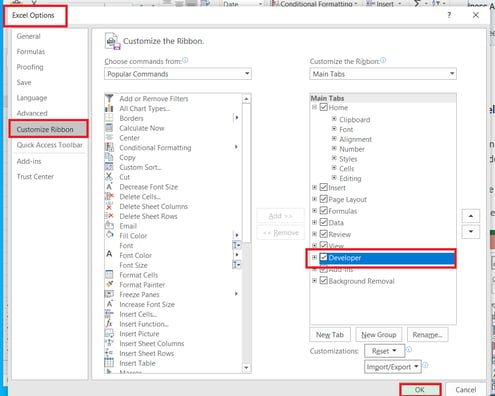
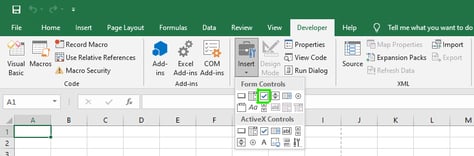
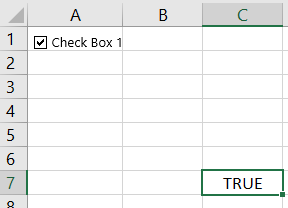
现在要添加复选框,选择要插入的单元格,然后前往 开发工具 > 插入 > 复选框,如下图所示。
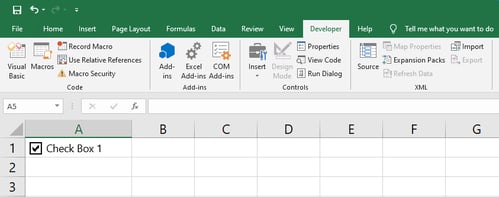
为演示复选框的动态特性,您可以将其链接到单元格,根据选中与否返回 True 或 FALSE。具体方法是,先右键单击复选框,选择 设置控件格式。
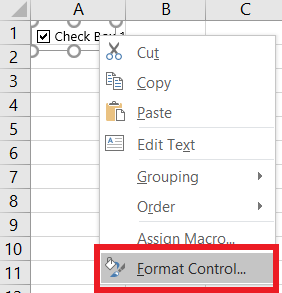
在此切换到 控制 选项卡,选择打开工作表时复选框的默认值。例如,若选择 已选中,复选框内将显示对勾。
要将复选框链接到单元格,请在 单元格链接 框中输入单元格引用。
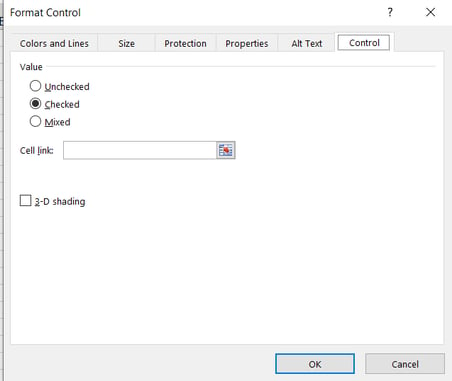
单击 确定 后,所选单元格会根据复选框是否选中显示 TRUE 或 FALSE。
如何设置 Excel 对勾的格式
更改大小、颜色和对齐方式
当您在单元格中插入对勾时,本质上就是插入了一个字符,因此可以像设置其他文本一样对其进行格式设置,包括更改大小、颜色、对齐方式等。以下视频展示了一些格式选项。
对勾的条件格式
当使用CHAR() 与 UNICHAR() 函数时,您还可以根据条件更改对勾的格式。
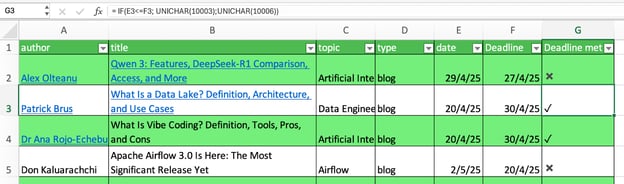
这是一个经典示例:对于按时发布的文章显示对勾,未按时发布的显示叉号。您只需使用IF() 函数,为不同情形选择要显示的符号,如下所示。
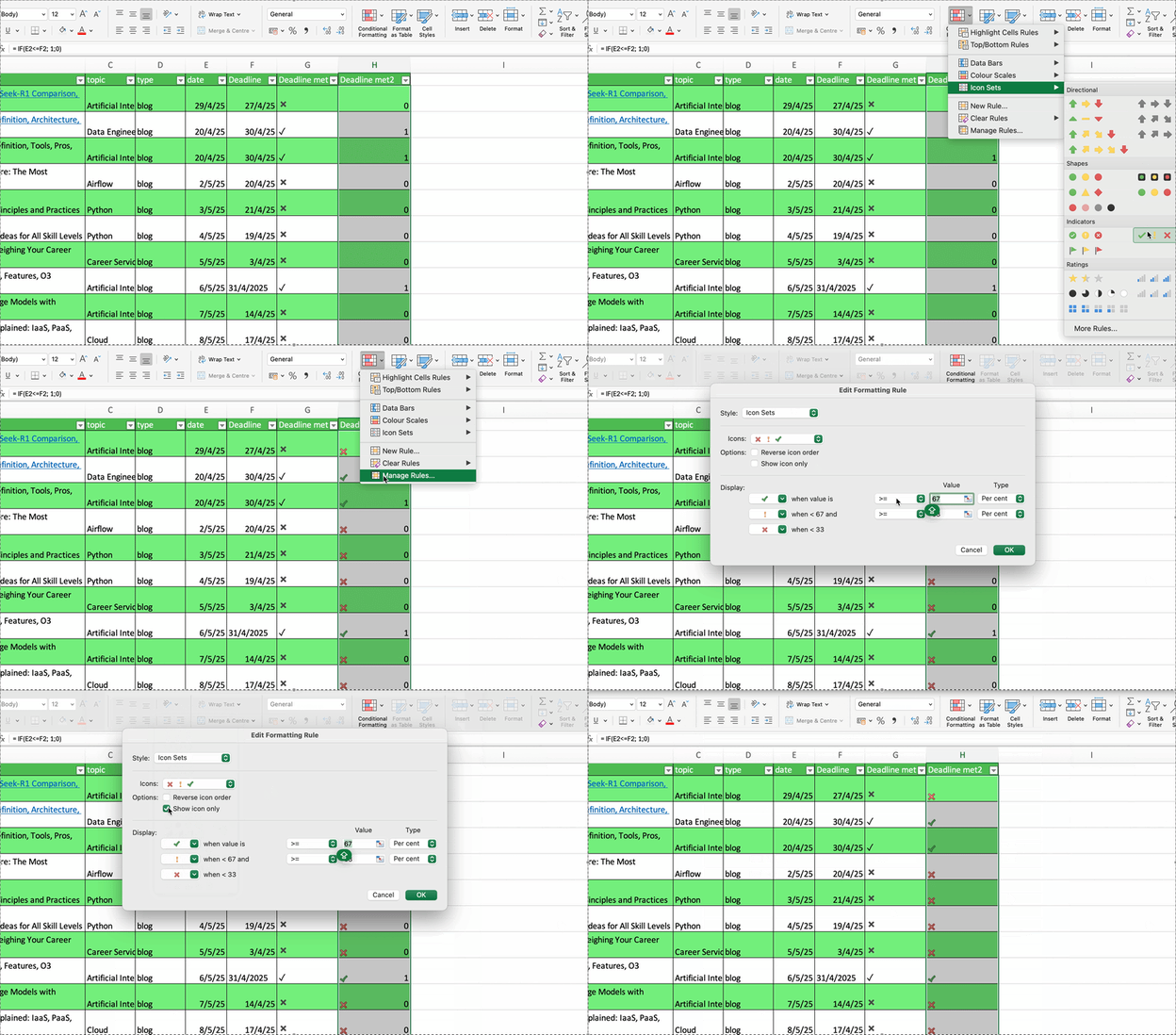
或者,您也可以使用“条件格式”按钮,基于自定义条件显示彩色对勾。
进阶用例
统计 Excel 中的对勾数量
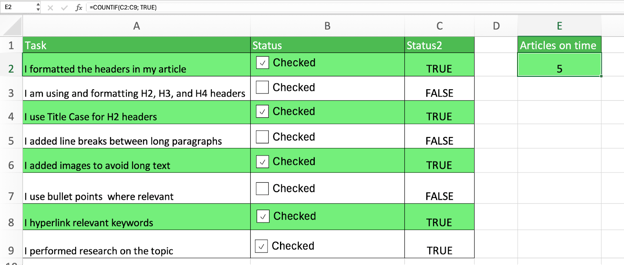
您可能想知道工作簿中已有多少个对勾。如果使用 CHAR() 或 UNICHAR() 函数,这很容易实现。要统计它们,可使用 COUNTIF() 函数,选择要统计 ✓ 符号的单元格区域。
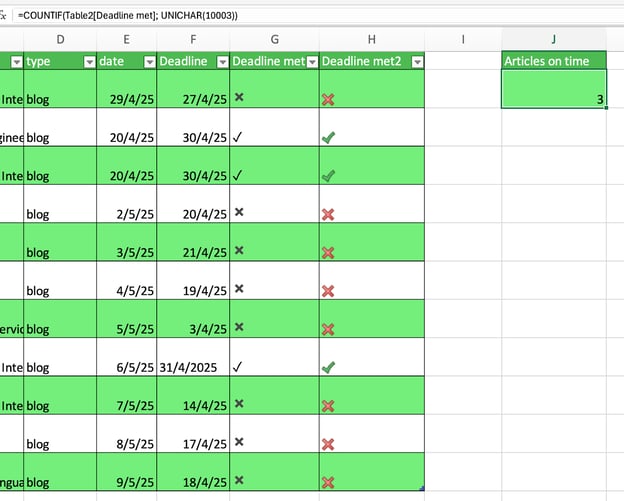 同样的思路也适用于复选框所链接的单元格。在这种情况下,不是统计对勾符号,而是统计与复选框关联的单元格区域中的
TRUE 值。
创建进度追踪器
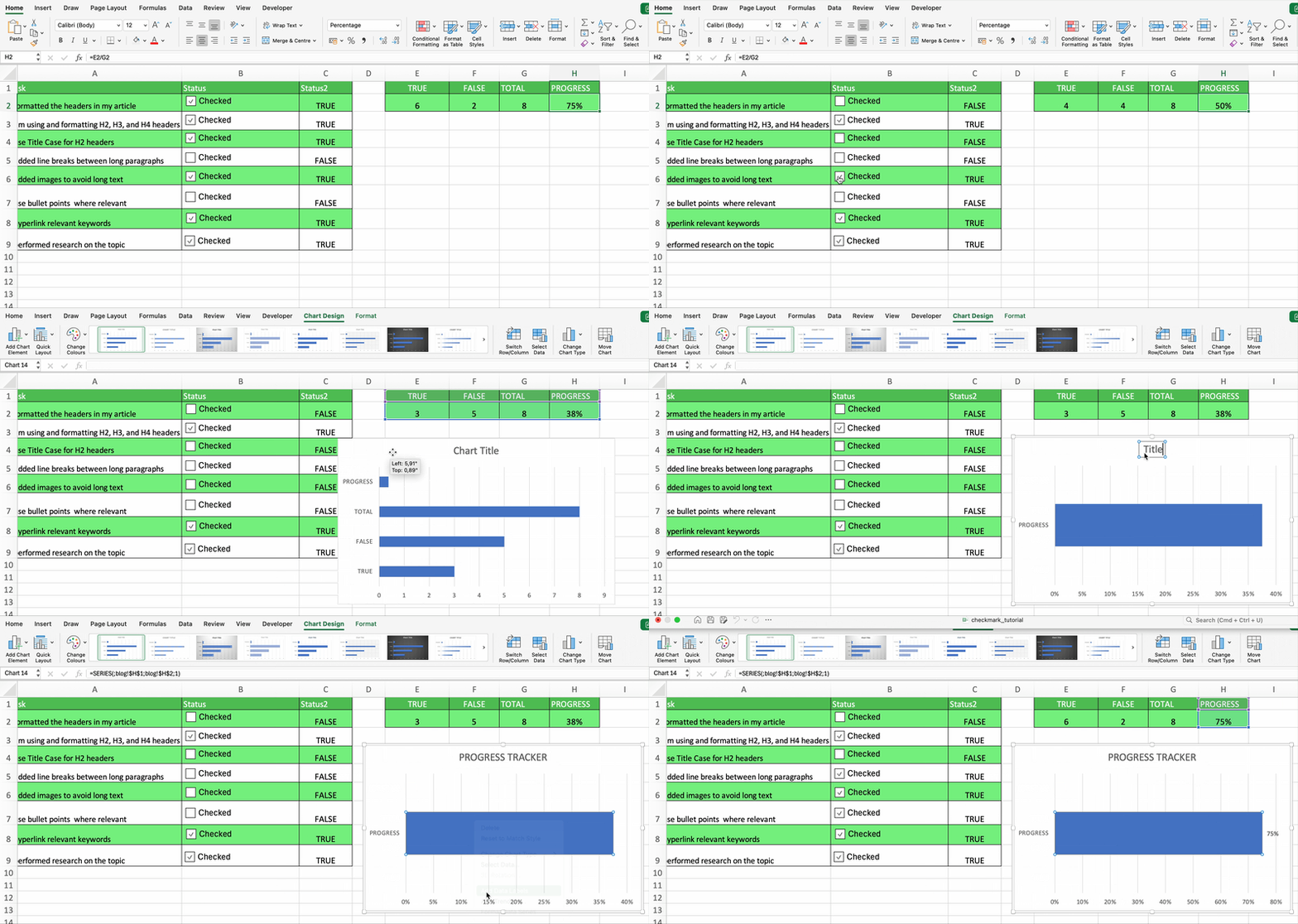
上一小节的流程正是构建进度追踪器的基础。该追踪器包含一个条形图,会随着您完成任务而动态变化,如下一个视频所示。
结语
对勾与复选框在 Google 表格、Word 和在线表单等工具中都很常见。正如您所见,Excel 也不例外。它提供了从静态符号到可结合公式的完全交互式复选框等多种选项。
希望您喜欢这篇文章,期待在下一篇中与您再见。与此同时,欢迎查看我们不断更新的 Excel 课程与资料精选:


在 Excel 中有两种“对勾”:静态对勾符号和可交互的复选框(也称为对勾框),后者允许您在选中与未选中状态之间切换。
虽然它们的基本概念相同,但对勾符号与复选框之间仍有差异,主要体现在交互性上。
如果您拿不准该用哪一种,也不必担心。在本教程中,我们将全面讲解。我们会提供插入对勾符号与复选框的多种方法,以及如何设置它们的格式。最后,我们还会通过一些进阶用例,展示如何充分利用这些简单却强大的元素。
在 Excel 中插入对勾的方法
先来看看在 Excel 中插入对勾的不同方式。
使用“符号”对话框
插入对勾最简单的方法是使用“符号”对话框。依次前往 插入 > 符号,然后选择包含对勾的字体,即 Wingdings、Wingdings 2 或 Segoe UI Symbol。
另外,如果您想在选定字体后避免滚动查找,也可以在下方的框中直接输入字符代码以选中具体符号。例如,在 Wingdings 字体中,对勾的代码是 252 和 254。
以下是符号与对应字符的列表。
选定符号后,它会出现在所选单元格中。如果想在其他单元格插入相同符号,直接复制并粘贴到相应位置即可。
需要说明的是,不同选择有各自的特点,可能会影响您的取舍。如果使用 Wingdings,那么在放置对勾的同一单元格中将无法同时显示其他文本或数字。如果您只想在某个单元格或列里单独放对勾,选择 Wingdings 字体没有问题。
但如果您希望单元格里还能包含其他文本,请选用 Segoe UI Symbol,因为该字体允许您将对勾与常见 Excel 字体(如 Arial、Verdana、Times New Roman)组合使用。
使用键盘快捷键
使用 符号 对话框很简单,但为了一个对勾需要点很多次。为加快操作,您或许更愿意使用快捷键。Excel 中每种字体都有用于插入特定字符的相关快捷方式。
要插入对勾,首先需在字体菜单中选择目标字体。下图列出了使用 Wingdings 2 与 Webdings 字体时,插入对勾、复选框与叉号的快捷键。
使用 CHAR() 或 UNICHAR() 函数
在 Excel 中插入对勾的第三种方法是使用
CHAR()或UNICHAR()函数。二者用法相同:只需传入一个数字作为参数,CHAR()会返回对应 ASCII 字符的字符串,UNICHAR()会返回对应 Unicode 字符的字符串。以下是一些示例:
您或许会疑惑为何要用这种方法,而不是“符号”对话框或快捷键。但
CHAR()与UNICHAR()相比其他方法有一个实打实的优势:它们可以与其他 Excel 公式结合,实现数据的动态展示。例如,假设您想分析我们 DataCamp 博客的部分文章是否在预期截止日期前发布,您可以使用
IF()函数,根据条件显示对勾。使用“自动更正”
若想在不打开菜单或使用快捷键的情况下快速插入符号,也可以使用 自动更正,它允许用某个按键或文本替换为符号。
操作步骤如下:
复制粘贴对勾
这种方法非常直接,但值得一提。插入对勾的简便方式就是复制并粘贴它们。
在需要快速排版的场景,或需要遵循公司既定样式规范时,您可能需要一个可直接复制符号的工作簿,就像我们在此文档中提供的那样。
插入复选框
最后,您可能希望通过添加可切换的复选框而非对勾符号,为工作表增加交互性。要插入复选框,首先需要启用 开发工具 选项卡。依次前往 文件 > 选项 > 自定义功能区 ,勾选 开发工具,将其添加到 功能区。
现在要添加复选框,选择要插入的单元格,然后前往 开发工具 > 插入 > 复选框,如下图所示。
为演示复选框的动态特性,您可以将其链接到单元格,根据选中与否返回
True或FALSE。具体方法是,先右键单击复选框,选择 设置控件格式。在此切换到 控制 选项卡,选择打开工作表时复选框的默认值。例如,若选择 已选中,复选框内将显示对勾。
要将复选框链接到单元格,请在 单元格链接 框中输入单元格引用。
单击 确定 后,所选单元格会根据复选框是否选中显示
TRUE或FALSE。如何设置 Excel 对勾的格式
更改大小、颜色和对齐方式
当您在单元格中插入对勾时,本质上就是插入了一个字符,因此可以像设置其他文本一样对其进行格式设置,包括更改大小、颜色、对齐方式等。以下视频展示了一些格式选项。
对勾的条件格式
当使用
CHAR()与UNICHAR()函数时,您还可以根据条件更改对勾的格式。这是一个经典示例:对于按时发布的文章显示对勾,未按时发布的显示叉号。您只需使用
IF()函数,为不同情形选择要显示的符号,如下所示。或者,您也可以使用“条件格式”按钮,基于自定义条件显示彩色对勾。
进阶用例
统计 Excel 中的对勾数量
您可能想知道工作簿中已有多少个对勾。如果使用
CHAR()或UNICHAR()函数,这很容易实现。要统计它们,可使用COUNTIF()函数,选择要统计 ✓ 符号的单元格区域。TRUE值。创建进度追踪器
上一小节的流程正是构建进度追踪器的基础。该追踪器包含一个条形图,会随着您完成任务而动态变化,如下一个视频所示。
结语
对勾与复选框在 Google 表格、Word 和在线表单等工具中都很常见。正如您所见,Excel 也不例外。它提供了从静态符号到可结合公式的完全交互式复选框等多种选项。
希望您喜欢这篇文章,期待在下一篇中与您再见。与此同时,欢迎查看我们不断更新的 Excel 课程与资料精选: