Curso
Análise de Dados no Excel
3 h
151K
O Excel tem duas maneiras diferentes de adicionar caixas de seleção, e escolher a certa é importante. O recurso nativo de caixa de seleção no Microsoft 365 é mais rápido de configurar e funciona bem com fórmulas. O método antigo da guia Desenvolvedor funciona em todas as versões do Excel, mas precisa de mais configuração. Este guia fala sobre as duas abordagens para você escolher a que for melhor para você.
Vou te mostrar como adicionar caixas de seleção, vinculá-las a células para fórmulas, contar itens marcados, aplicar formatação condicional e resolver problemas comuns.(Se você estiver procurando por marcas de seleção estáticas em vez de caixas de seleção interativas, veja nosso guia sobre marcas de seleção no Excel.)
O Excel tem vários tipos de caixas de seleção, e o que você usa depende da sua versão.

A Microsoft lançou caixas de seleção nativas para o Microsoft 365 em 2024, disponibilizando-as para Windows, Mac e Excel para a web. Se você tem o Microsoft 365, esse é o método que eu recomendo. É mais simples do que o jeito antigo.
As caixas de seleção nativas ficam dentro das células, não flutuando acima delas. Quando você marca uma caixa, a célula fica com o valor TRUE. Desmarque-o, e ele vai conter FALSE. A caixa de seleção se move com seus dados quando você classifica, filtra ou insere linhas, porque a caixa de seleção é a célula.
Essa tabela mostra onde as caixas de seleção nativas estão disponíveis:
|
Plataforma |
Suporte nativo para caixas de seleção |
|
Microsoft 365 (Windows) |
Sim |
|
Microsoft 365 (Mac) |
Sim |
|
Excel para a Web |
Sim (caixas de seleção nativas visíveis; controles antigos não são suportados) |
|
Excel 2024 (licença perpétua) |
Não |
|
Excel 2021, 2019, 2016 |
Não |
Se você tem uma licença perpétua do Excel (Excel 2024, 2021 ou 2019), não vai ver as caixas de seleção nativas. Essas versões só aceitam controles de formulário. As assinaturas do Microsoft 365 recebem atualizações contínuas de recursos, e é por isso que elas têm o tipo de caixa de seleção mais recente.
Se você não tiver o Microsoft 365, vai usar as caixas de seleção do Controle de Formulário. Você vai achá-los na aba Desenvolvedor. Esse método já existe há mais de 20 anos e funciona em todas as versões do Excel.
Os controles de formulário são objetos que ficam flutuando acima da grade de células. Elas não guardam valores automaticamente, então você precisa ligar manualmente cada caixa de seleção a uma célula. Mas tem um porém: se você classificar ou filtrar seus dados, as caixas de seleção podem ficar desalinhadas porque não se movem junto com as linhas.
Mesmo com essas limitações, você vai precisar dos Controles de Formulário se compartilhar arquivos com pessoas que usam versões mais antigas do Excel. As caixas de seleção nativas aparecerão como texto simples (“VERDADEIRO” ou “FALSO”) na tela, o que não é o ideal.
Você pode ver controles ActiveX mencionados em tutoriais mais antigos. Você raramente vai precisar deles nas pastas de trabalho modernas. A Microsoft desativou-os por padrão em 2025 devido a questões de segurança. Eles só funcionam no Windows e precisam de configurações especiais de segurança. Use caixas de seleção nativas ou controles de formulário.
Vou mostrar os dois métodos. Se você tem o Microsoft 365, comece aqui. Se não, pule para o método da guia Desenvolvedor.
O método nativo é rápido: dois cliques e pronto.
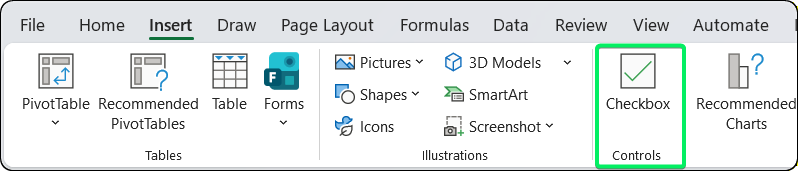
Botão de caixa de seleção nativo na guia Inserir. Imagem do autor.
Uma caixa de seleção aparece na célula. Clique nele para alternar entre marcado e desmarcado.
Escolha um intervalo antes de clicar no botão Caixa de seleção. As caixas de seleção aparecem em todas as células selecionadas ao mesmo tempo. Isso também funciona para seleções não adjacentes. Segure a tecla Ctrl enquanto clica nas células e, em seguida, insira.
Depois de colocar uma caixa de seleção, pega na alça de preenchimento (aquele quadradinho no canto inferior direito da célula) e arrasta. As caixas de seleção são copiadas da mesma forma que os dados normais das células. Você também pode usar Ctrl+C e Ctrl+V.
|
Atalho |
Ação |
|
Barra de espaço |
Alterar o estado da caixa de seleção |
|
Apagar |
Limpar célula ou remover formatação da caixa de seleção |
Se você olhar a Barra de Fórmulas, vai ver TRUE quando uma caixa de seleção estiver marcada e FALSE quando estiver desmarcada.
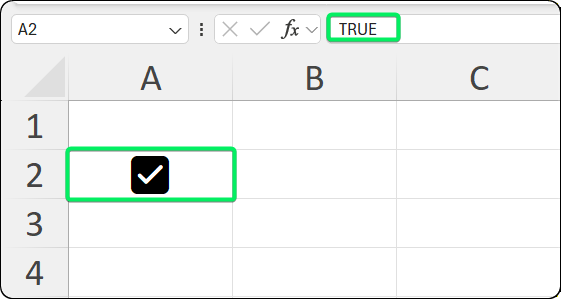
A barra de fórmulas mostra o valor booleano por baixo. Imagem do autor.
Se você estiver usando o Excel 2024 (perpétuo), 2021, 2019 ou 2016, vai precisar ativar a guia Desenvolvedor e usar os Controles de Formulário.
A guia Desenvolvedor fica escondida por padrão. Veja como ativá-lo.
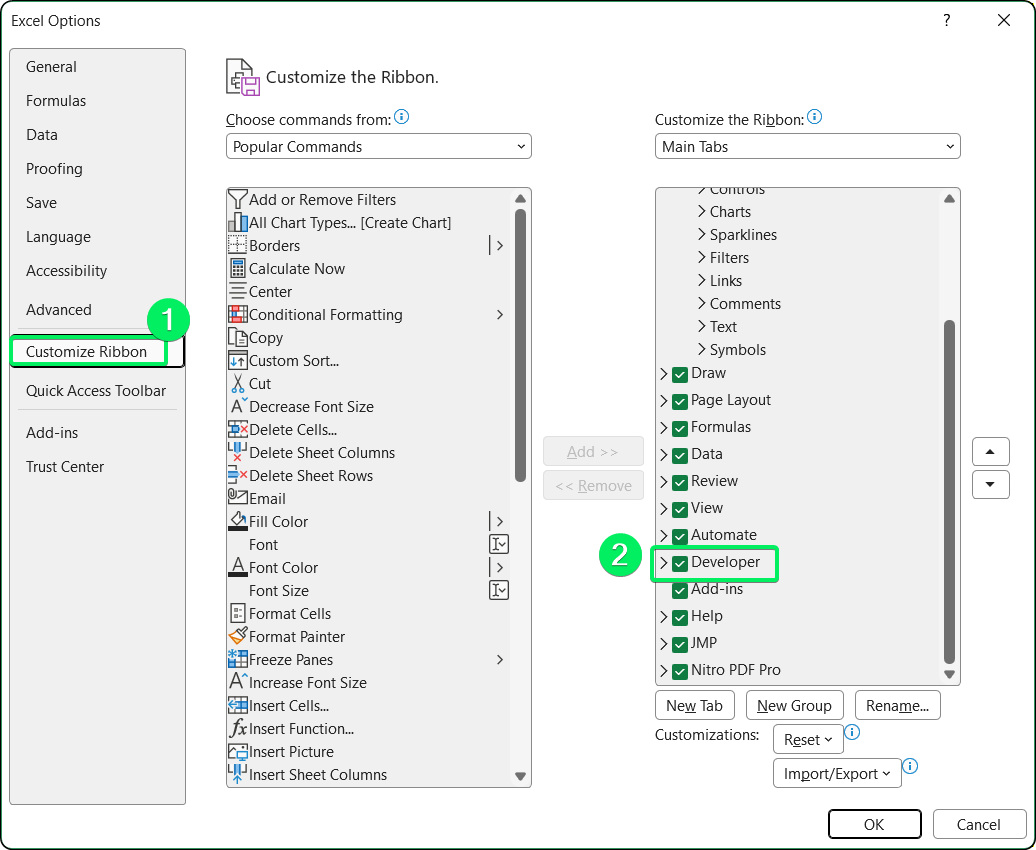
Ativando a guia Desenvolvedor nas Opções do Excel. Imagem do autor.
Depois de ativá-la, a guia Desenvolvedor vai ficar na sua faixa de opções.
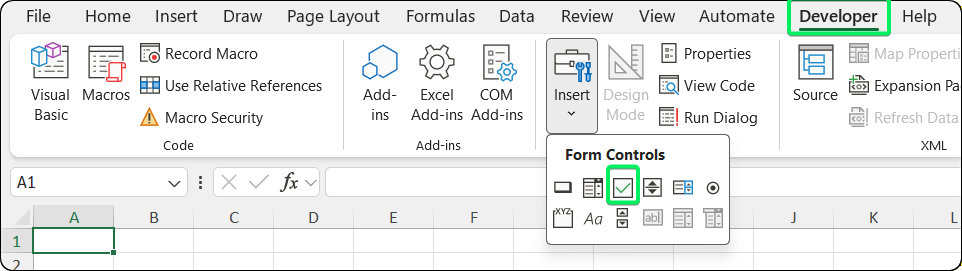
Seção Controles de formulário no menu Desenvolvedor. Imagem do autor.
Aparece uma caixa de seleção com o texto padrão “Caixa de seleção 1”. Você pode editar esse texto clicando nele ou apagá-lo se quiser apenas a caixa.
Ao contrário das caixas de seleção nativas, os controles de formulário não armazenam valores automaticamente. Você precisa primeiro conectá-los às células. Vou te mostrar como na próxima seção.
Ligar caixas de seleção a células é o que as torna úteis para fórmulas. O processo depende do tipo de caixa de seleção que você está usando.
As caixas de seleção nativas não precisam de links porque a caixa de seleção é o valor da célula. Como eu disse antes, marcar a caixa define a célula como TRUE, e desmarcar define como FALSE. Você pode referenciar a célula diretamente nas suas fórmulas.
Por exemplo, se sua caixa de seleção estiver na célula A2, você pode usar imediatamente =A2 em outra célula. Não precisa de configuração.
Cada caixa de seleção do Form Control precisa de uma configuração explícita para mostrar os valores.
Clique com o botão direito do mouse na caixa de seleção (não clique com o botão esquerdo, ou você só vai alterná-la).
Selecione o controle de formato
Mude para a guia Controle
No campo Link da célula, digite uma referência de célula (como $B$2) ou clique no seletor de células e clique em uma célula vazia.
Clique OK
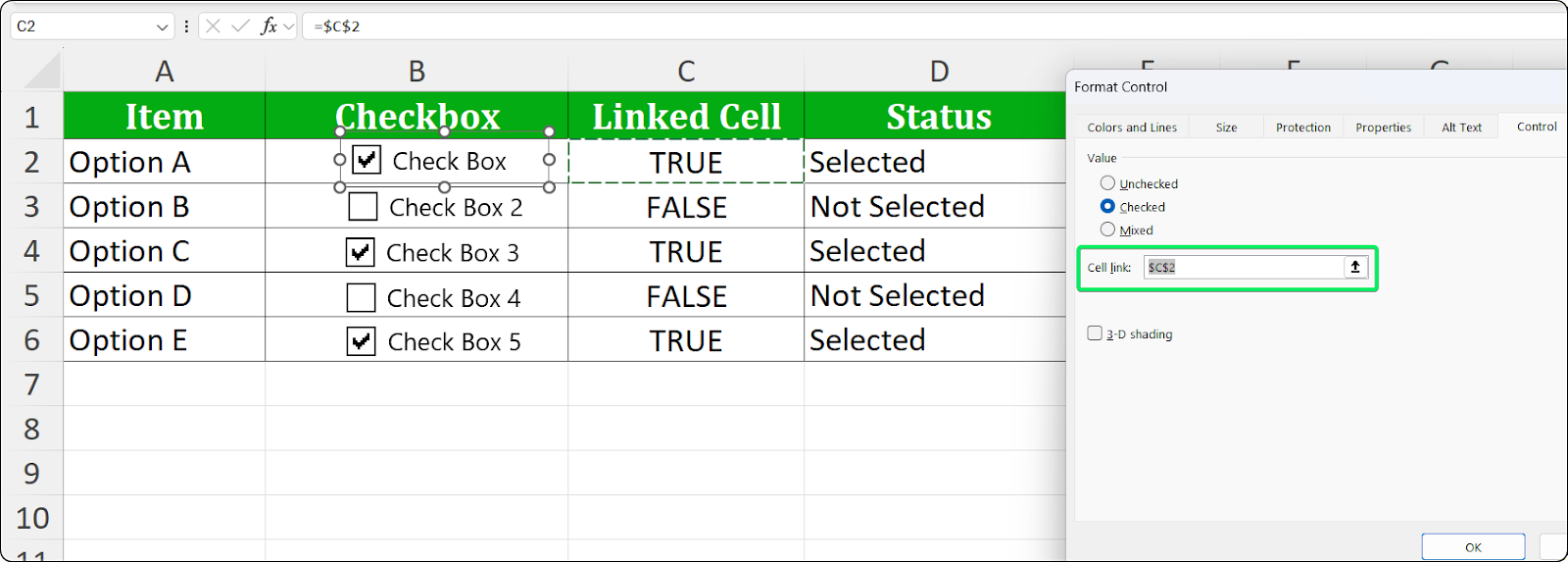
Ligando uma caixa de seleção do Form Control a uma célula. Imagem do autor.
A célula vinculada agora mostra TRUE quando marcada e FALSE quando desmarcada.
Importante: Cada caixa de seleção precisa de seu próprio link de célula. Se você copiar uma caixa de seleção do Controle de Formulário, a cópia ainda vai apontar para a célula original vinculada. Você vai precisar atualizar manualmente o link da célula para cada cópia.
As fórmulas não conseguem “ver” diretamente as caixas de seleção do Controle de Formulário. Eles só conseguem ver os valores das células. A célula conectada funciona como uma ponte. A caixa de seleção atualiza a célula, e suas fórmulas leem a célula.
Dica: coloque as células vinculadas em uma coluna ao lado das caixas de seleção e, em seguida, oculte essa coluna. Assim, suas fórmulas podem acessar os dados, mas os usuários não vão ver os valores TRUE/FALSE bagunçando a interface.
Os dois tipos de caixa de seleção geram valores booleanos (TRUE ou FALSE) que funcionam com as fórmulas do Excel.
O caso de uso mais comum é verificar se uma caixa está marcada e retornar resultados diferentes com base nisso.
Sintaxe padrão:
=IF(A2=TRUE, "Complete", "Pending")Sintaxe abreviada:
=IF(A2, "Complete", "Pending")Ambas as abordagens funcionam porque o Excel avalia TRUE como satisfazendo a condição. Prefiro a versão explícita =TRUE porque fica mais claro quando outra pessoa lê sua planilha.
Exemplos práticos:
|
Fórmula |
Descrição |
|
|
Mostrar "Concluído" só quando estiver marcado |
|
|
Calcule um bônus de 10% quando marcado |
|
|
Aplique um desconto de 20% quando for verificar. |
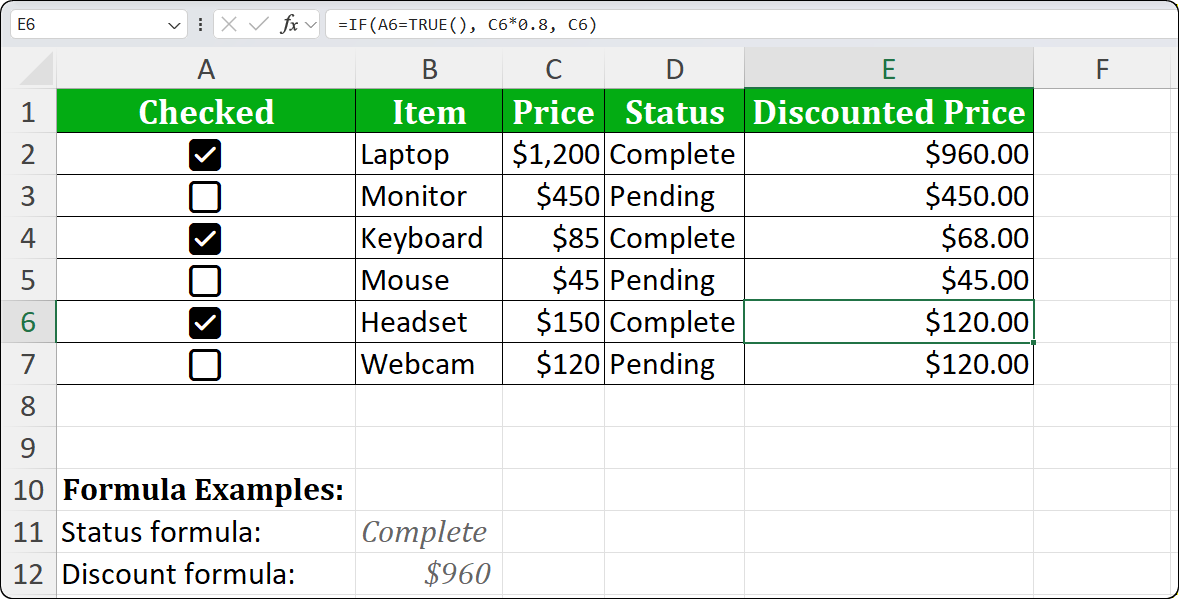
IF() altera a saída com base na caixa de seleção. Imagem do autor.
As caixas de seleção são ótimas para cálculos baseados em decisões. Por exemplo, um rastreador de orçamento pode aplicar diferentes taxas de imposto com base no que você selecionar. Um planejador de projetos pode calcular os recursos apenas para tarefas selecionadas. Os usuários clicam em caixas em vez de digitar condições, o que torna tudo mais simples.
A função COUNTIF() função facilita a contagem de caixas marcadas e desmarcadas.
=COUNTIF(A2:A20, TRUE)Para caixas de seleção nativas, use a coluna da caixa de seleção diretamente. Para controles de formulário, use as células vinculadas.
Use “ TRUE ” (o valor booleano), não “ "TRUE" ” (texto entre aspas). Se você usar aspas, o Excel vai contar as células que têm o texto literal “TRUE” em vez dos valores reais das caixas de seleção.
=COUNTIF(A2:A20, FALSE)Isso conta todas as caixas desmarcadas no intervalo.
=COUNTIF(A2:A20, TRUE) / COUNTA(A2:A20)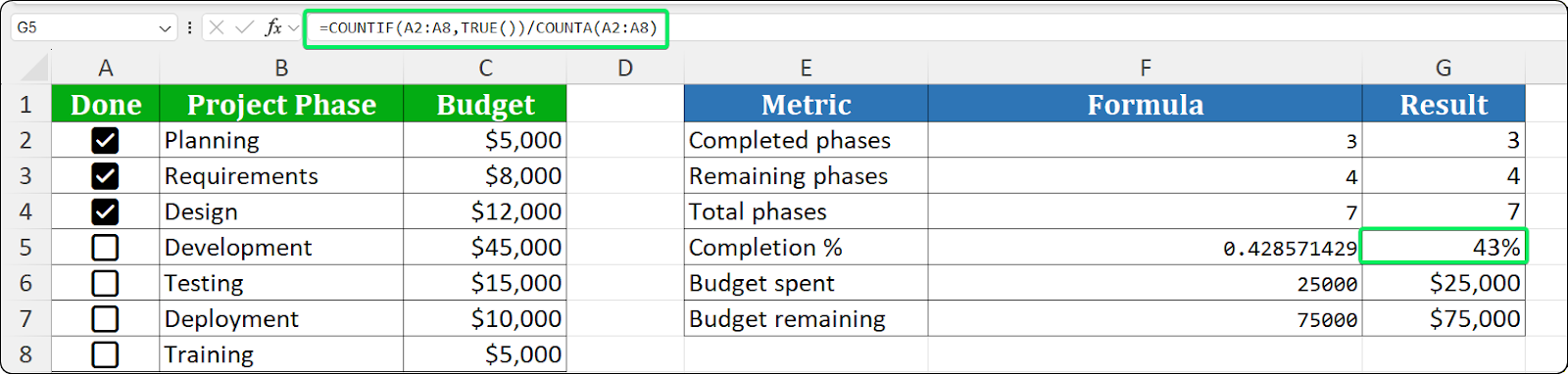
A fórmula de progresso conta os itens verificados em relação ao total de itens. Imagem do autor.
Formate a célula do resultado como uma porcentagem. A função COUNTA() conta as células que não estão vazias, então as linhas vazias não vão bagunçar sua porcentagem.
=COUNTA(A2:A20) - COUNTIF(A2:A20, TRUE)Isso calcula o total de itens menos os itens concluídos.
=SUMIF(A2:A20, TRUE, B2:B20)Isso soma os valores da coluna B só quando a caixa de seleção correspondente na coluna A está marcada.
A formatação condicional cria um feedback visual que se atualiza automaticamente quando as caixas de seleção mudam.
Selecione o intervalo que você quer formatar (como A2:D20 para toda a sua área de dados).
Vá para Página inicial > Formatação condicional > Nova regra
Selecione “Usar uma fórmula para decidir quais células formatar”.
Digite a fórmula: =$A2=TRUE
Clique Formatar > escolha uma cor de preenchimento (verde claro funciona bem para itens concluídos)
Clique OK duas vezes
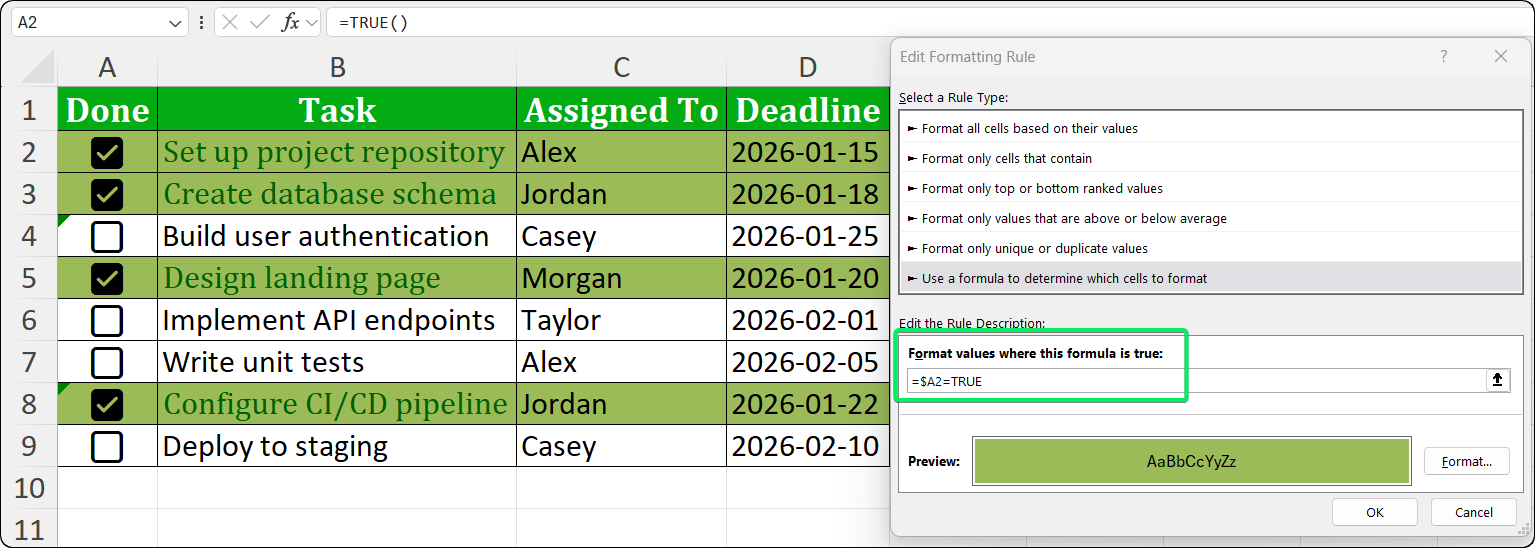
Configurando uma regra de formatação condicional baseada em fórmula. Imagem do autor.
A referência usa uma coluna absoluta e uma linha relativa, então ela sempre verifica a coluna A enquanto se aj =$A2 referência usa uma coluna absoluta e uma linha relativa, então ela sempre verifica a coluna A enquanto se ajusta para cada linha.
Selecione a coluna com a descrição da tarefa (como B2:B20)
Vá para Página inicial > Formatação condicional > Nova regra
Selecione “Use uma fórmula para decidir quais células formatar”
Digite: =$A2=TRUE
Clique Formato > Fonte guia
Verificar Tachado
Opcionalmente, mude a cor da fonte para cinza.
Clique OK duas vezes
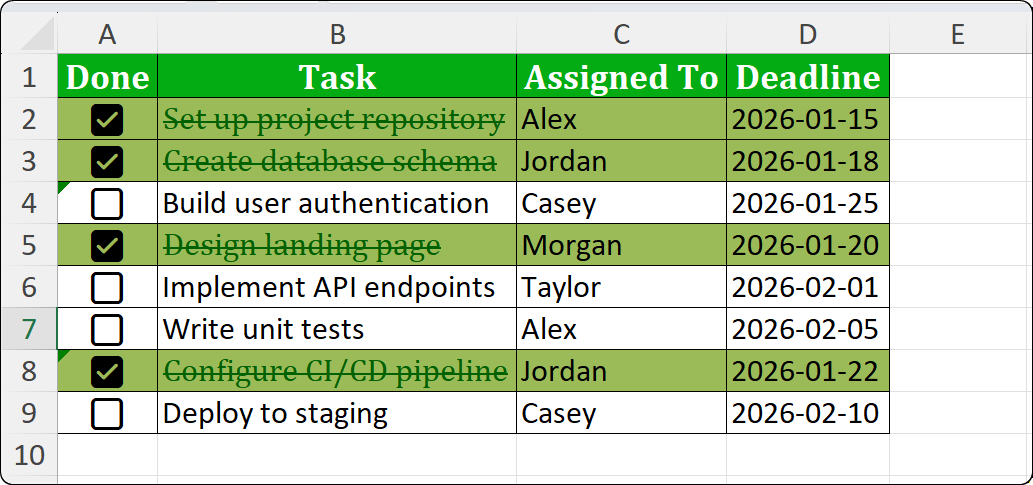
O texto riscado e em cinza mostra o que já foi feito. Imagem do autor.
Você pode juntar vários efeitos em uma única regra. É só selecionar todas as opções de formato (riscado, cor de preenchimento, texto mais claro) antes de clicar em OK.
O jeito de tirar as caixas de seleção é diferente dependendo do tipo de caixa.
O ícone da caixa de seleção some, mas o valor VERDADEIRO ou FALSO continua na célula. Essa é a maneira mais segura de tirar só a caixa de seleção.
Selecione as células e aperte Delete. Isso limpa tanto o conteúdo quanto a formatação. Você também pode usar Home > Clear > Clear All para tirar tudo.
As caixas de seleção do Form Control são objetos, então você precisa excluí-las de um jeito diferente.
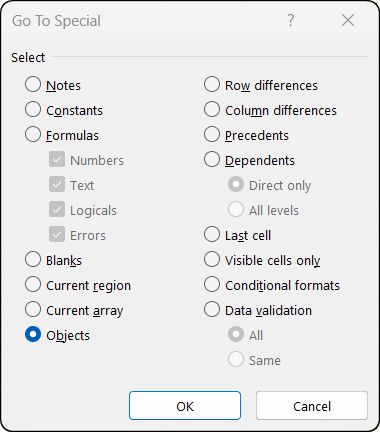
Selecionando todos os objetos para exclusão em massa. Imagem do autor.
Isso seleciona todos os objetos na folha (formas, gráficos, imagens e caixas de seleção). Se você quiser só excluir caixas de seleção, use Home > Localizar e selecionar > Painel de seleção para ver e selecionar objetos específicos pelo nome.
Quando você apaga as caixas de seleção do Controle de Formulário, as células vinculadas mantêm seus últimos valores. Talvez você queira limpar isso manualmente.
Essas são as questões que vejo com mais frequência quando ajudo as pessoas com caixas de seleção.
e de sintomas: Você não vê o botão Caixa de seleção na guia Inserir.
Causa: Você não está usando o Microsoft 365. As caixas de seleção nativas só funcionam com a versão por assinatura.
Solução: Dá uma olhada na sua versão em Arquivo > Conta. Se estiver escrito “Microsoft Excel 2024” (ou 2021, 2019, 2016), você tem uma licença perpétua. Você vai precisar usar o método da guia Desenvolvedor.
Se você tem o Microsoft 365, mas não vê o botão, tente atualizar: Arquivo > Conta > Opções de atualização > Atualizar agora.
Sintoma: Os destinatários veem o texto “VERDADEIRO” e “FALSO” em vez de caixas de seleção.
Causa: O arquivo foi criado com caixas de seleção nativas, mas aberto em uma versão do Excel que não é 365.
Solução: Se você compartilha arquivos com usuários que têm versões mais antigas do Excel, use os controles de formulário. Eles funcionam em qualquer lugar, enquanto as caixas de seleção nativas só aparecem direitinho no Microsoft 365.
e de sintomas: As instruções que você está seguindo não batem com o que você vê no Excel.
Causa: Versões diferentes do Excel têm métodos diferentes para as caixas de seleção. Muitos tutoriais online não dizem qual versão estão usando.
Solução: Primeiro, descubra qual tipo de caixa de seleção você teme:
|
Indicador |
Caixa de seleção nativa |
Controle de formulário |
|
Comportamento do clique |
Seleciona a célula |
Alterna ou seleciona o controle |
|
Barra Fórmula |
Mostra VERDADEIRO/FALSO |
Não mostra nada (relacionado à caixa de seleção) |
|
Alças de dimensionamento |
Nenhum visível |
Aparece quando clica com a tecla Ctrl pressionada |
|
Menu do botão direito do mouse |
Menu padrão da célula |
Inclui “Atribuir Macro” |
Depois de saber qual tipo você tem, sigaas instruções para esse método específico.
Aqui está o que aprendi ao usar caixas de seleção em dezenas de projetos.
Use caixas de seleção nativas sempre que possível. São mais rápidos de configurar, funcionam melhor com classificação e filtragem e integram-se diretamente com fórmulas. A única razão para evitá-los é se você precisar de compatibilidade com usuários que não utilizam o 365.
Planeje onde você vai colocar as células vinculadas. Para controles de formulário, coloco células vinculadas em uma coluna ao lado das caixas de seleção e, em seguida, oculto essa coluna. Isso mantém a interface limpa, enquanto suas fórmulas ainda podem acessar os dados.
Teste as fórmulas antes de copiar. Primeiro, crie e verifique uma fórmula e, em seguida, copie-a. Detectar erros de referência logo de cara economiza tempo.
Não use caixas de seleção em excesso em planilhas grandes. Os controles de formulário aumentam o tamanho do arquivo e deixam tudo mais lento. Se você precisa de centenas de caixas de seleção, as caixas de seleção nativas lidam melhor com isso porque são apenas formatação de célula, não objetos separados.
Documente sua abordagem. Se outra pessoa for cuidar da sua planilha, coloque uma nota explicando que tipo de caixa de seleção você usou e onde estão as células vinculadas.
Se você tem o Microsoft 365, use as caixas de seleção nativas. Dois cliques na guia Inserir e pronto. Eles guardam seus próprios valores, se movem com seus dados e funcionam com COUNTIF()e formatação condicional.
Se você tem uma licença perpétua ou compartilha arquivos com pessoas que usam versões diferentes do Excel, use os controles de formulário. Eles exigem mais configuração, mas funcionam em qualquer lugar.
Para mais técnicas do Excel, baixe nossa Folha de Referência de Fórmulas do Excel e a Folha de Referência de Manipulação de Dados no Excel.
Aprenda Excel com o DataCamp
Curso
Curso
Curso
Tutorial
Abid Ali Awan
15 min
Tutorial
Elena Kosourova
11 min
Tutorial
DataCamp Team
3 min
Tutorial
Travis Tang
3 min
Tutorial
Laiba Siddiqui
10 min