
Kurs
Datenanalyse in Excel
3 Std.
151K
Excel hat zwei verschiedene Möglichkeiten, um Kontrollkästchen hinzuzufügen, und es ist wichtig, die richtige auszuwählen. Die native Checkbox-Funktion in Microsoft 365 lässt sich schneller einrichten und funktioniert gut mit Formeln. Die alte Methode über die Registerkarte „Entwickler“ klappt in allen Excel-Versionen, braucht aber mehr Einstellungen. Dieser Leitfaden behandelt beide Ansätze, sodass du je nach deiner Situation die passende Lösung auswählen kannst.
Ich zeige dir, wie du Kontrollkästchen hinzufügst, sie mit Zellen für Formeln verknüpfst, markierte Elemente zählst, bedingte Formatierungen anwendest und häufig auftretende Probleme behebst.(Wenn du eher statische Häkchen als interaktive Kontrollkästchen suchst , schau dir unsere Anleitung zu Häkchen in Excel an.)
Excel hat verschiedene Arten von Kontrollkästchen, und welches du benutzt, hängt von deiner Version ab.

Microsoft hat 2024 native Kontrollkästchen für Microsoft 365 eingeführt und sie für Windows, Mac und Excel für das Web bereitgestellt. Wenn du Microsoft 365 hast, ist das die Methode, die ich dir empfehle. Es ist einfacher als früher.
Native Kontrollkästchen sind in Zellen eingebettet und schweben nicht darüber. Wenn du ein Kästchen anklickst, steht in der Zelle „ TRUE “. Deaktiviere das Häkchen, und es enthält FALSE. Das Kontrollkästchen bewegt sich mit deinen Daten, wenn du Zeilen sortierst, filterst oder einfügst, weil das Kontrollkästchen die Zelle ist.
Diese Tabelle zeigt, wo native Kontrollkästchen verfügbar sind:
|
Plattform |
Native Unterstützung für Kontrollkästchen |
|
Microsoft 365 (Windows) |
Ja |
|
Microsoft 365 (Mac) |
Ja |
|
Excel für das Web |
Ja (native Kontrollkästchen sichtbar; ältere Steuerelemente werden nicht unterstützt) |
|
Excel 2024 (unbefristete Lizenz) |
Nein |
|
Excel 2021, 2019, 2016 |
Nein |
Wenn du eine unbefristete Lizenz für Excel 2024, 2021 oder 2019 hast, werden dir keine nativen Kontrollkästchen angezeigt. Diese Versionen unterstützen nur Formularsteuerelemente. Microsoft 365-Abonnements kriegen immer wieder neue Updates, deshalb haben sie das neuere Kontrollkästchen.
Wenn du Microsoft 365 nicht hast, benutzt du die Kontrollkästchen der Formularsteuerung. Du findest sie auf der Registerkarte „Entwickler“. Diese Methode gibt's schon seit über 20 Jahren und sie klappt in jeder Excel-Version.
Formularsteuerelemente sind Objekte, die über dem Zellraster schweben. Die speichern Werte nicht automatisch, also musst du jedes Kontrollkästchen manuell mit einer Zelle verknüpfen. Hier ist der Haken: Wenn du deine Daten sortierst oder filterst, können die Kontrollkästchen falsch ausgerichtet werden, weil sie sich nicht mit den Zeilen verschieben.
Trotz dieser Einschränkungen brauchst du Formularsteuerelemente, wenn du Dateien mit Leuten teilst, die ältere Excel-Versionen nutzen. Native Kontrollkästchen werden auf dem Bildschirm als einfacher Text („TRUE“ oder „FALSE“) angezeigt, was nicht ideal ist.
In älteren Tutorials wirst du vielleicht auf ActiveX-Steuerelemente stoßen. In modernen Arbeitsmappen brauchst du sie fast nie. Microsoft hat sie 2025 wegen Sicherheitsproblemen standardmäßig deaktiviert. Die funktionieren nur unter Windows und brauchen spezielle Sicherheitseinstellungen. Bleib bei den normalen Checkboxen oder Formularsteuerelementen.
Ich zeige dir beide Methoden. Wenn du Microsoft 365 hast, fang hier an. Wenn nicht, geh einfach zur Methode auf der Registerkarte „Entwickler“ über.
Die native Methode geht schnell: zwei Klicks und fertig.
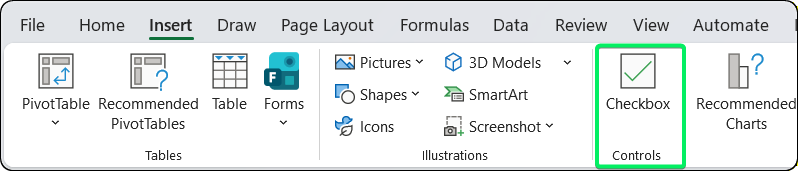
Native Kontrollkästchen-Schaltfläche auf der Registerkarte „Einfügen“. Bild vom Autor.
In der Zelle erscheint ein Kontrollkästchen. Klick drauf, um zwischen markiert und nicht markiert zu wechseln.
Wähle einen Bereich aus, bevor du auf die Schaltfläche „Checkbox“ klickst. Die Kontrollkästchen werden in allen ausgewählten Zellen gleichzeitig angezeigt. Das klappt auch bei nicht nebeneinander liegenden Auswahlen. Halt die Strg-Taste gedrückt, während du auf die Zellen klickst, und füge sie dann ein.
Nachdem du ein Kontrollkästchen eingefügt hast, ziehst du den Füllgriff (das kleine Quadrat in der unteren rechten Ecke der Zelle) und ziehst ihn. Checkboxen werden wie normale Zelldaten kopiert. Du kannst auch Strg+C und Strg+V benutzen.
|
Shortcut |
Aktion |
|
Spacebar |
Zustand des Kontrollkästchens umschalten |
|
Löschen |
Klarstellen oder das Häkchen bei der Formatierung entfernen |
Wenn du dir die Formelleiste anschaust, siehst du „ TRUE “, wenn das Kontrollkästchen aktiviert ist, und „ FALSE “, wenn es deaktiviert ist.
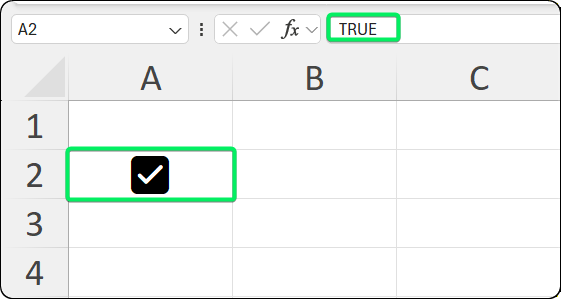
Die Formelleiste zeigt den zugrunde liegenden booleschen Wert an. Bild vom Autor.
Wenn du Excel 2024 (unbefristet), 2021, 2019 oder 2016 benutzt, musst du die Registerkarte „Entwickler“ aktivieren und Formularsteuerelemente verwenden.
Die Registerkarte „Entwickler“ ist standardmäßig ausgeblendet. So schaltest du es ein:
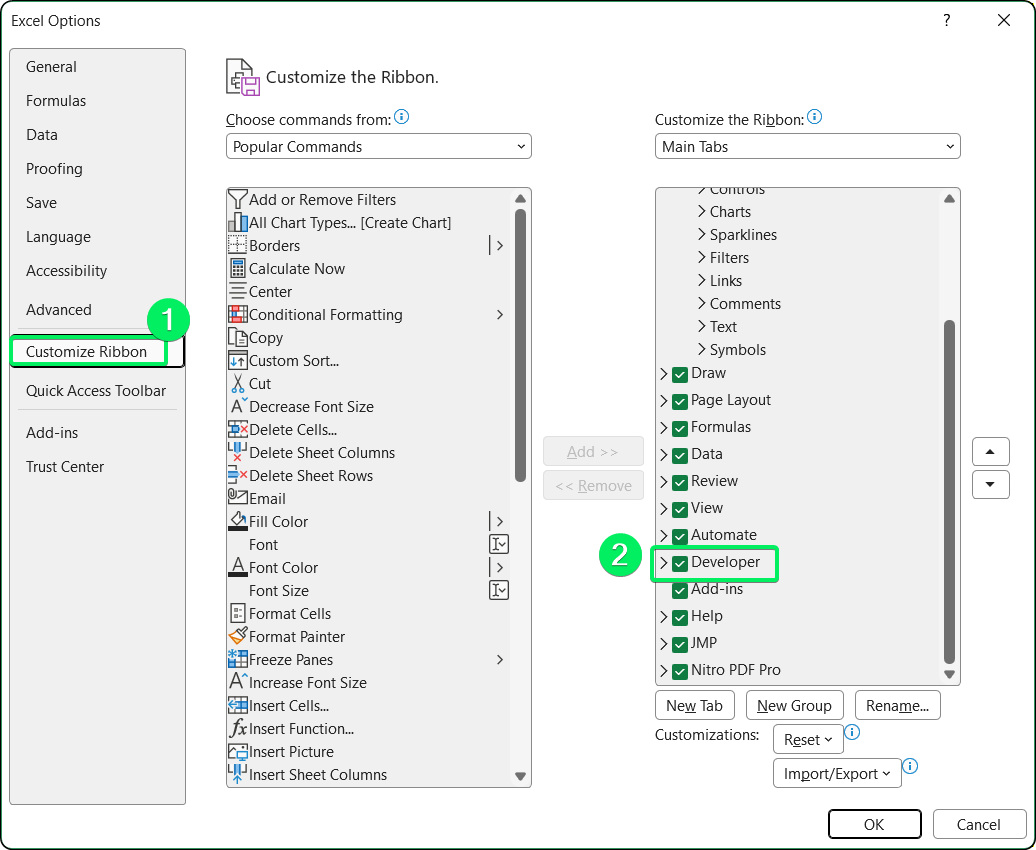
Aktiviere die Registerkarte „Entwickler“ in den Excel-Optionen. Bild vom Autor.
Sobald du es aktivierst, bleibt die Registerkarte „Entwickler“ in deiner Multifunktionsleiste.
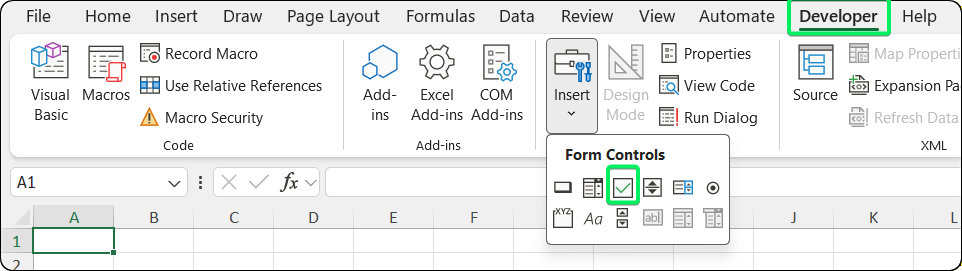
Abschnitt „Formularsteuerelemente“ im Entwicklermenü. Bild vom Autor.
Es erscheint ein Kontrollkästchen mit dem Standardtext „Kontrollkästchen 1”. Du kannst diesen Text bearbeiten, indem du draufklickst, oder ihn löschen, wenn du nur das Feld haben willst.
Im Gegensatz zu den normalen Kontrollkästchen speichern Formularsteuerelemente Werte nicht automatisch. Du musst sie erst mal mit den Zellen verbinden. Ich zeig dir im nächsten Abschnitt, wie das geht.
Das Verbinden von Kontrollkästchen mit Zellen macht sie für Formeln nützlich. Der Vorgang hängt davon ab, welchen Kontrollkästchentyp du benutzt.
Native Kontrollkästchen müssen nicht verknüpft werden, weil das Kontrollkästchen der Zellenwert ist. Wie ich schon gesagt habe, wird die Zelle durch Aktivieren des Kontrollkästchens auf „ TRUE “ gesetzt und durch Deaktivieren auf „ FALSE “ gesetzt. Du kannst die Zelle direkt in deinen Formeln referenzieren.
Wenn sich dein Kontrollkästchen zum Beispiel in Zelle A2 befindet, kannst du in einer anderen Zelle direkt „ =A2 “ verwenden. Keine Einrichtung nötig.
Jedes Formularsteuerelement -Kontrollkästchen muss explizit konfiguriert werden, um Werte auszugeben.
Klick mit der rechten Maustaste auf das Kontrollkästchen (nicht mit der linken Maustaste, sonst schaltest du es nur um).
Formatsteuerung auswählen
Wechseln Sie zur Registerkarte „Steuerung“
Gib im Feld „Zellenverknüpfung“ eine Zellreferenz ein (z. B. $B$2) oder klick auf den Zellauswähler und dann auf eine leere Zelle.
Klick OK
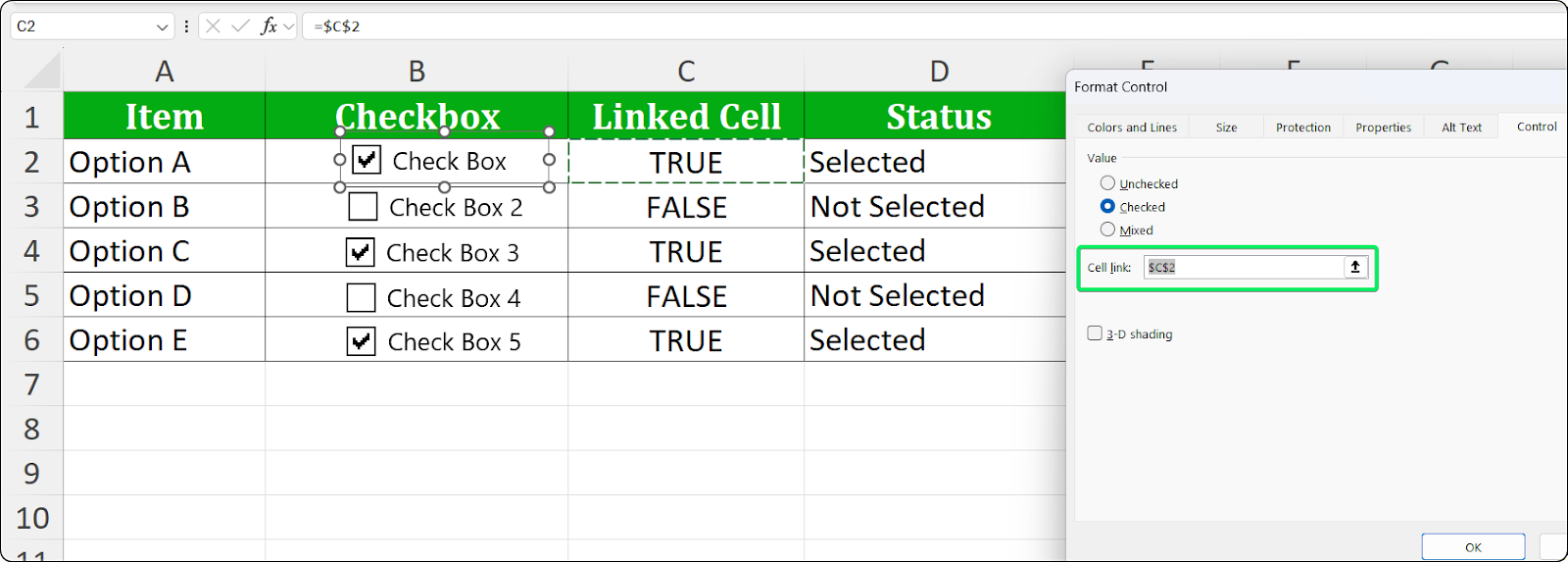
Ein Formularsteuerelement-Kontrollkästchen mit einer Zelle verbinden. Bild vom Autor.
Die verknüpfte Zelle zeigt jetzt TRUE , wenn sie aktiviert ist, und FALSE wenn sie nicht markiert ist.
Wichtig: Jedes Kontrollkästchen braucht seinen eigenen Zelllink. Wenn du ein Formularsteuerelement -Kontrollkästchen kopierst, zeigt die Kopie immer noch auf die ursprüngliche verknüpfte Zelle. Du musst den Zellverweis für jede Kopie manuell aktualisieren.
Formeln können die Kontrollkästchen der Formularsteuerung nicht direkt „sehen“. Sie können nur die Zellwerte sehen. Die verknüpfte Zelle ist wie eine Brücke. Das Kontrollkästchen aktualisiert die Zelle, und deine Formeln lesen die Zelle.
Hier ein Tipp: Mach verbundene Zellen in einer Spalte neben deinen Kontrollkästchen und blende diese Spalte dann aus. So können deine Formeln auf die Daten zugreifen, aber die Nutzer sehen nicht die Werte „ TRUE “ / „FALSE “, die die Benutzeroberfläche überladen würden.
Beide Checkbox-Typen geben boolesche Werte aus (TRUE oder FALSE), die mit den Formeln von Excel funktionieren.
Der häufigste Anwendungsfall ist, zu checken, ob ein Kästchen angekreuzt ist, und je nachdem unterschiedliche Ergebnisse zu liefern.
Standard-Syntax:
=IF(A2=TRUE, "Complete", "Pending")Verkürzte Syntax:
=IF(A2, "Complete", "Pending")Beide Methoden funktionieren, weil Excel „ TRUE “ als Bedingung erfüllt wertet. Ich finde die Version „ =TRUE “ besser, weil sie klarer ist, wenn jemand anderes deine Tabelle liest.
Praktische Beispiele:
|
Formel |
Beschreibung |
|
|
Zeig „Fertig“ nur an, wenn das Häkchen gesetzt ist. |
|
|
Berechne 10 % Bonus, wenn das Kästchen angekreuzt ist. |
|
|
20 % Rabatt anwenden, wenn angekreuzt |
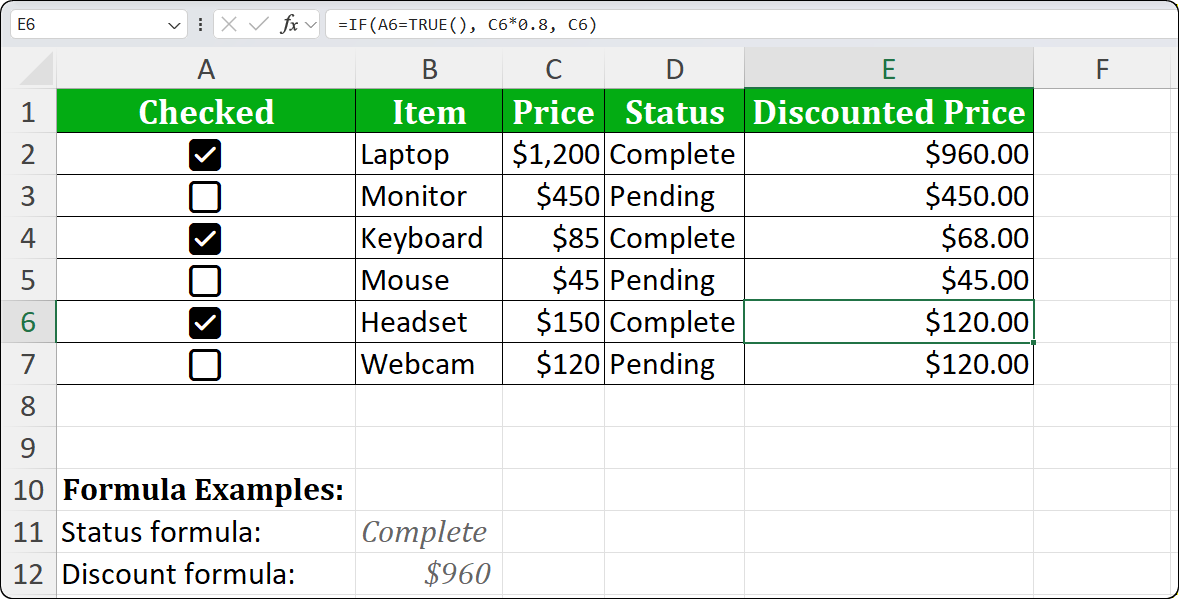
IF() ändert die Ausgabe je nach Auswahl des Kontrollkästchens. Bild vom Autor.
Checkboxen sind super für Berechnungen, bei denen es um Entscheidungen geht. Ein Budget-Tracker kann zum Beispiel je nach deiner Auswahl unterschiedliche Steuersätze anwenden. Ein Projektplaner kann die Ressourcen nur für bestimmte Aufgaben berechnen. Die Leute klicken einfach auf Kästchen, statt Bedingungen einzugeben, was alles viel einfacher macht.
Die COUNTIF() Funktion macht das Zählen von angekreuzten und nicht angekreuzten Kästchen echt einfach.
=COUNTIF(A2:A20, TRUE)Bei nativen Kontrollkästchen kannst du direkt auf die Kontrollkästchenspalte verweisen. Bei Formularsteuerelementen solltest du stattdessen auf die verknüpften Zellen verweisen.
Benutz „ TRUE “ (den booleschen Wert), nicht „ "TRUE" “ (Text in Anführungszeichen). Wenn du Anführungszeichen benutzt, zählt Excel Zellen, die den Text „TRUE“ enthalten, anstatt die tatsächlichen Werte der Kontrollkästchen.
=COUNTIF(A2:A20, FALSE)Das zählt alle nicht angekreuzten Kästchen im Bereich.
=COUNTIF(A2:A20, TRUE) / COUNTA(A2:A20)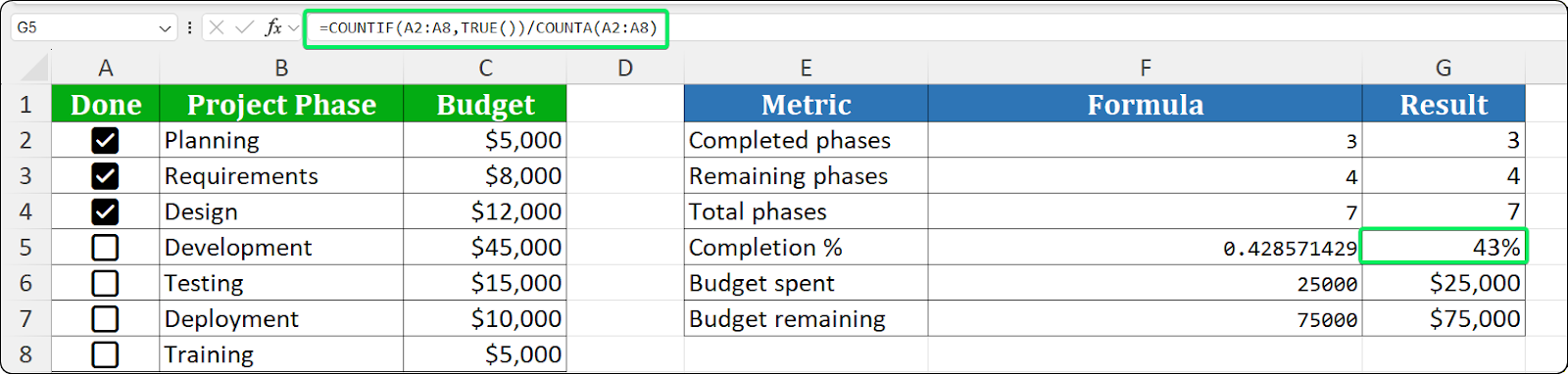
Die Fortschrittsformel zählt die überprüften Elemente im Vergleich zur Gesamtzahl der Elemente. Bild vom Autor.
Formatier die Ergebniszelle als Prozentangabe. Die Funktion „ COUNTA() “ zählt alle nicht leeren Zellen, sodass leere Zeilen deinen Prozentsatz nicht durcheinanderbringen.
=COUNTA(A2:A20) - COUNTIF(A2:A20, TRUE)Hier wird die Gesamtzahl der Artikel minus der erledigten Artikel berechnet.
=SUMIF(A2:A20, TRUE, B2:B20)Das summiert die Beträge in Spalte B nur, wenn das entsprechende Kästchen in Spalte A angekreuzt ist.
Die bedingte Formatierung sorgt für ein visuelles Feedback, das sich automatisch ändert, wenn die Kontrollkästchen geändert werden.
Wähl den Bereich aus, den du formatieren willst (z. B. A2:D20 für deinen ganzen Datenbereich).
Geh zu Startseite > Bedingte Formatierung > Neue Regel
Wähle „Formel verwenden, um zu bestimmen, welche Zellen formatiert werden sollen“
Gib die Formel ein: =$A2=TRUE
Klick Format > Wähl eine Füllfarbe aus (hellgrün passt gut für erledigte Sachen)
Klick OK .
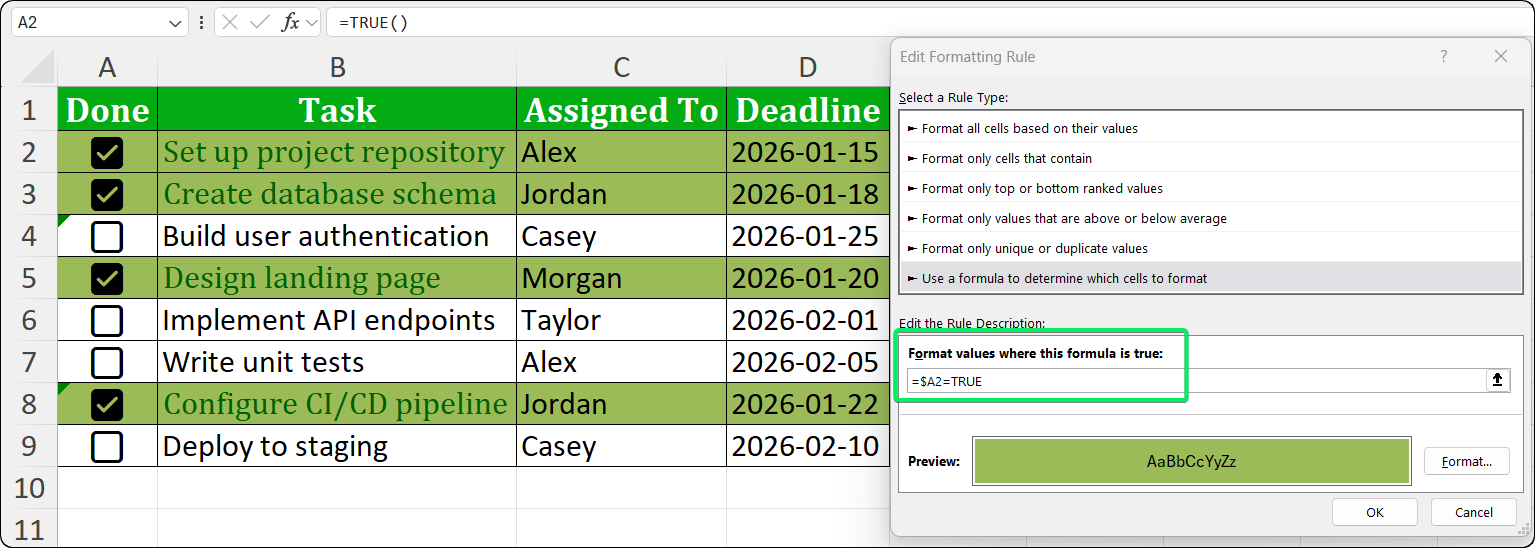
Einrichten einer Regel für die bedingte Formatierung mit Formeln. Bild vom Autor.
Die =$A2 Referenz nutzt eine absolute Spalte und eine relative Zeile, sodass immer die Spalte A überprüft wird, während für jede Zeile angepasst wird.
Wähle die Spalte mit den Aufgabenbeschreibungen aus (z. B. B2:B20).
Geh zu Home > Bedingte Formatierung > Neue Regel
Wähle „Formel verwenden, um zu bestimmen, welche Zellen formatiert werden sollen“
Eingeben: =$A2=TRUE
Klick Format > Schrift Registerkarte
Überprüfen Durchgestrichen
Du kannst die Schriftfarbe auch auf grau ändern.
Klick OK .
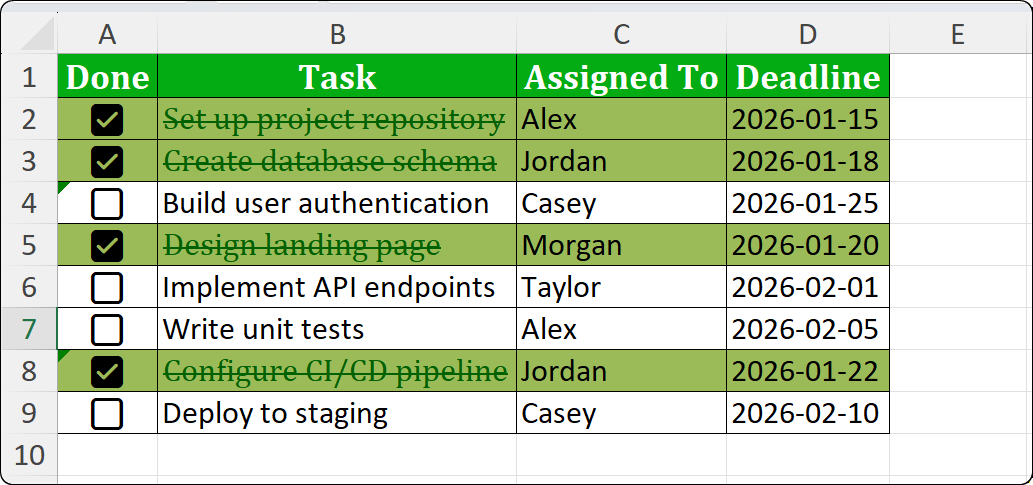
Durchgestrichener und grauer Text zeigt an, dass die Sachen erledigt sind. Bild vom Autor.
Du kannst mehrere Effekte in einer einzigen Regel zusammenfassen. Wähle einfach alle Formatierungsoptionen aus (durchgestrichen, Füllfarbe, hellerer Text), bevor du auf „OK“ klickst.
Das Verfahren zum Entfernen von Kontrollkästchen ist je nach Kontrollkästchentyp unterschiedlich.
Das Kontrollkästchen verschwindet, aber der Wert TRUE oder FALSE bleibt in der Zelle. Das ist die sicherste Methode, um nur das Kontrollkästchen zu entfernen.
Markier die Zellen und drück auf „Löschen“. Das löscht sowohl den Inhalt als auch die Formatierung. Du kannst auch„ “ > „Home“ > „Clear“ > „Clear All“ nutzen, um alles zu löschen.
Formularsteuerungs-Kontrollkästchen sind Objekte, also musst du sie anders löschen.
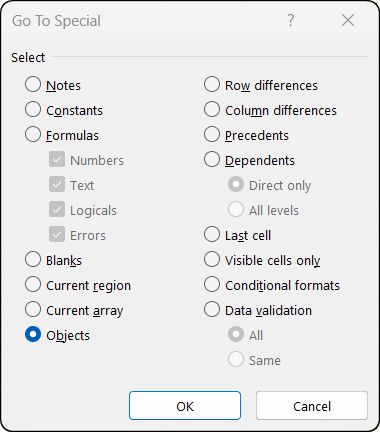
Alle Objekte für die Massenlöschung auswählen. Bild vom Autor.
Damit wählst du alle Objekte auf dem Blatt aus (Formen, Diagramme, Bilder und Kontrollkästchen). Wenn du nur Kontrollkästchen löschen willst, geh auf„ “ > „Home“ > „Find & Select“ > „Selection Pane“, um bestimmte Objekte nach Namen anzuzeigen und auszuwählen.
Wenn du die Kontrollkästchen der Formularsteuerelemente löschst, behalten die verknüpften Zellen ihre letzten Werte. Du solltest diese vielleicht manuell löschen.
Das sind die Probleme, die ich am häufigsten sehe, wenn ich Leuten mit Checkboxen helfe.
Symptom: Du siehst keinen Schaltknopf „Checkbox“ auf der Registerkarte „Einfügen“.
Grund: Du benutzt Microsoft 365 nicht. Native Kontrollkästchen funktionieren nur mit der Abonnementversion.
Lösung: Schau mal unter„ “ > „Datei“ > „Konto-“ nach, welche Version du hast. Wenn da „Microsoft Excel 2024” (oder 2021, 2019, 2016) steht, hast du eine unbefristete Lizenz. Du musst stattdessen die Methode auf der Registerkarte „Entwickler“ verwenden.
Wenn du Microsoft 365 hast, die Schaltfläche aber nicht siehst, versuch mal, ein Update zu machen: Datei > Konto > Optionen aktualisieren > Jetzt aktualisieren.
Symptom: Die Empfänger sehen statt der Kontrollkästchen die Texte „TRUE“ und „FALSE“.
Grund: Die Datei wurde mit nativen Kontrollkästchen erstellt, aber in einer Excel-Version geöffnet, die nicht zu 365 gehört.
Lösung: Wenn du Dateien mit Leuten teilst, die ältere Excel-Versionen nutzen, solltest du Formularsteuerelemente verwenden. Die funktionieren überall, während native Kontrollkästchen nur in Microsoft 365 richtig angezeigt werden.
Symptom: Die Anweisungen, denen du folgst, stimmen nicht mit dem überein, was du in Excel siehst.
Grund: Verschiedene Excel-Versionen haben unterschiedliche Methoden für Kontrollkästchen. Viele Online-Tutorials sagen nicht, welches sie benutzen.
Lösung: Finde zuerst raus, welchen Checkbox-Typ du hast:e:
|
Indikator |
Native Checkbox |
Formularsteuerung |
|
Klickverhalten |
Wählt die Zelle aus |
Schaltet die Steuerung ein oder aus oder wählt sie aus |
|
Formel-Bar |
Zeigt WAHR/FALSCH an |
Zeigt nichts an (mit dem Kontrollkästchen verbunden) |
|
Griffgrößen |
Keiner zu sehen |
Erscheint, wenn du Strg+Klick machst |
|
Rechtsklick-Menü |
Standard-Zellenmenü |
Beinhaltet „Makro zuweisen“ |
Sobald du weißt, welchen Typ du hast, macheinfach die Anweisungen für diese Methode.
Hier ist, was ich aus der Verwendung von Kontrollkästchen in vielen Projekten gelernt habe.
Benutz native Kontrollkästchen, wenn du kannst. Sie sind schneller einzurichten, funktionieren besser beim Sortieren und Filtern und lassen sich direkt in Formeln integrieren. Der einzige Grund, sie zu vermeiden, ist, wenn du Abwärtskompatibilität mit Nicht-365-Benutzern brauchst.
Überleg dir, wo du verknüpfte Zellen platzierst. Bei Formularsteuerelementen packe ich verknüpfte Zellen in eine Spalte neben den Kontrollkästchen und blende diese Spalte dann aus. So bleibt die Oberfläche übersichtlich, und deine Formeln können trotzdem auf die Daten zugreifen.
Probier die Formeln aus, bevor du sie kopierst. Erstelle und überprüfe zuerst eine Formel und kopiere sie dann nach unten. Referenzfehler frühzeitig zu erkennen spart Zeit.
Benutze Checkboxen in großen Tabellen nicht zu oft. Formularsteuerelemente machen Dateien größer und verlangsamen alles. Wenn du viele Kontrollkästchen brauchst, sind native Kontrollkästchen besser, weil sie nur Zellformatierungen sind und keine separaten Objekte.
Schreib deine Vorgehensweise auf. Wenn jemand anderes deine Tabelle pflegen wird, schreib eine Notiz dazu, welchen Kontrollkästchentyp du benutzt hast und wo die verknüpften Zellen sind.
Wenn du Microsoft 365 hast, benutze die normalen Kontrollkästchen. Zwei Klicks auf die Registerkarte „Einfügen“ und schon bist du fertig. Sie speichern ihre eigenen Werte, werden mit deinen Daten verschoben und funktionieren mit COUNTIF()und bedingter Formatierung.
Wenn du eine unbefristete Lizenz hast oder Dateien mit Leuten teilst, die andere Excel-Versionen nutzen, solltest du Formularsteuerelemente verwenden. Die brauchen mehr Einrichtung, aber sie funktionieren überall.
Für weitere Excel-Techniken kannst du dir unser Spickzettel mit Excel-Formeln und unser Spickzettel zur Datenbearbeitung in Excel runterladen.
Lerne Excel mit DataCamp
Kurs
Kurs
Kurs
Tutorial
DataCamp Team
2 Min.
Tutorial
Allan Ouko
11 Min.
Tutorial
Aditya Sharma
5 Min.
Tutorial
Sejal Jaiswal
9 Min.
Tutorial
Matt Crabtree
5 Min.
Tutorial
Satyabrata Pal
15 Min.





