
Cours
Analyse de données dans Excel
3 h
151.3K
Excel propose deux méthodes différentes pour ajouter des cases à cocher, et il est important de choisir la bonne. La fonctionnalité native de case à cocher dans Microsoft 365 est plus rapide à configurer et fonctionne efficacement avec les formules. L'ancienne méthode de l'onglet Développeur fonctionne dans toutes les versions d'Excel, mais nécessite davantage de configuration. Ce guide aborde les deux approches afin que vous puissiez faire votre choix en fonction de votre situation.
Je vais vous expliquer comment ajouter des cases à cocher, les lier à des cellules pour les formules, compter les éléments cochés, appliquer un formatage conditionnel et résoudre les problèmes courants.(Si vous recherchez des coches statiques plutôt que des cases à cocher interactives, veuillez consulter notre guide sur les coches dans Excel.)
Excel propose différents types de cases à cocher, et celui que vous utilisez dépend de votre version.

Microsoft a introduit des cases à cocher natives pour Microsoft 365 en 2024, les déployant sur Windows, Mac et Excel pour le Web. Si vous disposez de Microsoft 365, je vous recommande cette méthode. C'est plus simple que l'ancienne méthode.
Les cases à cocher natives sont intégrées aux cellules et ne flottent pas au-dessus de celles-ci. Lorsque vous cochez une case, la cellule contient l'TRUE. Veuillez décocher cette case, et il contient FALSE. La case à cocher se déplace avec vos données lorsque vous triez, filtrez ou insérez des lignes, car la case à cocher est la cellule.
Ce tableau indique où les cases à cocher natives sont disponibles :
|
Plateforme |
Prise en charge native des cases à cocher |
|
Microsoft 365 (Windows) |
Oui |
|
Microsoft 365 (Mac) |
Oui |
|
Excel pour le Web |
Oui (cases à cocher natives visibles ; contrôles hérités non pris en charge) |
|
Excel 2024 (licence perpétuelle) |
Non |
|
Excel 2021, 2019, 2016 |
Non |
Si vous disposez d'une licence perpétuelle d'ense (Excel 2024, 2021 ou 2019), les cases à cocher natives ne s'afficheront pas. Ces versions ne prennent en charge que les contrôles de formulaire. Les abonnements Microsoft 365 bénéficient de mises à jour régulières des fonctionnalités, ce qui explique pourquoi ils présentent le nouveau type de case à cocher.
Si vous ne disposez pas de Microsoft 365, vous utiliserez les cases à cocher du contrôle de formulaire. Vous les trouverez dans l'onglet Développeur. Cette méthode existe depuis plus de 20 ans et fonctionne dans toutes les versions d'Excel.
Les contrôles de formulaire sont des objets qui apparaissent au-dessus de la grille de cellules. Elles n'enregistrent pas automatiquement les valeurs, il est donc nécessaire de lier manuellement chaque case à cocher à une cellule. Veuillez noter que si vous triez ou filtrez vos données, les cases à cocher peuvent se désaligner car elles ne se déplacent pas avec les lignes.
Malgré ces limitations, vous aurez besoin des contrôles de formulaire si vous partagez des fichiers avec des personnes utilisant des versions antérieures d'Excel. Les cases à cocher natives s'afficheront sous forme de texte brut (« VRAI » ou « FAUX ») sur leur écran, ce qui n'est pas idéal.
Il est possible que vous rencontriez la mention « Contrôles ActiveX » dans des tutoriels plus anciens. Vous en aurez rarement besoin dans les classeurs modernes. Microsoft les a désactivés par défaut en 2025 pour des raisons de sécurité. Ils ne fonctionnent que sous Windows et nécessitent des paramètres de sécurité spécifiques. Veuillez utiliser les cases à cocher natives ou les contrôles de formulaire.
Je vais vous présenter les deux méthodes. Si vous disposez de Microsoft 365, veuillez commencer ici. Si ce n'est pas le cas, veuillez passer à la méthode de l'onglet Développeur.
La méthode native est rapide : deux clics suffisent.
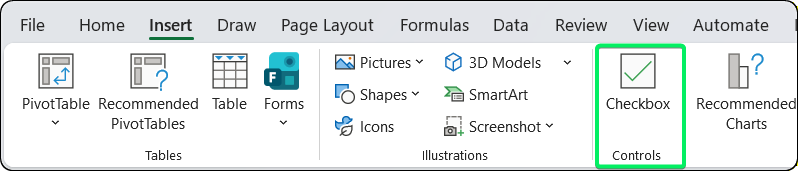
Bouton de case à cocher natif dans l'onglet Insertion. Image fournie par l'auteur.
Une case à cocher apparaît dans la cellule. Veuillez cliquer ici pour basculer entre les options sélectionnées et non sélectionnées.
Veuillez sélectionner une plage avant de cliquer sur le bouton « Case à cocher ». Les cases à cocher apparaissent simultanément dans toutes les cellules sélectionnées. Cela fonctionne également pour les sélections non adjacentes. Veuillez maintenir la touche Ctrl enfoncée tout en sélectionnant les cellules, puis procéder à l'insertion.
Après avoir inséré une case à cocher, saisissez la poignée de remplissage (le petit carré situé dans le coin inférieur droit de la cellule) et faites-la glisser. Les cases à cocher se copient de la même manière que les données de cellule standard. Vous pouvez également utiliser les raccourcis clavier Ctrl+C et Ctrl+V.
|
Raccourci |
Action |
|
Spacebar |
Activer/désactiver l'état de la case à cocher |
|
Supprimer |
Veuillez effacer les cellules ou désélectionner la case à cocher. |
Si vous examinez la barre de formule, vous constaterez que TRUE s'affiche lorsqu'une case est cochée et FALSE lorsqu'elle n'est pas cochée.
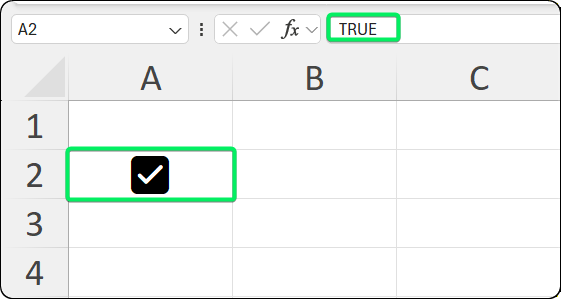
La barre de formule affiche la valeur booléenne sous-jacente. Image fournie par l'auteur.
Si vous utilisez Excel 2024 (permanent), 2021, 2019 ou 2016, il est nécessaire d'activer l'onglet Développeur et d'utiliser les contrôles de formulaire.
L'onglet Développeur est masqué par défaut. Voici comment l'activer.
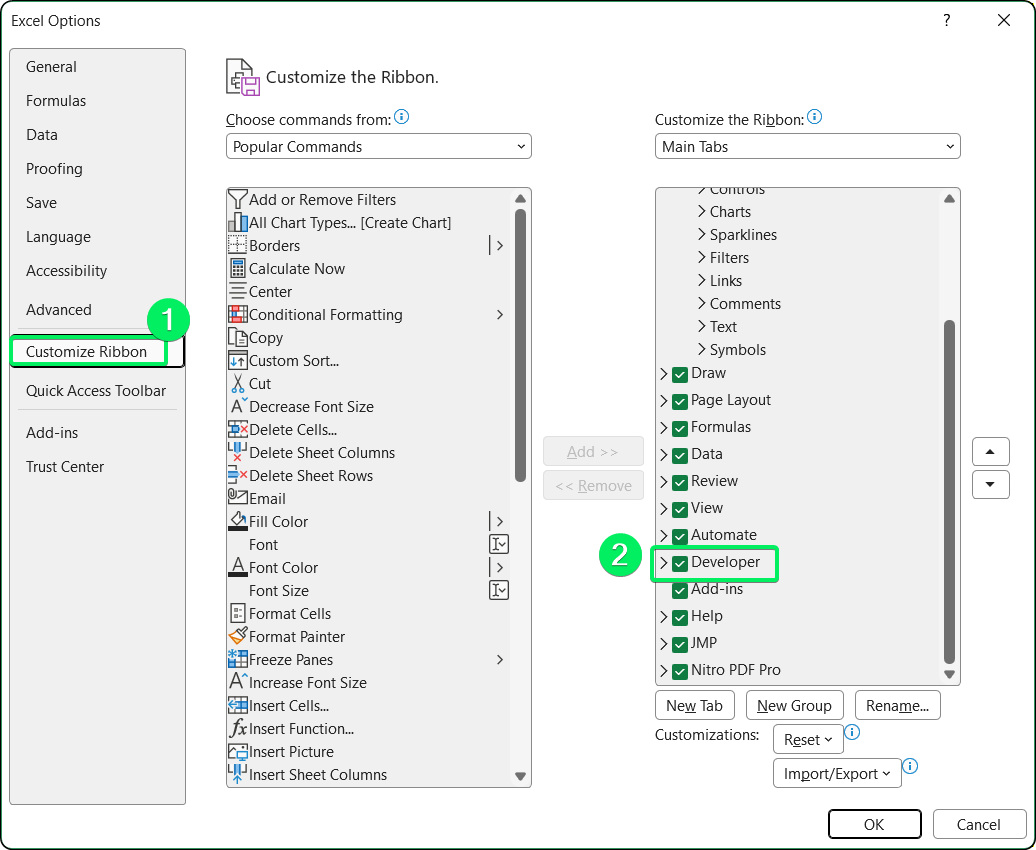
Activer l'onglet Développeur dans les options Excel. Image fournie par l'auteur.
Une fois cette option activée, l'onglet Développeur reste dans votre ruban.
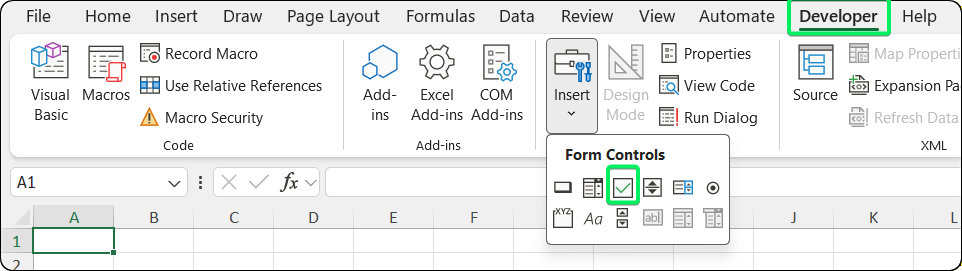
Section Contrôles de formulaire dans le menu Développeur. Image fournie par l'auteur.
Une case à cocher apparaît avec le texte par défaut « Case à cocher 1 ». Vous pouvez modifier ce texte en cliquant dessus ou le supprimer si vous souhaitez uniquement conserver la case.
Contrairement aux cases à cocher natives, les contrôles de formulaire n'enregistrent pas automatiquement les valeurs. Il est nécessaire de les lier aux cellules au préalable. Je vous expliquerai comment procéder dans la section suivante.
C'est en associant les cases à cocher aux cellules qu'elles deviennent utiles pour les formules. Le processus dépend du type de case à cocher que vous utilisez.
Les cases à cocher natives ne nécessitent pas de lien, car la case à cocher correspond à la valeur de la cellule. Comme je l'ai mentionné précédemment, cocher la case définit la cellule sur TRUE, et décocher la case la définit sur FALSE. Vous pouvez référencer la cellule directement dans vos formules.
Par exemple, si votre case à cocher se trouve dans la cellule A2, vous pouvez immédiatement utiliser =A2 dans une autre cellule. Aucune configuration n'est requise.
Chaque case à cocher du contrôle de formulaire nécessite une configuration explicite pour afficher les valeurs.
Veuillez cliquer avec le bouton droit de la souris sur la case à cocher (et non avec le bouton gauche, car cela la sélectionnerait simplement).
Sélectionner le contrôle du format
Veuillez passer à l'onglet Contrôle.
Dans le champ Lien vers la cellule, veuillez saisir une référence de cellule (par exemple $B$2) ou cliquer sur le sélecteur de cellule et sélectionner une cellule vide.
Veuillez cliquer OK
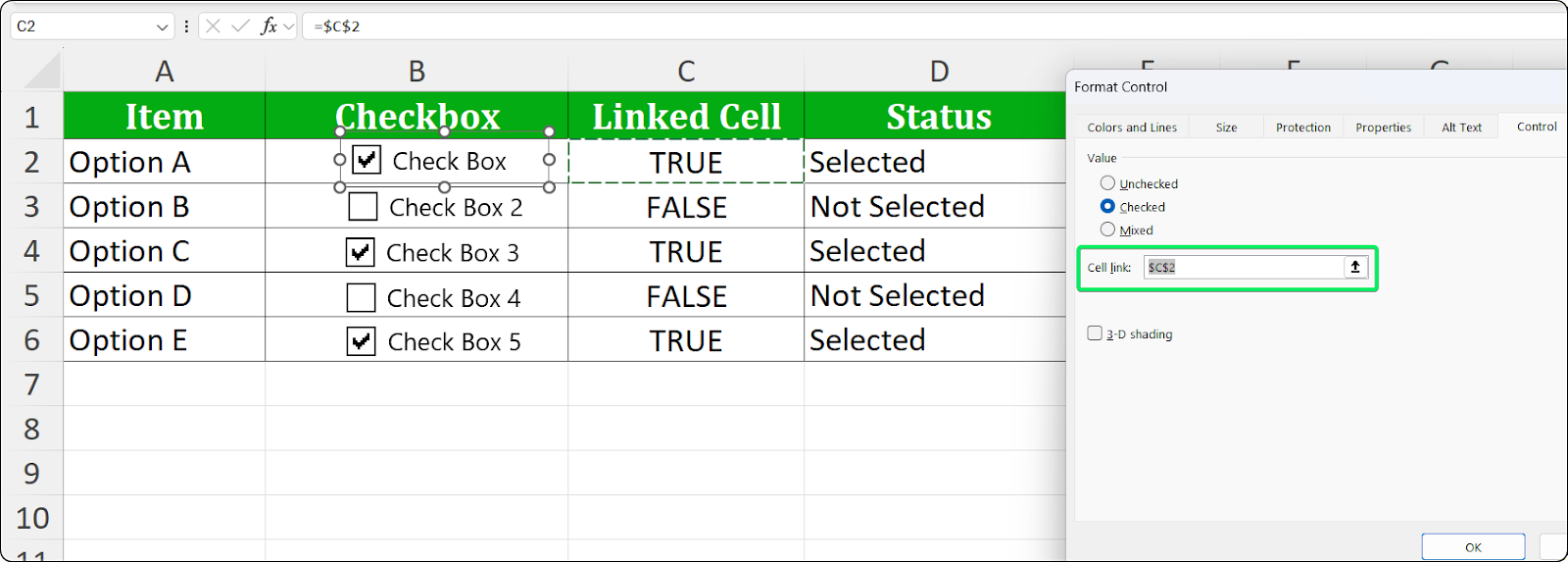
Lier une case à cocher du contrôle de formulaire à une cellule. Image fournie par l'auteur.
La cellule liée affiche désormais TRUE lorsqu'elle est cochée et FALSE lorsqu'elle n'est pas cochée.
Important : Chaque case à cocher doit disposer de son propre lien de cellule. Si vous copiez une case à cocher du contrôle de formulaire, la copie continuera de pointer vers la cellule liée d'origine. Il vous sera nécessaire de mettre à jour manuellement le lien de cellule pour chaque copie.
Les formules ne peuvent pas « voir » directement les cases à cocher du contrôle de formulaire. Ils ne peuvent visualiser que les valeurs des cellules. La cellule liée sert de pont. La case à cocher met à jour la cellule, et vos formules lisent la cellule.
Voici une astuce : placez les cellules liées dans une colonne à côté de vos cases à cocher, puis masquez cette colonne. De cette manière, vos formules peuvent accéder aux données, mais les utilisateurs ne verront pas les valeurs TRUE/FALSE encombrer l'interface.
Les deux types de cases à cocher produisent des valeurs booléennes (TRUE ou FALSE) qui sont compatibles avec les formules Excel.
Le cas d'utilisation le plus courant consiste à vérifier si une case est cochée et à renvoyer des résultats différents en fonction de cela.
Syntaxe standard :
=IF(A2=TRUE, "Complete", "Pending")Syntaxe abrégée :
=IF(A2, "Complete", "Pending")Les deux approches fonctionnent car Excel considère que l'TRUE e remplit la condition. Je préfère la version explicite =TRUE car elle est plus claire lorsque quelqu'un d'autre consulte votre feuille de calcul.
Exemples pratiques:
|
Formule |
Description |
|
|
Afficher « Terminé » uniquement lorsque coché |
|
|
Veuillez calculer un supplément de 10 % lorsque cette option est sélectionnée. |
|
|
Veuillez appliquer une remise de 20 % lors de la vérification. |
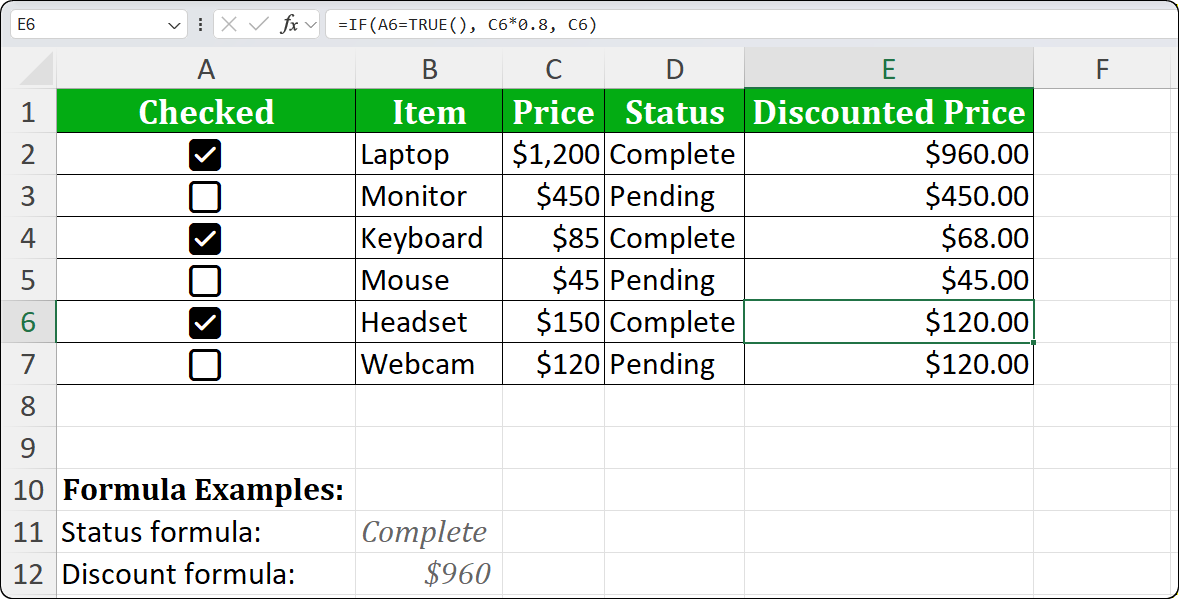
IF() modifie le résultat en fonction de la case à cocher. Image fournie par l'auteur.
Les cases à cocher sont particulièrement adaptées aux calculs basés sur des décisions. Par exemple, un outil de suivi budgétaire peut appliquer différents taux d'imposition en fonction de vos choix. Un planificateur de projet peut calculer les ressources uniquement pour certaines tâches. Les utilisateurs cliquent sur des cases au lieu de saisir des conditions, ce qui simplifie considérablement le processus.
La fonction COUNTIF() fonction facilite le comptage des cases cochées et non cochées.
=COUNTIF(A2:A20, TRUE)Pour les cases à cocher natives, veuillez vous référer directement à la colonne des cases à cocher. Pour les contrôles de formulaire, veuillez plutôt vous référer aux cellules liées.
Veuillez utiliser « TRUE » (la valeur booléenne), et non « "TRUE" » (texte entre guillemets). Si vous utilisez des guillemets, Excel comptera les cellules contenant le texte littéral « VRAI » au lieu des valeurs réelles des cases à cocher.
=COUNTIF(A2:A20, FALSE)Ceci compte toutes les cases non cochées dans la plage.
=COUNTIF(A2:A20, TRUE) / COUNTA(A2:A20)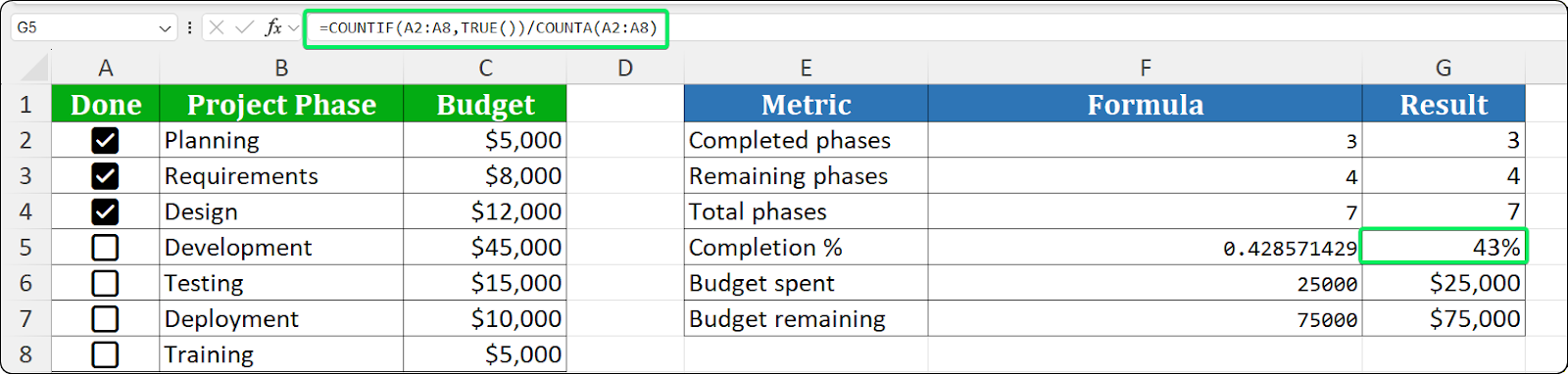
La formule de progression calcule le nombre d'éléments vérifiés par rapport au nombre total d'éléments. Image fournie par l'auteur.
Veuillez formater la cellule du résultat en pourcentage. La fonction COUNTA() compte les cellules non vides, de sorte que les lignes vides n'affecteront pas votre pourcentage.
=COUNTA(A2:A20) - COUNTIF(A2:A20, TRUE)Ceci calcule le nombre total d'éléments moins les éléments terminés.
=SUMIF(A2:A20, TRUE, B2:B20)Ceci additionne les montants de la colonne B uniquement lorsque la case correspondante de la colonne A est cochée.
Le formatage conditionnel génère un retour visuel qui se met à jour automatiquement lorsque les cases à cocher changent.
Veuillez sélectionner la plage que vous souhaitez formater (par exemple, A2:D20 pour l'ensemble de votre zone de données).
Veuillez vous rendre dans Accueil > Mise en forme conditionnelle > Nouvelle règle.
Veuillez sélectionner « Utiliser une formule pour déterminer les cellules à formater ».
Veuillez saisir la formule : =$A2=TRUE
Veuillez cliquer Format > sélectionnez une couleur de remplissage (le vert clair convient bien pour les éléments terminés)
Veuillez cliquer OK deux fois.
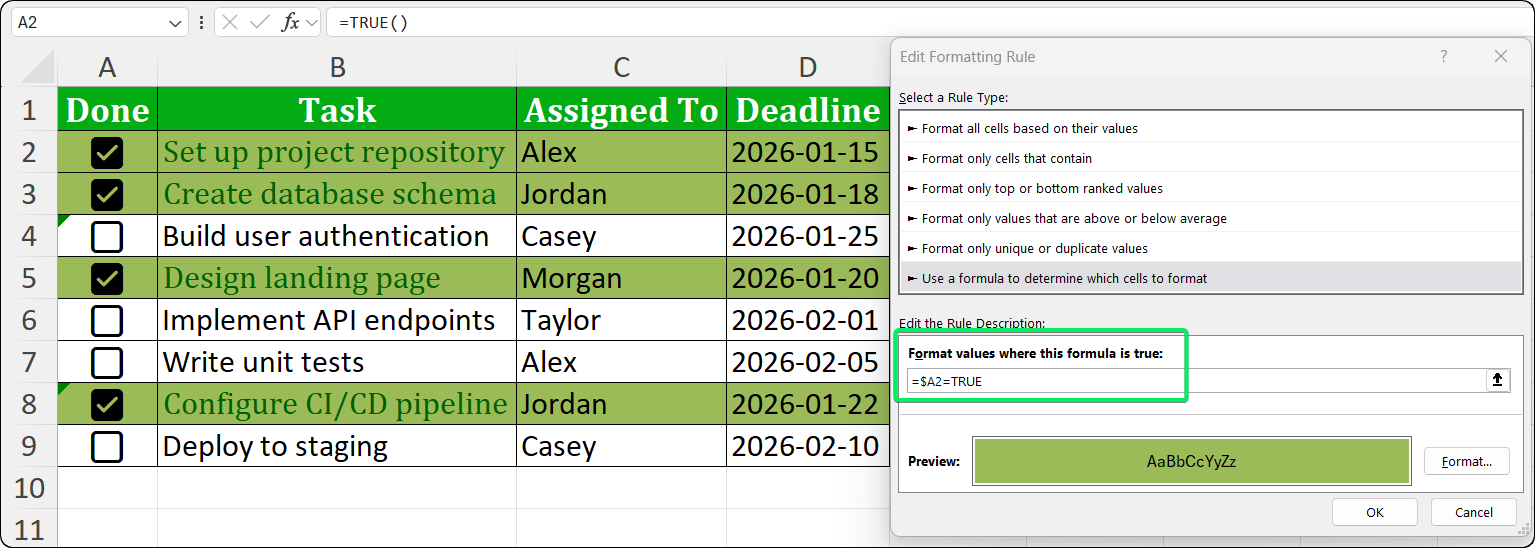
Configurer une règle de mise en forme conditionnelle basée sur une formule. Image fournie par l'auteur.
La =$A2 référence utilise une colonne absolue et une ligne relative, de sorte qu'elle vérifie toujours la colonne A tout en s'ajustant pour chaque ligne.
Veuillez sélectionner la colonne contenant la description des tâches (par exemple B2:B20).
Veuillez vous rendre sur Accueil > Mise en forme conditionnelle > Nouvelle règle
Sélectionner « Utiliser une formule pour déterminer les cellules à formater »
Veuillez saisir : =$A2=TRUE
Veuillez cliquer Format > Police onglet
Vérifier Barré
Vous pouvez éventuellement modifier la couleur de la police en gris.
Veuillez cliquer OK deux fois.
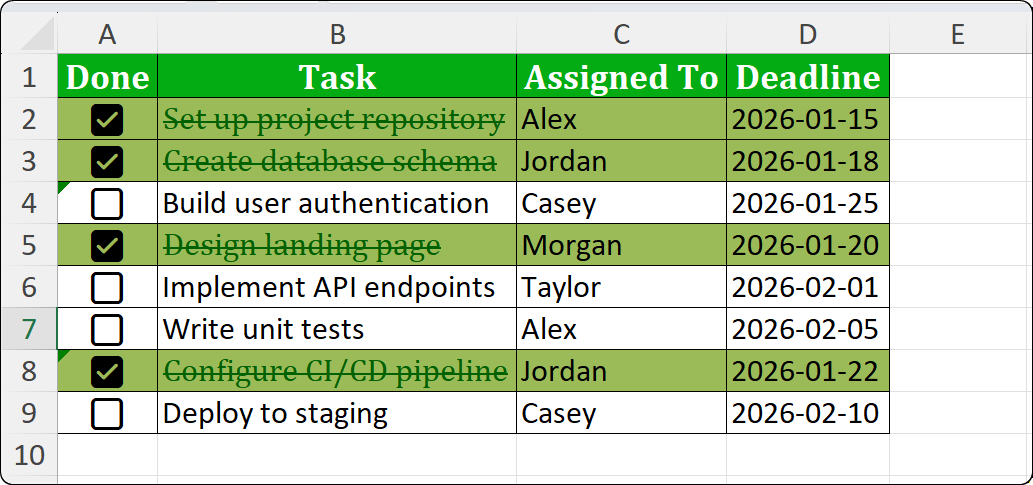
Les éléments barrés et en gris indiquent les éléments terminés. Image fournie par l'auteur.
Il est possible de combiner plusieurs effets dans une seule règle. Veuillez sélectionner toutes les options de formatage (barré, couleur de remplissage, texte plus clair) avant de cliquer sur OK.
La procédure de suppression des cases à cocher varie selon le type de case à cocher.
Le symbole de la case à cocher disparaît, mais la valeur VRAI ou FAUX reste dans la cellule. Il s'agit de la méthode la plus fiable pour supprimer uniquement la case à cocher.
Veuillez sélectionner les cellules et appuyer sur la touche Supprimer ou utiliser la commande Supprimer de l'. Cela efface à la fois le contenu et la mise en forme. Vous pouvez également utiliser Accueil > Effacer > Tout effacer pour supprimer tous les éléments.
Les cases à cocher du contrôle de formulaire sont des objets, il est donc nécessaire de les supprimer différemment.
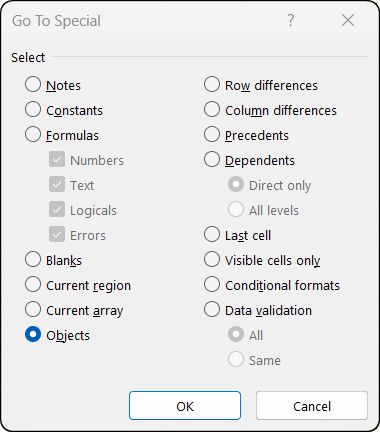
Sélection de tous les objets pour une suppression groupée. Image fournie par l'auteur.
Cette action sélectionne tous les objets de la feuille (formes, graphiques, images et cases à cocher). Si vous souhaitez uniquement supprimer des cases à cocher, veuillez utiliser Accueil > Rechercher et sélectionner > Volet de sélection pour afficher et sélectionner des objets spécifiques par leur nom.
Lorsque vous supprimez les cases à cocher du contrôle de formulaire, les cellules liées conservent leurs dernières valeurs. Il est possible que vous souhaitiez les supprimer manuellement.
Ce sont les problèmes que je rencontre le plus souvent lorsque j'assiste des personnes avec des cases à cocher.
s des symptômes: Vous ne voyez pas de bouton Case à cocher dans l'onglet Insertion.
Cause : Vous n'utilisez pas Microsoft 365. Les cases à cocher natives ne sont disponibles que dans la version avec abonnement.
s de solution: Veuillez vérifier votre version dans Fichier > Compte. Si la mention « Microsoft Excel 2024 » (ou 2021, 2019, 2016) apparaît, cela signifie que vous disposez d'une licence perpétuelle. Veuillez utiliser la méthode de l'onglet Développeur à la place.
Si vous disposez de Microsoft 365 mais que le bouton n'apparaît pas, veuillez essayer de mettre à jour : Fichier > Compte > Options de mise à jour > Mettre à jour maintenant.
Symptôme : Les destinataires voient les textes « VRAI » et « FAUX » à la place des cases à cocher.
Cause : Le fichier a été créé avec des cases à cocher natives, mais ouvert dans une version Excel autre que 365.
Solution : Si vous partagez des fichiers avec des utilisateurs disposant d'anciennes versions d'Excel, veuillez utiliser les contrôles de formulaire. Elles fonctionnent partout, tandis que les cases à cocher natives ne s'affichent correctement que dans Microsoft 365.
s des symptômes: Les instructions que vous suivez ne correspondent pas à ce que vous voyez dans Excel.
Cause : Les différentes versions d'Excel proposent différentes méthodes pour les cases à cocher. De nombreux tutoriels en ligne ne précisent pas lequel ils utilisent.
Solution : Tout d'abord, déterminez le type de case à cocher dont vous disposez :e :
|
Indicateur |
Case à cocher native |
Contrôle des formulaires |
|
Comportement de clic |
Sélectionne la cellule |
Active ou désactive le contrôle |
|
Bar à formules |
Affiche VRAI/FAUX |
N'affiche rien (case à cocher associée) |
|
Dimensionnement des poignées |
Aucun visible |
Apparaître lorsque Ctrl+cliqué |
|
Menu contextuel |
Menu Cellule standard |
Comprend « Attribuer une macro » |
Une fois que vous avez déterminé le type dont vous disposez, veuillez suivreles instructions correspondant à cette méthode spécifique.
Voici ce que j'ai appris en utilisant des cases à cocher dans de nombreux projets.
Veuillez utiliser les cases à cocher natives lorsque cela est possible. Ils sont plus rapides à configurer, fonctionnent mieux avec le tri et le filtrage, et s'intègrent directement aux formules. La seule raison de les éviter est si vous avez besoin d'une compatibilité ascendante avec des utilisateurs qui n'utilisent pas 365.
Veuillez planifier l'emplacement des cellules liées. Pour les contrôles de formulaire, je place les cellules liées dans une colonne à côté des cases à cocher, puis je masque cette colonne. Cela permet de conserver une interface claire tout en garantissant que vos formules puissent toujours accéder aux données.
Veuillez vérifier les formules avant de les copier. Veuillez d'abord créer et vérifier une formule, puis la reproduire. Détecter rapidement les erreurs de référence permet de gagner du temps.
Veuillez éviter d'utiliser de manière excessive les cases à cocher dans les feuilles volumineuses. Les contrôles de formulaire augmentent la taille des fichiers et ralentissent le processus. Si vous avez besoin de plusieurs centaines de cases à cocher, les cases à cocher natives sont plus adaptées, car elles ne sont qu'un formatage de cellule et non des objets distincts.
Veuillez documenter votre approche. Si une autre personne est chargée de la maintenance de votre feuille de calcul, veuillez ajouter une note expliquant le type de case à cocher que vous avez utilisé et l'emplacement des cellules liées.
Si vous disposez de Microsoft 365, veuillez utiliser les cases à cocher natives. Deux clics à partir de l'onglet Insertion et vous avez terminé. Ils stockent leurs propres valeurs, se déplacent avec vos données et fonctionnent avec COUNTIF()et la mise en forme conditionnelle.
Si vous disposez d'une licence perpétuelle ou si vous partagez des fichiers avec des personnes utilisant différentes versions d'Excel, veuillez utiliser les contrôles de formulaire. Ils nécessitent davantage de configuration, mais fonctionnent partout.
Pour découvrir d'autres techniques Excel, veuillez télécharger nos guides pratiques « Formules Excel » et « Manipulation des données dans Excel ».
Apprenez Excel avec DataCamp
Cours
Cours
Cours