Curso
Análisis de datos en Excel
3 h
151K
Excel ofrece dos formas diferentes de añadir casillas de verificación, y es importante elegir la adecuada. La función de casilla de verificación nativa de Microsoft 365 es más rápida de configurar y funciona bien con fórmulas. El método tradicional de la pestaña Desarrollador funciona en todas las versiones de Excel, pero requiere más configuración. Esta guía cubre ambos enfoques para que puedas elegir en función de tu situación.
Te mostraré cómo añadir casillas de verificación, vincularlas a celdas para fórmulas, contar los elementos marcados, aplicar formato condicional y solucionar problemas comunes.(Si buscas marcas de verificación estáticas en lugar de casillas de verificación interactivas, consulta nuestra guía sobre marcas de verificación en Excel).
Excel tiene diferentes tipos de casillas de verificación, y el que utilices dependerá de tu versión.

Microsoft introdujo casillas de verificación nativas para Microsoft 365 en 2024, implementándolas en Windows, Mac y Excel para la web. Si tienes Microsoft 365, este es el método que recomiendo. Es más sencillo que la forma antigua.
Las casillas de verificación nativas se encuentran dentro de las celdas, no flotando sobre ellas. Cuando marcas una casilla, la celda contiene TRUE. Desmarca la casilla y contendrá FALSE. La casilla de verificación se mueve con tus datos cuando ordenas, filtras o insertas filas, ya que la casilla de verificación es la celda.
Esta tabla muestra dónde están disponibles las casillas de verificación nativas:
|
Plataforma |
Compatibilidad nativa con casillas de verificación |
|
Microsoft 365 (Windows) |
Sí |
|
Microsoft 365 (Mac) |
Sí |
|
Excel para la Web |
Sí (casillas de verificación nativas visibles; controles heredados no compatibles) |
|
Excel 2024 (licencia perpetua) |
No |
|
Excel 2021, 2019, 2016 |
No |
Si tienes una licencia perpetuaense (Excel 2024, 2021 o 2019), no verás las casillas de verificación nativas. Estas versiones solo admiten controles de formulario. Las suscripciones a Microsoft 365 reciben actualizaciones de funciones continuas, por lo que tienen el nuevo tipo de casilla de verificación.
Si no tienes Microsoft 365, utilizarás las casillas de verificación de Form Control. Los encontrarás en la pestaña Desarrollador. Este método existe desde hace más de 20 años y funciona en todas las versiones de Excel.
Los controles de formulario son objetos que flotan sobre la parilla de celdas. No almacenan valores automáticamente, por lo que debes vincular manualmente cada casilla de verificación a una celda. Aquí está el problema: si ordenas o filtras los datos, las casillas de verificación pueden desalinearse porque no se mueven con las filas.
A pesar de estas limitaciones, necesitarás los controles de formulario si compartes archivos con personas que utilizan versiones anteriores de Excel. Las casillas de verificación nativas aparecerán como texto sin formato («VERDADERO» o «FALSO») en la pantalla, lo cual no es lo ideal.
Es posible que veas menciones a los controles ActiveX en tutoriales antiguos. Rara vez los necesitarás en los cuadernos de trabajo modernos. Microsoft las desactivó de forma predeterminada en 2025 debido a problemas de seguridad. Solo funcionan en Windows y requieren una configuración de seguridad especial. Utiliza casillas de verificación nativas o controles de formulario.
Te mostraré ambos métodos. Si tienes Microsoft 365, empieza aquí. Si no es así, pasa al método de la pestaña Desarrollador.
El método nativo es rápido: dos clics y listo.
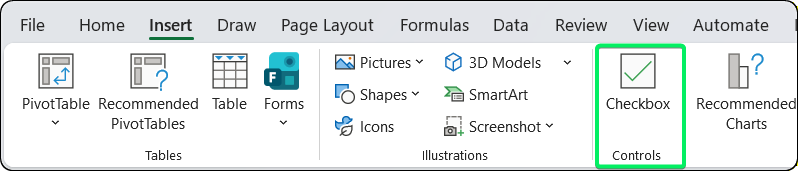
Botón de casilla de verificación nativo en la pestaña Insertar. Imagen del autor.
Aparece una casilla de verificación en la celda. Haz clic para alternar entre marcado y sin marcar.
Selecciona un rango antes de hacer clic en el botón Casilla de verificación. Las casillas de verificación aparecen simultáneamente en todas las celdas seleccionadas. Esto también funciona para selecciones no adyacentes. Mantén pulsada la tecla Ctrl mientras haces clic en las celdas y, a continuación, inserta.
Después de insertar una casilla de verificación, agarra el controlador de relleno (el pequeño cuadrado situado en la esquina inferior derecha de la celda) y arrástralo. Las casillas de verificación se copian igual que los datos normales de las celdas. También puedes usar Ctrl+C y Ctrl+V.
|
Atajo |
Acción |
|
Spacebar |
Cambiar el estado de la casilla de verificación |
|
Eliminar |
Borrar celda o eliminar el formato de la casilla de verificación |
Si observas la barra de fórmulas, verás « TRUE » (Desactivado) cuando la casilla está marcada y « FALSE » (Activado) cuando está desmarcada.
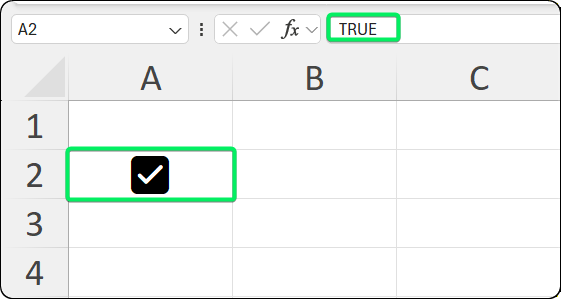
La barra de fórmulas muestra el valor booleano subyacente. Imagen del autor.
Si utilizas Excel 2024 (perpetuo), 2021, 2019 o 2016, tendrás que habilitar la pestaña Desarrollador y utilizar los controles de formulario.
La pestaña Desarrollador está oculta de forma predeterminada. A continuación te explicamos cómo habilitarlo.
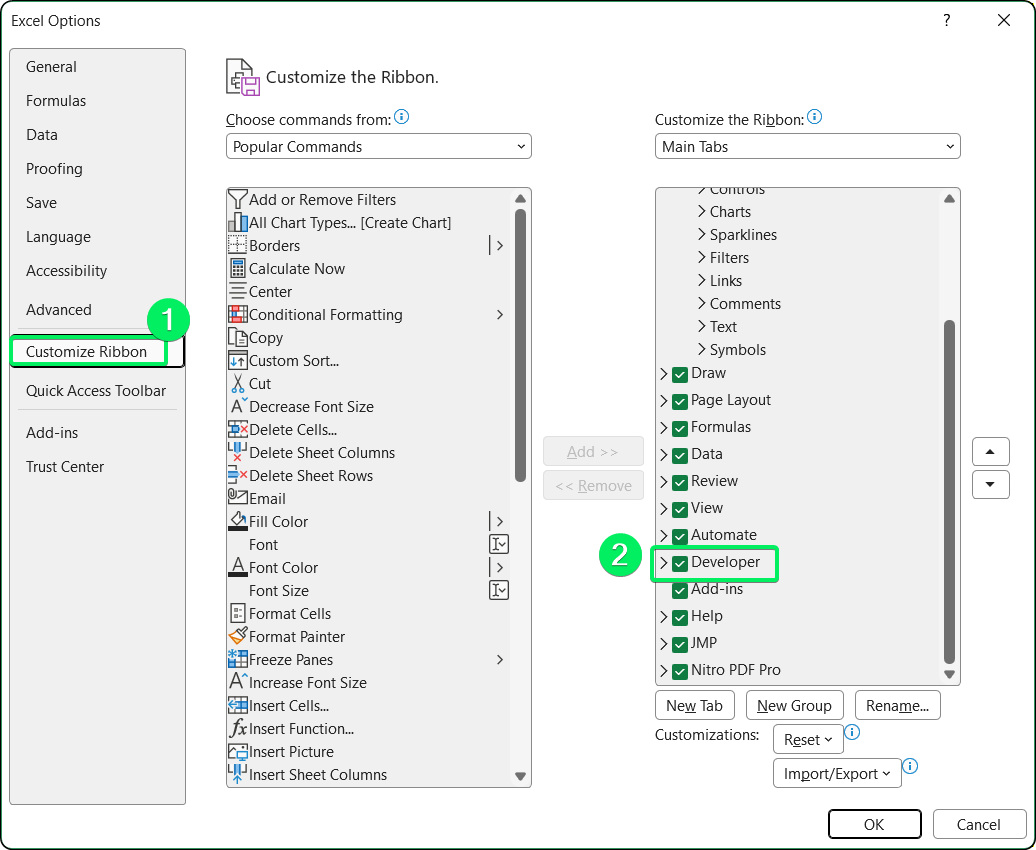
Habilitar la pestaña Desarrollador en Opciones de Excel. Imagen del autor.
Una vez habilitada, la pestaña Desarrollador permanecerá en la cinta de opciones.
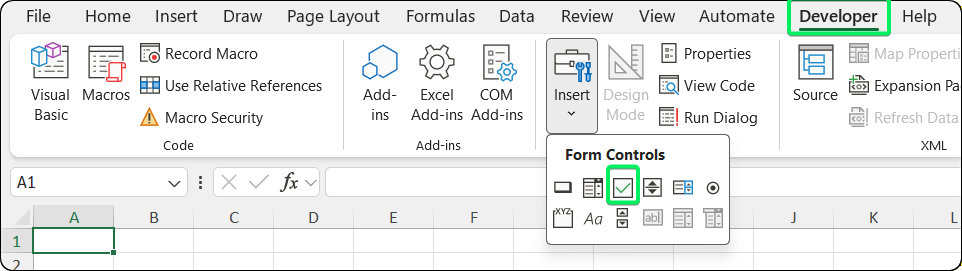
Sección Controles de formulario en el menú Desarrollador. Imagen del autor.
Aparece una casilla de verificación con el texto predeterminado «Casilla de verificación 1». Puedes editar este texto haciendo clic sobre él o eliminarlo si solo deseas conservar el cuadro.
A diferencia de las casillas de verificación nativas, los controles de formulario no almacenan valores automáticamente. Primero debes vincularlos a las celdas. Te mostraré cómo hacerlo en la siguiente sección.
Vosotros vinculáis las casillas de verificación a las celdas, lo que las hace útiles para las fórmulas. El proceso depende del tipo de casilla de verificación que estés utilizando.
Las casillas de verificación nativas no necesitan enlaces porque la casilla de verificación es el valor de la celda. Como mencioné anteriormente, al marcar la casilla, la celda se establece en TRUE, y al desmarcarla, se establece en FALSE. Puedes hacer referencia a la celda directamente en tus fórmulas.
Por ejemplo, si la casilla de verificación se encuentra en la celda A2, puedes utilizar inmediatamente =A2 en otra celda. No es necesario realizar ninguna configuración.
Cada casilla de verificación de Form Control necesita una configuración explícita para generar valores.
Haz clic con el botón derecho del ratón en la casilla de verificación (no con el botón izquierdo, ya que solo la activarías).
Seleccionar control de formato
Cambia a la pestaña Control.
En el campo Enlace de celda, introduce una referencia de celda (como $B$2) o haz clic en el selector de celdas y haz clic en una celda vacía.
Haz clic en Aceptar
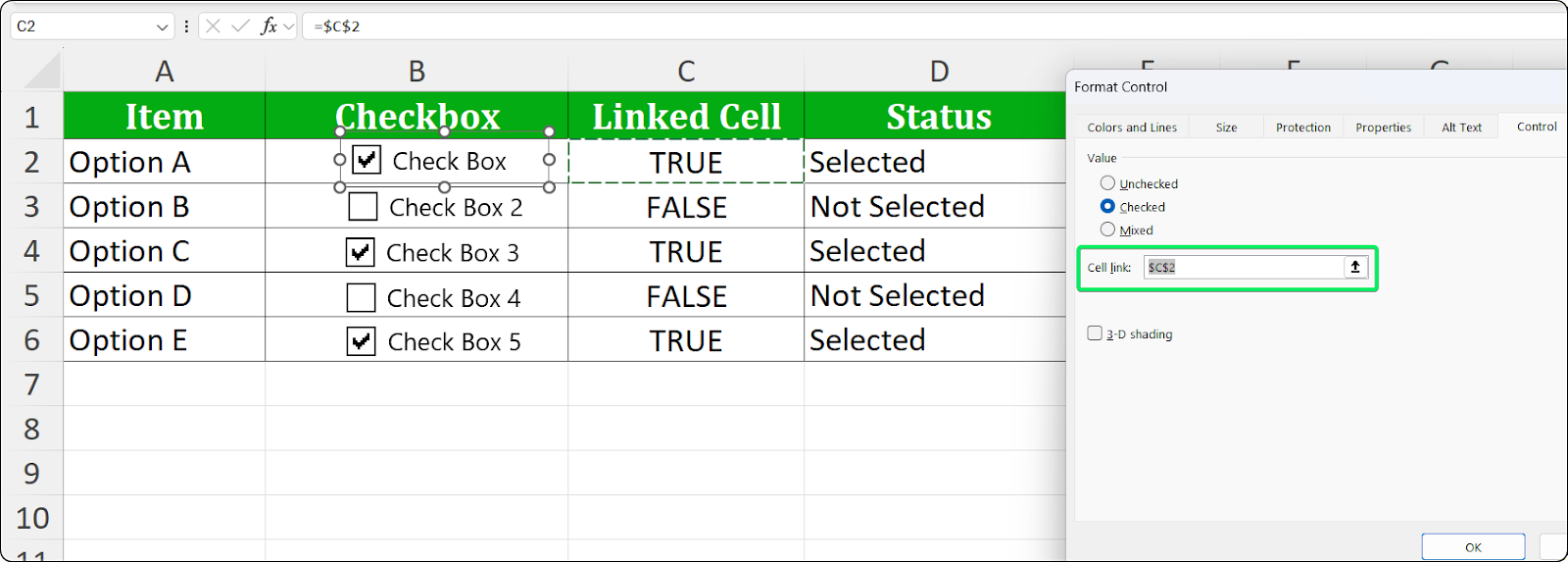
Vincular una casilla de verificación del control de formulario a una celda. Imagen del autor.
La celda vinculada ahora muestra TRUE cuando está marcada y FALSE cuando no se marca.
Importante: Cada casilla de verificación necesita su propio enlace de celda. Si copias una casilla de verificación del control de formulario, la copia seguirá apuntando a la celda vinculada original. Tendrás que actualizar manualmente el enlace de celda para cada copia.
Las fórmulas no pueden «ver» directamente las casillas de verificación de los controles de formulario. Solo pueden ver los valores de las celdas. La celda vinculada actúa como puente. La casilla de verificación actualiza la celda y tus fórmulas leen la celda.
Aquí tienes un consejo: coloca las celdas vinculadas en una columna junto a las casillas de verificación y, a continuación, oculta esa columna. De esta forma, tus fórmulas pueden acceder a los datos, pero los usuarios no verán los valores TRUE/FALSE que saturan la interfaz.
Ambos tipos de casillas de verificación generan valores booleanos (TRUE o FALSE) que funcionan con las fórmulas de Excel.
El caso de uso más común es comprobar si una casilla está marcada y devolver diferentes resultados en función de ello.
Sintaxis estándar:
=IF(A2=TRUE, "Complete", "Pending")Sintaxis abreviada:
=IF(A2, "Complete", "Pending")Ambos enfoques funcionan porque Excel evalúa TRUE como si cumpliera la condición. Prefiero la versión explícita =TRUE porque resulta más clara cuando otra persona lee tu hoja de cálculo.
Ejemplos prácticos:
|
Fórmula |
Descripción |
|
|
Mostrar «Hecho» solo cuando esté marcado |
|
|
Calcula un 10 % de bonificación cuando se marque. |
|
|
Aplica un descuento del 20 % al marcar la casilla correspondiente. |
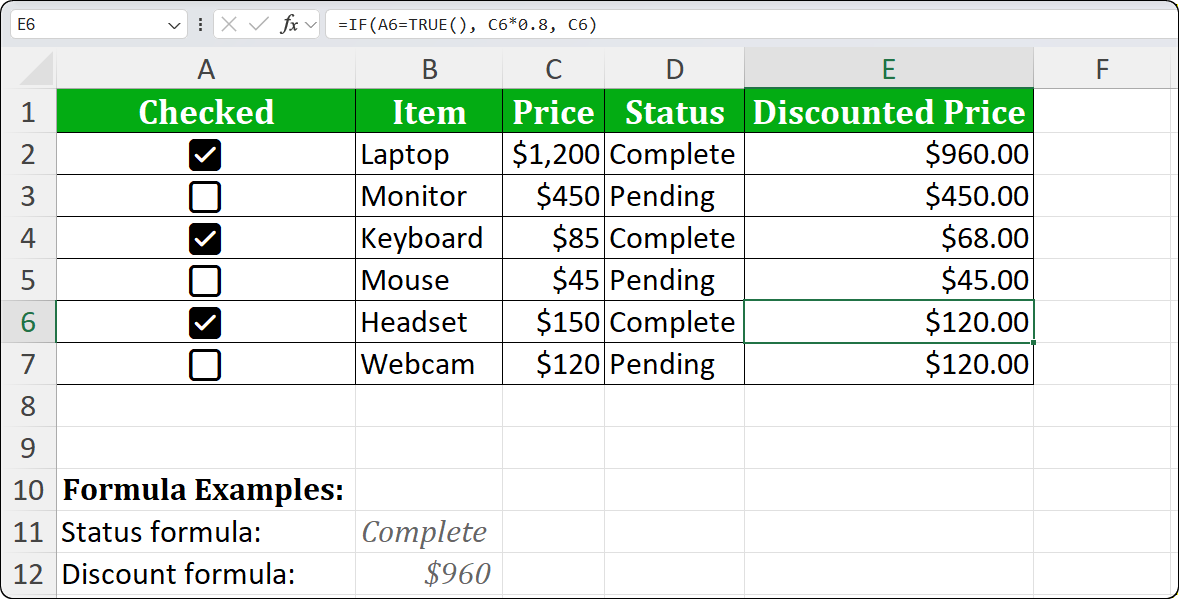
IF() cambia el resultado en función de la casilla de verificación. Imagen del autor.
Las casillas de verificación funcionan bien para cálculos basados en decisiones. Por ejemplo, un gestor de presupuestos podría aplicar diferentes tipos impositivos en función de lo que selecciones. Un planificador de proyectos puede calcular los recursos solo para tareas seleccionadas. Los usuarios hacen clic en casillas en lugar de escribir condiciones, lo que simplifica todo el proceso.
La COUNTIF() función facilita el recuento de casillas marcadas y sin marcar.
=COUNTIF(A2:A20, TRUE)Para las casillas de verificación nativas, haz referencia directamente a la columna de casillas de verificación. Para los controles de formulario, haz referencia a las celdas vinculadas.
Utiliza « TRUE » (el valor booleano), no « "TRUE" » (texto entre comillas). Si utilizas comillas, Excel contará las celdas que contengan el texto literal «TRUE» en lugar de los valores reales de las casillas de verificación.
=COUNTIF(A2:A20, FALSE)Esto cuenta todas las casillas sin marcar en el rango.
=COUNTIF(A2:A20, TRUE) / COUNTA(A2:A20)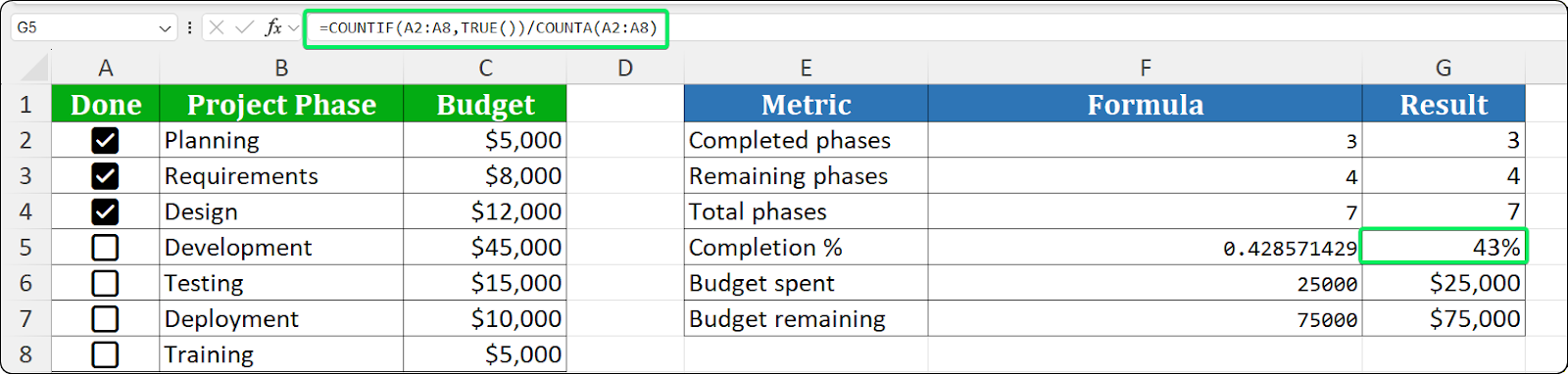
La fórmula de progreso cuenta los elementos verificados frente al total. Imagen del autor.
Formatea la celda del resultado como un porcentaje. La función « COUNTA() » cuenta las celdas que no están vacías, por lo que las filas vacías no alterarán tu porcentaje.
=COUNTA(A2:A20) - COUNTIF(A2:A20, TRUE)Esto calcula el total de elementos menos los elementos completados.
=SUMIF(A2:A20, TRUE, B2:B20)Esto suma los importes de la columna B solo cuando la casilla correspondiente de la columna A está marcada.
El formato condicional crea una respuesta visual que se actualiza automáticamente cuando cambian las casillas de verificación.
Selecciona el rango que deseas formatear (por ejemplo, A2:D20 para toda el área de datos).
Ve a Inicio > Formato condicional > Nueva regla.
Selecciona «Usar una fórmula para determinar qué celdas formatear».
Introduce la fórmula: =$A2=TRUE
Haz clic en Formato > elige un color de relleno (el verde claro funciona bien para los elementos completados)
Haz clic en Aceptar dos veces.
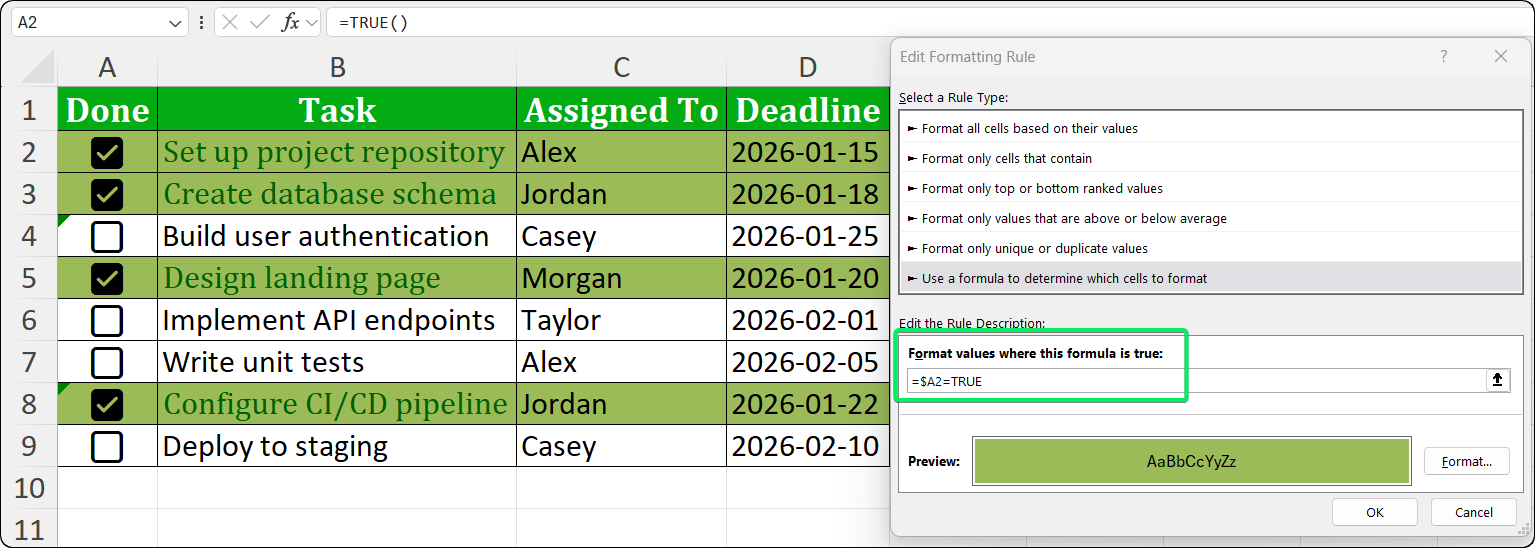
Configuración de una regla de formato condicional basada en fórmulas. Imagen del autor.
La =$A2 referencia utiliza una columna absoluta y una fila relativa, por lo que siempre comprueba la columna A mientras se ajusta a cada fila.
Selecciona la columna de descripción de tareas (por ejemplo, B2:B20).
Ir a Inicio > Formato condicional > Nueva regla
Selecciona «Usar una fórmula para determinar qué celdas formatear».
Entra: =$A2=TRUE
Haz clic en Formato > Fuente .
Marcar Tachado
Opcionalmente, cambia el color de la fuente a gris.
Haz clic en Aceptar dos veces.
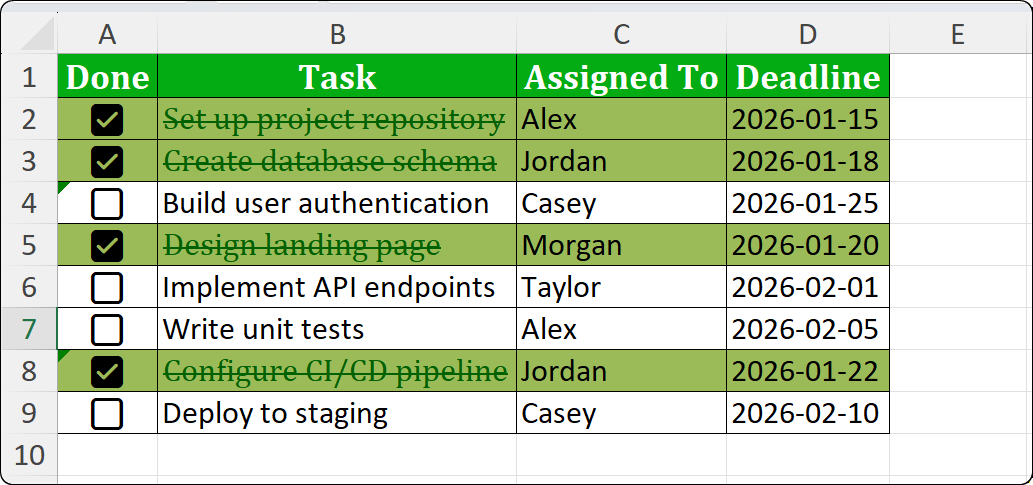
El texto tachado y en gris indica los elementos completados. Imagen del autor.
Puedes combinar varios efectos en una sola regla. Solo tienes que seleccionar todas las opciones de formato (tachado, color de relleno, texto más claro) antes de hacer clic en Aceptar.
El proceso para eliminar casillas de verificación varía según el tipo de casilla.
El gráfico de la casilla de verificación desaparece, pero el valor VERDADERO o FALSO permanece en la celda. Esta es la forma más fiable de eliminar solo la casilla de verificación.
Selecciona las celdas y pulsa Suprimir. Esto borra tanto el contenido como el formato. También puedes utilizar Inicio > Borrar > Borrar todo para eliminar todo.
Las casillas de verificación de Form Control son objetos, por lo que debes eliminarlas de otra manera.
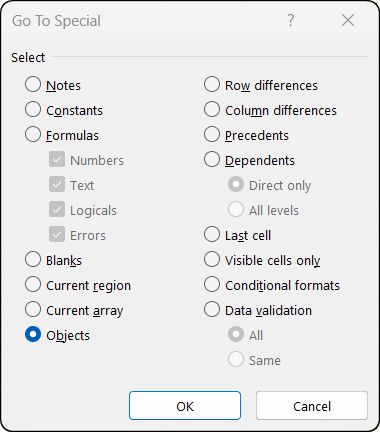
Seleccionar todos los objetos para su eliminación masiva. Imagen del autor.
Esto selecciona todos los objetos de la hoja (formas, gráficos, imágenes y casillas de verificación). Si solo deseas eliminar casillas de verificación, utiliza Inicio > Buscar y seleccionar > Panel de selección para ver y seleccionar objetos específicos por nombre.
Cuando eliminas las casillas de verificación del control de formulario, las celdas vinculadas conservan sus últimos valores. Es posible que desees borrar estos datos manualmente.
Estos son los problemas que veo con más frecuencia cuando ayudo a la gente con las casillas de verificación.
Síntoma: No ves el botón Casilla de verificación en la pestaña Insertar.
Causa: No estás utilizando Microsoft 365. Las casillas de verificación nativas solo funcionan con la versión de suscripción.
Solución: Comprueba tu versión en Archivo > Cuenta. Si dice «Microsoft Excel 2024» (o 2021, 2019, 2016), tienes una licencia perpetua. Tendrás que utilizar el método de la pestaña Desarrollador.
Si tienes Microsoft 365 pero no ves el botón, intenta actualizar: Archivo > Cuenta > Opciones de actualización > Actualizar ahora.
Síntoma: Los destinatarios ven el texto «VERDADERO» y «FALSO» en lugar de casillas de verificación.
Causa: El archivo se creó con casillas de verificación nativas, pero se abrió en una versión de Excel que no es 365.
Solución: Si compartes archivos con usuarios que utilizan versiones anteriores de Excel, utiliza controles de formulario. Funcionan en todas partes, mientras que las casillas de verificación nativas solo se muestran correctamente en Microsoft 365.
Síntoma: Las instrucciones que estás siguiendo no coinciden con lo que ves en Excel.
Causa: Las diferentes versiones de Excel tienen diferentes métodos para marcar casillas. Muchos tutoriales en línea no especifican cuál están utilizando.
Solución: Primero, averigua qué tipo de casilla de verificación tienese:
|
Indicador |
Casilla de verificación nativa |
Control de formulario |
|
Comportamiento de clic |
Selecciona la celda. |
Activa o desactiva el control. |
|
Barra de fórmulas |
Muestra VERDADERO/FALSO |
No muestra nada (casilla de verificación relacionada) |
|
Tamaño de los mangos |
Ninguno visible |
Aparecer cuando se hace clic con Ctrl |
|
Menú contextual |
Menú estándar de la celda |
Incluye «Asignar macro». |
Una vez que sepas qué tipo tienes, siguelas instrucciones para ese método específico.
Esto es lo que he aprendido al usar casillas de verificación en docenas de proyectos.
Utiliza casillas de verificación nativas siempre que sea posible. Son más rápidos de configurar, funcionan mejor con la clasificación y el filtrado, y se integran directamente con las fórmulas. La única razón para evitarlos es si necesitas compatibilidad con versiones anteriores con usuarios que no utilizan 365.
Planifica dónde colocarás las celdas vinculadas. Para los controles de formulario, coloco las celdas vinculadas en una columna junto a las casillas de verificación y, a continuación, oculto esa columna. Esto mantiene la interfaz limpia, mientras que tus fórmulas pueden seguir accediendo a los datos.
Prueba las fórmulas antes de copiarlas. Primero, crea y verifica una fórmula, luego cópiala. Detectar los errores de referencia a tiempo ahorra tiempo.
No uses en exceso las casillas de verificación en hojas grandes. Los controles de formulario aumentan el tamaño de los archivos y ralentizan el proceso. Si necesitas cientos de casillas de verificación, las casillas de verificación nativas son más adecuadas, ya que solo son un formato de celda, no objetos independientes.
Documenta tu enfoque. Si otra persona va a encargarse del mantenimiento de tu hoja de cálculo, añade una nota explicando qué tipo de casilla de verificación has utilizado y dónde se encuentran las celdas vinculadas.
Si tienes Microsoft 365, utiliza las casillas de verificación nativas. Dos clics en la pestaña Insertar y listo. Almacenan tus propios valores, se mueven con tus datos y funcionan con COUNTIF()y el formato condicional.
Si tienes una licencia perpetua o compartes archivos con personas que utilizan diferentes versiones de Excel, utiliza los controles de formulario. Requieren más configuración, pero funcionan en todas partes.
Para conocer más técnicas de Excel, descarga nuestra hoja de referencia de fórmulas de Excel y la hoja de referencia de manipulación de datos en Excel.
Aprende Excel con DataCamp
Curso
Curso
Curso
Tutorial
Elena Kosourova
12 min
Tutorial
Abid Ali Awan
15 min
Tutorial
Joleen Bothma
7 min
Tutorial
Elena Kosourova
11 min
Tutorial
Joleen Bothma
12 min
Tutorial
Laiba Siddiqui
9 min