

课程
Excel 数据分析
3 小时
155.3K
实践并学习路径你的进步。
使用 Google 继续Excel TEXTSPLIT() 是一项函数,允许您根据指定的分隔符将文本拆分到多个单元格。在我的使用中,当需要拆开被挤在一起的数据时就很有用,比如不知为何合并到同一个单元格里的姓名、地址和邮政编码。看看下面的内容,我想它能回答您最关心的问题。
顾名思义,TEXTSPLIT() 用于将文本字符串拆分到不同的单元格。它通过一个或多个分隔符来完成此操作。TEXTSPLIT() 能做到的是,从单个单元格中提取特定信息片段,并将它们分配到列,或者如果您愿意,也可以分配到行。
语法如下:
=TEXTSPLIT(text, col_delimiter, [row_delimiter], [ignore_empty], [pad_with])text:要拆分的文本。
col_delimiter:用于分隔列的字符(串)。
row_delimiter:(可选)用于分隔行的字符(串)。
ignore_empty:(可选)TRUE 表示忽略空值。
pad_with:(可选)用于填充缺失值的取值。
最好动手试一试。我们来看一个把全名拆分为名和姓的简单示例。这可能也是最常见的用法。
假设单元格 A2 包含一位著名的英国统计学家和社会改革家的名字:"Florence Nightengale," 而您希望得到 "Florence" 然后是 "Nightengale"。
要将她的名字拆分到两个单元格(名和姓),请使用:
=TEXTSPLIT(A2, " ")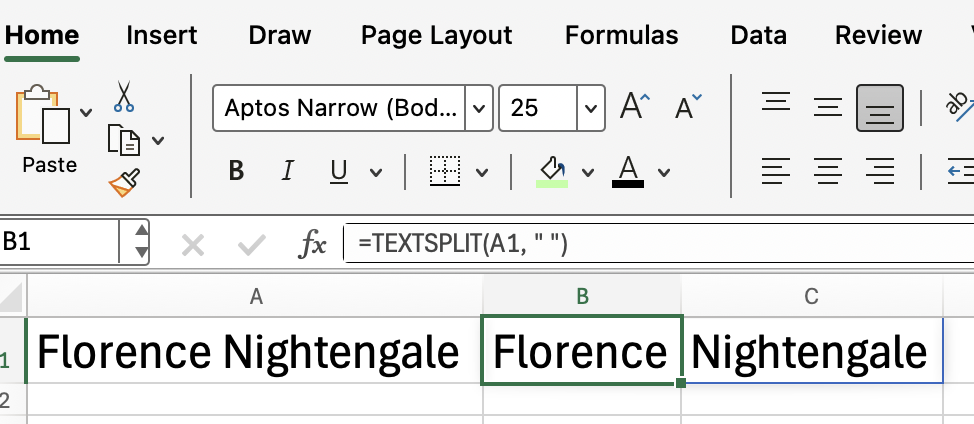
您也可以通过使用我在函数语法中前面列出的 row_delimiter 参数,将文本拆分为行而不是列。
因此,如果单元格 A3 包含:"Apple;Banana;Cherry",而您希望将每种水果拆分到单独的行中,请在参数处作相应指定再试一次。
=TEXTSPLIT(A1, , ";")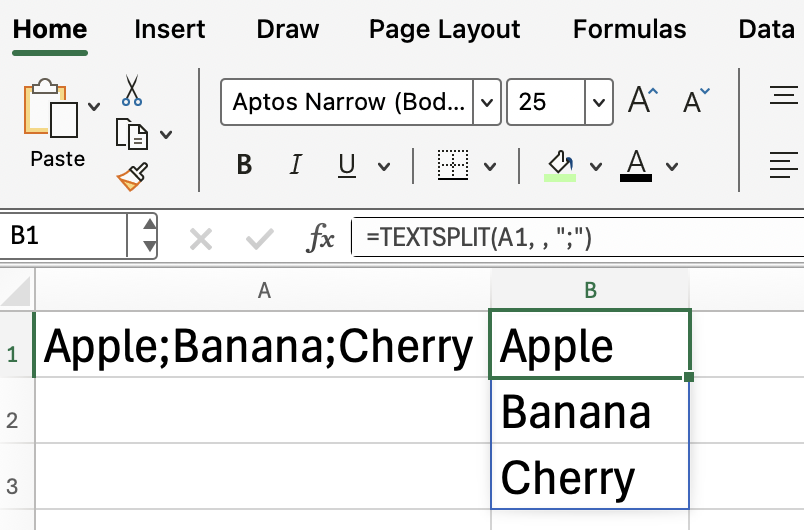
此公式将列分隔符留空。为了变化一下,这次我把分隔符设为分号。
有时,您的数据可能使用不止一种分隔符。TEXTSPLIT() 允许您指定一个分隔符数组。
细看您会发现,下一个示例是相同的,只是同时包含逗号和分号。
=TEXTSPLIT(A4, {",",";"})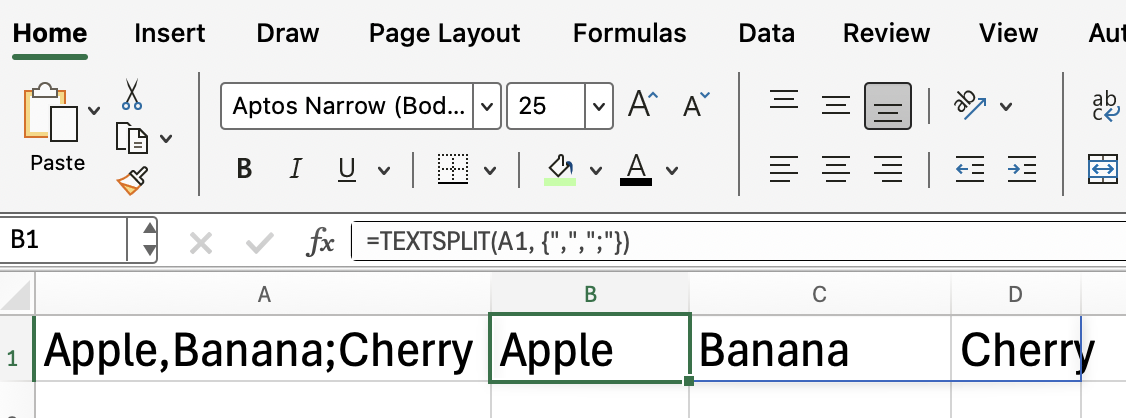
如果文本包含连续的分隔符,结果中可能出现空单元格。您可以使用 ignore_empty 参数来控制这一行为。
=TEXTSPLIT("A,,B", ",", , TRUE)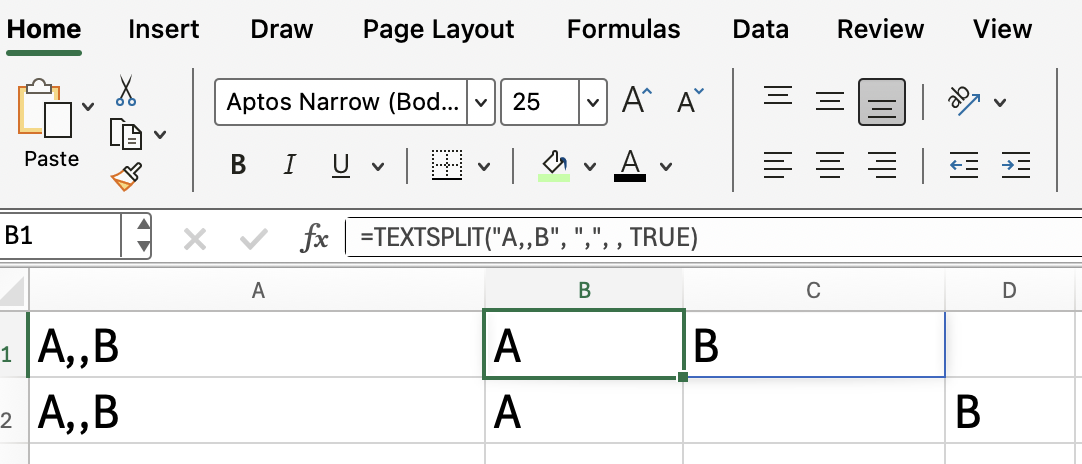
第一行的 ignore_empty 参数为 TRUE;第二行设为 FALSE,您可以看到差异。
以下是在更复杂场景中使用 TEXTSPLIT() 的一些额外技巧:
与 TRIM() 配合使用,去除结果中的多余空格。
使用 SEQUENCE() 动态引用拆分结果。
与 TEXTJOIN() 搭配使用,在需要时重新合并拆分的数据。
当数据集尤其杂乱或不一致时,您有时需要组合多种函数。
Excel 中的 TEXTSPLIT() 函数是将文本拆分为多个单元格(无论按列还是按行)的实用工具。
继续和我们一起学习 Excel!我们有一些很棒的课程,例如 Excel 财务建模 和 Excel 高级函数。
与 DataCamp 一起学习 Excel
课程
课程
实践并学习路径你的进步。
使用 Google 继续