
Corso
Analisi dei dati in Excel
3 h
151.1K
Excel TEXTSPLIT() è una funzione che ti permette di dividere il testo in più celle in base a un delimitatore specificato a tua scelta. Per esperienza, è utile quando devi separare dati che a volte finiscono ammassati, come nome, indirizzo e CAP combinati tutti in un'unica cella, per qualsiasi motivo. Dai un'occhiata a quanto segue: credo risponderà alle tue domande più urgenti.
La funzione TEXTSPLIT(), come suggerisce il nome, serve a dividere una stringa di testo in celle separate. Lo fa utilizzando uno o più delimitatori. Quello che TEXTSPLIT() consente di ottenere è l'estrazione di pezzi specifici di informazione da una singola cella distribuendoli tra colonne o, se preferisci, righe.
Ecco la sintassi:
=TEXTSPLIT(text, col_delimiter, [row_delimiter], [ignore_empty], [pad_with])text: Il testo che vuoi dividere.
col_delimiter: Il carattere o i caratteri che separano le colonne.
row_delimiter: (Opzionale) Il carattere o i caratteri che separano le righe.
ignore_empty: (Opzionale) TRUE per ignorare i valori vuoti.
pad_with: (Opzionale) Valore da usare per i valori mancanti.
Il modo migliore è provarla. Vediamo un semplice esempio di divisione di un nome completo in nome e cognome. Probabilmente è anche il caso più comune.
Supponi che la cella A2 contenga il nome di una nota statistica e riformatrice sociale inglese: "Florence Nightengale," ma tu vuoi ottenere "Florence" e poi "Nightengale".
Per dividere il suo nome in due celle (nome e cognome), usa:
=TEXTSPLIT(A2, " ")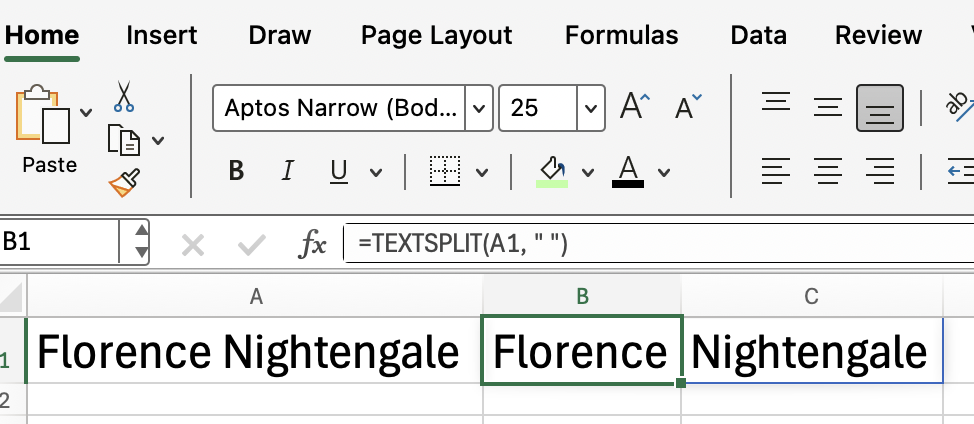
Puoi anche dividere il testo in righe invece che in colonne usando l'argomento row_delimiter che ho elencato prima nella sintassi della funzione.
Quindi, se la cella A3 contiene: "Apple;Banana;Cherry" e vuoi dividere ogni frutto in una riga separata, riprova con l'argomento specificato.
=TEXTSPLIT(A1, , ";")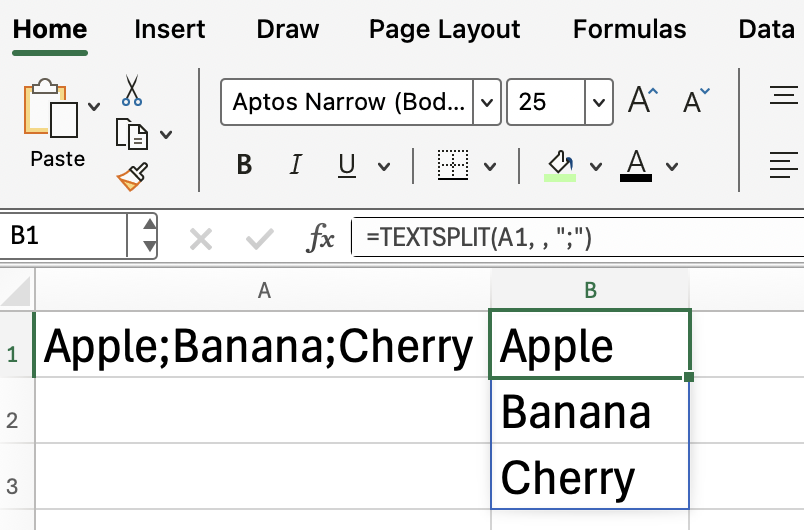
Questa formula lascia vuoto il delimitatore di colonna. Per variare, stavolta ho usato il punto e virgola come delimitatore.
A volte i tuoi dati possono usare più di un delimitatore. TEXTSPLIT() ti permette di specificare un array di delimitatori.
Se guardi bene, puoi vedere che il prossimo esempio è lo stesso, tranne per il fatto che ha sia una virgola che un punto e virgola.
=TEXTSPLIT(A4, {",",";"})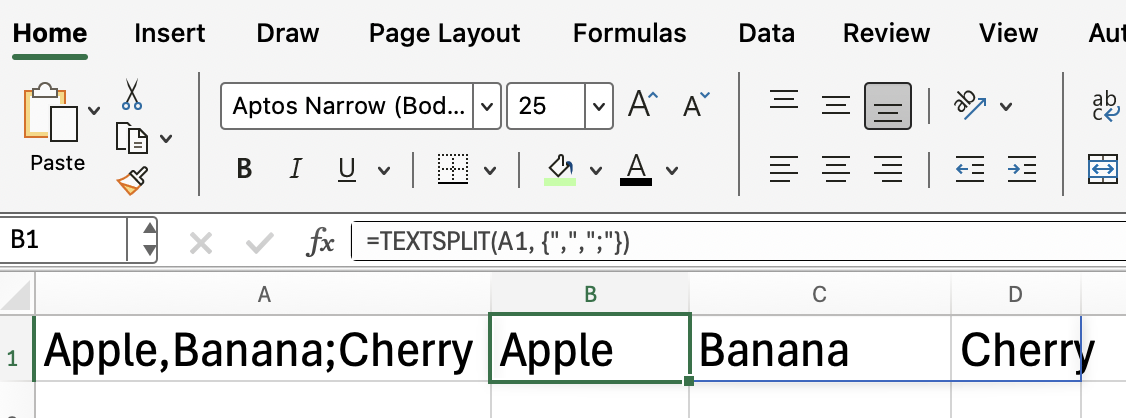
Se il tuo testo contiene delimitatori consecutivi, potresti ottenere celle vuote nei risultati. Puoi usare l'argomento ignore_empty per controllare questo comportamento.
=TEXTSPLIT("A,,B", ",", , TRUE)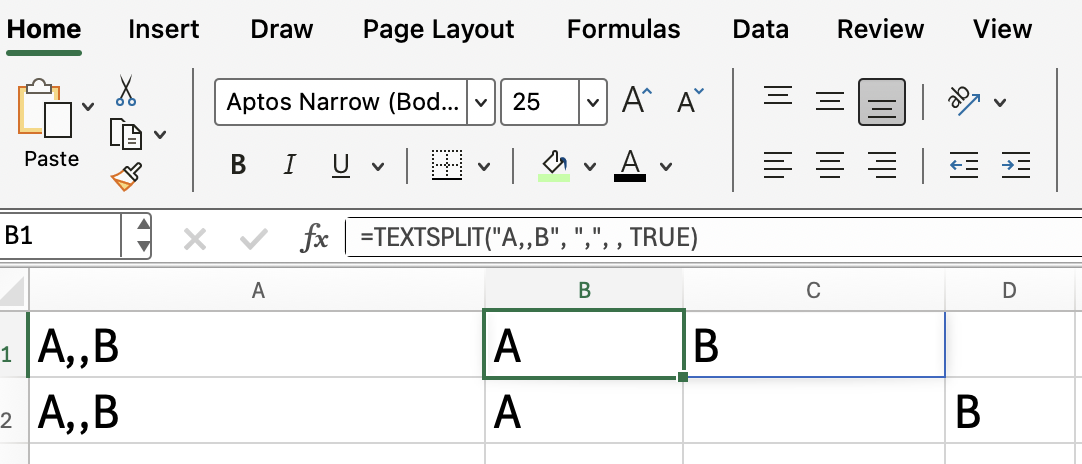
La prima riga ha l'argomento ignore_empty impostato su TRUE; nella seconda riga è impostato su FALSE, e puoi vedere la differenza.
Ecco alcuni suggerimenti aggiuntivi per usare TEXTSPLIT() in scenari più complessi:
Combinala con TRIM() per rimuovere spazi extra dai risultati.
Usa SEQUENCE() per fare riferimento dinamicamente ai risultati della divisione.
Abbinala a TEXTJOIN() per ricombinare i dati divisi, se è quello che ti serve.
A volte devi combinare più funzioni se i tuoi dataset sono particolarmente disordinati o incoerenti.
La funzione TEXTSPLIT() in Excel è uno strumento utile per suddividere il testo in più celle, sia per colonne che per righe.
Continua a imparare Excel con noi! Abbiamo ottimi corsi come Financial Modeling in Excel e Advanced Excel Functions.
Impara Excel con DataCamp
Corso
Corso
Programma
blog
Abid Ali Awan
10 min
blog
Tim Lu
12 min
blog
Abid Ali Awan
15 min



