
Cursus
Gegevensanalyse in Excel
3 Hr
151.1K
Excel TEXTSPLIT() is een functie waarmee je tekst kunt opsplitsen in meerdere cellen op basis van een door jou gekozen scheidingsteken. In mijn ervaring is dit handig wanneer je gegevens moet opdelen die soms op één hoop belanden, zoals een naam, adres en postcode die om wat voor reden dan ook in één cel zijn samengevoegd. Bekijk het volgende eens; ik verwacht dat dit je meest prangende vragen beantwoordt.
De functie TEXTSPLIT() is, zoals de naam al verraadt, bedoeld om een teksttekenreeks te verdelen over afzonderlijke cellen. Dat doet ze met behulp van één of meer scheidingstekens. Wat TEXTSPLIT() vervolgens bereikt, is dat het specifieke stukjes informatie uit één cel haalt en ze verdeelt over kolommen of, als je dat wilt, rijen.
Dit is de syntaxis:
=TEXTSPLIT(text, col_delimiter, [row_delimiter], [ignore_empty], [pad_with])text: De tekst die je wilt splitsen.
col_delimiter: Het teken of de tekens die kolommen scheiden.
row_delimiter: (Optioneel) Het teken of de tekens die rijen scheiden.
ignore_empty: (Optioneel) TRUE om lege waarden te negeren.
pad_with: (Optioneel) Waarde om te gebruiken voor ontbrekende waarden.
Het is het beste om het gewoon te proberen. Laten we een eenvoudig voorbeeld bekijken: een volledige naam splitsen in voor- en achternaam. Dit is waarschijnlijk ook de meest voorkomende situatie.
Stel dat cel A2 de naam bevat van een bekende Engelse statisticus en sociaal hervormer: "Florence Nightengale," maar je wilt "Florence" en daarna "Nightengale".
Om haar naam in twee cellen te splitsen (voornaam en achternaam), gebruik je:
=TEXTSPLIT(A2, " ")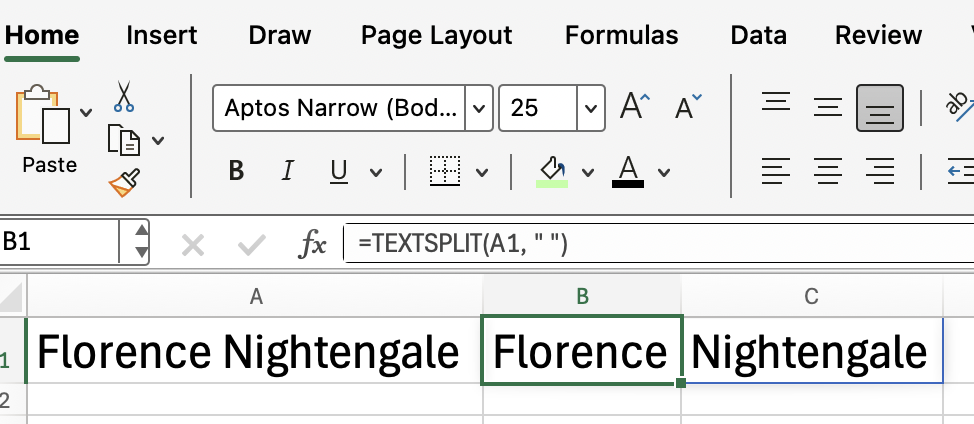
Je kunt tekst ook in rijen in plaats van kolommen splitsen met het argument row_delimiter dat ik eerder bij de functiesyntaxis noemde.
Dus, als cel A3 bevat: "Apple;Banana;Cherry" en je wilt elk stuk fruit in een aparte rij splitsen, probeer het dan opnieuw met het argument opgegeven.
=TEXTSPLIT(A1, , ";")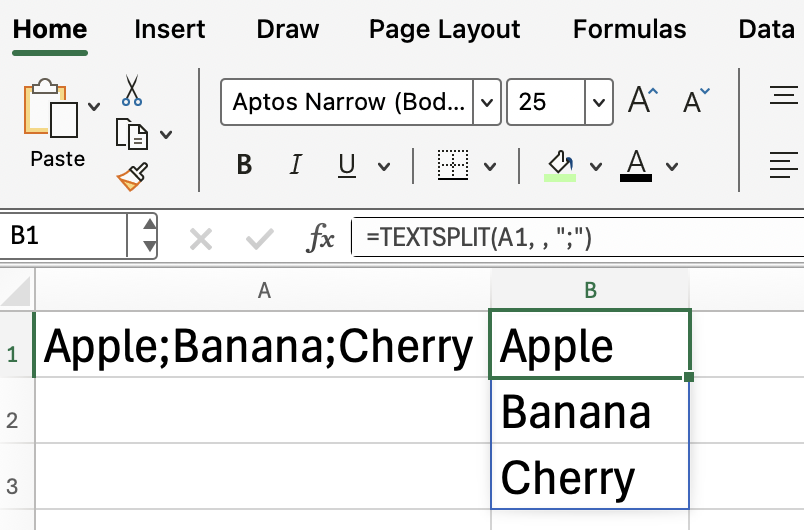
Deze formule laat het kolomscheidingsteken leeg. Voor de afwisseling heb ik het scheidingsteken dit keer een puntkomma gemaakt.
Soms gebruikt je data meer dan één scheidingsteken. Met TEXTSPLIT() kun je een array met scheidingstekens opgeven.
Als je goed kijkt, zie je dat het volgende voorbeeld hetzelfde is, behalve dat het zowel een komma als een puntkomma bevat.
=TEXTSPLIT(A4, {",",";"})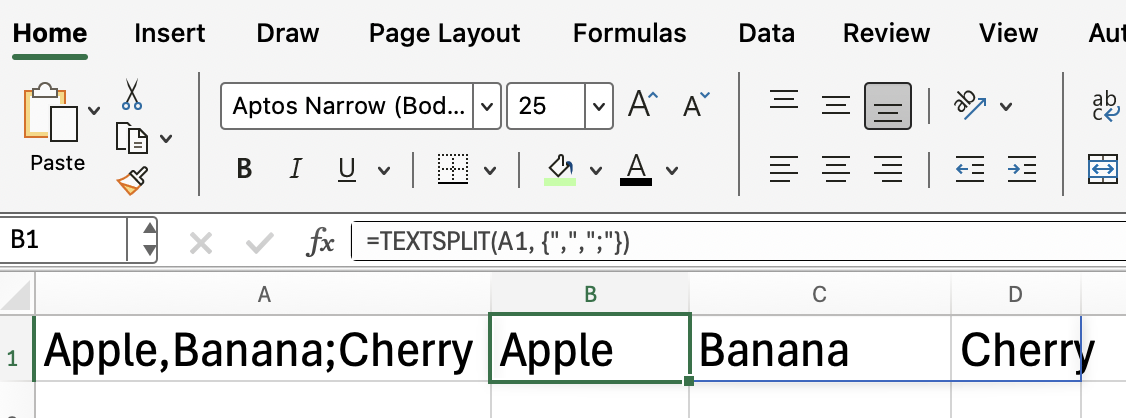
Als je tekst opeenvolgende scheidingstekens bevat, kun je lege cellen in je resultaten krijgen. Je kunt het gedrag sturen met het argument ignore_empty.
=TEXTSPLIT("A,,B", ",", , TRUE)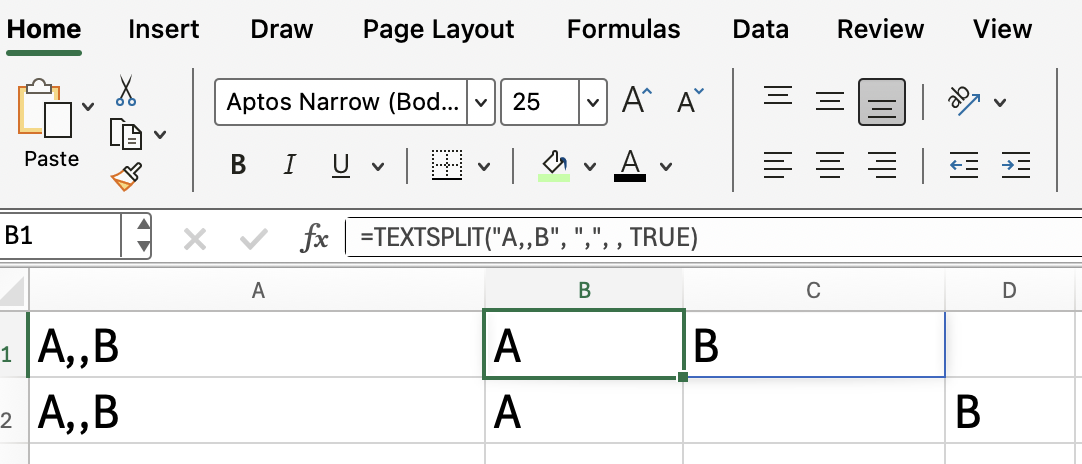
De eerste rij heeft het argument ignore_empty op TRUE staan; in de tweede rij is het ingesteld op FALSE, en je ziet het verschil.
Hier zijn enkele extra tips voor het gebruik van TEXTSPLIT() in complexere situaties:
Combineer met TRIM() om extra spaties uit resultaten te verwijderen.
Gebruik SEQUENCE() om gesplitste resultaten dynamisch te verwijzen.
Koppel met TEXTJOIN() om gesplitste data weer samen te voegen als dat is wat je nodig hebt.
Soms moet je meerdere functies combineren als je datasets extra rommelig of inconsistent zijn.
De functie TEXTSPLIT() in Excel is een handig hulpmiddel om tekst op te splitsen in meerdere cellen, zowel per kolom als per rij.
Blijf Excel leren met ons! We hebben een paar geweldige cursussen zoals Financial Modeling in Excel en Advanced Excel Functions.
Leer Excel met DataCamp
Cursus
Cursus
Leerpad
blog
Adel Nehme
15 min

