

कोर्स
Excel में Data Analysis
3 घंटा
155.3K
अभ्यास और ट्रैक अपनी प्रगति को।
Google के साथ जारी रखेंExcel TEXTSPLIT() एक फ़ंक्शन है जो आपको आपकी पसंद के किसी निर्दिष्ट डिलिमिटर के आधार पर टेक्स्ट को कई सेल्स में विभाजित करने देता है। मेरे अनुभव में, यह तब उपयोगी होता है जब आपको ऐसे डेटा को अलग-अलग करना होता है जो कभी-कभी एक साथ चिपक जाता है, जैसे नाम, पता और पिन कोड किसी वजह से एक ही सेल में आ जाना। नीचे दिए गए उदाहरण देखें—मुझे उम्मीद है कि ये आपके सबसे महत्वपूर्ण सवालों का जवाब देंगे।
जैसा कि इसके नाम से ही स्पष्ट है, TEXTSPLIT() फ़ंक्शन किसी टेक्स्ट स्ट्रिंग को अलग-अलग सेल्स में बांटने के लिए बना है। यह एक या एक से अधिक डिलिमिटर का उपयोग करता है। TEXTSPLIT() का नतीजा यह होता है कि यह किसी एक सेल से विशिष्ट जानकारियाँ निकालकर उन्हें कॉलम या, यदि आप चाहें, तो रो में वितरित कर देता है।
सिंटैक्स इस प्रकार है:
=TEXTSPLIT(text, col_delimiter, [row_delimiter], [ignore_empty], [pad_with])text: वह टेक्स्ट जिसे आप विभाजित करना चाहते हैं।
col_delimiter: कॉलम को अलग करने वाले अक्षर/अक्षरसमूह।
row_delimiter: (वैकल्पिक) रो को अलग करने वाले अक्षर/अक्षरसमूह।
ignore_empty: (वैकल्पिक) खाली मानों को अनदेखा करने के लिए TRUE।
pad_with: (वैकल्पिक) गुम मानों के लिए उपयोग होने वाला मान।
इसे करके देखना सबसे अच्छा है। आइए एक साधारण उदाहरण देखें—किसी पूरे नाम को पहला और अंतिम नाम में विभाजित करना। यह शायद सबसे आम मामला भी है।
मान लें, सेल A2 में एक प्रसिद्ध अंग्रेज़ी सांख्यिकीविद् और सामाजिक सुधारक का नाम है: "Florence Nightengale," लेकिन आप "Florence" और फिर "Nightengale" अलग-अलग चाहते हैं।
उनके नाम को दो सेल्स (पहला नाम और अंतिम नाम) में बांटने के लिए यह उपयोग करें:
=TEXTSPLIT(A2, " ")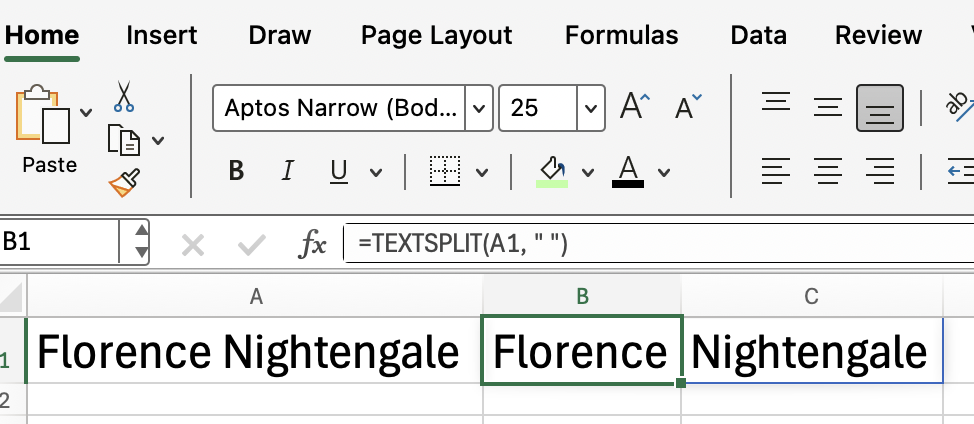
आप कॉलम की बजाय टेक्स्ट को रो में भी विभाजित कर सकते हैं, इसके लिए उस row_delimiter आर्ग्युमेंट का उपयोग करें जिसे मैंने ऊपर फ़ंक्शन सिंटैक्स में सूचीबद्ध किया है।
तो, यदि सेल A3 में यह है: "Apple;Banana;Cherry" और आप हर फल को अलग-अलग रो में बांटना चाहते हैं, तो आर्ग्युमेंट निर्दिष्ट करके फिर से आज़माएँ।
=TEXTSPLIT(A1, , ";")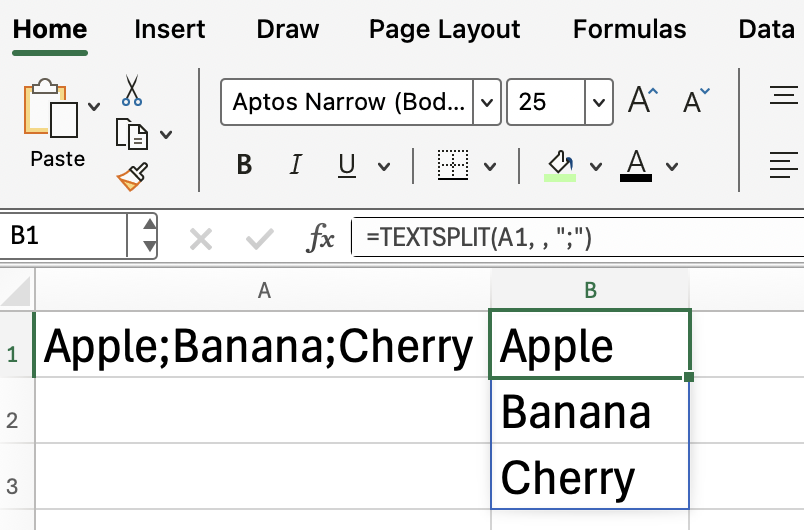
यह फ़ॉर्मूला कॉलम डिलिमिटर को खाली छोड़ता है। थोड़ा अलग रखने के लिए, इस बार मैंने डिलिमिटर सेमीकोलन रखा है।
कभी-कभी आपका डेटा एक से अधिक डिलिमिटर का उपयोग करता है। TEXTSPLIT() आपको डिलिमिटर का एक एरे निर्दिष्ट करने देता है।
ध्यान से देखें तो अगला उदाहरण वही है, बस इसमें कॉमा और सेमीकोलन दोनों हैं।
=TEXTSPLIT(A4, {",",";"})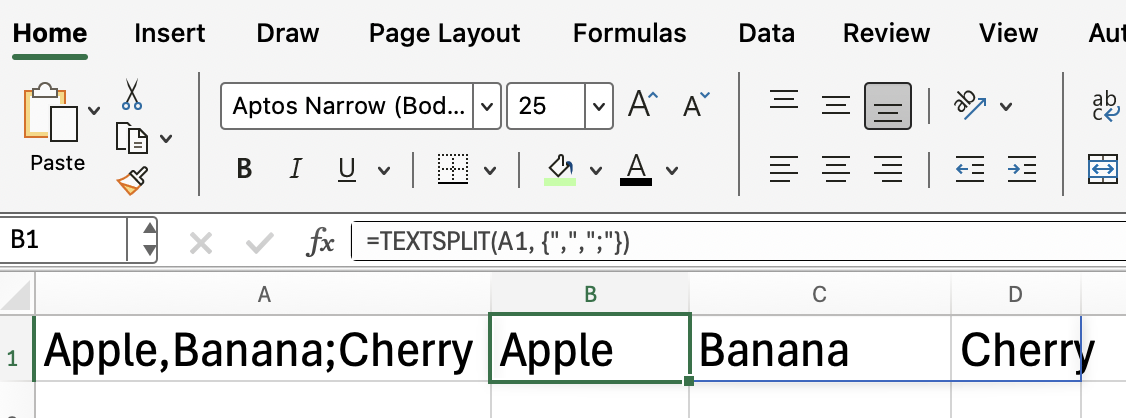
यदि आपके टेक्स्ट में लगातार डिलिमिटर आते हैं, तो परिणाम में खाली सेल्स मिल सकते हैं। इस व्यवहार को नियंत्रित करने के लिए आप ignore_empty आर्ग्युमेंट का उपयोग कर सकते हैं।
=TEXTSPLIT("A,,B", ",", , TRUE)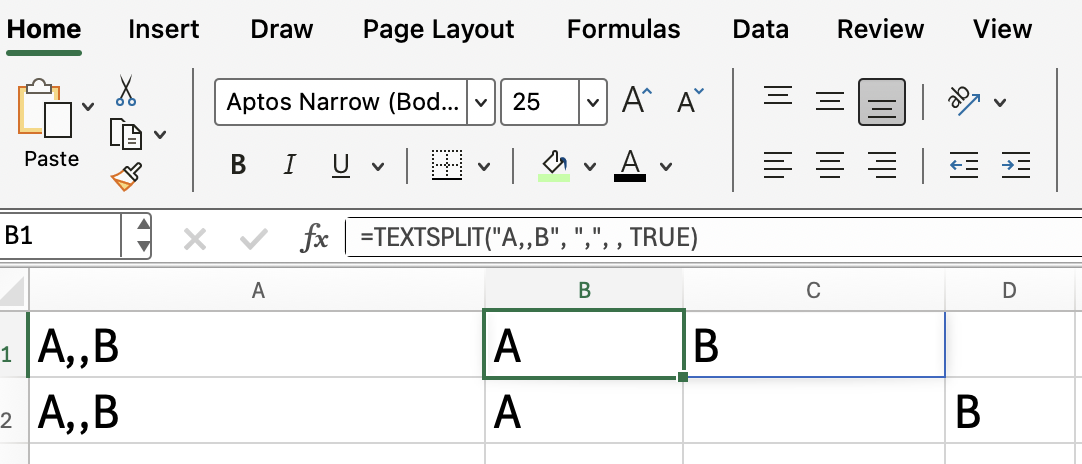
पहली रो में ignore_empty आर्ग्युमेंट TRUE है; दूसरी रो में यह FALSE है, और आप फर्क देख सकते हैं।
ज्यादा जटिल स्थितियों में TEXTSPLIT() का उपयोग करने के लिए कुछ अतिरिक्त सुझाव:
परिणामों से अतिरिक्त स्पेस हटाने के लिए TRIM() के साथ संयोजन करें।
स्प्लिट परिणामों को डायनेमिक रूप से संदर्भित करने के लिए SEQUENCE() का उपयोग करें।
यदि जरूरत हो तो विभाजित डेटा को फिर से जोड़ने के लिए TEXTJOIN() के साथ पेयर करें।
कभी-कभी यदि आपके डेटासेट बहुत अव्यवस्थित या असंगत हों, तो आपको कई फ़ंक्शंस को मिलाकर काम करना पड़ता है।
Excel में TEXTSPLIT() फ़ंक्शन टेक्स्ट को कई सेल्स में तोड़ने के लिए एक उपयोगी टूल है, चाहे वह कॉलम हों या रो।
हमारे साथ Excel सीखते रहें! हमारे पास बेहतरीन कोर्स हैं, जैसे Financial Modeling in Excel और Advanced Excel Functions।
DataCamp के साथ Excel सीखें
कोर्स
कोर्स
अभ्यास और ट्रैक अपनी प्रगति को।
Google के साथ जारी रखें