
Kurs
Excel'de Veri Analizi
3 sa
151K
Excel TEXTSPLIT(), seçtiğiniz bir ayırıcıya göre metni birden çok hücreye bölmenizi sağlayan bir işlevdir. Deneyimlerime göre, ad, adres ve posta kodu gibi, çeşitli sebeplerle tek bir hücrede bir araya gelmiş verileri parçalamanız gerektiğinde işe yarar. Aşağıdakilere göz atın; en önemli sorularınızı yanıtlayacağını düşünüyorum.
Adından da anlaşılacağı üzere TEXTSPLIT() işlevi, bir metin dizisini ayrı hücrelere bölmek için tasarlanmıştır. Bunu bir veya daha fazla ayırıcı kullanarak yapar. TEXTSPLIT()’in başardığı şey, tek bir hücreden belirli bilgi parçalarını çekip bunları sütunlara ya da isterseniz satırlara dağıtmaktır.
Söz dizimi şöyle:
=TEXTSPLIT(text, col_delimiter, [row_delimiter], [ignore_empty], [pad_with])text: Bölmek istediğiniz metin.
col_delimiter: Sütunları ayıran karakter(ler).
row_delimiter: (İsteğe bağlı) Satırları ayıran karakter(ler).
ignore_empty: (İsteğe bağlı) Boş değerleri yok saymak için TRUE.
pad_with: (İsteğe bağlı) Eksik değerler için kullanılacak değer.
En iyisi deneyerek görmek. Tam adı ad ve soyad olarak bölmenin basit bir örneğine bakalım. Bu muhtemelen en yaygın durumdur.
Diyelim ki A2 hücresinde tanınmış bir İngiliz istatistikçi ve toplumsal reformcunun adı var: "Florence Nightengale," ama sizin istediğiniz önce "Florence", sonra "Nightengale" olsun.
Adını iki hücreye (ad ve soyad) bölmek için şunu kullanın:
=TEXTSPLIT(A2, " ")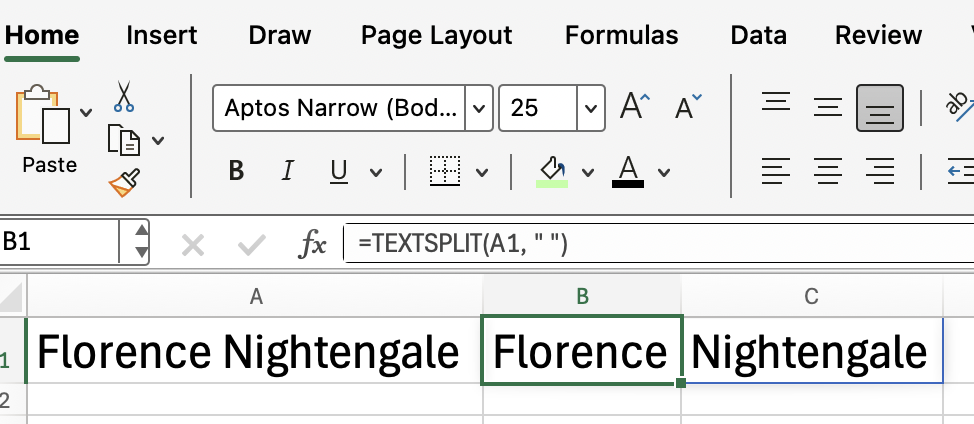
İşlev söz diziminde daha önce belirttiğim row_delimiter bağımsız değişkenini kullanarak metni sütunlar yerine satırlara da bölebilirsiniz.
Örneğin A3 hücresinde şu varsa: "Apple;Banana;Cherry" ve her meyveyi ayrı bir satıra bölmek istiyorsanız, bağımsız değişkeni belirterek tekrar deneyin.
=TEXTSPLIT(A1, , ";")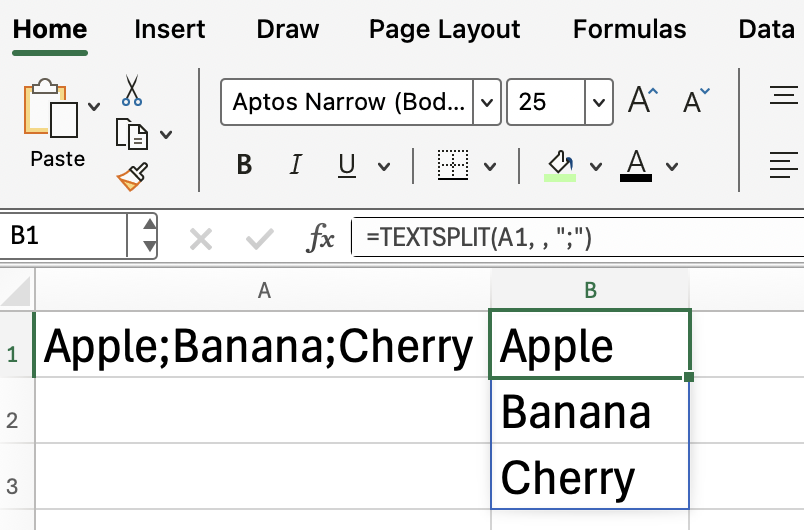
Bu formülde sütun ayırıcısı boş bırakılmıştır. Değişiklik olsun diye bu kez ayırıcı olarak noktalı virgül kullandım.
Bazen verileriniz birden fazla ayırıcı kullanabilir. TEXTSPLIT(), bir ayırıcı dizisi belirtmenize olanak tanır.
Dikkatlice bakarsanız, bir sonraki örneğin aynı olduğunu, sadece hem virgül hem de noktalı virgül içerdiğini görebilirsiniz.
=TEXTSPLIT(A4, {",",";"})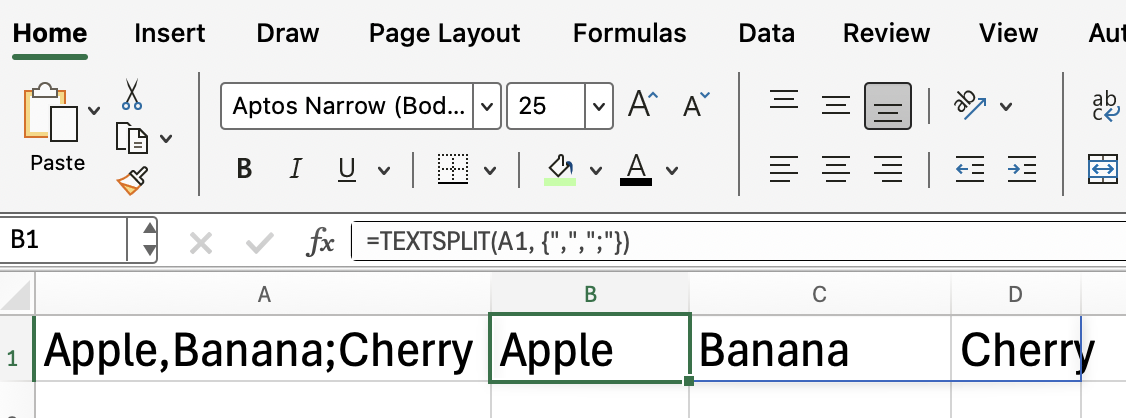
Metniniz ardışık ayırıcılar içeriyorsa, sonuçlarınızda boş hücreler oluşabilir. Bu davranışı kontrol etmek için ignore_empty bağımsız değişkenini kullanabilirsiniz.
=TEXTSPLIT("A,,B", ",", , TRUE)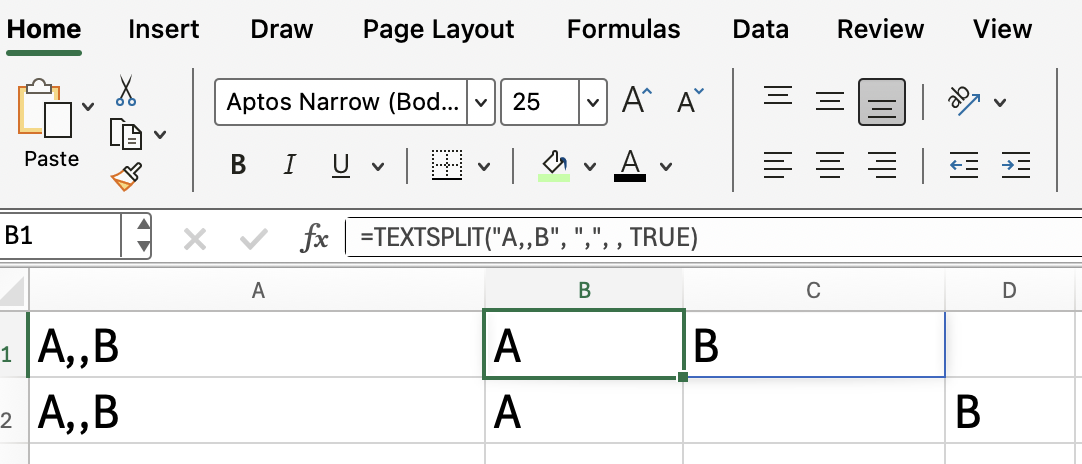
İlk satırda ignore_empty bağımsız değişkeni TRUE’dur; ikinci satırda FALSE olarak ayarlanmıştır ve farkı görebilirsiniz.
TEXTSPLIT()’i daha karmaşık senaryolarda kullanmak için bazı ek ipuçları:
Sonuçlardaki fazladan boşlukları kaldırmak için TRIM() ile birleştirin.
Bölünmüş sonuçlara dinamik olarak başvurmak için SEQUENCE() kullanın.
Gerekiyorsa verileri yeniden birleştirmek için TEXTJOIN() ile eşleştirin.
Veri kümeleriniz özellikle dağınık veya tutarsızsa birden çok işlevi bir arada kullanmanız gerekebilir.
Excel’deki TEXTSPLIT() işlevi, metni sütunlara ya da satırlara göre birden çok hücreye ayırmak için kullanışlı bir araçtır.
Bizimle Excel öğrenmeye devam edin! Excel'de Finansal Modelleme ve İleri Düzey Excel İşlevleri gibi harika kurslarımız var.
DataCamp ile Excel Öğrenin
Kurs
Kurs
Program
blog
Abid Ali Awan
14 dk.
blog
Dario Radečić
15 dk.
Eğitim
Adel Nehme
Eğitim
Kurtis Pykes
8 dk.




