
Kursus
Analisis Data di Excel
3 Hr
151K
Excel TEXTSPLIT() adalah fungsi yang memungkinkan Anda membagi teks ke beberapa sel berdasarkan delimiter yang Anda tentukan. Berdasarkan pengalaman saya, ini berguna saat Anda perlu memisahkan data yang kadang-kadang tergabung, seperti nama, alamat, dan kode pos yang entah bagaimana berada dalam satu sel. Lihat penjelasan berikut, yang menurut saya akan menjawab pertanyaan paling mendesak Anda.
Fungsi TEXTSPLIT() dirancang, sebagaimana namanya, untuk membagi string teks ke sel-sel terpisah. Caranya adalah dengan menggunakan satu atau beberapa delimiter. Yang dicapai TEXTSPLIT() adalah mengekstrak potongan informasi tertentu dari satu sel dan mendistribusikannya ke kolom atau, jika Anda mau, baris.
Berikut sintaksnya:
=TEXTSPLIT(text, col_delimiter, [row_delimiter], [ignore_empty], [pad_with])text: Teks yang ingin Anda bagi.
col_delimiter: Karakter yang memisahkan kolom.
row_delimiter: (Opsional) Karakter yang memisahkan baris.
ignore_empty: (Opsional) TRUE untuk mengabaikan nilai kosong.
pad_with: (Opsional) Nilai yang digunakan untuk mengisi nilai yang hilang.
Cara terbaik adalah mencobanya. Mari lihat contoh sederhana memisahkan nama lengkap menjadi nama depan dan nama belakang. Ini juga mungkin kasus yang paling umum.
Misalkan sel A2 berisi nama seorang ahli statistik dan pembaharu sosial Inggris yang terkenal: "Florence Nightengale," tetapi Anda menginginkan "Florence" lalu "Nightengale".
Untuk membagi namanya ke dua sel (nama depan dan nama belakang), gunakan:
=TEXTSPLIT(A2, " ")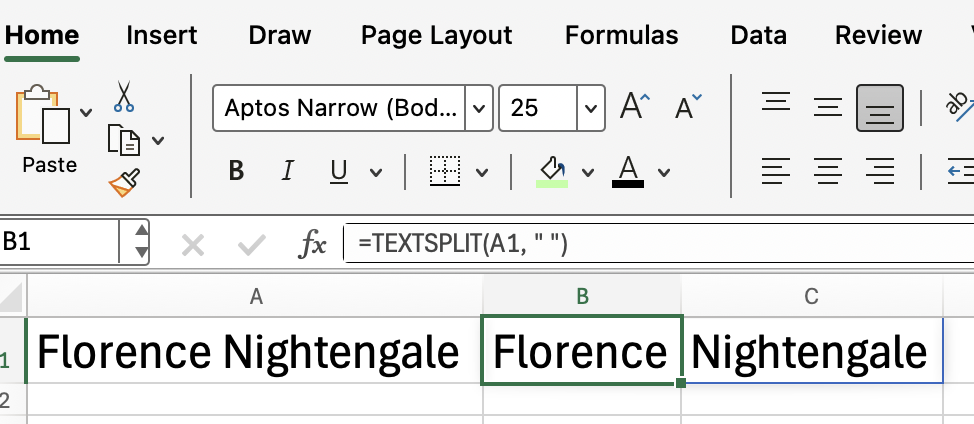
Anda juga dapat membagi teks ke baris alih-alih kolom dengan menggunakan argumen row_delimiter yang sudah saya sebutkan pada sintaks fungsi.
Jadi, jika sel A3 berisi: "Apple;Banana;Cherry" dan Anda ingin membagi tiap buah ke baris terpisah, coba lagi dengan argumen tersebut ditentukan.
=TEXTSPLIT(A1, , ";")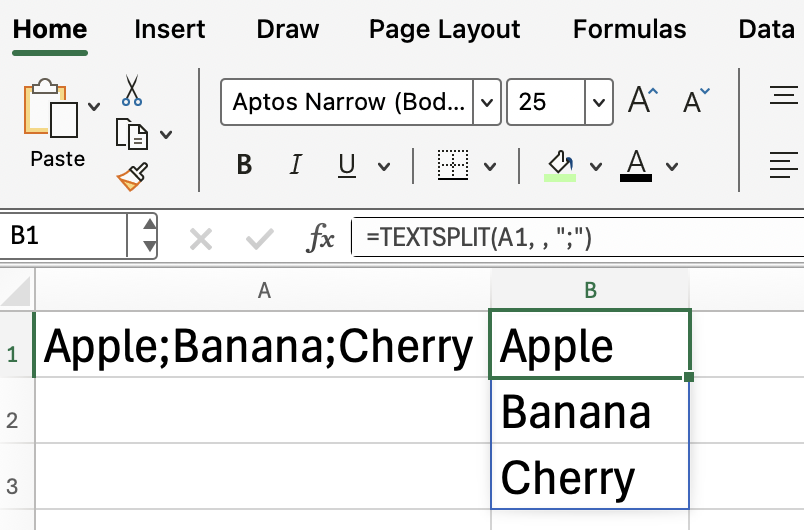
Rumus ini membiarkan delimiter kolom kosong. Untuk variasi, saya menjadikan delimiter berupa titik koma kali ini.
Terkadang, data Anda menggunakan lebih dari satu delimiter. TEXTSPLIT() memungkinkan Anda menentukan array delimiter.
Jika Anda perhatikan, contoh berikut sama, kecuali ia memiliki koma dan juga titik koma.
=TEXTSPLIT(A4, {",",";"})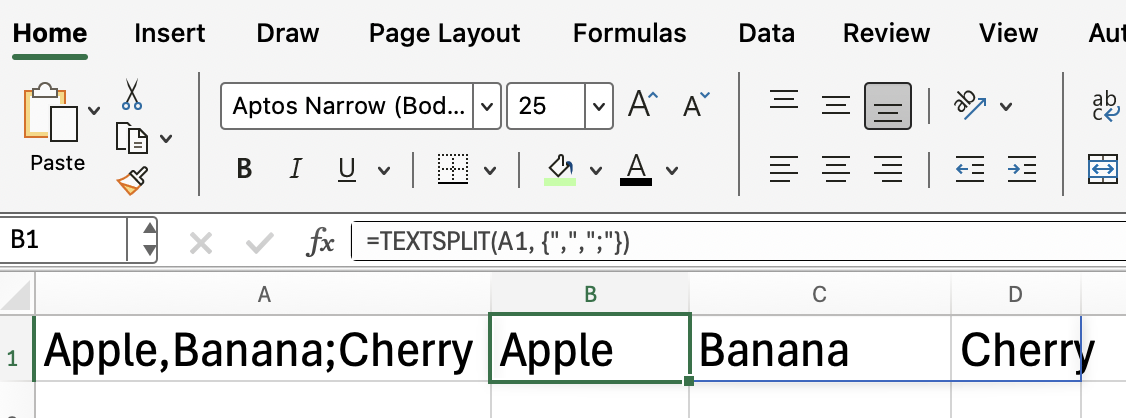
Jika teks Anda mengandung delimiter berurutan, Anda mungkin mendapatkan sel kosong pada hasil. Anda dapat menggunakan argumen ignore_empty untuk mengendalikan perilaku ini.
=TEXTSPLIT("A,,B", ",", , TRUE)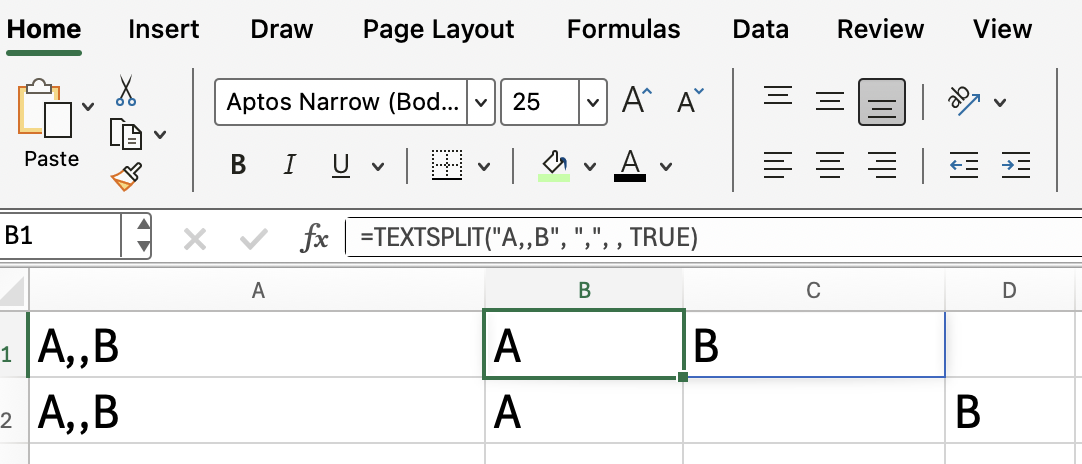
Baris pertama menggunakan argumen ignore_empty bernilai TRUE; pada baris kedua, disetel ke FALSE, dan Anda bisa melihat perbedaannya.
Berikut beberapa tips tambahan untuk menggunakan TEXTSPLIT() dalam skenario yang lebih kompleks:
Gabungkan dengan TRIM() untuk menghapus spasi berlebih dari hasil.
Gunakan SEQUENCE() untuk mereferensikan hasil pemisahan secara dinamis.
Padukan dengan TEXTJOIN() untuk menggabungkan kembali data yang telah dipisahkan jika itu yang Anda perlukan.
Kadang Anda harus menggabungkan beberapa fungsi jika dataset Anda sangat berantakan atau tidak konsisten.
Fungsi TEXTSPLIT() di Excel adalah alat yang berguna untuk memecah teks menjadi beberapa sel, baik menurut kolom maupun baris.
Terus belajar Excel bersama kami! Kami memiliki beberapa kursus hebat seperti Financial Modeling in Excel dan Advanced Excel Functions.
Belajar Excel bersama DataCamp
Kursus
Kursus
Program
blogs
David Woods
13 mnt
blogs
Hugo Bowne-Anderson
13 mnt
blogs
Javier Canales Luna
14 mnt
blogs
Dario Radečić
15 mnt




