
Courses
Phân tích dữ liệu trong Excel
3 giờ
151.2K
Excel TEXTSPLIT() là một hàm cho phép bạn tách văn bản vào nhiều ô dựa trên dấu phân tách do bạn chỉ định. Theo kinh nghiệm của tôi, nó hữu ích khi bạn cần tách dữ liệu đôi khi bị dồn lại với nhau, như họ tên, địa chỉ và mã bưu điện bị gộp vào một ô vì lý do nào đó. Hãy xem phần dưới đây, tôi tin rằng nó sẽ giải đáp những thắc mắc cấp bách nhất của bạn.
Đúng như tên gọi, hàm TEXTSPLIT() được thiết kế để chia một chuỗi văn bản thành các ô riêng biệt. Nó thực hiện điều này bằng cách sử dụng một hoặc nhiều dấu phân tách. Điều mà TEXTSPLIT() làm được là trích xuất các phần thông tin cụ thể từ một ô và phân bổ chúng theo cột hoặc, nếu bạn muốn, theo hàng.
Đây là cú pháp:
=TEXTSPLIT(text, col_delimiter, [row_delimiter], [ignore_empty], [pad_with])text: Văn bản bạn muốn tách.
col_delimiter: Ký tự (hoặc chuỗi ký tự) phân tách các cột.
row_delimiter: (Tùy chọn) Ký tự (hoặc chuỗi ký tự) phân tách các hàng.
ignore_empty: (Tùy chọn) TRUE để bỏ qua các giá trị trống.
pad_with: (Tùy chọn) Giá trị dùng để điền cho các giá trị thiếu.
Cách tốt nhất là thử ngay. Hãy xem một ví dụ đơn giản về việc tách họ tên đầy đủ thành tên và họ. Đây có lẽ cũng là trường hợp phổ biến nhất.
Giả sử ô A2 chứa tên của một nhà thống kê và nhà cải cách xã hội người Anh nổi tiếng: "Florence Nightengale," nhưng bạn muốn có "Florence" rồi đến "Nightengale".
Để tách tên của bà ấy thành hai ô (tên và họ), hãy dùng:
=TEXTSPLIT(A2, " ")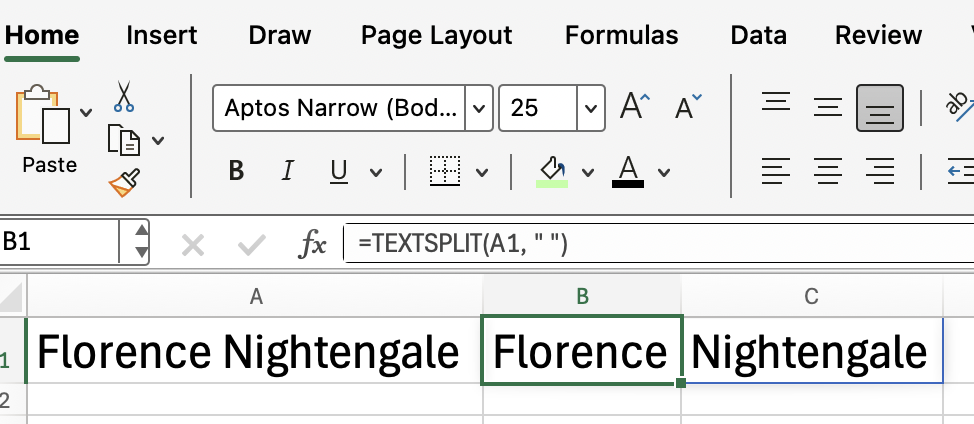
Bạn cũng có thể tách văn bản thành các hàng thay vì cột bằng cách sử dụng đối số row_delimiter mà tôi đã liệt kê ở phần cú pháp hàm.
Vậy nên, nếu ô A3 chứa: "Apple;Banana;Cherry" và bạn muốn tách mỗi loại trái cây vào một hàng riêng, hãy thử lại với đối số này được chỉ định.
=TEXTSPLIT(A1, , ";")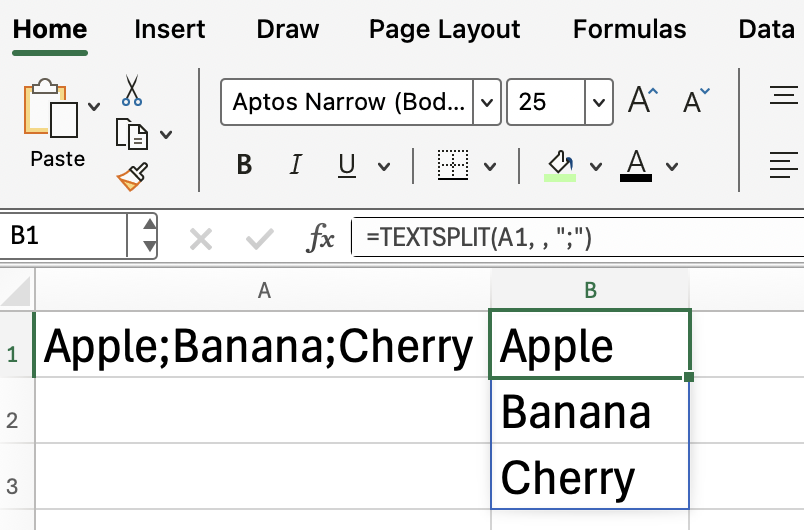
Công thức này để trống dấu phân tách cột. Để thay đổi một chút, lần này tôi dùng dấu chấm phẩy làm dấu phân tách.
Đôi khi dữ liệu của bạn có thể dùng nhiều hơn một dấu phân tách. TEXTSPLIT() cho phép bạn chỉ định một mảng dấu phân tách.
Nếu nhìn kỹ, bạn sẽ thấy ví dụ tiếp theo giống như trước, ngoại trừ việc có cả dấu phẩy và dấu chấm phẩy.
=TEXTSPLIT(A4, {",",";"})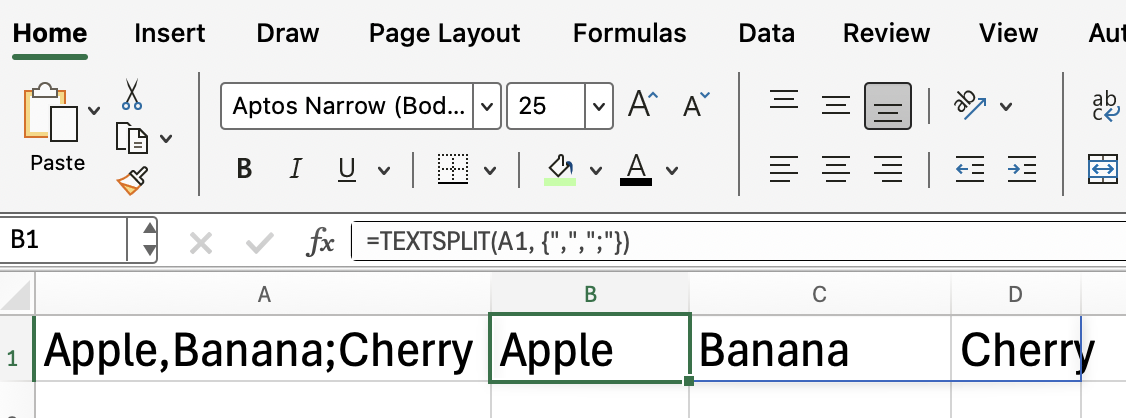
Nếu văn bản của bạn có các dấu phân tách liên tiếp, bạn có thể nhận được các ô trống trong kết quả. Bạn có thể dùng đối số ignore_empty để kiểm soát hành vi này.
=TEXTSPLIT("A,,B", ",", , TRUE)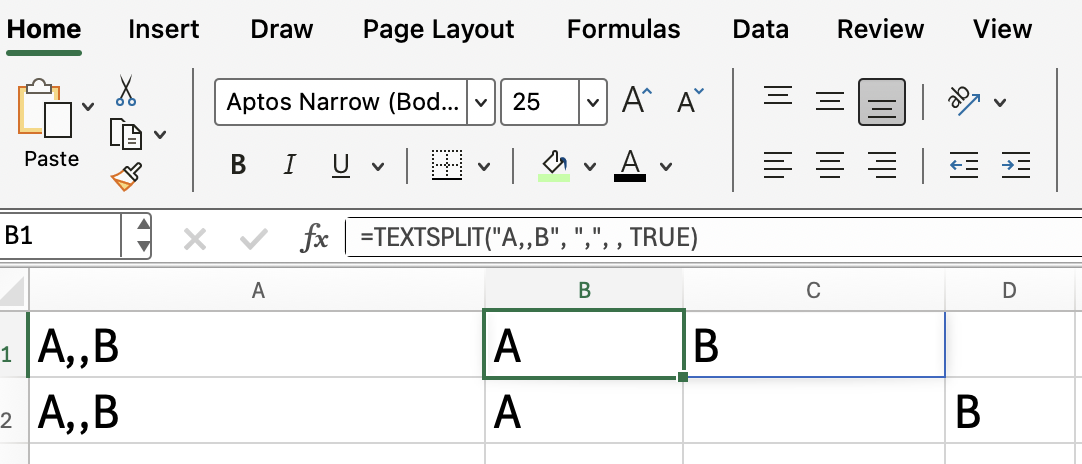
Hàng đầu tiên có đối số ignore_empty là TRUE; ở hàng thứ hai, nó được đặt là FALSE, và bạn có thể thấy sự khác biệt.
Dưới đây là một số mẹo bổ sung khi dùng TEXTSPLIT() trong các tình huống phức tạp hơn:
Kết hợp với TRIM() để loại bỏ khoảng trắng thừa trong kết quả.
Dùng SEQUENCE() để tham chiếu động đến các kết quả đã tách.
Kết hợp với TEXTJOIN() để ghép lại dữ liệu đã tách nếu bạn cần.
Đôi khi bạn phải kết hợp nhiều hàm nếu bộ dữ liệu đặc biệt lộn xộn hoặc không nhất quán.
Hàm TEXTSPLIT() trong Excel là một công cụ hữu ích để tách văn bản vào nhiều ô, dù là theo cột hay theo hàng.
Tiếp tục học Excel cùng chúng tôi! Chúng tôi có một số khóa học tuyệt vời như Lập mô hình tài chính trong Excel và Các hàm Excel nâng cao.
Học Excel cùng DataCamp
Courses
Courses
Tracks