快速填充(Flash Fill)是 Excel 中的一项智能功能,它能识别数据中的模式,在无需任何公式的情况下为您自动填充余下内容。自 2013 版起内置于 Excel,几次敲击键盘就能高效完成清理姓名、格式化数字或整理杂乱数据等工作。
本文将向您展示快速填充的工作方式,以及如何在不借助公式和复杂设置的情况下充分利用它。
什么是 Excel 中的快速填充?
快速填充可以自动清理并重新格式化数据。只要您先输入几个示例(例如从全名中提取名字),Excel 就会识别模式并为您填充其余内容。它非常适合拆分日期、重排文本或在不写任何公式的情况下合并列等任务。
这一想法源自一次真实的“抓耳挠腮”。2009 年,微软研究员 Sumit Gulwani 被问到如何在 Excel 中合并名字和姓氏。当时他没有很好的答案,但这个问题一直留在他心里。几年后(伴随大量思考),快速填充于 Excel 2013 中正式推出。
如何开启或关闭快速填充
在 Excel 中,快速填充通常默认开启。如果没有开启,或您想关闭它,可按如下步骤操作:
- 转到 文件 > 选项。
- 在 Excel 选项 窗口中,选择 高级。
- 找到 自动快速填充 并勾选(或取消勾选)。
- 单击 确定 保存。
就这么简单!之后快速填充将按您的偏好工作(或停止工作)。
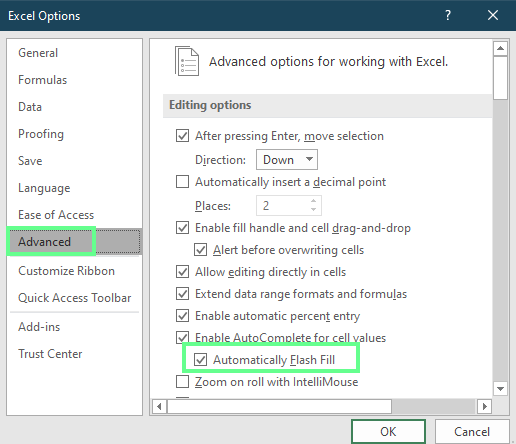
快速填充开/关。作者供图。
如何在 Excel 中使用快速填充
下面来看看快速填充如何工作。我们有两种使用方式:
自动触发
当我们开始在一列中输入时,Excel 会观察我们的操作。如果它看到清晰的模式,例如合并姓名或提取部分文本,它会尝试为您补全整列。
例如,一列是姓名,另一列是职位,现在我们想把它们合并,让职位以方括号形式显示在姓名旁边。在第一个单元格输入:Dale [Ceo]。当您在下一格以相同格式开始输入时,Excel 会建议填充其余条目。如果您认可建议,按下 Enter 接受。
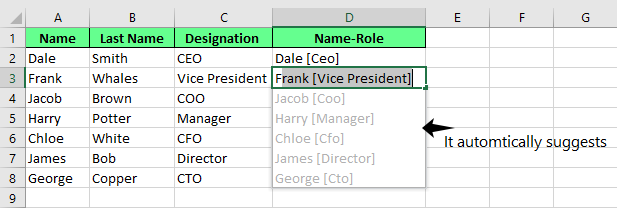
快速填充自动建议。作者供图。
在这个示例中,请注意我在首格输入了“Ceo”,其中“e”和“o”为小写,多少有些不规范。即便模式不完美,快速填充也会自动适配。
手动触发
有时,Excel 不会立即给出建议。这时就可以使用手动快速填充。
在第一个单元格输入您的示例后,使用以下任一快捷键:
-
Windows:按 Ctrl + E
-
Mac:按 Cmd + E
如果您更习惯功能区操作,单击 数据 选项卡,然后选择 快速填充。
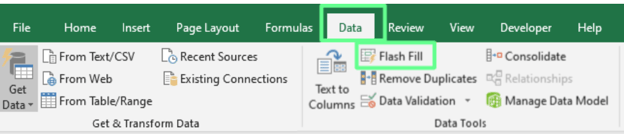
功能区上的“快速填充”按钮。作者供图。
快速填充的选项与设置
快速填充完成数据后,填充单元格旁会出现一个小的快速填充选项按钮。它提供以下快速工具,便于您调整或排查结果:
- 撤销快速填充: 如果 Excel 未遵循您的预期模式,可还原填充。
- 选择空白单元格: 高亮任何被快速填充跳过的单元格(通常因隐藏字符或格式不一致)。
- 选择已更改的单元格: 快速识别哪些值被更新,便于您按需复核或设置格式。
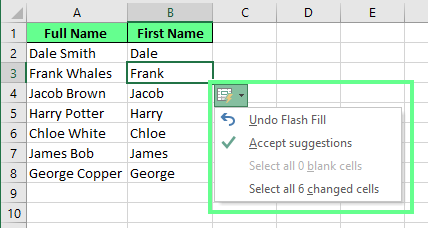
快速填充选项。作者供图。
快速填充的实用示例
快速填充可以处理多种实际任务。以下是一些常见用法:
提取部分数据
您可以从一个单元格中提取特定信息。我们用两个示例来理解。
如果数据在一列中包含全名,快速填充可以将其拆分到独立列中。在新列输入第一个名字,Excel 会填充其余内容。
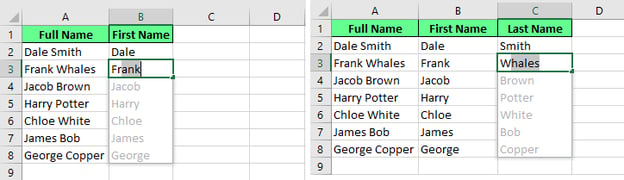
使用快速填充从全名中提取姓和名。作者供图。
如果您想从完整地址中提取邮编,先输入一次并按 Enter。随后快速填充会处理其余条目,如下图所示。
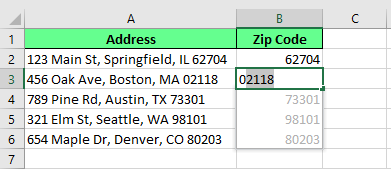
从完整地址中提取邮编。作者供图。
合并数据
快速填充也能反向操作:将不同单元格的数据合并。例如,若名字、姓氏和年龄在不同列,我们可以将它们组合起来。您可使用任意分隔符:空格、逗号或短横线,快速填充都会替您完成。
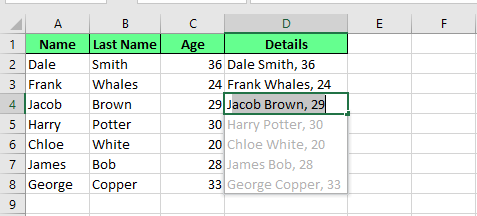
使用快速填充将多个单元格合并为一个。作者供图。
清理与格式化数据
当我们希望整列保持相同格式时,也可以使用快速填充。比如,若数据前有多余空格且首字母为小写,快速填充可以去除这些空格并将姓名改为合适格式。只需在首格不带空格地开始输入,快速填充就会补全其余内容:
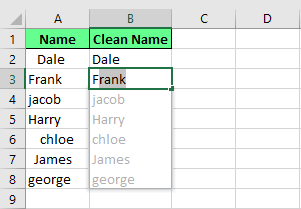
使用快速填充移除不必要空格。作者供图。
我们也可以格式化电话号码。若原始数据为 1234567890 格式,就能用快速填充将其转换为标准的 (123) 456-7890 格式。
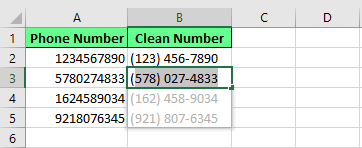
使用快速填充设置数字格式。作者供图。
重排或修改数据
我们还可以重排或修改数据的部分内容。例如,如果我想交换数字顺序,把 1234-5678 变为 3456-1234,快速填充也能做到。
实际上,我们还可以用快速填充来掩码敏感信息。只需输入 1234-XXXX,Excel 就会在整列中隐藏末尾数字。
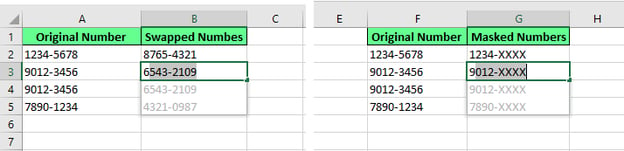
使用快速填充交换并隐藏数据。作者供图。
快速填充的进阶用法
熟练后,快速填充也能处理更复杂的格式化。
自动生成邮箱地址
我们可以用快速填充生成邮箱地址。假设您有三列:名字、姓氏和域名。您想要的邮箱格式为 [email protected]。先输入一个示例,如[email protected],快速填充会立刻识别模式。按下 Enter,Excel 会填充其余内容。
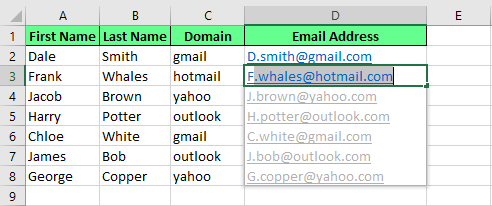
使用快速填充生成邮箱地址。作者供图。
重排与重格式化复杂文本
我们也可以用快速填充改变文本的结构。例如,如果您有类似 AB-123-CD 的产品编码,想将其转换为 CDAB/123,在首格输入所需格式。当您按下 Ctrl + E 时,Excel 会将整列调整为相同结构。
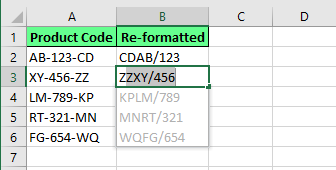
重排并重格式化文本。作者供图。
快速填充可能遗漏或误判的情况
快速填充能省时省力,但并非完美。使用时请注意以下几点:
- 快速填充生成的是静态数据。如果您更改原始输入,填充结果不会自动更新。要反映更改,需再次运行快速填充。
- 如果数据不一致,快速填充可能会困惑。比如,姓名列表中有的带中间名,有的没有;当您只想提取中间名时,快速填充可能返回错误或不匹配的值。
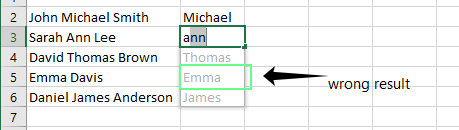
快速填充给出错误结果。作者供图。
- 快速填充可能跳过包含不可打印或隐藏字符(如换行或从网页复制带来的额外空格)的单元格。这些不可见细节可能悄然干扰输出。
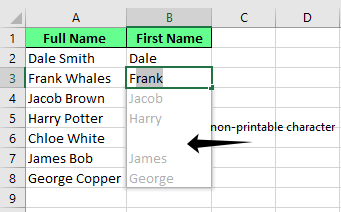
因不可打印字符导致的空白单元格。作者供图。
- 当快速填充复制数字时,可能会将其重新格式化为文本。这会影响依赖数值数据的计算或公式。为避免这种情况,请在快速填充后使用 Excel 内置工具应用数字格式。
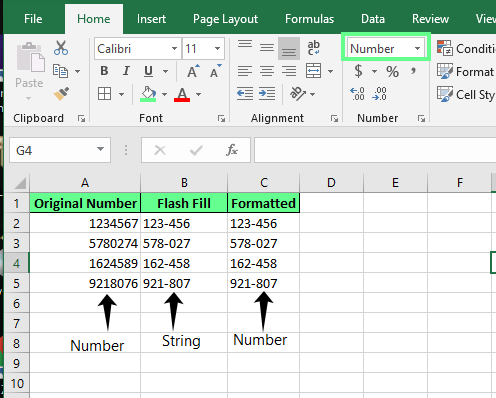
快速填充更改了格式。作者供图。
快速填充问题的排查
快速填充通常能正确运行,但若不奏效,可尝试以下方法使其回到正轨:
-
若 Excel 在首个示例后未检测出模式,尝试提供两到三个示例。更多上下文常能帮助它识别。
-
按 Ctrl + E(Windows)或 Cmd + E(Mac)手动触发快速填充。您也可以单击 数据 选项卡下的“快速填充”按钮。
-
如果完全没有反应,可能是关闭了快速填充。请前往: 文件 > 选项 > 高级 > 编辑选项,确保勾选 “自动快速填充”。
-
清空该列,输入更清晰的示例后再试。如果问题仍在,考虑改用 Excel 公式。
结语
快速填充让使用 Excel 变得不再繁琐。当您只想清理数据、重新格式化信息或提取特定细节且不想折腾公式时,它非常好用。但请记住,这是一锤子买卖:若之后更改原始数据,快速填充不会自动更新。因此,在继续之前,请快速检查一下结果。
尽管如此,对于日常任务,它依然是个可靠捷径——简单、快速,而且当它一次到位时,确实颇为“治愈”。


快速填充(Flash Fill)是 Excel 中的一项智能功能,它能识别数据中的模式,在无需任何公式的情况下为您自动填充余下内容。自 2013 版起内置于 Excel,几次敲击键盘就能高效完成清理姓名、格式化数字或整理杂乱数据等工作。
本文将向您展示快速填充的工作方式,以及如何在不借助公式和复杂设置的情况下充分利用它。
什么是 Excel 中的快速填充?
快速填充可以自动清理并重新格式化数据。只要您先输入几个示例(例如从全名中提取名字),Excel 就会识别模式并为您填充其余内容。它非常适合拆分日期、重排文本或在不写任何公式的情况下合并列等任务。
这一想法源自一次真实的“抓耳挠腮”。2009 年,微软研究员 Sumit Gulwani 被问到如何在 Excel 中合并名字和姓氏。当时他没有很好的答案,但这个问题一直留在他心里。几年后(伴随大量思考),快速填充于 Excel 2013 中正式推出。
如何开启或关闭快速填充
在 Excel 中,快速填充通常默认开启。如果没有开启,或您想关闭它,可按如下步骤操作:
就这么简单!之后快速填充将按您的偏好工作(或停止工作)。
快速填充开/关。作者供图。
如何在 Excel 中使用快速填充
下面来看看快速填充如何工作。我们有两种使用方式:
自动触发
当我们开始在一列中输入时,Excel 会观察我们的操作。如果它看到清晰的模式,例如合并姓名或提取部分文本,它会尝试为您补全整列。
例如,一列是姓名,另一列是职位,现在我们想把它们合并,让职位以方括号形式显示在姓名旁边。在第一个单元格输入:
Dale [Ceo]。当您在下一格以相同格式开始输入时,Excel 会建议填充其余条目。如果您认可建议,按下 Enter 接受。快速填充自动建议。作者供图。
在这个示例中,请注意我在首格输入了“Ceo”,其中“e”和“o”为小写,多少有些不规范。即便模式不完美,快速填充也会自动适配。
手动触发
有时,Excel 不会立即给出建议。这时就可以使用手动快速填充。
在第一个单元格输入您的示例后,使用以下任一快捷键:
Windows:按
Ctrl + EMac:按
Cmd + E如果您更习惯功能区操作,单击 数据 选项卡,然后选择 快速填充。
功能区上的“快速填充”按钮。作者供图。
快速填充的选项与设置
快速填充完成数据后,填充单元格旁会出现一个小的快速填充选项按钮。它提供以下快速工具,便于您调整或排查结果:
快速填充选项。作者供图。
快速填充的实用示例
快速填充可以处理多种实际任务。以下是一些常见用法:
提取部分数据
您可以从一个单元格中提取特定信息。我们用两个示例来理解。
如果数据在一列中包含全名,快速填充可以将其拆分到独立列中。在新列输入第一个名字,Excel 会填充其余内容。
使用快速填充从全名中提取姓和名。作者供图。
如果您想从完整地址中提取邮编,先输入一次并按 Enter。随后快速填充会处理其余条目,如下图所示。
从完整地址中提取邮编。作者供图。
合并数据
快速填充也能反向操作:将不同单元格的数据合并。例如,若名字、姓氏和年龄在不同列,我们可以将它们组合起来。您可使用任意分隔符:空格、逗号或短横线,快速填充都会替您完成。
使用快速填充将多个单元格合并为一个。作者供图。
清理与格式化数据
当我们希望整列保持相同格式时,也可以使用快速填充。比如,若数据前有多余空格且首字母为小写,快速填充可以去除这些空格并将姓名改为合适格式。只需在首格不带空格地开始输入,快速填充就会补全其余内容:
使用快速填充移除不必要空格。作者供图。
我们也可以格式化电话号码。若原始数据为
1234567890格式,就能用快速填充将其转换为标准的(123) 456-7890格式。使用快速填充设置数字格式。作者供图。
重排或修改数据
我们还可以重排或修改数据的部分内容。例如,如果我想交换数字顺序,把
1234-5678变为3456-1234,快速填充也能做到。实际上,我们还可以用快速填充来掩码敏感信息。只需输入
1234-XXXX,Excel 就会在整列中隐藏末尾数字。使用快速填充交换并隐藏数据。作者供图。
快速填充的进阶用法
熟练后,快速填充也能处理更复杂的格式化。
自动生成邮箱地址
我们可以用快速填充生成邮箱地址。假设您有三列:名字、姓氏和域名。您想要的邮箱格式为 [email protected]。先输入一个示例,如
[email protected],快速填充会立刻识别模式。按下 Enter,Excel 会填充其余内容。使用快速填充生成邮箱地址。作者供图。
重排与重格式化复杂文本
我们也可以用快速填充改变文本的结构。例如,如果您有类似
AB-123-CD的产品编码,想将其转换为CDAB/123,在首格输入所需格式。当您按下Ctrl + E时,Excel 会将整列调整为相同结构。重排并重格式化文本。作者供图。
快速填充可能遗漏或误判的情况
快速填充能省时省力,但并非完美。使用时请注意以下几点:
快速填充给出错误结果。作者供图。
因不可打印字符导致的空白单元格。作者供图。
快速填充更改了格式。作者供图。
快速填充问题的排查
快速填充通常能正确运行,但若不奏效,可尝试以下方法使其回到正轨:
若 Excel 在首个示例后未检测出模式,尝试提供两到三个示例。更多上下文常能帮助它识别。
按
Ctrl + E(Windows)或Cmd + E(Mac)手动触发快速填充。您也可以单击 数据 选项卡下的“快速填充”按钮。如果完全没有反应,可能是关闭了快速填充。请前往: 文件 > 选项 > 高级 > 编辑选项,确保勾选 “自动快速填充”。
清空该列,输入更清晰的示例后再试。如果问题仍在,考虑改用 Excel 公式。
结语
快速填充让使用 Excel 变得不再繁琐。当您只想清理数据、重新格式化信息或提取特定细节且不想折腾公式时,它非常好用。但请记住,这是一锤子买卖:若之后更改原始数据,快速填充不会自动更新。因此,在继续之前,请快速检查一下结果。
尽管如此,对于日常任务,它依然是个可靠捷径——简单、快速,而且当它一次到位时,确实颇为“治愈”。