Flash Fill là một tính năng thông minh trong Excel, phát hiện mẫu trong dữ liệu của bạn và tự động điền phần còn lại mà không cần công thức. Nó được tích hợp sẵn từ Excel 2013 trở đi và cực kỳ hữu ích để dọn dẹp tên, định dạng số hay sắp xếp dữ liệu lộn xộn chỉ với vài thao tác phím.
Trong bài viết này, chúng tôi sẽ giới thiệu cách Flash Fill hoạt động và cách tận dụng tối đa mà không cần công thức hay thiết lập rườm rà.
Flash Fill trong Excel là gì?
Flash Fill giúp làm sạch và định dạng lại dữ liệu tự động. Nếu bạn gõ vài ví dụ, như tách tên riêng từ họ tên đầy đủ, Excel sẽ nhận ra mẫu và điền phần còn lại cho bạn. Nó rất hữu ích cho các tác vụ như tách ngày tháng, sắp xếp lại văn bản hoặc kết hợp cột mà không cần viết một công thức nào.
Ý tưởng này xuất phát từ một khoảnh khắc “bí ý tưởng” thực sự. Năm 2009, một nhà nghiên cứu của Microsoft, Sumit Gulwani, được hỏi cách kết hợp họ và tên trong Excel. Khi đó anh chưa có câu trả lời thỏa đáng, nhưng câu hỏi ấy đã ám ảnh anh. Vài năm sau (và rất nhiều suy nghĩ), Flash Fill đã được ra mắt trong Excel 2013.
Cách bật và tắt Flash Fill
Flash Fill thường được bật mặc định trong Excel. Nhưng nếu không, hoặc nếu bạn muốn tắt, hãy làm như sau:
- Vào File > Options.
- Trong cửa sổ Excel Options, chọn Advanced.
- Tìm Automatically Flash Fill và tích (hoặc bỏ tích) vào ô.
- Nhấn OK để lưu.
Vậy là xong! Flash Fill giờ sẽ hoạt động (hoặc ngừng hoạt động) theo ý bạn.
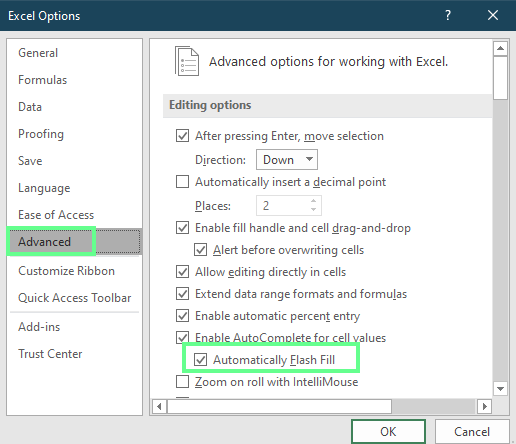
Bật/tắt Flash Fill. Ảnh: Tác giả.
Cách sử dụng Flash Fill trong Excel
Giờ hãy xem Flash Fill hoạt động ra sao. Chúng ta có thể dùng theo hai cách:
Kích hoạt tự động
Khi bắt đầu gõ trong một cột, Excel sẽ theo dõi thao tác của bạn. Nếu thấy một mẫu rõ ràng, như kết hợp tên hoặc trích một phần văn bản, nó sẽ cố gắng hoàn thành phần còn lại của cột cho bạn.
Ví dụ, một cột có tên và cột khác có chức danh. Giờ chúng ta muốn kết hợp để chức danh nằm trong ngoặc bên cạnh tên. Ở ô đầu tiên, gõ: Dale [Ceo]. Excel sẽ đề xuất phần còn lại khi bạn bắt đầu gõ ô kế tiếp theo cùng định dạng. Nếu bạn đồng ý với gợi ý, nhấn Enter để chấp nhận.
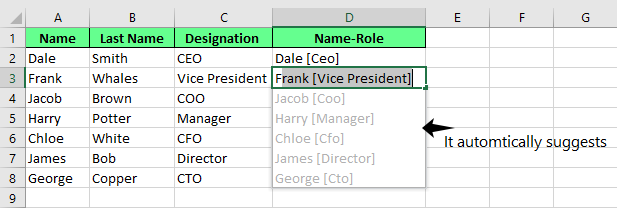
Gợi ý tự động của Flash Fill. Ảnh: Tác giả.
Trong ví dụ này, hãy để ý tôi đã gõ "Ceo" ở ô đầu, với chữ ‘e’ và ‘o’ viết thường, hơi sai chuẩn. Flash Fill vẫn tự động thích nghi với mẫu của tôi dù chưa hoàn hảo.
Kích hoạt thủ công
Đôi khi Excel sẽ chưa gợi ý ngay. Lúc đó chúng ta có thể dùng Flash Fill thủ công.
Sau khi nhập mẫu ở ô đầu tiên, dùng một trong các phím tắt sau:
Nếu bạn thích dùng ribbon, hãy nhấp tab Data rồi chọn Flash Fill.
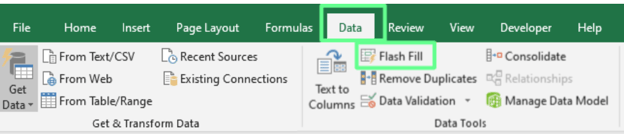
Nút Flash Fill trên ribbon. Ảnh: Tác giả.
Tùy chọn và cài đặt Flash Fill
Sau khi Flash Fill hoàn tất dữ liệu, bạn sẽ thấy một nút tùy chọn nhỏ cạnh các ô đã điền. Nút này cung cấp các công cụ nhanh để điều chỉnh hoặc xử lý sự cố kết quả:
- Hoàn tác Flash Fill: Trả lại dữ liệu trước đó nếu Excel không theo đúng mẫu bạn muốn.
- Chọn các ô trống: Tô sáng những ô mà Flash Fill bỏ qua (thường do ký tự ẩn hoặc định dạng không đồng nhất).
- Chọn các ô đã thay đổi: Nhanh chóng xác định các giá trị đã được cập nhật để bạn rà soát hoặc định dạng khi cần.
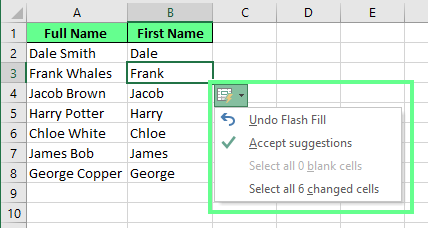
Tùy chọn Flash Fill. Ảnh: Tác giả.
Ví dụ thực tế về Flash Fill
Flash Fill có thể xử lý nhiều tác vụ đời thường. Dưới đây là vài cách dùng thiết thực:
Trích xuất một phần dữ liệu
Bạn có thể lấy những thông tin cụ thể từ một ô. Hãy xem hai ví dụ để hiểu rõ hơn.
Nếu dữ liệu có họ tên đầy đủ trong một cột, Flash Fill có thể tách chúng thành các cột riêng. Gõ tên riêng ở cột mới, Excel sẽ điền phần còn lại.
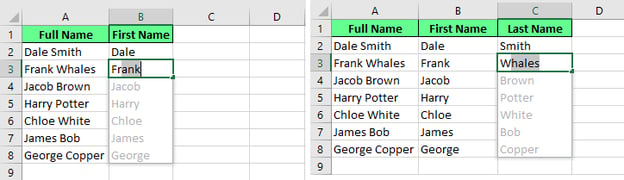
Trích xuất họ và tên riêng từ họ tên đầy đủ bằng Flash Fill. Ảnh: Tác giả.
Nếu bạn muốn tách mã bưu chính từ một địa chỉ đầy đủ, hãy nhập một lần rồi nhấn Enter. Sau đó, Flash Fill sẽ lo phần còn lại, như trong hình dưới đây.
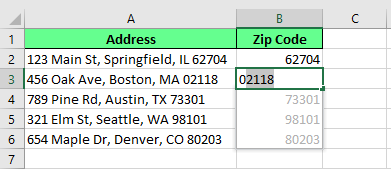
Trích xuất mã bưu chính từ địa chỉ đầy đủ. Ảnh: Tác giả.
Kết hợp dữ liệu
Flash Fill cũng hoạt động theo chiều ngược lại: bạn có thể gộp dữ liệu từ các ô riêng. Ví dụ, nếu chúng ta có tên riêng, họ và tuổi ở các cột khác nhau, ta có thể kết hợp chúng. Bạn có thể dùng bất kỳ ký tự ngăn cách nào: khoảng trắng, dấu phẩy hoặc dấu gạch, và Flash Fill sẽ thực hiện cho bạn.
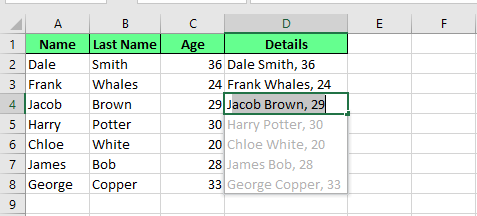
Kết hợp nhiều ô thành một bằng Flash Fill. Ảnh: Tác giả.
Làm sạch và định dạng dữ liệu
Chúng ta cũng có thể dùng khi muốn thống nhất định dạng trên cả cột. Ví dụ, nếu dữ liệu có khoảng trắng ở đầu và chữ cái đầu viết thường, Flash Fill có thể loại bỏ khoảng trắng đó và đưa tên về định dạng chuẩn. Bắt đầu gõ dữ liệu ở ô đầu tiên không có khoảng trắng, Flash Fill sẽ hoàn tất phần còn lại:
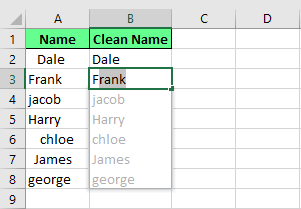
Xóa khoảng trắng không cần thiết bằng Flash Fill. Ảnh: Tác giả.
Chúng ta cũng có thể định dạng số điện thoại. Nếu dữ liệu gốc ở dạng 1234567890, tôi có thể chuyển nó thành dạng chuẩn (123) 456-7890 bằng Flash Fill.
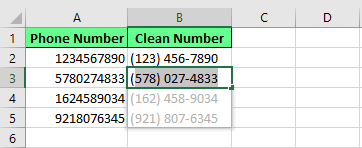
Định dạng số bằng Flash Fill. Ảnh: Tác giả.
Sắp xếp lại hoặc chỉnh sửa dữ liệu
Chúng ta cũng có thể sắp xếp lại hoặc thay đổi một phần dữ liệu. Ví dụ, nếu tôi muốn hoán đổi các nhóm số, như chuyển 1234-5678 thành 3456-1234, Flash Fill cũng làm được.
Thực tế, ta còn có thể che giấu thông tin nhạy cảm với Flash Fill. Bạn chỉ cần nhập 1234-XXXX, và Excel sẽ ẩn các chữ số cuối trên cả cột.
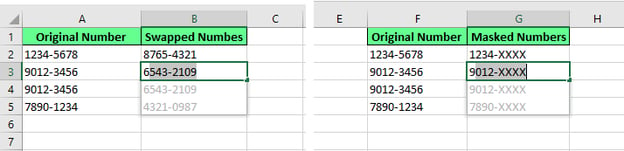
Hoán đổi và ẩn dữ liệu bằng Flash Fill. Ảnh: Tác giả.
Cách dùng nâng cao với Flash Fill
Khi đã quen tay, Flash Fill còn xử lý được các định dạng phức tạp hơn.
Tạo địa chỉ email tự động
Chúng ta có thể tạo email bằng Flash Fill. Giả sử bạn có ba cột: tên riêng, họ và tên miền. Bạn muốn định dạng email như [email protected]. Hãy gõ một ví dụ, như [email protected] và Flash Fill sẽ nhận mẫu ngay lập tức. Nhấn Enter, và Excel sẽ điền phần còn lại.
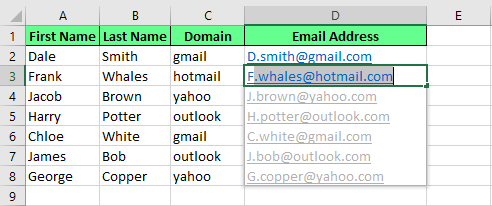
Tạo địa chỉ email bằng Flash Fill. Ảnh: Tác giả.
Sắp xếp lại và định dạng lại văn bản phức tạp
Chúng ta cũng có thể dùng Flash Fill để thay đổi cấu trúc văn bản. Ví dụ, nếu bạn có mã sản phẩm như AB-123-CD và muốn chuyển thành CDAB/123, hãy gõ định dạng đó ở ô đầu tiên. Khi nhấn Ctrl + E, Excel sẽ chuyển định dạng phần còn lại của cột cho khớp.
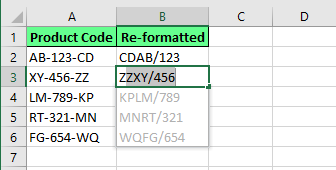
Sắp xếp và định dạng lại văn bản bằng Flash Fill. Ảnh: Tác giả.
Những gì Flash Fill có thể bỏ lỡ hoặc hiểu sai
Flash Fill tiết kiệm thời gian, nhưng không hoàn hảo. Hãy lưu ý những điểm sau khi dùng:
- Flash Fill tạo dữ liệu tĩnh. Nếu bạn thay đổi dữ liệu gốc, kết quả đã điền sẽ không cập nhật. Bạn cần chạy lại Flash Fill để phản ánh thay đổi.
- Nếu dữ liệu không đồng nhất, Flash Fill có thể bị rối. Ví dụ, bạn có danh sách tên; một số có tên đệm, một số không. Nếu cố trích riêng tên đệm, Flash Fill có thể trả về giá trị sai hoặc không khớp.
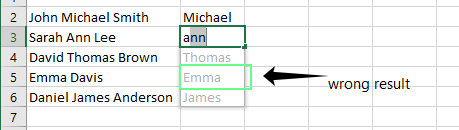
Flash Fill cho kết quả sai. Ảnh: Tác giả.
- Flash Fill có thể bỏ qua các ô chứa ký tự không in được hoặc ký tự ẩn như xuống dòng hay khoảng trắng thừa từ dữ liệu sao chép trên web. Những chi tiết “vô hình” này có thể âm thầm làm lệch kết quả.
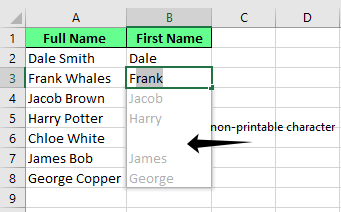
Một ô trống do ký tự không in được. Ảnh: Tác giả.
- Khi sao chép số, Flash Fill có thể chuyển chúng thành văn bản. Điều đó có thể làm sai lệch các phép tính hoặc công thức phụ thuộc dữ liệu số. Để tránh, hãy áp dụng định dạng số bằng công cụ tích hợp của Excel sau khi dùng Flash Fill.
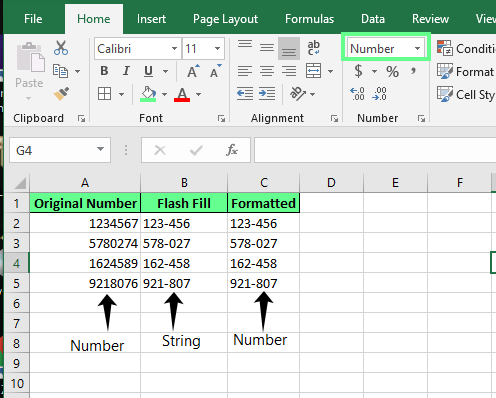
Flash fill thay đổi định dạng. Ảnh: Tác giả.
Khắc phục sự cố với Flash Fill
Flash Fill thường hoạt động chính xác, nhưng khi không, đây là vài cách để đưa nó về đúng quỹ đạo:
-
Nếu Excel không nhận ra mẫu sau mục nhập đầu tiên, hãy thử đưa hai hoặc ba ví dụ. Ngữ cảnh bổ sung thường giúp nó hiểu đúng.
-
Nhấn Ctrl + E (Windows) hoặc Cmd + E (Mac) để kích hoạt Flash Fill thủ công. Bạn cũng có thể nhấp nút Flash Fill trong tab Data.
-
Nếu hoàn toàn không có gì xảy ra, có thể Flash Fill đang bị tắt. Vào: File > Options > Advanced > Editing options và đảm bảo “Automatically Flash Fill” được bật.
-
Xóa nội dung cột, nhập một ví dụ rõ ràng hơn và thử lại. Nếu vẫn không được, hãy cân nhắc chuyển sang dùng công thức Excel.
Kết luận
Flash Fill giúp làm việc trong Excel bớt tẻ nhạt rất nhiều. Nó tuyệt vời khi bạn chỉ muốn dọn dẹp, định dạng lại thông tin hoặc trích các chi tiết cụ thể mà không phải loay hoay với công thức. Nhưng hãy nhớ, đây là thao tác một lần. Flash Fill sẽ không tự cập nhật nếu bạn thay đổi dữ liệu gốc sau này. Vì vậy, luôn rà soát nhanh kết quả trước khi tiếp tục.
Dù vậy, cho các tác vụ hằng ngày, đây là một lối tắt đáng tin cậy. Đơn giản, nhanh và khá “đã” khi nó làm đúng.


Flash Fill là một tính năng thông minh trong Excel, phát hiện mẫu trong dữ liệu của bạn và tự động điền phần còn lại mà không cần công thức. Nó được tích hợp sẵn từ Excel 2013 trở đi và cực kỳ hữu ích để dọn dẹp tên, định dạng số hay sắp xếp dữ liệu lộn xộn chỉ với vài thao tác phím.
Trong bài viết này, chúng tôi sẽ giới thiệu cách Flash Fill hoạt động và cách tận dụng tối đa mà không cần công thức hay thiết lập rườm rà.
Flash Fill trong Excel là gì?
Flash Fill giúp làm sạch và định dạng lại dữ liệu tự động. Nếu bạn gõ vài ví dụ, như tách tên riêng từ họ tên đầy đủ, Excel sẽ nhận ra mẫu và điền phần còn lại cho bạn. Nó rất hữu ích cho các tác vụ như tách ngày tháng, sắp xếp lại văn bản hoặc kết hợp cột mà không cần viết một công thức nào.
Ý tưởng này xuất phát từ một khoảnh khắc “bí ý tưởng” thực sự. Năm 2009, một nhà nghiên cứu của Microsoft, Sumit Gulwani, được hỏi cách kết hợp họ và tên trong Excel. Khi đó anh chưa có câu trả lời thỏa đáng, nhưng câu hỏi ấy đã ám ảnh anh. Vài năm sau (và rất nhiều suy nghĩ), Flash Fill đã được ra mắt trong Excel 2013.
Cách bật và tắt Flash Fill
Flash Fill thường được bật mặc định trong Excel. Nhưng nếu không, hoặc nếu bạn muốn tắt, hãy làm như sau:
Vậy là xong! Flash Fill giờ sẽ hoạt động (hoặc ngừng hoạt động) theo ý bạn.
Bật/tắt Flash Fill. Ảnh: Tác giả.
Cách sử dụng Flash Fill trong Excel
Giờ hãy xem Flash Fill hoạt động ra sao. Chúng ta có thể dùng theo hai cách:
Kích hoạt tự động
Khi bắt đầu gõ trong một cột, Excel sẽ theo dõi thao tác của bạn. Nếu thấy một mẫu rõ ràng, như kết hợp tên hoặc trích một phần văn bản, nó sẽ cố gắng hoàn thành phần còn lại của cột cho bạn.
Ví dụ, một cột có tên và cột khác có chức danh. Giờ chúng ta muốn kết hợp để chức danh nằm trong ngoặc bên cạnh tên. Ở ô đầu tiên, gõ:
Dale [Ceo]. Excel sẽ đề xuất phần còn lại khi bạn bắt đầu gõ ô kế tiếp theo cùng định dạng. Nếu bạn đồng ý với gợi ý, nhấn Enter để chấp nhận.Gợi ý tự động của Flash Fill. Ảnh: Tác giả.
Trong ví dụ này, hãy để ý tôi đã gõ "Ceo" ở ô đầu, với chữ ‘e’ và ‘o’ viết thường, hơi sai chuẩn. Flash Fill vẫn tự động thích nghi với mẫu của tôi dù chưa hoàn hảo.
Kích hoạt thủ công
Đôi khi Excel sẽ chưa gợi ý ngay. Lúc đó chúng ta có thể dùng Flash Fill thủ công.
Sau khi nhập mẫu ở ô đầu tiên, dùng một trong các phím tắt sau:
Trên Windows: Nhấn
Ctrl + ETrên Mac: Nhấn
Cmd + ENếu bạn thích dùng ribbon, hãy nhấp tab Data rồi chọn Flash Fill.
Nút Flash Fill trên ribbon. Ảnh: Tác giả.
Tùy chọn và cài đặt Flash Fill
Sau khi Flash Fill hoàn tất dữ liệu, bạn sẽ thấy một nút tùy chọn nhỏ cạnh các ô đã điền. Nút này cung cấp các công cụ nhanh để điều chỉnh hoặc xử lý sự cố kết quả:
Tùy chọn Flash Fill. Ảnh: Tác giả.
Ví dụ thực tế về Flash Fill
Flash Fill có thể xử lý nhiều tác vụ đời thường. Dưới đây là vài cách dùng thiết thực:
Trích xuất một phần dữ liệu
Bạn có thể lấy những thông tin cụ thể từ một ô. Hãy xem hai ví dụ để hiểu rõ hơn.
Nếu dữ liệu có họ tên đầy đủ trong một cột, Flash Fill có thể tách chúng thành các cột riêng. Gõ tên riêng ở cột mới, Excel sẽ điền phần còn lại.
Trích xuất họ và tên riêng từ họ tên đầy đủ bằng Flash Fill. Ảnh: Tác giả.
Nếu bạn muốn tách mã bưu chính từ một địa chỉ đầy đủ, hãy nhập một lần rồi nhấn Enter. Sau đó, Flash Fill sẽ lo phần còn lại, như trong hình dưới đây.
Trích xuất mã bưu chính từ địa chỉ đầy đủ. Ảnh: Tác giả.
Kết hợp dữ liệu
Flash Fill cũng hoạt động theo chiều ngược lại: bạn có thể gộp dữ liệu từ các ô riêng. Ví dụ, nếu chúng ta có tên riêng, họ và tuổi ở các cột khác nhau, ta có thể kết hợp chúng. Bạn có thể dùng bất kỳ ký tự ngăn cách nào: khoảng trắng, dấu phẩy hoặc dấu gạch, và Flash Fill sẽ thực hiện cho bạn.
Kết hợp nhiều ô thành một bằng Flash Fill. Ảnh: Tác giả.
Làm sạch và định dạng dữ liệu
Chúng ta cũng có thể dùng khi muốn thống nhất định dạng trên cả cột. Ví dụ, nếu dữ liệu có khoảng trắng ở đầu và chữ cái đầu viết thường, Flash Fill có thể loại bỏ khoảng trắng đó và đưa tên về định dạng chuẩn. Bắt đầu gõ dữ liệu ở ô đầu tiên không có khoảng trắng, Flash Fill sẽ hoàn tất phần còn lại:
Xóa khoảng trắng không cần thiết bằng Flash Fill. Ảnh: Tác giả.
Chúng ta cũng có thể định dạng số điện thoại. Nếu dữ liệu gốc ở dạng
1234567890, tôi có thể chuyển nó thành dạng chuẩn(123) 456-7890bằng Flash Fill.Định dạng số bằng Flash Fill. Ảnh: Tác giả.
Sắp xếp lại hoặc chỉnh sửa dữ liệu
Chúng ta cũng có thể sắp xếp lại hoặc thay đổi một phần dữ liệu. Ví dụ, nếu tôi muốn hoán đổi các nhóm số, như chuyển
1234-5678thành3456-1234, Flash Fill cũng làm được.Thực tế, ta còn có thể che giấu thông tin nhạy cảm với Flash Fill. Bạn chỉ cần nhập
1234-XXXX, và Excel sẽ ẩn các chữ số cuối trên cả cột.Hoán đổi và ẩn dữ liệu bằng Flash Fill. Ảnh: Tác giả.
Cách dùng nâng cao với Flash Fill
Khi đã quen tay, Flash Fill còn xử lý được các định dạng phức tạp hơn.
Tạo địa chỉ email tự động
Chúng ta có thể tạo email bằng Flash Fill. Giả sử bạn có ba cột: tên riêng, họ và tên miền. Bạn muốn định dạng email như [email protected]. Hãy gõ một ví dụ, như
[email protected]và Flash Fill sẽ nhận mẫu ngay lập tức. Nhấn Enter, và Excel sẽ điền phần còn lại.Tạo địa chỉ email bằng Flash Fill. Ảnh: Tác giả.
Sắp xếp lại và định dạng lại văn bản phức tạp
Chúng ta cũng có thể dùng Flash Fill để thay đổi cấu trúc văn bản. Ví dụ, nếu bạn có mã sản phẩm như
AB-123-CDvà muốn chuyển thànhCDAB/123, hãy gõ định dạng đó ở ô đầu tiên. Khi nhấnCtrl + E, Excel sẽ chuyển định dạng phần còn lại của cột cho khớp.Sắp xếp và định dạng lại văn bản bằng Flash Fill. Ảnh: Tác giả.
Những gì Flash Fill có thể bỏ lỡ hoặc hiểu sai
Flash Fill tiết kiệm thời gian, nhưng không hoàn hảo. Hãy lưu ý những điểm sau khi dùng:
Flash Fill cho kết quả sai. Ảnh: Tác giả.
Một ô trống do ký tự không in được. Ảnh: Tác giả.
Flash fill thay đổi định dạng. Ảnh: Tác giả.
Khắc phục sự cố với Flash Fill
Flash Fill thường hoạt động chính xác, nhưng khi không, đây là vài cách để đưa nó về đúng quỹ đạo:
Nếu Excel không nhận ra mẫu sau mục nhập đầu tiên, hãy thử đưa hai hoặc ba ví dụ. Ngữ cảnh bổ sung thường giúp nó hiểu đúng.
Nhấn
Ctrl + E(Windows) hoặcCmd + E(Mac) để kích hoạt Flash Fill thủ công. Bạn cũng có thể nhấp nút Flash Fill trong tab Data.Nếu hoàn toàn không có gì xảy ra, có thể Flash Fill đang bị tắt. Vào: File > Options > Advanced > Editing options và đảm bảo “Automatically Flash Fill” được bật.
Xóa nội dung cột, nhập một ví dụ rõ ràng hơn và thử lại. Nếu vẫn không được, hãy cân nhắc chuyển sang dùng công thức Excel.
Kết luận
Flash Fill giúp làm việc trong Excel bớt tẻ nhạt rất nhiều. Nó tuyệt vời khi bạn chỉ muốn dọn dẹp, định dạng lại thông tin hoặc trích các chi tiết cụ thể mà không phải loay hoay với công thức. Nhưng hãy nhớ, đây là thao tác một lần. Flash Fill sẽ không tự cập nhật nếu bạn thay đổi dữ liệu gốc sau này. Vì vậy, luôn rà soát nhanh kết quả trước khi tiếp tục.
Dù vậy, cho các tác vụ hằng ngày, đây là một lối tắt đáng tin cậy. Đơn giản, nhanh và khá “đã” khi nó làm đúng.