Hızlı Doldurma, verilerinizdeki kalıpları algılayıp hiçbir formül kullanmadan geri kalanını sizin için dolduran akıllı bir Excel özelliğidir. 2013’ten itibaren Excel’e dahildir ve birkaç tuş vuruşuyla adları temizlemek, sayıları biçimlendirmek ya da dağınık verileri düzenlemek için harikadır.
Bu yazıda, Hızlı Doldurma’nın nasıl çalıştığını ve formül ya da uğraştırıcı ayarlara gerek kalmadan ondan en iyi şekilde nasıl yararlanabileceğinizi göstereceğiz.
Excel’de Hızlı Doldurma Nedir?
Hızlı Doldurma, verileri otomatik olarak temizlemeye ve yeniden biçimlendirmeye yardımcı olur. Örneğin, tam addan birinin adını çekmek gibi birkaç örnek yazarsanız Excel kalıbı yakalar ve geri kalanını sizin için doldurur. Tarihleri ayırma, metni yeniden sıralama veya tek bir formül yazmadan sütunları birleştirme gibi işler için idealdir.
Fikir, gerçek bir “kafa kurcalama” anından doğdu. 2009’da bir Microsoft araştırmacısı olan Sumit Gulwani’ye, Excel’de ad ve soyadı nasıl birleştirileceği soruldu. O anda iyi bir cevabı yoktu, ancak soru aklında kaldı. Birkaç yıl (ve epey düşünme) sonra, Hızlı Doldurma Excel 2013’te kullanıma sunuldu.
Hızlı Doldurma Nasıl Açılır ve Kapatılır?
Hızlı Doldurma genellikle Excel’de varsayılan olarak açıktır. Ancak açık değilse veya kapatmak isterseniz, şöyle yapın:
- Şuraya gidin: File > Options.
- Excel Options penceresinde Advanced’ı seçin.
- Automatically Flash Fill seçeneğini bulun ve kutuyu işaretleyin (veya işaretini kaldırın).
- Kaydetmek için OK’e tıklayın.
Hepsi bu! Tercihinize göre Hızlı Doldurma artık çalışacak (veya çalışmayı durduracak).
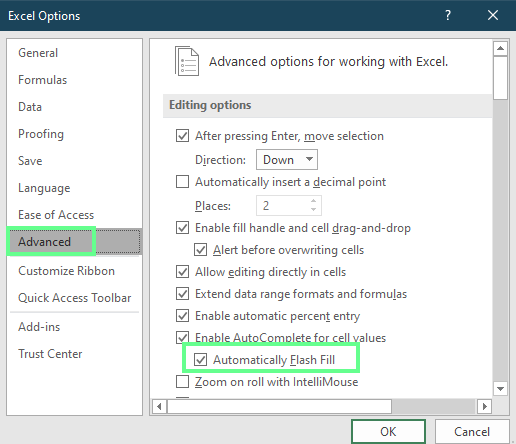
Hızlı Doldurma açık/kapalı. Görsel: Yazar.
Excel’de Hızlı Doldurma Nasıl Kullanılır
Şimdi Hızlı Doldurma’nın nasıl çalıştığını görelim. İki şekilde kullanabiliriz:
Otomatik etkinleştirme
Bir sütunda yazmaya başladıkça Excel yaptıklarımızı izler. İsimleri birleştirmek ya da metnin bir kısmını çekmek gibi belirgin bir kalıp görürse, sütunun geri kalanını sizin için tamamlamaya çalışır.
Örneğin, bir sütunda adlar, diğerinde iş unvanları var. Şimdi bunları birleştirip unvanın adın yanında parantez içinde görünmesini istiyoruz. İlk hücreye şunu yazın: Dale [Ceo]. Aynı biçimde bir sonraki hücreye yazmaya başladığımızda Excel geri kalan girişleri önerir. Önerileri beğenirseniz kabul etmek için Enter’a basın.
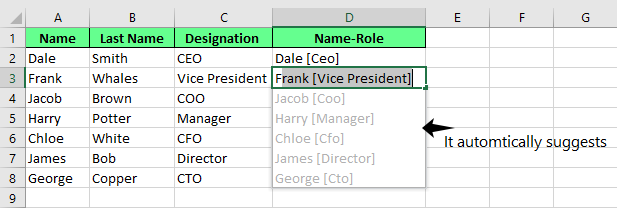
Hızlı Doldurma otomatik öneri. Görsel: Yazar.
Bu örnekte, ilk hücrede "Ceo" yazdığımı, ‘e’ ve ‘o’ harfleri küçük olacak şekilde, ki bu biraz hatalı olduğuna dikkat edin. Hızlı Doldurma, kalıbım mükemmel olmasa bile onu otomatik olarak uyarladı.
Manuel etkinleştirme
Bazen Excel hemen bir şey önermeyebilir. Bu durumda manuel Hızlı Doldurma’yı kullanabiliriz.
İlk hücrede kalıbınızı girdikten sonra şu kısayollardan birini kullanın:
Şeridi kullanmayı tercih ediyorsanız Data sekmesine tıklayın ve Flash Fill’i seçin.
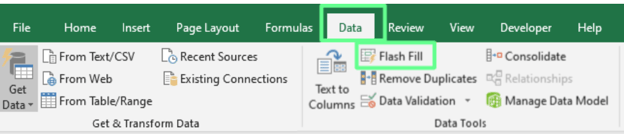
Şeritteki Hızlı Doldurma düğmesi. Görsel: Yazar.
Hızlı Doldurma Seçenekleri ve Ayarları
Hızlı Doldurma verilerinizi tamamladığında doldurulan hücrelerin yanında küçük bir Hızlı Doldurma seçenekleri düğmesi görürsünüz. Bu düğme, sonuçları ayarlamak veya sorun gidermek için aşağıdaki hızlı araçları sunar:
- Hızlı Doldurma’yı Geri Al: Excel niyet ettiğiniz kalıbı izlemediyse doldurmayı geri alır.
- Boş hücreleri seç: Hızlı Doldurma’nın atladığı hücreleri vurgular (genellikle gizli karakterler veya tutarsız biçimlendirme nedeniyle).
- Değiştirilen hücreleri seç: Güncellenen değerleri hızlıca belirleyin ve gerektiğinde gözden geçirip biçimlendirin.
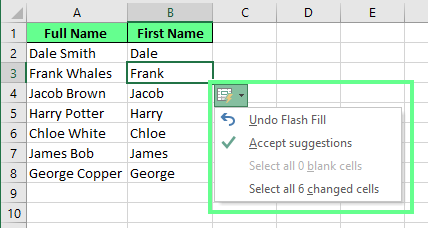
Hızlı Doldurma seçenekleri. Görsel: Yazar.
Hızlı Doldurma’nın İş Başındaki Pratik Örnekleri
Hızlı Doldurma, çeşitli gerçek dünya görevlerini yerine getirebilir. İşte kullanmanın pratik yolları:
Verinin parçalarını çıkarmak
Bir hücreden belirli bilgi parçalarını çekebilirsiniz. Bunu anlamak için iki örnek ele alalım.
Verilerinizde bir sütunda tam adlar varsa, Hızlı Doldurma bunları ayrı sütunlara bölebilir. Yeni sütunda ilk adı yazın, Excel geri kalanını doldurur.
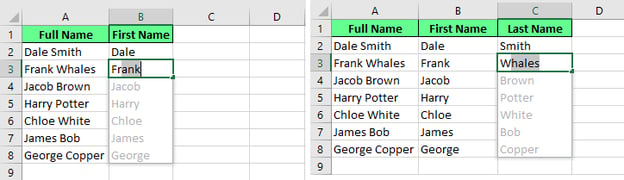
Hızlı Doldurma ile tam addan soyadı ve adı çıkarın. Görsel: Yazar.
Tüm bir adresten posta kodunu ayırmak istiyorsanız, bir kez girip Enter’a basın. Sonrasında aşağıdaki görselde olduğu gibi Hızlı Doldurma geri kalanını halleder.
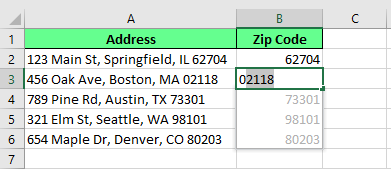
Tam bir adresten posta kodu çıkarın. Görsel: Yazar.
Verileri birleştirmek
Hızlı Doldurma tersine de çalışır: Ayrı hücrelerdeki verileri birleştirebilirsiniz. Örneğin, farklı sütunlarda ad, soyad ve yaş varsa, bunları birleştirebiliriz. Ayraç olarak boşluk, virgül ya da tire kullanabilirsiniz; Hızlı Doldurma işi sizin için yapar.
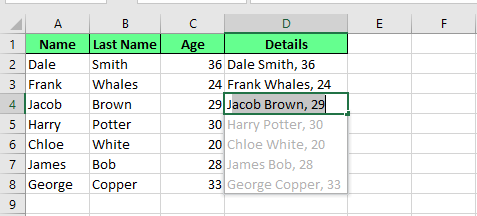
Hızlı Doldurma ile birden fazla hücreyi tek hücrede birleştirin. Görsel: Yazar.
Verileri temizlemek ve biçimlendirmek
Bir sütun boyunca aynı biçimlendirmeyi istiyorsak da kullanabiliriz. Örneğin, verilerimizde başta boşluklar varsa ve ilk harf küçükse, Hızlı Doldurma bu boşlukları kaldırıp adları doğru biçimde verebilir. İlk hücrede veriyi boşluksuz yazmaya başlayın, Hızlı Doldurma tamamlayacaktır:
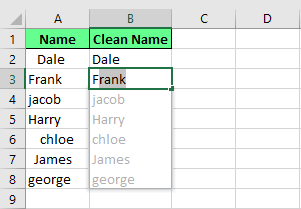
Gereksiz boşlukları Hızlı Doldurma ile kaldırın. Görsel: Yazar.
Telefon numaralarını da biçimlendirebiliriz. Orijinal veri 1234567890 biçimindeyse, Hızlı Doldurma ile bunu uygun (123) 456-7890 biçimine dönüştürebilirim.
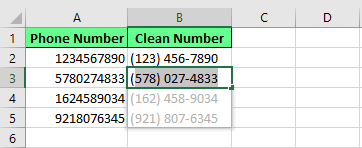
Numaraları Hızlı Doldurma ile biçimlendirin. Görsel: Yazar.
Verileri yeniden düzenlemek veya değiştirmek
Verilerimizin parçalarını yeniden düzenleyebilir veya değiştirebiliriz. Örneğin, 1234-5678’i 3456-1234’e çevirmek gibi sayıları yer değiştirmek istersem, Hızlı Doldurma bunu da yapabilir.
Hatta hassas bilgileri maskelemek için de Hızlı Doldurma’yı kullanabiliriz. Yapmanız gereken tek şey 1234-XXXX yazmak; Excel sütun boyunca son basamakları gizler.
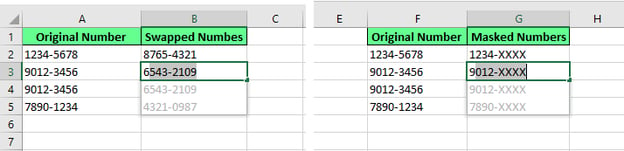
Hızlı Doldurma ile verileri yer değiştirin ve gizleyin. Görsel: Yazar.
Hızlı Doldurma’nın Gelişmiş Kullanımları
Alıştıktan sonra Hızlı Doldurma daha karmaşık biçimlendirmeleri de kaldırabilir.
E-posta adreslerini otomatik oluşturun
Hızlı Doldurma ile e-posta adresleri oluşturabiliriz. Diyelim üç sütununuz var: ad, soyad ve alan adı (domain). [email protected] gibi bir e-posta biçimi istiyorsunuz. [email protected] gibi bir örnek yazın; Hızlı Doldurma kalıbı anında yakalar. Enter’a basın, Excel geri kalanını doldurur.
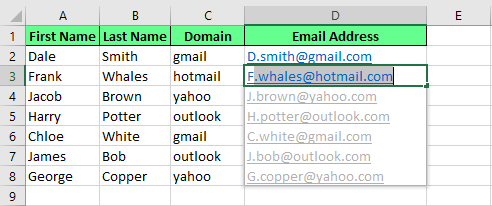
Hızlı Doldurma ile e-posta adresi oluşturun. Görsel: Yazar.
Karmaşık metni yeniden düzenleyin ve yeniden biçimlendirin
Metnin yapısını değiştirmek için de Hızlı Doldurma kullanabiliriz. Örneğin, AB-123-CD gibi ürün kodlarını CDAB/123’e dönüştürmek istiyorsanız, ilk hücrede bu biçimi yazın. Ctrl + E’ye bastığınızda Excel sütunun geri kalanını aynı hale getirir.
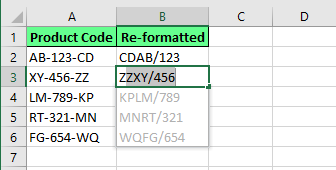
Hızlı Doldurma ile metni yeniden düzenleyin ve yeniden biçimlendirin. Görsel: Yazar.
Hızlı Doldurma Neleri Kaçırabilir veya Yanlış Yorumlayabilir?
Hızlı Doldurma zaman kazandırır, ancak kusursuz değildir. Kullanırken aklınızda bulundurmanız gereken bazı noktalar:
- Hızlı Doldurma statik veri oluşturur. Orijinal girişi değiştirirseniz doldurulan sonuçlar güncellenmez. Değişiklikleri yansıtmak için Hızlı Doldurma’yı yeniden çalıştırmanız gerekir.
- Verileriniz tutarlı değilse Hızlı Doldurma şaşırabilir. Örneğin, bir isim listesinde bazılarında ikinci ad var, bazılarında yok. Yalnızca ikinci adı çıkarmaya çalışırsanız Hızlı Doldurma yanlış veya uyuşmayan değerler döndürebilir.
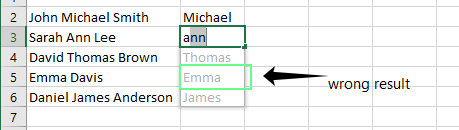
Hızlı Doldurma yanlış sonuç veriyor. Görsel: Yazar.
- Hızlı Doldurma, satır sonu ya da web’ten kopyalanan verilerdeki fazladan boşluk gibi yazdırılamayan veya gizli karakterler olan hücreleri atlayabilir. Bu görünmez ayrıntılar çıktınızı sessizce raydan çıkarabilir.
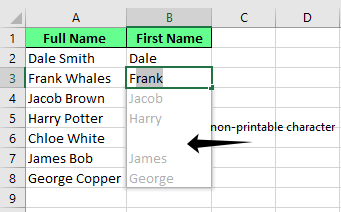
Yazdırılamayan karakter nedeniyle boş hücre. Görsel: Yazar.
- Hızlı Doldurma sayıları kopyalarken onları metin olarak biçimlendirebilir. Bu durum sayısal verilere dayanan hesaplamaları veya formülleri bozabilir. Bunu önlemek için Hızlı Doldurma sonrasında Excel’in yerleşik araçlarıyla sayı biçimlendirmesi uygulayın.
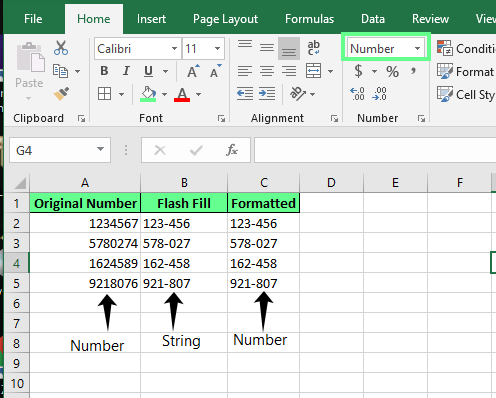
Hızlı Doldurma biçimlendirmeyi değiştirir. Görsel: Yazar.
Hızlı Doldurma Sorunlarını Giderme
Hızlı Doldurma genellikle doğru çalışır; çalışmadığında ise onu rayına oturtmak için şu yolları deneyin:
-
Excel ilk girişten sonra kalıbı algılamazsa iki veya üç örnek verin. Bu fazladan bağlam çoğu zaman işi çözer.
-
Hızlı Doldurma’yı manuel olarak etkinleştirmek için Ctrl + E (Windows) veya Cmd + E (Mac) tuşlarına basın. Ayrıca Data sekmesindeki Hızlı Doldurma düğmesine de tıklayabilirsiniz.
-
Hiçbir şey olmuyorsa Hızlı Doldurma kapalı olabilir. Şuraya gidin: File > Options > Advanced > Editing options ve “Automatically Flash Fill” seçeneğinin işaretli olduğundan emin olun.
-
Sütunu temizleyin, daha net bir örnek girin ve yeniden deneyin. Sorun devam ederse bunun yerine Excel formüllerine geçmeyi düşünün.
Son Düşünceler
Hızlı Doldurma, Excel’de çalışmayı çok daha az zahmetli hale getirir. İşleri biraz toparlamak, bazı bilgileri yeniden biçimlendirmek veya formüllerle uğraşmadan belirli ayrıntıları çekmek istediğinizde harikadır. Ancak bunun tek seferlik olduğunu unutmayın. Orijinal veriyi daha sonra değiştirirseniz Hızlı Doldurma otomatik güncellenmez. Bu yüzden devam etmeden önce sonuçları hızlıca gözden geçirin.
Yine de günlük görevler için sağlam bir kestirme yol. Basit, hızlı ve doğru yaptığında epey tatmin edici.





Hızlı Doldurma, verilerinizdeki kalıpları algılayıp hiçbir formül kullanmadan geri kalanını sizin için dolduran akıllı bir Excel özelliğidir. 2013’ten itibaren Excel’e dahildir ve birkaç tuş vuruşuyla adları temizlemek, sayıları biçimlendirmek ya da dağınık verileri düzenlemek için harikadır.
Bu yazıda, Hızlı Doldurma’nın nasıl çalıştığını ve formül ya da uğraştırıcı ayarlara gerek kalmadan ondan en iyi şekilde nasıl yararlanabileceğinizi göstereceğiz.
Excel’de Hızlı Doldurma Nedir?
Hızlı Doldurma, verileri otomatik olarak temizlemeye ve yeniden biçimlendirmeye yardımcı olur. Örneğin, tam addan birinin adını çekmek gibi birkaç örnek yazarsanız Excel kalıbı yakalar ve geri kalanını sizin için doldurur. Tarihleri ayırma, metni yeniden sıralama veya tek bir formül yazmadan sütunları birleştirme gibi işler için idealdir.
Fikir, gerçek bir “kafa kurcalama” anından doğdu. 2009’da bir Microsoft araştırmacısı olan Sumit Gulwani’ye, Excel’de ad ve soyadı nasıl birleştirileceği soruldu. O anda iyi bir cevabı yoktu, ancak soru aklında kaldı. Birkaç yıl (ve epey düşünme) sonra, Hızlı Doldurma Excel 2013’te kullanıma sunuldu.
Hızlı Doldurma Nasıl Açılır ve Kapatılır?
Hızlı Doldurma genellikle Excel’de varsayılan olarak açıktır. Ancak açık değilse veya kapatmak isterseniz, şöyle yapın:
Hepsi bu! Tercihinize göre Hızlı Doldurma artık çalışacak (veya çalışmayı durduracak).
Hızlı Doldurma açık/kapalı. Görsel: Yazar.
Excel’de Hızlı Doldurma Nasıl Kullanılır
Şimdi Hızlı Doldurma’nın nasıl çalıştığını görelim. İki şekilde kullanabiliriz:
Otomatik etkinleştirme
Bir sütunda yazmaya başladıkça Excel yaptıklarımızı izler. İsimleri birleştirmek ya da metnin bir kısmını çekmek gibi belirgin bir kalıp görürse, sütunun geri kalanını sizin için tamamlamaya çalışır.
Örneğin, bir sütunda adlar, diğerinde iş unvanları var. Şimdi bunları birleştirip unvanın adın yanında parantez içinde görünmesini istiyoruz. İlk hücreye şunu yazın:
Dale [Ceo]. Aynı biçimde bir sonraki hücreye yazmaya başladığımızda Excel geri kalan girişleri önerir. Önerileri beğenirseniz kabul etmek için Enter’a basın.Hızlı Doldurma otomatik öneri. Görsel: Yazar.
Bu örnekte, ilk hücrede "Ceo" yazdığımı, ‘e’ ve ‘o’ harfleri küçük olacak şekilde, ki bu biraz hatalı olduğuna dikkat edin. Hızlı Doldurma, kalıbım mükemmel olmasa bile onu otomatik olarak uyarladı.
Manuel etkinleştirme
Bazen Excel hemen bir şey önermeyebilir. Bu durumda manuel Hızlı Doldurma’yı kullanabiliriz.
İlk hücrede kalıbınızı girdikten sonra şu kısayollardan birini kullanın:
Windows’ta:
Ctrl + Etuşlarına basınMac’te:
Cmd + Etuşlarına basınŞeridi kullanmayı tercih ediyorsanız Data sekmesine tıklayın ve Flash Fill’i seçin.
Şeritteki Hızlı Doldurma düğmesi. Görsel: Yazar.
Hızlı Doldurma Seçenekleri ve Ayarları
Hızlı Doldurma verilerinizi tamamladığında doldurulan hücrelerin yanında küçük bir Hızlı Doldurma seçenekleri düğmesi görürsünüz. Bu düğme, sonuçları ayarlamak veya sorun gidermek için aşağıdaki hızlı araçları sunar:
Hızlı Doldurma seçenekleri. Görsel: Yazar.
Hızlı Doldurma’nın İş Başındaki Pratik Örnekleri
Hızlı Doldurma, çeşitli gerçek dünya görevlerini yerine getirebilir. İşte kullanmanın pratik yolları:
Verinin parçalarını çıkarmak
Bir hücreden belirli bilgi parçalarını çekebilirsiniz. Bunu anlamak için iki örnek ele alalım.
Verilerinizde bir sütunda tam adlar varsa, Hızlı Doldurma bunları ayrı sütunlara bölebilir. Yeni sütunda ilk adı yazın, Excel geri kalanını doldurur.
Hızlı Doldurma ile tam addan soyadı ve adı çıkarın. Görsel: Yazar.
Tüm bir adresten posta kodunu ayırmak istiyorsanız, bir kez girip Enter’a basın. Sonrasında aşağıdaki görselde olduğu gibi Hızlı Doldurma geri kalanını halleder.
Tam bir adresten posta kodu çıkarın. Görsel: Yazar.
Verileri birleştirmek
Hızlı Doldurma tersine de çalışır: Ayrı hücrelerdeki verileri birleştirebilirsiniz. Örneğin, farklı sütunlarda ad, soyad ve yaş varsa, bunları birleştirebiliriz. Ayraç olarak boşluk, virgül ya da tire kullanabilirsiniz; Hızlı Doldurma işi sizin için yapar.
Hızlı Doldurma ile birden fazla hücreyi tek hücrede birleştirin. Görsel: Yazar.
Verileri temizlemek ve biçimlendirmek
Bir sütun boyunca aynı biçimlendirmeyi istiyorsak da kullanabiliriz. Örneğin, verilerimizde başta boşluklar varsa ve ilk harf küçükse, Hızlı Doldurma bu boşlukları kaldırıp adları doğru biçimde verebilir. İlk hücrede veriyi boşluksuz yazmaya başlayın, Hızlı Doldurma tamamlayacaktır:
Gereksiz boşlukları Hızlı Doldurma ile kaldırın. Görsel: Yazar.
Telefon numaralarını da biçimlendirebiliriz. Orijinal veri
1234567890biçimindeyse, Hızlı Doldurma ile bunu uygun(123) 456-7890biçimine dönüştürebilirim.Numaraları Hızlı Doldurma ile biçimlendirin. Görsel: Yazar.
Verileri yeniden düzenlemek veya değiştirmek
Verilerimizin parçalarını yeniden düzenleyebilir veya değiştirebiliriz. Örneğin,
1234-5678’i3456-1234’e çevirmek gibi sayıları yer değiştirmek istersem, Hızlı Doldurma bunu da yapabilir.Hatta hassas bilgileri maskelemek için de Hızlı Doldurma’yı kullanabiliriz. Yapmanız gereken tek şey
1234-XXXXyazmak; Excel sütun boyunca son basamakları gizler.Hızlı Doldurma ile verileri yer değiştirin ve gizleyin. Görsel: Yazar.
Hızlı Doldurma’nın Gelişmiş Kullanımları
Alıştıktan sonra Hızlı Doldurma daha karmaşık biçimlendirmeleri de kaldırabilir.
E-posta adreslerini otomatik oluşturun
Hızlı Doldurma ile e-posta adresleri oluşturabiliriz. Diyelim üç sütununuz var: ad, soyad ve alan adı (domain). [email protected] gibi bir e-posta biçimi istiyorsunuz.
[email protected]gibi bir örnek yazın; Hızlı Doldurma kalıbı anında yakalar. Enter’a basın, Excel geri kalanını doldurur.Hızlı Doldurma ile e-posta adresi oluşturun. Görsel: Yazar.
Karmaşık metni yeniden düzenleyin ve yeniden biçimlendirin
Metnin yapısını değiştirmek için de Hızlı Doldurma kullanabiliriz. Örneğin,
AB-123-CDgibi ürün kodlarınıCDAB/123’e dönüştürmek istiyorsanız, ilk hücrede bu biçimi yazın.Ctrl + E’ye bastığınızda Excel sütunun geri kalanını aynı hale getirir.Hızlı Doldurma ile metni yeniden düzenleyin ve yeniden biçimlendirin. Görsel: Yazar.
Hızlı Doldurma Neleri Kaçırabilir veya Yanlış Yorumlayabilir?
Hızlı Doldurma zaman kazandırır, ancak kusursuz değildir. Kullanırken aklınızda bulundurmanız gereken bazı noktalar:
Hızlı Doldurma yanlış sonuç veriyor. Görsel: Yazar.
Yazdırılamayan karakter nedeniyle boş hücre. Görsel: Yazar.
Hızlı Doldurma biçimlendirmeyi değiştirir. Görsel: Yazar.
Hızlı Doldurma Sorunlarını Giderme
Hızlı Doldurma genellikle doğru çalışır; çalışmadığında ise onu rayına oturtmak için şu yolları deneyin:
Excel ilk girişten sonra kalıbı algılamazsa iki veya üç örnek verin. Bu fazladan bağlam çoğu zaman işi çözer.
Hızlı Doldurma’yı manuel olarak etkinleştirmek için
Ctrl + E(Windows) veyaCmd + E(Mac) tuşlarına basın. Ayrıca Data sekmesindeki Hızlı Doldurma düğmesine de tıklayabilirsiniz.Hiçbir şey olmuyorsa Hızlı Doldurma kapalı olabilir. Şuraya gidin: File > Options > Advanced > Editing options ve “Automatically Flash Fill” seçeneğinin işaretli olduğundan emin olun.
Sütunu temizleyin, daha net bir örnek girin ve yeniden deneyin. Sorun devam ederse bunun yerine Excel formüllerine geçmeyi düşünün.
Son Düşünceler
Hızlı Doldurma, Excel’de çalışmayı çok daha az zahmetli hale getirir. İşleri biraz toparlamak, bazı bilgileri yeniden biçimlendirmek veya formüllerle uğraşmadan belirli ayrıntıları çekmek istediğinizde harikadır. Ancak bunun tek seferlik olduğunu unutmayın. Orijinal veriyi daha sonra değiştirirseniz Hızlı Doldurma otomatik güncellenmez. Bu yüzden devam etmeden önce sonuçları hızlıca gözden geçirin.
Yine de günlük görevler için sağlam bir kestirme yol. Basit, hızlı ve doğru yaptığında epey tatmin edici.