Flash Fill adalah fitur cerdas di Excel yang mendeteksi pola dalam data Anda dan mengisi sisanya untuk Anda tanpa rumus apa pun. Fitur ini ada di Excel mulai 2013, dan sangat membantu untuk merapikan nama, memformat angka, atau menata data yang berantakan—semua hanya dengan beberapa ketukan tombol.
Dalam artikel ini, kami akan menunjukkan cara kerja Flash Fill dan bagaimana memaksimalkannya tanpa rumus atau pengaturan yang merepotkan.
Apa Itu Flash Fill di Excel?
Flash Fill membantu membersihkan dan memformat ulang data secara otomatis. Jika Anda mengetik beberapa contoh, seperti mengambil nama depan dari nama lengkap, Excel akan mengenali polanya dan mengisi sisanya untuk Anda. Fitur ini cocok untuk tugas seperti memisahkan tanggal, mengubah urutan teks, atau menggabungkan kolom tanpa menulis satu rumus pun.
Gagasannya berawal dari momen kebingungan nyata. Pada 2009, seorang peneliti Microsoft, Sumit Gulwani, ditanya bagaimana cara menggabungkan nama depan dan belakang di Excel. Saat itu ia belum punya jawaban yang memuaskan, tetapi pertanyaan itu terus melekat di benaknya. Beberapa tahun kemudian (dan setelah banyak pemikiran), Flash Fill diluncurkan di Excel 2013.
Cara Mengaktifkan dan Menonaktifkan Flash Fill
Flash Fill biasanya aktif secara default di Excel. Namun jika tidak, atau jika Anda ingin mematikannya, begini caranya:
- Buka File > Options.
- Di jendela Excel Options, pilih Advanced.
- Cari Automatically Flash Fill dan centang (atau hapus centang) kotaknya.
- Klik OK untuk menyimpan.
Selesai! Flash Fill sekarang akan berfungsi (atau berhenti berfungsi), sesuai kebutuhan Anda.
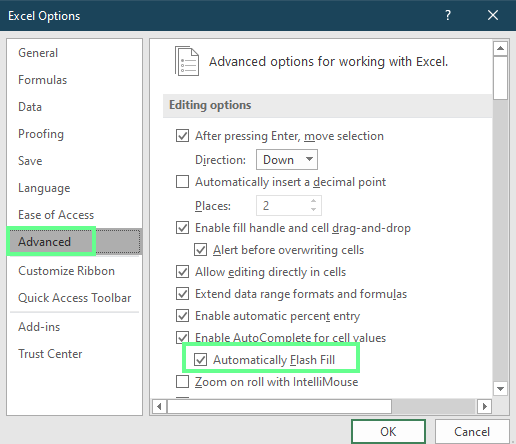
Hidup/matikan Flash Fill. Gambar oleh Penulis.
Cara Menggunakan Flash Fill di Excel
Sekarang mari lihat cara kerja Flash Fill. Kita bisa menggunakannya dengan dua cara:
Aktivasi otomatis
Saat kita mulai mengetik di satu kolom, Excel mengamati apa yang kita lakukan. Jika melihat pola yang jelas, seperti menggabungkan nama atau mengambil sebagian teks, Excel akan mencoba melengkapi sisa kolom untuk Anda.
Misalnya, satu kolom berisi nama dan kolom lainnya berisi jabatan. Sekarang kita ingin menggabungkannya sehingga jabatan muncul dalam tanda kurung di sebelah nama. Di sel pertama, ketik: Dale [Ceo]. Excel menyarankan isian untuk entri lainnya saat kita mulai mengetik sel berikutnya dengan format yang sama. Jika Anda setuju dengan sarannya, tekan Enter untuk menerimanya.
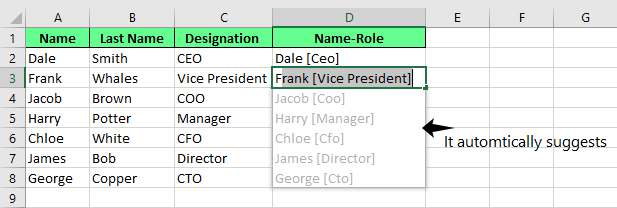
Saran otomatis Flash Fill. Gambar oleh Penulis.
Pada contoh ini, perhatikan bagaimana saya mengetik "Ceo" di sel pertama, dengan huruf ‘e’ dan ‘o’ kecil, yang agak tidak tepat. Flash Fill secara otomatis menyesuaikan pola saya meskipun tidak sempurna.
Aktivasi manual
Terkadang, Excel tidak langsung memberikan saran. Di sinilah kita bisa menggunakan Flash Fill manual.
Setelah memasukkan pola di sel pertama, gunakan salah satu pintasan berikut:
Namun jika Anda lebih suka menggunakan pita menu (ribbon), klik tab Data, lalu pilih Flash Fill.
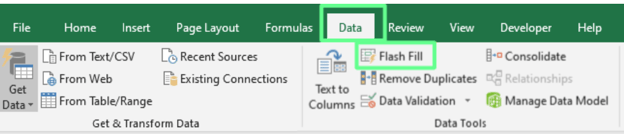
Tombol Flash Fill pada pita menu. Gambar oleh Penulis.
Opsi dan Pengaturan Flash Fill
Setelah Flash Fill melengkapi data Anda, Anda akan melihat tombol kecil opsi Flash Fill di samping sel yang terisi. Ini memberikan beberapa alat cepat untuk menyesuaikan atau mengatasi masalah hasilnya:
- Urungkan Flash Fill: Mengembalikan isian jika Excel tidak mengikuti pola yang Anda maksudkan.
- Pilih sel kosong: Menyorot sel mana pun yang dilewati Flash Fill (sering kali karena karakter tersembunyi atau pemformatan yang tidak konsisten).
- Pilih sel yang diubah: Dengan cepat mengidentifikasi nilai mana yang diperbarui sehingga Anda dapat meninjau atau memformatnya sesuai kebutuhan.
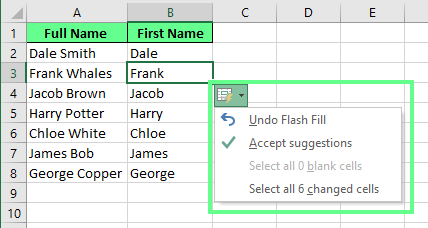
Opsi Flash Fill. Gambar oleh Penulis.
Contoh Praktis Flash Fill dalam Aksi
Flash Fill dapat menangani berbagai tugas nyata. Berikut beberapa cara praktis untuk menggunakannya:
Mengekstrak bagian data
Anda dapat mengambil potongan informasi tertentu dari sebuah sel. Mari ambil dua contoh untuk memahaminya.
Jika data Anda mencakup nama lengkap dalam satu kolom, Flash Fill dapat membaginya ke kolom terpisah. Ketik nama depan di kolom baru, dan Excel akan mengisi sisanya.
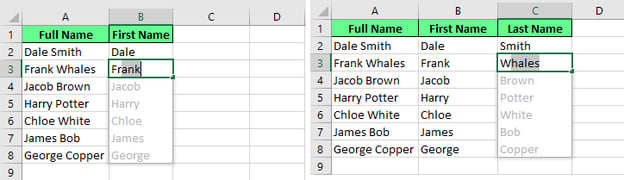
Ekstrak nama belakang dan nama depan dari nama lengkap menggunakan Flash Fill. Gambar oleh Penulis.
Jika Anda ingin mengisolasi kode pos dari alamat lengkap, masukkan sekali lalu tekan Enter. Setelah itu, Flash Fill akan menangani sisanya, seperti pada gambar di bawah.
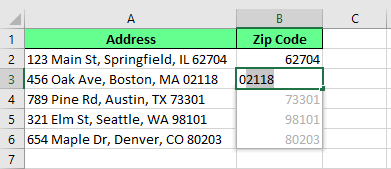
Ekstrak kode pos dari alamat lengkap. Gambar oleh Penulis.
Menggabungkan data
Flash Fill juga bekerja sebaliknya: Anda dapat menggabungkan data dari sel yang terpisah. Misalnya, jika kita memiliki nama depan, nama belakang, dan usia di kolom berbeda, kita dapat menggabungkannya. Anda bisa menggunakan pemisah apa pun: spasi, koma, atau tanda hubung—Flash Fill akan mengerjakannya untuk Anda.
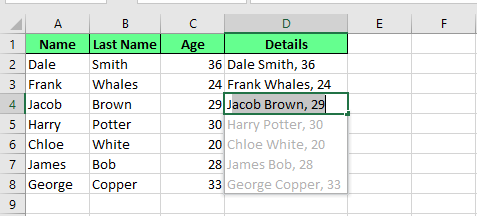
Gabungkan beberapa sel menjadi satu menggunakan Flash Fill. Gambar oleh Penulis.
Kita juga bisa menggunakannya jika ingin format yang seragam di seluruh kolom. Misalnya, jika data kita memiliki spasi di depan dan huruf awal kecil, Flash Fill dapat menghapus spasi tersebut dan menampilkan nama dengan format yang benar. Mulailah mengetik data di sel pertama tanpa spasi, dan Flash Fill akan melengkapinya:
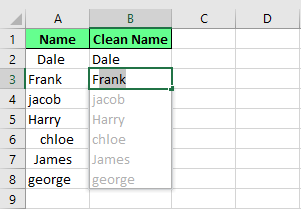
Hapus spasi yang tidak diperlukan menggunakan Flash Fill. Gambar oleh Penulis.
Kita juga bisa memformat nomor telepon. Jika data asli saya dalam format 1234567890, saya dapat mengonversinya ke format (123) 456-7890 yang benar dengan Flash Fill.
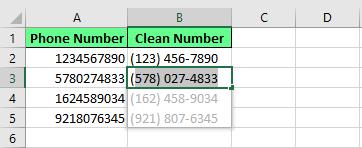
Format nomor menggunakan Flash Fill. Gambar oleh Penulis.
Mengatur ulang atau mengubah data
Kita juga dapat mengatur ulang atau mengubah bagian dari data. Misalnya, jika saya ingin menukar angka, seperti mengubah 1234-5678 menjadi 3456-1234, Flash Fill juga bisa melakukannya.
Bahkan, kita juga bisa menyamarkan informasi sensitif dengan Flash Fill. Yang perlu Anda lakukan adalah mengetik 1234-XXXX, dan Excel akan menyembunyikan digit terakhir di seluruh kolom.
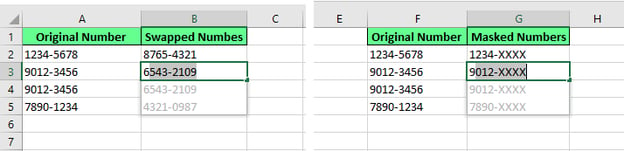
Tukar dan sembunyikan data menggunakan Flash Fill. Gambar oleh Penulis.
Penggunaan Lanjutan Flash Fill
Setelah terbiasa, Flash Fill juga dapat menangani pemformatan yang lebih kompleks.
Buat alamat email secara otomatis
Kita dapat membuat alamat email dengan Flash Fill. Misalkan Anda memiliki tiga kolom: nama depan, nama belakang, dan domain. Anda menginginkan format email seperti [email protected]. Ketik satu contoh, seperti [email protected] dan Flash Fill akan langsung menangkap polanya. Tekan Enter, dan Excel akan mengisi sisanya.
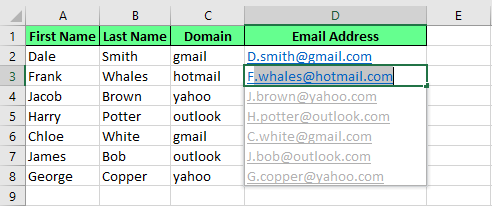
Buat alamat email menggunakan Flash Fill. Gambar oleh Penulis.
Kita juga bisa menggunakan Flash Fill untuk mengubah struktur teks. Misalnya, jika Anda memiliki kode produk seperti AB-123-CD, dan ingin mengonversinya ke CDAB/123, ketik format itu di sel pertama. Saat Anda menekan Ctrl + E, Excel membentuk ulang sisa kolom agar sesuai.
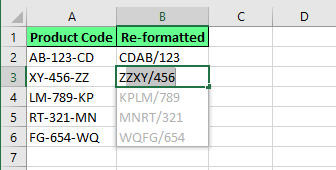
Atur ulang dan reformat teks menggunakan Flash Fill. Gambar oleh Penulis.
Apa yang Mungkin Dilewatkan atau Salah Ditafsirkan oleh Flash Fill
Flash Fill menghemat waktu, tetapi tidak selalu sempurna. Berikut beberapa hal yang perlu diingat saat menggunakannya:
- Flash Fill menghasilkan data statis. Jika Anda mengubah input asli, hasil isian tidak akan diperbarui. Anda perlu menjalankan Flash Fill lagi untuk mencerminkan perubahan.
- Jika data Anda tidak konsisten, Flash Fill bisa bingung. Misalnya, Anda memiliki daftar nama; sebagian dengan nama tengah, sebagian tanpa. Jika Anda mencoba mengekstrak hanya nama tengah, Flash Fill mungkin mengembalikan nilai yang salah atau tidak cocok.
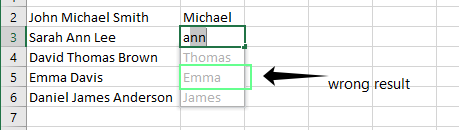
Flash Fill memberikan hasil yang salah. Gambar oleh Penulis.
- Flash Fill mungkin melewati sel dengan karakter noncetak atau tersembunyi seperti jeda baris atau spasi ekstra dari data yang disalin dari web. Detail tak terlihat ini bisa mengacaukan keluaran Anda diam-diam.
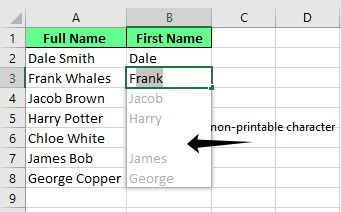
Sel kosong karena karakter noncetak. Gambar oleh Penulis.
- Saat menyalin angka, Flash Fill mungkin memformatnya sebagai teks. Hal itu dapat mengganggu perhitungan atau rumus yang bergantung pada data numerik. Untuk menghindarinya, terapkan pemformatan angka menggunakan alat bawaan Excel setelah Flash Fill.
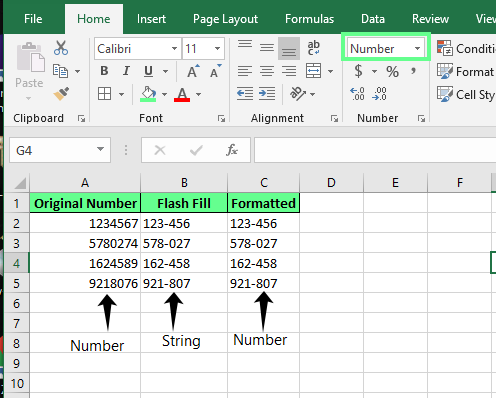
Flash Fill mengubah pemformatan. Gambar oleh Penulis.
Memecahkan Masalah Flash Fill
Flash Fill biasanya berfungsi dengan baik, tetapi jika tidak, berikut beberapa cara untuk mengembalikannya ke jalur yang benar:
-
Jika Excel tidak mendeteksi pola setelah entri pertama, coba berikan dua atau tiga contoh. Konteks tambahan itu sering membantu Excel memahaminya.
-
Tekan Ctrl + E (Windows) atau Cmd + E (Mac) untuk mengaktifkan Flash Fill secara manual. Anda juga bisa mengklik tombol Flash Fill di bawah tab Data.
-
Jika tidak terjadi apa-apa sama sekali, mungkin Flash Fill dinonaktifkan. Buka: File > Options > Advanced > Editing options dan pastikan “Automatically Flash Fill” dicentang.
-
Hapus isi kolom, masukkan contoh yang lebih jelas, lalu coba lagi. Jika masalah berlanjut, pertimbangkan beralih ke rumus Excel sebagai gantinya.
Penutup
Flash Fill membuat pekerjaan di Excel terasa jauh lebih tidak membosankan. Fitur ini sangat berguna saat Anda ingin merapikan, memformat ulang informasi, atau mengekstrak detail tertentu tanpa repot dengan rumus. Namun ingat, ini hanya sekali jalan. Flash Fill tidak akan memperbarui secara otomatis jika Anda mengubah data asli setelahnya. Jadi, selalu lakukan pengecekan cepat pada hasilnya sebelum lanjut.
Meski begitu, untuk tugas sehari-hari, ini adalah pintasan yang andal. Sederhana, cepat, dan cukup memuaskan saat hasilnya tepat.
%22%3E%3Cpath%20d%3D%22m-369%200h408v79h-408z%22%20fill%3D%22%237933ff%22%2F%3E%3Cpath%20d%3D%22m-148%200h306v45h-306z%22%20fill%3D%22%23974dff%22%2F%3E%3C%2Fg%3E%3C%2Fsvg%3E)
%22%2F%3E%3C%2FclipPath%3E%3Cg%20clip-path%3D%22url(%23a)%22%3E%3Cpath%20d%3D%22m76%200h484v36h-484z%22%20fill%3D%22%23974dff%22%2F%3E%3Cpath%20d%3D%22m0%200h384v24h-384z%22%20fill%3D%22%2306bdfc%22%20transform%3D%22matrix(1%200%200%20-1%200%2060)%22%2F%3E%3C%2Fg%3E%3C%2Fsvg%3E)

%22%3E%0A%20%20%20%20%20%20%20%20%3Crect%20fill%3D%22%23EFEBE4%22%20height%3D%22180%22%20width%3D%22336%22%20%2F%3E%0A%20%20%20%20%20%20%20%20%3Crect%0A%20%20%20%20%20%20%20%20%20%20fill%3D%22%23DD3400%22%0A%20%20%20%20%20%20%20%20%20%20height%3D%22106.6%22%0A%20%20%20%20%20%20%20%20%20%20transform%3D%22rotate(-30%20-208.588%20220.18)%22%0A%20%20%20%20%20%20%20%20%20%20width%3D%22456.125%22%0A%20%20%20%20%20%20%20%20%20%20x%3D%22-208.588%22%0A%20%20%20%20%20%20%20%20%20%20y%3D%22220.18%22%0A%20%20%20%20%20%20%20%20%2F%3E%0A%20%20%20%20%20%20%20%20%3Crect%0A%20%20%20%20%20%20%20%20%20%20fill%3D%22%23FFEC3C%22%0A%20%20%20%20%20%20%20%20%20%20height%3D%2235.875%22%0A%20%20%20%20%20%20%20%20%20%20transform%3D%22rotate(-30%20-208.588%20220.18)%22%0A%20%20%20%20%20%20%20%20%20%20width%3D%22347.576%22%0A%20%20%20%20%20%20%20%20%20%20x%3D%22-208.588%22%0A%20%20%20%20%20%20%20%20%20%20y%3D%22220.18%22%0A%20%20%20%20%20%20%20%20%2F%3E%0A%20%20%20%20%20%20%20%20%3Crect%0A%20%20%20%20%20%20%20%20%20%20fill%3D%22%23FF931E%22%0A%20%20%20%20%20%20%20%20%20%20height%3D%2235.875%22%0A%20%20%20%20%20%20%20%20%20%20transform%3D%22rotate(-30%20-226.525%20189.111)%22%0A%20%20%20%20%20%20%20%20%20%20width%3D%22347.576%22%0A%20%20%20%20%20%20%20%20%20%20x%3D%22-226.525%22%0A%20%20%20%20%20%20%20%20%20%20y%3D%22189.111%22%0A%20%20%20%20%20%20%20%20%2F%3E%0A%20%20%20%20%20%20%20%20%3Crect%0A%20%20%20%20%20%20%20%20%20%20fill%3D%22%23DD3400%22%0A%20%20%20%20%20%20%20%20%20%20height%3D%22106.6%22%0A%20%20%20%20%20%20%20%20%20%20transform%3D%22rotate(-30%2085.5879%20256.055)%22%0A%20%20%20%20%20%20%20%20%20%20width%3D%22456.125%22%0A%20%20%20%20%20%20%20%20%20%20x%3D%2285.5879%22%0A%20%20%20%20%20%20%20%20%20%20y%3D%22256.055%22%0A%20%20%20%20%20%20%20%20%2F%3E%0A%20%20%20%20%20%20%20%20%3Crect%0A%20%20%20%20%20%20%20%20%20%20fill%3D%22%23FFEC3C%22%0A%20%20%20%20%20%20%20%20%20%20height%3D%2235.875%22%0A%20%20%20%20%20%20%20%20%20%20transform%3D%22rotate(-30%2085.5879%20256.055)%22%0A%20%20%20%20%20%20%20%20%20%20width%3D%22184.5%22%0A%20%20%20%20%20%20%20%20%20%20x%3D%2285.5879%22%0A%20%20%20%20%20%20%20%20%20%20y%3D%22256.055%22%0A%20%20%20%20%20%20%20%20%2F%3E%0A%20%20%20%20%20%20%20%20%3Crect%0A%20%20%20%20%20%20%20%20%20%20fill%3D%22%23FF931E%22%0A%20%20%20%20%20%20%20%20%20%20height%3D%2235.875%22%0A%20%20%20%20%20%20%20%20%20%20transform%3D%22rotate(-30%20227.432%20132.736)%22%0A%20%20%20%20%20%20%20%20%20%20width%3D%22271.625%22%0A%20%20%20%20%20%20%20%20%20%20x%3D%22227.432%22%0A%20%20%20%20%20%20%20%20%20%20y%3D%22132.736%22%0A%20%20%20%20%20%20%20%20%2F%3E%0A%20%20%20%20%20%20%3C%2Fg%3E%0A%20%20%20%20%20%20%3Cdefs%3E%0A%20%20%20%20%20%20%20%20%3CclipPath%20id%3D%22clip%22%3E%0A%20%20%20%20%20%20%20%20%20%20%3Crect%20fill%3D%22white%22%20height%3D%22180%22%20width%3D%22336%22%20%2F%3E%0A%20%20%20%20%20%20%20%20%3C%2FclipPath%3E%0A%20%20%20%20%20%20%3C%2Fdefs%3E%0A%20%20%20%20%3C%2Fsvg%3E)

%22%3E%0A%20%20%20%20%20%20%20%20%3Crect%20fill%3D%22%23EFEBE4%22%20height%3D%22180%22%20width%3D%22336%22%20%2F%3E%0A%20%20%20%20%20%20%20%20%3Crect%0A%20%20%20%20%20%20%20%20%20%20fill%3D%22%23FF931E%22%0A%20%20%20%20%20%20%20%20%20%20height%3D%22106.6%22%0A%20%20%20%20%20%20%20%20%20%20transform%3D%22rotate(-30%20-208.588%20220.18)%22%0A%20%20%20%20%20%20%20%20%20%20width%3D%22456.125%22%0A%20%20%20%20%20%20%20%20%20%20x%3D%22-208.588%22%0A%20%20%20%20%20%20%20%20%20%20y%3D%22220.18%22%0A%20%20%20%20%20%20%20%20%2F%3E%0A%20%20%20%20%20%20%20%20%3Crect%0A%20%20%20%20%20%20%20%20%20%20fill%3D%22%23F7F3EB%22%0A%20%20%20%20%20%20%20%20%20%20height%3D%2235.875%22%0A%20%20%20%20%20%20%20%20%20%20transform%3D%22rotate(-30%20-208.588%20220.18)%22%0A%20%20%20%20%20%20%20%20%20%20width%3D%22347.576%22%0A%20%20%20%20%20%20%20%20%20%20x%3D%22-208.588%22%0A%20%20%20%20%20%20%20%20%20%20y%3D%22220.18%22%0A%20%20%20%20%20%20%20%20%2F%3E%0A%20%20%20%20%20%20%20%20%3Crect%0A%20%20%20%20%20%20%20%20%20%20fill%3D%22%23000820%22%0A%20%20%20%20%20%20%20%20%20%20height%3D%2235.875%22%0A%20%20%20%20%20%20%20%20%20%20transform%3D%22rotate(-30%20-226.525%20189.111)%22%0A%20%20%20%20%20%20%20%20%20%20width%3D%22347.576%22%0A%20%20%20%20%20%20%20%20%20%20x%3D%22-226.525%22%0A%20%20%20%20%20%20%20%20%20%20y%3D%22189.111%22%0A%20%20%20%20%20%20%20%20%2F%3E%0A%20%20%20%20%20%20%20%20%3Crect%0A%20%20%20%20%20%20%20%20%20%20fill%3D%22%23000820%22%0A%20%20%20%20%20%20%20%20%20%20height%3D%22106.6%22%0A%20%20%20%20%20%20%20%20%20%20transform%3D%22rotate(-30%2085.5879%20256.055)%22%0A%20%20%20%20%20%20%20%20%20%20width%3D%22456.125%22%0A%20%20%20%20%20%20%20%20%20%20x%3D%2285.5879%22%0A%20%20%20%20%20%20%20%20%20%20y%3D%22256.055%22%0A%20%20%20%20%20%20%20%20%2F%3E%0A%20%20%20%20%20%20%20%20%3Crect%0A%20%20%20%20%20%20%20%20%20%20fill%3D%22%23D87300%22%0A%20%20%20%20%20%20%20%20%20%20height%3D%2235.875%22%0A%20%20%20%20%20%20%20%20%20%20transform%3D%22rotate(-30%2085.5879%20256.055)%22%0A%20%20%20%20%20%20%20%20%20%20width%3D%22184.5%22%0A%20%20%20%20%20%20%20%20%20%20x%3D%2285.5879%22%0A%20%20%20%20%20%20%20%20%20%20y%3D%22256.055%22%0A%20%20%20%20%20%20%20%20%2F%3E%0A%20%20%20%20%20%20%20%20%3Crect%0A%20%20%20%20%20%20%20%20%20%20fill%3D%22%23FF931E%22%0A%20%20%20%20%20%20%20%20%20%20height%3D%2235.875%22%0A%20%20%20%20%20%20%20%20%20%20transform%3D%22rotate(-30%20227.432%20132.736)%22%0A%20%20%20%20%20%20%20%20%20%20width%3D%22271.625%22%0A%20%20%20%20%20%20%20%20%20%20x%3D%22227.432%22%0A%20%20%20%20%20%20%20%20%20%20y%3D%22132.736%22%0A%20%20%20%20%20%20%20%20%2F%3E%0A%20%20%20%20%20%20%3C%2Fg%3E%0A%20%20%20%20%20%20%3Cdefs%3E%0A%20%20%20%20%20%20%20%20%3CclipPath%20id%3D%22clip%22%3E%0A%20%20%20%20%20%20%20%20%20%20%3Crect%20fill%3D%22white%22%20height%3D%22180%22%20width%3D%22336%22%20%2F%3E%0A%20%20%20%20%20%20%20%20%3C%2FclipPath%3E%0A%20%20%20%20%20%20%3C%2Fdefs%3E%0A%20%20%20%20%3C%2Fsvg%3E)

%22%3E%0A%20%20%20%20%20%20%20%20%3Crect%20fill%3D%22%2305192D%22%20height%3D%22180%22%20width%3D%22336%22%20%2F%3E%0A%20%20%20%20%20%20%20%20%3Crect%0A%20%20%20%20%20%20%20%20%20%20fill%3D%22%23B08EFF%22%0A%20%20%20%20%20%20%20%20%20%20height%3D%22106.6%22%0A%20%20%20%20%20%20%20%20%20%20transform%3D%22rotate(-30%20-208.588%20220.18)%22%0A%20%20%20%20%20%20%20%20%20%20width%3D%22456.125%22%0A%20%20%20%20%20%20%20%20%20%20x%3D%22-208.588%22%0A%20%20%20%20%20%20%20%20%20%20y%3D%22220.18%22%0A%20%20%20%20%20%20%20%20%2F%3E%0A%20%20%20%20%20%20%20%20%3Crect%0A%20%20%20%20%20%20%20%20%20%20fill%3D%22%237933FF%22%0A%20%20%20%20%20%20%20%20%20%20height%3D%2235.875%22%0A%20%20%20%20%20%20%20%20%20%20transform%3D%22rotate(-30%20-208.588%20220.18)%22%0A%20%20%20%20%20%20%20%20%20%20width%3D%22347.576%22%0A%20%20%20%20%20%20%20%20%20%20x%3D%22-208.588%22%0A%20%20%20%20%20%20%20%20%20%20y%3D%22220.18%22%0A%20%20%20%20%20%20%20%20%2F%3E%0A%20%20%20%20%20%20%20%20%3Crect%0A%20%20%20%20%20%20%20%20%20%20fill%3D%22%2372E5FE%22%0A%20%20%20%20%20%20%20%20%20%20height%3D%2235.875%22%0A%20%20%20%20%20%20%20%20%20%20transform%3D%22rotate(-30%20-226.525%20189.111)%22%0A%20%20%20%20%20%20%20%20%20%20width%3D%22347.576%22%0A%20%20%20%20%20%20%20%20%20%20x%3D%22-226.525%22%0A%20%20%20%20%20%20%20%20%20%20y%3D%22189.111%22%0A%20%20%20%20%20%20%20%20%2F%3E%0A%20%20%20%20%20%20%20%20%3Crect%0A%20%20%20%20%20%20%20%20%20%20fill%3D%22%235EB1FF%22%0A%20%20%20%20%20%20%20%20%20%20height%3D%22106.6%22%0A%20%20%20%20%20%20%20%20%20%20transform%3D%22rotate(-30%2085.5879%20256.055)%22%0A%20%20%20%20%20%20%20%20%20%20width%3D%22456.125%22%0A%20%20%20%20%20%20%20%20%20%20x%3D%2285.5879%22%0A%20%20%20%20%20%20%20%20%20%20y%3D%22256.055%22%0A%20%20%20%20%20%20%20%20%2F%3E%0A%20%20%20%20%20%20%20%20%3Crect%0A%20%20%20%20%20%20%20%20%20%20fill%3D%22%23B08EFF%22%0A%20%20%20%20%20%20%20%20%20%20height%3D%2235.875%22%0A%20%20%20%20%20%20%20%20%20%20transform%3D%22rotate(-30%2085.5879%20256.055)%22%0A%20%20%20%20%20%20%20%20%20%20width%3D%22184.5%22%0A%20%20%20%20%20%20%20%20%20%20x%3D%2285.5879%22%0A%20%20%20%20%20%20%20%20%20%20y%3D%22256.055%22%0A%20%20%20%20%20%20%20%20%2F%3E%0A%20%20%20%20%20%20%20%20%3Crect%0A%20%20%20%20%20%20%20%20%20%20fill%3D%22%2372E5FE%22%0A%20%20%20%20%20%20%20%20%20%20height%3D%2235.875%22%0A%20%20%20%20%20%20%20%20%20%20transform%3D%22rotate(-30%20227.432%20132.736)%22%0A%20%20%20%20%20%20%20%20%20%20width%3D%22271.625%22%0A%20%20%20%20%20%20%20%20%20%20x%3D%22227.432%22%0A%20%20%20%20%20%20%20%20%20%20y%3D%22132.736%22%0A%20%20%20%20%20%20%20%20%2F%3E%0A%20%20%20%20%20%20%3C%2Fg%3E%0A%20%20%20%20%20%20%3Cdefs%3E%0A%20%20%20%20%20%20%20%20%3CclipPath%20id%3D%22clip%22%3E%0A%20%20%20%20%20%20%20%20%20%20%3Crect%20fill%3D%22white%22%20height%3D%22180%22%20width%3D%22336%22%20%2F%3E%0A%20%20%20%20%20%20%20%20%3C%2FclipPath%3E%0A%20%20%20%20%20%20%3C%2Fdefs%3E%0A%20%20%20%20%3C%2Fsvg%3E)



Flash Fill adalah fitur cerdas di Excel yang mendeteksi pola dalam data Anda dan mengisi sisanya untuk Anda tanpa rumus apa pun. Fitur ini ada di Excel mulai 2013, dan sangat membantu untuk merapikan nama, memformat angka, atau menata data yang berantakan—semua hanya dengan beberapa ketukan tombol.
Dalam artikel ini, kami akan menunjukkan cara kerja Flash Fill dan bagaimana memaksimalkannya tanpa rumus atau pengaturan yang merepotkan.
Apa Itu Flash Fill di Excel?
Flash Fill membantu membersihkan dan memformat ulang data secara otomatis. Jika Anda mengetik beberapa contoh, seperti mengambil nama depan dari nama lengkap, Excel akan mengenali polanya dan mengisi sisanya untuk Anda. Fitur ini cocok untuk tugas seperti memisahkan tanggal, mengubah urutan teks, atau menggabungkan kolom tanpa menulis satu rumus pun.
Gagasannya berawal dari momen kebingungan nyata. Pada 2009, seorang peneliti Microsoft, Sumit Gulwani, ditanya bagaimana cara menggabungkan nama depan dan belakang di Excel. Saat itu ia belum punya jawaban yang memuaskan, tetapi pertanyaan itu terus melekat di benaknya. Beberapa tahun kemudian (dan setelah banyak pemikiran), Flash Fill diluncurkan di Excel 2013.
Cara Mengaktifkan dan Menonaktifkan Flash Fill
Flash Fill biasanya aktif secara default di Excel. Namun jika tidak, atau jika Anda ingin mematikannya, begini caranya:
Selesai! Flash Fill sekarang akan berfungsi (atau berhenti berfungsi), sesuai kebutuhan Anda.
Hidup/matikan Flash Fill. Gambar oleh Penulis.
Cara Menggunakan Flash Fill di Excel
Sekarang mari lihat cara kerja Flash Fill. Kita bisa menggunakannya dengan dua cara:
Aktivasi otomatis
Saat kita mulai mengetik di satu kolom, Excel mengamati apa yang kita lakukan. Jika melihat pola yang jelas, seperti menggabungkan nama atau mengambil sebagian teks, Excel akan mencoba melengkapi sisa kolom untuk Anda.
Misalnya, satu kolom berisi nama dan kolom lainnya berisi jabatan. Sekarang kita ingin menggabungkannya sehingga jabatan muncul dalam tanda kurung di sebelah nama. Di sel pertama, ketik:
Dale [Ceo]. Excel menyarankan isian untuk entri lainnya saat kita mulai mengetik sel berikutnya dengan format yang sama. Jika Anda setuju dengan sarannya, tekan Enter untuk menerimanya.Saran otomatis Flash Fill. Gambar oleh Penulis.
Pada contoh ini, perhatikan bagaimana saya mengetik "Ceo" di sel pertama, dengan huruf ‘e’ dan ‘o’ kecil, yang agak tidak tepat. Flash Fill secara otomatis menyesuaikan pola saya meskipun tidak sempurna.
Aktivasi manual
Terkadang, Excel tidak langsung memberikan saran. Di sinilah kita bisa menggunakan Flash Fill manual.
Setelah memasukkan pola di sel pertama, gunakan salah satu pintasan berikut:
Di Windows: Tekan
Ctrl + EDi Mac: Tekan
Cmd + ENamun jika Anda lebih suka menggunakan pita menu (ribbon), klik tab Data, lalu pilih Flash Fill.
Tombol Flash Fill pada pita menu. Gambar oleh Penulis.
Opsi dan Pengaturan Flash Fill
Setelah Flash Fill melengkapi data Anda, Anda akan melihat tombol kecil opsi Flash Fill di samping sel yang terisi. Ini memberikan beberapa alat cepat untuk menyesuaikan atau mengatasi masalah hasilnya:
Opsi Flash Fill. Gambar oleh Penulis.
Contoh Praktis Flash Fill dalam Aksi
Flash Fill dapat menangani berbagai tugas nyata. Berikut beberapa cara praktis untuk menggunakannya:
Mengekstrak bagian data
Anda dapat mengambil potongan informasi tertentu dari sebuah sel. Mari ambil dua contoh untuk memahaminya.
Jika data Anda mencakup nama lengkap dalam satu kolom, Flash Fill dapat membaginya ke kolom terpisah. Ketik nama depan di kolom baru, dan Excel akan mengisi sisanya.
Ekstrak nama belakang dan nama depan dari nama lengkap menggunakan Flash Fill. Gambar oleh Penulis.
Jika Anda ingin mengisolasi kode pos dari alamat lengkap, masukkan sekali lalu tekan Enter. Setelah itu, Flash Fill akan menangani sisanya, seperti pada gambar di bawah.
Ekstrak kode pos dari alamat lengkap. Gambar oleh Penulis.
Menggabungkan data
Flash Fill juga bekerja sebaliknya: Anda dapat menggabungkan data dari sel yang terpisah. Misalnya, jika kita memiliki nama depan, nama belakang, dan usia di kolom berbeda, kita dapat menggabungkannya. Anda bisa menggunakan pemisah apa pun: spasi, koma, atau tanda hubung—Flash Fill akan mengerjakannya untuk Anda.
Gabungkan beberapa sel menjadi satu menggunakan Flash Fill. Gambar oleh Penulis.
Membersihkan dan memformat data
Kita juga bisa menggunakannya jika ingin format yang seragam di seluruh kolom. Misalnya, jika data kita memiliki spasi di depan dan huruf awal kecil, Flash Fill dapat menghapus spasi tersebut dan menampilkan nama dengan format yang benar. Mulailah mengetik data di sel pertama tanpa spasi, dan Flash Fill akan melengkapinya:
Hapus spasi yang tidak diperlukan menggunakan Flash Fill. Gambar oleh Penulis.
Kita juga bisa memformat nomor telepon. Jika data asli saya dalam format
1234567890, saya dapat mengonversinya ke format(123) 456-7890yang benar dengan Flash Fill.Format nomor menggunakan Flash Fill. Gambar oleh Penulis.
Mengatur ulang atau mengubah data
Kita juga dapat mengatur ulang atau mengubah bagian dari data. Misalnya, jika saya ingin menukar angka, seperti mengubah
1234-5678menjadi3456-1234, Flash Fill juga bisa melakukannya.Bahkan, kita juga bisa menyamarkan informasi sensitif dengan Flash Fill. Yang perlu Anda lakukan adalah mengetik
1234-XXXX, dan Excel akan menyembunyikan digit terakhir di seluruh kolom.Tukar dan sembunyikan data menggunakan Flash Fill. Gambar oleh Penulis.
Penggunaan Lanjutan Flash Fill
Setelah terbiasa, Flash Fill juga dapat menangani pemformatan yang lebih kompleks.
Buat alamat email secara otomatis
Kita dapat membuat alamat email dengan Flash Fill. Misalkan Anda memiliki tiga kolom: nama depan, nama belakang, dan domain. Anda menginginkan format email seperti [email protected]. Ketik satu contoh, seperti
[email protected]dan Flash Fill akan langsung menangkap polanya. Tekan Enter, dan Excel akan mengisi sisanya.Buat alamat email menggunakan Flash Fill. Gambar oleh Penulis.
Atur ulang dan reformat teks kompleks
Kita juga bisa menggunakan Flash Fill untuk mengubah struktur teks. Misalnya, jika Anda memiliki kode produk seperti
AB-123-CD, dan ingin mengonversinya keCDAB/123, ketik format itu di sel pertama. Saat Anda menekanCtrl + E, Excel membentuk ulang sisa kolom agar sesuai.Atur ulang dan reformat teks menggunakan Flash Fill. Gambar oleh Penulis.
Apa yang Mungkin Dilewatkan atau Salah Ditafsirkan oleh Flash Fill
Flash Fill menghemat waktu, tetapi tidak selalu sempurna. Berikut beberapa hal yang perlu diingat saat menggunakannya:
Flash Fill memberikan hasil yang salah. Gambar oleh Penulis.
Sel kosong karena karakter noncetak. Gambar oleh Penulis.
Flash Fill mengubah pemformatan. Gambar oleh Penulis.
Memecahkan Masalah Flash Fill
Flash Fill biasanya berfungsi dengan baik, tetapi jika tidak, berikut beberapa cara untuk mengembalikannya ke jalur yang benar:
Jika Excel tidak mendeteksi pola setelah entri pertama, coba berikan dua atau tiga contoh. Konteks tambahan itu sering membantu Excel memahaminya.
Tekan
Ctrl + E(Windows) atauCmd + E(Mac) untuk mengaktifkan Flash Fill secara manual. Anda juga bisa mengklik tombol Flash Fill di bawah tab Data.Jika tidak terjadi apa-apa sama sekali, mungkin Flash Fill dinonaktifkan. Buka: File > Options > Advanced > Editing options dan pastikan “Automatically Flash Fill” dicentang.
Hapus isi kolom, masukkan contoh yang lebih jelas, lalu coba lagi. Jika masalah berlanjut, pertimbangkan beralih ke rumus Excel sebagai gantinya.
Penutup
Flash Fill membuat pekerjaan di Excel terasa jauh lebih tidak membosankan. Fitur ini sangat berguna saat Anda ingin merapikan, memformat ulang informasi, atau mengekstrak detail tertentu tanpa repot dengan rumus. Namun ingat, ini hanya sekali jalan. Flash Fill tidak akan memperbarui secara otomatis jika Anda mengubah data asli setelahnya. Jadi, selalu lakukan pengecekan cepat pada hasilnya sebelum lanjut.
Meski begitu, untuk tugas sehari-hari, ini adalah pintasan yang andal. Sederhana, cepat, dan cukup memuaskan saat hasilnya tepat.