O Flash Fill é um recurso inteligente do Excel que identifica padrões nos seus dados e preenche o restante para você, sem nenhuma fórmula. Ele está presente no Excel desde 2013 e é excelente para padronizar nomes, formatar números ou organizar dados bagunçados em poucas teclas.
Neste artigo, vamos mostrar como o Flash Fill funciona e como tirar o máximo proveito dele sem fórmulas nem ajustes complicados.
O que é o Flash Fill no Excel?
O Flash Fill ajuda a limpar e reformatar dados automaticamente. Se você digitar alguns exemplos — como extrair o primeiro nome de um nome completo — o Excel reconhece o padrão e preenche o restante. É ótimo para tarefas como separar datas, reordenar textos ou combinar colunas sem escrever uma única fórmula.
A ideia surgiu de um momento real de quebra-cabeça. Em 2009, um pesquisador da Microsoft, Sumit Gulwani, foi questionado sobre como combinar nome e sobrenome no Excel. Na hora ele não tinha uma boa resposta, mas a pergunta ficou na cabeça. Alguns anos depois (e muito esforço), o Flash Fill foi lançado no Excel 2013.
Como ativar e desativar o Flash Fill
O Flash Fill geralmente vem ativado por padrão no Excel. Mas, se não estiver — ou se você quiser desativá-lo — faça assim:
- Vá em Arquivo > Opções.
- Na janela Opções do Excel, selecione Avançado.
- Procure por Preenchimento Relâmpago automático e marque (ou desmarque) a caixa.
- Clique em OK para salvar.
Pronto! O Flash Fill agora vai funcionar (ou parar de funcionar), do jeito que você preferir.
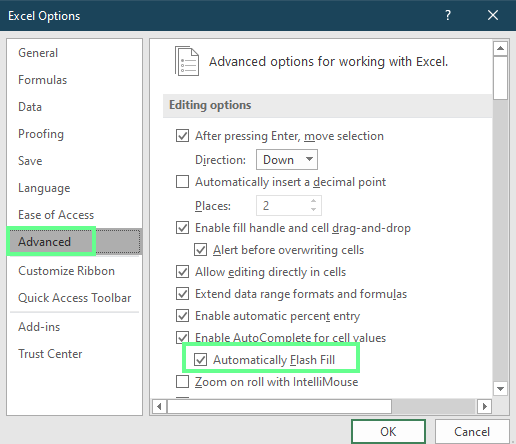
Ativar/desativar o Flash Fill. Imagem do autor.
Como usar o Flash Fill no Excel
Agora vamos ver o Flash Fill em ação. Dá para usá-lo de duas formas:
Ativação automática
Conforme digitamos em uma coluna, o Excel observa o que estamos fazendo. Se ele perceber um padrão claro, como combinar nomes ou extrair parte do texto, tenta completar o restante da coluna para você.
Por exemplo, uma coluna tem nomes e outra, cargos. Agora queremos combinar os dois, colocando o cargo entre colchetes ao lado do nome. Na primeira célula, digite: Dale [Ceo]. O Excel sugere o restante quando você começa a digitar a próxima célula no mesmo formato. Se gostar das sugestões, pressione Enter para aceitar.
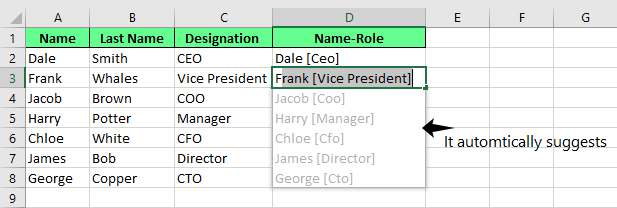
Sugestão automática do Flash Fill. Imagem do autor.
Neste exemplo, repare que escrevi "Ceo" na primeira célula, com o ‘e’ e o ‘o’ em minúsculas, o que não está exatamente correto. O Flash Fill adapta automaticamente o padrão, mesmo que não esteja perfeito.
Ativação manual
Às vezes, o Excel não sugere nada de imediato. Aí entra o Flash Fill manual.
Depois de inserir seu padrão na primeira célula, use um destes atalhos:
Se preferir usar a faixa de opções, clique na guia Dados e depois escolha Preenchimento Relâmpago.
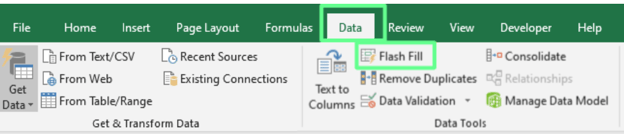
Botão do Flash Fill na faixa de opções. Imagem do autor.
Opções e configurações do Flash Fill
Depois que o Flash Fill concluir o preenchimento, aparece um pequeno botão de opções ao lado das células preenchidas. Ele oferece ferramentas rápidas para ajustar ou corrigir os resultados:
- Desfazer Preenchimento Relâmpago: reverte o preenchimento se o Excel não seguiu o padrão desejado.
- Selecionar células em branco: destaca células que o Flash Fill pulou (geralmente por causa de caracteres ocultos ou formatação inconsistente).
- Selecionar células alteradas: identifica rapidamente quais valores foram atualizados para você revisar ou formatar como preferir.
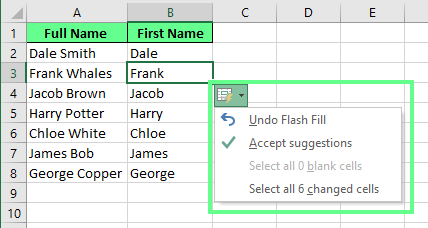
Opções do Flash Fill. Imagem do autor.
Exemplos práticos do Flash Fill em ação
O Flash Fill dá conta de várias tarefas do dia a dia. Veja alguns usos práticos:
Você pode puxar pedaços específicos de informação de uma célula. Vamos a dois exemplos para entender.
Se seus dados incluem o nome completo em uma coluna, o Flash Fill pode separá-los em colunas distintas. Digite o primeiro nome na nova coluna e o Excel preenche o restante.
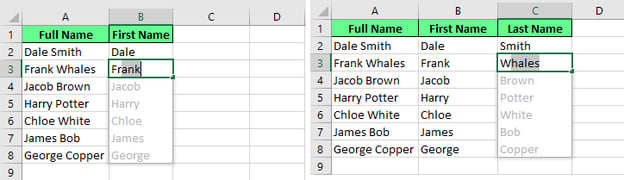
Extraia o sobrenome e o primeiro nome do nome completo com o Flash Fill. Imagem do autor.
Se quiser isolar o CEP de um endereço completo, digite uma vez e pressione Enter. Depois, o Flash Fill cuida do resto, como na imagem abaixo.
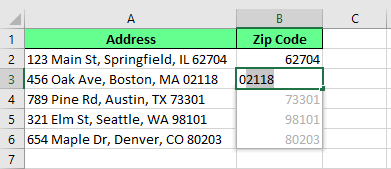
Extraia o CEP de um endereço completo. Imagem do autor.
Combinando dados
O Flash Fill também funciona ao contrário: dá para mesclar dados de células separadas. Por exemplo, se temos nome, sobrenome e idade em colunas diferentes, podemos combiná-los. Você pode usar qualquer separador: espaços, vírgulas ou traços — o Flash Fill faz o trabalho para você.
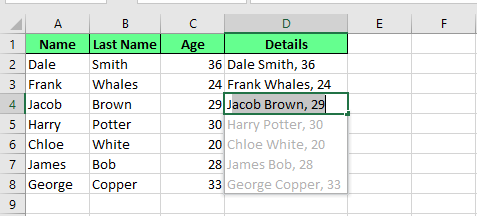
Combine várias células em uma usando o Flash Fill. Imagem do autor.
Também dá para usá-lo para manter a mesma formatação em toda a coluna. Por exemplo, se nossos dados têm espaços à esquerda e a letra inicial minúscula, o Flash Fill pode remover os espaços e padronizar os nomes. Comece digitando na primeira célula sem o espaço e o Flash Fill completa:
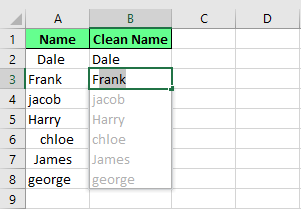
Remova os espaços desnecessários com o Flash Fill. Imagem do autor.
Também podemos formatar números de telefone. Se eu tiver dados no formato 1234567890, posso converter para (123) 456-7890 com o Flash Fill.
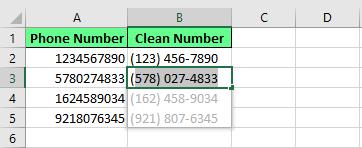
Formate números com o Flash Fill. Imagem do autor.
Reorganizando ou modificando dados
Também podemos reorganizar ou alterar partes dos dados. Por exemplo, se eu quiser inverter números — transformando 1234-5678 em 3456-1234 — o Flash Fill faz isso também.
Na prática, dá até para mascarar informações sensíveis com o Flash Fill. Basta digitar 1234-XXXX e o Excel oculta os últimos dígitos na coluna toda.
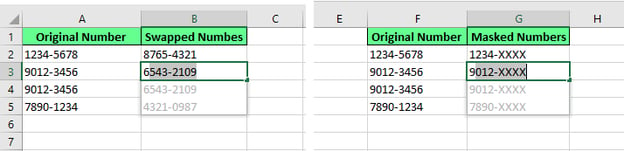
Inverta e oculte dados com o Flash Fill. Imagem do autor.
Usos avançados do Flash Fill
Com um pouco de prática, o Flash Fill também lida com formatações mais complexas.
Crie endereços de e-mail automaticamente
Dá para criar endereços de e-mail com o Flash Fill. Suponha que você tenha três colunas: nome, sobrenome e domínio. Você quer um formato como [email protected]. Digite um exemplo, como [email protected], e o Flash Fill capta o padrão na hora. Pressione Enter e o Excel preenche o restante.
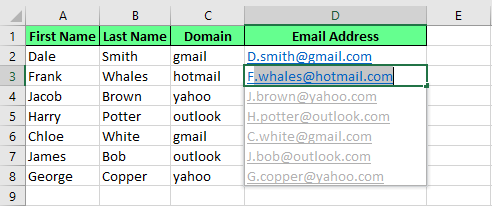
Gere endereços de e-mail com o Flash Fill. Imagem do autor.
Reorganize e reformate textos complexos
Também podemos usar o Flash Fill para mudar a estrutura do texto. Por exemplo, se você tem códigos de produto como AB-123-CD e quer convertê-los para CDAB/123, digite esse formato na primeira célula. Ao pressionar Ctrl + E, o Excel ajusta o restante da coluna para combinar.
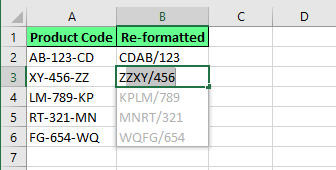
Reorganize e reformate o texto com o Flash Fill. Imagem do autor.
O que o Flash Fill pode deixar passar ou interpretar errado
O Flash Fill economiza tempo, mas não é perfeito. Fique de olho nestes pontos ao usá-lo:
- O Flash Fill cria dados estáticos. Se você alterar a entrada original, os resultados preenchidos não serão atualizados. Será preciso executar o Flash Fill novamente para refletir as mudanças.
- Se seus dados não forem consistentes, o Flash Fill pode se confundir. Por exemplo, em uma lista de nomes, alguns têm nome do meio e outros não. Se você tentar extrair apenas o nome do meio, o Flash Fill pode retornar valores incorretos ou fora de lugar.
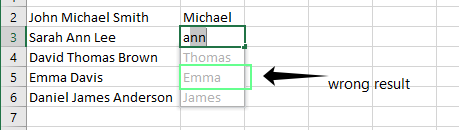
O Flash Fill retornou um resultado incorreto. Imagem do autor.
- O Flash Fill pode pular células com caracteres não imprimíveis ou ocultos, como quebras de linha ou espaços extras de dados copiados da web. Esses detalhes invisíveis podem atrapalhar silenciosamente o resultado.
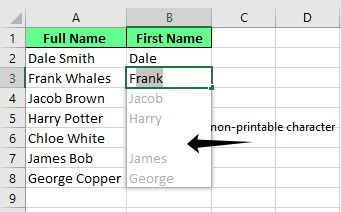
Uma célula em branco por causa de caractere não imprimível. Imagem do autor.
- Ao copiar números, o Flash Fill pode reformatá-los como texto. Isso pode atrapalhar cálculos ou fórmulas que dependem de dados numéricos. Para evitar, aplique a formatação de número usando as ferramentas nativas do Excel depois do Flash Fill.
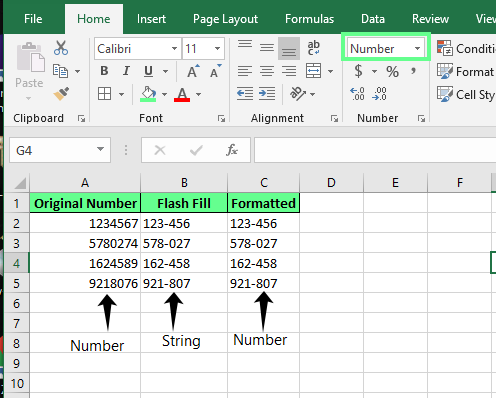
O Flash Fill alterou a formatação. Imagem do autor.
Como solucionar problemas do Flash Fill
O Flash Fill costuma funcionar direitinho, mas quando não funciona, aqui vão algumas formas de colocá-lo nos trilhos:
-
Se o Excel não detectar o padrão após a primeira entrada, tente dar dois ou três exemplos. Esse contexto extra costuma ajudar.
-
Pressione Ctrl + E (Windows) ou Cmd + E (Mac) para ativar o Flash Fill manualmente. Você também pode clicar no botão de Preenchimento Relâmpago na guia Dados.
-
Se nada acontecer, o Flash Fill pode estar desativado. Vá em: Arquivo > Opções > Avançado > Opções de edição e verifique se “Preenchimento Relâmpago automático” está marcado.
-
Limpe a coluna, insira um exemplo mais claro e tente novamente. Se o problema persistir, considere usar fórmulas do Excel.
Considerações finais
O Flash Fill deixa o trabalho no Excel muito menos cansativo. É perfeito quando você só quer dar uma limpada, reformatar algumas informações ou extrair detalhes específicos sem mexer com fórmulas. Mas lembre-se: é uma ação pontual. O Flash Fill não atualiza automaticamente se você alterar os dados originais depois. Então, sempre dê uma conferida rápida nos resultados antes de seguir em frente.
Ainda assim, para tarefas do dia a dia, é um atalho e tanto. Simples, rápido e bem satisfatório quando acerta em cheio.
%22%3E%3Cpath%20d%3D%22m-369%200h408v79h-408z%22%20fill%3D%22%237933ff%22%2F%3E%3Cpath%20d%3D%22m-148%200h306v45h-306z%22%20fill%3D%22%23974dff%22%2F%3E%3C%2Fg%3E%3C%2Fsvg%3E)
%22%2F%3E%3C%2FclipPath%3E%3Cg%20clip-path%3D%22url(%23a)%22%3E%3Cpath%20d%3D%22m76%200h484v36h-484z%22%20fill%3D%22%23974dff%22%2F%3E%3Cpath%20d%3D%22m0%200h384v24h-384z%22%20fill%3D%22%2306bdfc%22%20transform%3D%22matrix(1%200%200%20-1%200%2060)%22%2F%3E%3C%2Fg%3E%3C%2Fsvg%3E)

%22%3E%0A%20%20%20%20%20%20%20%20%3Crect%20fill%3D%22%23EFEBE4%22%20height%3D%22180%22%20width%3D%22336%22%20%2F%3E%0A%20%20%20%20%20%20%20%20%3Crect%0A%20%20%20%20%20%20%20%20%20%20fill%3D%22%23DD3400%22%0A%20%20%20%20%20%20%20%20%20%20height%3D%22106.6%22%0A%20%20%20%20%20%20%20%20%20%20transform%3D%22rotate(-30%20-208.588%20220.18)%22%0A%20%20%20%20%20%20%20%20%20%20width%3D%22456.125%22%0A%20%20%20%20%20%20%20%20%20%20x%3D%22-208.588%22%0A%20%20%20%20%20%20%20%20%20%20y%3D%22220.18%22%0A%20%20%20%20%20%20%20%20%2F%3E%0A%20%20%20%20%20%20%20%20%3Crect%0A%20%20%20%20%20%20%20%20%20%20fill%3D%22%23FFEC3C%22%0A%20%20%20%20%20%20%20%20%20%20height%3D%2235.875%22%0A%20%20%20%20%20%20%20%20%20%20transform%3D%22rotate(-30%20-208.588%20220.18)%22%0A%20%20%20%20%20%20%20%20%20%20width%3D%22347.576%22%0A%20%20%20%20%20%20%20%20%20%20x%3D%22-208.588%22%0A%20%20%20%20%20%20%20%20%20%20y%3D%22220.18%22%0A%20%20%20%20%20%20%20%20%2F%3E%0A%20%20%20%20%20%20%20%20%3Crect%0A%20%20%20%20%20%20%20%20%20%20fill%3D%22%23FF931E%22%0A%20%20%20%20%20%20%20%20%20%20height%3D%2235.875%22%0A%20%20%20%20%20%20%20%20%20%20transform%3D%22rotate(-30%20-226.525%20189.111)%22%0A%20%20%20%20%20%20%20%20%20%20width%3D%22347.576%22%0A%20%20%20%20%20%20%20%20%20%20x%3D%22-226.525%22%0A%20%20%20%20%20%20%20%20%20%20y%3D%22189.111%22%0A%20%20%20%20%20%20%20%20%2F%3E%0A%20%20%20%20%20%20%20%20%3Crect%0A%20%20%20%20%20%20%20%20%20%20fill%3D%22%23DD3400%22%0A%20%20%20%20%20%20%20%20%20%20height%3D%22106.6%22%0A%20%20%20%20%20%20%20%20%20%20transform%3D%22rotate(-30%2085.5879%20256.055)%22%0A%20%20%20%20%20%20%20%20%20%20width%3D%22456.125%22%0A%20%20%20%20%20%20%20%20%20%20x%3D%2285.5879%22%0A%20%20%20%20%20%20%20%20%20%20y%3D%22256.055%22%0A%20%20%20%20%20%20%20%20%2F%3E%0A%20%20%20%20%20%20%20%20%3Crect%0A%20%20%20%20%20%20%20%20%20%20fill%3D%22%23FFEC3C%22%0A%20%20%20%20%20%20%20%20%20%20height%3D%2235.875%22%0A%20%20%20%20%20%20%20%20%20%20transform%3D%22rotate(-30%2085.5879%20256.055)%22%0A%20%20%20%20%20%20%20%20%20%20width%3D%22184.5%22%0A%20%20%20%20%20%20%20%20%20%20x%3D%2285.5879%22%0A%20%20%20%20%20%20%20%20%20%20y%3D%22256.055%22%0A%20%20%20%20%20%20%20%20%2F%3E%0A%20%20%20%20%20%20%20%20%3Crect%0A%20%20%20%20%20%20%20%20%20%20fill%3D%22%23FF931E%22%0A%20%20%20%20%20%20%20%20%20%20height%3D%2235.875%22%0A%20%20%20%20%20%20%20%20%20%20transform%3D%22rotate(-30%20227.432%20132.736)%22%0A%20%20%20%20%20%20%20%20%20%20width%3D%22271.625%22%0A%20%20%20%20%20%20%20%20%20%20x%3D%22227.432%22%0A%20%20%20%20%20%20%20%20%20%20y%3D%22132.736%22%0A%20%20%20%20%20%20%20%20%2F%3E%0A%20%20%20%20%20%20%3C%2Fg%3E%0A%20%20%20%20%20%20%3Cdefs%3E%0A%20%20%20%20%20%20%20%20%3CclipPath%20id%3D%22clip%22%3E%0A%20%20%20%20%20%20%20%20%20%20%3Crect%20fill%3D%22white%22%20height%3D%22180%22%20width%3D%22336%22%20%2F%3E%0A%20%20%20%20%20%20%20%20%3C%2FclipPath%3E%0A%20%20%20%20%20%20%3C%2Fdefs%3E%0A%20%20%20%20%3C%2Fsvg%3E)





%22%3E%0A%20%20%20%20%20%20%20%20%3Crect%20fill%3D%22%23F7F3EB%22%20height%3D%22180%22%20width%3D%22336%22%20%2F%3E%0A%20%20%20%20%20%20%20%20%3Crect%0A%20%20%20%20%20%20%20%20%20%20fill%3D%22%23000820%22%0A%20%20%20%20%20%20%20%20%20%20height%3D%22106.6%22%0A%20%20%20%20%20%20%20%20%20%20transform%3D%22rotate(-30%20-208.588%20220.18)%22%0A%20%20%20%20%20%20%20%20%20%20width%3D%22456.125%22%0A%20%20%20%20%20%20%20%20%20%20x%3D%22-208.588%22%0A%20%20%20%20%20%20%20%20%20%20y%3D%22220.18%22%0A%20%20%20%20%20%20%20%20%2F%3E%0A%20%20%20%20%20%20%20%20%3Crect%0A%20%20%20%20%20%20%20%20%20%20fill%3D%22%2300C74E%22%0A%20%20%20%20%20%20%20%20%20%20height%3D%2235.875%22%0A%20%20%20%20%20%20%20%20%20%20transform%3D%22rotate(-30%20-208.588%20220.18)%22%0A%20%20%20%20%20%20%20%20%20%20width%3D%22347.576%22%0A%20%20%20%20%20%20%20%20%20%20x%3D%22-208.588%22%0A%20%20%20%20%20%20%20%20%20%20y%3D%22220.18%22%0A%20%20%20%20%20%20%20%20%2F%3E%0A%20%20%20%20%20%20%20%20%3Crect%0A%20%20%20%20%20%20%20%20%20%20fill%3D%22%23FF931E%22%0A%20%20%20%20%20%20%20%20%20%20height%3D%2235.875%22%0A%20%20%20%20%20%20%20%20%20%20transform%3D%22rotate(-30%20-226.525%20189.111)%22%0A%20%20%20%20%20%20%20%20%20%20width%3D%22347.576%22%0A%20%20%20%20%20%20%20%20%20%20x%3D%22-226.525%22%0A%20%20%20%20%20%20%20%20%20%20y%3D%22189.111%22%0A%20%20%20%20%20%20%20%20%2F%3E%0A%20%20%20%20%20%20%20%20%3Crect%0A%20%20%20%20%20%20%20%20%20%20fill%3D%22%23D87300%22%0A%20%20%20%20%20%20%20%20%20%20height%3D%22106.6%22%0A%20%20%20%20%20%20%20%20%20%20transform%3D%22rotate(-30%2085.5879%20256.055)%22%0A%20%20%20%20%20%20%20%20%20%20width%3D%22456.125%22%0A%20%20%20%20%20%20%20%20%20%20x%3D%2285.5879%22%0A%20%20%20%20%20%20%20%20%20%20y%3D%22256.055%22%0A%20%20%20%20%20%20%20%20%2F%3E%0A%20%20%20%20%20%20%20%20%3Crect%0A%20%20%20%20%20%20%20%20%20%20fill%3D%22%23000820%22%0A%20%20%20%20%20%20%20%20%20%20height%3D%2235.875%22%0A%20%20%20%20%20%20%20%20%20%20transform%3D%22rotate(-30%2085.5879%20256.055)%22%0A%20%20%20%20%20%20%20%20%20%20width%3D%22184.5%22%0A%20%20%20%20%20%20%20%20%20%20x%3D%2285.5879%22%0A%20%20%20%20%20%20%20%20%20%20y%3D%22256.055%22%0A%20%20%20%20%20%20%20%20%2F%3E%0A%20%20%20%20%20%20%20%20%3Crect%0A%20%20%20%20%20%20%20%20%20%20fill%3D%22%2300C74E%22%0A%20%20%20%20%20%20%20%20%20%20height%3D%2235.875%22%0A%20%20%20%20%20%20%20%20%20%20transform%3D%22rotate(-30%20227.432%20132.736)%22%0A%20%20%20%20%20%20%20%20%20%20width%3D%22271.625%22%0A%20%20%20%20%20%20%20%20%20%20x%3D%22227.432%22%0A%20%20%20%20%20%20%20%20%20%20y%3D%22132.736%22%0A%20%20%20%20%20%20%20%20%2F%3E%0A%20%20%20%20%20%20%3C%2Fg%3E%0A%20%20%20%20%20%20%3Cdefs%3E%0A%20%20%20%20%20%20%20%20%3CclipPath%20id%3D%22clip%22%3E%0A%20%20%20%20%20%20%20%20%20%20%3Crect%20fill%3D%22white%22%20height%3D%22180%22%20width%3D%22336%22%20%2F%3E%0A%20%20%20%20%20%20%20%20%3C%2FclipPath%3E%0A%20%20%20%20%20%20%3C%2Fdefs%3E%0A%20%20%20%20%3C%2Fsvg%3E)


%22%3E%0A%20%20%20%20%20%20%20%20%3Crect%20fill%3D%22%23EFEBE4%22%20height%3D%22180%22%20width%3D%22336%22%20%2F%3E%0A%20%20%20%20%20%20%20%20%3Crect%0A%20%20%20%20%20%20%20%20%20%20fill%3D%22%2372E5FE%22%0A%20%20%20%20%20%20%20%20%20%20height%3D%22106.6%22%0A%20%20%20%20%20%20%20%20%20%20transform%3D%22rotate(-30%20-208.588%20220.18)%22%0A%20%20%20%20%20%20%20%20%20%20width%3D%22456.125%22%0A%20%20%20%20%20%20%20%20%20%20x%3D%22-208.588%22%0A%20%20%20%20%20%20%20%20%20%20y%3D%22220.18%22%0A%20%20%20%20%20%20%20%20%2F%3E%0A%20%20%20%20%20%20%20%20%3Crect%0A%20%20%20%20%20%20%20%20%20%20fill%3D%22%23000820%22%0A%20%20%20%20%20%20%20%20%20%20height%3D%2235.875%22%0A%20%20%20%20%20%20%20%20%20%20transform%3D%22rotate(-30%20-208.588%20220.18)%22%0A%20%20%20%20%20%20%20%20%20%20width%3D%22347.576%22%0A%20%20%20%20%20%20%20%20%20%20x%3D%22-208.588%22%0A%20%20%20%20%20%20%20%20%20%20y%3D%22220.18%22%0A%20%20%20%20%20%20%20%20%2F%3E%0A%20%20%20%20%20%20%20%20%3Crect%0A%20%20%20%20%20%20%20%20%20%20fill%3D%22%235EB1FF%22%0A%20%20%20%20%20%20%20%20%20%20height%3D%2235.875%22%0A%20%20%20%20%20%20%20%20%20%20transform%3D%22rotate(-30%20-226.525%20189.111)%22%0A%20%20%20%20%20%20%20%20%20%20width%3D%22347.576%22%0A%20%20%20%20%20%20%20%20%20%20x%3D%22-226.525%22%0A%20%20%20%20%20%20%20%20%20%20y%3D%22189.111%22%0A%20%20%20%20%20%20%20%20%2F%3E%0A%20%20%20%20%20%20%20%20%3Crect%0A%20%20%20%20%20%20%20%20%20%20fill%3D%22%23000820%22%0A%20%20%20%20%20%20%20%20%20%20height%3D%22106.6%22%0A%20%20%20%20%20%20%20%20%20%20transform%3D%22rotate(-30%2085.5879%20256.055)%22%0A%20%20%20%20%20%20%20%20%20%20width%3D%22456.125%22%0A%20%20%20%20%20%20%20%20%20%20x%3D%2285.5879%22%0A%20%20%20%20%20%20%20%20%20%20y%3D%22256.055%22%0A%20%20%20%20%20%20%20%20%2F%3E%0A%20%20%20%20%20%20%20%20%3Crect%0A%20%20%20%20%20%20%20%20%20%20fill%3D%22%23D87300%22%0A%20%20%20%20%20%20%20%20%20%20height%3D%2235.875%22%0A%20%20%20%20%20%20%20%20%20%20transform%3D%22rotate(-30%2085.5879%20256.055)%22%0A%20%20%20%20%20%20%20%20%20%20width%3D%22184.5%22%0A%20%20%20%20%20%20%20%20%20%20x%3D%2285.5879%22%0A%20%20%20%20%20%20%20%20%20%20y%3D%22256.055%22%0A%20%20%20%20%20%20%20%20%2F%3E%0A%20%20%20%20%20%20%20%20%3Crect%0A%20%20%20%20%20%20%20%20%20%20fill%3D%22%235646A5%22%0A%20%20%20%20%20%20%20%20%20%20height%3D%2235.875%22%0A%20%20%20%20%20%20%20%20%20%20transform%3D%22rotate(-30%20227.432%20132.736)%22%0A%20%20%20%20%20%20%20%20%20%20width%3D%22271.625%22%0A%20%20%20%20%20%20%20%20%20%20x%3D%22227.432%22%0A%20%20%20%20%20%20%20%20%20%20y%3D%22132.736%22%0A%20%20%20%20%20%20%20%20%2F%3E%0A%20%20%20%20%20%20%3C%2Fg%3E%0A%20%20%20%20%20%20%3Cdefs%3E%0A%20%20%20%20%20%20%20%20%3CclipPath%20id%3D%22clip%22%3E%0A%20%20%20%20%20%20%20%20%20%20%3Crect%20fill%3D%22white%22%20height%3D%22180%22%20width%3D%22336%22%20%2F%3E%0A%20%20%20%20%20%20%20%20%3C%2FclipPath%3E%0A%20%20%20%20%20%20%3C%2Fdefs%3E%0A%20%20%20%20%3C%2Fsvg%3E)

O Flash Fill é um recurso inteligente do Excel que identifica padrões nos seus dados e preenche o restante para você, sem nenhuma fórmula. Ele está presente no Excel desde 2013 e é excelente para padronizar nomes, formatar números ou organizar dados bagunçados em poucas teclas.
Neste artigo, vamos mostrar como o Flash Fill funciona e como tirar o máximo proveito dele sem fórmulas nem ajustes complicados.
O que é o Flash Fill no Excel?
O Flash Fill ajuda a limpar e reformatar dados automaticamente. Se você digitar alguns exemplos — como extrair o primeiro nome de um nome completo — o Excel reconhece o padrão e preenche o restante. É ótimo para tarefas como separar datas, reordenar textos ou combinar colunas sem escrever uma única fórmula.
A ideia surgiu de um momento real de quebra-cabeça. Em 2009, um pesquisador da Microsoft, Sumit Gulwani, foi questionado sobre como combinar nome e sobrenome no Excel. Na hora ele não tinha uma boa resposta, mas a pergunta ficou na cabeça. Alguns anos depois (e muito esforço), o Flash Fill foi lançado no Excel 2013.
Como ativar e desativar o Flash Fill
O Flash Fill geralmente vem ativado por padrão no Excel. Mas, se não estiver — ou se você quiser desativá-lo — faça assim:
Pronto! O Flash Fill agora vai funcionar (ou parar de funcionar), do jeito que você preferir.
Ativar/desativar o Flash Fill. Imagem do autor.
Como usar o Flash Fill no Excel
Agora vamos ver o Flash Fill em ação. Dá para usá-lo de duas formas:
Ativação automática
Conforme digitamos em uma coluna, o Excel observa o que estamos fazendo. Se ele perceber um padrão claro, como combinar nomes ou extrair parte do texto, tenta completar o restante da coluna para você.
Por exemplo, uma coluna tem nomes e outra, cargos. Agora queremos combinar os dois, colocando o cargo entre colchetes ao lado do nome. Na primeira célula, digite:
Dale [Ceo]. O Excel sugere o restante quando você começa a digitar a próxima célula no mesmo formato. Se gostar das sugestões, pressione Enter para aceitar.Sugestão automática do Flash Fill. Imagem do autor.
Neste exemplo, repare que escrevi "Ceo" na primeira célula, com o ‘e’ e o ‘o’ em minúsculas, o que não está exatamente correto. O Flash Fill adapta automaticamente o padrão, mesmo que não esteja perfeito.
Ativação manual
Às vezes, o Excel não sugere nada de imediato. Aí entra o Flash Fill manual.
Depois de inserir seu padrão na primeira célula, use um destes atalhos:
No Windows: pressione
Ctrl + ENo Mac: pressione
Cmd + ESe preferir usar a faixa de opções, clique na guia Dados e depois escolha Preenchimento Relâmpago.
Botão do Flash Fill na faixa de opções. Imagem do autor.
Opções e configurações do Flash Fill
Depois que o Flash Fill concluir o preenchimento, aparece um pequeno botão de opções ao lado das células preenchidas. Ele oferece ferramentas rápidas para ajustar ou corrigir os resultados:
Opções do Flash Fill. Imagem do autor.
Exemplos práticos do Flash Fill em ação
O Flash Fill dá conta de várias tarefas do dia a dia. Veja alguns usos práticos:
Extraindo partes dos dados
Você pode puxar pedaços específicos de informação de uma célula. Vamos a dois exemplos para entender.
Se seus dados incluem o nome completo em uma coluna, o Flash Fill pode separá-los em colunas distintas. Digite o primeiro nome na nova coluna e o Excel preenche o restante.
Extraia o sobrenome e o primeiro nome do nome completo com o Flash Fill. Imagem do autor.
Se quiser isolar o CEP de um endereço completo, digite uma vez e pressione Enter. Depois, o Flash Fill cuida do resto, como na imagem abaixo.
Extraia o CEP de um endereço completo. Imagem do autor.
Combinando dados
O Flash Fill também funciona ao contrário: dá para mesclar dados de células separadas. Por exemplo, se temos nome, sobrenome e idade em colunas diferentes, podemos combiná-los. Você pode usar qualquer separador: espaços, vírgulas ou traços — o Flash Fill faz o trabalho para você.
Combine várias células em uma usando o Flash Fill. Imagem do autor.
Limpando e formatando dados
Também dá para usá-lo para manter a mesma formatação em toda a coluna. Por exemplo, se nossos dados têm espaços à esquerda e a letra inicial minúscula, o Flash Fill pode remover os espaços e padronizar os nomes. Comece digitando na primeira célula sem o espaço e o Flash Fill completa:
Remova os espaços desnecessários com o Flash Fill. Imagem do autor.
Também podemos formatar números de telefone. Se eu tiver dados no formato
1234567890, posso converter para(123) 456-7890com o Flash Fill.Formate números com o Flash Fill. Imagem do autor.
Reorganizando ou modificando dados
Também podemos reorganizar ou alterar partes dos dados. Por exemplo, se eu quiser inverter números — transformando
1234-5678em3456-1234— o Flash Fill faz isso também.Na prática, dá até para mascarar informações sensíveis com o Flash Fill. Basta digitar
1234-XXXXe o Excel oculta os últimos dígitos na coluna toda.Inverta e oculte dados com o Flash Fill. Imagem do autor.
Usos avançados do Flash Fill
Com um pouco de prática, o Flash Fill também lida com formatações mais complexas.
Crie endereços de e-mail automaticamente
Dá para criar endereços de e-mail com o Flash Fill. Suponha que você tenha três colunas: nome, sobrenome e domínio. Você quer um formato como [email protected]. Digite um exemplo, como
[email protected], e o Flash Fill capta o padrão na hora. Pressione Enter e o Excel preenche o restante.Gere endereços de e-mail com o Flash Fill. Imagem do autor.
Reorganize e reformate textos complexos
Também podemos usar o Flash Fill para mudar a estrutura do texto. Por exemplo, se você tem códigos de produto como
AB-123-CDe quer convertê-los paraCDAB/123, digite esse formato na primeira célula. Ao pressionarCtrl + E, o Excel ajusta o restante da coluna para combinar.Reorganize e reformate o texto com o Flash Fill. Imagem do autor.
O que o Flash Fill pode deixar passar ou interpretar errado
O Flash Fill economiza tempo, mas não é perfeito. Fique de olho nestes pontos ao usá-lo:
O Flash Fill retornou um resultado incorreto. Imagem do autor.
Uma célula em branco por causa de caractere não imprimível. Imagem do autor.
O Flash Fill alterou a formatação. Imagem do autor.
Como solucionar problemas do Flash Fill
O Flash Fill costuma funcionar direitinho, mas quando não funciona, aqui vão algumas formas de colocá-lo nos trilhos:
Se o Excel não detectar o padrão após a primeira entrada, tente dar dois ou três exemplos. Esse contexto extra costuma ajudar.
Pressione
Ctrl + E(Windows) ouCmd + E(Mac) para ativar o Flash Fill manualmente. Você também pode clicar no botão de Preenchimento Relâmpago na guia Dados.Se nada acontecer, o Flash Fill pode estar desativado. Vá em: Arquivo > Opções > Avançado > Opções de edição e verifique se “Preenchimento Relâmpago automático” está marcado.
Limpe a coluna, insira um exemplo mais claro e tente novamente. Se o problema persistir, considere usar fórmulas do Excel.
Considerações finais
O Flash Fill deixa o trabalho no Excel muito menos cansativo. É perfeito quando você só quer dar uma limpada, reformatar algumas informações ou extrair detalhes específicos sem mexer com fórmulas. Mas lembre-se: é uma ação pontual. O Flash Fill não atualiza automaticamente se você alterar os dados originais depois. Então, sempre dê uma conferida rápida nos resultados antes de seguir em frente.
Ainda assim, para tarefas do dia a dia, é um atalho e tanto. Simples, rápido e bem satisfatório quando acerta em cheio.