Flash Fill ist eine clevere Excel-Funktion, die Muster in deinen Daten erkennt und den Rest ohne Formeln für dich ausfüllt. Sie ist seit Excel 2013 integriert und ideal, um Namen zu bereinigen, Zahlen zu formatieren oder chaotische Daten zu ordnen – alles mit wenigen Tastenanschlägen.
In diesem Artikel zeigen wir dir, wie Flash Fill funktioniert und wie du ohne Formeln und umständliche Einstellungen das Maximum herausholst.
Was ist Flash Fill in Excel?
Flash Fill hilft dir, Daten automatisch zu bereinigen und neu zu formatieren. Wenn du ein paar Beispiele eingibst – etwa den Vornamen aus einem vollständigen Namen –, erkennt Excel das Muster und füllt den Rest für dich aus. Das ist praktisch, um Daten zu trennen, Texte neu anzuordnen oder Spalten zu kombinieren – ganz ohne Formel.
Die Idee entstand aus einem echten Aha-Moment. 2009 wurde ein Microsoft-Forscher, Sumit Gulwani, gefragt, wie man Vor- und Nachnamen in Excel kombiniert. Damals hatte er keine gute Antwort, aber die Frage ließ ihn nicht los. Ein paar Jahre (und viel Tüftelei) später wurde Flash Fill in Excel 2013 eingeführt.
So schaltest du Flash Fill ein und aus
Flash Fill ist in Excel in der Regel standardmäßig aktiviert. Falls nicht – oder wenn du es deaktivieren möchtest –, gehst du so vor:
- Gehe zu Datei > Optionen.
- Wähle im Fenster Excel-Optionen den Punkt Erweitert.
- Suche nach Automatisch Flash Fill ausführen und aktiviere (oder deaktiviere) die Checkbox.
- Klicke auf OK zum Speichern.
Das war’s! Flash Fill funktioniert nun – oder eben nicht –, je nachdem, was du eingestellt hast.
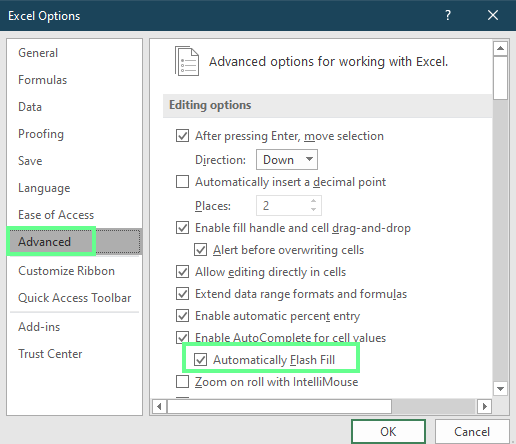
Flash Fill ein/aus. Bild: Autor.
So nutzt du Flash Fill in Excel
Schauen wir uns an, wie Flash Fill arbeitet. Du kannst es auf zwei Arten nutzen:
Automatische Aktivierung
Sobald du in einer Spalte zu tippen beginnst, beobachtet Excel dein Vorgehen. Erkennt es ein klares Muster – etwa Namen kombinieren oder Teile eines Textes herausziehen –, versucht es, den Rest der Spalte für dich zu vervollständigen.
Beispiel: In einer Spalte stehen Namen, in einer anderen Jobtitel. Wir wollen beides kombinieren, sodass der Titel in Klammern hinter dem Namen erscheint. Tippe in die erste Zelle: Dale [Ceo]. Excel schlägt beim Beginn der nächsten Zelle Einträge im selben Format vor. Gefallen dir die Vorschläge, bestätige mit Enter.
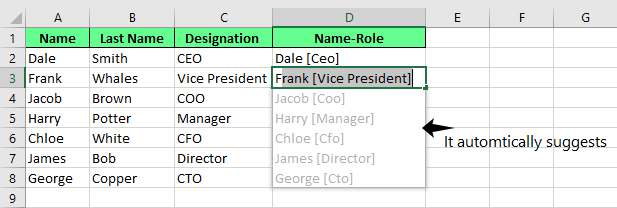
Automatischer Flash-Fill-Vorschlag. Bild: Autor.
In diesem Beispiel habe ich „Ceo“ in der ersten Zelle mit kleinem „e“ und „o“ geschrieben, was eigentlich nicht korrekt ist. Flash Fill passt mein Muster trotzdem an – auch wenn es nicht perfekt ist.
Manuelle Aktivierung
Manchmal schlägt Excel nicht sofort etwas vor. Dann hilft die manuelle Ausführung von Flash Fill.
Nachdem du dein Muster in die erste Zelle eingegeben hast, nutze eine dieser Tastenkombinationen:
Wenn du lieber über das Menüband arbeitest, klicke auf die Registerkarte Daten und wähle Blitzvorschau.
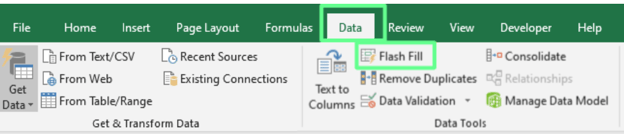
Flash-Fill-Schaltfläche im Menüband. Bild: Autor.
Flash-Fill-Optionen und -Einstellungen
Nachdem Flash Fill deine Daten ausgefüllt hat, erscheint neben den gefüllten Zellen eine kleine Optionsschaltfläche. Darüber bekommst du schnelle Werkzeuge, um das Ergebnis anzupassen oder Fehler zu beheben:
- Flash Fill rückgängig machen: Setzt die Ausfüllung zurück, wenn Excel deinem beabsichtigten Muster nicht gefolgt ist.
- Leere Zellen markieren: Hebt Zellen hervor, die Flash Fill übersprungen hat (oft wegen versteckter Zeichen oder uneinheitlicher Formate).
- Geänderte Zellen markieren: Zeigt schnell, welche Werte aktualisiert wurden, damit du sie prüfen oder formatieren kannst.
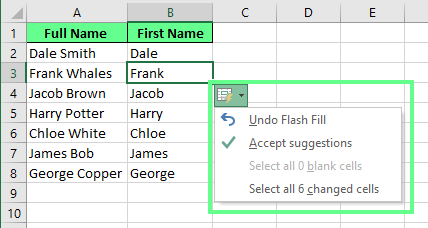
Flash-Fill-Optionen. Bild: Autor.
Praktische Beispiele: Flash Fill in Aktion
Flash Fill deckt viele Alltagsaufgaben ab. Hier ein paar praxisnahe Einsatzszenarien:
Du kannst gezielt Informationen aus einer Zelle herausziehen. Zwei Beispiele zur Veranschaulichung:
Wenn vollständige Namen in einer Spalte stehen, kann Flash Fill sie in separate Spalten trennen. Tippe den Vornamen in die neue Spalte – Excel erledigt den Rest.
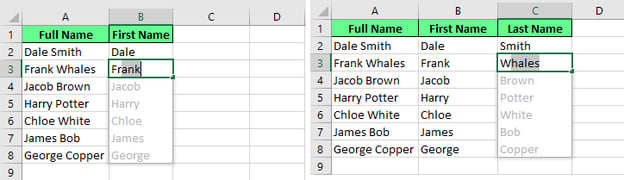
Nach- und Vornamen mit Flash Fill aus dem vollständigen Namen extrahieren. Bild: Autor.
Wenn du die Postleitzahl aus einer vollständigen Adresse isolieren möchtest, gib sie einmal ein und drücke Enter. Flash Fill übernimmt den Rest – siehe Abbildung.
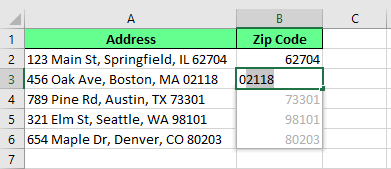
Postleitzahl aus einer vollständigen Adresse extrahieren. Bild: Autor.
Daten kombinieren
Flash Fill funktioniert auch umgekehrt: Du kannst Daten aus getrennten Zellen zusammenführen. Hast du z. B. Vorname, Nachname und Alter in verschiedenen Spalten, kannst du alles kombinieren. Als Trennzeichen gehen Leerzeichen, Kommas oder Bindestriche – Flash Fill übernimmt die Formatierung.
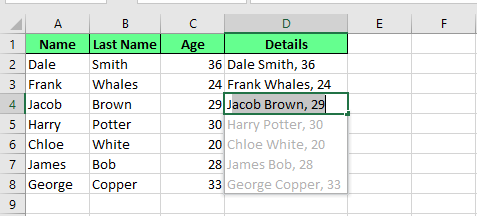
Mehrere Zellen mit Flash Fill zu einer kombinieren. Bild: Autor.
Du kannst damit auch einheitliche Formate in einer Spalte erzwingen. Enthalten die Daten z. B. führende Leerzeichen und Kleinbuchstaben am Anfang, entfernt Flash Fill die Leerzeichen und formatiert die Namen korrekt. Tippe in der ersten Zelle ohne Leerzeichen – Flash Fill vervollständigt den Rest:
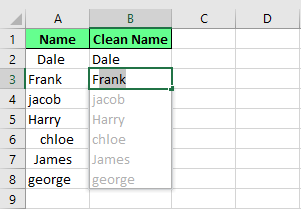
Überflüssige Leerzeichen mit Flash Fill entfernen. Bild: Autor.
Auch Telefonnummern lassen sich formatieren. Liegen die Originaldaten im Format 1234567890 vor, kannst du sie mit Flash Fill in (123) 456-7890 umwandeln.
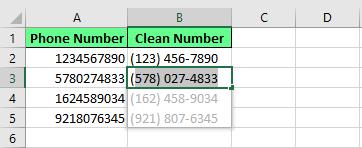
Nummern mit Flash Fill formatieren. Bild: Autor.
Daten umstellen oder verändern
Du kannst Teile deiner Daten auch neu anordnen oder verändern. Möchtest du z. B. Zahlenblöcke tauschen – aus 1234-5678 wird 3456-1234 –, erledigt Flash Fill das ebenfalls.
Sensible Informationen lassen sich mit Flash Fill auch maskieren. Gib einfach 1234-XXXX ein – Excel ersetzt die letzten Ziffern in der gesamten Spalte.
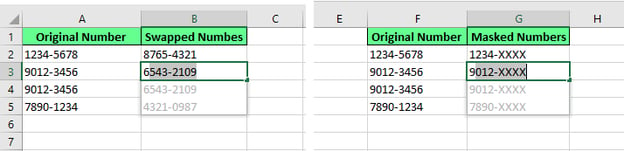
Daten tauschen und verbergen mit Flash Fill. Bild: Autor.
Erweiterte Einsätze von Flash Fill
Mit etwas Übung meistert Flash Fill auch komplexere Formatierungen.
E-Mail-Adressen automatisch erzeugen
Du kannst mit Flash Fill E-Mail-Adressen erstellen. Angenommen, du hast drei Spalten: Vorname, Nachname und Domain. Gewünscht ist ein Format wie [email protected]. Tippe ein Beispiel wie [email protected] – Flash Fill erkennt das Muster sofort. Drücke Enter, und Excel füllt den Rest aus.
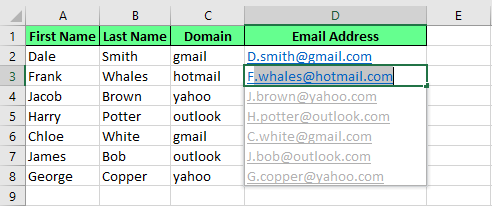
E-Mail-Adressen mit Flash Fill erzeugen. Bild: Autor.
Komplexen Text umstellen und neu formatieren
Du kannst mit Flash Fill auch die Struktur von Text ändern. Hast du z. B. Produktcodes wie AB-123-CD und möchtest sie in CDAB/123 umwandeln, tippe dieses Format in die erste Zelle. Mit Strg + E passt Excel die restliche Spalte entsprechend an.
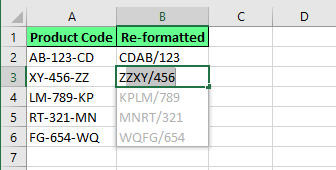
Text umstellen und neu formatieren mit Flash Fill. Bild: Autor.
Was Flash Fill übersehen oder falsch deuten kann
Flash Fill spart Zeit, ist aber nicht unfehlbar. Beachte Folgendes bei der Nutzung:
- Flash Fill erzeugt statische Daten. Änderst du die ursprünglichen Eingaben, aktualisieren sich die Ergebnisse nicht automatisch. Du musst Flash Fill erneut ausführen.
- Bei uneinheitlichen Daten kann Flash Fill ins Straucheln geraten. Beispiel: Eine Namensliste enthält teils Zweitnamen, teils nicht. Versuchst du, nur den Zweitnamen zu extrahieren, liefert Flash Fill eventuell falsche oder unpassende Werte.
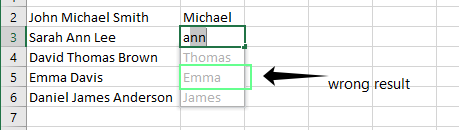
Flash Fill liefert ein falsches Ergebnis. Bild: Autor.
- Flash Fill kann Zellen mit nicht druckbaren oder versteckten Zeichen überspringen – etwa Zeilenumbrüche oder zusätzliche Leerzeichen aus Web-Kopien. Diese unsichtbaren Details können das Ergebnis unbemerkt verfälschen.
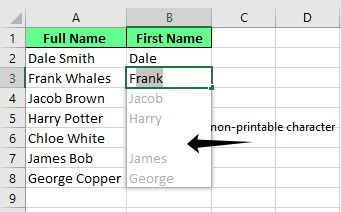
Leere Zelle wegen nicht druckbaren Zeichens. Bild: Autor.
- Beim Kopieren von Zahlen kann Flash Fill sie als Text übernehmen. Das kann Berechnungen oder Formeln stören, die auf numerische Datentypen angewiesen sind. Wende nach Flash Fill bei Bedarf die Zahlformatierung über die Excel-Werkzeuge an.
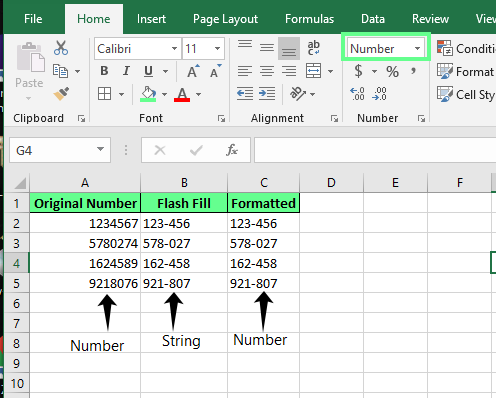
Flash Fill ändert die Formatierung. Bild: Autor.
Probleme mit Flash Fill beheben
Meist funktioniert Flash Fill auf Anhieb. Falls nicht, helfen diese Tipps:
-
Erkennt Excel das Muster nach dem ersten Eintrag nicht, gib zwei oder drei Beispiele. Der zusätzliche Kontext hilft oft.
-
Drücke Strg + E (Windows) oder Cmd + E (Mac), um Flash Fill manuell zu starten. Alternativ klicke auf die Schaltfläche Blitzvorschau unter der Registerkarte Daten.
-
Passiert gar nichts, ist Flash Fill möglicherweise deaktiviert. Gehe zu: Datei > Optionen > Erweitert > Bearbeitungsoptionen und prüfe, ob „Automatisch Flash Fill ausführen“ aktiviert ist.
-
Leere die Spalte, gib ein klareres Beispiel ein und versuche es erneut. Bleibt das Problem bestehen, wechsle gegebenenfalls auf Excel-Formeln.
Fazit
Mit Flash Fill fühlt sich Excel deutlich weniger mühsam an. Es eignet sich hervorragend, wenn du schnell aufräumen, Informationen neu formatieren oder gezielt Details herausziehen willst, ohne dich mit Formeln aufzuhalten. Denk aber daran: Es ist eine Einmal-Aktion. Änderungen an den Ausgangsdaten werden nicht automatisch übernommen. Prüfe die Ergebnisse daher kurz, bevor du weitermachst.
Für den Alltag ist es dennoch ein starker Shortcut: simpel, schnell – und ziemlich zufriedenstellend, wenn alles passt.
%22%3E%3Cpath%20d%3D%22m-369%200h408v79h-408z%22%20fill%3D%22%237933ff%22%2F%3E%3Cpath%20d%3D%22m-148%200h306v45h-306z%22%20fill%3D%22%23974dff%22%2F%3E%3C%2Fg%3E%3C%2Fsvg%3E)
%22%2F%3E%3C%2FclipPath%3E%3Cg%20clip-path%3D%22url(%23a)%22%3E%3Cpath%20d%3D%22m76%200h484v36h-484z%22%20fill%3D%22%23974dff%22%2F%3E%3Cpath%20d%3D%22m0%200h384v24h-384z%22%20fill%3D%22%2306bdfc%22%20transform%3D%22matrix(1%200%200%20-1%200%2060)%22%2F%3E%3C%2Fg%3E%3C%2Fsvg%3E)

%22%3E%0A%20%20%20%20%20%20%20%20%3Crect%20fill%3D%22%23EFEBE4%22%20height%3D%22180%22%20width%3D%22336%22%20%2F%3E%0A%20%20%20%20%20%20%20%20%3Crect%0A%20%20%20%20%20%20%20%20%20%20fill%3D%22%23DD3400%22%0A%20%20%20%20%20%20%20%20%20%20height%3D%22106.6%22%0A%20%20%20%20%20%20%20%20%20%20transform%3D%22rotate(-30%20-208.588%20220.18)%22%0A%20%20%20%20%20%20%20%20%20%20width%3D%22456.125%22%0A%20%20%20%20%20%20%20%20%20%20x%3D%22-208.588%22%0A%20%20%20%20%20%20%20%20%20%20y%3D%22220.18%22%0A%20%20%20%20%20%20%20%20%2F%3E%0A%20%20%20%20%20%20%20%20%3Crect%0A%20%20%20%20%20%20%20%20%20%20fill%3D%22%23FFEC3C%22%0A%20%20%20%20%20%20%20%20%20%20height%3D%2235.875%22%0A%20%20%20%20%20%20%20%20%20%20transform%3D%22rotate(-30%20-208.588%20220.18)%22%0A%20%20%20%20%20%20%20%20%20%20width%3D%22347.576%22%0A%20%20%20%20%20%20%20%20%20%20x%3D%22-208.588%22%0A%20%20%20%20%20%20%20%20%20%20y%3D%22220.18%22%0A%20%20%20%20%20%20%20%20%2F%3E%0A%20%20%20%20%20%20%20%20%3Crect%0A%20%20%20%20%20%20%20%20%20%20fill%3D%22%23FF931E%22%0A%20%20%20%20%20%20%20%20%20%20height%3D%2235.875%22%0A%20%20%20%20%20%20%20%20%20%20transform%3D%22rotate(-30%20-226.525%20189.111)%22%0A%20%20%20%20%20%20%20%20%20%20width%3D%22347.576%22%0A%20%20%20%20%20%20%20%20%20%20x%3D%22-226.525%22%0A%20%20%20%20%20%20%20%20%20%20y%3D%22189.111%22%0A%20%20%20%20%20%20%20%20%2F%3E%0A%20%20%20%20%20%20%20%20%3Crect%0A%20%20%20%20%20%20%20%20%20%20fill%3D%22%23DD3400%22%0A%20%20%20%20%20%20%20%20%20%20height%3D%22106.6%22%0A%20%20%20%20%20%20%20%20%20%20transform%3D%22rotate(-30%2085.5879%20256.055)%22%0A%20%20%20%20%20%20%20%20%20%20width%3D%22456.125%22%0A%20%20%20%20%20%20%20%20%20%20x%3D%2285.5879%22%0A%20%20%20%20%20%20%20%20%20%20y%3D%22256.055%22%0A%20%20%20%20%20%20%20%20%2F%3E%0A%20%20%20%20%20%20%20%20%3Crect%0A%20%20%20%20%20%20%20%20%20%20fill%3D%22%23FFEC3C%22%0A%20%20%20%20%20%20%20%20%20%20height%3D%2235.875%22%0A%20%20%20%20%20%20%20%20%20%20transform%3D%22rotate(-30%2085.5879%20256.055)%22%0A%20%20%20%20%20%20%20%20%20%20width%3D%22184.5%22%0A%20%20%20%20%20%20%20%20%20%20x%3D%2285.5879%22%0A%20%20%20%20%20%20%20%20%20%20y%3D%22256.055%22%0A%20%20%20%20%20%20%20%20%2F%3E%0A%20%20%20%20%20%20%20%20%3Crect%0A%20%20%20%20%20%20%20%20%20%20fill%3D%22%23FF931E%22%0A%20%20%20%20%20%20%20%20%20%20height%3D%2235.875%22%0A%20%20%20%20%20%20%20%20%20%20transform%3D%22rotate(-30%20227.432%20132.736)%22%0A%20%20%20%20%20%20%20%20%20%20width%3D%22271.625%22%0A%20%20%20%20%20%20%20%20%20%20x%3D%22227.432%22%0A%20%20%20%20%20%20%20%20%20%20y%3D%22132.736%22%0A%20%20%20%20%20%20%20%20%2F%3E%0A%20%20%20%20%20%20%3C%2Fg%3E%0A%20%20%20%20%20%20%3Cdefs%3E%0A%20%20%20%20%20%20%20%20%3CclipPath%20id%3D%22clip%22%3E%0A%20%20%20%20%20%20%20%20%20%20%3Crect%20fill%3D%22white%22%20height%3D%22180%22%20width%3D%22336%22%20%2F%3E%0A%20%20%20%20%20%20%20%20%3C%2FclipPath%3E%0A%20%20%20%20%20%20%3C%2Fdefs%3E%0A%20%20%20%20%3C%2Fsvg%3E)



%22%3E%0A%20%20%20%20%20%20%20%20%3Crect%20fill%3D%22%2305192D%22%20height%3D%22180%22%20width%3D%22336%22%20%2F%3E%0A%20%20%20%20%20%20%20%20%3Crect%0A%20%20%20%20%20%20%20%20%20%20fill%3D%22%23B08EFF%22%0A%20%20%20%20%20%20%20%20%20%20height%3D%22106.6%22%0A%20%20%20%20%20%20%20%20%20%20transform%3D%22rotate(-30%20-208.588%20220.18)%22%0A%20%20%20%20%20%20%20%20%20%20width%3D%22456.125%22%0A%20%20%20%20%20%20%20%20%20%20x%3D%22-208.588%22%0A%20%20%20%20%20%20%20%20%20%20y%3D%22220.18%22%0A%20%20%20%20%20%20%20%20%2F%3E%0A%20%20%20%20%20%20%20%20%3Crect%0A%20%20%20%20%20%20%20%20%20%20fill%3D%22%237933FF%22%0A%20%20%20%20%20%20%20%20%20%20height%3D%2235.875%22%0A%20%20%20%20%20%20%20%20%20%20transform%3D%22rotate(-30%20-208.588%20220.18)%22%0A%20%20%20%20%20%20%20%20%20%20width%3D%22347.576%22%0A%20%20%20%20%20%20%20%20%20%20x%3D%22-208.588%22%0A%20%20%20%20%20%20%20%20%20%20y%3D%22220.18%22%0A%20%20%20%20%20%20%20%20%2F%3E%0A%20%20%20%20%20%20%20%20%3Crect%0A%20%20%20%20%20%20%20%20%20%20fill%3D%22%2372E5FE%22%0A%20%20%20%20%20%20%20%20%20%20height%3D%2235.875%22%0A%20%20%20%20%20%20%20%20%20%20transform%3D%22rotate(-30%20-226.525%20189.111)%22%0A%20%20%20%20%20%20%20%20%20%20width%3D%22347.576%22%0A%20%20%20%20%20%20%20%20%20%20x%3D%22-226.525%22%0A%20%20%20%20%20%20%20%20%20%20y%3D%22189.111%22%0A%20%20%20%20%20%20%20%20%2F%3E%0A%20%20%20%20%20%20%20%20%3Crect%0A%20%20%20%20%20%20%20%20%20%20fill%3D%22%235EB1FF%22%0A%20%20%20%20%20%20%20%20%20%20height%3D%22106.6%22%0A%20%20%20%20%20%20%20%20%20%20transform%3D%22rotate(-30%2085.5879%20256.055)%22%0A%20%20%20%20%20%20%20%20%20%20width%3D%22456.125%22%0A%20%20%20%20%20%20%20%20%20%20x%3D%2285.5879%22%0A%20%20%20%20%20%20%20%20%20%20y%3D%22256.055%22%0A%20%20%20%20%20%20%20%20%2F%3E%0A%20%20%20%20%20%20%20%20%3Crect%0A%20%20%20%20%20%20%20%20%20%20fill%3D%22%23B08EFF%22%0A%20%20%20%20%20%20%20%20%20%20height%3D%2235.875%22%0A%20%20%20%20%20%20%20%20%20%20transform%3D%22rotate(-30%2085.5879%20256.055)%22%0A%20%20%20%20%20%20%20%20%20%20width%3D%22184.5%22%0A%20%20%20%20%20%20%20%20%20%20x%3D%2285.5879%22%0A%20%20%20%20%20%20%20%20%20%20y%3D%22256.055%22%0A%20%20%20%20%20%20%20%20%2F%3E%0A%20%20%20%20%20%20%20%20%3Crect%0A%20%20%20%20%20%20%20%20%20%20fill%3D%22%2372E5FE%22%0A%20%20%20%20%20%20%20%20%20%20height%3D%2235.875%22%0A%20%20%20%20%20%20%20%20%20%20transform%3D%22rotate(-30%20227.432%20132.736)%22%0A%20%20%20%20%20%20%20%20%20%20width%3D%22271.625%22%0A%20%20%20%20%20%20%20%20%20%20x%3D%22227.432%22%0A%20%20%20%20%20%20%20%20%20%20y%3D%22132.736%22%0A%20%20%20%20%20%20%20%20%2F%3E%0A%20%20%20%20%20%20%3C%2Fg%3E%0A%20%20%20%20%20%20%3Cdefs%3E%0A%20%20%20%20%20%20%20%20%3CclipPath%20id%3D%22clip%22%3E%0A%20%20%20%20%20%20%20%20%20%20%3Crect%20fill%3D%22white%22%20height%3D%22180%22%20width%3D%22336%22%20%2F%3E%0A%20%20%20%20%20%20%20%20%3C%2FclipPath%3E%0A%20%20%20%20%20%20%3C%2Fdefs%3E%0A%20%20%20%20%3C%2Fsvg%3E)

%22%3E%0A%20%20%20%20%20%20%20%20%3Crect%20fill%3D%22%23F7F3EB%22%20height%3D%22180%22%20width%3D%22336%22%20%2F%3E%0A%20%20%20%20%20%20%20%20%3Crect%0A%20%20%20%20%20%20%20%20%20%20fill%3D%22%23000820%22%0A%20%20%20%20%20%20%20%20%20%20height%3D%22106.6%22%0A%20%20%20%20%20%20%20%20%20%20transform%3D%22rotate(-30%20-208.588%20220.18)%22%0A%20%20%20%20%20%20%20%20%20%20width%3D%22456.125%22%0A%20%20%20%20%20%20%20%20%20%20x%3D%22-208.588%22%0A%20%20%20%20%20%20%20%20%20%20y%3D%22220.18%22%0A%20%20%20%20%20%20%20%20%2F%3E%0A%20%20%20%20%20%20%20%20%3Crect%0A%20%20%20%20%20%20%20%20%20%20fill%3D%22%2300C74E%22%0A%20%20%20%20%20%20%20%20%20%20height%3D%2235.875%22%0A%20%20%20%20%20%20%20%20%20%20transform%3D%22rotate(-30%20-208.588%20220.18)%22%0A%20%20%20%20%20%20%20%20%20%20width%3D%22347.576%22%0A%20%20%20%20%20%20%20%20%20%20x%3D%22-208.588%22%0A%20%20%20%20%20%20%20%20%20%20y%3D%22220.18%22%0A%20%20%20%20%20%20%20%20%2F%3E%0A%20%20%20%20%20%20%20%20%3Crect%0A%20%20%20%20%20%20%20%20%20%20fill%3D%22%23FF931E%22%0A%20%20%20%20%20%20%20%20%20%20height%3D%2235.875%22%0A%20%20%20%20%20%20%20%20%20%20transform%3D%22rotate(-30%20-226.525%20189.111)%22%0A%20%20%20%20%20%20%20%20%20%20width%3D%22347.576%22%0A%20%20%20%20%20%20%20%20%20%20x%3D%22-226.525%22%0A%20%20%20%20%20%20%20%20%20%20y%3D%22189.111%22%0A%20%20%20%20%20%20%20%20%2F%3E%0A%20%20%20%20%20%20%20%20%3Crect%0A%20%20%20%20%20%20%20%20%20%20fill%3D%22%23D87300%22%0A%20%20%20%20%20%20%20%20%20%20height%3D%22106.6%22%0A%20%20%20%20%20%20%20%20%20%20transform%3D%22rotate(-30%2085.5879%20256.055)%22%0A%20%20%20%20%20%20%20%20%20%20width%3D%22456.125%22%0A%20%20%20%20%20%20%20%20%20%20x%3D%2285.5879%22%0A%20%20%20%20%20%20%20%20%20%20y%3D%22256.055%22%0A%20%20%20%20%20%20%20%20%2F%3E%0A%20%20%20%20%20%20%20%20%3Crect%0A%20%20%20%20%20%20%20%20%20%20fill%3D%22%23000820%22%0A%20%20%20%20%20%20%20%20%20%20height%3D%2235.875%22%0A%20%20%20%20%20%20%20%20%20%20transform%3D%22rotate(-30%2085.5879%20256.055)%22%0A%20%20%20%20%20%20%20%20%20%20width%3D%22184.5%22%0A%20%20%20%20%20%20%20%20%20%20x%3D%2285.5879%22%0A%20%20%20%20%20%20%20%20%20%20y%3D%22256.055%22%0A%20%20%20%20%20%20%20%20%2F%3E%0A%20%20%20%20%20%20%20%20%3Crect%0A%20%20%20%20%20%20%20%20%20%20fill%3D%22%2300C74E%22%0A%20%20%20%20%20%20%20%20%20%20height%3D%2235.875%22%0A%20%20%20%20%20%20%20%20%20%20transform%3D%22rotate(-30%20227.432%20132.736)%22%0A%20%20%20%20%20%20%20%20%20%20width%3D%22271.625%22%0A%20%20%20%20%20%20%20%20%20%20x%3D%22227.432%22%0A%20%20%20%20%20%20%20%20%20%20y%3D%22132.736%22%0A%20%20%20%20%20%20%20%20%2F%3E%0A%20%20%20%20%20%20%3C%2Fg%3E%0A%20%20%20%20%20%20%3Cdefs%3E%0A%20%20%20%20%20%20%20%20%3CclipPath%20id%3D%22clip%22%3E%0A%20%20%20%20%20%20%20%20%20%20%3Crect%20fill%3D%22white%22%20height%3D%22180%22%20width%3D%22336%22%20%2F%3E%0A%20%20%20%20%20%20%20%20%3C%2FclipPath%3E%0A%20%20%20%20%20%20%3C%2Fdefs%3E%0A%20%20%20%20%3C%2Fsvg%3E)
%22%3E%0A%20%20%20%20%20%20%20%20%3Crect%20fill%3D%22%2372E5FE%22%20height%3D%22180%22%20width%3D%22336%22%20%2F%3E%0A%20%20%20%20%20%20%20%20%3Crect%0A%20%20%20%20%20%20%20%20%20%20fill%3D%22%237933FF%22%0A%20%20%20%20%20%20%20%20%20%20height%3D%22106.6%22%0A%20%20%20%20%20%20%20%20%20%20transform%3D%22rotate(-30%20-208.588%20220.18)%22%0A%20%20%20%20%20%20%20%20%20%20width%3D%22456.125%22%0A%20%20%20%20%20%20%20%20%20%20x%3D%22-208.588%22%0A%20%20%20%20%20%20%20%20%20%20y%3D%22220.18%22%0A%20%20%20%20%20%20%20%20%2F%3E%0A%20%20%20%20%20%20%20%20%3Crect%0A%20%20%20%20%20%20%20%20%20%20fill%3D%22%235EB1FF%22%0A%20%20%20%20%20%20%20%20%20%20height%3D%2235.875%22%0A%20%20%20%20%20%20%20%20%20%20transform%3D%22rotate(-30%20-208.588%20220.18)%22%0A%20%20%20%20%20%20%20%20%20%20width%3D%22347.576%22%0A%20%20%20%20%20%20%20%20%20%20x%3D%22-208.588%22%0A%20%20%20%20%20%20%20%20%20%20y%3D%22220.18%22%0A%20%20%20%20%20%20%20%20%2F%3E%0A%20%20%20%20%20%20%20%20%3Crect%0A%20%20%20%20%20%20%20%20%20%20fill%3D%22%23000820%22%0A%20%20%20%20%20%20%20%20%20%20height%3D%2235.875%22%0A%20%20%20%20%20%20%20%20%20%20transform%3D%22rotate(-30%20-226.525%20189.111)%22%0A%20%20%20%20%20%20%20%20%20%20width%3D%22347.576%22%0A%20%20%20%20%20%20%20%20%20%20x%3D%22-226.525%22%0A%20%20%20%20%20%20%20%20%20%20y%3D%22189.111%22%0A%20%20%20%20%20%20%20%20%2F%3E%0A%20%20%20%20%20%20%20%20%3Crect%0A%20%20%20%20%20%20%20%20%20%20fill%3D%22%237933FF%22%0A%20%20%20%20%20%20%20%20%20%20height%3D%22106.6%22%0A%20%20%20%20%20%20%20%20%20%20transform%3D%22rotate(-30%2085.5879%20256.055)%22%0A%20%20%20%20%20%20%20%20%20%20width%3D%22456.125%22%0A%20%20%20%20%20%20%20%20%20%20x%3D%2285.5879%22%0A%20%20%20%20%20%20%20%20%20%20y%3D%22256.055%22%0A%20%20%20%20%20%20%20%20%2F%3E%0A%20%20%20%20%20%20%20%20%3Crect%0A%20%20%20%20%20%20%20%20%20%20fill%3D%22%235EB1FF%22%0A%20%20%20%20%20%20%20%20%20%20height%3D%2235.875%22%0A%20%20%20%20%20%20%20%20%20%20transform%3D%22rotate(-30%2085.5879%20256.055)%22%0A%20%20%20%20%20%20%20%20%20%20width%3D%22184.5%22%0A%20%20%20%20%20%20%20%20%20%20x%3D%2285.5879%22%0A%20%20%20%20%20%20%20%20%20%20y%3D%22256.055%22%0A%20%20%20%20%20%20%20%20%2F%3E%0A%20%20%20%20%20%20%20%20%3Crect%0A%20%20%20%20%20%20%20%20%20%20fill%3D%22%23000820%22%0A%20%20%20%20%20%20%20%20%20%20height%3D%2235.875%22%0A%20%20%20%20%20%20%20%20%20%20transform%3D%22rotate(-30%20227.432%20132.736)%22%0A%20%20%20%20%20%20%20%20%20%20width%3D%22271.625%22%0A%20%20%20%20%20%20%20%20%20%20x%3D%22227.432%22%0A%20%20%20%20%20%20%20%20%20%20y%3D%22132.736%22%0A%20%20%20%20%20%20%20%20%2F%3E%0A%20%20%20%20%20%20%3C%2Fg%3E%0A%20%20%20%20%20%20%3Cdefs%3E%0A%20%20%20%20%20%20%20%20%3CclipPath%20id%3D%22clip%22%3E%0A%20%20%20%20%20%20%20%20%20%20%3Crect%20fill%3D%22white%22%20height%3D%22180%22%20width%3D%22336%22%20%2F%3E%0A%20%20%20%20%20%20%20%20%3C%2FclipPath%3E%0A%20%20%20%20%20%20%3C%2Fdefs%3E%0A%20%20%20%20%3C%2Fsvg%3E)

%22%3E%0A%20%20%20%20%20%20%20%20%3Crect%20fill%3D%22%23EFEBE4%22%20height%3D%22180%22%20width%3D%22336%22%20%2F%3E%0A%20%20%20%20%20%20%20%20%3Crect%0A%20%20%20%20%20%20%20%20%20%20fill%3D%22%2372E5FE%22%0A%20%20%20%20%20%20%20%20%20%20height%3D%22106.6%22%0A%20%20%20%20%20%20%20%20%20%20transform%3D%22rotate(-30%20-208.588%20220.18)%22%0A%20%20%20%20%20%20%20%20%20%20width%3D%22456.125%22%0A%20%20%20%20%20%20%20%20%20%20x%3D%22-208.588%22%0A%20%20%20%20%20%20%20%20%20%20y%3D%22220.18%22%0A%20%20%20%20%20%20%20%20%2F%3E%0A%20%20%20%20%20%20%20%20%3Crect%0A%20%20%20%20%20%20%20%20%20%20fill%3D%22%23000820%22%0A%20%20%20%20%20%20%20%20%20%20height%3D%2235.875%22%0A%20%20%20%20%20%20%20%20%20%20transform%3D%22rotate(-30%20-208.588%20220.18)%22%0A%20%20%20%20%20%20%20%20%20%20width%3D%22347.576%22%0A%20%20%20%20%20%20%20%20%20%20x%3D%22-208.588%22%0A%20%20%20%20%20%20%20%20%20%20y%3D%22220.18%22%0A%20%20%20%20%20%20%20%20%2F%3E%0A%20%20%20%20%20%20%20%20%3Crect%0A%20%20%20%20%20%20%20%20%20%20fill%3D%22%235EB1FF%22%0A%20%20%20%20%20%20%20%20%20%20height%3D%2235.875%22%0A%20%20%20%20%20%20%20%20%20%20transform%3D%22rotate(-30%20-226.525%20189.111)%22%0A%20%20%20%20%20%20%20%20%20%20width%3D%22347.576%22%0A%20%20%20%20%20%20%20%20%20%20x%3D%22-226.525%22%0A%20%20%20%20%20%20%20%20%20%20y%3D%22189.111%22%0A%20%20%20%20%20%20%20%20%2F%3E%0A%20%20%20%20%20%20%20%20%3Crect%0A%20%20%20%20%20%20%20%20%20%20fill%3D%22%23000820%22%0A%20%20%20%20%20%20%20%20%20%20height%3D%22106.6%22%0A%20%20%20%20%20%20%20%20%20%20transform%3D%22rotate(-30%2085.5879%20256.055)%22%0A%20%20%20%20%20%20%20%20%20%20width%3D%22456.125%22%0A%20%20%20%20%20%20%20%20%20%20x%3D%2285.5879%22%0A%20%20%20%20%20%20%20%20%20%20y%3D%22256.055%22%0A%20%20%20%20%20%20%20%20%2F%3E%0A%20%20%20%20%20%20%20%20%3Crect%0A%20%20%20%20%20%20%20%20%20%20fill%3D%22%23D87300%22%0A%20%20%20%20%20%20%20%20%20%20height%3D%2235.875%22%0A%20%20%20%20%20%20%20%20%20%20transform%3D%22rotate(-30%2085.5879%20256.055)%22%0A%20%20%20%20%20%20%20%20%20%20width%3D%22184.5%22%0A%20%20%20%20%20%20%20%20%20%20x%3D%2285.5879%22%0A%20%20%20%20%20%20%20%20%20%20y%3D%22256.055%22%0A%20%20%20%20%20%20%20%20%2F%3E%0A%20%20%20%20%20%20%20%20%3Crect%0A%20%20%20%20%20%20%20%20%20%20fill%3D%22%235646A5%22%0A%20%20%20%20%20%20%20%20%20%20height%3D%2235.875%22%0A%20%20%20%20%20%20%20%20%20%20transform%3D%22rotate(-30%20227.432%20132.736)%22%0A%20%20%20%20%20%20%20%20%20%20width%3D%22271.625%22%0A%20%20%20%20%20%20%20%20%20%20x%3D%22227.432%22%0A%20%20%20%20%20%20%20%20%20%20y%3D%22132.736%22%0A%20%20%20%20%20%20%20%20%2F%3E%0A%20%20%20%20%20%20%3C%2Fg%3E%0A%20%20%20%20%20%20%3Cdefs%3E%0A%20%20%20%20%20%20%20%20%3CclipPath%20id%3D%22clip%22%3E%0A%20%20%20%20%20%20%20%20%20%20%3Crect%20fill%3D%22white%22%20height%3D%22180%22%20width%3D%22336%22%20%2F%3E%0A%20%20%20%20%20%20%20%20%3C%2FclipPath%3E%0A%20%20%20%20%20%20%3C%2Fdefs%3E%0A%20%20%20%20%3C%2Fsvg%3E)

Flash Fill ist eine clevere Excel-Funktion, die Muster in deinen Daten erkennt und den Rest ohne Formeln für dich ausfüllt. Sie ist seit Excel 2013 integriert und ideal, um Namen zu bereinigen, Zahlen zu formatieren oder chaotische Daten zu ordnen – alles mit wenigen Tastenanschlägen.
In diesem Artikel zeigen wir dir, wie Flash Fill funktioniert und wie du ohne Formeln und umständliche Einstellungen das Maximum herausholst.
Was ist Flash Fill in Excel?
Flash Fill hilft dir, Daten automatisch zu bereinigen und neu zu formatieren. Wenn du ein paar Beispiele eingibst – etwa den Vornamen aus einem vollständigen Namen –, erkennt Excel das Muster und füllt den Rest für dich aus. Das ist praktisch, um Daten zu trennen, Texte neu anzuordnen oder Spalten zu kombinieren – ganz ohne Formel.
Die Idee entstand aus einem echten Aha-Moment. 2009 wurde ein Microsoft-Forscher, Sumit Gulwani, gefragt, wie man Vor- und Nachnamen in Excel kombiniert. Damals hatte er keine gute Antwort, aber die Frage ließ ihn nicht los. Ein paar Jahre (und viel Tüftelei) später wurde Flash Fill in Excel 2013 eingeführt.
So schaltest du Flash Fill ein und aus
Flash Fill ist in Excel in der Regel standardmäßig aktiviert. Falls nicht – oder wenn du es deaktivieren möchtest –, gehst du so vor:
Das war’s! Flash Fill funktioniert nun – oder eben nicht –, je nachdem, was du eingestellt hast.
Flash Fill ein/aus. Bild: Autor.
So nutzt du Flash Fill in Excel
Schauen wir uns an, wie Flash Fill arbeitet. Du kannst es auf zwei Arten nutzen:
Automatische Aktivierung
Sobald du in einer Spalte zu tippen beginnst, beobachtet Excel dein Vorgehen. Erkennt es ein klares Muster – etwa Namen kombinieren oder Teile eines Textes herausziehen –, versucht es, den Rest der Spalte für dich zu vervollständigen.
Beispiel: In einer Spalte stehen Namen, in einer anderen Jobtitel. Wir wollen beides kombinieren, sodass der Titel in Klammern hinter dem Namen erscheint. Tippe in die erste Zelle:
Dale [Ceo]. Excel schlägt beim Beginn der nächsten Zelle Einträge im selben Format vor. Gefallen dir die Vorschläge, bestätige mit Enter.Automatischer Flash-Fill-Vorschlag. Bild: Autor.
In diesem Beispiel habe ich „Ceo“ in der ersten Zelle mit kleinem „e“ und „o“ geschrieben, was eigentlich nicht korrekt ist. Flash Fill passt mein Muster trotzdem an – auch wenn es nicht perfekt ist.
Manuelle Aktivierung
Manchmal schlägt Excel nicht sofort etwas vor. Dann hilft die manuelle Ausführung von Flash Fill.
Nachdem du dein Muster in die erste Zelle eingegeben hast, nutze eine dieser Tastenkombinationen:
Unter Windows: Drücke
Strg + EAuf dem Mac: Drücke
Cmd + EWenn du lieber über das Menüband arbeitest, klicke auf die Registerkarte Daten und wähle Blitzvorschau.
Flash-Fill-Schaltfläche im Menüband. Bild: Autor.
Flash-Fill-Optionen und -Einstellungen
Nachdem Flash Fill deine Daten ausgefüllt hat, erscheint neben den gefüllten Zellen eine kleine Optionsschaltfläche. Darüber bekommst du schnelle Werkzeuge, um das Ergebnis anzupassen oder Fehler zu beheben:
Flash-Fill-Optionen. Bild: Autor.
Praktische Beispiele: Flash Fill in Aktion
Flash Fill deckt viele Alltagsaufgaben ab. Hier ein paar praxisnahe Einsatzszenarien:
Teile von Daten extrahieren
Du kannst gezielt Informationen aus einer Zelle herausziehen. Zwei Beispiele zur Veranschaulichung:
Wenn vollständige Namen in einer Spalte stehen, kann Flash Fill sie in separate Spalten trennen. Tippe den Vornamen in die neue Spalte – Excel erledigt den Rest.
Nach- und Vornamen mit Flash Fill aus dem vollständigen Namen extrahieren. Bild: Autor.
Wenn du die Postleitzahl aus einer vollständigen Adresse isolieren möchtest, gib sie einmal ein und drücke Enter. Flash Fill übernimmt den Rest – siehe Abbildung.
Postleitzahl aus einer vollständigen Adresse extrahieren. Bild: Autor.
Daten kombinieren
Flash Fill funktioniert auch umgekehrt: Du kannst Daten aus getrennten Zellen zusammenführen. Hast du z. B. Vorname, Nachname und Alter in verschiedenen Spalten, kannst du alles kombinieren. Als Trennzeichen gehen Leerzeichen, Kommas oder Bindestriche – Flash Fill übernimmt die Formatierung.
Mehrere Zellen mit Flash Fill zu einer kombinieren. Bild: Autor.
Daten bereinigen und formatieren
Du kannst damit auch einheitliche Formate in einer Spalte erzwingen. Enthalten die Daten z. B. führende Leerzeichen und Kleinbuchstaben am Anfang, entfernt Flash Fill die Leerzeichen und formatiert die Namen korrekt. Tippe in der ersten Zelle ohne Leerzeichen – Flash Fill vervollständigt den Rest:
Überflüssige Leerzeichen mit Flash Fill entfernen. Bild: Autor.
Auch Telefonnummern lassen sich formatieren. Liegen die Originaldaten im Format
1234567890vor, kannst du sie mit Flash Fill in(123) 456-7890umwandeln.Nummern mit Flash Fill formatieren. Bild: Autor.
Daten umstellen oder verändern
Du kannst Teile deiner Daten auch neu anordnen oder verändern. Möchtest du z. B. Zahlenblöcke tauschen – aus
1234-5678wird3456-1234–, erledigt Flash Fill das ebenfalls.Sensible Informationen lassen sich mit Flash Fill auch maskieren. Gib einfach
1234-XXXXein – Excel ersetzt die letzten Ziffern in der gesamten Spalte.Daten tauschen und verbergen mit Flash Fill. Bild: Autor.
Erweiterte Einsätze von Flash Fill
Mit etwas Übung meistert Flash Fill auch komplexere Formatierungen.
E-Mail-Adressen automatisch erzeugen
Du kannst mit Flash Fill E-Mail-Adressen erstellen. Angenommen, du hast drei Spalten: Vorname, Nachname und Domain. Gewünscht ist ein Format wie [email protected]. Tippe ein Beispiel wie
[email protected]– Flash Fill erkennt das Muster sofort. Drücke Enter, und Excel füllt den Rest aus.E-Mail-Adressen mit Flash Fill erzeugen. Bild: Autor.
Komplexen Text umstellen und neu formatieren
Du kannst mit Flash Fill auch die Struktur von Text ändern. Hast du z. B. Produktcodes wie
AB-123-CDund möchtest sie inCDAB/123umwandeln, tippe dieses Format in die erste Zelle. MitStrg + Epasst Excel die restliche Spalte entsprechend an.Text umstellen und neu formatieren mit Flash Fill. Bild: Autor.
Was Flash Fill übersehen oder falsch deuten kann
Flash Fill spart Zeit, ist aber nicht unfehlbar. Beachte Folgendes bei der Nutzung:
Flash Fill liefert ein falsches Ergebnis. Bild: Autor.
Leere Zelle wegen nicht druckbaren Zeichens. Bild: Autor.
Flash Fill ändert die Formatierung. Bild: Autor.
Probleme mit Flash Fill beheben
Meist funktioniert Flash Fill auf Anhieb. Falls nicht, helfen diese Tipps:
Erkennt Excel das Muster nach dem ersten Eintrag nicht, gib zwei oder drei Beispiele. Der zusätzliche Kontext hilft oft.
Drücke
Strg + E(Windows) oderCmd + E(Mac), um Flash Fill manuell zu starten. Alternativ klicke auf die Schaltfläche Blitzvorschau unter der Registerkarte Daten.Passiert gar nichts, ist Flash Fill möglicherweise deaktiviert. Gehe zu: Datei > Optionen > Erweitert > Bearbeitungsoptionen und prüfe, ob „Automatisch Flash Fill ausführen“ aktiviert ist.
Leere die Spalte, gib ein klareres Beispiel ein und versuche es erneut. Bleibt das Problem bestehen, wechsle gegebenenfalls auf Excel-Formeln.
Fazit
Mit Flash Fill fühlt sich Excel deutlich weniger mühsam an. Es eignet sich hervorragend, wenn du schnell aufräumen, Informationen neu formatieren oder gezielt Details herausziehen willst, ohne dich mit Formeln aufzuhalten. Denk aber daran: Es ist eine Einmal-Aktion. Änderungen an den Ausgangsdaten werden nicht automatisch übernommen. Prüfe die Ergebnisse daher kurz, bevor du weitermachst.
Für den Alltag ist es dennoch ein starker Shortcut: simpel, schnell – und ziemlich zufriedenstellend, wenn alles passt.