Flash Fill è una funzione intelligente di Excel che riconosce i modelli nei tuoi dati e compila il resto per te senza alcuna formula. È integrata in Excel dal 2013 in poi, ed è perfetta per ripulire i nomi, formattare i numeri o sistemare dati disordinati, tutto in pochi tasti.
In questo articolo, ti mostriamo come funziona Flash Fill e come sfruttarla al meglio senza formule o impostazioni complicate.
Che cos’è Flash Fill in Excel?
Flash Fill aiuta a ripulire e riformattare i dati in automatico. Se digiti un paio di esempi, come estrarre il nome di una persona dal nome completo, Excel riconosce il modello e compila il resto per te. È ottima per separare date, riordinare testi o combinare colonne senza scrivere nemmeno una formula.
L’idea è nata da un vero momento di perplessità. Nel 2009, un ricercatore Microsoft, Sumit Gulwani, si sentì chiedere come combinare nome e cognome in Excel. All’epoca non aveva una buona risposta, ma la domanda gli rimase in mente. Qualche anno dopo (e dopo molte riflessioni), Flash Fill è arrivata in Excel 2013.
Come attivare e disattivare Flash Fill
Di solito, Flash Fill è attiva per impostazione predefinita in Excel. Ma se non lo è o vuoi disattivarla, ecco come fare:
- Vai su File > Opzioni.
- Nella finestra Opzioni di Excel, seleziona Avanzate.
- Cerca Compilazione rapida automatica e seleziona (o deseleziona) la casella.
- Fai clic su OK per salvare.
Tutto qui! Ora Flash Fill funzionerà (o smetterà di funzionare), come preferisci.
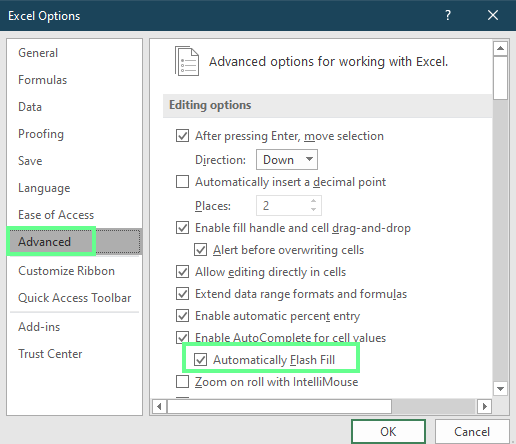
Attiva/disattiva Flash Fill. Immagine dell’autore.
Come usare Flash Fill in Excel
Vediamo ora come funziona Flash Fill. Possiamo usarla in due modi:
Attivazione automatica
Quando iniziamo a digitare in una colonna, Excel osserva cosa stiamo facendo. Se vede un modello chiaro, come combinare nomi o estrarre una parte del testo, proverà a completare il resto della colonna per te.
Per esempio, una colonna contiene i nomi e un’altra le mansioni. Ora vogliamo combinarle in modo che la mansione compaia tra parentesi accanto al nome. Nella prima cella, digita: Dale [Ceo]. Excel suggerisce il resto delle voci quando inizi a digitare la cella successiva nello stesso formato. Se ti piacciono i suggerimenti, premi Invio per accettarli.
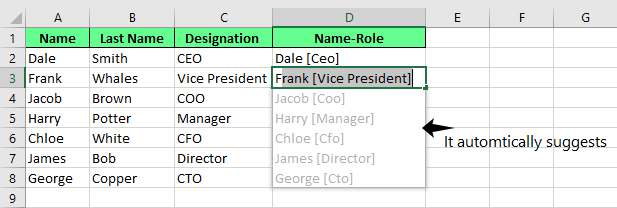
Suggerimento automatico di Flash Fill. Immagine dell’autore.
In questo esempio, nota come ho digitato "Ceo" nella prima cella, con la ‘e’ e la ‘o’ minuscole, che è un po’ scorretto. Flash Fill adatta automaticamente il mio modello anche se non è perfetto.
Attivazione manuale
A volte Excel non suggerisce nulla subito. In questi casi possiamo usare la Compilazione rapida manuale.
Dopo aver inserito il modello nella prima cella, usa una di queste scorciatoie:
Se preferisci usare la barra multifunzione, fai clic sulla scheda Dati, poi scegli Flash Fill.
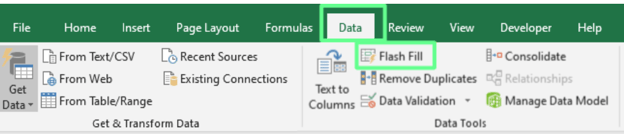
Pulsante Flash Fill sulla barra multifunzione. Immagine dell’autore.
Opzioni e impostazioni di Flash Fill
Dopo che Flash Fill completa i dati, vedrai un piccolo pulsante di opzioni accanto alle celle compilate. Offre questi strumenti rapidi per regolare o risolvere eventuali problemi nei risultati:
- Annulla Flash Fill: ripristina la situazione se Excel non ha seguito il modello desiderato.
- Seleziona celle vuote: evidenzia le celle che Flash Fill ha saltato (spesso per caratteri nascosti o formattazioni incoerenti).
- Seleziona celle modificate: identifica rapidamente i valori aggiornati per poterli rivedere o formattare secondo necessità.
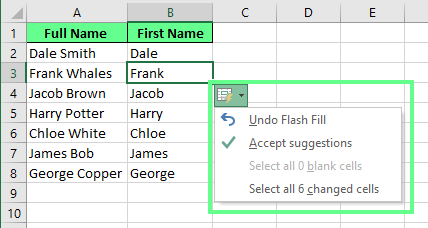
Opzioni di Flash Fill. Immagine dell’autore.
Esempi pratici di Flash Fill in azione
Flash Fill gestisce una varietà di attività reali. Ecco alcuni modi pratici per usarla:
Estrarre parti dei dati
Puoi estrarre porzioni specifiche di informazione da una cella. Vediamo due esempi per capirlo.
Se i tuoi dati includono nomi completi in una colonna, Flash Fill può dividerli in colonne separate. Digita il nome nella nuova colonna ed Excel completerà il resto.
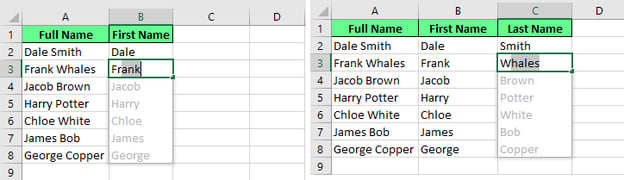
Estrai cognome e nome dal nome completo con Flash Fill. Immagine dell’autore.
Se vuoi isolare il CAP da un indirizzo completo, inseriscilo una volta e premi Invio. Poi Flash Fill farà il resto, come mostrato nell’immagine qui sotto.
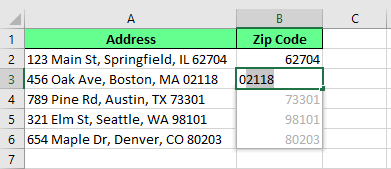
Estrai un CAP da un indirizzo completo. Immagine dell’autore.
Combinare i dati
Flash Fill funziona anche al contrario: puoi unire dati da celle separate. Per esempio, se abbiamo nomi, cognomi ed età in colonne diverse, possiamo combinarli. Puoi usare qualsiasi separatore: spazi, virgole o trattini, e Flash Fill farà il lavoro per te.
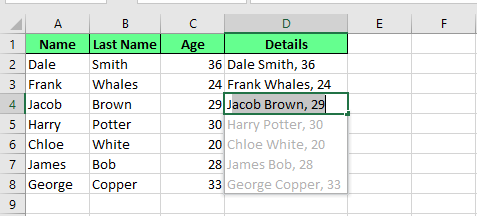
Combina più celle in una con Flash Fill. Immagine dell’autore.
Possiamo usarla anche per applicare la stessa formattazione a tutta la colonna. Per esempio, se i dati hanno spazi iniziali e la lettera iniziale è minuscola, Flash Fill può rimuovere quegli spazi e dare ai nomi il formato corretto. Inizia a digitare il dato nella prima cella senza spazio e Flash Fill completerà il resto:
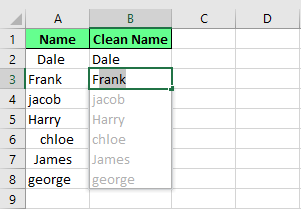
Rimuovi gli spazi superflui con Flash Fill. Immagine dell’autore.
Possiamo anche formattare i numeri di telefono. Se ho dati originali nel formato 1234567890, posso convertirli nel formato corretto (123) 456-7890 con Flash Fill.
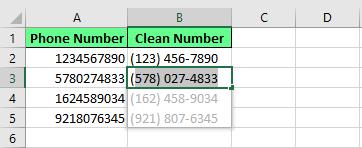
Formatta i numeri con Flash Fill. Immagine dell’autore.
Riordinare o modificare i dati
Possiamo anche riordinare o cambiare parti dei dati. Per esempio, se voglio invertire dei numeri, trasformando 1234-5678 in 3456-1234, anche questo è possibile con Flash Fill.
In effetti, possiamo anche mascherare dati sensibili con Flash Fill. Ti basta inserire 1234-XXXX e Excel nasconderà le ultime cifre in tutta la colonna.
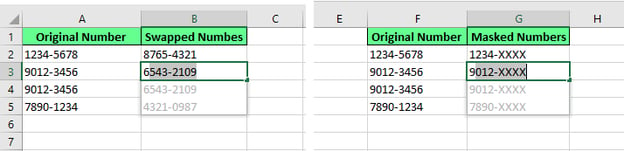
Inverti e nascondi i dati con Flash Fill. Immagine dell’autore.
Usi avanzati di Flash Fill
Con un po’ di pratica, Flash Fill gestisce anche formattazioni più complesse.
Creare indirizzi email automaticamente
Possiamo creare indirizzi email con Flash Fill. Mettiamo che tu abbia tre colonne: nome, cognome e dominio. Vuoi un formato email tipo [email protected]. Digita un esempio, come [email protected] e Flash Fill capirà immediatamente il modello. Premi Invio ed Excel completerà il resto.
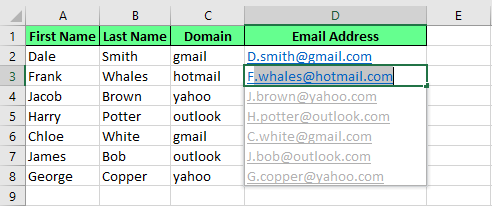
Genera un indirizzo email con Flash Fill. Immagine dell’autore.
Possiamo usare Flash Fill anche per cambiare la struttura del testo. Per esempio, se hai codici prodotto come AB-123-CD e vuoi convertirli in CDAB/123, digita quel formato nella prima cella. Quando premi Ctrl + E, Excel trasforma il resto della colonna di conseguenza.
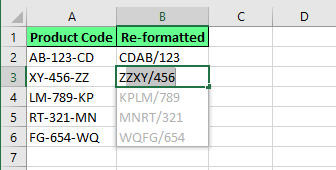
Riordina e riformatta il testo con Flash Fill. Immagine dell’autore.
Cosa Flash Fill potrebbe non cogliere o interpretare male
Flash Fill fa risparmiare tempo, ma non è infallibile. Ecco alcune cose da tenere a mente quando la usi:
- Flash Fill crea dati statici. Se cambi l’input originale, i risultati compilati non si aggiornano. Dovrai rieseguire Flash Fill per riflettere le modifiche.
- Se i dati non sono coerenti, Flash Fill potrebbe confondersi. Per esempio, hai un elenco di nomi: alcuni con secondo nome, altri senza. Se provi a estrarre solo il secondo nome, Flash Fill potrebbe restituire valori errati o non corrispondenti.
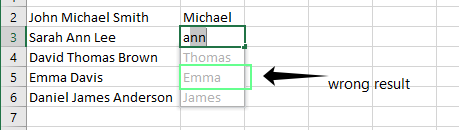
Flash Fill restituisce un risultato sbagliato. Immagine dell’autore.
- Flash Fill può saltare celle con caratteri non stampabili o nascosti, come interruzioni di riga o spazi extra da dati copiati dal web. Questi dettagli invisibili possono rovinare silenziosamente l’output.
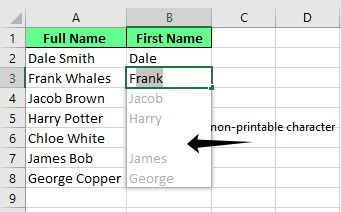
Una cella vuota a causa di un carattere non stampabile. Immagine dell’autore.
- Quando Flash Fill copia dei numeri, può riformattarli come testo. Questo può interferire con calcoli o formule che si basano su dati numerici. Per evitarlo, applica la formattazione numerica con gli strumenti integrati di Excel dopo Flash Fill.
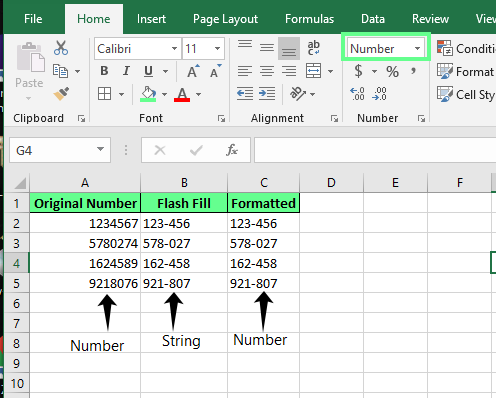
Flash Fill cambia la formattazione. Immagine dell’autore.
Risoluzione dei problemi di Flash Fill
Di solito Flash Fill funziona correttamente, ma quando non lo fa, ecco alcuni modi per rimetterla in carreggiata:
-
Se Excel non rileva il modello dopo il primo inserimento, prova a fornire due o tre esempi. Quel contesto extra spesso aiuta a capire.
-
Premi Ctrl + E (Windows) o Cmd + E (Mac) per attivare manualmente Flash Fill. Puoi anche fare clic sul pulsante Flash Fill nella scheda Dati.
-
Se non succede nulla, è possibile che Flash Fill sia disattivata. Vai su: File > Opzioni > Avanzate > Opzioni di modifica e assicurati che “Compilazione rapida automatica” sia selezionata.
-
Cancella la colonna, inserisci un esempio più chiaro e riprova. Se il problema persiste, valuta di passare alle formule di Excel.
Considerazioni finali
Flash Fill rende il lavoro in Excel molto meno noioso. È ottima quando vuoi solo ripulire, riformattare qualche informazione o estrarre dettagli specifici senza impelagarti con le formule. Ma ricorda: è un’operazione una tantum. Flash Fill non si aggiorna automaticamente se in seguito cambi i dati originali. Quindi, dai sempre una rapida occhiata ai risultati prima di andare avanti.
Detto ciò, per le attività quotidiane è una scorciatoia affidabile. Semplice, veloce e piuttosto soddisfacente quando centra l’obiettivo.
%22%3E%3Cpath%20d%3D%22m-369%200h408v79h-408z%22%20fill%3D%22%237933ff%22%2F%3E%3Cpath%20d%3D%22m-148%200h306v45h-306z%22%20fill%3D%22%23974dff%22%2F%3E%3C%2Fg%3E%3C%2Fsvg%3E)
%22%2F%3E%3C%2FclipPath%3E%3Cg%20clip-path%3D%22url(%23a)%22%3E%3Cpath%20d%3D%22m76%200h484v36h-484z%22%20fill%3D%22%23974dff%22%2F%3E%3Cpath%20d%3D%22m0%200h384v24h-384z%22%20fill%3D%22%2306bdfc%22%20transform%3D%22matrix(1%200%200%20-1%200%2060)%22%2F%3E%3C%2Fg%3E%3C%2Fsvg%3E)



%22%3E%0A%20%20%20%20%20%20%20%20%3Crect%20fill%3D%22%23EFEBE4%22%20height%3D%22180%22%20width%3D%22336%22%20%2F%3E%0A%20%20%20%20%20%20%20%20%3Crect%0A%20%20%20%20%20%20%20%20%20%20fill%3D%22%23FF931E%22%0A%20%20%20%20%20%20%20%20%20%20height%3D%22106.6%22%0A%20%20%20%20%20%20%20%20%20%20transform%3D%22rotate(-30%20-208.588%20220.18)%22%0A%20%20%20%20%20%20%20%20%20%20width%3D%22456.125%22%0A%20%20%20%20%20%20%20%20%20%20x%3D%22-208.588%22%0A%20%20%20%20%20%20%20%20%20%20y%3D%22220.18%22%0A%20%20%20%20%20%20%20%20%2F%3E%0A%20%20%20%20%20%20%20%20%3Crect%0A%20%20%20%20%20%20%20%20%20%20fill%3D%22%23F7F3EB%22%0A%20%20%20%20%20%20%20%20%20%20height%3D%2235.875%22%0A%20%20%20%20%20%20%20%20%20%20transform%3D%22rotate(-30%20-208.588%20220.18)%22%0A%20%20%20%20%20%20%20%20%20%20width%3D%22347.576%22%0A%20%20%20%20%20%20%20%20%20%20x%3D%22-208.588%22%0A%20%20%20%20%20%20%20%20%20%20y%3D%22220.18%22%0A%20%20%20%20%20%20%20%20%2F%3E%0A%20%20%20%20%20%20%20%20%3Crect%0A%20%20%20%20%20%20%20%20%20%20fill%3D%22%23000820%22%0A%20%20%20%20%20%20%20%20%20%20height%3D%2235.875%22%0A%20%20%20%20%20%20%20%20%20%20transform%3D%22rotate(-30%20-226.525%20189.111)%22%0A%20%20%20%20%20%20%20%20%20%20width%3D%22347.576%22%0A%20%20%20%20%20%20%20%20%20%20x%3D%22-226.525%22%0A%20%20%20%20%20%20%20%20%20%20y%3D%22189.111%22%0A%20%20%20%20%20%20%20%20%2F%3E%0A%20%20%20%20%20%20%20%20%3Crect%0A%20%20%20%20%20%20%20%20%20%20fill%3D%22%23000820%22%0A%20%20%20%20%20%20%20%20%20%20height%3D%22106.6%22%0A%20%20%20%20%20%20%20%20%20%20transform%3D%22rotate(-30%2085.5879%20256.055)%22%0A%20%20%20%20%20%20%20%20%20%20width%3D%22456.125%22%0A%20%20%20%20%20%20%20%20%20%20x%3D%2285.5879%22%0A%20%20%20%20%20%20%20%20%20%20y%3D%22256.055%22%0A%20%20%20%20%20%20%20%20%2F%3E%0A%20%20%20%20%20%20%20%20%3Crect%0A%20%20%20%20%20%20%20%20%20%20fill%3D%22%23D87300%22%0A%20%20%20%20%20%20%20%20%20%20height%3D%2235.875%22%0A%20%20%20%20%20%20%20%20%20%20transform%3D%22rotate(-30%2085.5879%20256.055)%22%0A%20%20%20%20%20%20%20%20%20%20width%3D%22184.5%22%0A%20%20%20%20%20%20%20%20%20%20x%3D%2285.5879%22%0A%20%20%20%20%20%20%20%20%20%20y%3D%22256.055%22%0A%20%20%20%20%20%20%20%20%2F%3E%0A%20%20%20%20%20%20%20%20%3Crect%0A%20%20%20%20%20%20%20%20%20%20fill%3D%22%23FF931E%22%0A%20%20%20%20%20%20%20%20%20%20height%3D%2235.875%22%0A%20%20%20%20%20%20%20%20%20%20transform%3D%22rotate(-30%20227.432%20132.736)%22%0A%20%20%20%20%20%20%20%20%20%20width%3D%22271.625%22%0A%20%20%20%20%20%20%20%20%20%20x%3D%22227.432%22%0A%20%20%20%20%20%20%20%20%20%20y%3D%22132.736%22%0A%20%20%20%20%20%20%20%20%2F%3E%0A%20%20%20%20%20%20%3C%2Fg%3E%0A%20%20%20%20%20%20%3Cdefs%3E%0A%20%20%20%20%20%20%20%20%3CclipPath%20id%3D%22clip%22%3E%0A%20%20%20%20%20%20%20%20%20%20%3Crect%20fill%3D%22white%22%20height%3D%22180%22%20width%3D%22336%22%20%2F%3E%0A%20%20%20%20%20%20%20%20%3C%2FclipPath%3E%0A%20%20%20%20%20%20%3C%2Fdefs%3E%0A%20%20%20%20%3C%2Fsvg%3E)


Flash Fill è una funzione intelligente di Excel che riconosce i modelli nei tuoi dati e compila il resto per te senza alcuna formula. È integrata in Excel dal 2013 in poi, ed è perfetta per ripulire i nomi, formattare i numeri o sistemare dati disordinati, tutto in pochi tasti.
In questo articolo, ti mostriamo come funziona Flash Fill e come sfruttarla al meglio senza formule o impostazioni complicate.
Che cos’è Flash Fill in Excel?
Flash Fill aiuta a ripulire e riformattare i dati in automatico. Se digiti un paio di esempi, come estrarre il nome di una persona dal nome completo, Excel riconosce il modello e compila il resto per te. È ottima per separare date, riordinare testi o combinare colonne senza scrivere nemmeno una formula.
L’idea è nata da un vero momento di perplessità. Nel 2009, un ricercatore Microsoft, Sumit Gulwani, si sentì chiedere come combinare nome e cognome in Excel. All’epoca non aveva una buona risposta, ma la domanda gli rimase in mente. Qualche anno dopo (e dopo molte riflessioni), Flash Fill è arrivata in Excel 2013.
Come attivare e disattivare Flash Fill
Di solito, Flash Fill è attiva per impostazione predefinita in Excel. Ma se non lo è o vuoi disattivarla, ecco come fare:
Tutto qui! Ora Flash Fill funzionerà (o smetterà di funzionare), come preferisci.
Attiva/disattiva Flash Fill. Immagine dell’autore.
Come usare Flash Fill in Excel
Vediamo ora come funziona Flash Fill. Possiamo usarla in due modi:
Attivazione automatica
Quando iniziamo a digitare in una colonna, Excel osserva cosa stiamo facendo. Se vede un modello chiaro, come combinare nomi o estrarre una parte del testo, proverà a completare il resto della colonna per te.
Per esempio, una colonna contiene i nomi e un’altra le mansioni. Ora vogliamo combinarle in modo che la mansione compaia tra parentesi accanto al nome. Nella prima cella, digita:
Dale [Ceo]. Excel suggerisce il resto delle voci quando inizi a digitare la cella successiva nello stesso formato. Se ti piacciono i suggerimenti, premi Invio per accettarli.Suggerimento automatico di Flash Fill. Immagine dell’autore.
In questo esempio, nota come ho digitato "Ceo" nella prima cella, con la ‘e’ e la ‘o’ minuscole, che è un po’ scorretto. Flash Fill adatta automaticamente il mio modello anche se non è perfetto.
Attivazione manuale
A volte Excel non suggerisce nulla subito. In questi casi possiamo usare la Compilazione rapida manuale.
Dopo aver inserito il modello nella prima cella, usa una di queste scorciatoie:
Su Windows: premi
Ctrl + ESu Mac: premi
Cmd + ESe preferisci usare la barra multifunzione, fai clic sulla scheda Dati, poi scegli Flash Fill.
Pulsante Flash Fill sulla barra multifunzione. Immagine dell’autore.
Opzioni e impostazioni di Flash Fill
Dopo che Flash Fill completa i dati, vedrai un piccolo pulsante di opzioni accanto alle celle compilate. Offre questi strumenti rapidi per regolare o risolvere eventuali problemi nei risultati:
Opzioni di Flash Fill. Immagine dell’autore.
Esempi pratici di Flash Fill in azione
Flash Fill gestisce una varietà di attività reali. Ecco alcuni modi pratici per usarla:
Estrarre parti dei dati
Puoi estrarre porzioni specifiche di informazione da una cella. Vediamo due esempi per capirlo.
Se i tuoi dati includono nomi completi in una colonna, Flash Fill può dividerli in colonne separate. Digita il nome nella nuova colonna ed Excel completerà il resto.
Estrai cognome e nome dal nome completo con Flash Fill. Immagine dell’autore.
Se vuoi isolare il CAP da un indirizzo completo, inseriscilo una volta e premi Invio. Poi Flash Fill farà il resto, come mostrato nell’immagine qui sotto.
Estrai un CAP da un indirizzo completo. Immagine dell’autore.
Combinare i dati
Flash Fill funziona anche al contrario: puoi unire dati da celle separate. Per esempio, se abbiamo nomi, cognomi ed età in colonne diverse, possiamo combinarli. Puoi usare qualsiasi separatore: spazi, virgole o trattini, e Flash Fill farà il lavoro per te.
Combina più celle in una con Flash Fill. Immagine dell’autore.
Pulire e formattare i dati
Possiamo usarla anche per applicare la stessa formattazione a tutta la colonna. Per esempio, se i dati hanno spazi iniziali e la lettera iniziale è minuscola, Flash Fill può rimuovere quegli spazi e dare ai nomi il formato corretto. Inizia a digitare il dato nella prima cella senza spazio e Flash Fill completerà il resto:
Rimuovi gli spazi superflui con Flash Fill. Immagine dell’autore.
Possiamo anche formattare i numeri di telefono. Se ho dati originali nel formato
1234567890, posso convertirli nel formato corretto(123) 456-7890con Flash Fill.Formatta i numeri con Flash Fill. Immagine dell’autore.
Riordinare o modificare i dati
Possiamo anche riordinare o cambiare parti dei dati. Per esempio, se voglio invertire dei numeri, trasformando
1234-5678in3456-1234, anche questo è possibile con Flash Fill.In effetti, possiamo anche mascherare dati sensibili con Flash Fill. Ti basta inserire
1234-XXXXe Excel nasconderà le ultime cifre in tutta la colonna.Inverti e nascondi i dati con Flash Fill. Immagine dell’autore.
Usi avanzati di Flash Fill
Con un po’ di pratica, Flash Fill gestisce anche formattazioni più complesse.
Creare indirizzi email automaticamente
Possiamo creare indirizzi email con Flash Fill. Mettiamo che tu abbia tre colonne: nome, cognome e dominio. Vuoi un formato email tipo [email protected]. Digita un esempio, come
[email protected]e Flash Fill capirà immediatamente il modello. Premi Invio ed Excel completerà il resto.Genera un indirizzo email con Flash Fill. Immagine dell’autore.
Riordinare e riformattare testi complessi
Possiamo usare Flash Fill anche per cambiare la struttura del testo. Per esempio, se hai codici prodotto come
AB-123-CDe vuoi convertirli inCDAB/123, digita quel formato nella prima cella. Quando premiCtrl + E, Excel trasforma il resto della colonna di conseguenza.Riordina e riformatta il testo con Flash Fill. Immagine dell’autore.
Cosa Flash Fill potrebbe non cogliere o interpretare male
Flash Fill fa risparmiare tempo, ma non è infallibile. Ecco alcune cose da tenere a mente quando la usi:
Flash Fill restituisce un risultato sbagliato. Immagine dell’autore.
Una cella vuota a causa di un carattere non stampabile. Immagine dell’autore.
Flash Fill cambia la formattazione. Immagine dell’autore.
Risoluzione dei problemi di Flash Fill
Di solito Flash Fill funziona correttamente, ma quando non lo fa, ecco alcuni modi per rimetterla in carreggiata:
Se Excel non rileva il modello dopo il primo inserimento, prova a fornire due o tre esempi. Quel contesto extra spesso aiuta a capire.
Premi
Ctrl + E(Windows) oCmd + E(Mac) per attivare manualmente Flash Fill. Puoi anche fare clic sul pulsante Flash Fill nella scheda Dati.Se non succede nulla, è possibile che Flash Fill sia disattivata. Vai su: File > Opzioni > Avanzate > Opzioni di modifica e assicurati che “Compilazione rapida automatica” sia selezionata.
Cancella la colonna, inserisci un esempio più chiaro e riprova. Se il problema persiste, valuta di passare alle formule di Excel.
Considerazioni finali
Flash Fill rende il lavoro in Excel molto meno noioso. È ottima quando vuoi solo ripulire, riformattare qualche informazione o estrarre dettagli specifici senza impelagarti con le formule. Ma ricorda: è un’operazione una tantum. Flash Fill non si aggiorna automaticamente se in seguito cambi i dati originali. Quindi, dai sempre una rapida occhiata ai risultati prima di andare avanti.
Detto ciò, per le attività quotidiane è una scorciatoia affidabile. Semplice, veloce e piuttosto soddisfacente quando centra l’obiettivo.