Flash Fill is een slimme functie in Excel die patronen in je gegevens herkent en de rest voor je invult, zonder formules. Het zit in Excel vanaf 2013 en is ideaal om namen op te schonen, nummers te formatteren of rommelige data te ordenen—allemaal met een paar toetsaanslagen.
In dit artikel laten we zien hoe Flash Fill werkt en hoe je er het meeste uithaalt zonder formules en gedoe met instellingen.
Wat is Flash Fill in Excel?
Flash Fill helpt om gegevens automatisch op te schonen en opnieuw op te maken. Als je een paar voorbeelden typt—zoals de voornaam uit een volledige naam halen—ziet Excel het patroon en vult de rest voor je in. Het is geweldig voor taken als datums splitsen, tekst herschikken of kolommen combineren zonder ook maar één formule te schrijven.
Het idee ontstond uit een echt hoofdbrekermoment. In 2009 werd Microsoft-onderzoeker Sumit Gulwani gevraagd hoe je voor- en achternaam in Excel kunt samenvoegen. Toen had hij geen goed antwoord, maar de vraag bleef hangen. Een paar jaar (en veel denkwerk) later werd Flash Fill uitgerold in Excel 2013.
Flash Fill in- en uitschakelen
Flash Fill staat in Excel meestal standaard aan. Maar als dat niet zo is, of als je het wilt uitzetten, doe je dit:
- Ga naar Bestand > Opties.
- Selecteer in het venster Excel-opties de optie Geavanceerd.
- Zoek naar Automatisch Flash Fill en vink het vakje aan (of uit).
- Klik op OK om op te slaan.
Dat is het! Flash Fill werkt nu (of stopt ermee), net wat jij wilt.
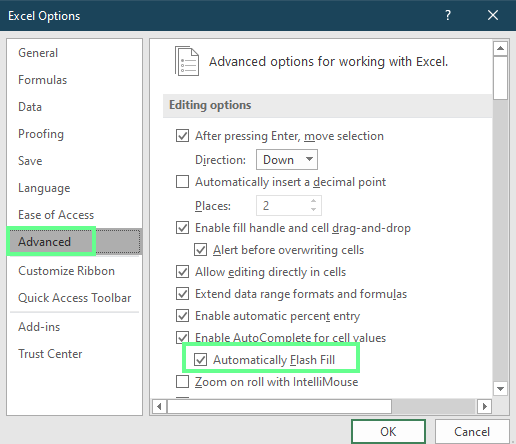
Flash Fill aan/uit. Afbeelding door auteur.
Hoe gebruik je Flash Fill in Excel
Kijken we nu hoe Flash Fill werkt. Je kunt het op twee manieren gebruiken:
Automatische activatie
Terwijl je in een kolom begint te typen, kijkt Excel mee. Ziet het een duidelijk patroon—zoals namen combineren of een deel van de tekst eruit halen—dan probeert het de rest van de kolom voor je te voltooien.
Bijvoorbeeld: één kolom heeft namen en een andere functietitels. We willen ze nu combineren zodat de titel tussen haakjes naast de naam staat. Typ in de eerste cel: Dale [Ceo]. Excel stelt de rest voor zodra je in de volgende cel in hetzelfde formaat begint te typen. Bevalt de suggestie, druk dan op Enter om te accepteren.
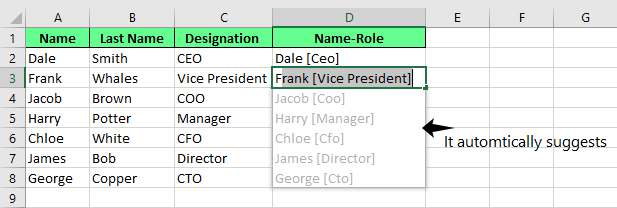
Automatische suggestie van Flash Fill. Afbeelding door auteur.
Let in dit voorbeeld op dat ik in de eerste cel "Ceo" heb getypt, met de ‘e’ en ‘o’ in kleine letters, wat eigenlijk niet klopt. Flash Fill past mijn patroon automatisch aan, ook als het niet perfect is.
Handmatige activatie
Soms doet Excel niet meteen een voorstel. Dan kun je Flash Fill handmatig gebruiken.
Nadat je je patroon in de eerste cel hebt ingevoerd, gebruik je een van deze sneltoetsen:
Werk je liever via het lint, klik dan op het tabblad Gegevens en kies vervolgens Flash Fill.
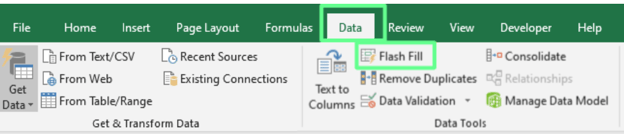
Flash Fill-knop op het lint. Afbeelding door auteur.
Flash Fill-opties en -instellingen
Nadat Flash Fill je gegevens heeft ingevuld, zie je een kleine knop met Flash Fill-opties naast de ingevulde cellen. Daarmee krijg je deze snelle tools om resultaten bij te werken of problemen op te lossen:
- Flash Fill ongedaan maken: Keert de invoer terug als Excel je bedoelde patroon niet gevolgd heeft.
- Blanco cellen selecteren: Markeert cellen die Flash Fill heeft overgeslagen (vaak door verborgen tekens of inconsistente opmaak).
- Gewijzigde cellen selecteren: Laat snel zien welke waarden zijn bijgewerkt zodat je ze kunt controleren of opmaken.
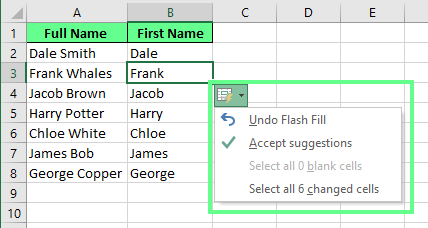
Flash Fill-opties. Afbeelding door auteur.
Praktische voorbeelden van Flash Fill in actie
Flash Fill kan allerlei praktijkklussen aan. Hier zijn enkele handige manieren om het te gebruiken:
Je kunt specifieke stukjes informatie uit een cel halen. Laten we twee voorbeelden bekijken om dit te begrijpen.
Als je gegevens volledige namen in één kolom bevatten, kan Flash Fill ze splitsen in aparte kolommen. Typ de voornaam in de nieuwe kolom en Excel vult de rest in.
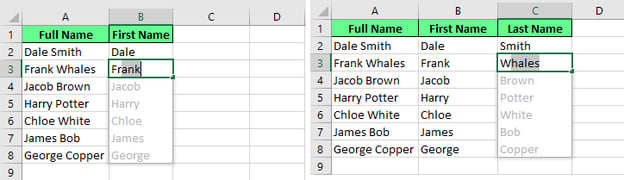
Haal de achternaam en voornaam uit de volledige naam met Flash Fill. Afbeelding door auteur.
Wil je de postcode uit een volledig adres isoleren, voer die dan één keer in en druk op Enter. Flash Fill doet vervolgens de rest, zoals in de afbeelding hieronder.
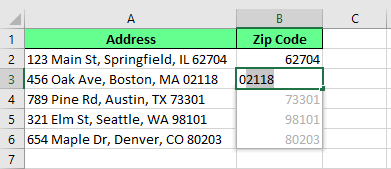
Haal een postcode uit een volledig adres. Afbeelding door auteur.
Gegevens combineren
Flash Fill werkt ook andersom: je kunt gegevens uit afzonderlijke cellen samenvoegen. Hebben we bijvoorbeeld voornamen, achternamen en leeftijden in verschillende kolommen, dan kunnen we ze combineren. Je kunt elke scheidingsteken gebruiken die je wilt: spaties, komma’s of streepjes—Flash Fill doet het werk voor je.
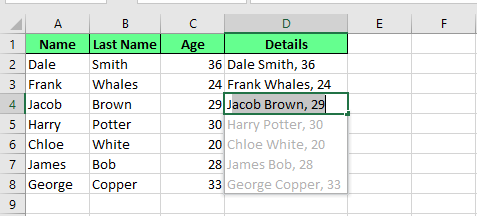
Voeg meerdere cellen samen tot één met Flash Fill. Afbeelding door auteur.
Gegevens opschonen en opmaken
We kunnen het ook gebruiken als we overal dezelfde opmaak willen. Bevat onze data bijvoorbeeld voorloopspaties en begint de eerste letter met een kleine letter, dan kan Flash Fill die spaties verwijderen en de namen netjes opmaken. Begin in de eerste cel met typen zonder spatie en Flash Fill vult het aan:
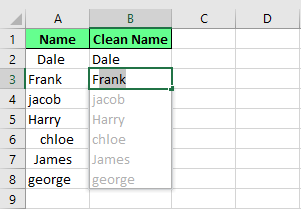
Verwijder onnodige spaties met Flash Fill. Afbeelding door auteur.
We kunnen ook telefoonnummers opmaken. Heb ik oorspronkelijke data in het 1234567890-formaat, dan kan ik die met Flash Fill omzetten naar het juiste (123) 456-7890-formaat.
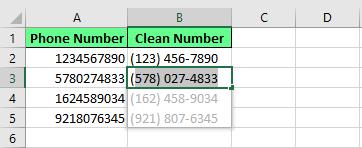
Formatteer de nummers met Flash Fill. Afbeelding door auteur.
Gegevens herschikken of wijzigen
We kunnen delen van onze data ook herschikken of veranderen. Wil ik bijvoorbeeld nummers omwisselen—zoals 1234-5678 omzetten naar 3456-1234—dan kan Flash Fill dat ook.
We kunnen met Flash Fill zelfs gevoelige info maskeren. Voer simpelweg 1234-XXXX in en Excel verbergt de laatste cijfers in de hele kolom.
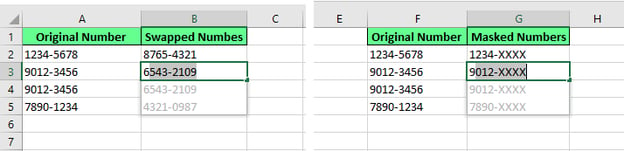
Wissel gegevens om en verberg ze met Flash Fill. Afbeelding door auteur.
Geavanceerde toepassingen van Flash Fill
Flash Fill kan, als je het eenmaal in de vingers hebt, ook complexere opmaak aan.
Automatisch e-mailadressen maken
We kunnen met Flash Fill e-mailadressen maken. Stel, je hebt drie kolommen: voornaam, achternaam en domein. Je wilt een e-mailformaat als [email protected]. Typ één voorbeeld, zoals [email protected], en Flash Fill pikt het patroon meteen op. Druk op Enter en Excel vult de rest in.
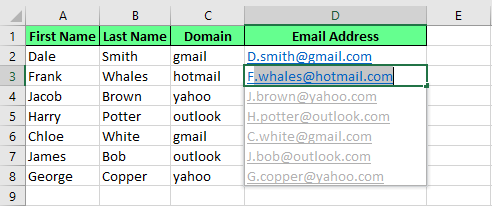
Genereer een e-mailadres met Flash Fill. Afbeelding door auteur.
We kunnen Flash Fill ook gebruiken om de structuur van tekst te veranderen. Heb je bijvoorbeeld productcodes als AB-123-CD en wil je die omzetten naar CDAB/123, typ dan dat formaat in de eerste cel. Als je Ctrl + E indrukt, zet Excel de rest van de kolom om naar hetzelfde patroon.
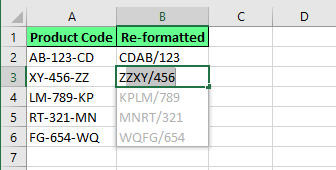
Herschik en formatteer tekst met Flash Fill. Afbeelding door auteur.
Wat Flash Fill kan missen of verkeerd kan interpreteren
Flash Fill bespaart tijd, maar is niet perfect. Houd hier rekening mee:
- Flash Fill maakt statische data. Als je de oorspronkelijke invoer wijzigt, worden de ingevulde resultaten niet bijgewerkt. Je moet Flash Fill opnieuw uitvoeren om veranderingen door te voeren.
- Als je gegevens niet consistent zijn, kan Flash Fill in de war raken. Heb je bijvoorbeeld een lijst met namen—sommigen met een tweede naam, anderen zonder—dan kan Flash Fill bij het extraheren van alleen de tweede naam verkeerde of niet-passende waarden geven.
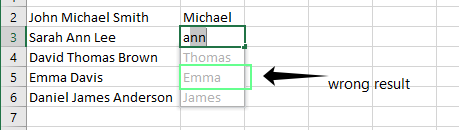
Flash Fill geeft het verkeerde resultaat. Afbeelding door auteur.
- Flash Fill kan cellen overslaan met niet-afdrukbare of verborgen tekens, zoals regeleinden of extra spaties uit webgekopieerde data. Die onzichtbare details kunnen je output stiekem verstoren.
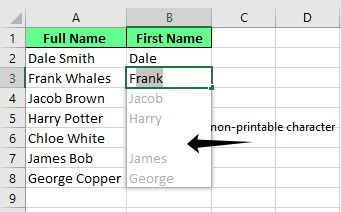
Een lege cel door een niet-afdrukbaar teken. Afbeelding door auteur.
- Wanneer Flash Fill nummers kopieert, kan het ze als tekst opmaken. Dat kan berekeningen of formules die numerieke data nodig hebben in de war brengen. Pas na Flash Fill de getalopmaak toe met de ingebouwde hulpprogramma’s van Excel om dit te voorkomen.
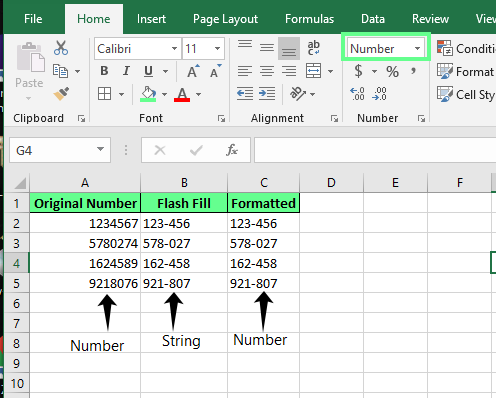
Flash Fill wijzigt de opmaak. Afbeelding door auteur.
Problemen met Flash Fill oplossen
Flash Fill werkt meestal goed, maar als dat niet zo is, kun je dit proberen:
-
Detecteert Excel het patroon niet na de eerste invoer, geef dan twee of drie voorbeelden. Die extra context helpt vaak om het te snappen.
-
Druk op Ctrl + E (Windows) of Cmd + E (Mac) om Flash Fill handmatig te activeren. Je kunt ook op de knop Flash Fill klikken onder het tabblad Gegevens.
-
Gebeurdt er helemaal niets, dan staat Flash Fill mogelijk uit. Ga naar: Bestand > Opties > Geavanceerd > Bewerkingsopties en zorg dat “Automatisch Flash Fill” is aangevinkt.
-
Maak de kolom leeg, geef een duidelijker voorbeeld en probeer opnieuw. Blijft het misgaan, overweeg dan om Excel-formules te gebruiken.
Tot slot
Flash Fill maakt werken in Excel een stuk minder saai. Het is ideaal als je gewoon even wilt opruimen, informatie wilt herformatteren of specifieke details wilt ophalen zonder je met formules bezig te houden. Maar onthoud: het is een eenmalige actie. Flash Fill wordt niet automatisch bijgewerkt als je later de brondata wijzigt. Geef de resultaten dus altijd even een snelle check voordat je verder gaat.
Toch is het voor alledaagse taken een fijne snelkoppeling. Simpel, snel en best bevredigend als het precies goed gaat.
%22%3E%3Cpath%20d%3D%22m-369%200h408v79h-408z%22%20fill%3D%22%237933ff%22%2F%3E%3Cpath%20d%3D%22m-148%200h306v45h-306z%22%20fill%3D%22%23974dff%22%2F%3E%3C%2Fg%3E%3C%2Fsvg%3E)
%22%2F%3E%3C%2FclipPath%3E%3Cg%20clip-path%3D%22url(%23a)%22%3E%3Cpath%20d%3D%22m76%200h484v36h-484z%22%20fill%3D%22%23974dff%22%2F%3E%3Cpath%20d%3D%22m0%200h384v24h-384z%22%20fill%3D%22%2306bdfc%22%20transform%3D%22matrix(1%200%200%20-1%200%2060)%22%2F%3E%3C%2Fg%3E%3C%2Fsvg%3E)



Flash Fill is een slimme functie in Excel die patronen in je gegevens herkent en de rest voor je invult, zonder formules. Het zit in Excel vanaf 2013 en is ideaal om namen op te schonen, nummers te formatteren of rommelige data te ordenen—allemaal met een paar toetsaanslagen.
In dit artikel laten we zien hoe Flash Fill werkt en hoe je er het meeste uithaalt zonder formules en gedoe met instellingen.
Wat is Flash Fill in Excel?
Flash Fill helpt om gegevens automatisch op te schonen en opnieuw op te maken. Als je een paar voorbeelden typt—zoals de voornaam uit een volledige naam halen—ziet Excel het patroon en vult de rest voor je in. Het is geweldig voor taken als datums splitsen, tekst herschikken of kolommen combineren zonder ook maar één formule te schrijven.
Het idee ontstond uit een echt hoofdbrekermoment. In 2009 werd Microsoft-onderzoeker Sumit Gulwani gevraagd hoe je voor- en achternaam in Excel kunt samenvoegen. Toen had hij geen goed antwoord, maar de vraag bleef hangen. Een paar jaar (en veel denkwerk) later werd Flash Fill uitgerold in Excel 2013.
Flash Fill in- en uitschakelen
Flash Fill staat in Excel meestal standaard aan. Maar als dat niet zo is, of als je het wilt uitzetten, doe je dit:
Dat is het! Flash Fill werkt nu (of stopt ermee), net wat jij wilt.
Flash Fill aan/uit. Afbeelding door auteur.
Hoe gebruik je Flash Fill in Excel
Kijken we nu hoe Flash Fill werkt. Je kunt het op twee manieren gebruiken:
Automatische activatie
Terwijl je in een kolom begint te typen, kijkt Excel mee. Ziet het een duidelijk patroon—zoals namen combineren of een deel van de tekst eruit halen—dan probeert het de rest van de kolom voor je te voltooien.
Bijvoorbeeld: één kolom heeft namen en een andere functietitels. We willen ze nu combineren zodat de titel tussen haakjes naast de naam staat. Typ in de eerste cel:
Dale [Ceo]. Excel stelt de rest voor zodra je in de volgende cel in hetzelfde formaat begint te typen. Bevalt de suggestie, druk dan op Enter om te accepteren.Automatische suggestie van Flash Fill. Afbeelding door auteur.
Let in dit voorbeeld op dat ik in de eerste cel "Ceo" heb getypt, met de ‘e’ en ‘o’ in kleine letters, wat eigenlijk niet klopt. Flash Fill past mijn patroon automatisch aan, ook als het niet perfect is.
Handmatige activatie
Soms doet Excel niet meteen een voorstel. Dan kun je Flash Fill handmatig gebruiken.
Nadat je je patroon in de eerste cel hebt ingevoerd, gebruik je een van deze sneltoetsen:
Op Windows: Druk op
Ctrl + EOp Mac: Druk op
Cmd + EWerk je liever via het lint, klik dan op het tabblad Gegevens en kies vervolgens Flash Fill.
Flash Fill-knop op het lint. Afbeelding door auteur.
Flash Fill-opties en -instellingen
Nadat Flash Fill je gegevens heeft ingevuld, zie je een kleine knop met Flash Fill-opties naast de ingevulde cellen. Daarmee krijg je deze snelle tools om resultaten bij te werken of problemen op te lossen:
Flash Fill-opties. Afbeelding door auteur.
Praktische voorbeelden van Flash Fill in actie
Flash Fill kan allerlei praktijkklussen aan. Hier zijn enkele handige manieren om het te gebruiken:
Delen van data extraheren
Je kunt specifieke stukjes informatie uit een cel halen. Laten we twee voorbeelden bekijken om dit te begrijpen.
Als je gegevens volledige namen in één kolom bevatten, kan Flash Fill ze splitsen in aparte kolommen. Typ de voornaam in de nieuwe kolom en Excel vult de rest in.
Haal de achternaam en voornaam uit de volledige naam met Flash Fill. Afbeelding door auteur.
Wil je de postcode uit een volledig adres isoleren, voer die dan één keer in en druk op Enter. Flash Fill doet vervolgens de rest, zoals in de afbeelding hieronder.
Haal een postcode uit een volledig adres. Afbeelding door auteur.
Gegevens combineren
Flash Fill werkt ook andersom: je kunt gegevens uit afzonderlijke cellen samenvoegen. Hebben we bijvoorbeeld voornamen, achternamen en leeftijden in verschillende kolommen, dan kunnen we ze combineren. Je kunt elke scheidingsteken gebruiken die je wilt: spaties, komma’s of streepjes—Flash Fill doet het werk voor je.
Voeg meerdere cellen samen tot één met Flash Fill. Afbeelding door auteur.
Gegevens opschonen en opmaken
We kunnen het ook gebruiken als we overal dezelfde opmaak willen. Bevat onze data bijvoorbeeld voorloopspaties en begint de eerste letter met een kleine letter, dan kan Flash Fill die spaties verwijderen en de namen netjes opmaken. Begin in de eerste cel met typen zonder spatie en Flash Fill vult het aan:
Verwijder onnodige spaties met Flash Fill. Afbeelding door auteur.
We kunnen ook telefoonnummers opmaken. Heb ik oorspronkelijke data in het
1234567890-formaat, dan kan ik die met Flash Fill omzetten naar het juiste(123) 456-7890-formaat.Formatteer de nummers met Flash Fill. Afbeelding door auteur.
Gegevens herschikken of wijzigen
We kunnen delen van onze data ook herschikken of veranderen. Wil ik bijvoorbeeld nummers omwisselen—zoals
1234-5678omzetten naar3456-1234—dan kan Flash Fill dat ook.We kunnen met Flash Fill zelfs gevoelige info maskeren. Voer simpelweg
1234-XXXXin en Excel verbergt de laatste cijfers in de hele kolom.Wissel gegevens om en verberg ze met Flash Fill. Afbeelding door auteur.
Geavanceerde toepassingen van Flash Fill
Flash Fill kan, als je het eenmaal in de vingers hebt, ook complexere opmaak aan.
Automatisch e-mailadressen maken
We kunnen met Flash Fill e-mailadressen maken. Stel, je hebt drie kolommen: voornaam, achternaam en domein. Je wilt een e-mailformaat als [email protected]. Typ één voorbeeld, zoals
[email protected], en Flash Fill pikt het patroon meteen op. Druk op Enter en Excel vult de rest in.Genereer een e-mailadres met Flash Fill. Afbeelding door auteur.
Complexe tekst herschikken en herformatteren
We kunnen Flash Fill ook gebruiken om de structuur van tekst te veranderen. Heb je bijvoorbeeld productcodes als
AB-123-CDen wil je die omzetten naarCDAB/123, typ dan dat formaat in de eerste cel. Als jeCtrl + Eindrukt, zet Excel de rest van de kolom om naar hetzelfde patroon.Herschik en formatteer tekst met Flash Fill. Afbeelding door auteur.
Wat Flash Fill kan missen of verkeerd kan interpreteren
Flash Fill bespaart tijd, maar is niet perfect. Houd hier rekening mee:
Flash Fill geeft het verkeerde resultaat. Afbeelding door auteur.
Een lege cel door een niet-afdrukbaar teken. Afbeelding door auteur.
Flash Fill wijzigt de opmaak. Afbeelding door auteur.
Problemen met Flash Fill oplossen
Flash Fill werkt meestal goed, maar als dat niet zo is, kun je dit proberen:
Detecteert Excel het patroon niet na de eerste invoer, geef dan twee of drie voorbeelden. Die extra context helpt vaak om het te snappen.
Druk op
Ctrl + E(Windows) ofCmd + E(Mac) om Flash Fill handmatig te activeren. Je kunt ook op de knop Flash Fill klikken onder het tabblad Gegevens.Gebeurdt er helemaal niets, dan staat Flash Fill mogelijk uit. Ga naar: Bestand > Opties > Geavanceerd > Bewerkingsopties en zorg dat “Automatisch Flash Fill” is aangevinkt.
Maak de kolom leeg, geef een duidelijker voorbeeld en probeer opnieuw. Blijft het misgaan, overweeg dan om Excel-formules te gebruiken.
Tot slot
Flash Fill maakt werken in Excel een stuk minder saai. Het is ideaal als je gewoon even wilt opruimen, informatie wilt herformatteren of specifieke details wilt ophalen zonder je met formules bezig te houden. Maar onthoud: het is een eenmalige actie. Flash Fill wordt niet automatisch bijgewerkt als je later de brondata wijzigt. Geef de resultaten dus altijd even een snelle check voordat je verder gaat.
Toch is het voor alledaagse taken een fijne snelkoppeling. Simpel, snel en best bevredigend als het precies goed gaat.