Gemini 2.0 Flash 现在能够在聊天界面中直接生成和编辑图像。该界面完全基于文本,无需对图像进行遮罩来指定要修改的部分。
在本文中,我将逐步讲解如何使用 Gemini 2.0 Flash 编辑图像,并通过 10 个实用示例向您展示如何在不具备复杂技术背景的情况下获得专业级效果。
如何访问 Gemini 图像编辑
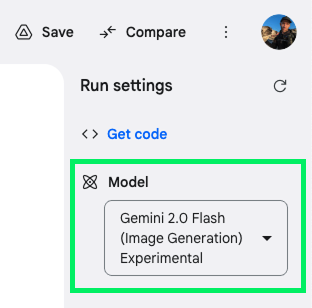
要使用 Google 的图像编辑工具,我们需要前往Google AI Studio。在这里,我们可以使用免费提供的“Gemini 2.0 Flash(图像生成)实验”模型。请注意,未来这项功能可能会在主应用 Gemini 中推出,但目前仅能通过 Google AI Studio 使用。
开始使用时,我们从界面右侧的模型下拉菜单中选择该模型:
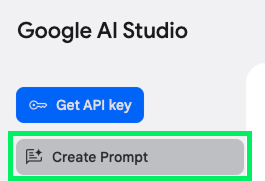
选择模型后,点击左侧的“Create Prompt”按钮开始新对话:
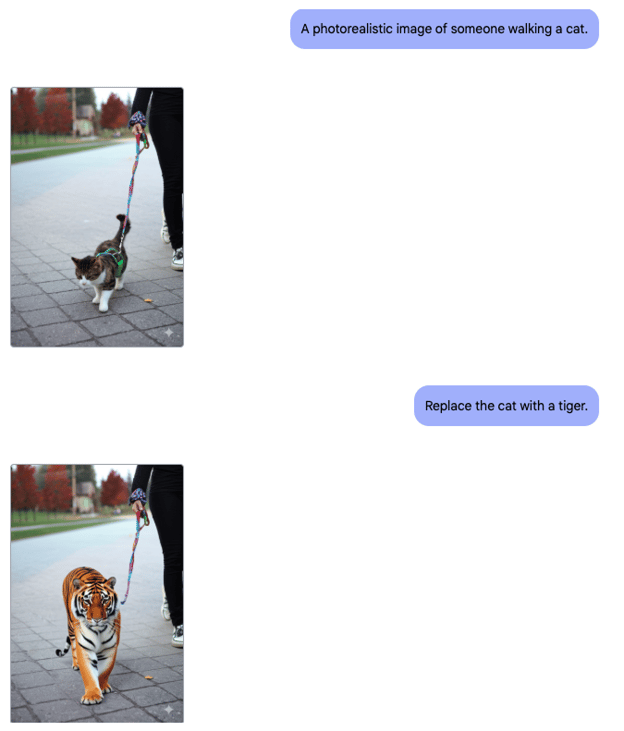
我们可以将其用于多种图像生成任务。例如,创建生动的风景、修改现有图像以加入创意变化,或为项目生成全新的视觉元素。如下示例:
尽管 Gemini 2.0 Flash 具备强大的新图像生成能力,但本文将主要关注其图像编辑功能,探索如何利用该工具对现有视觉素材进行润色与增强。
在我对 Gemini 2.0 Flash 的探索中,我通过 10 个实用示例测试了该工具的能力。从将普通照片转化为专业求职头像到制作吸睛的 YouTube 缩略图,目的是了解该模型的长处与局限,从而更好地定位其最佳用法。
1. 移动照片中的元素
在这个示例中,我探索了模型在移动照片中元素方面的表现。当我们希望重新定位图像的某些部分以获得更佳构图或调整焦点时,这项功能尤其实用。
例如,如果我们有一张合影,其中一人位置稍显突兀,我们可以使用此工具将其移向中心。
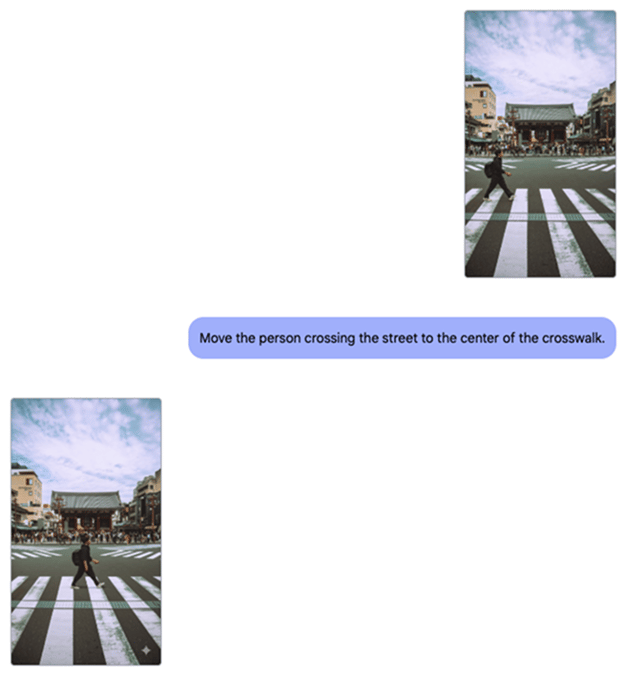
图片来源:Pexels
2. 高质量产品拍摄
设想我们是一家鞋履公司,想生成一张模特穿着我们最新款式的照片。传统方式需要协调拍摄,既费时又昂贵。
此示例展示了如何将一张模特的现有照片与我们产品的照片进行合成:
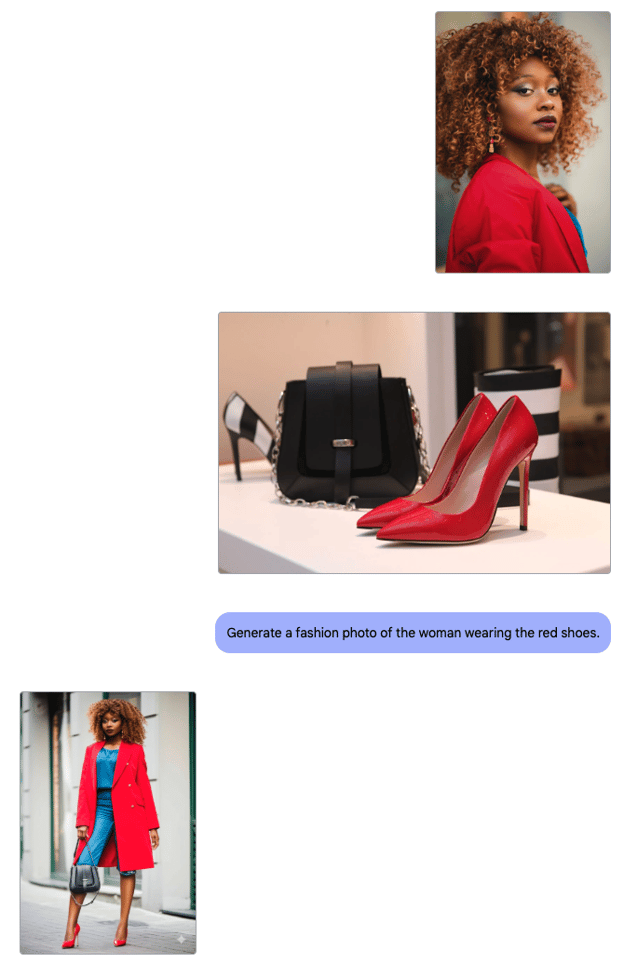
图片来源:第一张(Pexels),第二张(Pexels)。
我还尝试了更复杂的组合:让 Gemini 把一张照片中的人做成手握另一张照片里的玩具车。效果也不错:
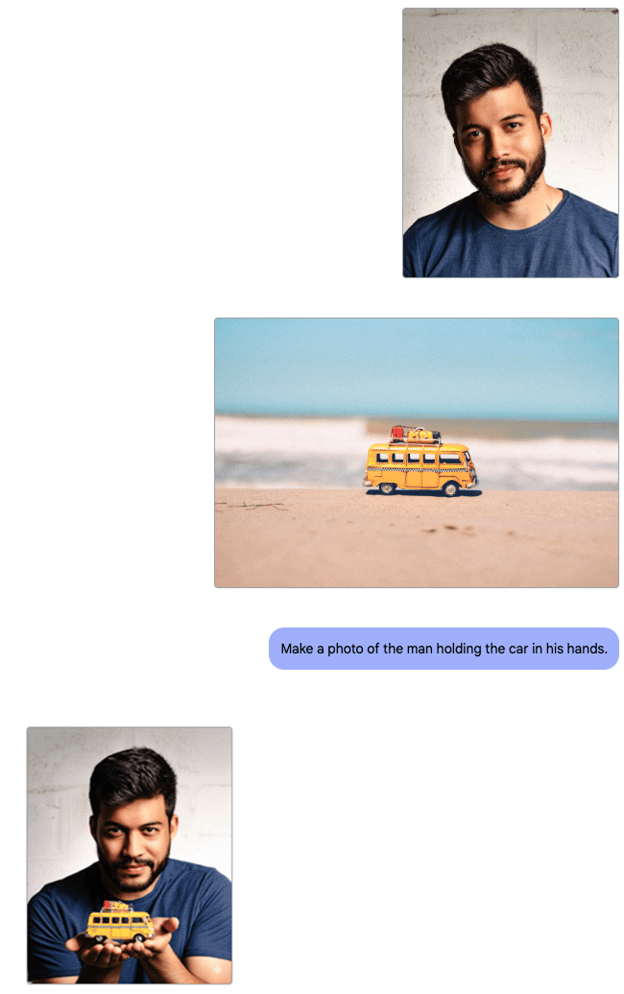
图片来源:第一张(Pexels),第二张(Pexels)。
这一用例并不一定需要两张图片。如果只有产品图,我们也可以让模型生成其余部分:
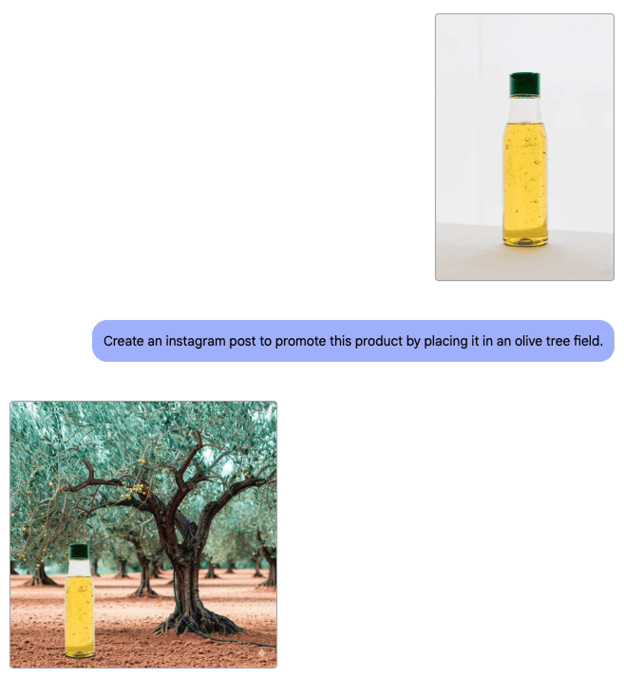
图片来源:Pexels
3. 提升产品照片质量
上一个示例展示了模型如何合成现有的高质量照片。但如果我们只有一张拍得不好的产品图,想要将其提升呢?
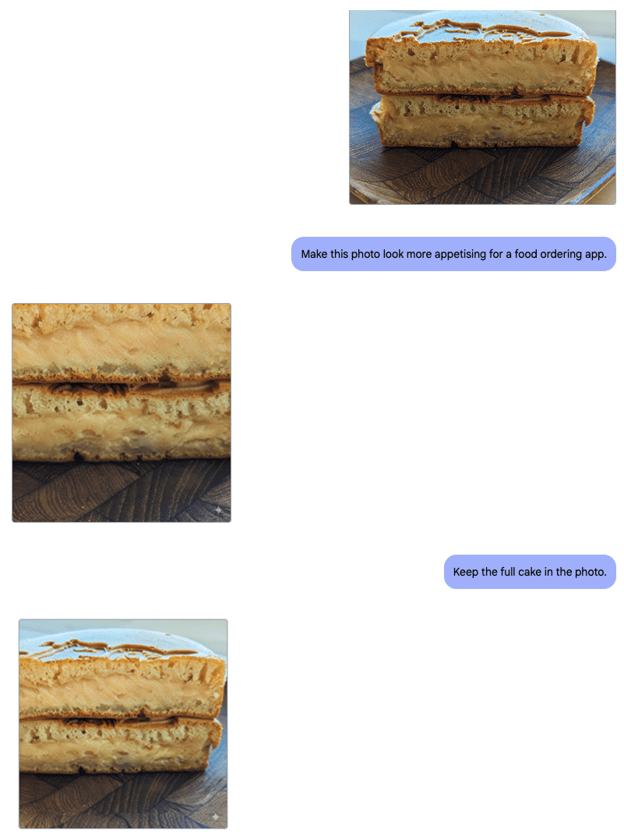
在这个示例中,我拍了一张蛋糕的照片,并让模型将其转化为可用于外卖应用的图片。提升美食照片并不容易,尤其是要在在线平台上呈现令人垂涎的视觉效果时。
这一次,模型没能给出有用的结果。我尝试了很多次,效果都不佳。如下所示:
4. 修改姿势
接下来,我想看看 Gemini 2.0 Flash 在改变图中人物姿势方面的效果。修改姿势非常实用,尤其在时尚摄影中,细微的肢体语言变化就能显著改变画面效果。
首先,我让它使主体正对镜头:
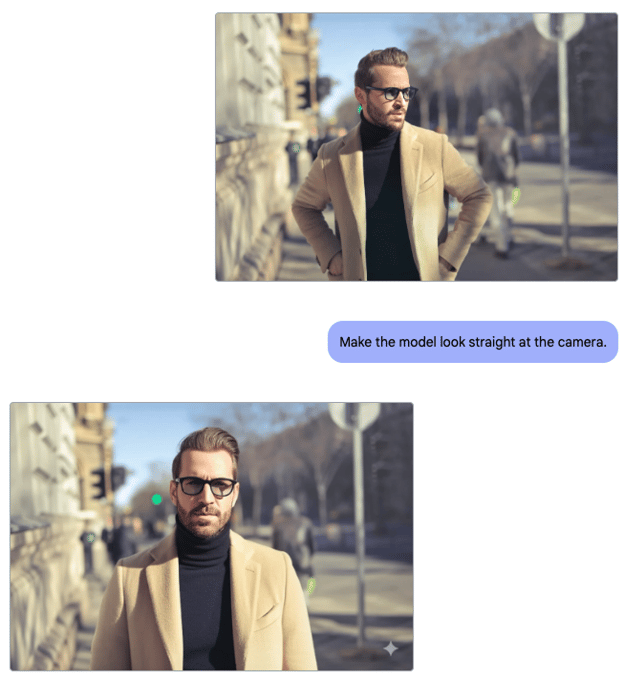
图片来源:Pexels
考虑到原图中人物面部有部分不可见,模型需要一致地生成该部分,结果相当不错。
随后,我好奇它是否能让这名男子转身背对镜头,效果同样很好:
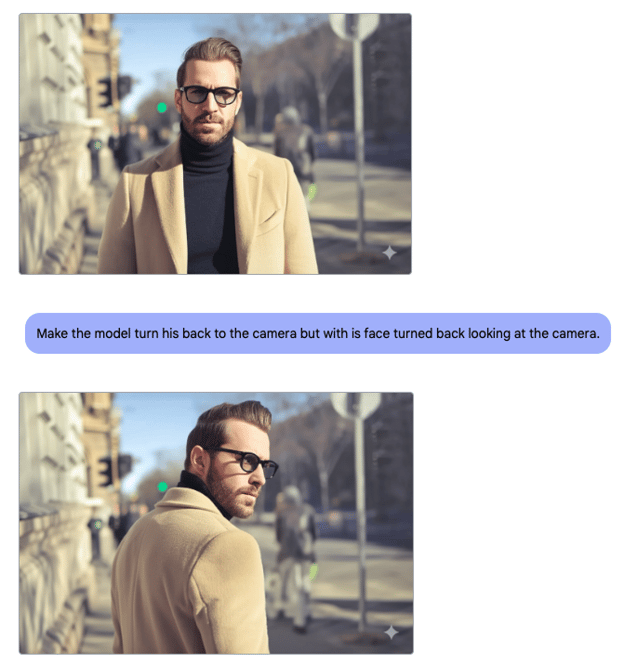
这个示例展示了模型在处理姿势修改方面的熟练度。它能与图像中的既有元素自然融合,确保最终结果连贯且专业。
5. 修改面部表情
我们已经知道模型擅长改变身体姿势。那么面部表情呢?
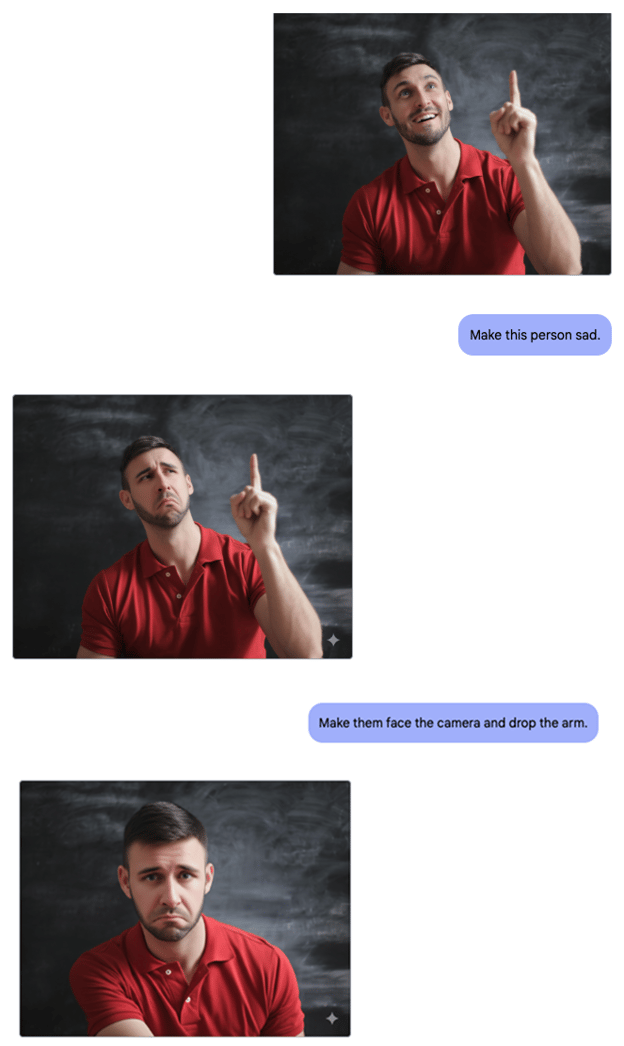
图片来源:Pexels
设想有一张团队会议的照片,大家看起来有些严肃,但我们想传达更轻松或愉悦的氛围。借助 Gemini 2.0 Flash,我们可以适度调整面部表情,增加微笑或柔化皱眉,从而改变整张图片的氛围。
该示例凸显了模型在表情变化处理方面的能力,使我们能够根据叙事需要定制图像。
6. YouTube 缩略图
在以下示例中,我们探索了如何使用 Gemini 通过合并两张图片并加入文本来创建具有吸引力的 YouTube 缩略图。缩略图对于抓住观众注意力至关重要,优秀的缩略图会显著影响视频的表现。
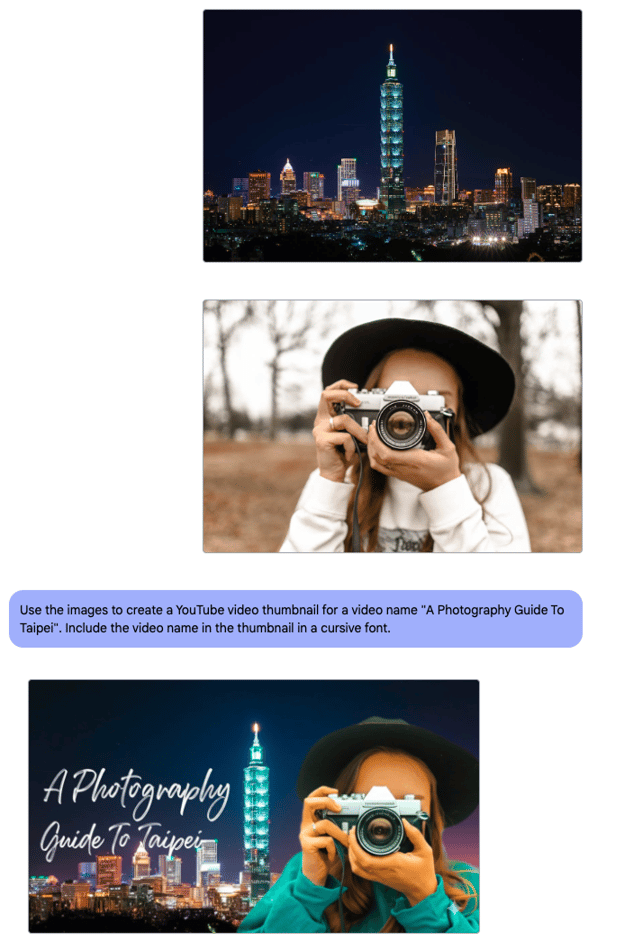
图片来源:第一张(Pexels),第二张(Pexels)。
我不擅长判断什么样的缩略图更好,因此无法评价这一点,但模型确实严格按要求完成了任务,甚至很好地处理了文本,这通常是 AI 的薄弱项。
我相信,懂得如何制作吸睛缩略图的人可以用它快速为视频生成缩略图。
7. 将手绘草图生成为图表
我尝试将纸上手绘草图转化为图表时遇到了一些挑战。尽管该模型具备先进的图像编辑功能,但将草图转换为精致的图表是一项可能需要更多技巧的特定任务。
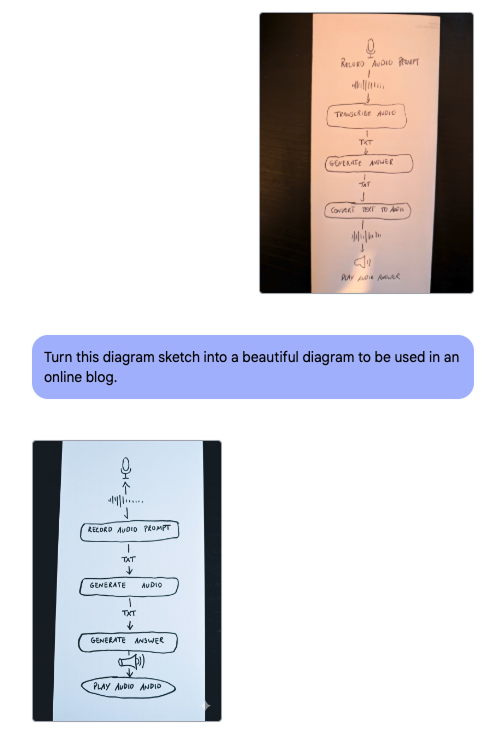
在此示例中,AI 难以准确理解手绘要素,导致结果不尽如人意。
我又用一个更简单的图表给了它第二次机会。这次生成的图表与指令一致,但设计较差:
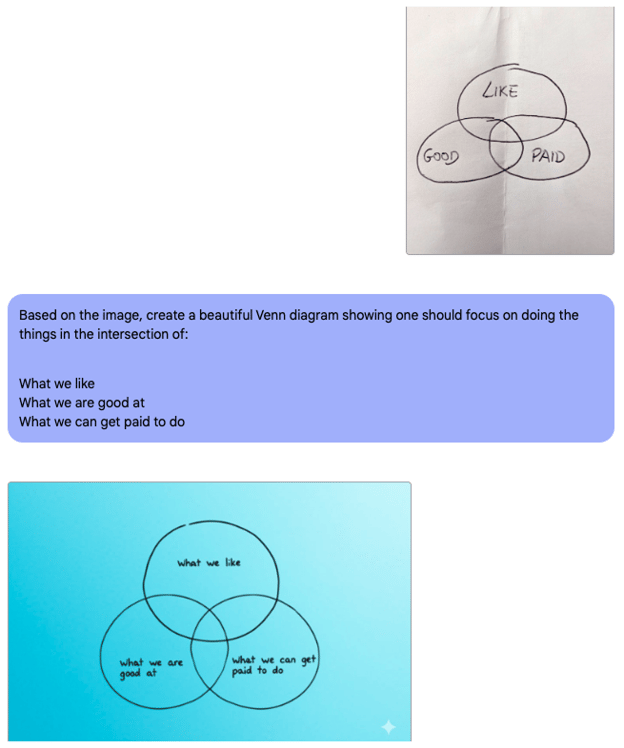
8. 将照片转换为简历可用
设想我们有一张着装过于休闲、与目标专业形象不符的照片。借助 Gemini 2.0 Flash,我们可以修改图中的服装,使之更符合职场场景所需的正式风格。
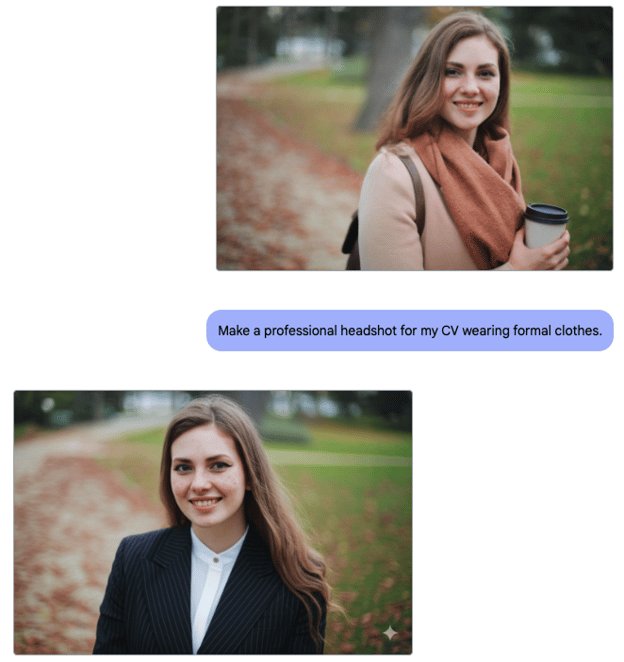
图片来源:Pexels
这种方式能大幅简化我们更新职业形象的过程,帮助留下良好的第一印象。
9. 修改照片中的元素
假设我们有一张产品照片,其背景与其他营销素材不太匹配。通过 Gemini 2.0 Flash,我们可以有效替换或调整背景,以更好地满足需求,同时不损失产品本身的呈现。
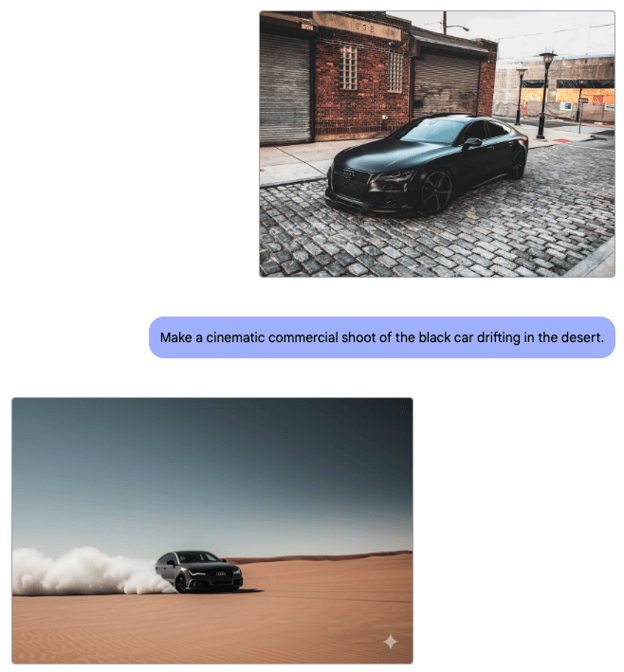
图片来源:Pexels
这项功能为我们提供了一个实用的解决方案,可根据不同场景优化视觉内容,最大化图像的影响力。
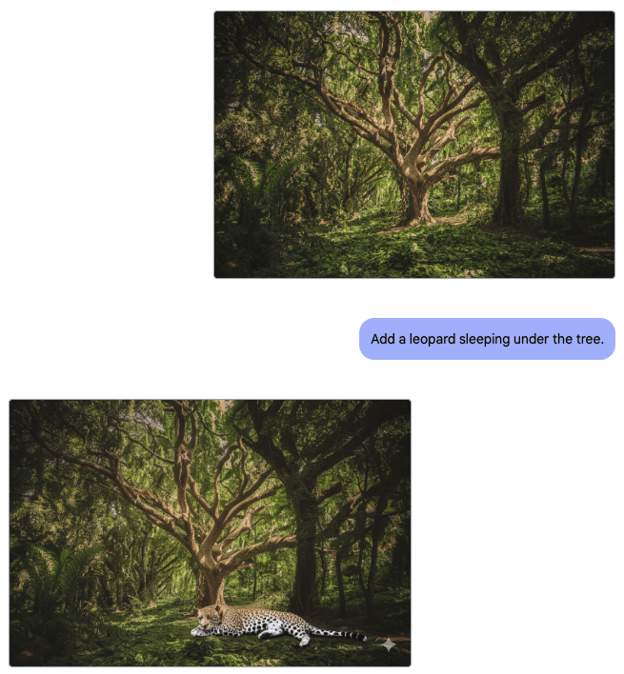
10. 在现有照片中添加物体
最后一个示例中,我想看看模型在为照片添加新元素方面的表现。
图片来源:Pexels
这项能力使我们能够灵活增强照片、适配不同用途,并使视觉效果符合我们的创意构想。
Gemini 图像编辑的局限性
拒绝生成图像
在使用 Gemini Flash 进行实验时,模型经常会拒绝生成图像:
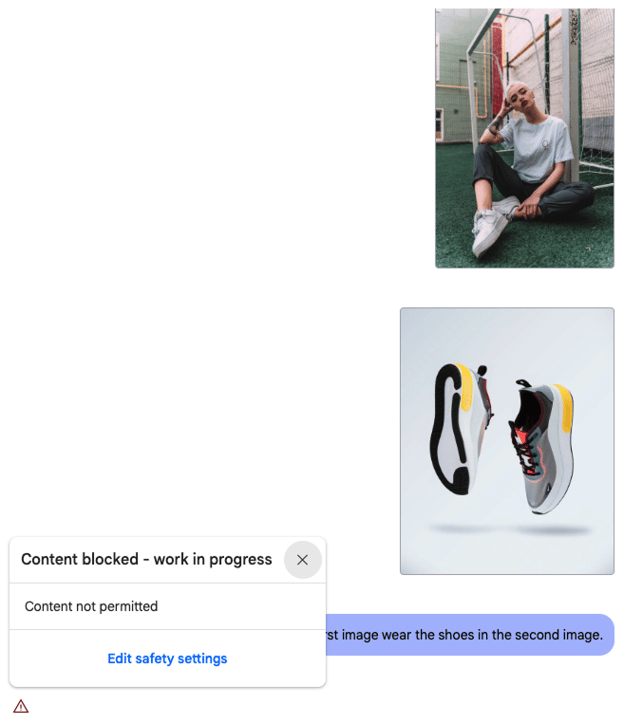
我猜测是由于其使用了某种算法来拦截请求,以防止不道德的用法。不过我并不清楚具体触发的原因与时机,因为它看起来相当随机,且有时针对的内容在我看来是无害的,如上例。
重新生成与温度
我并没有通过不断修改提示词来“挑例子”,但确实经常需要让 Gemini 重新尝试。
以下是如何重新运行图像生成:

在使用 Gemini 2.0 Flash 进行图像编辑时,一个至关重要的影响因素是“温度”设置。该设置常见于创作型工具,本质上决定模型输出的确定性与随机性。
很多情况下,默认温度为 1,这有时会过于随机,导致结果与预期不符。较高的温度会带来更多变化与创造性,可能让结果偏离我们所追求的特定风格。相反,较低的温度会减少随机性,使输出更可预测、更一致。
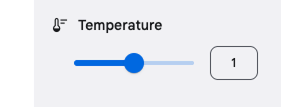
根据我的经验,通过调整温度可以更好地贴合需求。如果结果过于不可预测,降低温度有助于让输出更接近预期。反之,如果需要更多创意或多样的替代方案,稍微提高温度可能会更有帮助。
图像质量
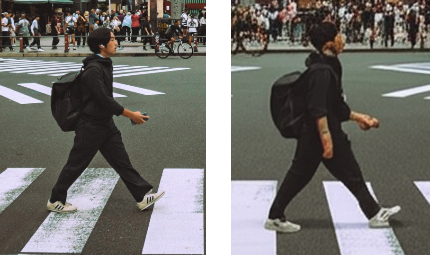
在使用该模型时,我经常遇到的一个问题是图像分辨率的下降,尤其是在生成多个迭代版本时。每次重新生成或进行编辑,分辨率都可能降低,导致清晰度和细节流失。
这是因为每次编辑或重新生成都会引入细小的伪影或失真。多次迭代后,这些问题会叠加,整体图像质量随之下降。这种现象类似于“复印再复印”,每一代都会比原件更模糊。
即使只是一次迭代,质量也会明显下降:
结论
总体而言,Gemini 2.0 Flash 是一款功能实用、特性丰富的工具,但我的使用体验并非始终顺利。尽管其整体表现不错,但在某些情况下会令人沮丧,尤其是在需要多次尝试才能得到理想结果,或持续编辑导致图像质量下降时。
话虽如此,我发现该工具在处理人物图像时尤为擅长。诸如修改姿势、将人物与物体合成、改变面部表情等任务,是该模型的强项。当需要调整某人的姿势或在有人物的场景中加入新物体时,Gemini 2.0 Flash 处理得很到位,同时保持自然的外观与质感。
同样地,通过微调面部表情来改变照片情绪的操作也很有效,使我们能轻松营造所设想的氛围。
尽管有些任务可能需要耐心与额外打磨,但该模型在人物图像编辑方面的优势,使其成为提升视觉项目的有价值工具。


Gemini 2.0 Flash 现在能够在聊天界面中直接生成和编辑图像。该界面完全基于文本,无需对图像进行遮罩来指定要修改的部分。
在本文中,我将逐步讲解如何使用 Gemini 2.0 Flash 编辑图像,并通过 10 个实用示例向您展示如何在不具备复杂技术背景的情况下获得专业级效果。
如何访问 Gemini 图像编辑
要使用 Google 的图像编辑工具,我们需要前往Google AI Studio。在这里,我们可以使用免费提供的“Gemini 2.0 Flash(图像生成)实验”模型。请注意,未来这项功能可能会在主应用 Gemini 中推出,但目前仅能通过 Google AI Studio 使用。
开始使用时,我们从界面右侧的模型下拉菜单中选择该模型:
选择模型后,点击左侧的“Create Prompt”按钮开始新对话:
我们可以将其用于多种图像生成任务。例如,创建生动的风景、修改现有图像以加入创意变化,或为项目生成全新的视觉元素。如下示例:
尽管 Gemini 2.0 Flash 具备强大的新图像生成能力,但本文将主要关注其图像编辑功能,探索如何利用该工具对现有视觉素材进行润色与增强。
在我对 Gemini 2.0 Flash 的探索中,我通过 10 个实用示例测试了该工具的能力。从将普通照片转化为专业求职头像到制作吸睛的 YouTube 缩略图,目的是了解该模型的长处与局限,从而更好地定位其最佳用法。
1. 移动照片中的元素
在这个示例中,我探索了模型在移动照片中元素方面的表现。当我们希望重新定位图像的某些部分以获得更佳构图或调整焦点时,这项功能尤其实用。
例如,如果我们有一张合影,其中一人位置稍显突兀,我们可以使用此工具将其移向中心。
图片来源:Pexels
2. 高质量产品拍摄
设想我们是一家鞋履公司,想生成一张模特穿着我们最新款式的照片。传统方式需要协调拍摄,既费时又昂贵。
此示例展示了如何将一张模特的现有照片与我们产品的照片进行合成:
图片来源:第一张(Pexels),第二张(Pexels)。
我还尝试了更复杂的组合:让 Gemini 把一张照片中的人做成手握另一张照片里的玩具车。效果也不错:
图片来源:第一张(Pexels),第二张(Pexels)。
这一用例并不一定需要两张图片。如果只有产品图,我们也可以让模型生成其余部分:
图片来源:Pexels
3. 提升产品照片质量
上一个示例展示了模型如何合成现有的高质量照片。但如果我们只有一张拍得不好的产品图,想要将其提升呢?
在这个示例中,我拍了一张蛋糕的照片,并让模型将其转化为可用于外卖应用的图片。提升美食照片并不容易,尤其是要在在线平台上呈现令人垂涎的视觉效果时。
这一次,模型没能给出有用的结果。我尝试了很多次,效果都不佳。如下所示:
4. 修改姿势
接下来,我想看看 Gemini 2.0 Flash 在改变图中人物姿势方面的效果。修改姿势非常实用,尤其在时尚摄影中,细微的肢体语言变化就能显著改变画面效果。
首先,我让它使主体正对镜头:
图片来源:Pexels
考虑到原图中人物面部有部分不可见,模型需要一致地生成该部分,结果相当不错。
随后,我好奇它是否能让这名男子转身背对镜头,效果同样很好:
这个示例展示了模型在处理姿势修改方面的熟练度。它能与图像中的既有元素自然融合,确保最终结果连贯且专业。
5. 修改面部表情
我们已经知道模型擅长改变身体姿势。那么面部表情呢?
图片来源:Pexels
设想有一张团队会议的照片,大家看起来有些严肃,但我们想传达更轻松或愉悦的氛围。借助 Gemini 2.0 Flash,我们可以适度调整面部表情,增加微笑或柔化皱眉,从而改变整张图片的氛围。
该示例凸显了模型在表情变化处理方面的能力,使我们能够根据叙事需要定制图像。
6. YouTube 缩略图
在以下示例中,我们探索了如何使用 Gemini 通过合并两张图片并加入文本来创建具有吸引力的 YouTube 缩略图。缩略图对于抓住观众注意力至关重要,优秀的缩略图会显著影响视频的表现。
图片来源:第一张(Pexels),第二张(Pexels)。
我不擅长判断什么样的缩略图更好,因此无法评价这一点,但模型确实严格按要求完成了任务,甚至很好地处理了文本,这通常是 AI 的薄弱项。
我相信,懂得如何制作吸睛缩略图的人可以用它快速为视频生成缩略图。
7. 将手绘草图生成为图表
我尝试将纸上手绘草图转化为图表时遇到了一些挑战。尽管该模型具备先进的图像编辑功能,但将草图转换为精致的图表是一项可能需要更多技巧的特定任务。
在此示例中,AI 难以准确理解手绘要素,导致结果不尽如人意。
我又用一个更简单的图表给了它第二次机会。这次生成的图表与指令一致,但设计较差:
8. 将照片转换为简历可用
设想我们有一张着装过于休闲、与目标专业形象不符的照片。借助 Gemini 2.0 Flash,我们可以修改图中的服装,使之更符合职场场景所需的正式风格。
图片来源:Pexels
这种方式能大幅简化我们更新职业形象的过程,帮助留下良好的第一印象。
9. 修改照片中的元素
假设我们有一张产品照片,其背景与其他营销素材不太匹配。通过 Gemini 2.0 Flash,我们可以有效替换或调整背景,以更好地满足需求,同时不损失产品本身的呈现。
图片来源:Pexels
这项功能为我们提供了一个实用的解决方案,可根据不同场景优化视觉内容,最大化图像的影响力。
10. 在现有照片中添加物体
最后一个示例中,我想看看模型在为照片添加新元素方面的表现。
图片来源:Pexels
这项能力使我们能够灵活增强照片、适配不同用途,并使视觉效果符合我们的创意构想。
Gemini 图像编辑的局限性
拒绝生成图像
在使用 Gemini Flash 进行实验时,模型经常会拒绝生成图像:
我猜测是由于其使用了某种算法来拦截请求,以防止不道德的用法。不过我并不清楚具体触发的原因与时机,因为它看起来相当随机,且有时针对的内容在我看来是无害的,如上例。
重新生成与温度
我并没有通过不断修改提示词来“挑例子”,但确实经常需要让 Gemini 重新尝试。
以下是如何重新运行图像生成:
在使用 Gemini 2.0 Flash 进行图像编辑时,一个至关重要的影响因素是“温度”设置。该设置常见于创作型工具,本质上决定模型输出的确定性与随机性。
很多情况下,默认温度为 1,这有时会过于随机,导致结果与预期不符。较高的温度会带来更多变化与创造性,可能让结果偏离我们所追求的特定风格。相反,较低的温度会减少随机性,使输出更可预测、更一致。
根据我的经验,通过调整温度可以更好地贴合需求。如果结果过于不可预测,降低温度有助于让输出更接近预期。反之,如果需要更多创意或多样的替代方案,稍微提高温度可能会更有帮助。
图像质量
在使用该模型时,我经常遇到的一个问题是图像分辨率的下降,尤其是在生成多个迭代版本时。每次重新生成或进行编辑,分辨率都可能降低,导致清晰度和细节流失。
这是因为每次编辑或重新生成都会引入细小的伪影或失真。多次迭代后,这些问题会叠加,整体图像质量随之下降。这种现象类似于“复印再复印”,每一代都会比原件更模糊。
即使只是一次迭代,质量也会明显下降:
结论
总体而言,Gemini 2.0 Flash 是一款功能实用、特性丰富的工具,但我的使用体验并非始终顺利。尽管其整体表现不错,但在某些情况下会令人沮丧,尤其是在需要多次尝试才能得到理想结果,或持续编辑导致图像质量下降时。
话虽如此,我发现该工具在处理人物图像时尤为擅长。诸如修改姿势、将人物与物体合成、改变面部表情等任务,是该模型的强项。当需要调整某人的姿势或在有人物的场景中加入新物体时,Gemini 2.0 Flash 处理得很到位,同时保持自然的外观与质感。
同样地,通过微调面部表情来改变照片情绪的操作也很有效,使我们能轻松营造所设想的氛围。
尽管有些任务可能需要耐心与额外打磨,但该模型在人物图像编辑方面的优势,使其成为提升视觉项目的有价值工具。