Gemini 2.0 Flash kann jetzt direkt in der Chatoberfläche Bilder erzeugen und bearbeiten. Die Bedienung ist rein textbasiert; du musst keine Bereiche maskieren, um festzulegen, was geändert werden soll.
In diesem Artikel zeige ich dir Schritt für Schritt, wie du Bilder mit Gemini 2.0 Flash bearbeitest – und wie du mit 10 praktischen Beispielen Ergebnisse in Profiqualität erzielst, ganz ohne tiefes Technik-Know-how.
So greifst du auf die Gemini-Bildbearbeitung zu
Für die Bildbearbeitung von Google gehen wir ins Google AI Studio. Dort steht das Modell „Gemini 2.0 Flash (Image Generation) Experimental“ kostenlos zur Verfügung. Möglicherweise kommt es später auch in die reguläre Gemini-App, aktuell ist Google AI Studio jedoch die einzige Option.
Zum Start wählen wir dieses Modell über das Dropdown-Menü auf der rechten Seite der UI aus:
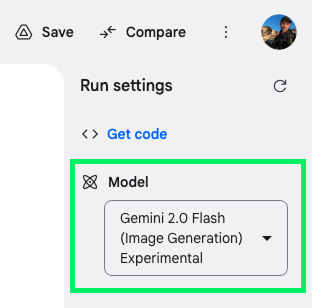
Nach der Modellauswahl klicken wir links auf „Create Prompt“, um eine neue Unterhaltung zu starten:

Wir können das Modell für verschiedenste Bildaufgaben nutzen: lebendige Landschaften erzeugen, vorhandene Bilder kreativ verändern oder völlig neue visuelle Elemente für Projekte generieren. Hier ein Beispiel:
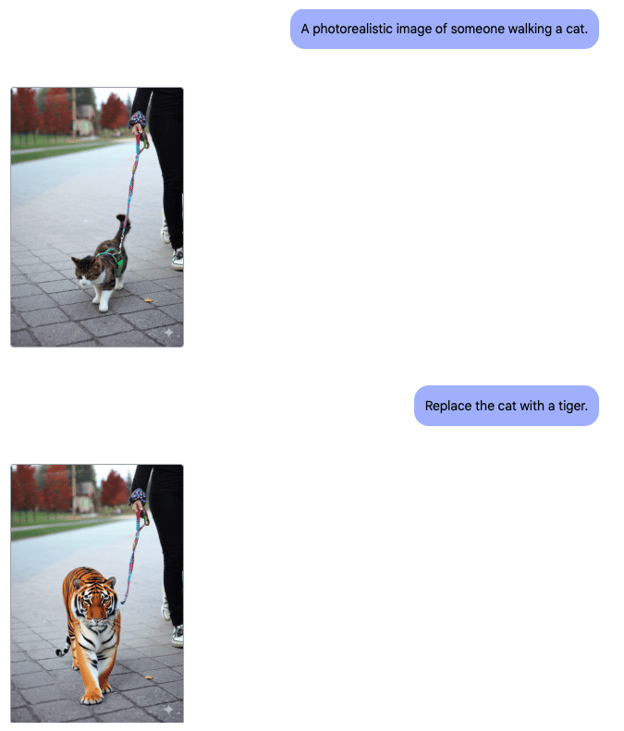
Gemini 2.0 Flash ist stark in der Bildgenerierung. In diesem Artikel konzentrieren wir uns jedoch vor allem auf die Bearbeitungsfunktionen – also darauf, wie wir vorhandene Bilder veredeln und verbessern.
Ich habe Gemini 2.0 Flash an 10 praxisnahen Beispielen getestet. Von der Verwandlung eines Schnappschusses in ein professionelles CV-Porträt bis zu aufmerksamkeitsstarken YouTube-Thumbnails – Ziel war es, Stärken und Grenzen zu verstehen und Einsatzbereiche klarer einzuordnen.
1. Elemente in einem Foto verschieben
Hier habe ich geprüft, wie gut das Modell Elemente innerhalb eines Fotos versetzen kann. Das ist nützlich, wenn wir die Bildkomposition verbessern oder den Fokus anpassen möchten.
Bei einem Gruppenfoto lässt sich so etwa eine Person näher zur Mitte rücken, wenn sie leicht versetzt steht.
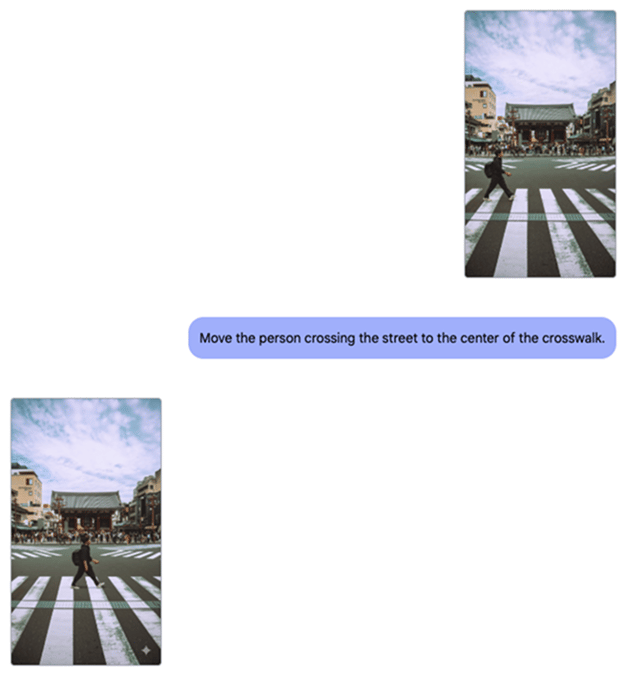
Bildquelle: Pexels
2. Produktfotografie mit hochwertigen Bildern
Angenommen, wir sind ein Schuhlabel und wollen ein Foto erstellen, auf dem ein Model unsere neuesten Sneaker trägt. Ein klassisches Shooting ist teuer und aufwendig.
Dieses Beispiel zeigt, wie wir ein vorhandenes Model-Foto mit einem Produktfoto kombinieren können:
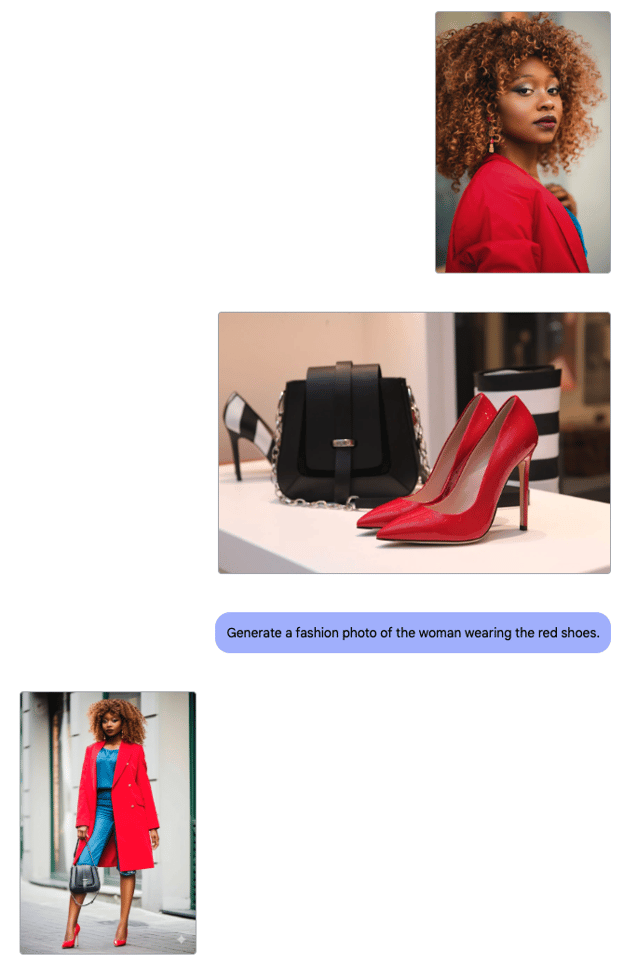
Bildquellen: erstes Bild (Pexels), zweites Bild (Pexels).
Ich habe auch eine komplexere Aufgabe getestet: Eine Person sollte ein Spielzeugauto aus einem anderen Foto in der Hand halten. Das hat gut funktioniert:
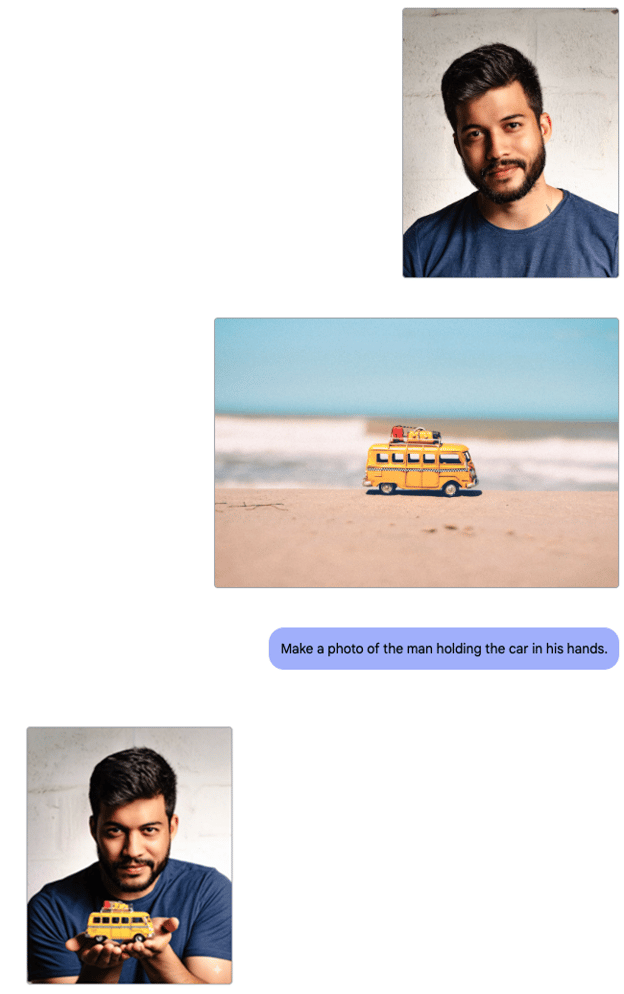
Bildquellen: erstes Bild (Pexels), zweites Bild (Pexels).
Dafür brauchen wir nicht zwingend zwei Bilder. Ist nur das Produktfoto vorhanden, kann das Modell den Rest ergänzen:
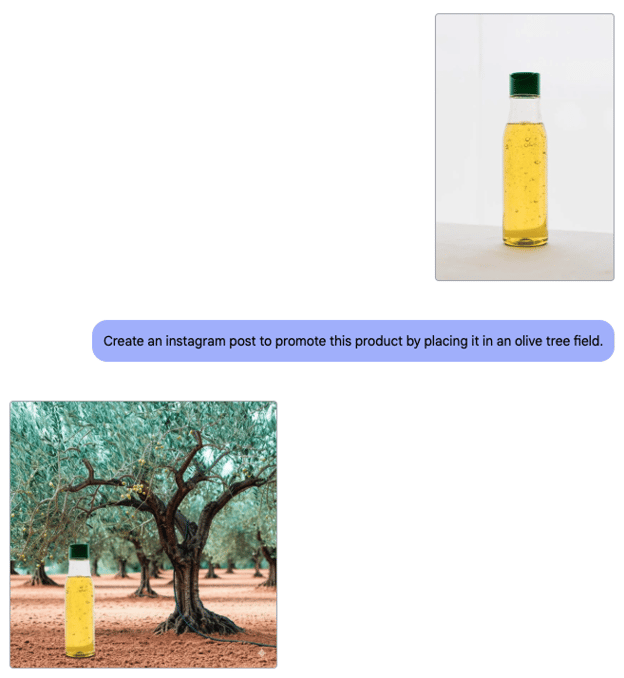
Bildquelle: Pexels
3. Produktfotos aufwerten
Im vorherigen Beispiel haben wir hochwertige Fotos kombiniert. Was aber, wenn das Produktfoto schwach ist und wir es verbessern möchten?
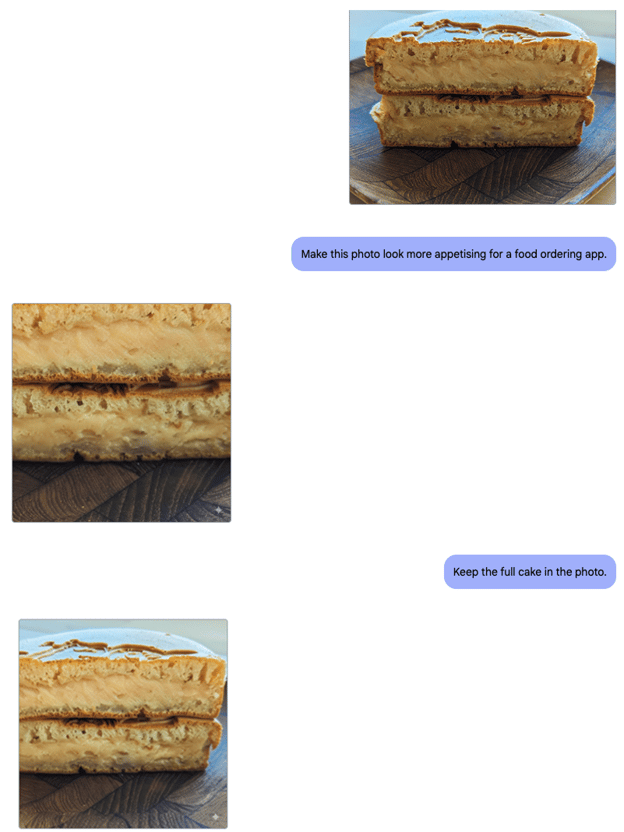
Hier habe ich ein Kuchenfoto genommen und das Modell gebeten, daraus ein Bild zu machen, das in einer Food-Delivery-App funktionieren würde. Foodfotografie appetitlich aussehen zu lassen, ist anspruchsvoll – gerade für Online-Plattformen.
Diesmal lieferte das Modell jedoch nichts wirklich Brauchbares. Trotz vieler Versuche blieben die Ergebnisse schwach. Ein Beispiel:
4. Posen verändern
Als Nächstes wollte ich wissen, wie gut Gemini 2.0 Flash die Pose einer Person im Bild ändern kann. Gerade in der Modefotografie können kleine Veränderungen in der Körpersprache die Bildwirkung stark beeinflussen.
Zuerst bat ich darum, dass die Person in die Kamera schaut:
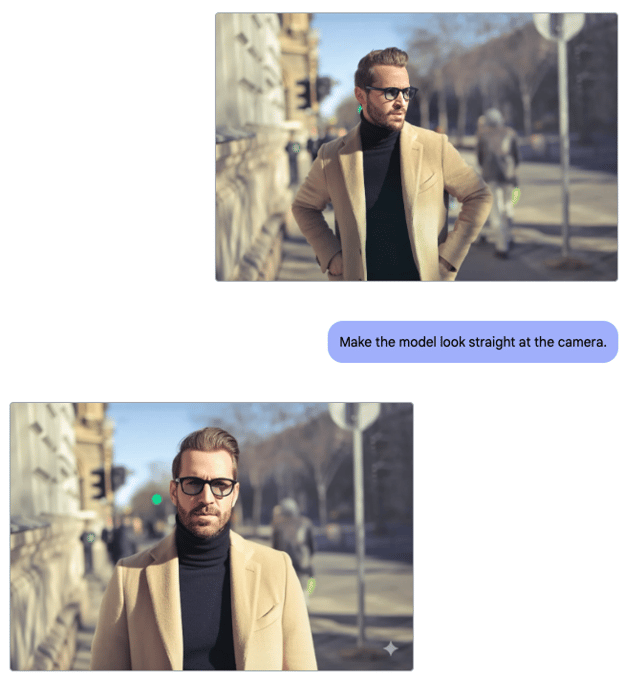
Bildquelle: Pexels
Das Ergebnis ist beachtlich, zumal ein Teil des Gesichts im Original nicht sichtbar war und das Modell es konsistent ergänzen musste.
Dann wollte ich sehen, ob sich die Person auch mit dem Rücken zur Kamera drehen lässt – ebenfalls sehr überzeugend:
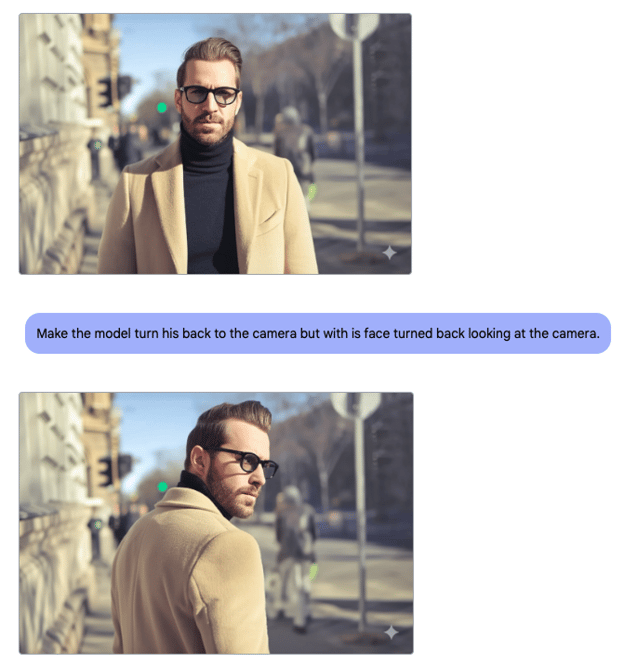
Das zeigt, wie souverän das Modell Pose-Änderungen umsetzt und diese stimmig in das bestehende Bild integriert.
5. Gesichtsausdrücke anpassen
Posen gelingen – wie steht es um Gesichtsausdrücke?
Bildquelle: Pexels
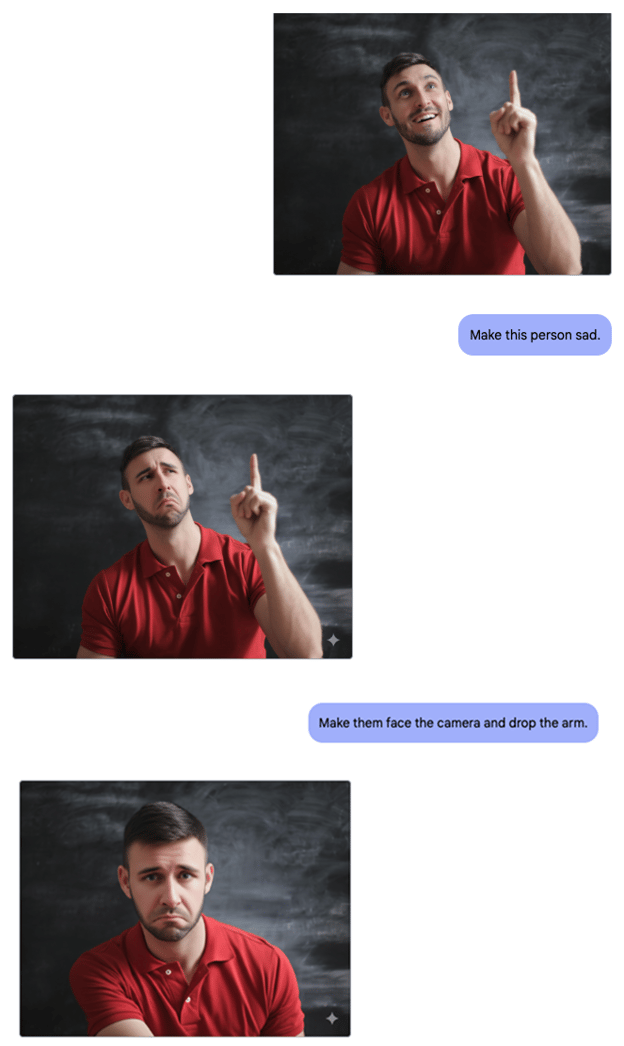
Stell dir ein Teamfoto vor, auf dem alle etwas ernst wirken, du aber eine lockerere, freundlichere Stimmung zeigen möchtest. Mit Gemini 2.0 Flash lassen sich Gesichtsausdrücke dezent anpassen – etwa ein Lächeln ergänzen – und damit die Bildwirkung verändern.
Dieses Beispiel zeigt, wie gut sich Stimmungen gezielt steuern lassen, um das Bild an die gewünschte Botschaft anzupassen.
6. YouTube-Thumbnails
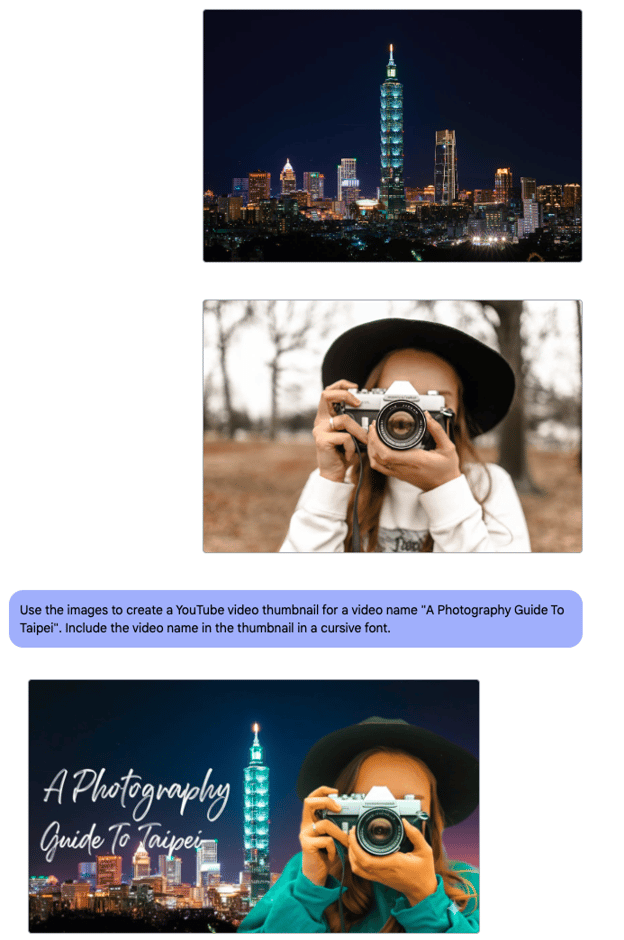
Im nächsten Beispiel erzeugen wir ein aufmerksamkeitsstarkes YouTube-Thumbnail, indem wir zwei Bilder zusammenführen und Text integrieren. Gute Thumbnails sind entscheidend für Klicks und Reichweite.
Bildquellen: erstes Bild (Pexels), zweites Bild (Pexels).
Ich bin kein Thumbnail-Profi, daher bewerte ich nicht die Gestaltung. Das Modell hat jedoch die Aufgabe präzise umgesetzt – inklusive sauberem Text, womit KI sonst oft Probleme hat.
Wer weiß, was ein gutes Thumbnail ausmacht, kann damit sehr schnell Varianten für Videos erstellen.
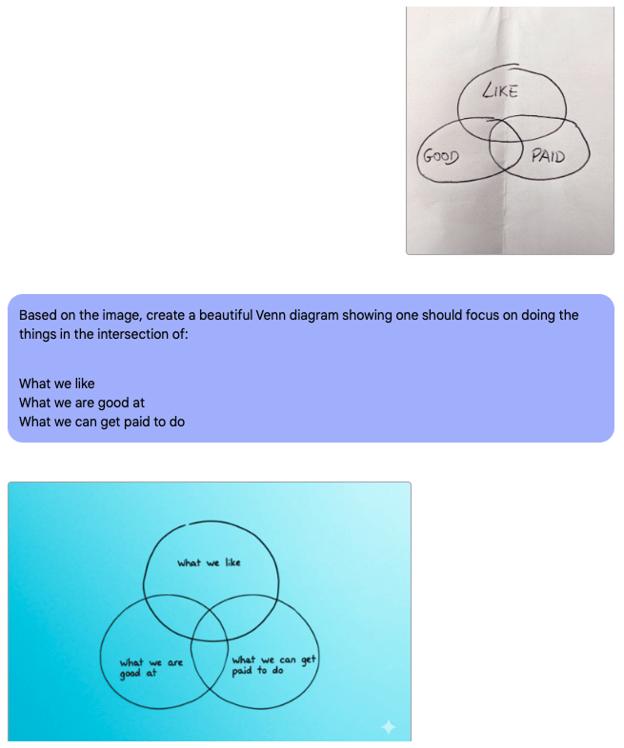
7. Diagramme aus Skizzen generieren
Bei dem Versuch, aus Papierskizzen Diagramme zu erzeugen, gab es Hürden. Das ist eine spezielle Aufgabe, die mehr Feinschliff erfordert, als die generellen Bildbearbeitungsfeatures abdecken.
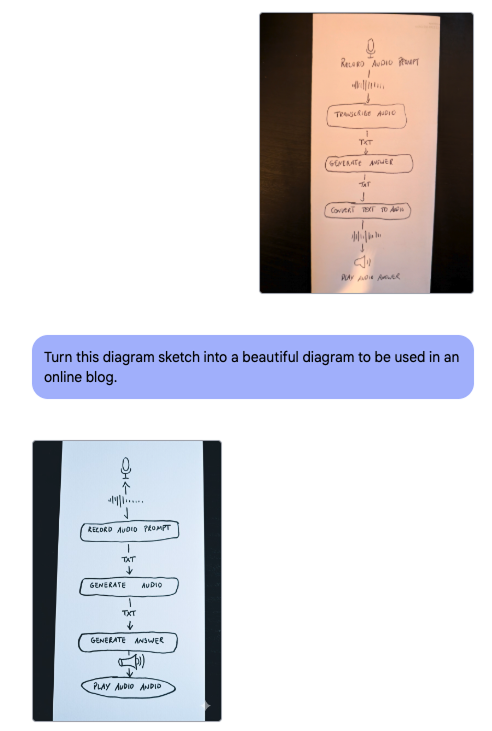
In diesem Fall tat sich die KI schwer, die handgezeichneten Elemente korrekt zu interpretieren – das Ergebnis war entsprechend schwach.
Ein zweiter Versuch mit einem einfacheren Diagramm: inhaltlich korrekt, aber gestalterisch wenig überzeugend:
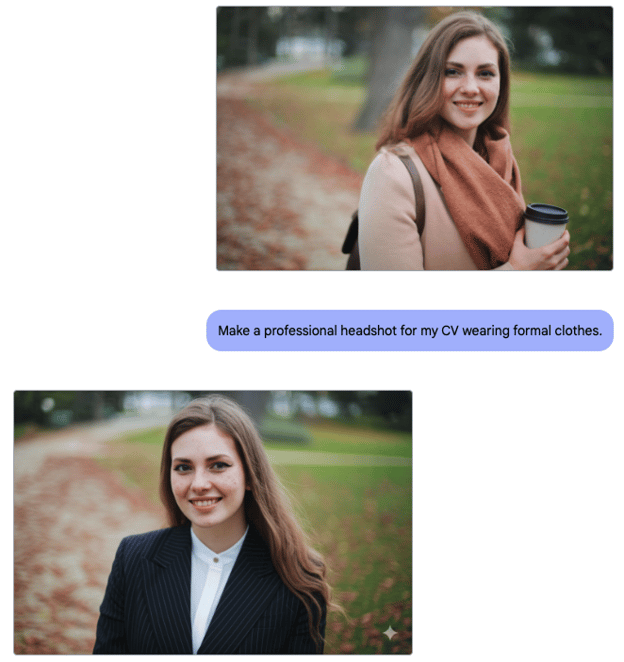
8. Fotos fürs CV aufbereiten
Wenn Outfit oder Stil auf einem Foto zu lässig wirken, lässt sich die Kleidung mit Gemini 2.0 Flash an einen formellen Look für berufliche Zwecke anpassen.
Bildquelle: Pexels
So lässt sich das eigene professionelle Auftreten schnell aktualisieren – für einen starken ersten Eindruck.
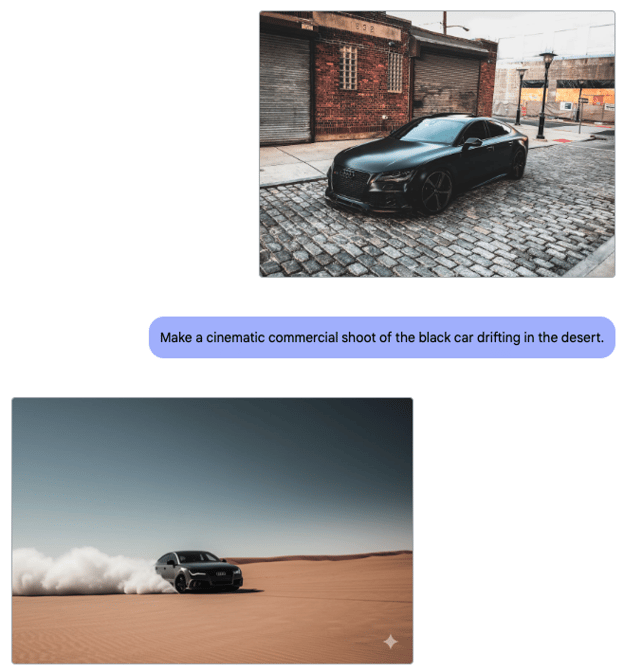
9. Elemente in einem Foto bearbeiten
Passt der Hintergrund eines Produktfotos nicht zur restlichen Bildwelt, können wir ihn mit Gemini 2.0 Flash austauschen oder anpassen – ohne den Produktcharakter zu verlieren.
Bildquelle: Pexels
So lassen sich Visuals flexibel an verschiedene Szenarien anpassen und ihre Wirkung steigern.
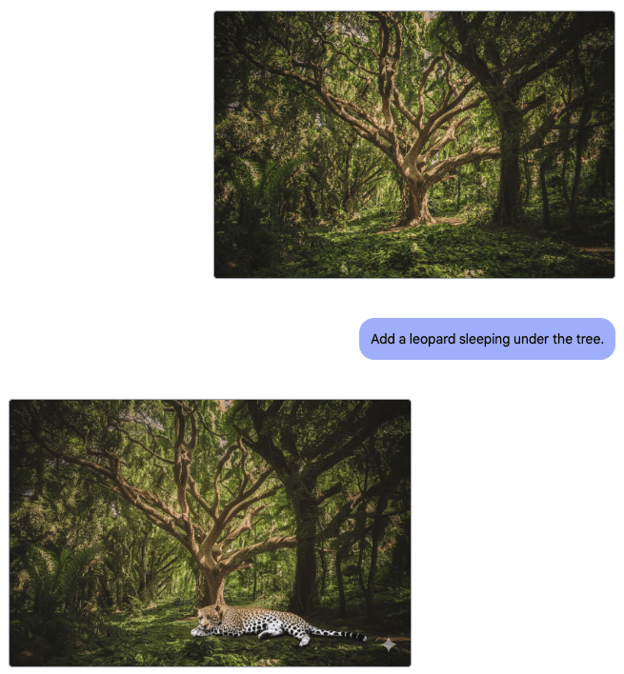
10. Objekte zu einem bestehenden Foto hinzufügen
Zum Schluss wollte ich sehen, wie gut sich völlig neue Elemente in ein Foto einfügen lassen.
Bildquelle: Pexels
Damit lassen sich Fotos flexibel erweitern, für unterschiedliche Zwecke anpassen und kreativ ausrichten.
Grenzen der Gemini-Bildbearbeitung
Verweigerung der Bildgenerierung
Während meiner Tests mit Gemini Flash verweigerte das Modell häufig die Bildgenerierung:
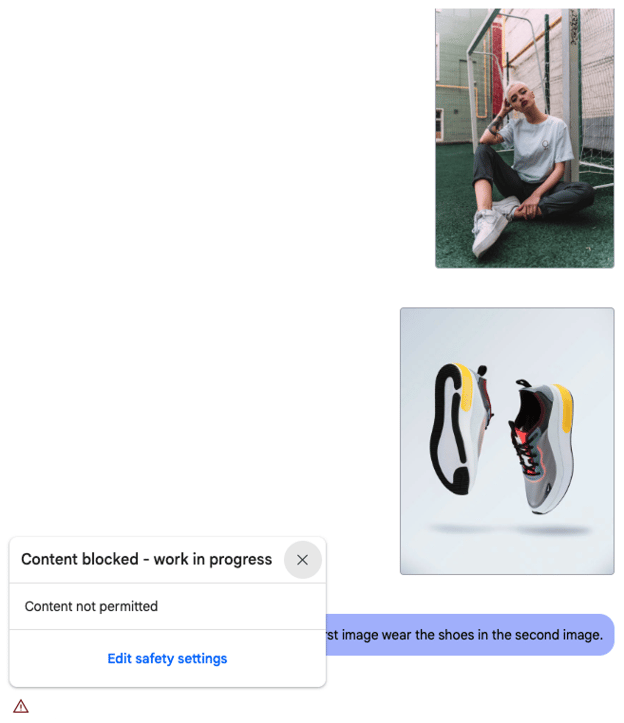
Vermutlich greift hier ein Filter, der bestimmte Anfragen blockiert, um Missbrauch zu verhindern. Wann genau das passiert, ist allerdings nicht transparent – teilweise auch bei offensichtlich harmlosen Inhalten wie im Beispiel oben.
Regeneration und Temperatur
Ich habe die Beispiele nicht „schön gesucht“, indem ich Prompts endlos feilte – aber ich musste Gemini sehr oft bitten, es erneut zu versuchen.
So startest du die Bildgenerierung erneut:

Ein kritischer Stellhebel für die Ergebnisqualität ist die „Temperature“-Einstellung. Sie steuert, wie deterministisch oder zufällig die Ausgaben sind.
Oft steht die Voreinstellung auf 1 – das kann zu viel Zufall bedeuten und Ergebnisse liefern, die nicht unseren Erwartungen entsprechen. Höhere Werte bringen mehr Varianz und Kreativität, können aber vom gewünschten Look wegdriften. Niedrigere Werte reduzieren die Zufälligkeit und machen die Ausgaben vorhersehbarer und konsistenter.
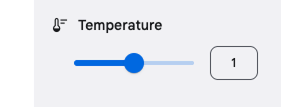
In meinen Tests half eine Anpassung der Temperature häufig weiter: Sind die Ergebnisse zu sprunghaft, senke den Wert. Wünschst du dir mehr kreative Alternativen, hebe ihn leicht an.
Bildqualität
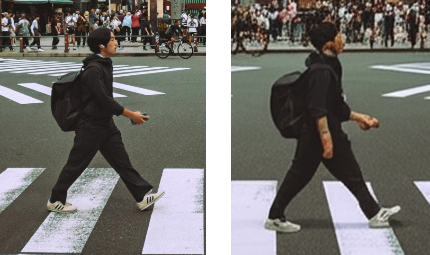
Ein häufiges Problem war die sinkende Auflösung – besonders nach mehreren Iterationen. Jede Neuerstellung oder Bearbeitung kann Artefakte einführen; über mehrere Runden summieren sie sich und mindern Schärfe sowie Details.
Das ist, als würdest du eine Kopie von einer Kopie anfertigen – jede weitere Version verliert gegenüber dem Original an Klarheit.
Mitunter sinkt die Qualität schon nach einer einzigen Iteration deutlich:
Fazit
Insgesamt ist Gemini 2.0 Flash ein vielseitiges Werkzeug mit vielen nützlichen Funktionen – wenn auch nicht ohne Tücken. Es liefert häufig gute Ergebnisse, kann aber frustrieren, wenn mehrere Anläufe nötig sind oder die Bildqualität mit der Zeit leidet.
Besonders stark fand ich das Tool bei Bildern mit Menschen: Posen verändern, Personen mit Objekten kombinieren oder Gesichtsausdrücke anpassen – all das meistert das Modell überzeugend und mit natürlicher Anmutung.
Auch Stimmungswechsel über Mimik funktionierten gut und ließen sich gezielt zur gewünschten Atmosphäre formen.
Manche Aufgaben erfordern Geduld und Feinschliff, doch gerade bei Motiven mit Menschen spielt das Modell seine Stärken aus – ein wertvolles Werkzeug zur Aufwertung visueller Projekte.
%22%3E%3Cpath%20d%3D%22m-369%200h408v79h-408z%22%20fill%3D%22%237933ff%22%2F%3E%3Cpath%20d%3D%22m-148%200h306v45h-306z%22%20fill%3D%22%23974dff%22%2F%3E%3C%2Fg%3E%3C%2Fsvg%3E)
%22%2F%3E%3C%2FclipPath%3E%3Cg%20clip-path%3D%22url(%23a)%22%3E%3Cpath%20d%3D%22m76%200h484v36h-484z%22%20fill%3D%22%23974dff%22%2F%3E%3Cpath%20d%3D%22m0%200h384v24h-384z%22%20fill%3D%22%2306bdfc%22%20transform%3D%22matrix(1%200%200%20-1%200%2060)%22%2F%3E%3C%2Fg%3E%3C%2Fsvg%3E)

%22%3E%0A%20%20%20%20%20%20%20%20%3Crect%20fill%3D%22%23EFEBE4%22%20height%3D%22180%22%20width%3D%22336%22%20%2F%3E%0A%20%20%20%20%20%20%20%20%3Crect%0A%20%20%20%20%20%20%20%20%20%20fill%3D%22%23DD3400%22%0A%20%20%20%20%20%20%20%20%20%20height%3D%22106.6%22%0A%20%20%20%20%20%20%20%20%20%20transform%3D%22rotate(-30%20-208.588%20220.18)%22%0A%20%20%20%20%20%20%20%20%20%20width%3D%22456.125%22%0A%20%20%20%20%20%20%20%20%20%20x%3D%22-208.588%22%0A%20%20%20%20%20%20%20%20%20%20y%3D%22220.18%22%0A%20%20%20%20%20%20%20%20%2F%3E%0A%20%20%20%20%20%20%20%20%3Crect%0A%20%20%20%20%20%20%20%20%20%20fill%3D%22%23FFEC3C%22%0A%20%20%20%20%20%20%20%20%20%20height%3D%2235.875%22%0A%20%20%20%20%20%20%20%20%20%20transform%3D%22rotate(-30%20-208.588%20220.18)%22%0A%20%20%20%20%20%20%20%20%20%20width%3D%22347.576%22%0A%20%20%20%20%20%20%20%20%20%20x%3D%22-208.588%22%0A%20%20%20%20%20%20%20%20%20%20y%3D%22220.18%22%0A%20%20%20%20%20%20%20%20%2F%3E%0A%20%20%20%20%20%20%20%20%3Crect%0A%20%20%20%20%20%20%20%20%20%20fill%3D%22%23FF931E%22%0A%20%20%20%20%20%20%20%20%20%20height%3D%2235.875%22%0A%20%20%20%20%20%20%20%20%20%20transform%3D%22rotate(-30%20-226.525%20189.111)%22%0A%20%20%20%20%20%20%20%20%20%20width%3D%22347.576%22%0A%20%20%20%20%20%20%20%20%20%20x%3D%22-226.525%22%0A%20%20%20%20%20%20%20%20%20%20y%3D%22189.111%22%0A%20%20%20%20%20%20%20%20%2F%3E%0A%20%20%20%20%20%20%20%20%3Crect%0A%20%20%20%20%20%20%20%20%20%20fill%3D%22%23DD3400%22%0A%20%20%20%20%20%20%20%20%20%20height%3D%22106.6%22%0A%20%20%20%20%20%20%20%20%20%20transform%3D%22rotate(-30%2085.5879%20256.055)%22%0A%20%20%20%20%20%20%20%20%20%20width%3D%22456.125%22%0A%20%20%20%20%20%20%20%20%20%20x%3D%2285.5879%22%0A%20%20%20%20%20%20%20%20%20%20y%3D%22256.055%22%0A%20%20%20%20%20%20%20%20%2F%3E%0A%20%20%20%20%20%20%20%20%3Crect%0A%20%20%20%20%20%20%20%20%20%20fill%3D%22%23FFEC3C%22%0A%20%20%20%20%20%20%20%20%20%20height%3D%2235.875%22%0A%20%20%20%20%20%20%20%20%20%20transform%3D%22rotate(-30%2085.5879%20256.055)%22%0A%20%20%20%20%20%20%20%20%20%20width%3D%22184.5%22%0A%20%20%20%20%20%20%20%20%20%20x%3D%2285.5879%22%0A%20%20%20%20%20%20%20%20%20%20y%3D%22256.055%22%0A%20%20%20%20%20%20%20%20%2F%3E%0A%20%20%20%20%20%20%20%20%3Crect%0A%20%20%20%20%20%20%20%20%20%20fill%3D%22%23FF931E%22%0A%20%20%20%20%20%20%20%20%20%20height%3D%2235.875%22%0A%20%20%20%20%20%20%20%20%20%20transform%3D%22rotate(-30%20227.432%20132.736)%22%0A%20%20%20%20%20%20%20%20%20%20width%3D%22271.625%22%0A%20%20%20%20%20%20%20%20%20%20x%3D%22227.432%22%0A%20%20%20%20%20%20%20%20%20%20y%3D%22132.736%22%0A%20%20%20%20%20%20%20%20%2F%3E%0A%20%20%20%20%20%20%3C%2Fg%3E%0A%20%20%20%20%20%20%3Cdefs%3E%0A%20%20%20%20%20%20%20%20%3CclipPath%20id%3D%22clip%22%3E%0A%20%20%20%20%20%20%20%20%20%20%3Crect%20fill%3D%22white%22%20height%3D%22180%22%20width%3D%22336%22%20%2F%3E%0A%20%20%20%20%20%20%20%20%3C%2FclipPath%3E%0A%20%20%20%20%20%20%3C%2Fdefs%3E%0A%20%20%20%20%3C%2Fsvg%3E)

%22%3E%0A%20%20%20%20%20%20%20%20%3Crect%20fill%3D%22%23EFEBE4%22%20height%3D%22180%22%20width%3D%22336%22%20%2F%3E%0A%20%20%20%20%20%20%20%20%3Crect%0A%20%20%20%20%20%20%20%20%20%20fill%3D%22%23FF931E%22%0A%20%20%20%20%20%20%20%20%20%20height%3D%22106.6%22%0A%20%20%20%20%20%20%20%20%20%20transform%3D%22rotate(-30%20-208.588%20220.18)%22%0A%20%20%20%20%20%20%20%20%20%20width%3D%22456.125%22%0A%20%20%20%20%20%20%20%20%20%20x%3D%22-208.588%22%0A%20%20%20%20%20%20%20%20%20%20y%3D%22220.18%22%0A%20%20%20%20%20%20%20%20%2F%3E%0A%20%20%20%20%20%20%20%20%3Crect%0A%20%20%20%20%20%20%20%20%20%20fill%3D%22%23F7F3EB%22%0A%20%20%20%20%20%20%20%20%20%20height%3D%2235.875%22%0A%20%20%20%20%20%20%20%20%20%20transform%3D%22rotate(-30%20-208.588%20220.18)%22%0A%20%20%20%20%20%20%20%20%20%20width%3D%22347.576%22%0A%20%20%20%20%20%20%20%20%20%20x%3D%22-208.588%22%0A%20%20%20%20%20%20%20%20%20%20y%3D%22220.18%22%0A%20%20%20%20%20%20%20%20%2F%3E%0A%20%20%20%20%20%20%20%20%3Crect%0A%20%20%20%20%20%20%20%20%20%20fill%3D%22%23000820%22%0A%20%20%20%20%20%20%20%20%20%20height%3D%2235.875%22%0A%20%20%20%20%20%20%20%20%20%20transform%3D%22rotate(-30%20-226.525%20189.111)%22%0A%20%20%20%20%20%20%20%20%20%20width%3D%22347.576%22%0A%20%20%20%20%20%20%20%20%20%20x%3D%22-226.525%22%0A%20%20%20%20%20%20%20%20%20%20y%3D%22189.111%22%0A%20%20%20%20%20%20%20%20%2F%3E%0A%20%20%20%20%20%20%20%20%3Crect%0A%20%20%20%20%20%20%20%20%20%20fill%3D%22%23000820%22%0A%20%20%20%20%20%20%20%20%20%20height%3D%22106.6%22%0A%20%20%20%20%20%20%20%20%20%20transform%3D%22rotate(-30%2085.5879%20256.055)%22%0A%20%20%20%20%20%20%20%20%20%20width%3D%22456.125%22%0A%20%20%20%20%20%20%20%20%20%20x%3D%2285.5879%22%0A%20%20%20%20%20%20%20%20%20%20y%3D%22256.055%22%0A%20%20%20%20%20%20%20%20%2F%3E%0A%20%20%20%20%20%20%20%20%3Crect%0A%20%20%20%20%20%20%20%20%20%20fill%3D%22%23D87300%22%0A%20%20%20%20%20%20%20%20%20%20height%3D%2235.875%22%0A%20%20%20%20%20%20%20%20%20%20transform%3D%22rotate(-30%2085.5879%20256.055)%22%0A%20%20%20%20%20%20%20%20%20%20width%3D%22184.5%22%0A%20%20%20%20%20%20%20%20%20%20x%3D%2285.5879%22%0A%20%20%20%20%20%20%20%20%20%20y%3D%22256.055%22%0A%20%20%20%20%20%20%20%20%2F%3E%0A%20%20%20%20%20%20%20%20%3Crect%0A%20%20%20%20%20%20%20%20%20%20fill%3D%22%23FF931E%22%0A%20%20%20%20%20%20%20%20%20%20height%3D%2235.875%22%0A%20%20%20%20%20%20%20%20%20%20transform%3D%22rotate(-30%20227.432%20132.736)%22%0A%20%20%20%20%20%20%20%20%20%20width%3D%22271.625%22%0A%20%20%20%20%20%20%20%20%20%20x%3D%22227.432%22%0A%20%20%20%20%20%20%20%20%20%20y%3D%22132.736%22%0A%20%20%20%20%20%20%20%20%2F%3E%0A%20%20%20%20%20%20%3C%2Fg%3E%0A%20%20%20%20%20%20%3Cdefs%3E%0A%20%20%20%20%20%20%20%20%3CclipPath%20id%3D%22clip%22%3E%0A%20%20%20%20%20%20%20%20%20%20%3Crect%20fill%3D%22white%22%20height%3D%22180%22%20width%3D%22336%22%20%2F%3E%0A%20%20%20%20%20%20%20%20%3C%2FclipPath%3E%0A%20%20%20%20%20%20%3C%2Fdefs%3E%0A%20%20%20%20%3C%2Fsvg%3E)
%22%3E%0A%20%20%20%20%20%20%20%20%3Crect%20fill%3D%22%2305192D%22%20height%3D%22180%22%20width%3D%22336%22%20%2F%3E%0A%20%20%20%20%20%20%20%20%3Crect%0A%20%20%20%20%20%20%20%20%20%20fill%3D%22%23B08EFF%22%0A%20%20%20%20%20%20%20%20%20%20height%3D%22106.6%22%0A%20%20%20%20%20%20%20%20%20%20transform%3D%22rotate(-30%20-208.588%20220.18)%22%0A%20%20%20%20%20%20%20%20%20%20width%3D%22456.125%22%0A%20%20%20%20%20%20%20%20%20%20x%3D%22-208.588%22%0A%20%20%20%20%20%20%20%20%20%20y%3D%22220.18%22%0A%20%20%20%20%20%20%20%20%2F%3E%0A%20%20%20%20%20%20%20%20%3Crect%0A%20%20%20%20%20%20%20%20%20%20fill%3D%22%237933FF%22%0A%20%20%20%20%20%20%20%20%20%20height%3D%2235.875%22%0A%20%20%20%20%20%20%20%20%20%20transform%3D%22rotate(-30%20-208.588%20220.18)%22%0A%20%20%20%20%20%20%20%20%20%20width%3D%22347.576%22%0A%20%20%20%20%20%20%20%20%20%20x%3D%22-208.588%22%0A%20%20%20%20%20%20%20%20%20%20y%3D%22220.18%22%0A%20%20%20%20%20%20%20%20%2F%3E%0A%20%20%20%20%20%20%20%20%3Crect%0A%20%20%20%20%20%20%20%20%20%20fill%3D%22%2372E5FE%22%0A%20%20%20%20%20%20%20%20%20%20height%3D%2235.875%22%0A%20%20%20%20%20%20%20%20%20%20transform%3D%22rotate(-30%20-226.525%20189.111)%22%0A%20%20%20%20%20%20%20%20%20%20width%3D%22347.576%22%0A%20%20%20%20%20%20%20%20%20%20x%3D%22-226.525%22%0A%20%20%20%20%20%20%20%20%20%20y%3D%22189.111%22%0A%20%20%20%20%20%20%20%20%2F%3E%0A%20%20%20%20%20%20%20%20%3Crect%0A%20%20%20%20%20%20%20%20%20%20fill%3D%22%235EB1FF%22%0A%20%20%20%20%20%20%20%20%20%20height%3D%22106.6%22%0A%20%20%20%20%20%20%20%20%20%20transform%3D%22rotate(-30%2085.5879%20256.055)%22%0A%20%20%20%20%20%20%20%20%20%20width%3D%22456.125%22%0A%20%20%20%20%20%20%20%20%20%20x%3D%2285.5879%22%0A%20%20%20%20%20%20%20%20%20%20y%3D%22256.055%22%0A%20%20%20%20%20%20%20%20%2F%3E%0A%20%20%20%20%20%20%20%20%3Crect%0A%20%20%20%20%20%20%20%20%20%20fill%3D%22%23B08EFF%22%0A%20%20%20%20%20%20%20%20%20%20height%3D%2235.875%22%0A%20%20%20%20%20%20%20%20%20%20transform%3D%22rotate(-30%2085.5879%20256.055)%22%0A%20%20%20%20%20%20%20%20%20%20width%3D%22184.5%22%0A%20%20%20%20%20%20%20%20%20%20x%3D%2285.5879%22%0A%20%20%20%20%20%20%20%20%20%20y%3D%22256.055%22%0A%20%20%20%20%20%20%20%20%2F%3E%0A%20%20%20%20%20%20%20%20%3Crect%0A%20%20%20%20%20%20%20%20%20%20fill%3D%22%2372E5FE%22%0A%20%20%20%20%20%20%20%20%20%20height%3D%2235.875%22%0A%20%20%20%20%20%20%20%20%20%20transform%3D%22rotate(-30%20227.432%20132.736)%22%0A%20%20%20%20%20%20%20%20%20%20width%3D%22271.625%22%0A%20%20%20%20%20%20%20%20%20%20x%3D%22227.432%22%0A%20%20%20%20%20%20%20%20%20%20y%3D%22132.736%22%0A%20%20%20%20%20%20%20%20%2F%3E%0A%20%20%20%20%20%20%3C%2Fg%3E%0A%20%20%20%20%20%20%3Cdefs%3E%0A%20%20%20%20%20%20%20%20%3CclipPath%20id%3D%22clip%22%3E%0A%20%20%20%20%20%20%20%20%20%20%3Crect%20fill%3D%22white%22%20height%3D%22180%22%20width%3D%22336%22%20%2F%3E%0A%20%20%20%20%20%20%20%20%3C%2FclipPath%3E%0A%20%20%20%20%20%20%3C%2Fdefs%3E%0A%20%20%20%20%3C%2Fsvg%3E)



%22%3E%0A%20%20%20%20%20%20%20%20%3Crect%20fill%3D%22%2372E5FE%22%20height%3D%22180%22%20width%3D%22336%22%20%2F%3E%0A%20%20%20%20%20%20%20%20%3Crect%0A%20%20%20%20%20%20%20%20%20%20fill%3D%22%237933FF%22%0A%20%20%20%20%20%20%20%20%20%20height%3D%22106.6%22%0A%20%20%20%20%20%20%20%20%20%20transform%3D%22rotate(-30%20-208.588%20220.18)%22%0A%20%20%20%20%20%20%20%20%20%20width%3D%22456.125%22%0A%20%20%20%20%20%20%20%20%20%20x%3D%22-208.588%22%0A%20%20%20%20%20%20%20%20%20%20y%3D%22220.18%22%0A%20%20%20%20%20%20%20%20%2F%3E%0A%20%20%20%20%20%20%20%20%3Crect%0A%20%20%20%20%20%20%20%20%20%20fill%3D%22%235EB1FF%22%0A%20%20%20%20%20%20%20%20%20%20height%3D%2235.875%22%0A%20%20%20%20%20%20%20%20%20%20transform%3D%22rotate(-30%20-208.588%20220.18)%22%0A%20%20%20%20%20%20%20%20%20%20width%3D%22347.576%22%0A%20%20%20%20%20%20%20%20%20%20x%3D%22-208.588%22%0A%20%20%20%20%20%20%20%20%20%20y%3D%22220.18%22%0A%20%20%20%20%20%20%20%20%2F%3E%0A%20%20%20%20%20%20%20%20%3Crect%0A%20%20%20%20%20%20%20%20%20%20fill%3D%22%23000820%22%0A%20%20%20%20%20%20%20%20%20%20height%3D%2235.875%22%0A%20%20%20%20%20%20%20%20%20%20transform%3D%22rotate(-30%20-226.525%20189.111)%22%0A%20%20%20%20%20%20%20%20%20%20width%3D%22347.576%22%0A%20%20%20%20%20%20%20%20%20%20x%3D%22-226.525%22%0A%20%20%20%20%20%20%20%20%20%20y%3D%22189.111%22%0A%20%20%20%20%20%20%20%20%2F%3E%0A%20%20%20%20%20%20%20%20%3Crect%0A%20%20%20%20%20%20%20%20%20%20fill%3D%22%237933FF%22%0A%20%20%20%20%20%20%20%20%20%20height%3D%22106.6%22%0A%20%20%20%20%20%20%20%20%20%20transform%3D%22rotate(-30%2085.5879%20256.055)%22%0A%20%20%20%20%20%20%20%20%20%20width%3D%22456.125%22%0A%20%20%20%20%20%20%20%20%20%20x%3D%2285.5879%22%0A%20%20%20%20%20%20%20%20%20%20y%3D%22256.055%22%0A%20%20%20%20%20%20%20%20%2F%3E%0A%20%20%20%20%20%20%20%20%3Crect%0A%20%20%20%20%20%20%20%20%20%20fill%3D%22%235EB1FF%22%0A%20%20%20%20%20%20%20%20%20%20height%3D%2235.875%22%0A%20%20%20%20%20%20%20%20%20%20transform%3D%22rotate(-30%2085.5879%20256.055)%22%0A%20%20%20%20%20%20%20%20%20%20width%3D%22184.5%22%0A%20%20%20%20%20%20%20%20%20%20x%3D%2285.5879%22%0A%20%20%20%20%20%20%20%20%20%20y%3D%22256.055%22%0A%20%20%20%20%20%20%20%20%2F%3E%0A%20%20%20%20%20%20%20%20%3Crect%0A%20%20%20%20%20%20%20%20%20%20fill%3D%22%23000820%22%0A%20%20%20%20%20%20%20%20%20%20height%3D%2235.875%22%0A%20%20%20%20%20%20%20%20%20%20transform%3D%22rotate(-30%20227.432%20132.736)%22%0A%20%20%20%20%20%20%20%20%20%20width%3D%22271.625%22%0A%20%20%20%20%20%20%20%20%20%20x%3D%22227.432%22%0A%20%20%20%20%20%20%20%20%20%20y%3D%22132.736%22%0A%20%20%20%20%20%20%20%20%2F%3E%0A%20%20%20%20%20%20%3C%2Fg%3E%0A%20%20%20%20%20%20%3Cdefs%3E%0A%20%20%20%20%20%20%20%20%3CclipPath%20id%3D%22clip%22%3E%0A%20%20%20%20%20%20%20%20%20%20%3Crect%20fill%3D%22white%22%20height%3D%22180%22%20width%3D%22336%22%20%2F%3E%0A%20%20%20%20%20%20%20%20%3C%2FclipPath%3E%0A%20%20%20%20%20%20%3C%2Fdefs%3E%0A%20%20%20%20%3C%2Fsvg%3E)

%22%3E%0A%20%20%20%20%20%20%20%20%3Crect%20fill%3D%22%23EFEBE4%22%20height%3D%22180%22%20width%3D%22336%22%20%2F%3E%0A%20%20%20%20%20%20%20%20%3Crect%0A%20%20%20%20%20%20%20%20%20%20fill%3D%22%2372E5FE%22%0A%20%20%20%20%20%20%20%20%20%20height%3D%22106.6%22%0A%20%20%20%20%20%20%20%20%20%20transform%3D%22rotate(-30%20-208.588%20220.18)%22%0A%20%20%20%20%20%20%20%20%20%20width%3D%22456.125%22%0A%20%20%20%20%20%20%20%20%20%20x%3D%22-208.588%22%0A%20%20%20%20%20%20%20%20%20%20y%3D%22220.18%22%0A%20%20%20%20%20%20%20%20%2F%3E%0A%20%20%20%20%20%20%20%20%3Crect%0A%20%20%20%20%20%20%20%20%20%20fill%3D%22%23000820%22%0A%20%20%20%20%20%20%20%20%20%20height%3D%2235.875%22%0A%20%20%20%20%20%20%20%20%20%20transform%3D%22rotate(-30%20-208.588%20220.18)%22%0A%20%20%20%20%20%20%20%20%20%20width%3D%22347.576%22%0A%20%20%20%20%20%20%20%20%20%20x%3D%22-208.588%22%0A%20%20%20%20%20%20%20%20%20%20y%3D%22220.18%22%0A%20%20%20%20%20%20%20%20%2F%3E%0A%20%20%20%20%20%20%20%20%3Crect%0A%20%20%20%20%20%20%20%20%20%20fill%3D%22%235EB1FF%22%0A%20%20%20%20%20%20%20%20%20%20height%3D%2235.875%22%0A%20%20%20%20%20%20%20%20%20%20transform%3D%22rotate(-30%20-226.525%20189.111)%22%0A%20%20%20%20%20%20%20%20%20%20width%3D%22347.576%22%0A%20%20%20%20%20%20%20%20%20%20x%3D%22-226.525%22%0A%20%20%20%20%20%20%20%20%20%20y%3D%22189.111%22%0A%20%20%20%20%20%20%20%20%2F%3E%0A%20%20%20%20%20%20%20%20%3Crect%0A%20%20%20%20%20%20%20%20%20%20fill%3D%22%23000820%22%0A%20%20%20%20%20%20%20%20%20%20height%3D%22106.6%22%0A%20%20%20%20%20%20%20%20%20%20transform%3D%22rotate(-30%2085.5879%20256.055)%22%0A%20%20%20%20%20%20%20%20%20%20width%3D%22456.125%22%0A%20%20%20%20%20%20%20%20%20%20x%3D%2285.5879%22%0A%20%20%20%20%20%20%20%20%20%20y%3D%22256.055%22%0A%20%20%20%20%20%20%20%20%2F%3E%0A%20%20%20%20%20%20%20%20%3Crect%0A%20%20%20%20%20%20%20%20%20%20fill%3D%22%23D87300%22%0A%20%20%20%20%20%20%20%20%20%20height%3D%2235.875%22%0A%20%20%20%20%20%20%20%20%20%20transform%3D%22rotate(-30%2085.5879%20256.055)%22%0A%20%20%20%20%20%20%20%20%20%20width%3D%22184.5%22%0A%20%20%20%20%20%20%20%20%20%20x%3D%2285.5879%22%0A%20%20%20%20%20%20%20%20%20%20y%3D%22256.055%22%0A%20%20%20%20%20%20%20%20%2F%3E%0A%20%20%20%20%20%20%20%20%3Crect%0A%20%20%20%20%20%20%20%20%20%20fill%3D%22%235646A5%22%0A%20%20%20%20%20%20%20%20%20%20height%3D%2235.875%22%0A%20%20%20%20%20%20%20%20%20%20transform%3D%22rotate(-30%20227.432%20132.736)%22%0A%20%20%20%20%20%20%20%20%20%20width%3D%22271.625%22%0A%20%20%20%20%20%20%20%20%20%20x%3D%22227.432%22%0A%20%20%20%20%20%20%20%20%20%20y%3D%22132.736%22%0A%20%20%20%20%20%20%20%20%2F%3E%0A%20%20%20%20%20%20%3C%2Fg%3E%0A%20%20%20%20%20%20%3Cdefs%3E%0A%20%20%20%20%20%20%20%20%3CclipPath%20id%3D%22clip%22%3E%0A%20%20%20%20%20%20%20%20%20%20%3Crect%20fill%3D%22white%22%20height%3D%22180%22%20width%3D%22336%22%20%2F%3E%0A%20%20%20%20%20%20%20%20%3C%2FclipPath%3E%0A%20%20%20%20%20%20%3C%2Fdefs%3E%0A%20%20%20%20%3C%2Fsvg%3E)
Gemini 2.0 Flash kann jetzt direkt in der Chatoberfläche Bilder erzeugen und bearbeiten. Die Bedienung ist rein textbasiert; du musst keine Bereiche maskieren, um festzulegen, was geändert werden soll.
In diesem Artikel zeige ich dir Schritt für Schritt, wie du Bilder mit Gemini 2.0 Flash bearbeitest – und wie du mit 10 praktischen Beispielen Ergebnisse in Profiqualität erzielst, ganz ohne tiefes Technik-Know-how.
So greifst du auf die Gemini-Bildbearbeitung zu
Für die Bildbearbeitung von Google gehen wir ins Google AI Studio. Dort steht das Modell „Gemini 2.0 Flash (Image Generation) Experimental“ kostenlos zur Verfügung. Möglicherweise kommt es später auch in die reguläre Gemini-App, aktuell ist Google AI Studio jedoch die einzige Option.
Zum Start wählen wir dieses Modell über das Dropdown-Menü auf der rechten Seite der UI aus:
Nach der Modellauswahl klicken wir links auf „Create Prompt“, um eine neue Unterhaltung zu starten:
Wir können das Modell für verschiedenste Bildaufgaben nutzen: lebendige Landschaften erzeugen, vorhandene Bilder kreativ verändern oder völlig neue visuelle Elemente für Projekte generieren. Hier ein Beispiel:
Gemini 2.0 Flash ist stark in der Bildgenerierung. In diesem Artikel konzentrieren wir uns jedoch vor allem auf die Bearbeitungsfunktionen – also darauf, wie wir vorhandene Bilder veredeln und verbessern.
Ich habe Gemini 2.0 Flash an 10 praxisnahen Beispielen getestet. Von der Verwandlung eines Schnappschusses in ein professionelles CV-Porträt bis zu aufmerksamkeitsstarken YouTube-Thumbnails – Ziel war es, Stärken und Grenzen zu verstehen und Einsatzbereiche klarer einzuordnen.
1. Elemente in einem Foto verschieben
Hier habe ich geprüft, wie gut das Modell Elemente innerhalb eines Fotos versetzen kann. Das ist nützlich, wenn wir die Bildkomposition verbessern oder den Fokus anpassen möchten.
Bei einem Gruppenfoto lässt sich so etwa eine Person näher zur Mitte rücken, wenn sie leicht versetzt steht.
Bildquelle: Pexels
2. Produktfotografie mit hochwertigen Bildern
Angenommen, wir sind ein Schuhlabel und wollen ein Foto erstellen, auf dem ein Model unsere neuesten Sneaker trägt. Ein klassisches Shooting ist teuer und aufwendig.
Dieses Beispiel zeigt, wie wir ein vorhandenes Model-Foto mit einem Produktfoto kombinieren können:
Bildquellen: erstes Bild (Pexels), zweites Bild (Pexels).
Ich habe auch eine komplexere Aufgabe getestet: Eine Person sollte ein Spielzeugauto aus einem anderen Foto in der Hand halten. Das hat gut funktioniert:
Bildquellen: erstes Bild (Pexels), zweites Bild (Pexels).
Dafür brauchen wir nicht zwingend zwei Bilder. Ist nur das Produktfoto vorhanden, kann das Modell den Rest ergänzen:
Bildquelle: Pexels
3. Produktfotos aufwerten
Im vorherigen Beispiel haben wir hochwertige Fotos kombiniert. Was aber, wenn das Produktfoto schwach ist und wir es verbessern möchten?
Hier habe ich ein Kuchenfoto genommen und das Modell gebeten, daraus ein Bild zu machen, das in einer Food-Delivery-App funktionieren würde. Foodfotografie appetitlich aussehen zu lassen, ist anspruchsvoll – gerade für Online-Plattformen.
Diesmal lieferte das Modell jedoch nichts wirklich Brauchbares. Trotz vieler Versuche blieben die Ergebnisse schwach. Ein Beispiel:
4. Posen verändern
Als Nächstes wollte ich wissen, wie gut Gemini 2.0 Flash die Pose einer Person im Bild ändern kann. Gerade in der Modefotografie können kleine Veränderungen in der Körpersprache die Bildwirkung stark beeinflussen.
Zuerst bat ich darum, dass die Person in die Kamera schaut:
Bildquelle: Pexels
Das Ergebnis ist beachtlich, zumal ein Teil des Gesichts im Original nicht sichtbar war und das Modell es konsistent ergänzen musste.
Dann wollte ich sehen, ob sich die Person auch mit dem Rücken zur Kamera drehen lässt – ebenfalls sehr überzeugend:
Das zeigt, wie souverän das Modell Pose-Änderungen umsetzt und diese stimmig in das bestehende Bild integriert.
5. Gesichtsausdrücke anpassen
Posen gelingen – wie steht es um Gesichtsausdrücke?
Bildquelle: Pexels
Stell dir ein Teamfoto vor, auf dem alle etwas ernst wirken, du aber eine lockerere, freundlichere Stimmung zeigen möchtest. Mit Gemini 2.0 Flash lassen sich Gesichtsausdrücke dezent anpassen – etwa ein Lächeln ergänzen – und damit die Bildwirkung verändern.
Dieses Beispiel zeigt, wie gut sich Stimmungen gezielt steuern lassen, um das Bild an die gewünschte Botschaft anzupassen.
6. YouTube-Thumbnails
Im nächsten Beispiel erzeugen wir ein aufmerksamkeitsstarkes YouTube-Thumbnail, indem wir zwei Bilder zusammenführen und Text integrieren. Gute Thumbnails sind entscheidend für Klicks und Reichweite.
Bildquellen: erstes Bild (Pexels), zweites Bild (Pexels).
Ich bin kein Thumbnail-Profi, daher bewerte ich nicht die Gestaltung. Das Modell hat jedoch die Aufgabe präzise umgesetzt – inklusive sauberem Text, womit KI sonst oft Probleme hat.
Wer weiß, was ein gutes Thumbnail ausmacht, kann damit sehr schnell Varianten für Videos erstellen.
7. Diagramme aus Skizzen generieren
Bei dem Versuch, aus Papierskizzen Diagramme zu erzeugen, gab es Hürden. Das ist eine spezielle Aufgabe, die mehr Feinschliff erfordert, als die generellen Bildbearbeitungsfeatures abdecken.
In diesem Fall tat sich die KI schwer, die handgezeichneten Elemente korrekt zu interpretieren – das Ergebnis war entsprechend schwach.
Ein zweiter Versuch mit einem einfacheren Diagramm: inhaltlich korrekt, aber gestalterisch wenig überzeugend:
8. Fotos fürs CV aufbereiten
Wenn Outfit oder Stil auf einem Foto zu lässig wirken, lässt sich die Kleidung mit Gemini 2.0 Flash an einen formellen Look für berufliche Zwecke anpassen.
Bildquelle: Pexels
So lässt sich das eigene professionelle Auftreten schnell aktualisieren – für einen starken ersten Eindruck.
9. Elemente in einem Foto bearbeiten
Passt der Hintergrund eines Produktfotos nicht zur restlichen Bildwelt, können wir ihn mit Gemini 2.0 Flash austauschen oder anpassen – ohne den Produktcharakter zu verlieren.
Bildquelle: Pexels
So lassen sich Visuals flexibel an verschiedene Szenarien anpassen und ihre Wirkung steigern.
10. Objekte zu einem bestehenden Foto hinzufügen
Zum Schluss wollte ich sehen, wie gut sich völlig neue Elemente in ein Foto einfügen lassen.
Bildquelle: Pexels
Damit lassen sich Fotos flexibel erweitern, für unterschiedliche Zwecke anpassen und kreativ ausrichten.
Grenzen der Gemini-Bildbearbeitung
Verweigerung der Bildgenerierung
Während meiner Tests mit Gemini Flash verweigerte das Modell häufig die Bildgenerierung:
Vermutlich greift hier ein Filter, der bestimmte Anfragen blockiert, um Missbrauch zu verhindern. Wann genau das passiert, ist allerdings nicht transparent – teilweise auch bei offensichtlich harmlosen Inhalten wie im Beispiel oben.
Regeneration und Temperatur
Ich habe die Beispiele nicht „schön gesucht“, indem ich Prompts endlos feilte – aber ich musste Gemini sehr oft bitten, es erneut zu versuchen.
So startest du die Bildgenerierung erneut:
Ein kritischer Stellhebel für die Ergebnisqualität ist die „Temperature“-Einstellung. Sie steuert, wie deterministisch oder zufällig die Ausgaben sind.
Oft steht die Voreinstellung auf 1 – das kann zu viel Zufall bedeuten und Ergebnisse liefern, die nicht unseren Erwartungen entsprechen. Höhere Werte bringen mehr Varianz und Kreativität, können aber vom gewünschten Look wegdriften. Niedrigere Werte reduzieren die Zufälligkeit und machen die Ausgaben vorhersehbarer und konsistenter.
In meinen Tests half eine Anpassung der Temperature häufig weiter: Sind die Ergebnisse zu sprunghaft, senke den Wert. Wünschst du dir mehr kreative Alternativen, hebe ihn leicht an.
Bildqualität
Ein häufiges Problem war die sinkende Auflösung – besonders nach mehreren Iterationen. Jede Neuerstellung oder Bearbeitung kann Artefakte einführen; über mehrere Runden summieren sie sich und mindern Schärfe sowie Details.
Das ist, als würdest du eine Kopie von einer Kopie anfertigen – jede weitere Version verliert gegenüber dem Original an Klarheit.
Mitunter sinkt die Qualität schon nach einer einzigen Iteration deutlich:
Fazit
Insgesamt ist Gemini 2.0 Flash ein vielseitiges Werkzeug mit vielen nützlichen Funktionen – wenn auch nicht ohne Tücken. Es liefert häufig gute Ergebnisse, kann aber frustrieren, wenn mehrere Anläufe nötig sind oder die Bildqualität mit der Zeit leidet.
Besonders stark fand ich das Tool bei Bildern mit Menschen: Posen verändern, Personen mit Objekten kombinieren oder Gesichtsausdrücke anpassen – all das meistert das Modell überzeugend und mit natürlicher Anmutung.
Auch Stimmungswechsel über Mimik funktionierten gut und ließen sich gezielt zur gewünschten Atmosphäre formen.
Manche Aufgaben erfordern Geduld und Feinschliff, doch gerade bei Motiven mit Menschen spielt das Modell seine Stärken aus – ein wertvolles Werkzeug zur Aufwertung visueller Projekte.