
Cursus
Principes fondamentaux de l'IA
10 h
Gemini 2.0 Flash peut désormais générer et retoucher des images directement depuis son interface de chat. L’interface est entièrement textuelle et ne nécessite pas de masquer des zones pour indiquer les parties à modifier.
Dans cet article, je vous explique pas à pas comment retoucher des images avec Gemini 2.0 Flash et je vous montre, à travers 10 exemples concrets, comment obtenir des résultats de qualité professionnelle sans compétences techniques avancées.
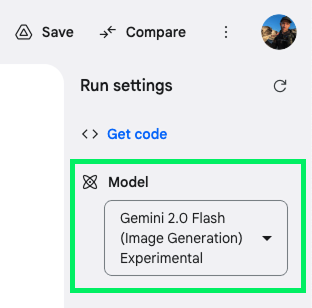
Pour utiliser les outils d’édition d’images de Google, rendez-vous sur le Google AI Studio. Vous y trouverez le modèle « Gemini 2.0 Flash (Image Generation) Experimental », accessible gratuitement. Il sera sans doute proposé dans l’application Gemini principale à l’avenir, mais pour l’instant, Google AI Studio est la seule option.
Pour commencer, sélectionnez ce modèle dans le menu déroulant des modèles situé à droite de l’interface :
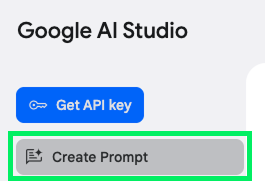
Après avoir choisi le modèle, cliquez sur le bouton "Create Prompt" situé à gauche pour démarrer une nouvelle conversation :
On peut s’en servir pour de nombreuses tâches de génération d’images : créer des paysages vibrants, modifier des visuels existants pour leur apporter une touche créative, ou générer de nouveaux éléments pour nos projets. Voici un exemple :
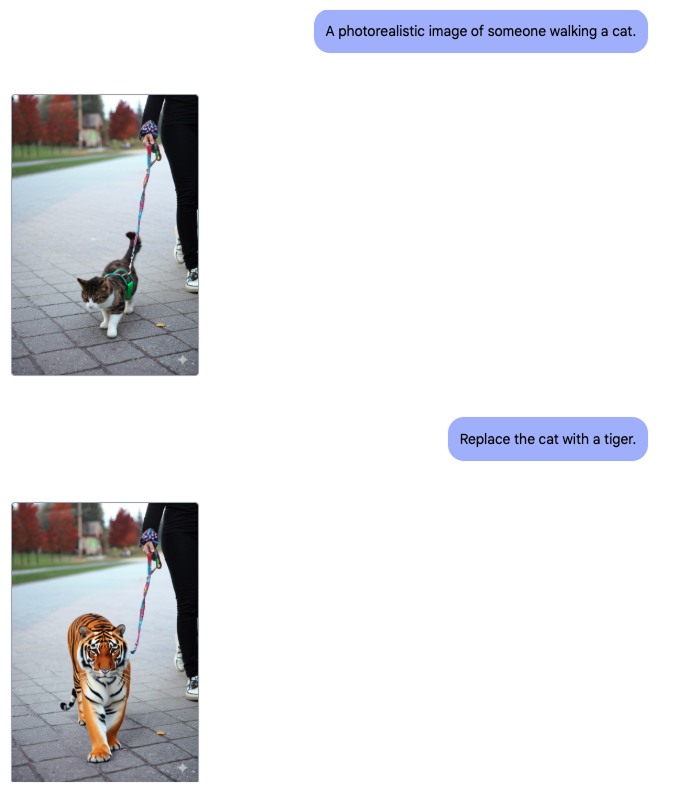
Si Gemini 2.0 Flash est très performant pour créer de nouvelles images, nous allons surtout nous concentrer ici sur ses fonctions de retouche. L’objectif : voir comment affiner et améliorer des visuels existants.
Dans mon exploration de Gemini 2.0 Flash, j’ai testé 10 cas d’usage concrets. De la transformation d’une photo ordinaire en portrait professionnel pour CV à la création de miniatures YouTube percutantes, le but était d’identifier précisément ses forces et ses limites pour mieux cerner ses usages pertinents.
Dans cet exemple, j’ai évalué la manière dont le modèle gère le déplacement d’éléments au sein d’une photo. Cette fonction est utile lorsque l’on souhaite repositionner des parties de l’image pour une meilleure composition ou ajuster le point focal.
Par exemple, dans une photo de groupe où une personne est légèrement décalée, on peut la rapprocher du centre.
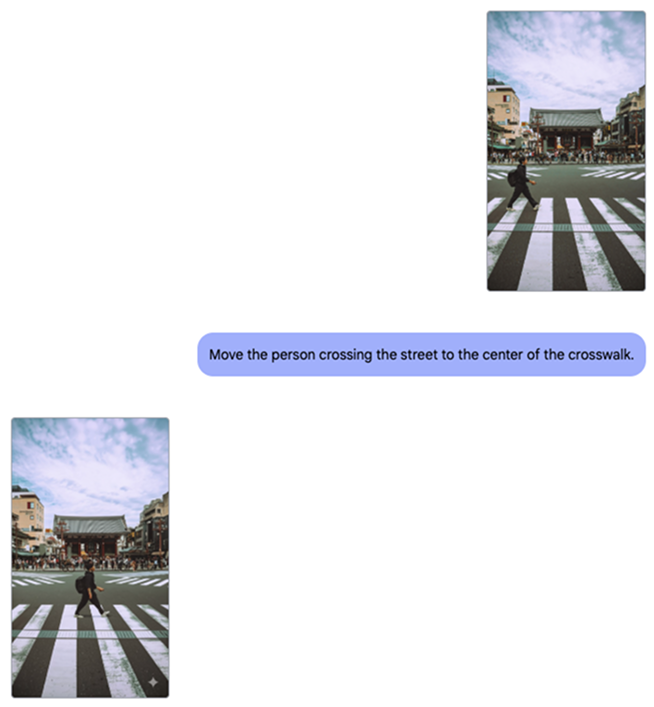
Source de l’image : Pexels
Imaginons que nous soyons une marque de chaussures et que nous voulions une photo d’un modèle portant notre dernière paire. Classiquement, il faut organiser un shooting, ce qui est coûteux et chronophage.
Voici comment combiner une photo existante d’un modèle avec celle de notre produit :
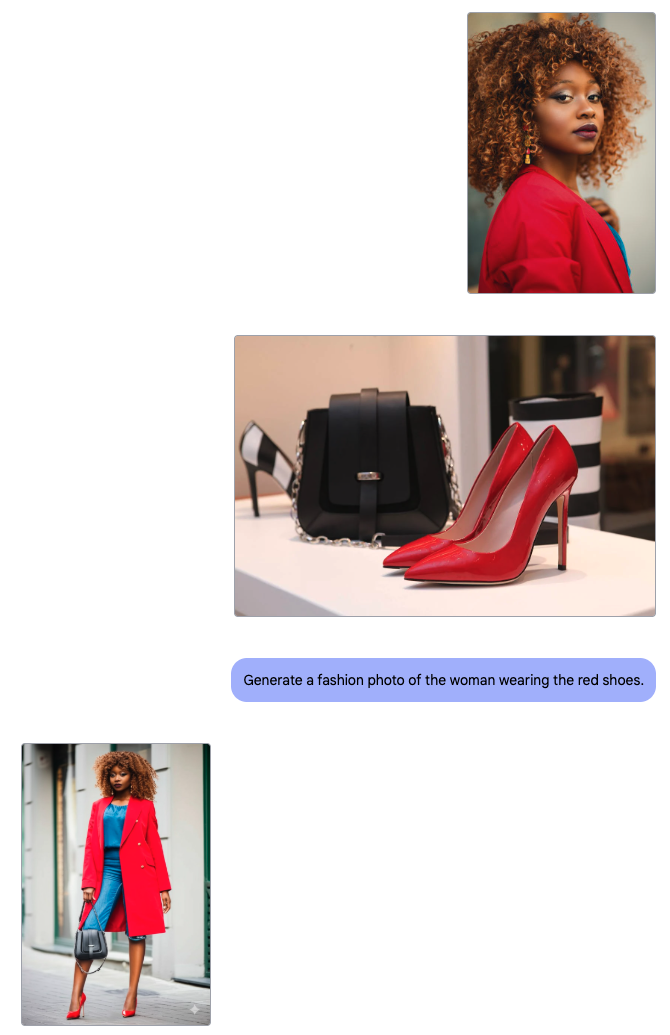
Sources : première image (Pexels), deuxième image (Pexels).
J’ai aussi tenté une combinaison plus complexe en demandant à Gemini de faire tenir à une personne d’une photo une voiture jouet issue d’une autre photo. Le résultat est concluant :
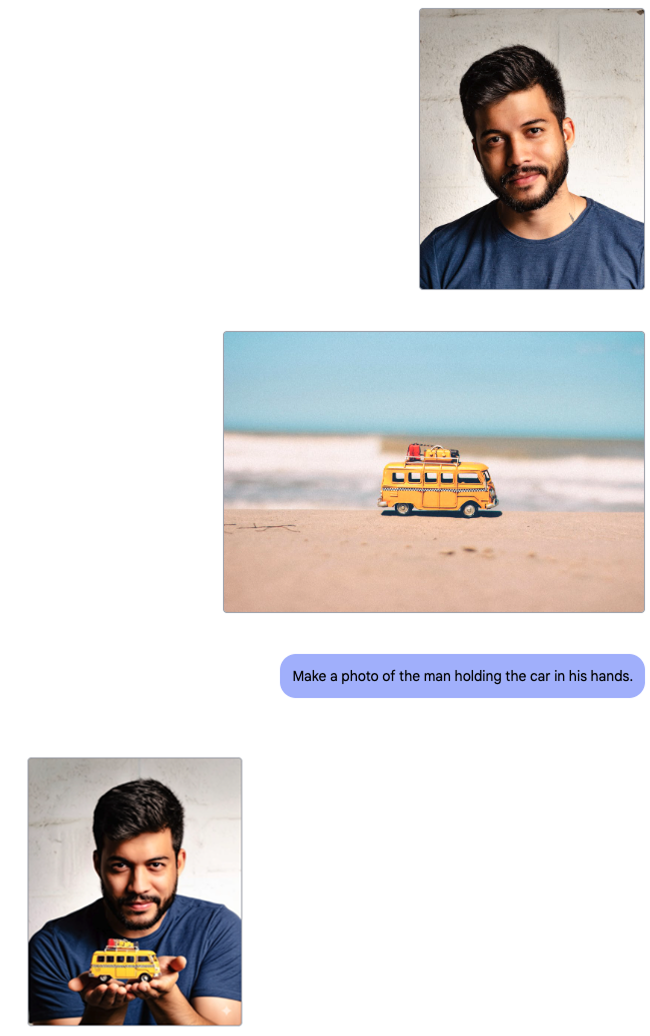
Sources : première image (Pexels), deuxième image (Pexels).
On n’a pas forcément besoin de deux images. Si nous n’avons qu’une photo du produit, le modèle peut générer le reste de la scène :
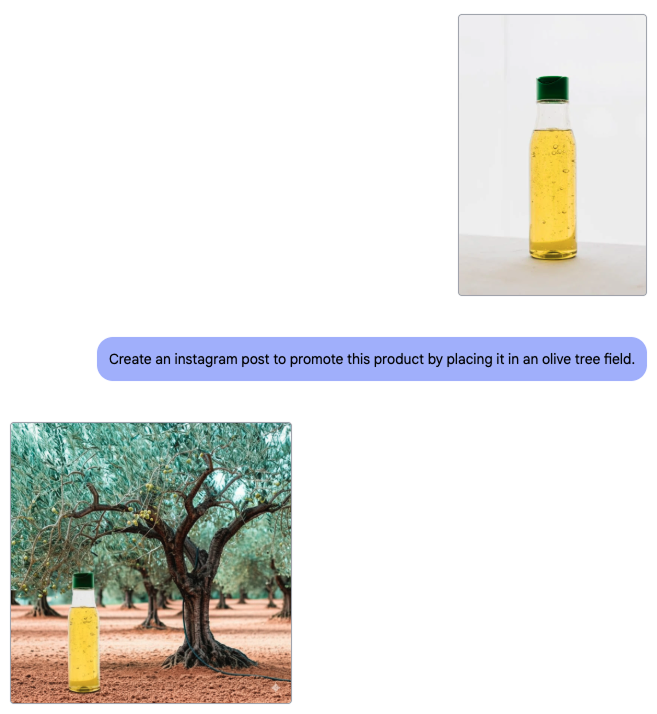
Source de l’image : Pexels
L’exemple précédent montre comment combiner des photos de qualité. Mais que faire si nous n’avons qu’une mauvaise photo produit et que nous voulons l’améliorer ?
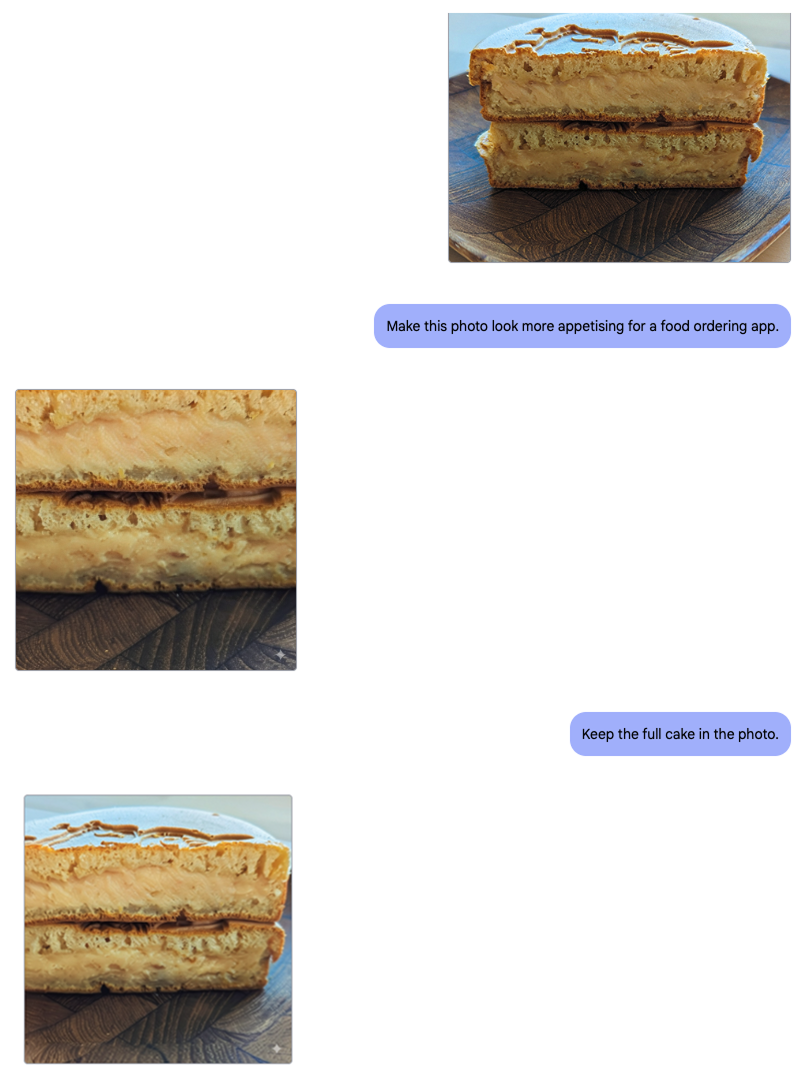
Ici, j’ai pris la photo d’un gâteau et demandé au modèle d’en faire une image adaptée à une application de livraison. Sublimer des plats est exigeant : il faut créer un visuel gourmand qui capte l’attention en ligne.
Cette fois, le modèle n’a pas produit de résultat exploitable. Malgré de nombreux essais, les rendus restaient décevants. En voici un exemple :
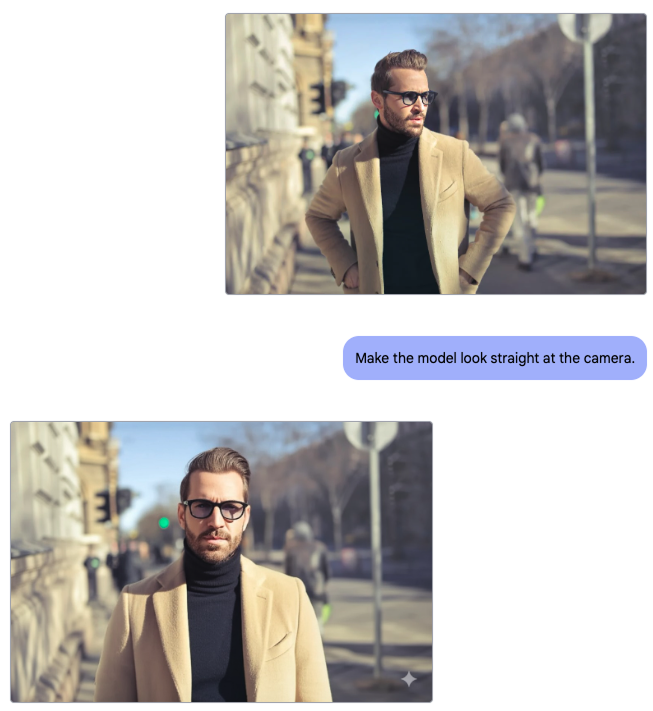
J’ai ensuite testé la capacité de Gemini 2.0 Flash à modifier la pose d’une personne. C’est particulièrement utile en mode/fashion, où un simple ajustement du langage corporel peut changer l’impact d’une scène.
D’abord, je lui ai demandé de faire regarder le sujet face à l’appareil :
Source de l’image : Pexels
Le résultat est très correct, sachant qu’une partie du visage n’était pas visible et a dû être inventée de manière cohérente.
Puis, j’ai vérifié s’il pouvait faire tourner l’homme dos à l’appareil : là encore, très bon résultat :
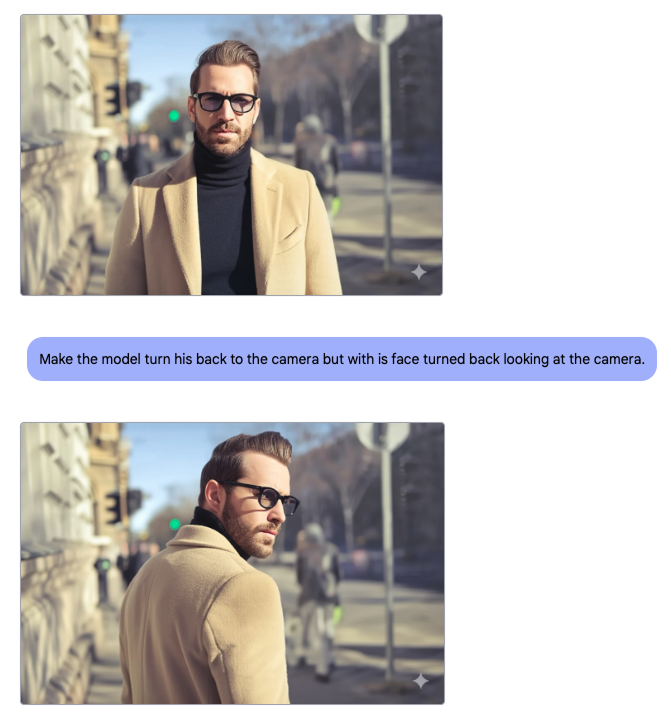
Cet exemple illustre la maîtrise du modèle sur les modifications de pose. Les ajustements se fondent dans l’image et le rendu final reste cohérent et professionnel.
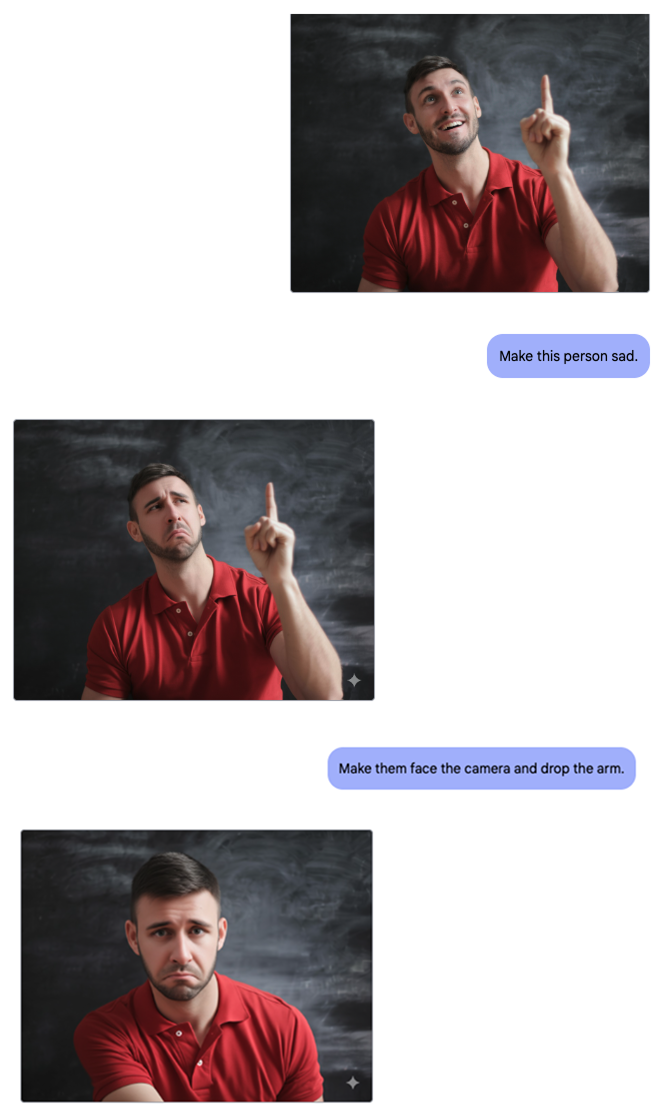
On sait que le modèle gère bien les poses. Qu’en est-il des expressions du visage ?
Source de l’image : Pexels
Par exemple, si vous avez une photo de réunion où tout le monde paraît sérieux, mais que vous souhaitez refléter une ambiance plus détendue, vous pouvez ajuster subtilement les expressions pour ajouter des sourires ou adoucir les mines fermées, et transformer l’atmosphère générale.
Cet exemple montre la capacité du modèle à gérer efficacement ces changements, afin d’adapter l’image au récit que l’on veut porter.
Dans l’exemple suivant, nous voyons comment Gemini peut servir à créer une miniature YouTube engageante en fusionnant deux images et en intégrant du texte. Les miniatures sont essentielles pour capter l’attention et peuvent fortement influencer la performance d’une vidéo.
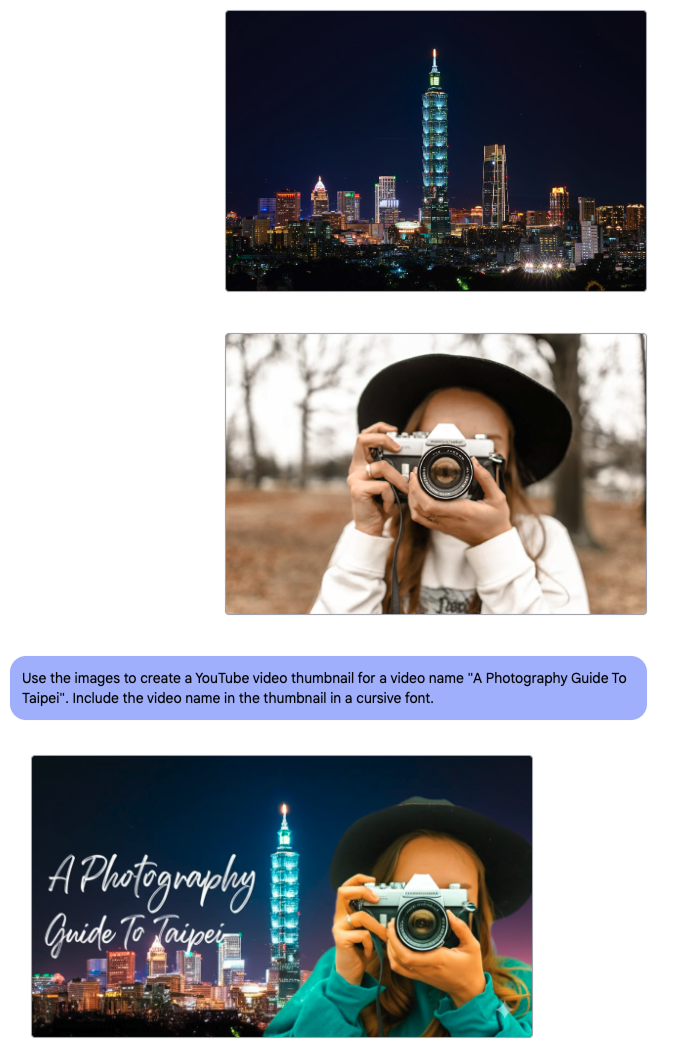
Sources : première image (Pexels), deuxième image (Pexels).
Je ne suis pas expert des meilleures pratiques pour les miniatures, donc je ne juge pas cet aspect, mais le modèle a fait exactement ce qui était demandé, y compris pour le texte — un point où l’IA trébuche souvent.
Je suis convaincu que quelqu’un qui maîtrise les codes d’une miniature efficace peut générer très rapidement des visuels convaincants pour ses vidéos.
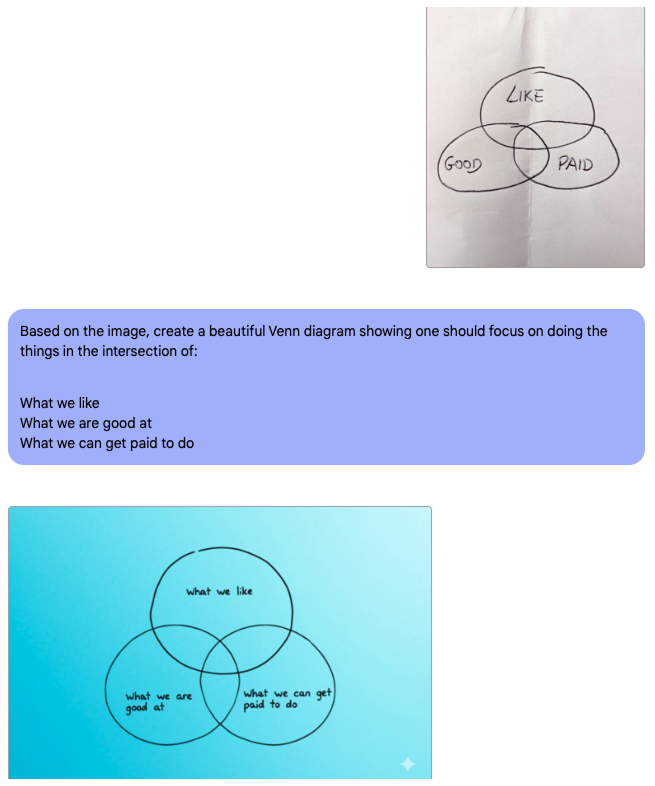
En tentant de créer des schémas à partir de croquis papier, j’ai rencontré quelques difficultés. Même si le modèle dispose de fonctions avancées, convertir des esquisses en diagrammes soignés reste un exercice délicat.
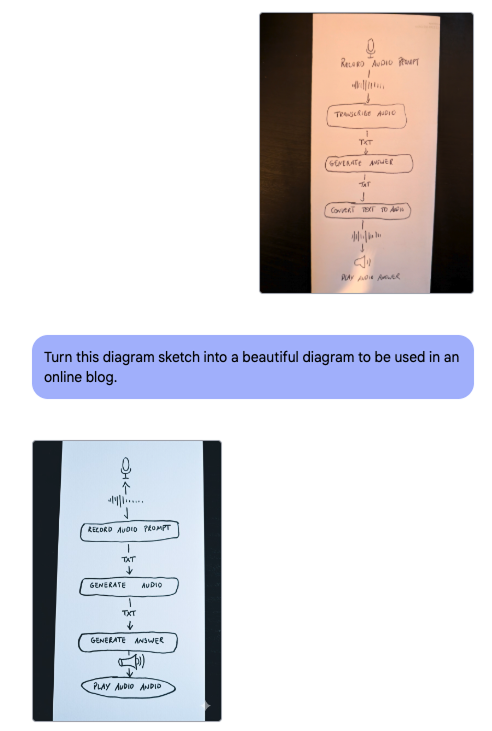
Dans cet exemple, l’IA a eu du mal à interpréter correctement les éléments dessinés à la main, d’où un résultat en deçà des attentes.
Je lui ai laissé une seconde chance avec un schéma plus simple. Cette fois, le contenu correspondait bien aux instructions, mais le design restait médiocre :
Si une photo est trop décontractée ou ne correspond pas à l’image professionnelle visée, Gemini 2.0 Flash permet d’ajuster la tenue pour adopter un style plus formel, adapté aux usages professionnels.
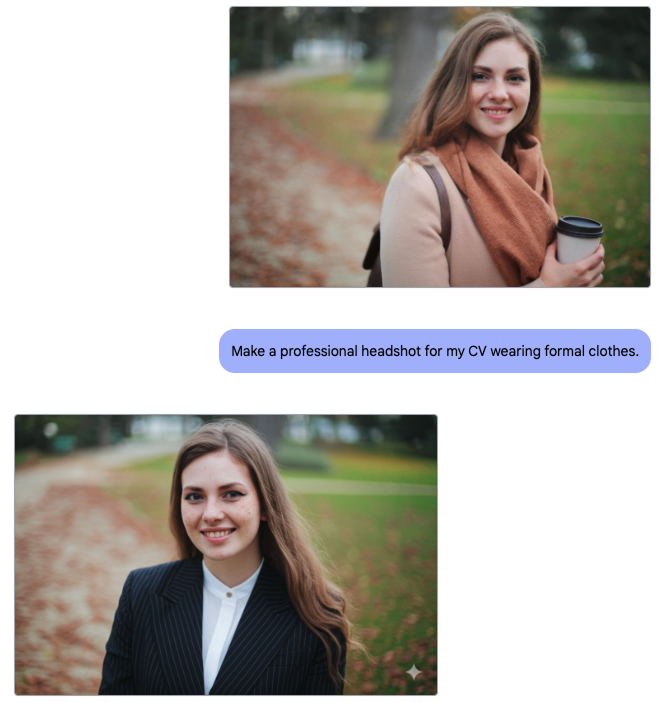
Source de l’image : Pexels
De quoi actualiser facilement son image professionnelle et soigner sa première impression.
Supposons qu’une photo produit ait un arrière-plan qui ne correspond pas à notre charte. Avec Gemini 2.0 Flash, on peut remplacer ou ajuster le fond pour mieux répondre au brief, sans altérer l’essence du produit.
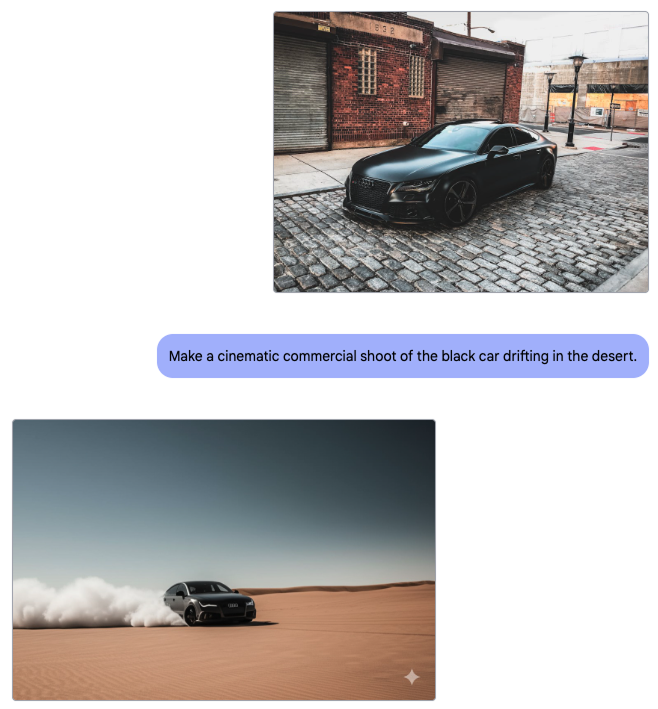
Source de l’image : Pexels
Pratique pour adapter les visuels à différents contextes et maximiser leur impact.
Pour finir, j’ai voulu voir comment le modèle gère l’ajout de nouveaux éléments dans une photo.
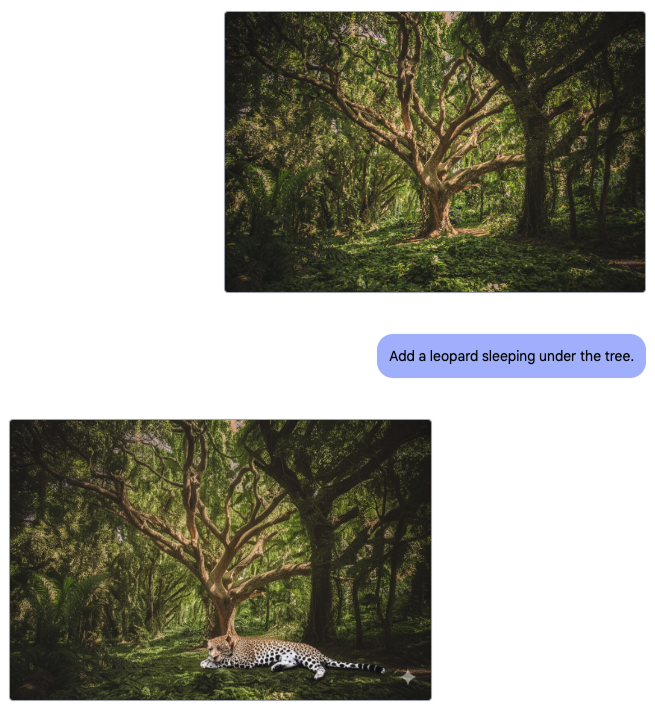
Source de l’image : Pexels
De quoi enrichir ses photos, les adapter à divers usages et aligner les visuels sur l’intention créative.
En testant Gemini Flash, le modèle a souvent refusé de générer l’image :
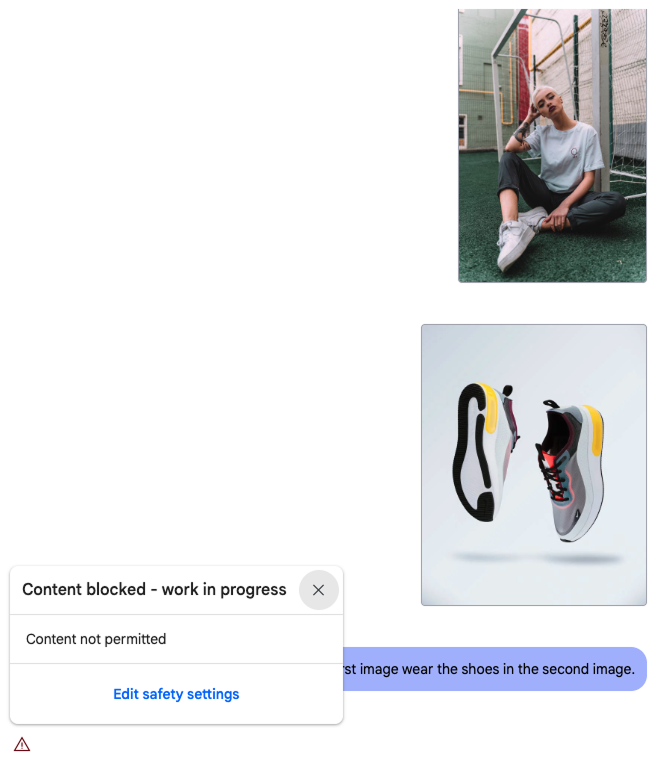
J’en déduis qu’un algorithme bloque certaines requêtes pour prévenir les usages non éthiques. En revanche, je ne sais pas précisément pourquoi ni quand : cela semblait assez aléatoire, y compris pour des contenus a priori inoffensifs comme ci-dessus.
Je n’ai pas « cherry-pické » les exemples en peaufinant les prompts jusqu’à obtenir un bon rendu, mais j’ai dû demander à Gemini de réessayer très souvent.
Voici comment relancer la génération d’image :

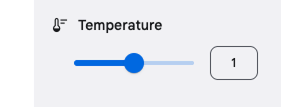
Un paramètre critique influence fortement la qualité des retouches avec Gemini 2.0 Flash : la « température ». Ce réglage, courant dans les outils créatifs, commande le niveau de déterminisme ou d’aléatoire de la sortie du modèle.
Par défaut, la température est souvent à 1, ce qui peut être trop aléatoire et produire des résultats éloignés de nos attentes. Une température élevée favorise la variation et la créativité, au risque de s’écarter du rendu visé. À l’inverse, une température plus basse réduit l’aléa et rend la sortie plus prévisible et cohérente.
D’expérience, ajuster la température permet d’affiner le rendu. Si les résultats paraissent trop imprévisibles, baisser la température rapproche la sortie de l’intention. À l’inverse, si vous cherchez plus d’originalité, augmentez-la légèrement.
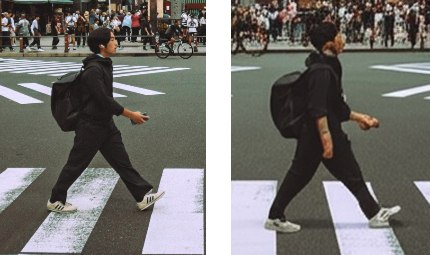
Un problème récurrent : la baisse de résolution, surtout après plusieurs itérations. À chaque régénération ou retouche, la définition peut se dégrader, avec une perte de netteté et de détails.
Chaque passe peut introduire de légers artéfacts ou distorsions. À la longue, ils s’accumulent, comme lorsqu’on fait une copie d’une copie : on perd progressivement en clarté par rapport à l’original.
Même après une seule itération, la qualité peut déjà chuter nettement :
Globalement, Gemini 2.0 Flash est un outil efficace, riche en fonctions utiles, même si mon expérience a parfois été heurtée. Le modèle fonctionne bien dans l’ensemble, mais peut se révéler frustrant lorsque les résultats exigent de multiples essais ou que la qualité d’image se dégrade au fil des retouches.
Cela dit, je l’ai trouvé particulièrement à l’aise avec les images de personnes. Modifier des poses, combiner des individus avec des objets, ajuster des expressions : ce sont clairement ses points forts. Lorsqu’il s’agit d’ajuster la posture de quelqu’un ou d’introduire un nouvel objet dans une scène avec une personne, Gemini 2.0 Flash s’en sort avec précision tout en conservant un rendu naturel.
De même, affiner les expressions faciales pour changer l’ambiance d’une photo est bien géré, ce qui permet de créer l’atmosphère souhaitée sans effort.
Si certaines tâches demandent de la patience et des ajustements, les atouts du modèle, en particulier sur les images avec des personnes, en font une ressource précieuse pour sublimer vos projets visuels.
Formez-vous à l’IA avec ces cours !
Cursus
Cours
Cours
blog
Kurtis Pykes
9 min
Tutoriel
Tutoriel
Kurtis Pykes
15 min
Tutoriel
Moez Ali
6 min
Tutoriel
Laiba Siddiqui
14 min
Tutoriel
DataCamp Team
3 min




