

Lộ trình
Cơ bản về Trí tuệ Nhân tạo
10 giờ
Gemini 2.0 Flash hiện có khả năng tạo và chỉnh sửa ảnh trực tiếp trong giao diện trò chuyện. Giao diện hoàn toàn dựa trên văn bản và không yêu cầu che vùng ảnh để chỉ định phần cần chỉnh sửa.
Trong bài viết này, tôi sẽ hướng dẫn từng bước cách chỉnh sửa ảnh bằng Gemini 2.0 Flash và qua 10 ví dụ thực tế cho bạn thấy cách đạt kết quả chất lượng chuyên nghiệp mà không cần hiểu biết kỹ thuật sâu.
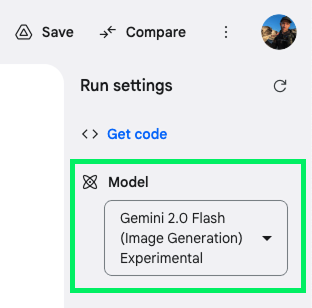
Để truy cập công cụ chỉnh sửa ảnh của Google, chúng ta cần vào Google AI Studio. Tại đây, chúng ta có thể dùng mô hình “Gemini 2.0 Flash (Image Generation) Experimental” miễn phí. Lưu ý là sau này có thể tính năng sẽ có trong ứng dụng Gemini chính, nhưng hiện tại Google AI Studio là lựa chọn duy nhất.
Để bắt đầu, chúng ta chọn mô hình này từ danh sách mô hình ở phía bên phải giao diện:
Sau khi chọn mô hình, chúng ta nhấp vào nút "Create Prompt" ở bên trái để bắt đầu cuộc trò chuyện mới:
Chúng ta có thể dùng cho nhiều tác vụ tạo ảnh khác nhau. Ví dụ: tạo phong cảnh rực rỡ, chỉnh sửa ảnh sẵn có để thêm nét sáng tạo, hoặc tạo hoàn toàn phần tử thị giác mới cho dự án. Ví dụ dưới đây:
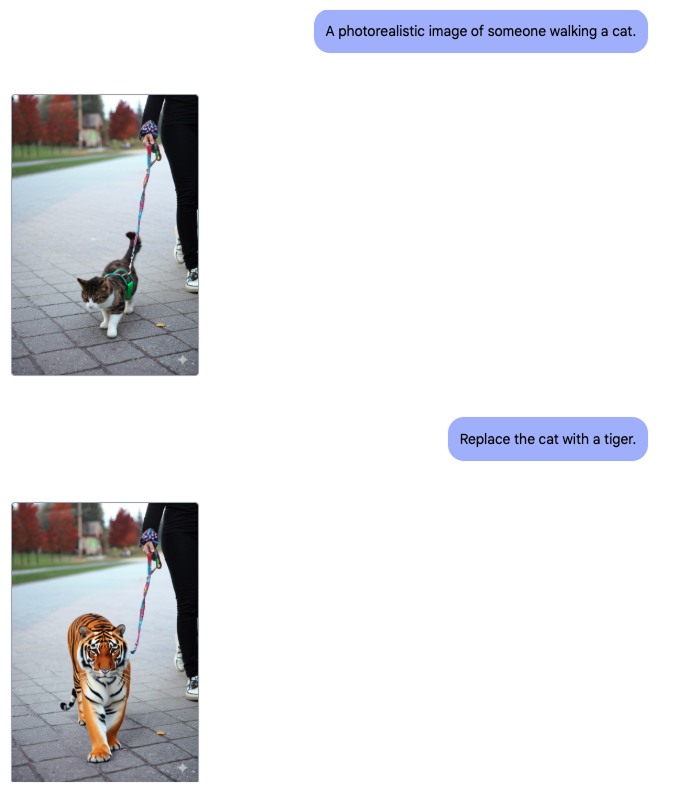
Mặc dù Gemini 2.0 Flash có khả năng mạnh mẽ để tạo ảnh mới, trong bài này, chúng ta sẽ chủ yếu tập trung vào tính năng chỉnh sửa ảnh. Mục tiêu là khám phá cách dùng công cụ để tinh chỉnh và nâng cấp hình ảnh hiện có.
Trong quá trình tìm hiểu Gemini 2.0 Flash, tôi đã thử công cụ với 10 ví dụ thực tế để đánh giá năng lực. Từ việc biến một bức ảnh bình thường thành ảnh chân dung cho CV đến tạo thumbnail YouTube bắt mắt, mục tiêu là hiểu rõ điểm mạnh và hạn chế của mô hình để xác định các tình huống sử dụng hiệu quả nhất.
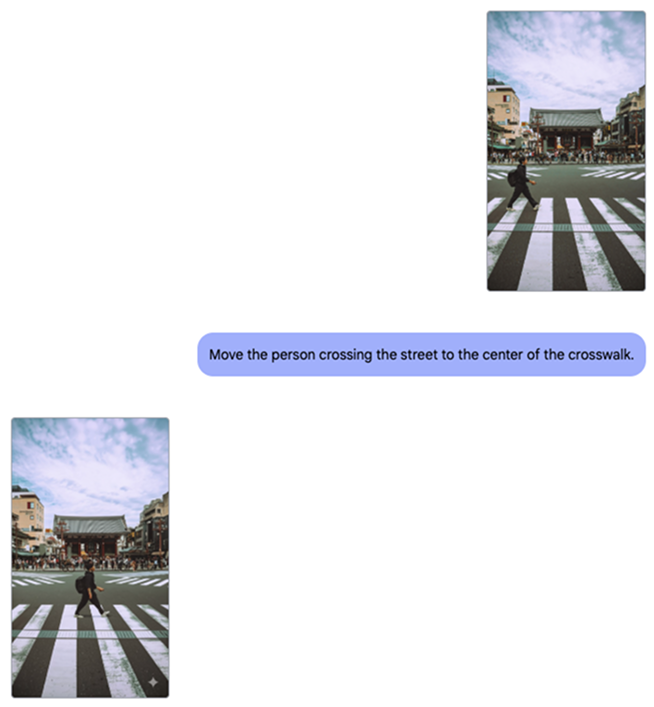
Trong ví dụ này, tôi thử xem mô hình xử lý việc di chuyển các thành phần trong một bức ảnh như thế nào. Tính năng này hữu ích khi chúng ta muốn thay đổi vị trí một phần của ảnh để có bố cục tốt hơn hoặc điều chỉnh tiêu điểm.
Chẳng hạn, nếu có ảnh chụp nhóm mà một người đứng hơi lệch, chúng ta có thể dùng công cụ để dịch họ vào gần trung tâm hơn.
Nguồn ảnh: Pexels
Trong kịch bản này, giả sử chúng ta là một công ty giày muốn tạo ảnh người mẫu mang mẫu giày mới nhất. Truyền thống, việc chụp nội dung quảng bá mới cần tổ chức buổi chụp hình, vừa tốn kém vừa mất thời gian.
Ví dụ này cho thấy cách kết hợp ảnh người mẫu sẵn có với ảnh sản phẩm:
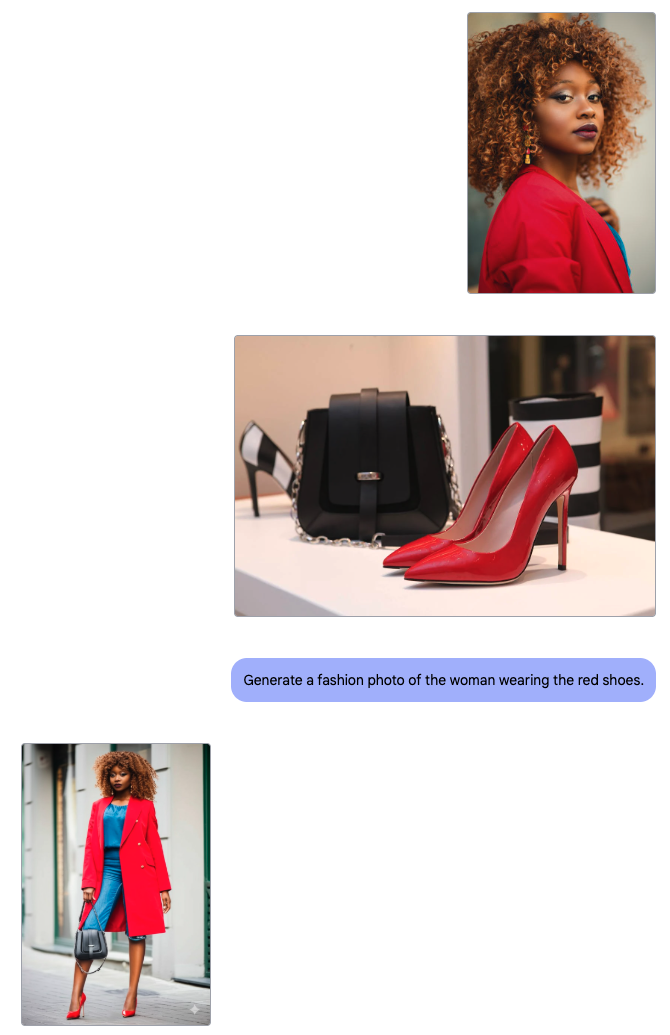
Nguồn ảnh: ảnh thứ nhất (Pexels), ảnh thứ hai (Pexels).
Tôi cũng thử kết hợp người và vật thể trong bối cảnh phức tạp hơn bằng cách yêu cầu Gemini làm cho một người trong ảnh cầm chiếc ô tô đồ chơi từ ảnh khác. Kết quả khá ổn:

Nguồn ảnh: ảnh thứ nhất (Pexels), ảnh thứ hai (Pexels).
Không nhất thiết phải có hai ảnh cho trường hợp này. Nếu chỉ có ảnh sản phẩm, chúng ta cũng có thể để mô hình tạo phần còn lại:
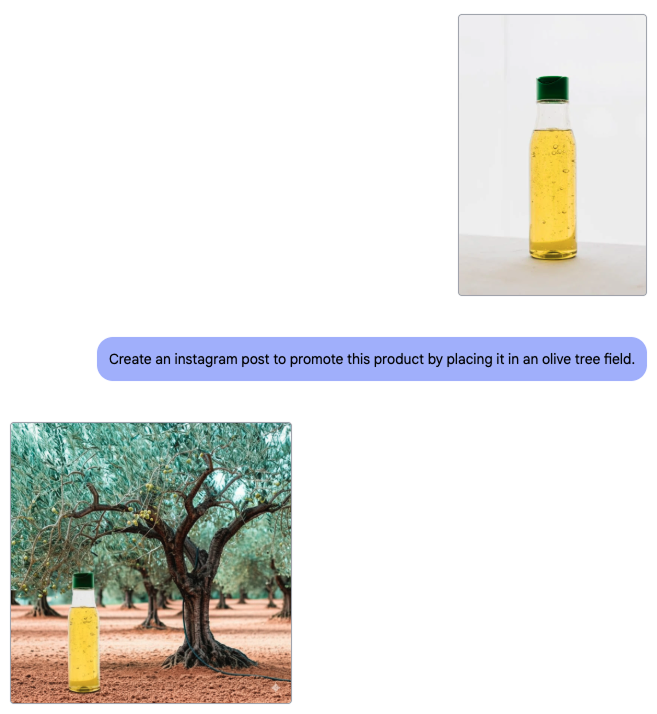
Nguồn ảnh: Pexels
Ví dụ trước cho thấy mô hình xử lý tốt việc kết hợp các ảnh chất lượng sẵn có. Nhưng nếu ảnh sản phẩm kém và chúng ta muốn nâng tầm thì sao?
Ở ví dụ này, tôi dùng ảnh một chiếc bánh và yêu cầu mô hình biến thành ảnh có thể dùng trong ứng dụng đặt đồ ăn. Nâng chất lượng ảnh món ăn là thách thức, nhất là khi muốn tạo hình ảnh hấp dẫn người xem trên nền tảng trực tuyến.
Lần này, mô hình không cho ra kết quả hữu ích. Tôi thử nhiều lần và liên tục nhận kết quả kém. Đây là một ví dụ:
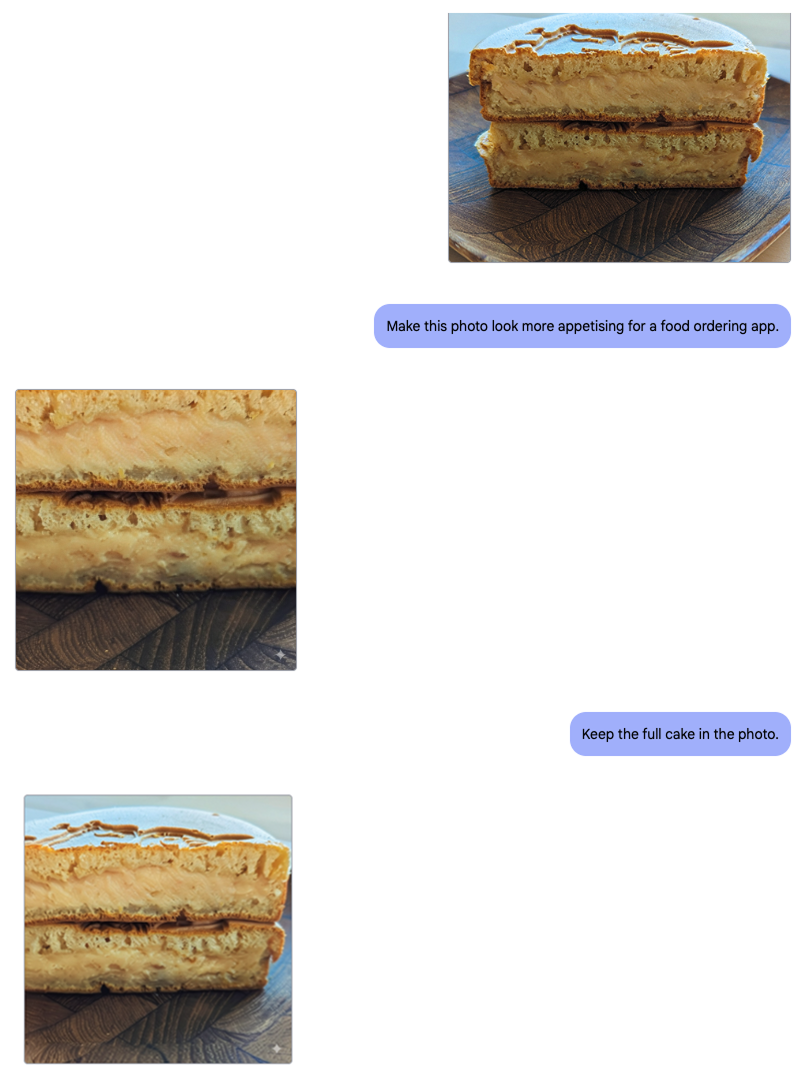
Tiếp theo, tôi thử xem Gemini 2.0 Flash có thể thay đổi tư thế của một người trong ảnh hiệu quả đến đâu. Chỉnh tư thế là tính năng hữu ích, đặc biệt trong ảnh thời trang, nơi tác động của khung cảnh có thể thay đổi rõ rệt chỉ với những điều chỉnh nhỏ trong ngôn ngữ cơ thể.
Đầu tiên, tôi yêu cầu làm cho nhân vật quay mặt về phía máy ảnh:
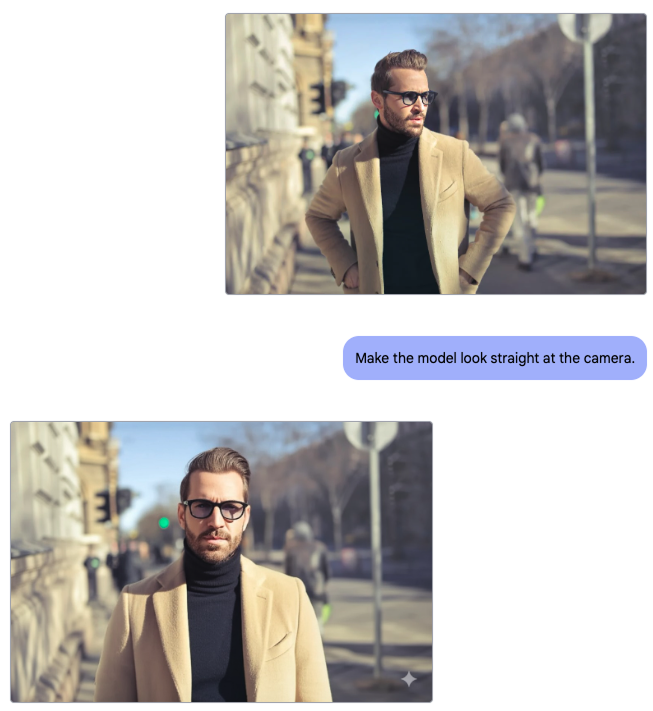
Nguồn ảnh: Pexels
Kết quả khá tốt, nhất là khi một phần khuôn mặt người đó không nhìn thấy trong ảnh gốc nên mô hình phải tạo bổ sung sao cho nhất quán.
Sau đó, tôi tò mò xem liệu có thể làm người đàn ông quay lưng lại với máy ảnh hay không, và kết quả cũng rất tốt:
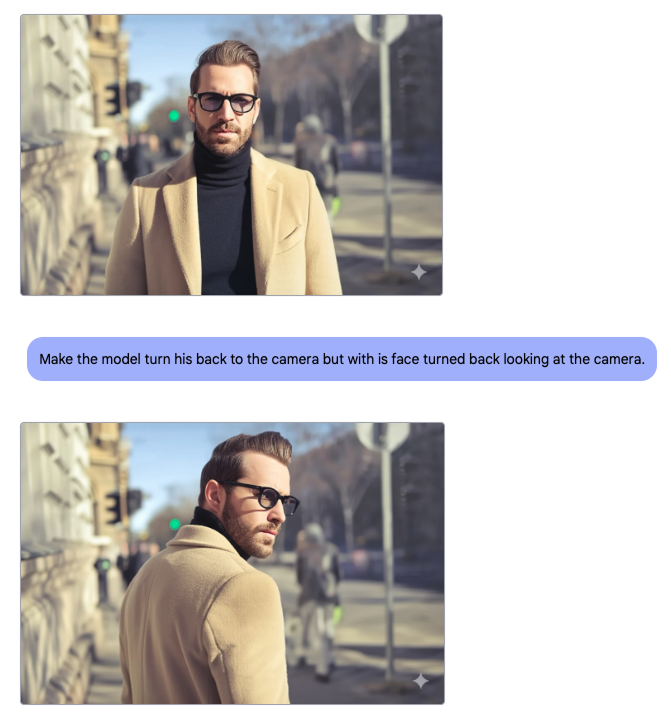
Ví dụ này cho thấy mô hình xử lý tốt việc chỉnh tư thế. Nó hòa trộn các điều chỉnh với những yếu tố sẵn có trong ảnh, đảm bảo kết quả cuối cùng liền mạch và chuyên nghiệp.
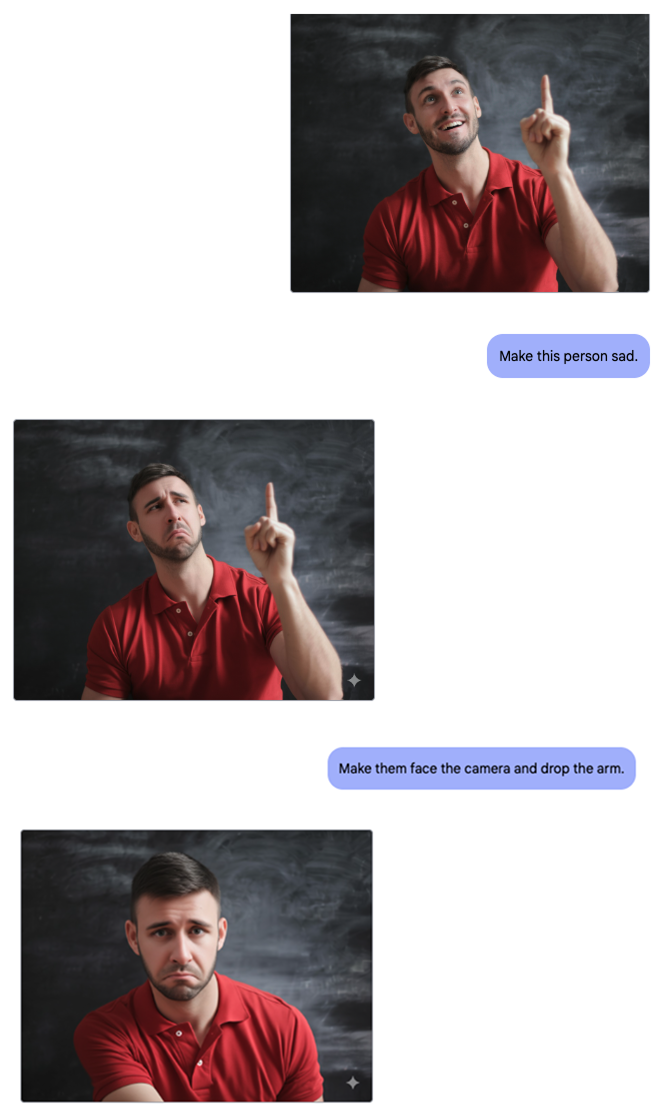
Chúng ta biết mô hình giỏi thay đổi tư thế cơ thể. Vậy còn biểu cảm khuôn mặt thì sao?
Nguồn ảnh: Pexels
Hãy tưởng tượng có ảnh buổi họp nhóm nơi ai nấy trông hơi nghiêm túc, nhưng chúng ta muốn truyền tải bầu không khí thoải mái hoặc vui vẻ hơn. Với Gemini 2.0 Flash, chúng ta có thể tinh chỉnh biểu cảm khuôn mặt để thêm nụ cười hoặc làm dịu nét cau mày, thay đổi cảm giác tổng thể của bức ảnh.
Ví dụ này cho thấy mô hình quản lý việc thay đổi biểu cảm hiệu quả, cho phép chúng ta điều chỉnh ảnh để phù hợp câu chuyện muốn truyền tải.
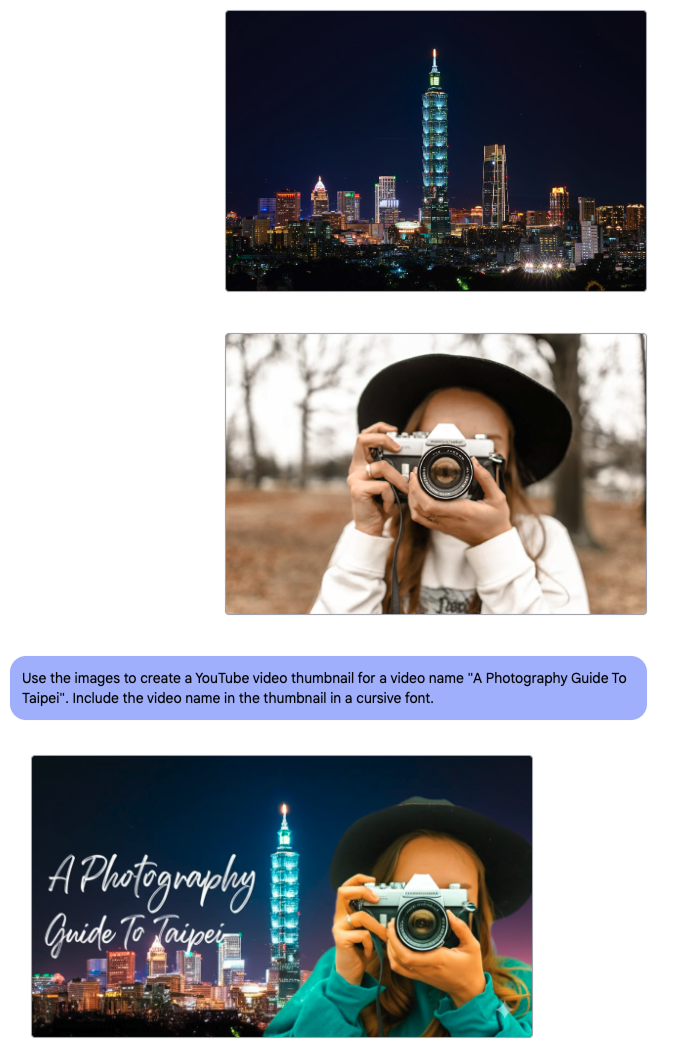
Ở ví dụ tiếp theo, chúng ta khám phá cách dùng Gemini để tạo thumbnail YouTube hấp dẫn bằng cách trộn hai ảnh và chèn văn bản. Thumbnail rất quan trọng để thu hút sự chú ý của người xem, và một thumbnail được thiết kế tốt có thể ảnh hưởng đáng kể đến thành công của video.
Nguồn ảnh: ảnh thứ nhất (Pexels), ảnh thứ hai (Pexels).
Tôi không có kinh nghiệm về tiêu chí một thumbnail tốt, nên không đánh giá khía cạnh đó, nhưng mô hình đã làm đúng yêu cầu và thậm chí xử lý văn bản rất tốt, điều mà AI thường gặp khó.
Tôi tin rằng ai có hiểu biết về cách tạo thumbnail cuốn hút có thể dùng công cụ này để tạo thumbnail cho video rất nhanh.
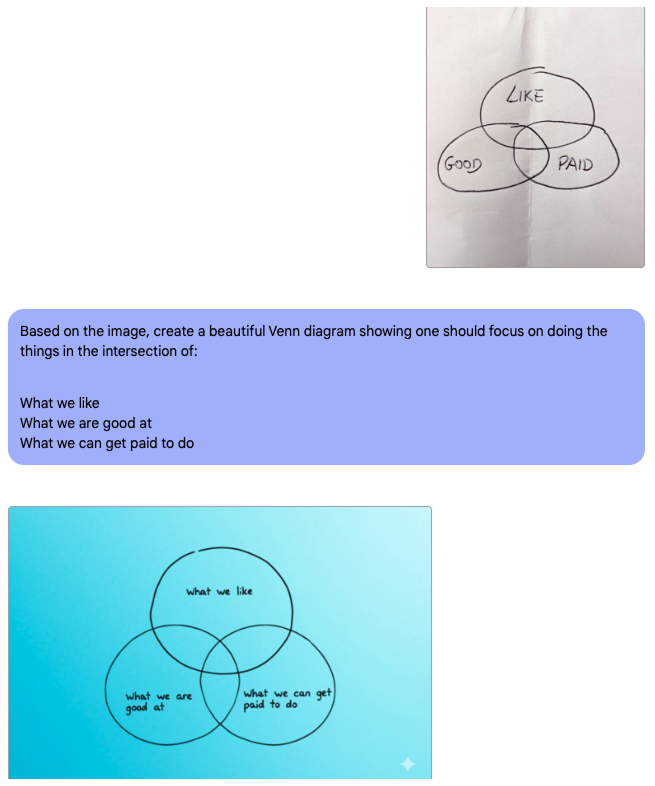
Khi tôi thử tạo sơ đồ từ phác thảo trên giấy, tôi gặp vài thách thức. Dù mô hình có nhiều tính năng chỉnh sửa ảnh nâng cao, việc chuyển phác thảo thành sơ đồ chỉn chu là tác vụ riêng biệt có thể cần nhiều tinh chỉnh hơn.
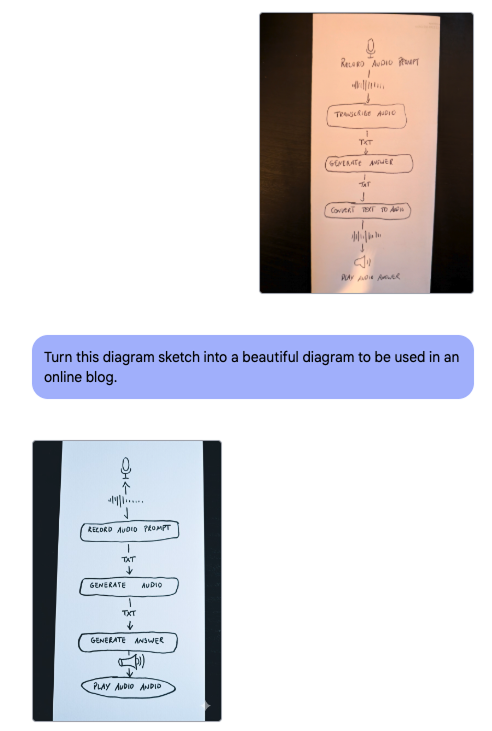
Trong ví dụ này, AI gặp khó trong việc diễn giải chính xác các thành phần vẽ tay, dẫn đến kết quả chưa đạt.
Tôi cho công cụ cơ hội thứ hai với sơ đồ đơn giản hơn. Lần này, sơ đồ tạo ra đúng theo hướng dẫn, nhưng thiết kế chưa đẹp:
Giả sử có một bức ảnh với trang phục quá đời thường hoặc không phù hợp hình ảnh chuyên nghiệp mà chúng ta muốn hướng tới. Với Gemini 2.0 Flash, chúng ta có thể thay đổi trang phục trong ảnh để phù hợp hơn với phong thái trang trọng cần cho môi trường chuyên nghiệp.
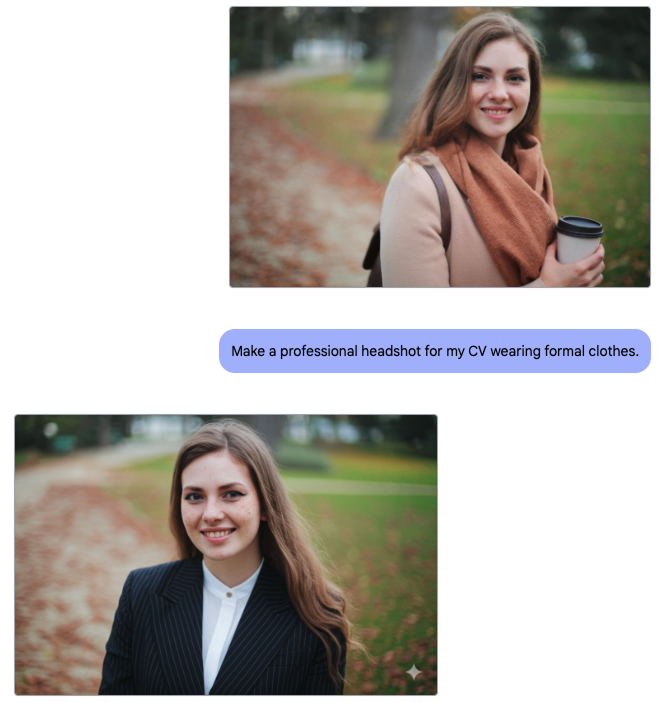
Nguồn ảnh: Pexels
Cách làm này giúp việc cập nhật hình ảnh chuyên nghiệp của chúng ta dễ dàng hơn nhiều, hỗ trợ tạo ấn tượng ban đầu tốt.
Giả sử chúng ta có ảnh sản phẩm với phông nền không ăn khớp với phần còn lại của tài liệu marketing. Với Gemini 2.0 Flash, chúng ta có thể thay thế hoặc chỉnh phông nền cho phù hợp hơn mà vẫn giữ được bản chất của sản phẩm.
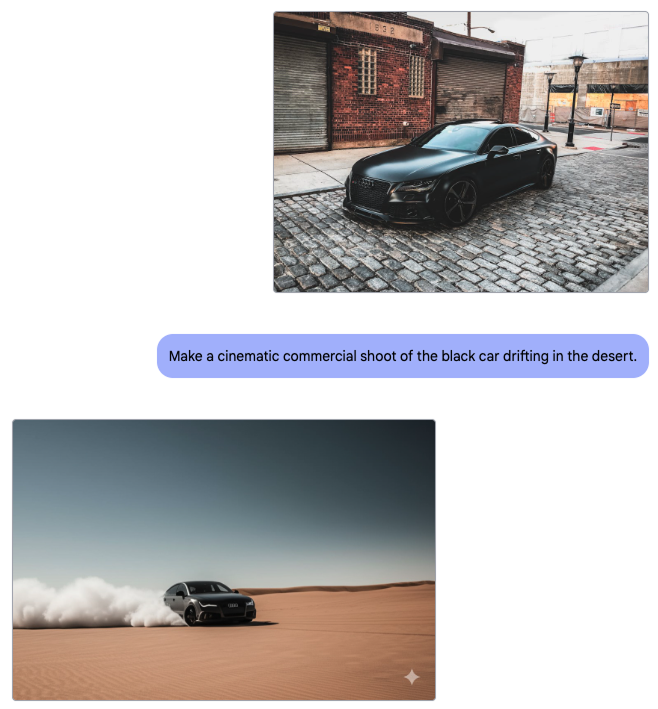
Nguồn ảnh: Pexels
Tính năng này mang lại giải pháp thực tế để tinh chỉnh nội dung hình ảnh, thích ứng với nhiều bối cảnh khác nhau và tối đa hóa tác động thị giác.
Ở ví dụ cuối, tôi muốn xem mô hình xử lý việc thêm thành phần mới vào ảnh như thế nào.
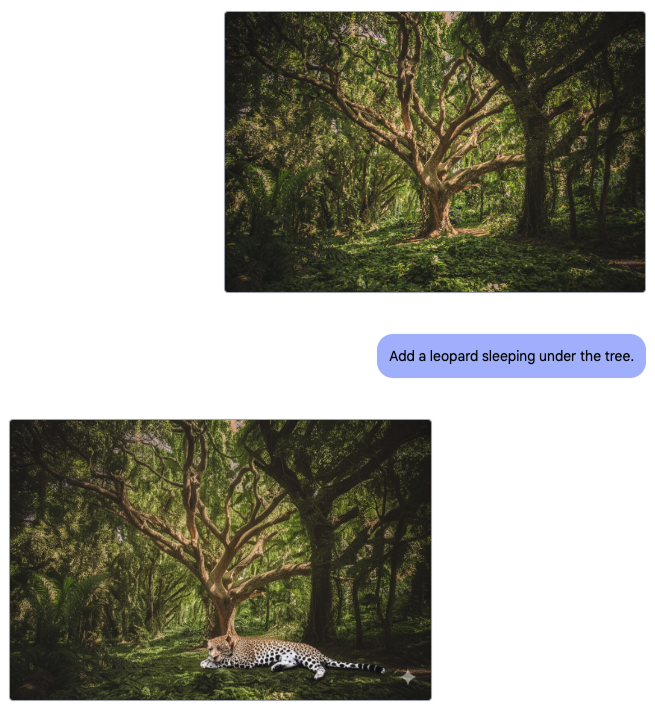
Nguồn ảnh: Pexels
Khả năng này cho phép chúng ta linh hoạt nâng cấp ảnh, điều chỉnh cho nhiều mục đích sử dụng và đồng bộ hình ảnh với ý tưởng sáng tạo.
Khi thử nghiệm Gemini Flash, mô hình thường từ chối tạo ảnh:
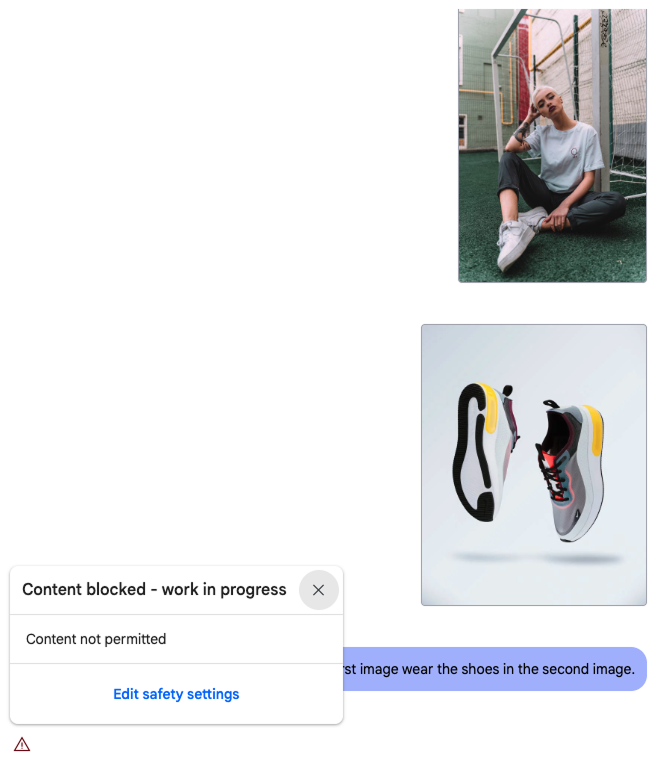
Tôi cho rằng điều này xảy ra vì họ có thuật toán chặn một số yêu cầu để ngăn việc sử dụng phi đạo đức. Tuy nhiên, tôi không rõ chính xác tại sao và khi nào vì dường như xảy ra khá ngẫu nhiên, với nội dung theo tôi là vô hại, như ví dụ trên.
Tôi không “chọn lọc” ví dụ bằng cách sửa prompt cho đến khi thành công, nhưng tôi phải yêu cầu Gemini thử lại rất thường xuyên.
Dưới đây là cách chạy lại quá trình tạo ảnh:

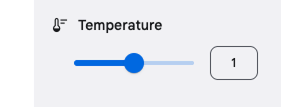
Một yếu tố quan trọng có thể ảnh hưởng mạnh đến chất lượng kết quả chỉnh sửa ảnh với Gemini 2.0 Flash là thiết lập "temperature". Thiết lập này, thường thấy trong các công cụ sáng tạo, về bản chất điều khiển mức độ quyết định hay ngẫu nhiên của đầu ra mô hình.
Trong nhiều trường hợp, nhiệt độ mặc định là 1, đôi khi quá ngẫu nhiên và cho ra kết quả có thể không khớp kỳ vọng. Giá trị nhiệt độ cao hơn cho phép nhiều biến thiên và sáng tạo, tạo ra kết quả đa dạng nhưng có thể lệch khỏi diện mạo cụ thể mà chúng ta hướng tới. Ngược lại, nhiệt độ thấp hơn sẽ giảm tính ngẫu nhiên, làm đầu ra dự đoán được và nhất quán hơn.
Theo trải nghiệm của tôi, điều chỉnh nhiệt độ giúp kết quả phù hợp nhu cầu hơn. Nếu kết quả quá khó đoán, hạ nhiệt độ có thể giúp đầu ra tiệm cận ý tưởng mong muốn. Ngược lại, nếu cần phương án sáng tạo hoặc đa dạng hơn, tăng nhiệt độ một chút có thể hữu ích.
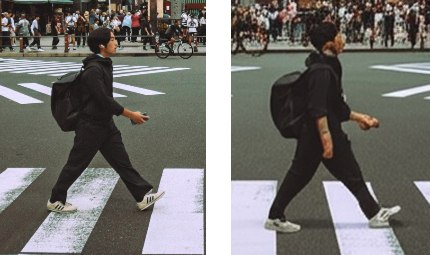
Khi sử dụng mô hình, một vấn đề phổ biến tôi gặp phải là giảm độ phân giải ảnh, đặc biệt khi tạo nhiều phiên bản. Mỗi lần tạo lại hoặc áp dụng chỉnh sửa, độ phân giải có thể suy giảm, dẫn tới mất độ nét và chi tiết.
Điều này xảy ra vì mỗi lần chỉnh hoặc tạo lại có thể đưa vào những nhiễu nhỏ hoặc biến dạng. Qua nhiều lần, các lỗi này tích tụ, dẫn đến suy giảm chất lượng tổng thể. Hiện tượng này tương tự việc sao chép từ một bản sao — mỗi bản sau thường kém rõ nét hơn bản gốc.
Ngay cả sau một lần chỉnh sửa, chất lượng cũng giảm đáng kể:
Nhìn chung, Gemini 2.0 Flash chứng tỏ là công cụ hữu dụng với nhiều tính năng thiết thực, dù trải nghiệm của tôi không phải lúc nào cũng suôn sẻ. Dù nói chung hoạt động tốt, có lúc khá gây nản, nhất là khi cần thử nhiều lần mới ra kết quả mong muốn hoặc chất lượng ảnh giảm dần qua các lần chỉnh.
Tuy vậy, tôi thấy công cụ đặc biệt hiệu quả khi làm việc với ảnh có người. Các tác vụ như chỉnh tư thế, kết hợp người với đồ vật, và thay đổi biểu cảm khuôn mặt là những điểm mạnh của mô hình. Khi cần điều chỉnh tư thế ai đó hoặc thêm vật thể mới vào khung cảnh có người, Gemini 2.0 Flash xử lý chính xác, vẫn giữ được vẻ tự nhiên.
Tương tự, việc tinh chỉnh biểu cảm để thay đổi không khí bức ảnh cũng được xử lý hiệu quả, giúp chúng ta tạo cảm xúc như mong muốn một cách nhẹ nhàng.
Dù một số tác vụ có thể cần kiên nhẫn và tinh chỉnh thêm, thế mạnh của mô hình — đặc biệt trong chỉnh sửa ảnh có người — khiến nó trở thành công cụ giá trị để nâng tầm các dự án hình ảnh.
Học AI với các khóa học này!
Lộ trình
Khóa học
Khóa học
blog
Matt Crabtree
10 phút
