O Gemini 2.0 Flash agora consegue gerar e editar imagens direto na interface de chat. Tudo é feito por texto, sem precisar mascarar áreas da imagem para indicar o que você quer modificar.
Neste artigo, vou mostrar passo a passo como editar imagens com o Gemini 2.0 Flash e, com 10 exemplos práticos, como chegar a resultados com qualidade profissional sem precisar de conhecimento técnico avançado.
Como acessar a edição de imagens do Gemini
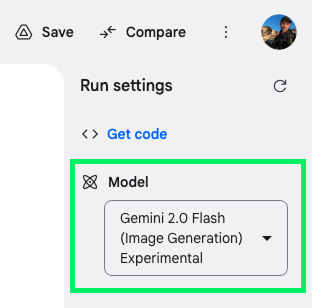
Para acessar as ferramentas de edição de imagens do Google, é preciso ir até o Google AI Studio. Lá, podemos usar o modelo “Gemini 2.0 Flash (Image Generation) Experimental”, disponível gratuitamente. É possível que, no futuro, isso também apareça no app principal do Gemini, mas, por enquanto, o Google AI Studio é a única opção.
Para começar, selecione esse modelo no menu de modelos no lado direito da interface:
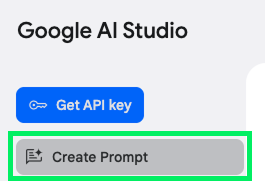
Depois de escolher o modelo, clique no botão "Create Prompt" à esquerda para iniciar uma nova conversa:
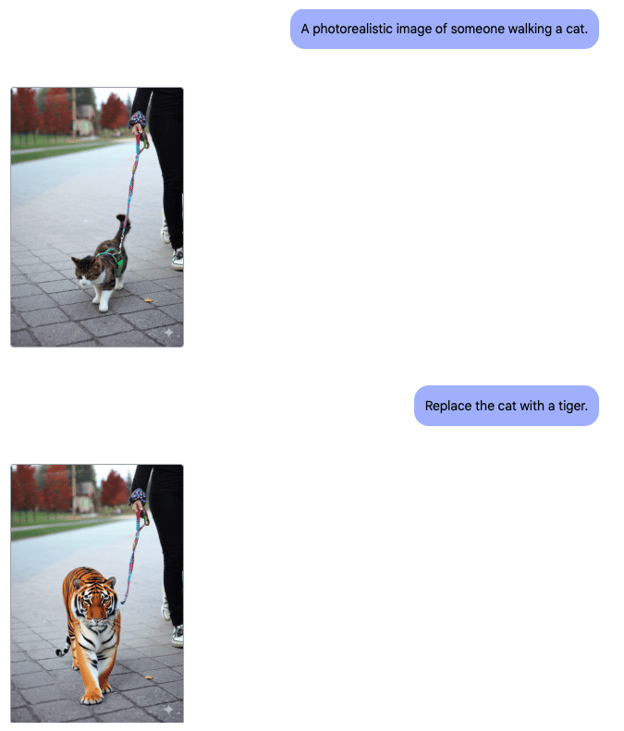
Dá para usar para várias tarefas de geração de imagens. Por exemplo, criar paisagens vibrantes, modificar imagens existentes para dar um toque criativo ou gerar novos elementos visuais para seus projetos. Veja um exemplo:
Embora o Gemini 2.0 Flash tenha recursos robustos para gerar novas imagens, neste artigo vamos focar principalmente na edição. A ideia é explorar como usar a ferramenta para refinar e valorizar visuais já existentes.
Nos meus testes com o Gemini 2.0 Flash, avaliei a ferramenta em 10 exemplos práticos. De transformar uma foto comum em um retrato profissional para currículo a criar thumbnails chamativos para YouTube, o objetivo foi entender os pontos fortes e limites do modelo para identificar onde ele realmente brilha.
1. Movendo elementos em uma foto
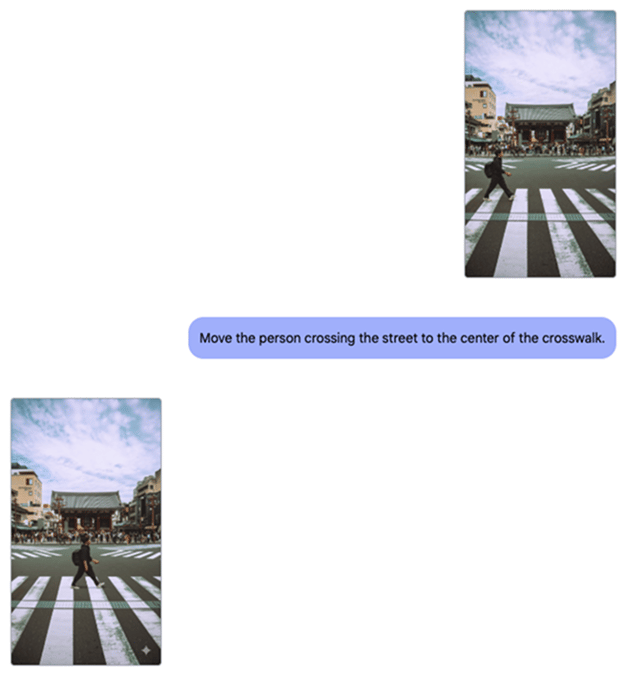
Neste exemplo, explorei como o modelo lida ao mover elementos dentro de uma foto. Esse recurso é útil quando queremos reposicionar partes da imagem para melhorar a composição ou ajustar o foco.
Por exemplo, se temos uma foto de grupo em que alguém está deslocado, podemos aproximar essa pessoa do centro.
Fonte da imagem: Pexels
Neste cenário, imagine que somos uma marca de tênis querendo gerar uma foto de uma modelo usando o nosso último lançamento. Normalmente, produzir conteúdo promocional exige organizar um ensaio, o que pode ser caro e demorado.
Aqui, mostramos como combinar a foto de uma modelo com a foto do produto:
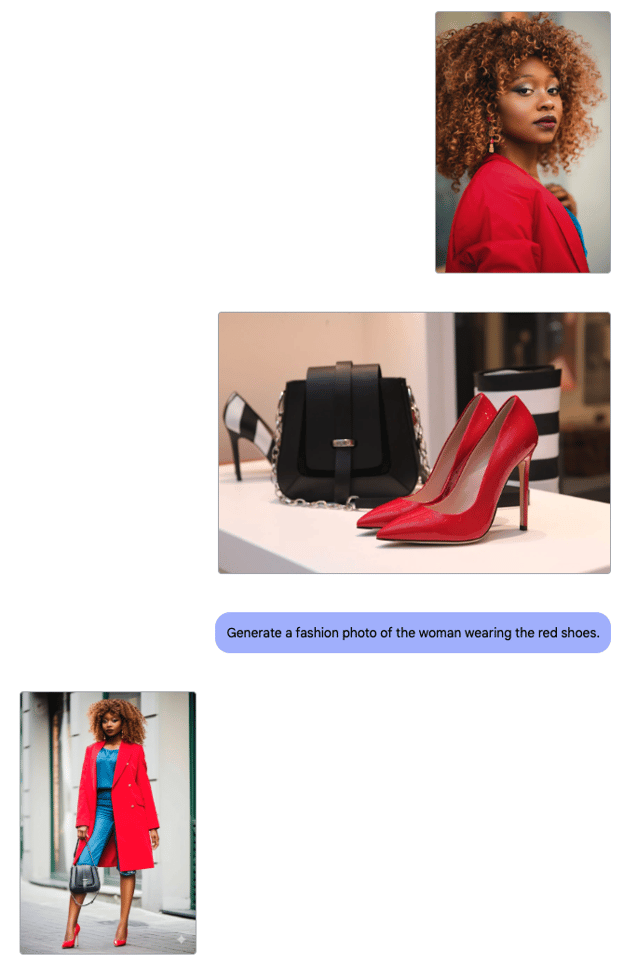
Fontes das imagens: primeira imagem (Pexels), segunda imagem (Pexels).
Também tentei combinar uma pessoa e um objeto em um cenário mais complexo, pedindo ao Gemini para fazer uma pessoa de uma foto segurar um carrinho de brinquedo de outra. Funcionou muito bem:
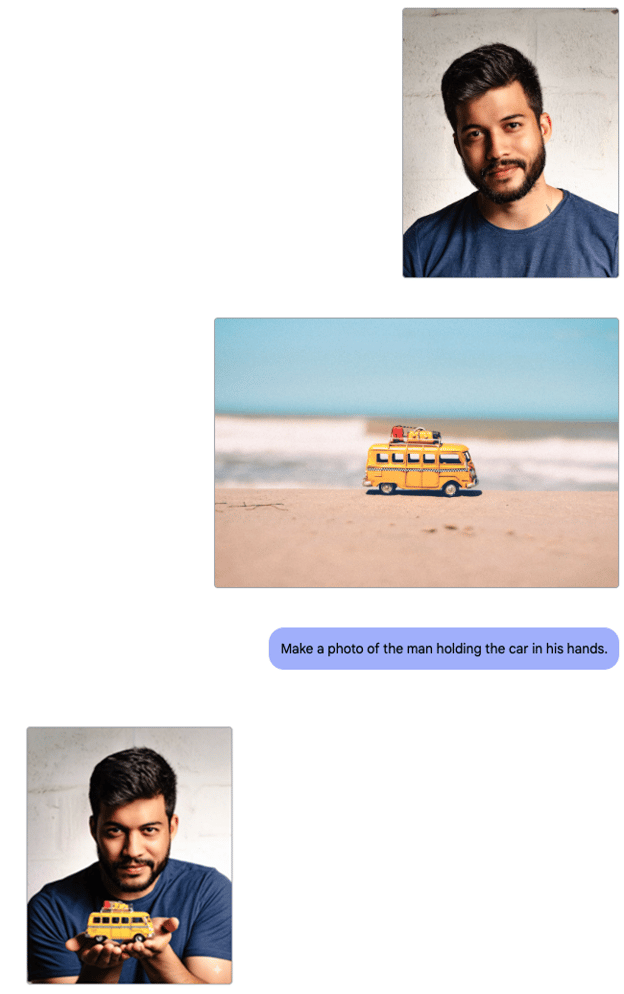
Fontes das imagens: primeira imagem (Pexels), segunda imagem (Pexels).
Nem sempre precisamos de duas imagens. Se tivermos só a foto do produto, o modelo pode gerar o restante:
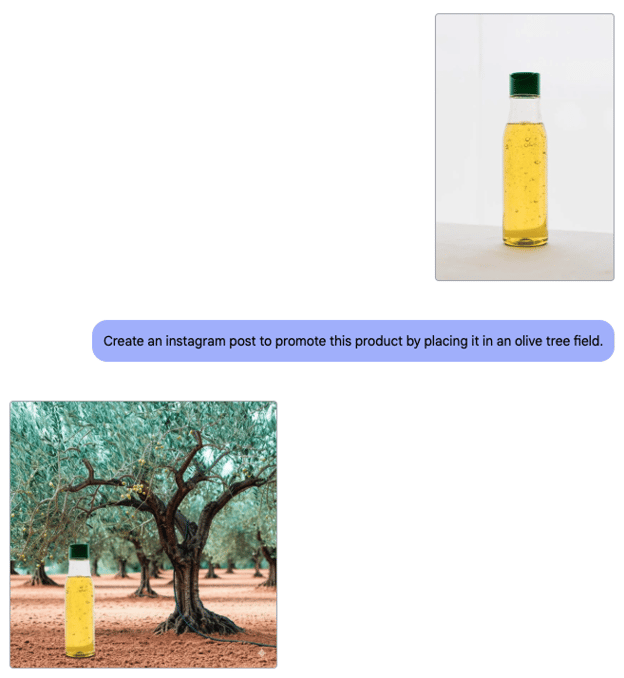
Fonte da imagem: Pexels
3. Aprimorando fotografia de produto
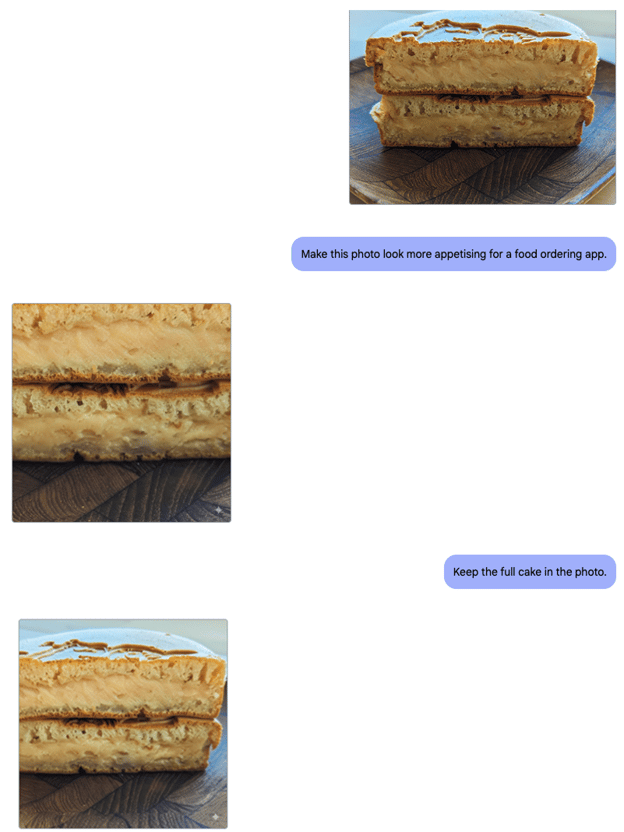
O exemplo anterior mostra como o modelo lida ao combinar fotos de boa qualidade. Mas e quando a foto do produto é ruim e queremos elevá-la?
Aqui, usei a foto de um bolo e pedi para transformar em uma imagem utilizável em um app de delivery. Melhorar fotografia de comida é desafiador, especialmente quando buscamos visuais que deem água na boca nas plataformas online.
Desta vez, o modelo não produziu nada útil. Tentei várias vezes e os resultados continuaram fracos. Veja um exemplo:
4. Modificando poses
Depois, testei a capacidade do Gemini 2.0 Flash de alterar a pose de uma pessoa na imagem. Modificar poses é útil, principalmente em moda, onde mudanças sutis na linguagem corporal podem transformar a cena.
Primeiro, pedi para a pessoa olhar para a câmera:
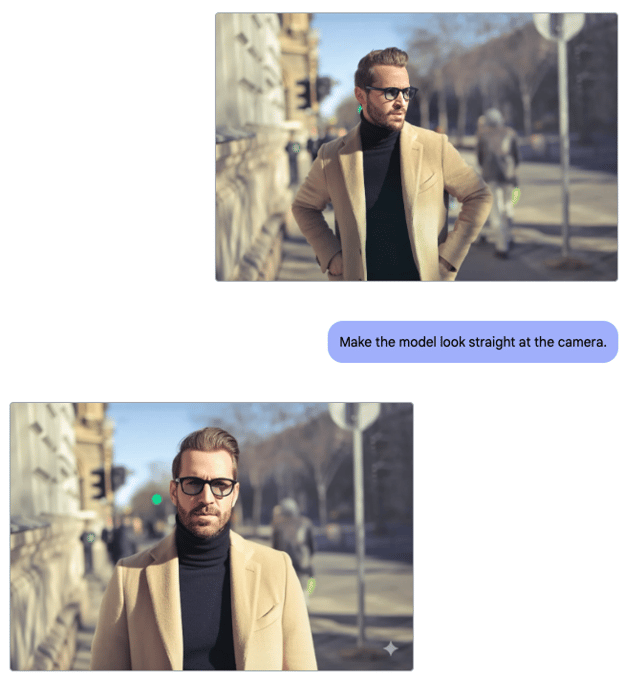
Fonte da imagem: Pexels
O resultado ficou bem bom, considerando que parte do rosto não aparecia na foto original e o modelo precisou gerar esse trecho de forma consistente.
Depois, quis ver se conseguiria fazer o homem virar de costas para a câmera, e também funcionou muito bem:
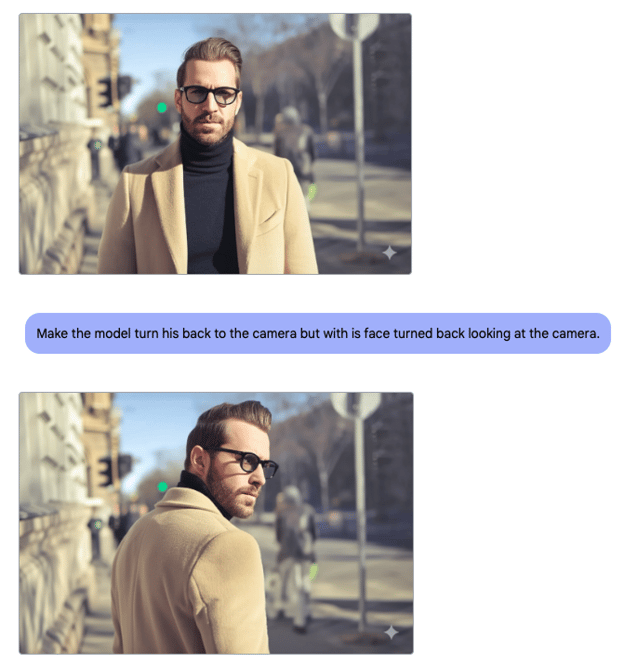
Este exemplo mostra a habilidade do modelo em lidar com modificações de pose. As mudanças se misturam com os elementos existentes, garantindo um resultado coerente e profissional.
5. Modificando expressões faciais
Já vimos que o modelo é bom em mudar poses. E quanto a expressões faciais?
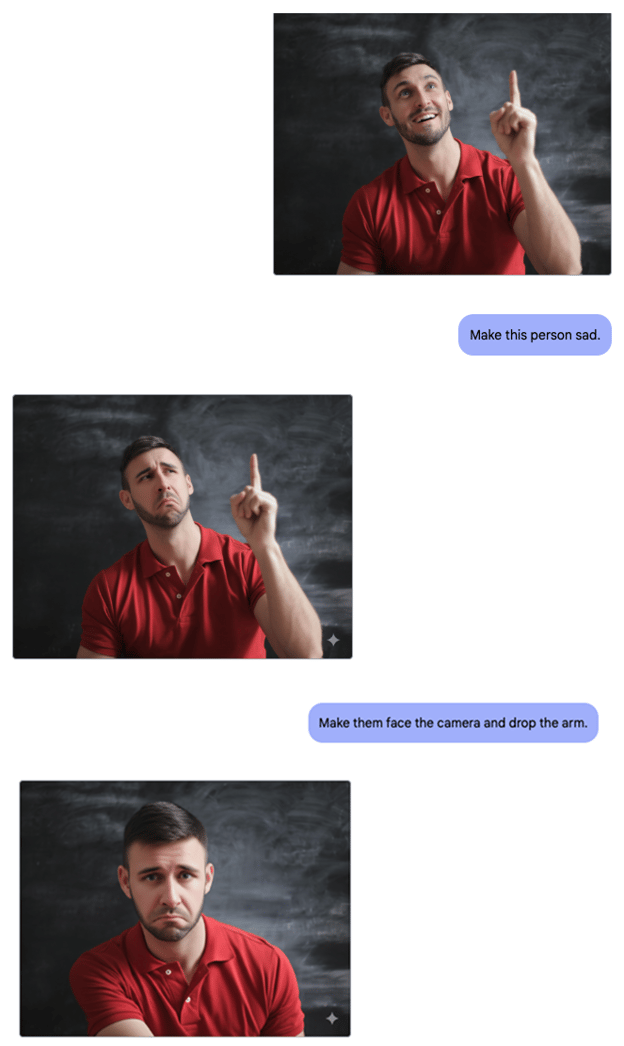
Fonte da imagem: Pexels
Pense em uma foto de reunião de time em que todo mundo parece sério, mas você quer transmitir um clima mais leve e positivo. Com o Gemini 2.0 Flash, dá para ajustar sutilmente expressões faciais, adicionando sorrisos ou suavizando caretas e, assim, mudar o clima geral da imagem.
Este exemplo evidencia como o modelo gerencia bem mudanças de expressão, permitindo adaptar as imagens à narrativa que queremos contar.
6. Thumbnails para YouTube
No exemplo a seguir, exploramos como usar o Gemini para criar um thumbnail envolvente para YouTube, mesclando duas imagens e inserindo texto. Thumbnails são cruciais para chamar a atenção e impactam diretamente o desempenho do vídeo.
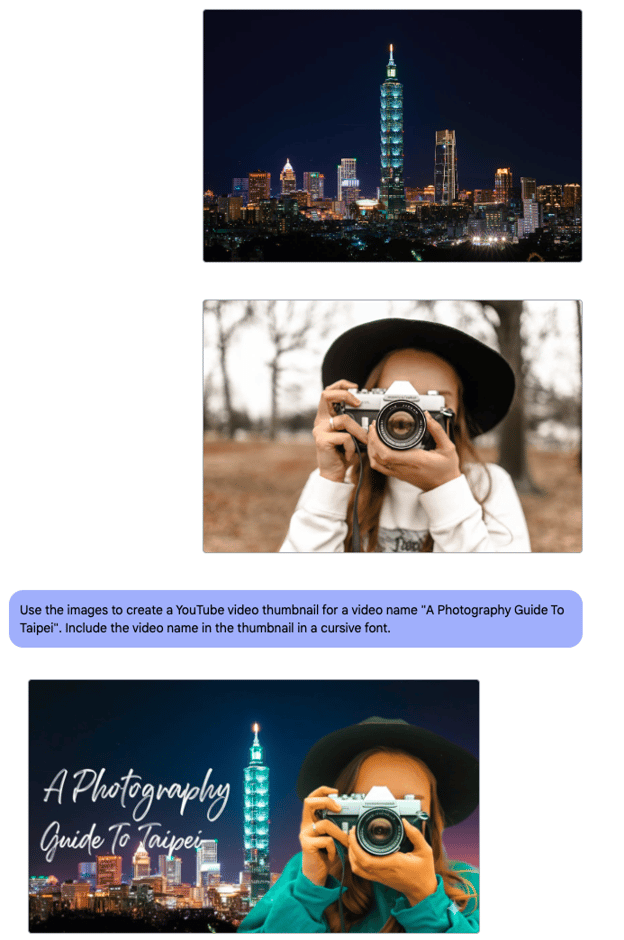
Fontes das imagens: primeira imagem (Pexels), segunda imagem (Pexels).
Eu não tenho experiência com o que faz um bom thumbnail, então não julgo esse aspecto do resultado, mas o modelo fez exatamente o que foi pedido e até lidou muito bem com o texto — algo em que IAs costumam tropeçar.
Tenho certeza de que quem entende de thumbnails consegue usar isso para criar opções rapidamente para seus vídeos.
7. Gerando diagramas a partir de esboços
Ao tentar criar diagramas a partir de rascunhos em papel, encontrei alguns desafios. Apesar dos recursos avançados de edição, converter esboços em diagramas polidos é uma tarefa específica que pode exigir mais refinamento.
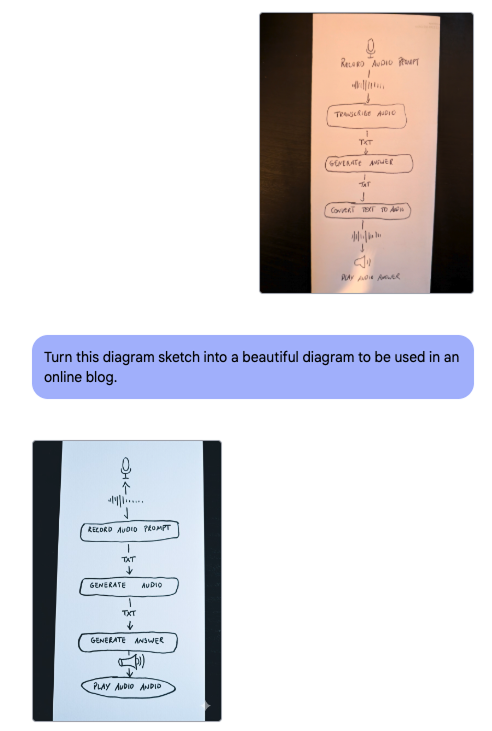
Neste caso, a IA teve dificuldade para interpretar com precisão os elementos desenhados à mão, gerando um resultado aquém do ideal.
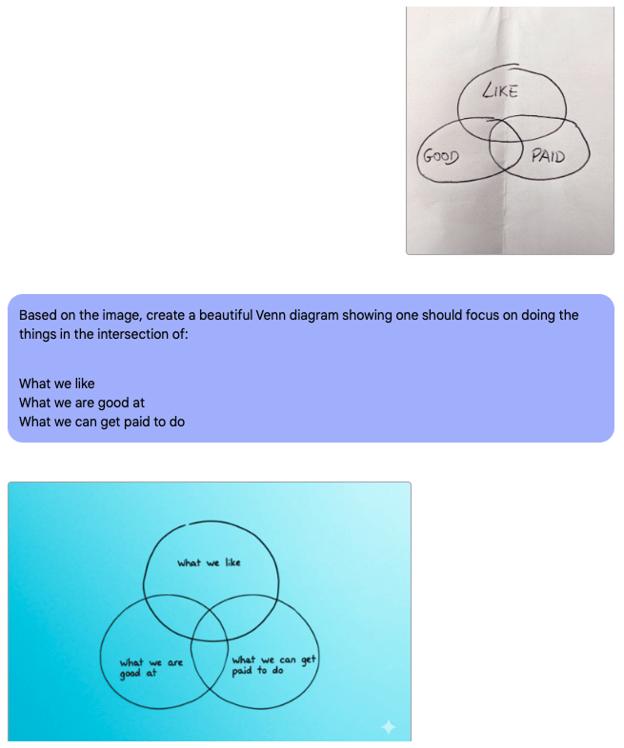
Dei uma segunda chance com um diagrama mais simples. Dessa vez, o diagrama ficou fiel às instruções, mas com design fraco:
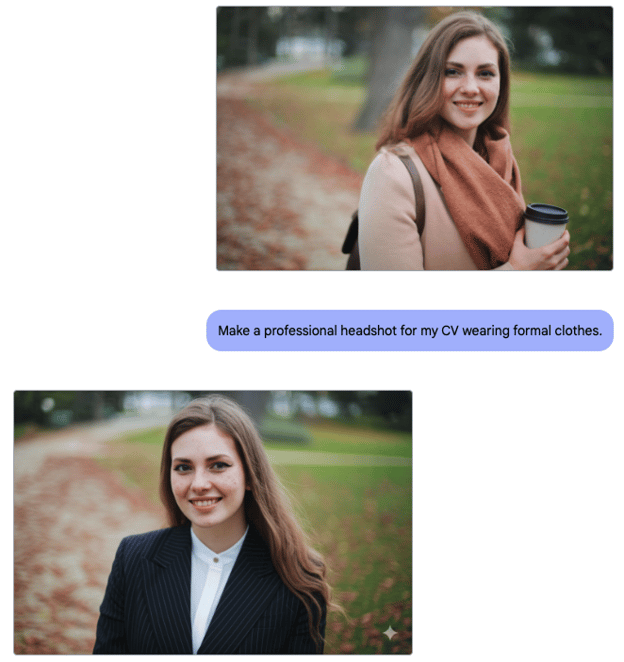
Pense em uma foto em que a roupa está casual demais ou não passa a imagem profissional desejada. Com o Gemini 2.0 Flash, dá para trocar a vestimenta na foto para um visual mais formal, adequado a ambientes profissionais.
Fonte da imagem: Pexels
Isso facilita muito atualizar nossa imagem profissional e causar uma ótima primeira impressão.
9. Modificando elementos em uma foto
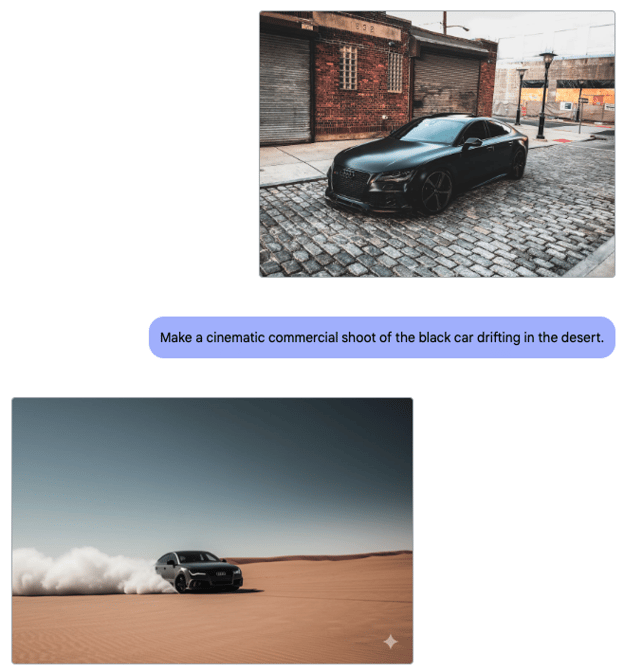
Digamos que temos a foto de um produto com um fundo que não combina com o restante dos materiais de marketing. Com o Gemini 2.0 Flash, dá para substituir ou ajustar o fundo para atender melhor às necessidades, sem perder a essência do produto.
Fonte da imagem: Pexels
Esse recurso oferece uma solução prática para refinar conteúdos visuais, adaptá-los a diferentes cenários e maximizar o impacto das imagens.
10. Adicionando objetos a uma foto existente
No último exemplo, quis ver como o modelo se sai ao inserir novos elementos em uma foto.
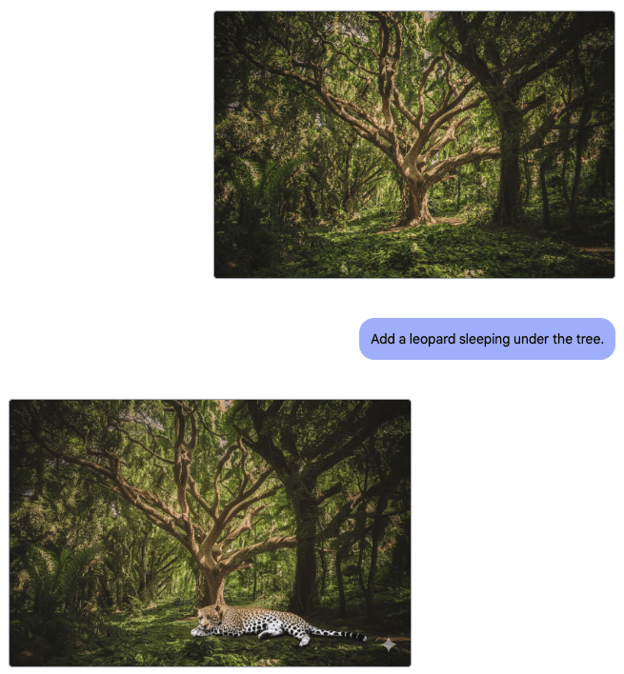
Fonte da imagem: Pexels
Essa capacidade permite aprimorar fotos com flexibilidade, adaptar imagens para diferentes usos e alinhar os visuais às nossas ideias criativas.
Limitações da edição de imagens do Gemini
Recusa em gerar imagens
Durante os testes com o Gemini Flash, o modelo frequentemente se recusou a gerar a imagem:
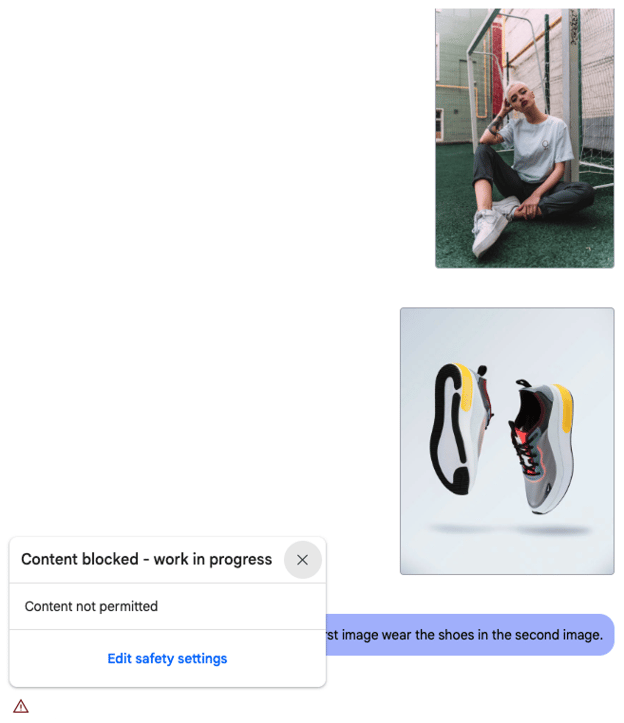
Acredito que isso ocorra porque há um algoritmo bloqueando certas solicitações para evitar usos antiéticos. Porém, não sei exatamente por que e quando acontece, pois pareceu ocorrer de forma aleatória e até com conteúdos que, na minha visão, eram inofensivos, como no exemplo acima.
Regeneração e temperatura
Eu não escolhi a dedo os exemplos ajustando prompts até funcionar, mas precisei pedir para o Gemini tentar novamente muitas vezes.
Veja como gerar a imagem de novo:

Um fator crítico que influencia a qualidade dos resultados é o ajuste de "temperatura". Esse controle define o quão determinístico ou aleatório será o resultado do modelo.
Na maioria dos casos, a temperatura padrão é 1, o que pode ser aleatório demais e gerar saídas que não batem com as expectativas. Valores mais altos trazem mais variação e criatividade, mas podem se distanciar do visual desejado. Já temperaturas mais baixas reduzem a aleatoriedade, deixando o resultado mais previsível e consistente.
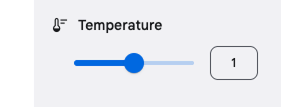
Pela minha experiência, ajustar a temperatura ajuda a alinhar melhor os resultados ao que eu preciso. Se o resultado estiver imprevisível demais, reduzir a temperatura aproxima a saída da visão pretendida. Se eu quiser alternativas mais criativas ou variadas, subir um pouco a temperatura pode ser útil.
Qualidade da imagem
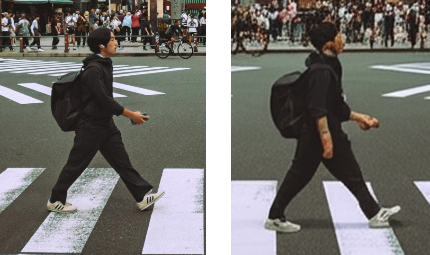
Um problema comum que encontrei foi a redução da resolução, principalmente ao gerar várias iterações. A cada regeneração ou edição, a imagem pode degradar, perdendo nitidez e detalhes.
Isso acontece porque cada edição ou regeneração pode introduzir pequenos artefatos ou distorções. Em várias passagens, isso se acumula e derruba a qualidade geral — como fazer uma cópia da cópia, em que cada versão fica menos nítida que a original.
Mesmo após uma única iteração, a qualidade pode cair bastante:
Conclusão
No geral, o Gemini 2.0 Flash se mostra uma ferramenta funcional, com vários recursos úteis, embora minha experiência não tenha sido sempre tranquila. Apesar do bom desempenho na média, houve momentos de frustração, especialmente quando os resultados exigiam múltiplas tentativas ou quando a qualidade caía após edições sucessivas.
Dito isso, achei a ferramenta particularmente competente em imagens com pessoas. Tarefas como modificar poses, combinar pessoas com objetos e alterar expressões faciais foram pontos em que o modelo se destacou. Ao ajustar a pose de alguém ou inserir um novo objeto em uma cena com uma pessoa, o Gemini 2.0 Flash cumpriu bem o papel, mantendo naturalidade.
Da mesma forma, mexer em expressões para mudar o clima da foto funcionou de forma eficiente, ajudando a criar a atmosfera desejada com facilidade.
Embora algumas tarefas exijam paciência e refinamento, os pontos fortes do modelo — especialmente ao editar imagens com pessoas — fazem dele um ótimo aliado para turbinar projetos visuais.
%22%3E%3Cpath%20d%3D%22m-369%200h408v79h-408z%22%20fill%3D%22%237933ff%22%2F%3E%3Cpath%20d%3D%22m-148%200h306v45h-306z%22%20fill%3D%22%23974dff%22%2F%3E%3C%2Fg%3E%3C%2Fsvg%3E)
%22%2F%3E%3C%2FclipPath%3E%3Cg%20clip-path%3D%22url(%23a)%22%3E%3Cpath%20d%3D%22m76%200h484v36h-484z%22%20fill%3D%22%23974dff%22%2F%3E%3Cpath%20d%3D%22m0%200h384v24h-384z%22%20fill%3D%22%2306bdfc%22%20transform%3D%22matrix(1%200%200%20-1%200%2060)%22%2F%3E%3C%2Fg%3E%3C%2Fsvg%3E)

%22%3E%0A%20%20%20%20%20%20%20%20%3Crect%20fill%3D%22%23EFEBE4%22%20height%3D%22180%22%20width%3D%22336%22%20%2F%3E%0A%20%20%20%20%20%20%20%20%3Crect%0A%20%20%20%20%20%20%20%20%20%20fill%3D%22%23DD3400%22%0A%20%20%20%20%20%20%20%20%20%20height%3D%22106.6%22%0A%20%20%20%20%20%20%20%20%20%20transform%3D%22rotate(-30%20-208.588%20220.18)%22%0A%20%20%20%20%20%20%20%20%20%20width%3D%22456.125%22%0A%20%20%20%20%20%20%20%20%20%20x%3D%22-208.588%22%0A%20%20%20%20%20%20%20%20%20%20y%3D%22220.18%22%0A%20%20%20%20%20%20%20%20%2F%3E%0A%20%20%20%20%20%20%20%20%3Crect%0A%20%20%20%20%20%20%20%20%20%20fill%3D%22%23FFEC3C%22%0A%20%20%20%20%20%20%20%20%20%20height%3D%2235.875%22%0A%20%20%20%20%20%20%20%20%20%20transform%3D%22rotate(-30%20-208.588%20220.18)%22%0A%20%20%20%20%20%20%20%20%20%20width%3D%22347.576%22%0A%20%20%20%20%20%20%20%20%20%20x%3D%22-208.588%22%0A%20%20%20%20%20%20%20%20%20%20y%3D%22220.18%22%0A%20%20%20%20%20%20%20%20%2F%3E%0A%20%20%20%20%20%20%20%20%3Crect%0A%20%20%20%20%20%20%20%20%20%20fill%3D%22%23FF931E%22%0A%20%20%20%20%20%20%20%20%20%20height%3D%2235.875%22%0A%20%20%20%20%20%20%20%20%20%20transform%3D%22rotate(-30%20-226.525%20189.111)%22%0A%20%20%20%20%20%20%20%20%20%20width%3D%22347.576%22%0A%20%20%20%20%20%20%20%20%20%20x%3D%22-226.525%22%0A%20%20%20%20%20%20%20%20%20%20y%3D%22189.111%22%0A%20%20%20%20%20%20%20%20%2F%3E%0A%20%20%20%20%20%20%20%20%3Crect%0A%20%20%20%20%20%20%20%20%20%20fill%3D%22%23DD3400%22%0A%20%20%20%20%20%20%20%20%20%20height%3D%22106.6%22%0A%20%20%20%20%20%20%20%20%20%20transform%3D%22rotate(-30%2085.5879%20256.055)%22%0A%20%20%20%20%20%20%20%20%20%20width%3D%22456.125%22%0A%20%20%20%20%20%20%20%20%20%20x%3D%2285.5879%22%0A%20%20%20%20%20%20%20%20%20%20y%3D%22256.055%22%0A%20%20%20%20%20%20%20%20%2F%3E%0A%20%20%20%20%20%20%20%20%3Crect%0A%20%20%20%20%20%20%20%20%20%20fill%3D%22%23FFEC3C%22%0A%20%20%20%20%20%20%20%20%20%20height%3D%2235.875%22%0A%20%20%20%20%20%20%20%20%20%20transform%3D%22rotate(-30%2085.5879%20256.055)%22%0A%20%20%20%20%20%20%20%20%20%20width%3D%22184.5%22%0A%20%20%20%20%20%20%20%20%20%20x%3D%2285.5879%22%0A%20%20%20%20%20%20%20%20%20%20y%3D%22256.055%22%0A%20%20%20%20%20%20%20%20%2F%3E%0A%20%20%20%20%20%20%20%20%3Crect%0A%20%20%20%20%20%20%20%20%20%20fill%3D%22%23FF931E%22%0A%20%20%20%20%20%20%20%20%20%20height%3D%2235.875%22%0A%20%20%20%20%20%20%20%20%20%20transform%3D%22rotate(-30%20227.432%20132.736)%22%0A%20%20%20%20%20%20%20%20%20%20width%3D%22271.625%22%0A%20%20%20%20%20%20%20%20%20%20x%3D%22227.432%22%0A%20%20%20%20%20%20%20%20%20%20y%3D%22132.736%22%0A%20%20%20%20%20%20%20%20%2F%3E%0A%20%20%20%20%20%20%3C%2Fg%3E%0A%20%20%20%20%20%20%3Cdefs%3E%0A%20%20%20%20%20%20%20%20%3CclipPath%20id%3D%22clip%22%3E%0A%20%20%20%20%20%20%20%20%20%20%3Crect%20fill%3D%22white%22%20height%3D%22180%22%20width%3D%22336%22%20%2F%3E%0A%20%20%20%20%20%20%20%20%3C%2FclipPath%3E%0A%20%20%20%20%20%20%3C%2Fdefs%3E%0A%20%20%20%20%3C%2Fsvg%3E)





O Gemini 2.0 Flash agora consegue gerar e editar imagens direto na interface de chat. Tudo é feito por texto, sem precisar mascarar áreas da imagem para indicar o que você quer modificar.
Neste artigo, vou mostrar passo a passo como editar imagens com o Gemini 2.0 Flash e, com 10 exemplos práticos, como chegar a resultados com qualidade profissional sem precisar de conhecimento técnico avançado.
Como acessar a edição de imagens do Gemini
Para acessar as ferramentas de edição de imagens do Google, é preciso ir até o Google AI Studio. Lá, podemos usar o modelo “Gemini 2.0 Flash (Image Generation) Experimental”, disponível gratuitamente. É possível que, no futuro, isso também apareça no app principal do Gemini, mas, por enquanto, o Google AI Studio é a única opção.
Para começar, selecione esse modelo no menu de modelos no lado direito da interface:
Depois de escolher o modelo, clique no botão "Create Prompt" à esquerda para iniciar uma nova conversa:
Dá para usar para várias tarefas de geração de imagens. Por exemplo, criar paisagens vibrantes, modificar imagens existentes para dar um toque criativo ou gerar novos elementos visuais para seus projetos. Veja um exemplo:
Embora o Gemini 2.0 Flash tenha recursos robustos para gerar novas imagens, neste artigo vamos focar principalmente na edição. A ideia é explorar como usar a ferramenta para refinar e valorizar visuais já existentes.
Nos meus testes com o Gemini 2.0 Flash, avaliei a ferramenta em 10 exemplos práticos. De transformar uma foto comum em um retrato profissional para currículo a criar thumbnails chamativos para YouTube, o objetivo foi entender os pontos fortes e limites do modelo para identificar onde ele realmente brilha.
1. Movendo elementos em uma foto
Neste exemplo, explorei como o modelo lida ao mover elementos dentro de uma foto. Esse recurso é útil quando queremos reposicionar partes da imagem para melhorar a composição ou ajustar o foco.
Por exemplo, se temos uma foto de grupo em que alguém está deslocado, podemos aproximar essa pessoa do centro.
Fonte da imagem: Pexels
2. Fotografia de produto com imagens de alta qualidade
Neste cenário, imagine que somos uma marca de tênis querendo gerar uma foto de uma modelo usando o nosso último lançamento. Normalmente, produzir conteúdo promocional exige organizar um ensaio, o que pode ser caro e demorado.
Aqui, mostramos como combinar a foto de uma modelo com a foto do produto:
Fontes das imagens: primeira imagem (Pexels), segunda imagem (Pexels).
Também tentei combinar uma pessoa e um objeto em um cenário mais complexo, pedindo ao Gemini para fazer uma pessoa de uma foto segurar um carrinho de brinquedo de outra. Funcionou muito bem:
Fontes das imagens: primeira imagem (Pexels), segunda imagem (Pexels).
Nem sempre precisamos de duas imagens. Se tivermos só a foto do produto, o modelo pode gerar o restante:
Fonte da imagem: Pexels
3. Aprimorando fotografia de produto
O exemplo anterior mostra como o modelo lida ao combinar fotos de boa qualidade. Mas e quando a foto do produto é ruim e queremos elevá-la?
Aqui, usei a foto de um bolo e pedi para transformar em uma imagem utilizável em um app de delivery. Melhorar fotografia de comida é desafiador, especialmente quando buscamos visuais que deem água na boca nas plataformas online.
Desta vez, o modelo não produziu nada útil. Tentei várias vezes e os resultados continuaram fracos. Veja um exemplo:
4. Modificando poses
Depois, testei a capacidade do Gemini 2.0 Flash de alterar a pose de uma pessoa na imagem. Modificar poses é útil, principalmente em moda, onde mudanças sutis na linguagem corporal podem transformar a cena.
Primeiro, pedi para a pessoa olhar para a câmera:
Fonte da imagem: Pexels
O resultado ficou bem bom, considerando que parte do rosto não aparecia na foto original e o modelo precisou gerar esse trecho de forma consistente.
Depois, quis ver se conseguiria fazer o homem virar de costas para a câmera, e também funcionou muito bem:
Este exemplo mostra a habilidade do modelo em lidar com modificações de pose. As mudanças se misturam com os elementos existentes, garantindo um resultado coerente e profissional.
5. Modificando expressões faciais
Já vimos que o modelo é bom em mudar poses. E quanto a expressões faciais?
Fonte da imagem: Pexels
Pense em uma foto de reunião de time em que todo mundo parece sério, mas você quer transmitir um clima mais leve e positivo. Com o Gemini 2.0 Flash, dá para ajustar sutilmente expressões faciais, adicionando sorrisos ou suavizando caretas e, assim, mudar o clima geral da imagem.
Este exemplo evidencia como o modelo gerencia bem mudanças de expressão, permitindo adaptar as imagens à narrativa que queremos contar.
6. Thumbnails para YouTube
No exemplo a seguir, exploramos como usar o Gemini para criar um thumbnail envolvente para YouTube, mesclando duas imagens e inserindo texto. Thumbnails são cruciais para chamar a atenção e impactam diretamente o desempenho do vídeo.
Fontes das imagens: primeira imagem (Pexels), segunda imagem (Pexels).
Eu não tenho experiência com o que faz um bom thumbnail, então não julgo esse aspecto do resultado, mas o modelo fez exatamente o que foi pedido e até lidou muito bem com o texto — algo em que IAs costumam tropeçar.
Tenho certeza de que quem entende de thumbnails consegue usar isso para criar opções rapidamente para seus vídeos.
7. Gerando diagramas a partir de esboços
Ao tentar criar diagramas a partir de rascunhos em papel, encontrei alguns desafios. Apesar dos recursos avançados de edição, converter esboços em diagramas polidos é uma tarefa específica que pode exigir mais refinamento.
Neste caso, a IA teve dificuldade para interpretar com precisão os elementos desenhados à mão, gerando um resultado aquém do ideal.
Dei uma segunda chance com um diagrama mais simples. Dessa vez, o diagrama ficou fiel às instruções, mas com design fraco:
8. Transformando fotos para uso em currículo
Pense em uma foto em que a roupa está casual demais ou não passa a imagem profissional desejada. Com o Gemini 2.0 Flash, dá para trocar a vestimenta na foto para um visual mais formal, adequado a ambientes profissionais.
Fonte da imagem: Pexels
Isso facilita muito atualizar nossa imagem profissional e causar uma ótima primeira impressão.
9. Modificando elementos em uma foto
Digamos que temos a foto de um produto com um fundo que não combina com o restante dos materiais de marketing. Com o Gemini 2.0 Flash, dá para substituir ou ajustar o fundo para atender melhor às necessidades, sem perder a essência do produto.
Fonte da imagem: Pexels
Esse recurso oferece uma solução prática para refinar conteúdos visuais, adaptá-los a diferentes cenários e maximizar o impacto das imagens.
10. Adicionando objetos a uma foto existente
No último exemplo, quis ver como o modelo se sai ao inserir novos elementos em uma foto.
Fonte da imagem: Pexels
Essa capacidade permite aprimorar fotos com flexibilidade, adaptar imagens para diferentes usos e alinhar os visuais às nossas ideias criativas.
Limitações da edição de imagens do Gemini
Recusa em gerar imagens
Durante os testes com o Gemini Flash, o modelo frequentemente se recusou a gerar a imagem:
Acredito que isso ocorra porque há um algoritmo bloqueando certas solicitações para evitar usos antiéticos. Porém, não sei exatamente por que e quando acontece, pois pareceu ocorrer de forma aleatória e até com conteúdos que, na minha visão, eram inofensivos, como no exemplo acima.
Regeneração e temperatura
Eu não escolhi a dedo os exemplos ajustando prompts até funcionar, mas precisei pedir para o Gemini tentar novamente muitas vezes.
Veja como gerar a imagem de novo:
Um fator crítico que influencia a qualidade dos resultados é o ajuste de "temperatura". Esse controle define o quão determinístico ou aleatório será o resultado do modelo.
Na maioria dos casos, a temperatura padrão é 1, o que pode ser aleatório demais e gerar saídas que não batem com as expectativas. Valores mais altos trazem mais variação e criatividade, mas podem se distanciar do visual desejado. Já temperaturas mais baixas reduzem a aleatoriedade, deixando o resultado mais previsível e consistente.
Pela minha experiência, ajustar a temperatura ajuda a alinhar melhor os resultados ao que eu preciso. Se o resultado estiver imprevisível demais, reduzir a temperatura aproxima a saída da visão pretendida. Se eu quiser alternativas mais criativas ou variadas, subir um pouco a temperatura pode ser útil.
Qualidade da imagem
Um problema comum que encontrei foi a redução da resolução, principalmente ao gerar várias iterações. A cada regeneração ou edição, a imagem pode degradar, perdendo nitidez e detalhes.
Isso acontece porque cada edição ou regeneração pode introduzir pequenos artefatos ou distorções. Em várias passagens, isso se acumula e derruba a qualidade geral — como fazer uma cópia da cópia, em que cada versão fica menos nítida que a original.
Mesmo após uma única iteração, a qualidade pode cair bastante:
Conclusão
No geral, o Gemini 2.0 Flash se mostra uma ferramenta funcional, com vários recursos úteis, embora minha experiência não tenha sido sempre tranquila. Apesar do bom desempenho na média, houve momentos de frustração, especialmente quando os resultados exigiam múltiplas tentativas ou quando a qualidade caía após edições sucessivas.
Dito isso, achei a ferramenta particularmente competente em imagens com pessoas. Tarefas como modificar poses, combinar pessoas com objetos e alterar expressões faciais foram pontos em que o modelo se destacou. Ao ajustar a pose de alguém ou inserir um novo objeto em uma cena com uma pessoa, o Gemini 2.0 Flash cumpriu bem o papel, mantendo naturalidade.
Da mesma forma, mexer em expressões para mudar o clima da foto funcionou de forma eficiente, ajudando a criar a atmosfera desejada com facilidade.
Embora algumas tarefas exijam paciência e refinamento, os pontos fortes do modelo — especialmente ao editar imagens com pessoas — fazem dele um ótimo aliado para turbinar projetos visuais.