
Programma
Nozioni di base sull'intelligenza artificiale
10 ore
Gemini 2.0 Flash ora può generare e modificare immagini direttamente nella sua interfaccia di chat. L’interfaccia è completamente basata sul testo e non richiede di mascherare l’immagine per specificare le parti che vogliamo modificare.
In questo articolo ti spiego passo dopo passo come modificare le immagini con Gemini 2.0 Flash e, attraverso 10 esempi pratici, come ottenere risultati di qualità professionale senza dover avere competenze tecniche avanzate.
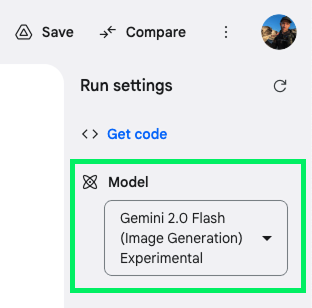
Per accedere agli strumenti di modifica immagini di Google, dobbiamo andare su Google AI Studio. Qui possiamo accedere al modello “Gemini 2.0 Flash (Image Generation) Experimental”, disponibile gratuitamente. Nota che in futuro potrebbe essere integrato nell’app principale Gemini, ma al momento Google AI Studio è l’unica opzione.
Per iniziare, selezioniamo questo modello dal menu a discesa dei modelli situato sul lato destro dell’interfaccia:
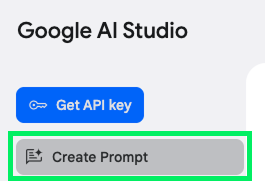
Dopo aver selezionato il modello, dobbiamo cliccare sul pulsante "Create Prompt" posizionato a sinistra per avviare una nuova conversazione:
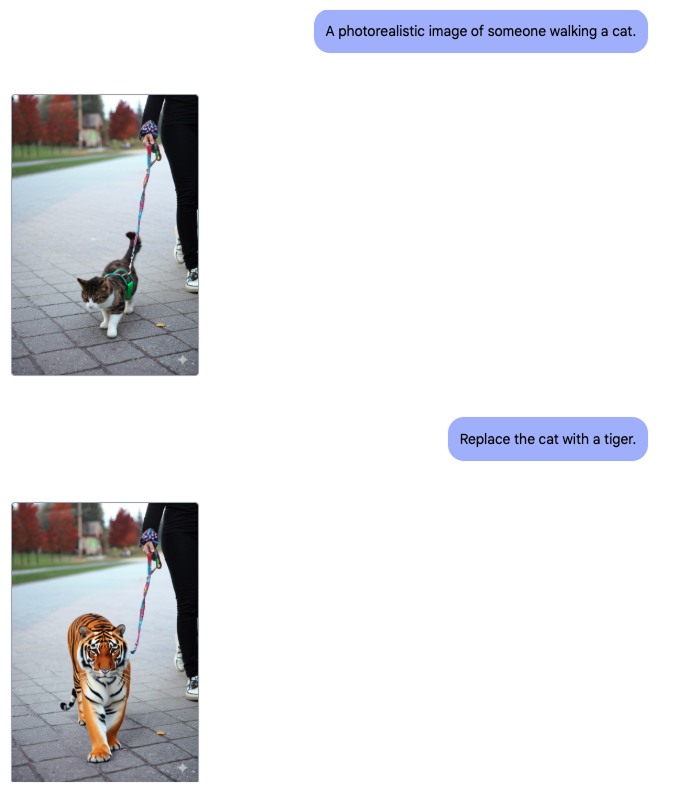
Possiamo usarlo per vari compiti di generazione di immagini. Per esempio, possiamo creare paesaggi vivaci, modificare immagini esistenti per aggiungere un tocco creativo o generare nuovi elementi visivi per i nostri progetti. Ecco un esempio:
Sebbene Gemini 2.0 Flash sia dotato di solide capacità per generare nuove immagini, in questo articolo ci concentriamo principalmente sulle funzioni di editing. L’obiettivo è esplorare come usare lo strumento per rifinire e migliorare visual già esistenti.
Nel mio test di Gemini 2.0 Flash ho provato lo strumento su 10 esempi pratici per valutarne le capacità. Dal trasformare una foto qualunque in un ritratto per il CV fino a creare thumbnail accattivanti per YouTube, l’obiettivo era capire punti di forza e limiti del modello per identificare i casi d’uso più adatti.
In questo esempio ho esplorato come il modello gestisce lo spostamento di elementi all’interno di una foto. Questa funzione è utile quando vogliamo riposizionare parti dell’immagine per migliorare la composizione o modificare il punto di attenzione.
Per esempio, se abbiamo una foto di gruppo in cui una persona è leggermente fuori posizione, possiamo usare lo strumento per avvicinarla al centro.
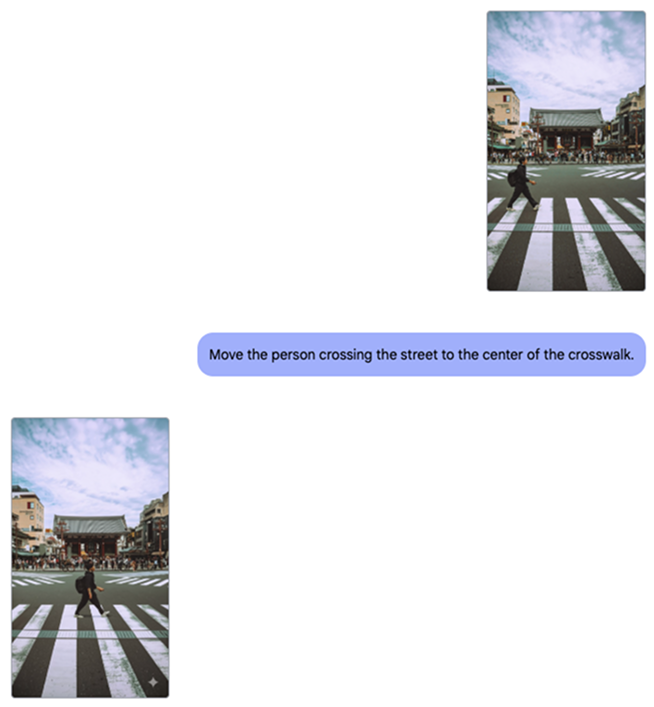
Fonte immagine: Pexels
In questo scenario, immaginiamo di essere un’azienda di calzature che vuole generare una foto di un modello che indossa l’ultima collezione. Tradizionalmente, creare nuovi contenuti promozionali richiede di organizzare un servizio fotografico, con costi e tempi non trascurabili.
Questo esempio mostra come possiamo combinare una foto esistente di una modella con la foto del nostro prodotto:
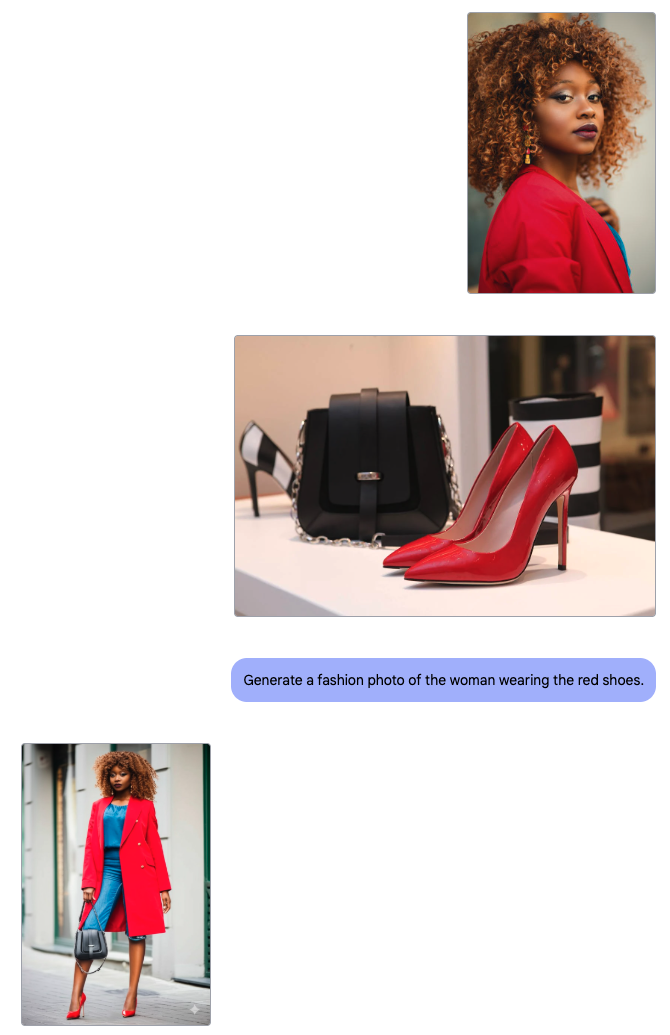
Fonti immagine: prima immagine (Pexels), seconda immagine (Pexels).
Ho anche provato a combinare una persona e un oggetto in uno scenario più complesso chiedendo a Gemini di far tenere a una persona di una foto un’auto giocattolo presa da un’altra. Ha funzionato bene:
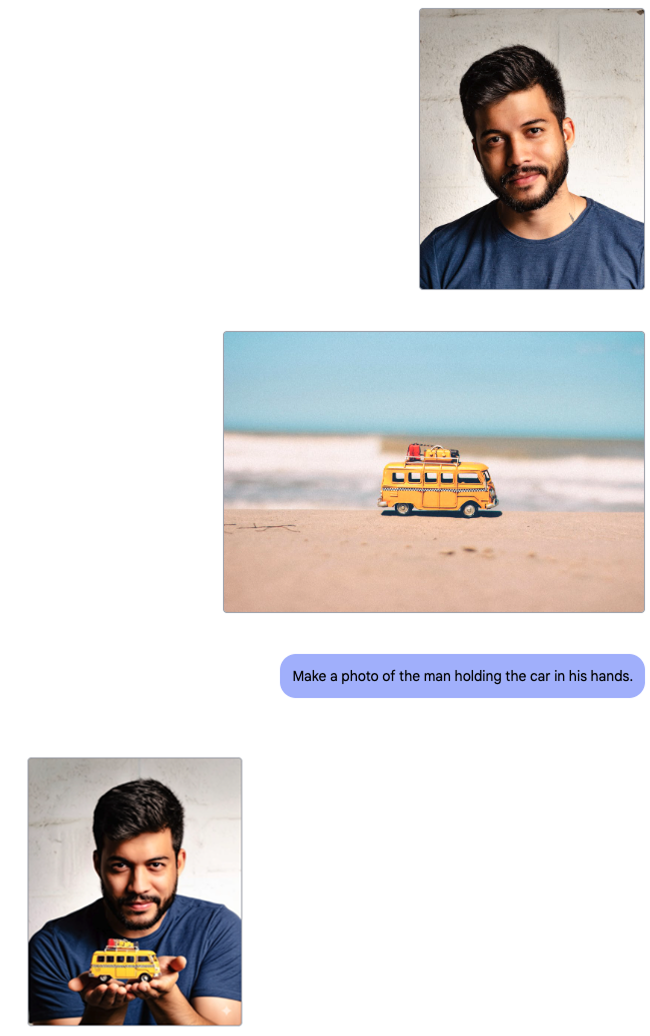
Fonti immagine: prima immagine (Pexels), seconda immagine (Pexels).
Non servono necessariamente due immagini per questo caso d’uso. Se abbiamo solo la foto del prodotto, possiamo lasciare che il modello generi il resto:
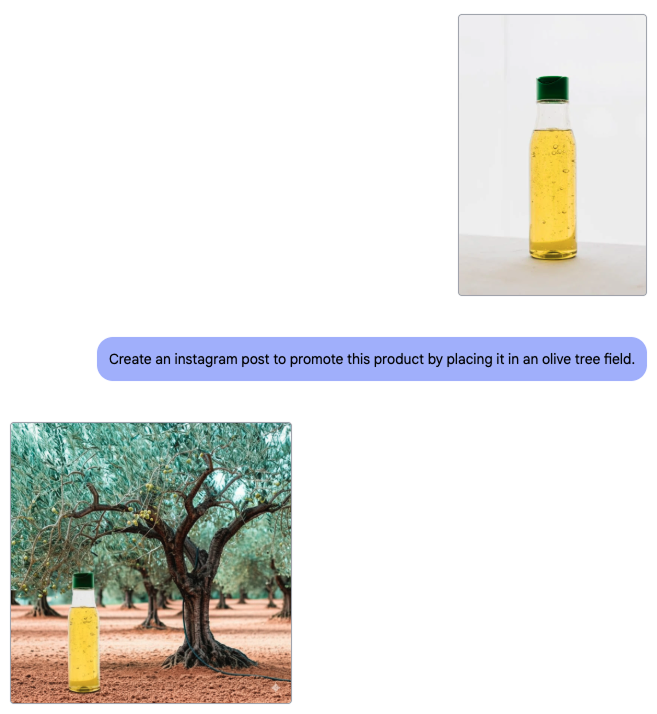
Fonte immagine: Pexels
L’esempio precedente mostra come il modello combina foto di qualità esistenti. Ma se avessimo una foto scadente del nostro prodotto e volessimo migliorarla?
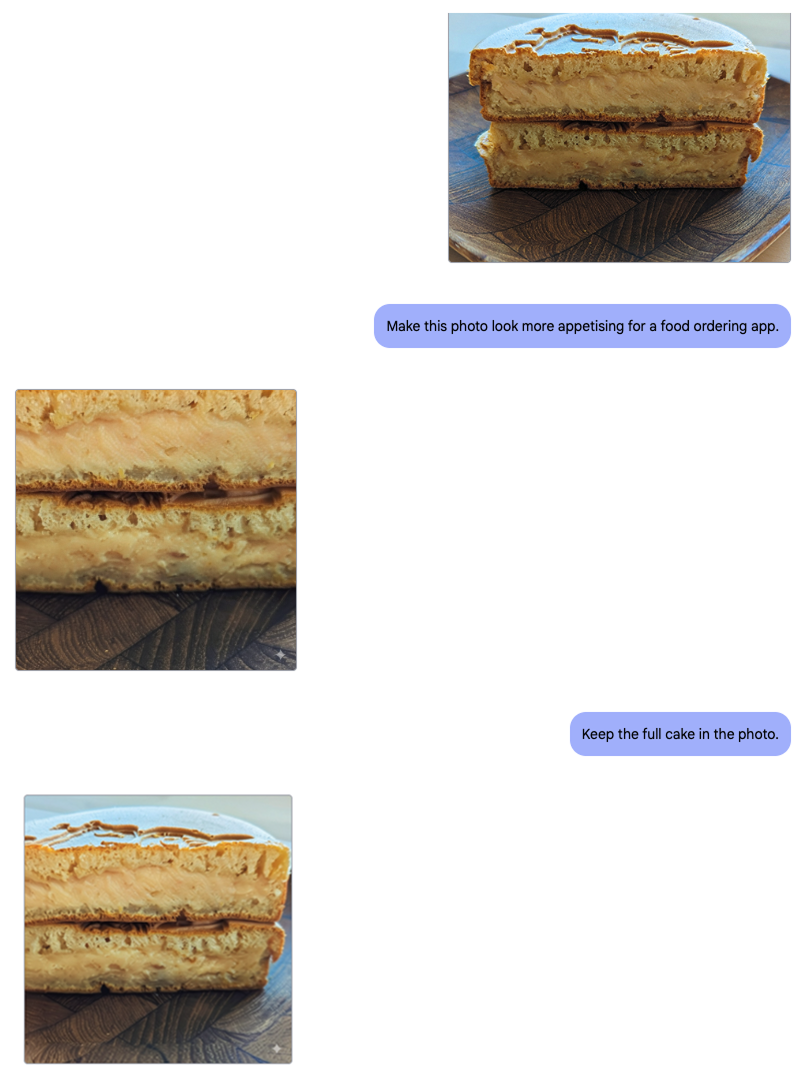
In questo esempio ho preso la foto di una torta e ho chiesto al modello di trasformarla in un’immagine adatta a un’app di food delivery. Migliorare la fotografia di cibo può essere impegnativo, soprattutto se miriamo a creare visual appetitosi che catturino l’attenzione online.
Questa volta il modello non è riuscito a produrre nulla di utile. Ho provato più volte ottenendo risultati scarsi. Ecco un esempio:
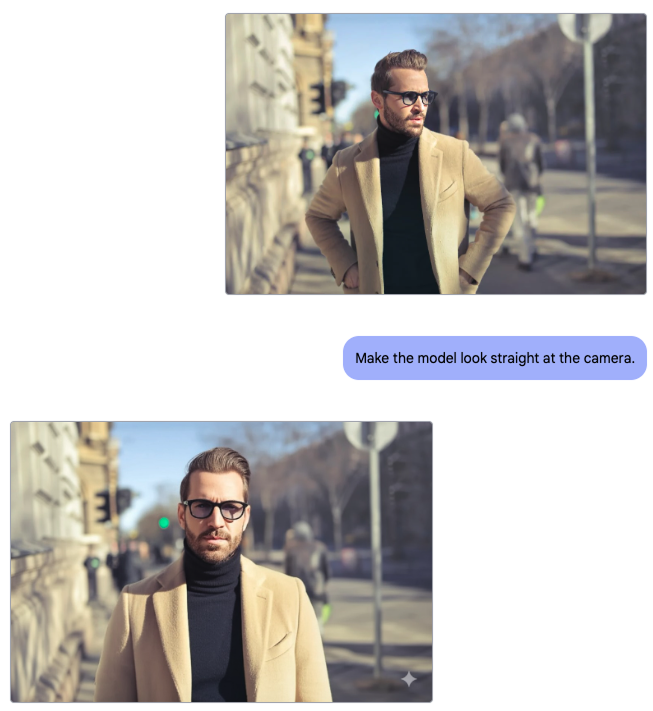
Poi ho provato a vedere quanto efficacemente Gemini 2.0 Flash può alterare la posa di una persona in un’immagine. Modificare le pose è utile, soprattutto nella fotografia di moda, dove l’impatto di una scena può cambiare radicalmente con piccoli spostamenti del linguaggio del corpo.
Per iniziare, gli ho chiesto di far guardare il soggetto verso la fotocamera:
Fonte immagine: Pexels
Il risultato è piuttosto buono, considerando che parte del volto non era visibile nell’immagine originale e il modello ha dovuto generarla in modo coerente.
Poi ero curioso di vedere se potesse far voltare l’uomo di spalle alla fotocamera, e ha funzionato molto bene:
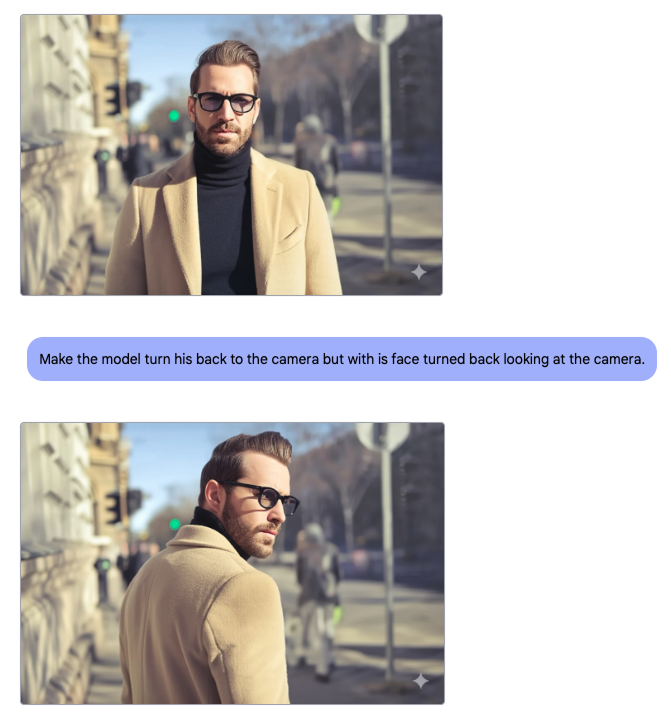
Questo esempio dimostra la competenza del modello nel gestire le modifiche di posa. Integra gli aggiustamenti con gli elementi esistenti dell’immagine, assicurando un risultato finale coerente e professionale.
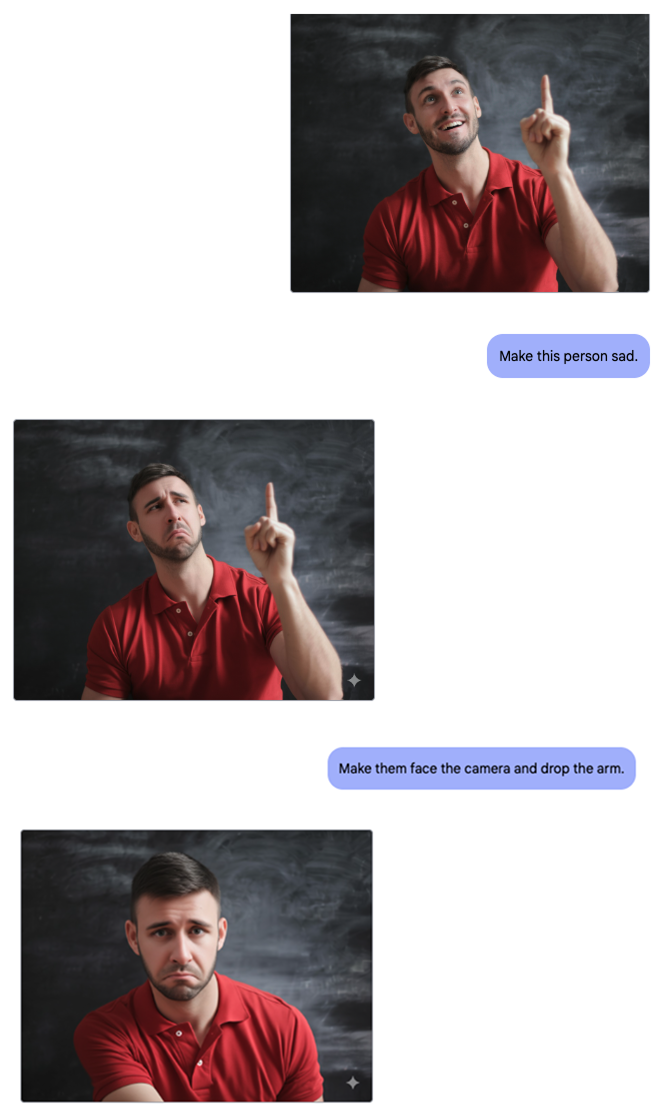
Sappiamo che il modello è bravo a cambiare le pose del corpo. E per le espressioni facciali?
Fonte immagine: Pexels
Immagina di avere una foto di una riunione in cui tutti sembrano un po’ seri, ma vogliamo trasmettere un’atmosfera più rilassata o gioiosa. Con Gemini 2.0 Flash possiamo regolare leggermente le espressioni per aggiungere sorrisi o attenuare i bronci, trasformando il tono generale dell’immagine.
Questo esempio mette in evidenza la capacità del modello di gestire i cambiamenti di espressione in modo efficace, permettendoci di adattare le immagini alla narrazione che vogliamo proporre.
Nel seguente esempio vediamo come usare Gemini per creare una thumbnail coinvolgente per YouTube unendo due immagini e aggiungendo del testo. Le miniature sono cruciali per catturare l’attenzione degli spettatori e una buona thumbnail può incidere molto sul successo di un video.
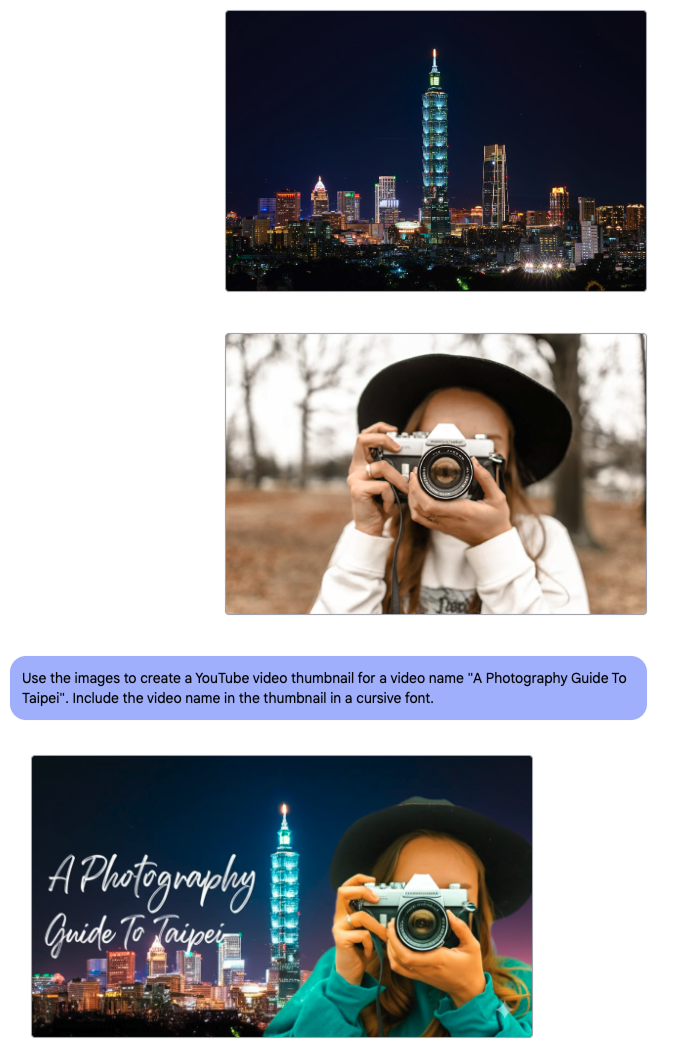
Fonti immagine: prima immagine (Pexels), seconda immagine (Pexels).
Non ho esperienza su cosa renda una thumbnail efficace, quindi non posso giudicare questo aspetto, ma il modello ha fatto esattamente quanto richiesto e ha gestito bene anche il testo, cosa con cui l’AI di solito fatica.
Sono convinto che chi sa cosa rende una miniatura davvero accattivante possa usare questo strumento per generarle velocemente per i propri video.
Nei miei tentativi di creare diagrammi a partire da schizzi su carta ho incontrato alcune difficoltà. Sebbene il modello disponga di funzioni avanzate di editing, convertire schizzi in diagrammi rifiniti è un compito specifico che può richiedere maggiore finezza.
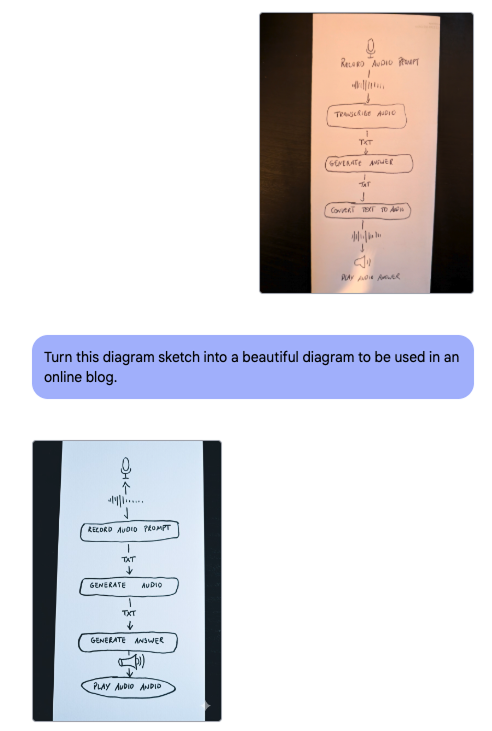
In questo esempio, l’AI ha faticato a interpretare correttamente gli elementi disegnati a mano, con un risultato poco soddisfacente.
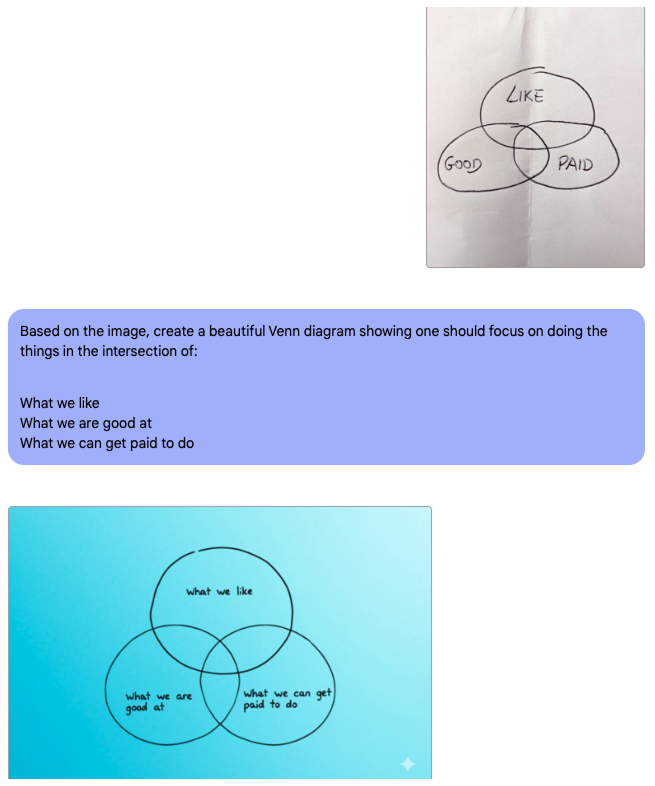
Gli ho dato una seconda possibilità con un diagramma più semplice. Questa volta il diagramma generato era fedele alle istruzioni, ma il design era scarso:
Immagina di avere una foto in cui l’abbigliamento è troppo casual o non rispecchia l’immagine professionale a cui puntiamo. Con Gemini 2.0 Flash possiamo modificare i vestiti nell’immagine per rispecchiare meglio il look formale richiesto in contesti professionali.
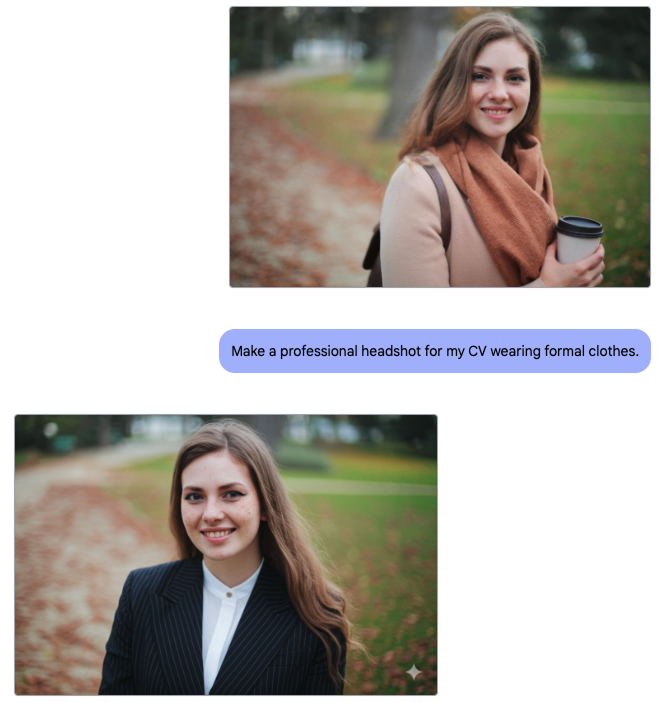
Fonte immagine: Pexels
Questo approccio rende molto più semplice aggiornare la nostra immagine professionale, aiutandoci a fare un’ottima prima impressione.
Poniamo di avere una foto di prodotto con uno sfondo che non si abbina al resto dei materiali di marketing. Con Gemini 2.0 Flash possiamo sostituire o modificare efficacemente lo sfondo per adattarlo meglio alle nostre esigenze senza perdere l’essenza del prodotto.
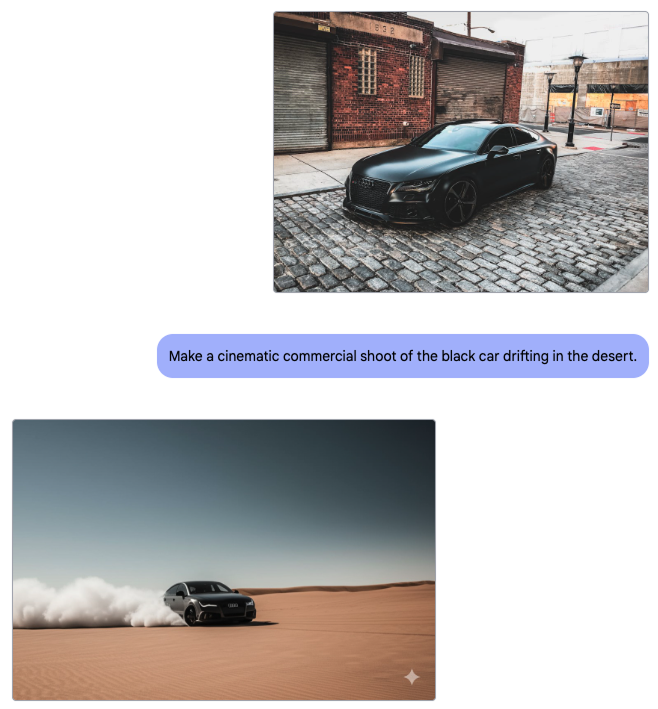
Fonte immagine: Pexels
Questa funzione offre una soluzione pratica per rifinire i contenuti visivi, adattandoli a scenari diversi e massimizzando l’impatto delle nostre immagini.
In quest’ultimo esempio ho voluto vedere come il modello gestisce l’aggiunta di nuovi elementi a una foto.
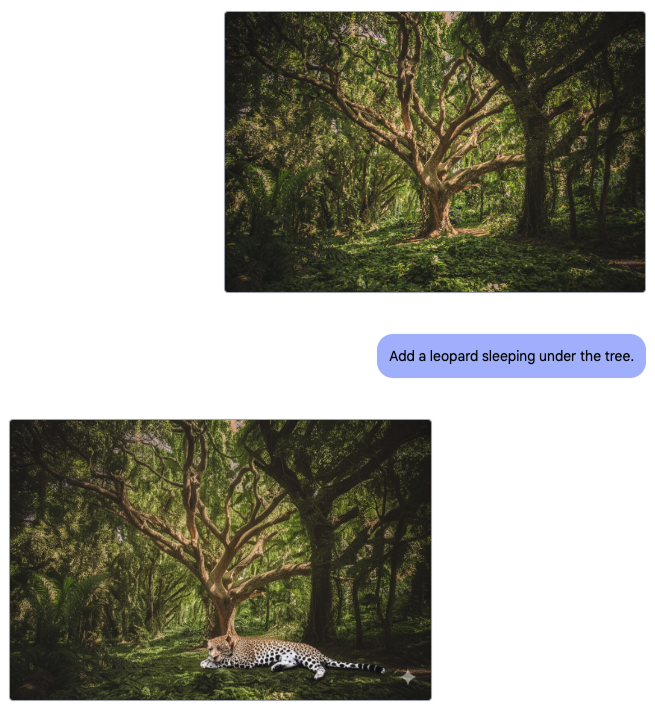
Fonte immagine: Pexels
Questa capacità ci permette di migliorare con flessibilità le nostre foto, adattarle a usi diversi e allineare i visual alle nostre idee creative.
Durante gli esperimenti con Gemini Flash, il modello spesso ha rifiutato di generare l’immagine:
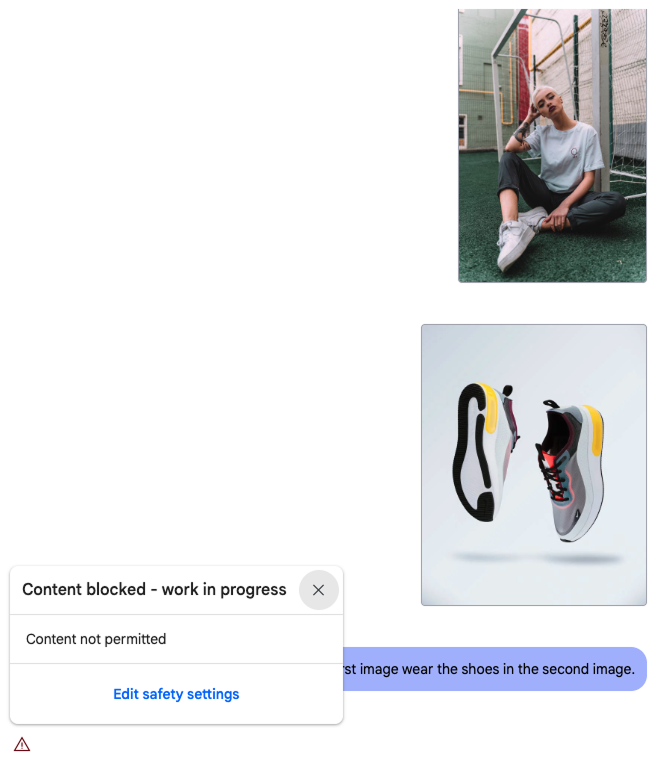
Presumo che accada perché esiste un algoritmo che blocca determinate richieste per prevenire usi non etici. Tuttavia non so esattamente perché e quando succede, perché è sembrato piuttosto casuale e a volte per contenuti che, a mio avviso, erano innocui, come nell’esempio sopra.
Non ho selezionato gli esempi modificando i prompt finché non funzionavano, ma ho dovuto chiedere a Gemini di riprovare molto spesso.
Ecco come rieseguire la generazione dell’immagine:

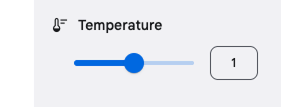
Un fattore critico che può influire notevolmente sulla qualità dei risultati di editing con Gemini 2.0 Flash è l’impostazione della "temperatura". Questa impostazione, comune negli strumenti creativi, controlla quanto l’output del modello sia deterministico o casuale.
Spesso la temperatura predefinita è impostata a 1, che talvolta può risultare troppo casuale e portare a risultati che non corrispondono alle aspettative. Un valore più alto consente maggiore variazione e creatività, producendo risultati diversi che però possono allontanarsi troppo dall’aspetto desiderato. Al contrario, una temperatura più bassa riduce la casualità, rendendo l’output più prevedibile e coerente.
Dalla mia esperienza, regolare la temperatura aiuta a ottenere risultati più in linea con le esigenze. Se i risultati sono troppo imprevedibili, abbassare la temperatura può avvicinare l’output alla visione desiderata. Se invece cerco alternative più creative o varie, può essere utile alzarla leggermente.
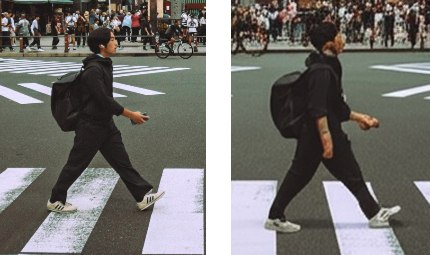
Usando il modello, un problema comune che ho riscontrato è la riduzione della risoluzione, soprattutto generando più iterazioni. Ogni volta che rigeneriamo o applichiamo modifiche, la risoluzione può degradarsi, con perdita di nitidezza e dettaglio.
Questo accade perché ogni modifica o rigenerazione può introdurre piccoli artefatti o distorsioni. Su più iterazioni, questi si accumulano, portando a un calo complessivo della qualità. È un po’ come fare una copia della copia: ogni versione tende a perdere chiarezza rispetto all’originale.
Anche dopo una singola iterazione, la qualità si riduce in modo evidente:
Nel complesso, Gemini 2.0 Flash si dimostra uno strumento funzionale con diverse funzioni utili, anche se la mia esperienza non è stata sempre priva di difficoltà. In generale si comporta bene, ma in alcuni casi è stato piuttosto frustrante, soprattutto quando per ottenere il risultato desiderato servivano più tentativi o quando la qualità dell’immagine calava con le modifiche successive.
Detto ciò, ho trovato lo strumento particolarmente efficace con le immagini di persone. Compiti come modificare le pose, combinare individui e oggetti e alterare le espressioni facciali sono emersi tra le aree in cui il modello eccelle. Quando si trattava di regolare la posa di qualcuno o introdurre un nuovo oggetto in una scena con una persona, Gemini 2.0 Flash ha gestito questi compiti con precisione, mantenendo un aspetto naturale.
Allo stesso modo, modificare le espressioni facciali per cambiare l’atmosfera di una foto è stato gestito in modo efficace, permettendoci di creare con facilità il mood che avevamo in mente.
Anche se alcuni compiti richiedono pazienza e ulteriori rifiniture, i punti di forza del modello, in particolare nell’editing di immagini con persone, lo rendono una risorsa preziosa per migliorare i progetti visivi.
Impara l’AI con questi corsi!
Programma
Corso
Corso
blog
Abid Ali Awan
15 min
blog
Abid Ali Awan
10 min
blog
Tim Lu
12 min



