Gemini 2.0 Flash kini memiliki kemampuan untuk menghasilkan dan mengedit gambar langsung di antarmuka chat. Antarmukanya sepenuhnya berbasis teks dan tidak memerlukan masking pada gambar untuk menentukan bagian mana yang ingin kita ubah.
Dalam artikel ini, saya akan menjelaskan langkah demi langkah cara mengedit gambar menggunakan Gemini 2.0 Flash dan melalui 10 contoh praktis menunjukkan cara mencapai hasil berkualitas profesional tanpa perlu pengetahuan teknis yang mendalam.
Cara Mengakses Pengeditan Gambar Gemini
Untuk mengakses alat pengeditan gambar Google, kita perlu pergi ke Google AI Studio. Di sini, kita dapat mengakses model “Gemini 2.0 Flash (Image Generation) Experimental” yang tersedia gratis. Perlu dicatat, fitur ini mungkin akan tersedia di aplikasi Gemini utama di masa depan, namun saat ini Google AI Studio adalah satu-satunya opsi.
Untuk memulai, kita memilih model ini dari dropdown model yang terletak di sisi kanan UI:
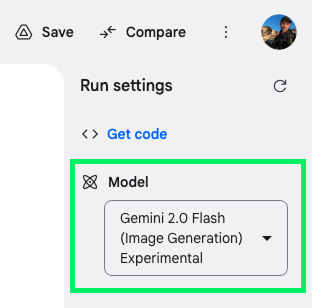
Setelah memilih model, kita perlu mengeklik tombol "Create Prompt" yang terletak di sisi kiri untuk memulai percakapan baru:

Kita dapat menggunakannya untuk berbagai tugas pembuatan gambar. Misalnya, kita bisa membuat lanskap yang semarak, memodifikasi gambar yang ada untuk memberi sentuhan kreatif, atau menghasilkan elemen visual baru sepenuhnya untuk proyek kita. Berikut contohnya:
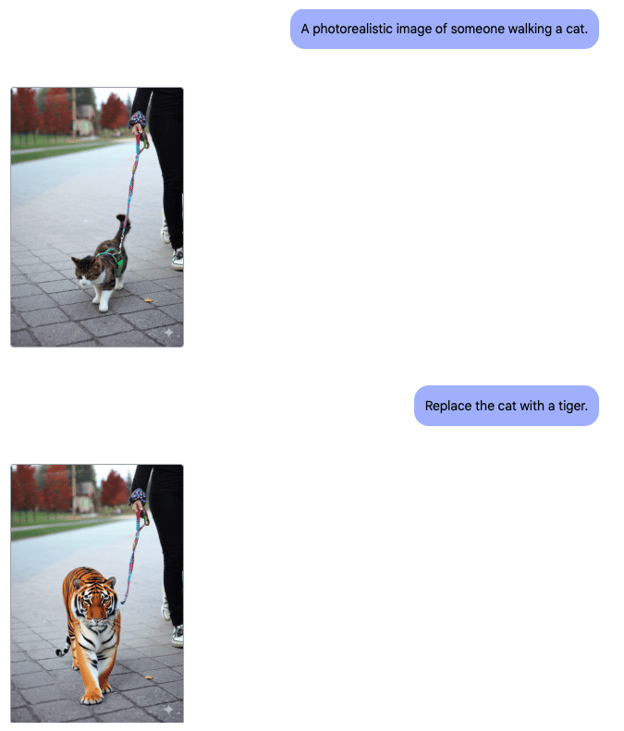
Meski Gemini 2.0 Flash dibekali kapabilitas kuat untuk menghasilkan gambar baru, dalam artikel ini, kita akan berfokus terutama pada fitur pengeditan gambar. Tujuannya adalah mengeksplorasi bagaimana kita dapat menggunakan alat ini untuk menyempurnakan dan meningkatkan visual yang sudah ada.
Dalam eksplorasi saya terhadap Gemini 2.0 Flash, saya menguji alat ini pada 10 contoh praktis untuk menilai kemampuannya. Mulai dari mengubah foto biasa menjadi headshot CV profesional hingga membuat thumbnail YouTube yang menarik, tujuannya adalah memahami kekuatan dan keterbatasan model agar lebih mudah mengidentifikasi kegunaan utamanya.
1. Memindahkan Elemen dalam Foto
Dalam contoh ini, saya mengeksplorasi bagaimana model menangani pemindahan elemen di dalam foto. Fitur ini sangat berguna saat kita ingin memosisikan ulang bagian gambar untuk mendapatkan komposisi yang lebih baik atau menyesuaikan fokus.
Misalnya, jika kita memiliki foto grup di mana satu orang agak melenceng dari posisi, kita bisa menggunakan alat ini untuk memindahkannya lebih dekat ke tengah.
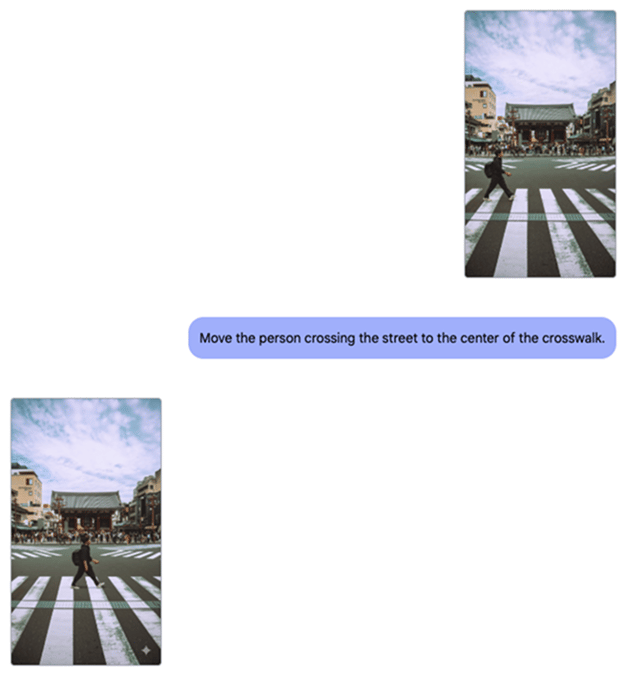
Sumber gambar: Pexels
2. Fotografi Produk dengan Gambar Berkualitas Tinggi
Dalam skenario ini, bayangkan kita adalah perusahaan sepatu yang ingin menghasilkan foto model yang mengenakan produk terbaru. Secara tradisional, membuat konten promosi baru membutuhkan koordinasi sesi foto, yang bisa mahal dan memakan waktu.
Contoh ini menunjukkan bagaimana kita dapat menggabungkan foto model yang sudah ada dengan foto produk kita:
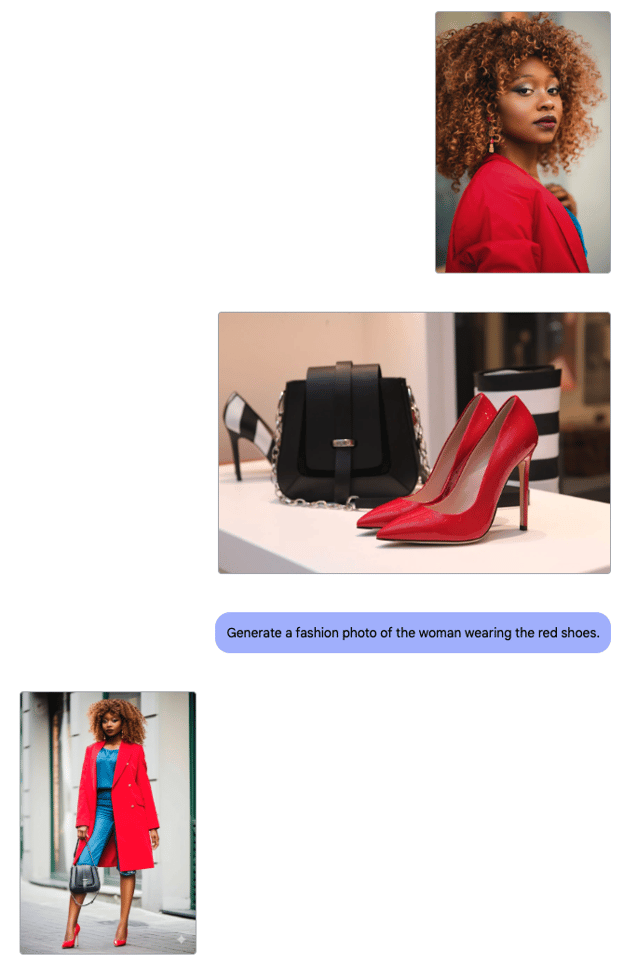
Sumber gambar: gambar pertama (Pexels), gambar kedua (Pexels).
Saya juga mencoba menggabungkan seseorang dan sebuah objek dalam skenario yang lebih kompleks dengan meminta Gemini membuat seseorang dalam foto memegang mobil mainan dari foto lain. Ini berhasil dengan baik:
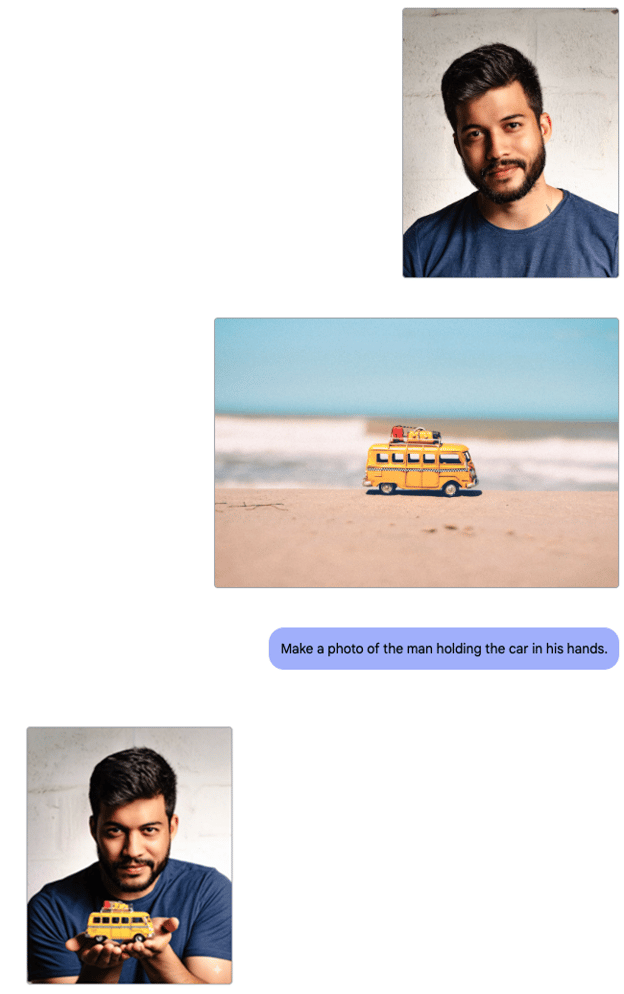
Sumber gambar: gambar pertama (Pexels), gambar kedua (Pexels).
Kita tidak selalu memerlukan dua gambar untuk kasus penggunaan ini. Jika kita hanya memiliki gambar produk, kita juga bisa membiarkan model menghasilkan sisanya:
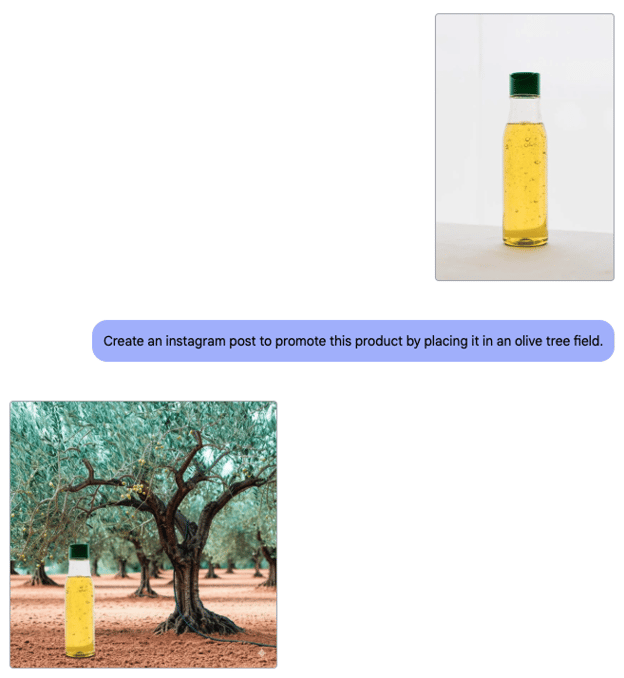
Sumber gambar: Pexels
3. Meningkatkan Fotografi Produk
Contoh sebelumnya menunjukkan bagaimana model menangani penggabungan foto berkualitas yang sudah ada. Namun bagaimana jika kita memiliki foto produk yang buruk dan ingin meningkatkannya?
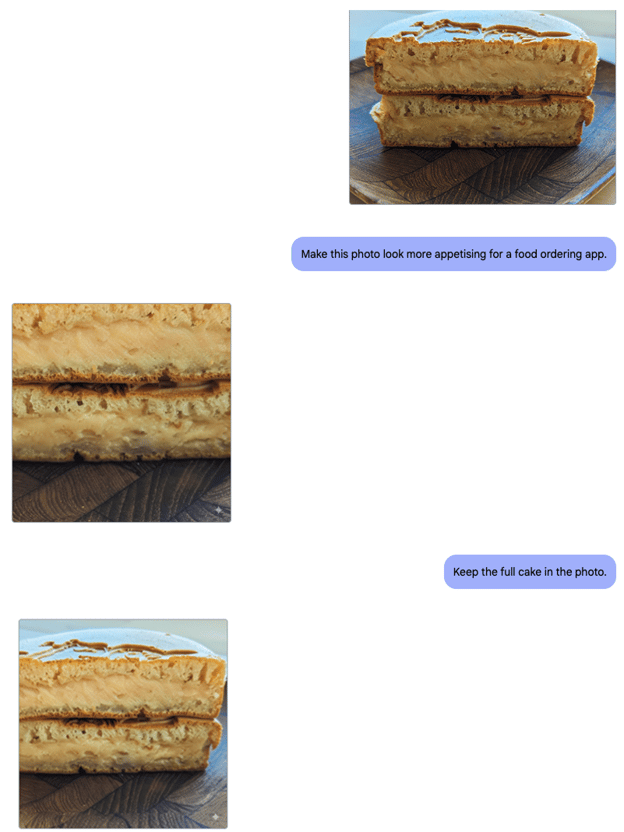
Dalam contoh ini, saya mengambil foto kue dan meminta model mengubahnya menjadi gambar yang dapat digunakan di aplikasi pemesanan makanan. Meningkatkan fotografi makanan bisa menjadi tantangan, terutama saat menargetkan visual yang menggugah selera dan menarik perhatian di platform daring.
Kali ini, model tidak berhasil menghasilkan sesuatu yang berguna. Saya mencoba berkali-kali dan tetap mendapatkan hasil yang buruk. Berikut salah satu contohnya:
4. Memodifikasi Pose
Selanjutnya, saya mencoba melihat seberapa efektif Gemini 2.0 Flash dapat mengubah pose seseorang dalam gambar. Memodifikasi pose adalah fitur yang berguna, terutama dalam fotografi fesyen, di mana dampak suatu adegan dapat berubah drastis dengan pergeseran bahasa tubuh yang halus.
Pertama, saya memintanya membuat subjek menghadap kamera:
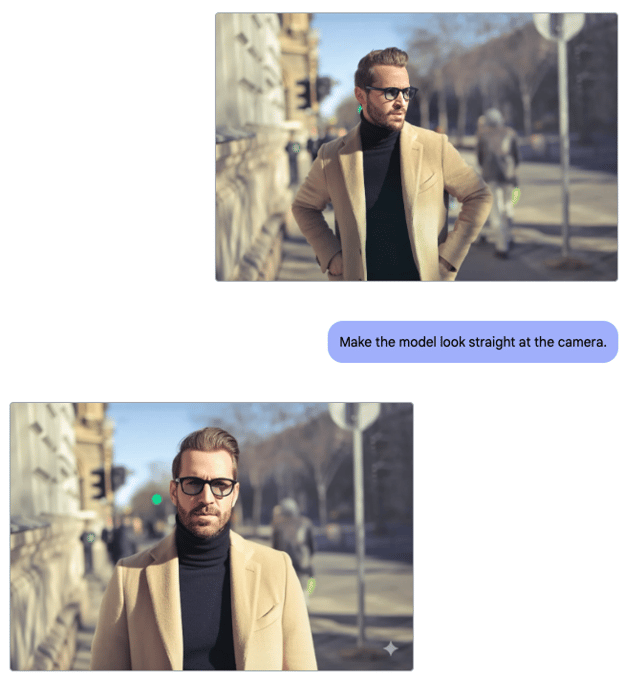
Sumber gambar: Pexels
Hasilnya cukup bagus, mengingat sebagian wajah orang tersebut tidak terlihat di gambar asli sehingga model harus menghasilkannya secara konsisten.
Lalu, saya penasaran apakah model bisa membuat pria tersebut membelakangi kamera, dan hasilnya juga sangat baik:
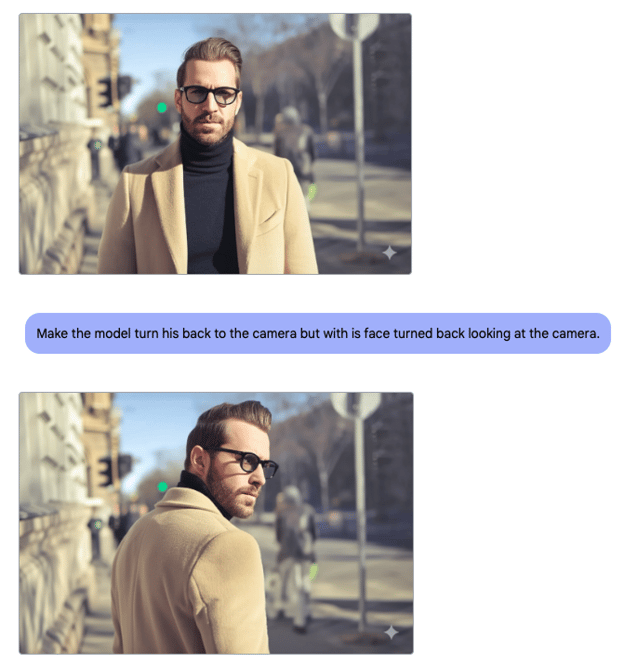
Contoh ini menunjukkan kemahiran model dalam menangani modifikasi pose. Penyesuaian berpadu dengan elemen yang ada dalam gambar, memastikan hasil akhir tampak koheren dan profesional.
5. Memodifikasi Ekspresi Wajah
Kita tahu model ini bagus dalam mengubah pose tubuh. Bagaimana dengan ekspresi wajah?
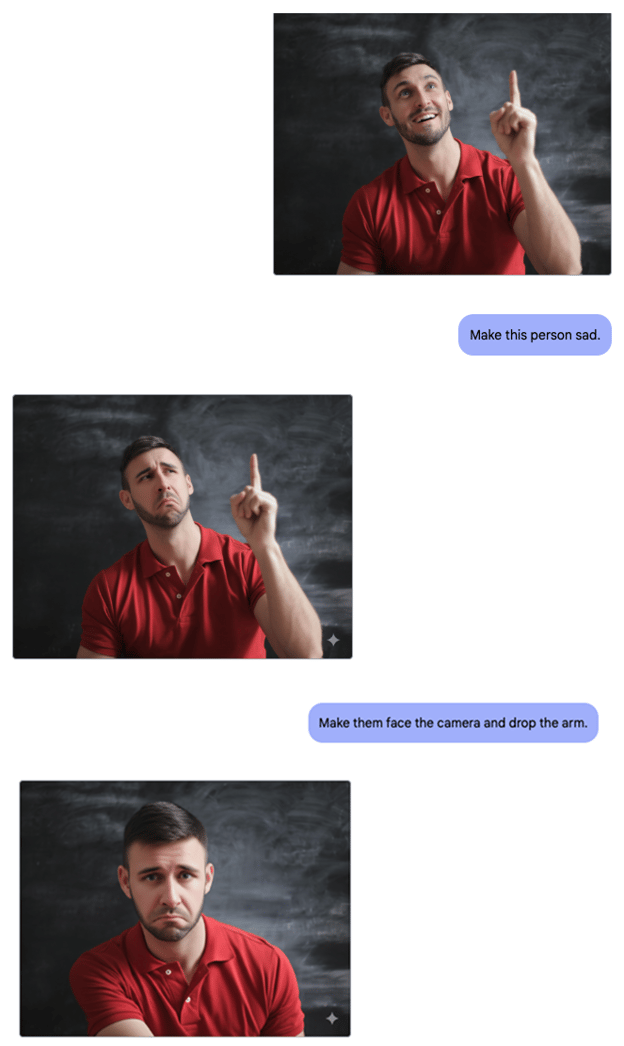
Sumber gambar: Pexels
Bayangkan kita memiliki foto rapat tim di mana semua orang terlihat agak serius, tetapi kita ingin menyampaikan suasana yang lebih santai atau ceria. Dengan Gemini 2.0 Flash, kita dapat menyesuaikan ekspresi wajah secara halus untuk menambahkan senyuman atau melunakkan kerutan dahi, sehingga mengubah nuansa keseluruhan gambar.
Contoh ini menyoroti kemampuan model untuk mengelola perubahan ekspresi secara efektif, memungkinkan kita menyesuaikan gambar agar selaras dengan narasi yang ingin kita sampaikan.
6. Thumbnail YouTube
Dalam contoh berikut, kita mengeksplorasi bagaimana Gemini dapat digunakan untuk membuat thumbnail YouTube yang menarik dengan menggabungkan dua gambar dan memasukkan teks. Thumbnail sangat penting untuk menarik perhatian penonton, dan desain yang baik dapat berdampak signifikan pada kesuksesan video.
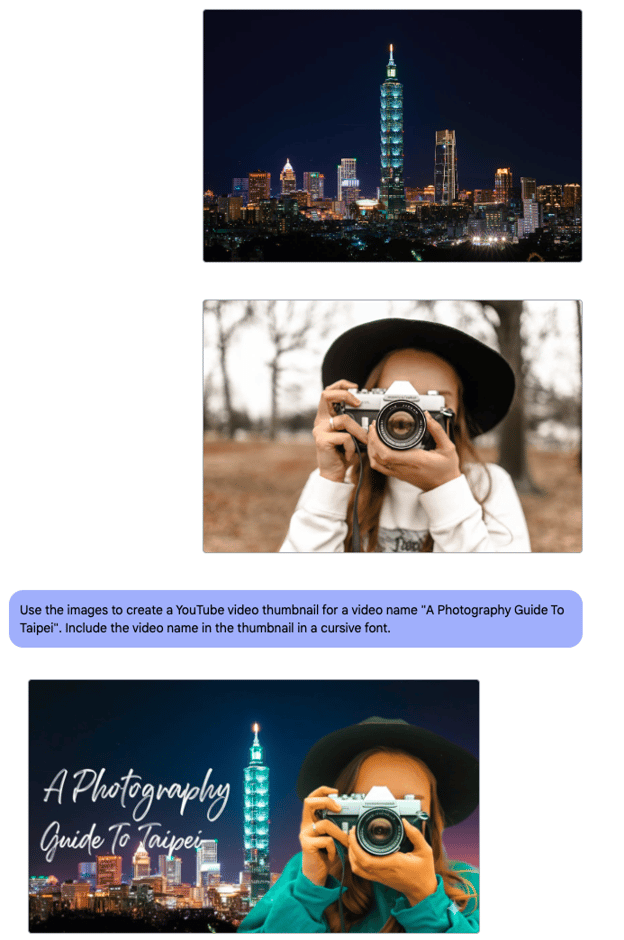
Sumber gambar: gambar pertama (Pexels), gambar kedua (Pexels).
Saya tidak berpengalaman dalam menentukan apa yang membuat thumbnail bagus, jadi saya tidak bisa menilai aspek itu dari hasilnya, namun model melakukan persis seperti yang diminta dan bahkan menangani teks dengan sangat baik, sesuatu yang biasanya sulit bagi AI.
Saya yakin seseorang yang paham tentang apa yang membuat thumbnail memikat dapat menggunakan ini untuk dengan sangat cepat menghasilkan thumbnail untuk video mereka.
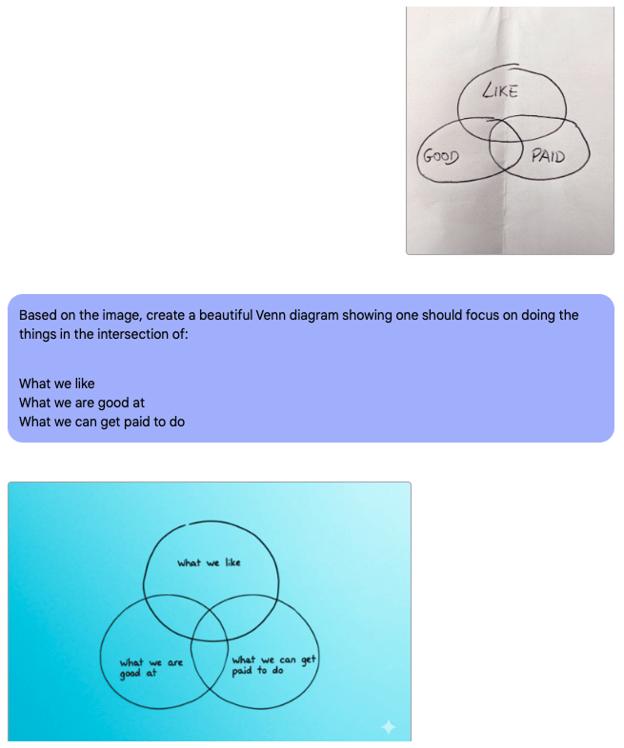
7. Menghasilkan Diagram dari Sketsa
Dalam upaya saya membuat diagram dari sketsa kertas, saya menemui beberapa tantangan. Meski model dibekali fitur canggih untuk pengeditan gambar, mengonversi sketsa menjadi diagram yang rapi adalah tugas khusus yang mungkin memerlukan sentuhan tambahan.
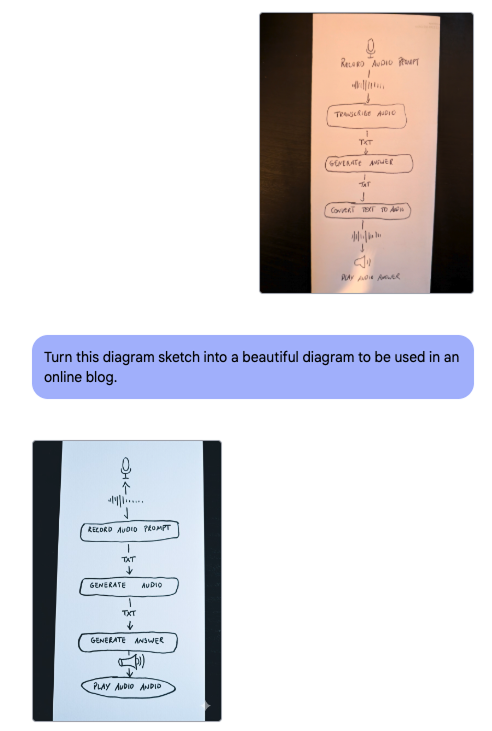
Dalam contoh ini, AI kesulitan menafsirkan elemen gambar tangan secara akurat, sehingga hasilnya kurang ideal.
Saya memberinya kesempatan kedua dengan diagram yang lebih sederhana. Kali ini, diagram yang dihasilkan sesuai instruksi, tetapi desainnya buruk:
8. Mengubah Foto untuk Keperluan CV
Bayangkan kita memiliki foto dengan busana yang terlalu kasual atau tidak sepenuhnya sesuai dengan citra profesional yang kita inginkan. Dengan Gemini 2.0 Flash, kita dapat mengubah pakaian dalam gambar agar lebih sesuai dengan tampilan formal yang diperlukan di lingkungan profesional.
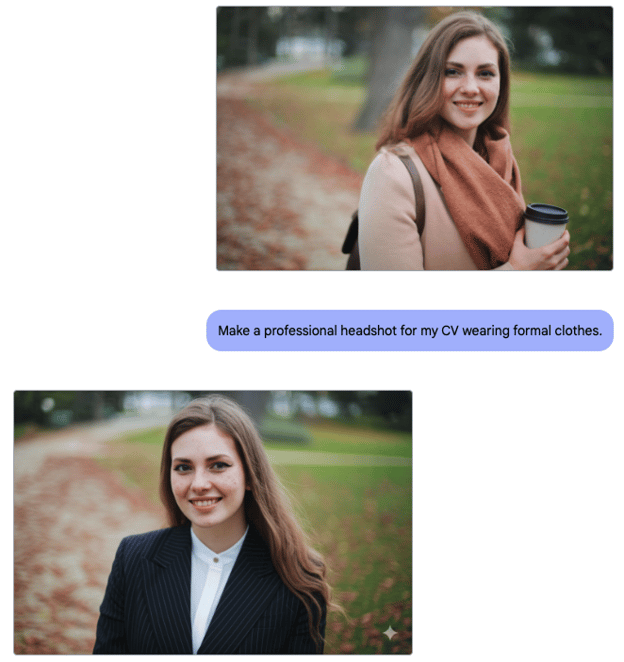
Sumber gambar: Pexels
Pendekatan ini membuat proses memperbarui citra profesional kita menjadi jauh lebih mudah, membantu kita memberikan kesan pertama yang baik.
9. Memodifikasi Elemen dalam Foto
Misalkan kita punya foto produk dengan latar belakang yang kurang sesuai dengan materi pemasaran lainnya. Dengan Gemini 2.0 Flash, kita dapat secara efektif mengganti atau mengubah latar belakang agar lebih sesuai dengan kebutuhan tanpa menghilangkan esensi produknya.
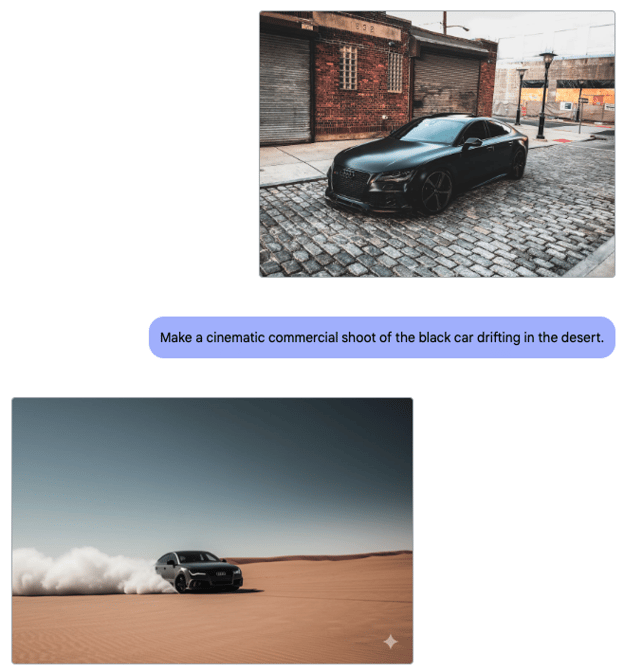
Sumber gambar: Pexels
Fitur ini memberi kita solusi praktis untuk memperhalus konten visual, mengadaptasikannya agar sesuai dengan berbagai skenario, dan memaksimalkan dampak gambar kita.
10. Menambahkan Objek ke Foto yang Ada
Pada contoh terakhir ini, saya ingin melihat bagaimana model menangani penambahan elemen baru ke dalam foto.
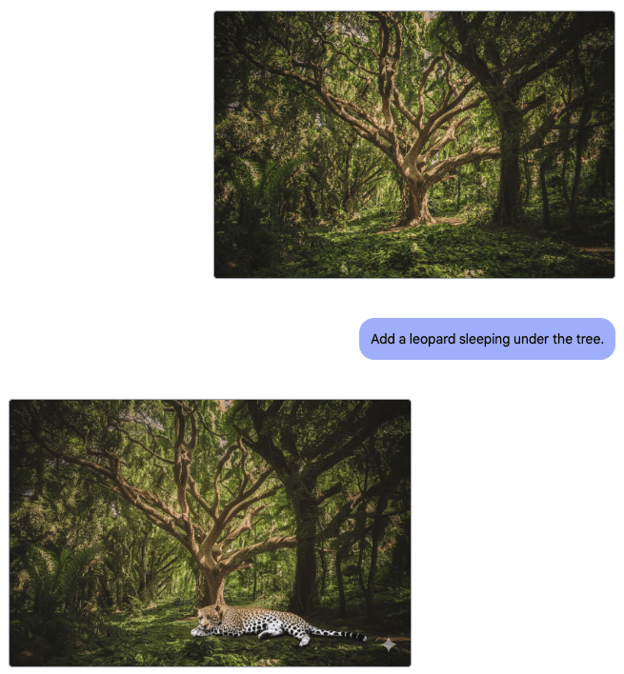
Sumber gambar: Pexels
Kemampuan ini memungkinkan kita meningkatkan foto secara fleksibel, menyesuaikan gambar untuk berbagai kebutuhan, dan menyelaraskan visual dengan ide kreatif kita.
Keterbatasan Pengeditan Gambar Gemini
Penolakan untuk menghasilkan gambar
Saat bereksperimen dengan Gemini Flash, model ini cukup sering menolak untuk menghasilkan gambar:
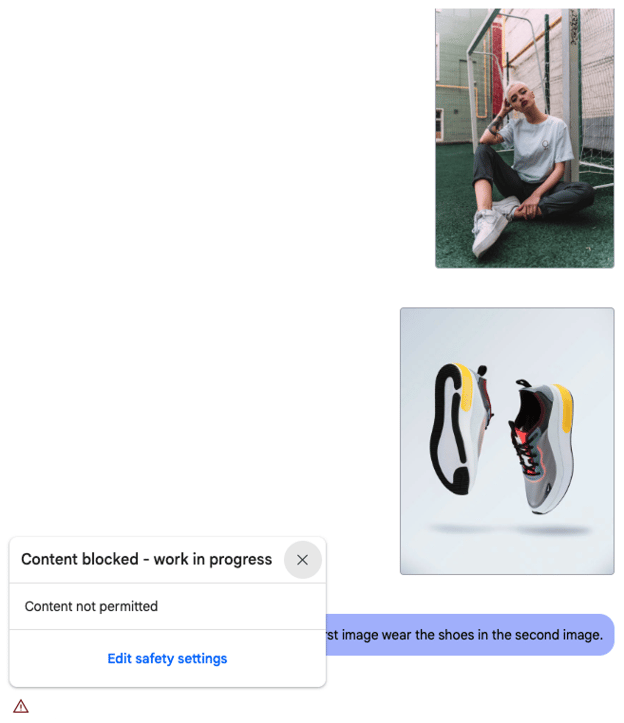
Saya berasumsi ini terjadi karena ada algoritme yang memblokir permintaan tertentu untuk mencegah penggunaan tidak etis. Namun, saya tidak tahu persis mengapa dan kapan itu terjadi karena tampaknya cukup acak dan pada konten yang, menurut saya, tidak berbahaya, seperti contoh di atas.
Regenerasi dan temperature
Saya tidak memilih contoh dengan memodifikasi prompt hingga berhasil, tetapi saya memang sering harus meminta Gemini untuk mencoba lagi.
Berikut cara menjalankan ulang pembuatan gambar:

Faktor krusial yang dapat sangat memengaruhi kualitas hasil pengeditan gambar dengan Gemini 2.0 Flash adalah pengaturan 'temperature'. Pengaturan ini, yang sering ditemukan di alat kreatif, pada dasarnya mengontrol seberapa deterministik atau acak keluaran model.
Dalam banyak kasus, temperature default disetel ke 1, yang terkadang terlalu acak dan menghasilkan keluaran yang mungkin tidak selaras dengan ekspektasi kita. Nilai temperature yang lebih tinggi memungkinkan lebih banyak variasi dan kreativitas, menghasilkan beragam hasil yang bisa jadi terlalu jauh dari tampilan spesifik yang kita inginkan. Sebaliknya, pengaturan temperature yang lebih rendah mengurangi keacakan, sehingga keluaran lebih dapat diprediksi dan konsisten.
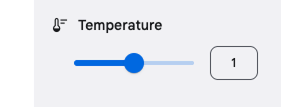
Dari pengalaman saya, menyesuaikan pengaturan temperature dapat lebih menyesuaikan hasil dengan kebutuhan saya. Jika hasil terasa terlalu tidak terduga, menurunkan temperature dapat membantu mendekatkan keluaran ke visi yang saya maksud. Di sisi lain, jika saya mencari alternatif yang lebih kreatif atau beragam, menaikkan temperature sedikit mungkin bermanfaat.
Kualitas gambar
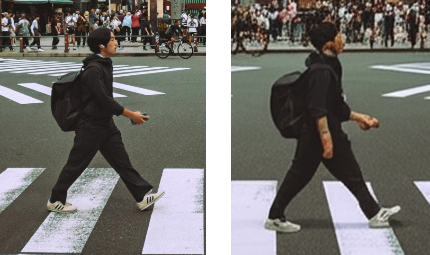
Saat menggunakan model, masalah umum yang saya temui adalah penurunan resolusi gambar, terutama saat saya menghasilkan beberapa iterasi. Setiap kali kita menjalankan ulang atau menerapkan edit, resolusi dapat menurun, menyebabkan hilangnya ketajaman dan detail.
Ini terjadi karena setiap proses edit atau regenerasi dapat memperkenalkan artefak atau distorsi kecil. Dalam beberapa iterasi, hal ini dapat menumpuk, menghasilkan penurunan kualitas gambar secara keseluruhan. Fenomena ini mirip dengan membuat salinan dari salinan, di mana setiap versi berikutnya cenderung kehilangan kejernihan dibandingkan aslinya.
Bahkan setelah satu iterasi saja, kualitasnya turun drastis:
Kesimpulan
Secara keseluruhan, Gemini 2.0 Flash terbukti menjadi alat yang fungsional dengan berbagai fitur berguna, meski pengalaman saya tidak selalu tanpa tantangan. Walaupun umumnya berkinerja baik, ada kalanya cukup membuat frustrasi, terutama ketika hasil yang diinginkan memerlukan beberapa kali percobaan atau ketika kualitas gambar menurun seiring pengeditan berkelanjutan.
Meski begitu, saya menemukan alat ini sangat andal saat menangani gambar orang. Tugas seperti memodifikasi pose, menggabungkan individu dengan objek, dan mengubah ekspresi wajah menonjol sebagai area di mana model ini unggul. Saat mengatur pose seseorang atau menambahkan objek baru ke dalam adegan dengan orang, Gemini 2.0 Flash menangani tugas-tugas ini dengan presisi, tetap mempertahankan tampilan dan nuansa yang natural.
Demikian pula, menyetel ekspresi wajah untuk mengubah suasana foto dikelola dengan efektif, memungkinkan kita menciptakan atmosfer yang kita bayangkan dengan mudah.
Walau beberapa tugas mungkin memerlukan kesabaran dan penyempurnaan tambahan, kekuatan model ini—khususnya dalam mengedit gambar dengan orang—menjadikannya sumber daya berharga untuk meningkatkan proyek visual.
%22%3E%3Cpath%20d%3D%22m-369%200h408v79h-408z%22%20fill%3D%22%237933ff%22%2F%3E%3Cpath%20d%3D%22m-148%200h306v45h-306z%22%20fill%3D%22%23974dff%22%2F%3E%3C%2Fg%3E%3C%2Fsvg%3E)
%22%2F%3E%3C%2FclipPath%3E%3Cg%20clip-path%3D%22url(%23a)%22%3E%3Cpath%20d%3D%22m76%200h484v36h-484z%22%20fill%3D%22%23974dff%22%2F%3E%3Cpath%20d%3D%22m0%200h384v24h-384z%22%20fill%3D%22%2306bdfc%22%20transform%3D%22matrix(1%200%200%20-1%200%2060)%22%2F%3E%3C%2Fg%3E%3C%2Fsvg%3E)



%22%3E%0A%20%20%20%20%20%20%20%20%3Crect%20fill%3D%22%23EFEBE4%22%20height%3D%22180%22%20width%3D%22336%22%20%2F%3E%0A%20%20%20%20%20%20%20%20%3Crect%0A%20%20%20%20%20%20%20%20%20%20fill%3D%22%23FF931E%22%0A%20%20%20%20%20%20%20%20%20%20height%3D%22106.6%22%0A%20%20%20%20%20%20%20%20%20%20transform%3D%22rotate(-30%20-208.588%20220.18)%22%0A%20%20%20%20%20%20%20%20%20%20width%3D%22456.125%22%0A%20%20%20%20%20%20%20%20%20%20x%3D%22-208.588%22%0A%20%20%20%20%20%20%20%20%20%20y%3D%22220.18%22%0A%20%20%20%20%20%20%20%20%2F%3E%0A%20%20%20%20%20%20%20%20%3Crect%0A%20%20%20%20%20%20%20%20%20%20fill%3D%22%23F7F3EB%22%0A%20%20%20%20%20%20%20%20%20%20height%3D%2235.875%22%0A%20%20%20%20%20%20%20%20%20%20transform%3D%22rotate(-30%20-208.588%20220.18)%22%0A%20%20%20%20%20%20%20%20%20%20width%3D%22347.576%22%0A%20%20%20%20%20%20%20%20%20%20x%3D%22-208.588%22%0A%20%20%20%20%20%20%20%20%20%20y%3D%22220.18%22%0A%20%20%20%20%20%20%20%20%2F%3E%0A%20%20%20%20%20%20%20%20%3Crect%0A%20%20%20%20%20%20%20%20%20%20fill%3D%22%23000820%22%0A%20%20%20%20%20%20%20%20%20%20height%3D%2235.875%22%0A%20%20%20%20%20%20%20%20%20%20transform%3D%22rotate(-30%20-226.525%20189.111)%22%0A%20%20%20%20%20%20%20%20%20%20width%3D%22347.576%22%0A%20%20%20%20%20%20%20%20%20%20x%3D%22-226.525%22%0A%20%20%20%20%20%20%20%20%20%20y%3D%22189.111%22%0A%20%20%20%20%20%20%20%20%2F%3E%0A%20%20%20%20%20%20%20%20%3Crect%0A%20%20%20%20%20%20%20%20%20%20fill%3D%22%23000820%22%0A%20%20%20%20%20%20%20%20%20%20height%3D%22106.6%22%0A%20%20%20%20%20%20%20%20%20%20transform%3D%22rotate(-30%2085.5879%20256.055)%22%0A%20%20%20%20%20%20%20%20%20%20width%3D%22456.125%22%0A%20%20%20%20%20%20%20%20%20%20x%3D%2285.5879%22%0A%20%20%20%20%20%20%20%20%20%20y%3D%22256.055%22%0A%20%20%20%20%20%20%20%20%2F%3E%0A%20%20%20%20%20%20%20%20%3Crect%0A%20%20%20%20%20%20%20%20%20%20fill%3D%22%23D87300%22%0A%20%20%20%20%20%20%20%20%20%20height%3D%2235.875%22%0A%20%20%20%20%20%20%20%20%20%20transform%3D%22rotate(-30%2085.5879%20256.055)%22%0A%20%20%20%20%20%20%20%20%20%20width%3D%22184.5%22%0A%20%20%20%20%20%20%20%20%20%20x%3D%2285.5879%22%0A%20%20%20%20%20%20%20%20%20%20y%3D%22256.055%22%0A%20%20%20%20%20%20%20%20%2F%3E%0A%20%20%20%20%20%20%20%20%3Crect%0A%20%20%20%20%20%20%20%20%20%20fill%3D%22%23FF931E%22%0A%20%20%20%20%20%20%20%20%20%20height%3D%2235.875%22%0A%20%20%20%20%20%20%20%20%20%20transform%3D%22rotate(-30%20227.432%20132.736)%22%0A%20%20%20%20%20%20%20%20%20%20width%3D%22271.625%22%0A%20%20%20%20%20%20%20%20%20%20x%3D%22227.432%22%0A%20%20%20%20%20%20%20%20%20%20y%3D%22132.736%22%0A%20%20%20%20%20%20%20%20%2F%3E%0A%20%20%20%20%20%20%3C%2Fg%3E%0A%20%20%20%20%20%20%3Cdefs%3E%0A%20%20%20%20%20%20%20%20%3CclipPath%20id%3D%22clip%22%3E%0A%20%20%20%20%20%20%20%20%20%20%3Crect%20fill%3D%22white%22%20height%3D%22180%22%20width%3D%22336%22%20%2F%3E%0A%20%20%20%20%20%20%20%20%3C%2FclipPath%3E%0A%20%20%20%20%20%20%3C%2Fdefs%3E%0A%20%20%20%20%3C%2Fsvg%3E)

%22%3E%0A%20%20%20%20%20%20%20%20%3Crect%20fill%3D%22%2305192D%22%20height%3D%22180%22%20width%3D%22336%22%20%2F%3E%0A%20%20%20%20%20%20%20%20%3Crect%0A%20%20%20%20%20%20%20%20%20%20fill%3D%22%23B08EFF%22%0A%20%20%20%20%20%20%20%20%20%20height%3D%22106.6%22%0A%20%20%20%20%20%20%20%20%20%20transform%3D%22rotate(-30%20-208.588%20220.18)%22%0A%20%20%20%20%20%20%20%20%20%20width%3D%22456.125%22%0A%20%20%20%20%20%20%20%20%20%20x%3D%22-208.588%22%0A%20%20%20%20%20%20%20%20%20%20y%3D%22220.18%22%0A%20%20%20%20%20%20%20%20%2F%3E%0A%20%20%20%20%20%20%20%20%3Crect%0A%20%20%20%20%20%20%20%20%20%20fill%3D%22%237933FF%22%0A%20%20%20%20%20%20%20%20%20%20height%3D%2235.875%22%0A%20%20%20%20%20%20%20%20%20%20transform%3D%22rotate(-30%20-208.588%20220.18)%22%0A%20%20%20%20%20%20%20%20%20%20width%3D%22347.576%22%0A%20%20%20%20%20%20%20%20%20%20x%3D%22-208.588%22%0A%20%20%20%20%20%20%20%20%20%20y%3D%22220.18%22%0A%20%20%20%20%20%20%20%20%2F%3E%0A%20%20%20%20%20%20%20%20%3Crect%0A%20%20%20%20%20%20%20%20%20%20fill%3D%22%2372E5FE%22%0A%20%20%20%20%20%20%20%20%20%20height%3D%2235.875%22%0A%20%20%20%20%20%20%20%20%20%20transform%3D%22rotate(-30%20-226.525%20189.111)%22%0A%20%20%20%20%20%20%20%20%20%20width%3D%22347.576%22%0A%20%20%20%20%20%20%20%20%20%20x%3D%22-226.525%22%0A%20%20%20%20%20%20%20%20%20%20y%3D%22189.111%22%0A%20%20%20%20%20%20%20%20%2F%3E%0A%20%20%20%20%20%20%20%20%3Crect%0A%20%20%20%20%20%20%20%20%20%20fill%3D%22%235EB1FF%22%0A%20%20%20%20%20%20%20%20%20%20height%3D%22106.6%22%0A%20%20%20%20%20%20%20%20%20%20transform%3D%22rotate(-30%2085.5879%20256.055)%22%0A%20%20%20%20%20%20%20%20%20%20width%3D%22456.125%22%0A%20%20%20%20%20%20%20%20%20%20x%3D%2285.5879%22%0A%20%20%20%20%20%20%20%20%20%20y%3D%22256.055%22%0A%20%20%20%20%20%20%20%20%2F%3E%0A%20%20%20%20%20%20%20%20%3Crect%0A%20%20%20%20%20%20%20%20%20%20fill%3D%22%23B08EFF%22%0A%20%20%20%20%20%20%20%20%20%20height%3D%2235.875%22%0A%20%20%20%20%20%20%20%20%20%20transform%3D%22rotate(-30%2085.5879%20256.055)%22%0A%20%20%20%20%20%20%20%20%20%20width%3D%22184.5%22%0A%20%20%20%20%20%20%20%20%20%20x%3D%2285.5879%22%0A%20%20%20%20%20%20%20%20%20%20y%3D%22256.055%22%0A%20%20%20%20%20%20%20%20%2F%3E%0A%20%20%20%20%20%20%20%20%3Crect%0A%20%20%20%20%20%20%20%20%20%20fill%3D%22%2372E5FE%22%0A%20%20%20%20%20%20%20%20%20%20height%3D%2235.875%22%0A%20%20%20%20%20%20%20%20%20%20transform%3D%22rotate(-30%20227.432%20132.736)%22%0A%20%20%20%20%20%20%20%20%20%20width%3D%22271.625%22%0A%20%20%20%20%20%20%20%20%20%20x%3D%22227.432%22%0A%20%20%20%20%20%20%20%20%20%20y%3D%22132.736%22%0A%20%20%20%20%20%20%20%20%2F%3E%0A%20%20%20%20%20%20%3C%2Fg%3E%0A%20%20%20%20%20%20%3Cdefs%3E%0A%20%20%20%20%20%20%20%20%3CclipPath%20id%3D%22clip%22%3E%0A%20%20%20%20%20%20%20%20%20%20%3Crect%20fill%3D%22white%22%20height%3D%22180%22%20width%3D%22336%22%20%2F%3E%0A%20%20%20%20%20%20%20%20%3C%2FclipPath%3E%0A%20%20%20%20%20%20%3C%2Fdefs%3E%0A%20%20%20%20%3C%2Fsvg%3E)

%22%3E%0A%20%20%20%20%20%20%20%20%3Crect%20fill%3D%22%23F7F3EB%22%20height%3D%22180%22%20width%3D%22336%22%20%2F%3E%0A%20%20%20%20%20%20%20%20%3Crect%0A%20%20%20%20%20%20%20%20%20%20fill%3D%22%23000820%22%0A%20%20%20%20%20%20%20%20%20%20height%3D%22106.6%22%0A%20%20%20%20%20%20%20%20%20%20transform%3D%22rotate(-30%20-208.588%20220.18)%22%0A%20%20%20%20%20%20%20%20%20%20width%3D%22456.125%22%0A%20%20%20%20%20%20%20%20%20%20x%3D%22-208.588%22%0A%20%20%20%20%20%20%20%20%20%20y%3D%22220.18%22%0A%20%20%20%20%20%20%20%20%2F%3E%0A%20%20%20%20%20%20%20%20%3Crect%0A%20%20%20%20%20%20%20%20%20%20fill%3D%22%2300C74E%22%0A%20%20%20%20%20%20%20%20%20%20height%3D%2235.875%22%0A%20%20%20%20%20%20%20%20%20%20transform%3D%22rotate(-30%20-208.588%20220.18)%22%0A%20%20%20%20%20%20%20%20%20%20width%3D%22347.576%22%0A%20%20%20%20%20%20%20%20%20%20x%3D%22-208.588%22%0A%20%20%20%20%20%20%20%20%20%20y%3D%22220.18%22%0A%20%20%20%20%20%20%20%20%2F%3E%0A%20%20%20%20%20%20%20%20%3Crect%0A%20%20%20%20%20%20%20%20%20%20fill%3D%22%23FF931E%22%0A%20%20%20%20%20%20%20%20%20%20height%3D%2235.875%22%0A%20%20%20%20%20%20%20%20%20%20transform%3D%22rotate(-30%20-226.525%20189.111)%22%0A%20%20%20%20%20%20%20%20%20%20width%3D%22347.576%22%0A%20%20%20%20%20%20%20%20%20%20x%3D%22-226.525%22%0A%20%20%20%20%20%20%20%20%20%20y%3D%22189.111%22%0A%20%20%20%20%20%20%20%20%2F%3E%0A%20%20%20%20%20%20%20%20%3Crect%0A%20%20%20%20%20%20%20%20%20%20fill%3D%22%23D87300%22%0A%20%20%20%20%20%20%20%20%20%20height%3D%22106.6%22%0A%20%20%20%20%20%20%20%20%20%20transform%3D%22rotate(-30%2085.5879%20256.055)%22%0A%20%20%20%20%20%20%20%20%20%20width%3D%22456.125%22%0A%20%20%20%20%20%20%20%20%20%20x%3D%2285.5879%22%0A%20%20%20%20%20%20%20%20%20%20y%3D%22256.055%22%0A%20%20%20%20%20%20%20%20%2F%3E%0A%20%20%20%20%20%20%20%20%3Crect%0A%20%20%20%20%20%20%20%20%20%20fill%3D%22%23000820%22%0A%20%20%20%20%20%20%20%20%20%20height%3D%2235.875%22%0A%20%20%20%20%20%20%20%20%20%20transform%3D%22rotate(-30%2085.5879%20256.055)%22%0A%20%20%20%20%20%20%20%20%20%20width%3D%22184.5%22%0A%20%20%20%20%20%20%20%20%20%20x%3D%2285.5879%22%0A%20%20%20%20%20%20%20%20%20%20y%3D%22256.055%22%0A%20%20%20%20%20%20%20%20%2F%3E%0A%20%20%20%20%20%20%20%20%3Crect%0A%20%20%20%20%20%20%20%20%20%20fill%3D%22%2300C74E%22%0A%20%20%20%20%20%20%20%20%20%20height%3D%2235.875%22%0A%20%20%20%20%20%20%20%20%20%20transform%3D%22rotate(-30%20227.432%20132.736)%22%0A%20%20%20%20%20%20%20%20%20%20width%3D%22271.625%22%0A%20%20%20%20%20%20%20%20%20%20x%3D%22227.432%22%0A%20%20%20%20%20%20%20%20%20%20y%3D%22132.736%22%0A%20%20%20%20%20%20%20%20%2F%3E%0A%20%20%20%20%20%20%3C%2Fg%3E%0A%20%20%20%20%20%20%3Cdefs%3E%0A%20%20%20%20%20%20%20%20%3CclipPath%20id%3D%22clip%22%3E%0A%20%20%20%20%20%20%20%20%20%20%3Crect%20fill%3D%22white%22%20height%3D%22180%22%20width%3D%22336%22%20%2F%3E%0A%20%20%20%20%20%20%20%20%3C%2FclipPath%3E%0A%20%20%20%20%20%20%3C%2Fdefs%3E%0A%20%20%20%20%3C%2Fsvg%3E)

Gemini 2.0 Flash kini memiliki kemampuan untuk menghasilkan dan mengedit gambar langsung di antarmuka chat. Antarmukanya sepenuhnya berbasis teks dan tidak memerlukan masking pada gambar untuk menentukan bagian mana yang ingin kita ubah.
Dalam artikel ini, saya akan menjelaskan langkah demi langkah cara mengedit gambar menggunakan Gemini 2.0 Flash dan melalui 10 contoh praktis menunjukkan cara mencapai hasil berkualitas profesional tanpa perlu pengetahuan teknis yang mendalam.
Cara Mengakses Pengeditan Gambar Gemini
Untuk mengakses alat pengeditan gambar Google, kita perlu pergi ke Google AI Studio. Di sini, kita dapat mengakses model “Gemini 2.0 Flash (Image Generation) Experimental” yang tersedia gratis. Perlu dicatat, fitur ini mungkin akan tersedia di aplikasi Gemini utama di masa depan, namun saat ini Google AI Studio adalah satu-satunya opsi.
Untuk memulai, kita memilih model ini dari dropdown model yang terletak di sisi kanan UI:
Setelah memilih model, kita perlu mengeklik tombol "Create Prompt" yang terletak di sisi kiri untuk memulai percakapan baru:
Kita dapat menggunakannya untuk berbagai tugas pembuatan gambar. Misalnya, kita bisa membuat lanskap yang semarak, memodifikasi gambar yang ada untuk memberi sentuhan kreatif, atau menghasilkan elemen visual baru sepenuhnya untuk proyek kita. Berikut contohnya:
Meski Gemini 2.0 Flash dibekali kapabilitas kuat untuk menghasilkan gambar baru, dalam artikel ini, kita akan berfokus terutama pada fitur pengeditan gambar. Tujuannya adalah mengeksplorasi bagaimana kita dapat menggunakan alat ini untuk menyempurnakan dan meningkatkan visual yang sudah ada.
Dalam eksplorasi saya terhadap Gemini 2.0 Flash, saya menguji alat ini pada 10 contoh praktis untuk menilai kemampuannya. Mulai dari mengubah foto biasa menjadi headshot CV profesional hingga membuat thumbnail YouTube yang menarik, tujuannya adalah memahami kekuatan dan keterbatasan model agar lebih mudah mengidentifikasi kegunaan utamanya.
1. Memindahkan Elemen dalam Foto
Dalam contoh ini, saya mengeksplorasi bagaimana model menangani pemindahan elemen di dalam foto. Fitur ini sangat berguna saat kita ingin memosisikan ulang bagian gambar untuk mendapatkan komposisi yang lebih baik atau menyesuaikan fokus.
Misalnya, jika kita memiliki foto grup di mana satu orang agak melenceng dari posisi, kita bisa menggunakan alat ini untuk memindahkannya lebih dekat ke tengah.
Sumber gambar: Pexels
2. Fotografi Produk dengan Gambar Berkualitas Tinggi
Dalam skenario ini, bayangkan kita adalah perusahaan sepatu yang ingin menghasilkan foto model yang mengenakan produk terbaru. Secara tradisional, membuat konten promosi baru membutuhkan koordinasi sesi foto, yang bisa mahal dan memakan waktu.
Contoh ini menunjukkan bagaimana kita dapat menggabungkan foto model yang sudah ada dengan foto produk kita:
Sumber gambar: gambar pertama (Pexels), gambar kedua (Pexels).
Saya juga mencoba menggabungkan seseorang dan sebuah objek dalam skenario yang lebih kompleks dengan meminta Gemini membuat seseorang dalam foto memegang mobil mainan dari foto lain. Ini berhasil dengan baik:
Sumber gambar: gambar pertama (Pexels), gambar kedua (Pexels).
Kita tidak selalu memerlukan dua gambar untuk kasus penggunaan ini. Jika kita hanya memiliki gambar produk, kita juga bisa membiarkan model menghasilkan sisanya:
Sumber gambar: Pexels
3. Meningkatkan Fotografi Produk
Contoh sebelumnya menunjukkan bagaimana model menangani penggabungan foto berkualitas yang sudah ada. Namun bagaimana jika kita memiliki foto produk yang buruk dan ingin meningkatkannya?
Dalam contoh ini, saya mengambil foto kue dan meminta model mengubahnya menjadi gambar yang dapat digunakan di aplikasi pemesanan makanan. Meningkatkan fotografi makanan bisa menjadi tantangan, terutama saat menargetkan visual yang menggugah selera dan menarik perhatian di platform daring.
Kali ini, model tidak berhasil menghasilkan sesuatu yang berguna. Saya mencoba berkali-kali dan tetap mendapatkan hasil yang buruk. Berikut salah satu contohnya:
4. Memodifikasi Pose
Selanjutnya, saya mencoba melihat seberapa efektif Gemini 2.0 Flash dapat mengubah pose seseorang dalam gambar. Memodifikasi pose adalah fitur yang berguna, terutama dalam fotografi fesyen, di mana dampak suatu adegan dapat berubah drastis dengan pergeseran bahasa tubuh yang halus.
Pertama, saya memintanya membuat subjek menghadap kamera:
Sumber gambar: Pexels
Hasilnya cukup bagus, mengingat sebagian wajah orang tersebut tidak terlihat di gambar asli sehingga model harus menghasilkannya secara konsisten.
Lalu, saya penasaran apakah model bisa membuat pria tersebut membelakangi kamera, dan hasilnya juga sangat baik:
Contoh ini menunjukkan kemahiran model dalam menangani modifikasi pose. Penyesuaian berpadu dengan elemen yang ada dalam gambar, memastikan hasil akhir tampak koheren dan profesional.
5. Memodifikasi Ekspresi Wajah
Kita tahu model ini bagus dalam mengubah pose tubuh. Bagaimana dengan ekspresi wajah?
Sumber gambar: Pexels
Bayangkan kita memiliki foto rapat tim di mana semua orang terlihat agak serius, tetapi kita ingin menyampaikan suasana yang lebih santai atau ceria. Dengan Gemini 2.0 Flash, kita dapat menyesuaikan ekspresi wajah secara halus untuk menambahkan senyuman atau melunakkan kerutan dahi, sehingga mengubah nuansa keseluruhan gambar.
Contoh ini menyoroti kemampuan model untuk mengelola perubahan ekspresi secara efektif, memungkinkan kita menyesuaikan gambar agar selaras dengan narasi yang ingin kita sampaikan.
6. Thumbnail YouTube
Dalam contoh berikut, kita mengeksplorasi bagaimana Gemini dapat digunakan untuk membuat thumbnail YouTube yang menarik dengan menggabungkan dua gambar dan memasukkan teks. Thumbnail sangat penting untuk menarik perhatian penonton, dan desain yang baik dapat berdampak signifikan pada kesuksesan video.
Sumber gambar: gambar pertama (Pexels), gambar kedua (Pexels).
Saya tidak berpengalaman dalam menentukan apa yang membuat thumbnail bagus, jadi saya tidak bisa menilai aspek itu dari hasilnya, namun model melakukan persis seperti yang diminta dan bahkan menangani teks dengan sangat baik, sesuatu yang biasanya sulit bagi AI.
Saya yakin seseorang yang paham tentang apa yang membuat thumbnail memikat dapat menggunakan ini untuk dengan sangat cepat menghasilkan thumbnail untuk video mereka.
7. Menghasilkan Diagram dari Sketsa
Dalam upaya saya membuat diagram dari sketsa kertas, saya menemui beberapa tantangan. Meski model dibekali fitur canggih untuk pengeditan gambar, mengonversi sketsa menjadi diagram yang rapi adalah tugas khusus yang mungkin memerlukan sentuhan tambahan.
Dalam contoh ini, AI kesulitan menafsirkan elemen gambar tangan secara akurat, sehingga hasilnya kurang ideal.
Saya memberinya kesempatan kedua dengan diagram yang lebih sederhana. Kali ini, diagram yang dihasilkan sesuai instruksi, tetapi desainnya buruk:
8. Mengubah Foto untuk Keperluan CV
Bayangkan kita memiliki foto dengan busana yang terlalu kasual atau tidak sepenuhnya sesuai dengan citra profesional yang kita inginkan. Dengan Gemini 2.0 Flash, kita dapat mengubah pakaian dalam gambar agar lebih sesuai dengan tampilan formal yang diperlukan di lingkungan profesional.
Sumber gambar: Pexels
Pendekatan ini membuat proses memperbarui citra profesional kita menjadi jauh lebih mudah, membantu kita memberikan kesan pertama yang baik.
9. Memodifikasi Elemen dalam Foto
Misalkan kita punya foto produk dengan latar belakang yang kurang sesuai dengan materi pemasaran lainnya. Dengan Gemini 2.0 Flash, kita dapat secara efektif mengganti atau mengubah latar belakang agar lebih sesuai dengan kebutuhan tanpa menghilangkan esensi produknya.
Sumber gambar: Pexels
Fitur ini memberi kita solusi praktis untuk memperhalus konten visual, mengadaptasikannya agar sesuai dengan berbagai skenario, dan memaksimalkan dampak gambar kita.
10. Menambahkan Objek ke Foto yang Ada
Pada contoh terakhir ini, saya ingin melihat bagaimana model menangani penambahan elemen baru ke dalam foto.
Sumber gambar: Pexels
Kemampuan ini memungkinkan kita meningkatkan foto secara fleksibel, menyesuaikan gambar untuk berbagai kebutuhan, dan menyelaraskan visual dengan ide kreatif kita.
Keterbatasan Pengeditan Gambar Gemini
Penolakan untuk menghasilkan gambar
Saat bereksperimen dengan Gemini Flash, model ini cukup sering menolak untuk menghasilkan gambar:
Saya berasumsi ini terjadi karena ada algoritme yang memblokir permintaan tertentu untuk mencegah penggunaan tidak etis. Namun, saya tidak tahu persis mengapa dan kapan itu terjadi karena tampaknya cukup acak dan pada konten yang, menurut saya, tidak berbahaya, seperti contoh di atas.
Regenerasi dan temperature
Saya tidak memilih contoh dengan memodifikasi prompt hingga berhasil, tetapi saya memang sering harus meminta Gemini untuk mencoba lagi.
Berikut cara menjalankan ulang pembuatan gambar:
Faktor krusial yang dapat sangat memengaruhi kualitas hasil pengeditan gambar dengan Gemini 2.0 Flash adalah pengaturan 'temperature'. Pengaturan ini, yang sering ditemukan di alat kreatif, pada dasarnya mengontrol seberapa deterministik atau acak keluaran model.
Dalam banyak kasus, temperature default disetel ke 1, yang terkadang terlalu acak dan menghasilkan keluaran yang mungkin tidak selaras dengan ekspektasi kita. Nilai temperature yang lebih tinggi memungkinkan lebih banyak variasi dan kreativitas, menghasilkan beragam hasil yang bisa jadi terlalu jauh dari tampilan spesifik yang kita inginkan. Sebaliknya, pengaturan temperature yang lebih rendah mengurangi keacakan, sehingga keluaran lebih dapat diprediksi dan konsisten.
Dari pengalaman saya, menyesuaikan pengaturan temperature dapat lebih menyesuaikan hasil dengan kebutuhan saya. Jika hasil terasa terlalu tidak terduga, menurunkan temperature dapat membantu mendekatkan keluaran ke visi yang saya maksud. Di sisi lain, jika saya mencari alternatif yang lebih kreatif atau beragam, menaikkan temperature sedikit mungkin bermanfaat.
Kualitas gambar
Saat menggunakan model, masalah umum yang saya temui adalah penurunan resolusi gambar, terutama saat saya menghasilkan beberapa iterasi. Setiap kali kita menjalankan ulang atau menerapkan edit, resolusi dapat menurun, menyebabkan hilangnya ketajaman dan detail.
Ini terjadi karena setiap proses edit atau regenerasi dapat memperkenalkan artefak atau distorsi kecil. Dalam beberapa iterasi, hal ini dapat menumpuk, menghasilkan penurunan kualitas gambar secara keseluruhan. Fenomena ini mirip dengan membuat salinan dari salinan, di mana setiap versi berikutnya cenderung kehilangan kejernihan dibandingkan aslinya.
Bahkan setelah satu iterasi saja, kualitasnya turun drastis:
Kesimpulan
Secara keseluruhan, Gemini 2.0 Flash terbukti menjadi alat yang fungsional dengan berbagai fitur berguna, meski pengalaman saya tidak selalu tanpa tantangan. Walaupun umumnya berkinerja baik, ada kalanya cukup membuat frustrasi, terutama ketika hasil yang diinginkan memerlukan beberapa kali percobaan atau ketika kualitas gambar menurun seiring pengeditan berkelanjutan.
Meski begitu, saya menemukan alat ini sangat andal saat menangani gambar orang. Tugas seperti memodifikasi pose, menggabungkan individu dengan objek, dan mengubah ekspresi wajah menonjol sebagai area di mana model ini unggul. Saat mengatur pose seseorang atau menambahkan objek baru ke dalam adegan dengan orang, Gemini 2.0 Flash menangani tugas-tugas ini dengan presisi, tetap mempertahankan tampilan dan nuansa yang natural.
Demikian pula, menyetel ekspresi wajah untuk mengubah suasana foto dikelola dengan efektif, memungkinkan kita menciptakan atmosfer yang kita bayangkan dengan mudah.
Walau beberapa tugas mungkin memerlukan kesabaran dan penyempurnaan tambahan, kekuatan model ini—khususnya dalam mengedit gambar dengan orang—menjadikannya sumber daya berharga untuk meningkatkan proyek visual.