
Leerpad
AI-basisprincipes
10 uur
Gemini 2.0 Flash kan nu rechtstreeks in de chatinterface afbeeldingen genereren en bewerken. De interface is volledig tekstgebaseerd en je hoeft de afbeelding niet te maskeren om aan te geven welke delen je wilt aanpassen.
In dit artikel leg ik stap voor stap uit hoe je afbeeldingen bewerkt met Gemini 2.0 Flash en laat ik je met 10 praktische voorbeelden zien hoe je resultaten van professionele kwaliteit behaalt, zonder uitgebreide technische kennis.
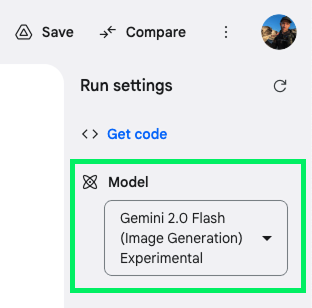
Om toegang te krijgen tot de afbeeldingsbewerkingstools van Google, gaan we naar de Google AI Studio. Hier kunnen we het model “Gemini 2.0 Flash (Image Generation) Experimental” gebruiken, dat gratis beschikbaar is. Mogelijk komt dit in de toekomst naar de hoofdapp van Gemini, maar voorlopig is Google AI Studio de enige optie.
Om te beginnen selecteren we dit model in de modelkeuzelijst aan de rechterkant van de interface:
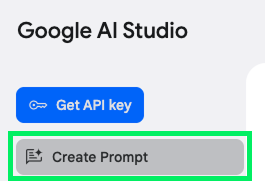
Na het selecteren van het model klikken we op de knop "Create Prompt" aan de linkerkant om een nieuw gesprek te starten:
We kunnen dit gebruiken voor allerlei taken rond beeldgeneratie. Zo kunnen we levendige landschappen creëren, bestaande afbeeldingen aanpassen voor een creatieve twist of volledig nieuwe visuele elementen genereren voor onze projecten. Hier is een voorbeeld:
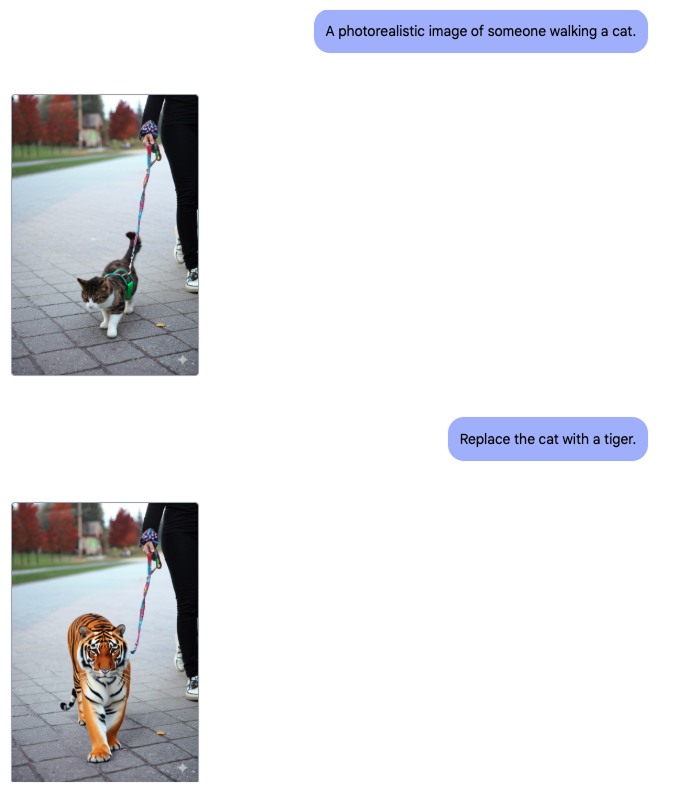
Hoewel Gemini 2.0 Flash krachtige mogelijkheden heeft om nieuwe afbeeldingen te genereren, focussen we in dit artikel vooral op de functies voor afbeeldingsbewerking. Het doel is te verkennen hoe we de tool kunnen gebruiken om bestaande visuals te verfijnen en te verbeteren.
Tijdens mijn verkenning van Gemini 2.0 Flash heb ik de tool op 10 praktische voorbeelden getest om de mogelijkheden te beoordelen. Van het omtoveren van een gewone foto tot een professionele cv-headshot tot het maken van opvallende YouTube-thumbnails: het doel was om de sterke en zwakke punten van het model te begrijpen en beter te bepalen waar het het meest voor geschikt is.
In dit voorbeeld onderzocht ik hoe het model omgaat met het verplaatsen van elementen binnen een foto. Deze functie is vooral handig wanneer we delen van een afbeelding willen herschikken voor een betere compositie of om de focus te verleggen.
Stel dat we een groepsfoto hebben waarbij iemand net iets uit positie staat; dan kunnen we met deze tool die persoon dichter naar het midden verplaatsen.
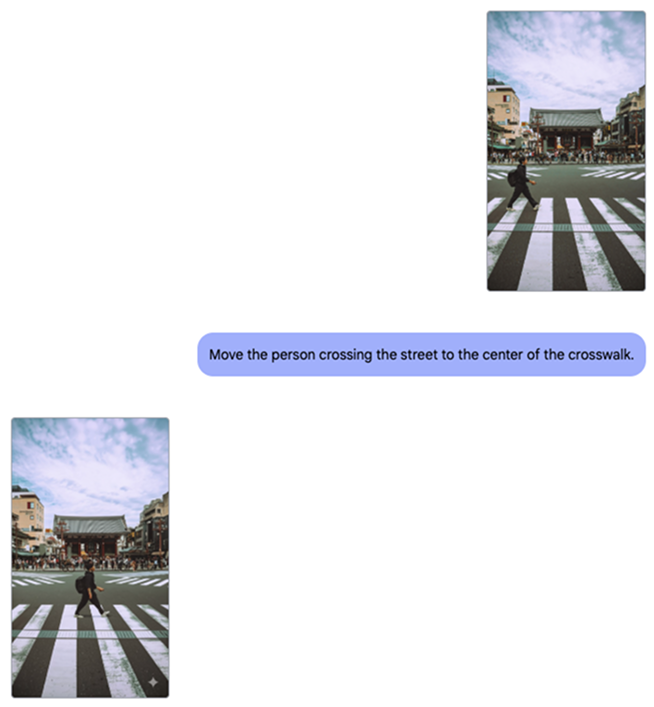
Beeldbron: Pexels
In dit scenario stellen we ons voor dat we een schoenenmerk zijn dat een foto wil genereren van een model dat onze nieuwste schoenen draagt. Traditioneel vereist het maken van nieuwe promotiecontent het organiseren van een fotoshoot, wat kostbaar en tijdrovend kan zijn.
Dit voorbeeld laat zien hoe we een bestaande foto van een model kunnen combineren met een foto van ons product:
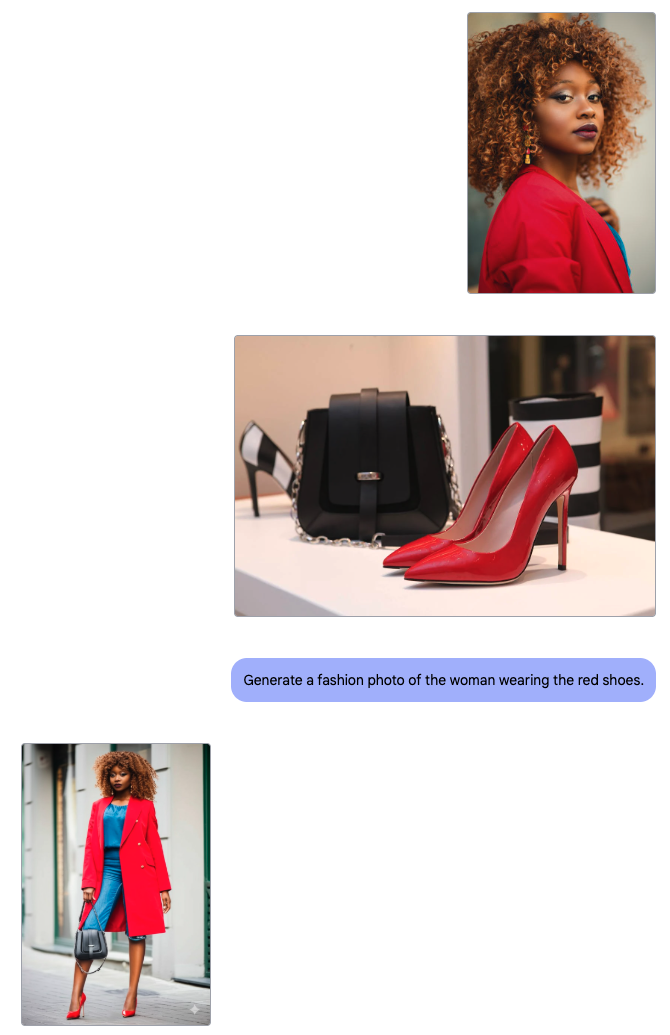
Beeldbronnen: eerste afbeelding (Pexels), tweede afbeelding (Pexels).
Ik heb ook geprobeerd om een persoon en een object in een complexere setting te combineren door Gemini te vragen een persoon uit een foto een speelgoedauto uit een andere te laten vasthouden. Dit werkte prima:
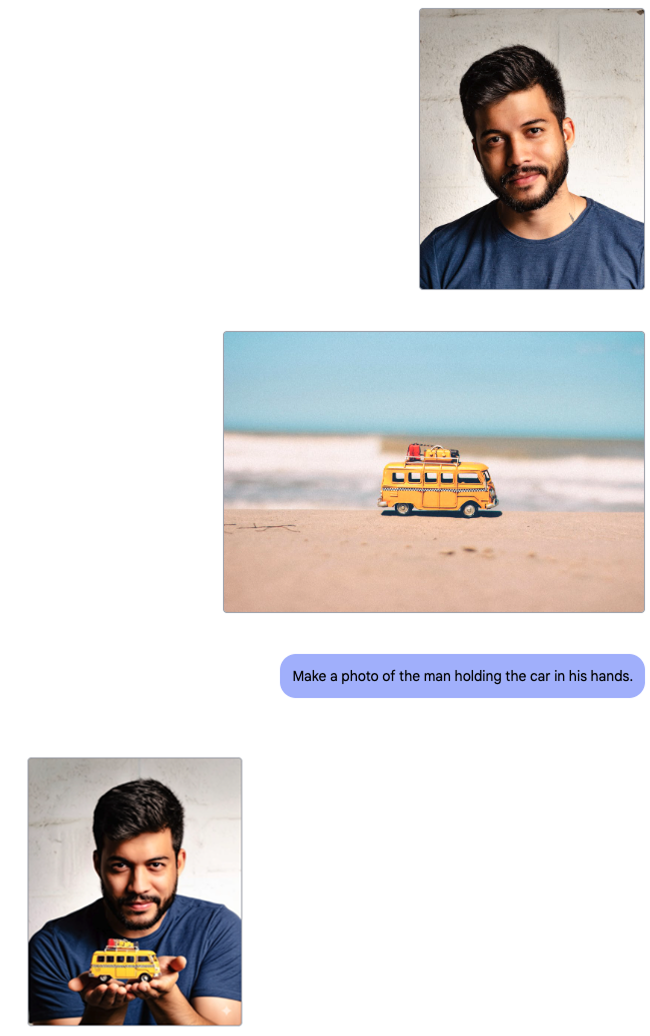
Beeldbronnen: eerste afbeelding (Pexels), tweede afbeelding (Pexels).
Voor deze usecase hebben we niet per se twee afbeeldingen nodig. Als we alleen de productafbeelding hebben, kan het model de rest ook genereren:
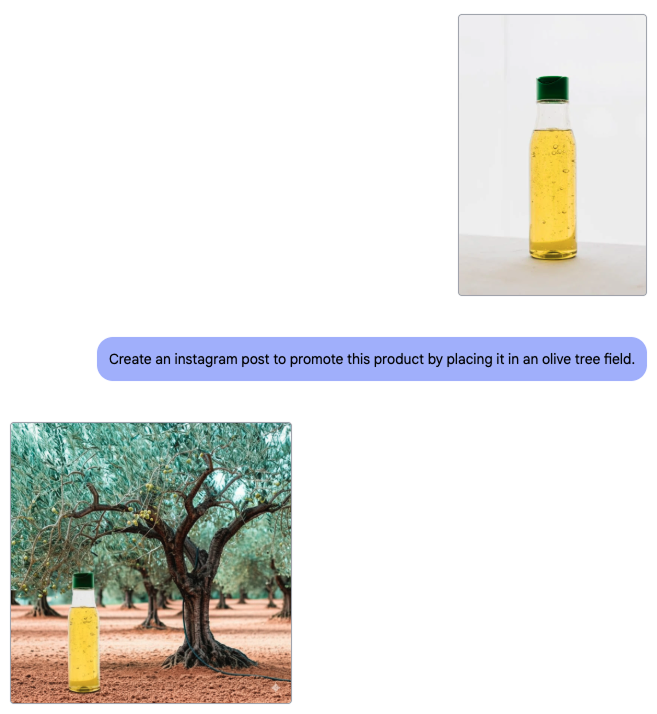
Beeldbron: Pexels
Het vorige voorbeeld laat zien hoe het model het combineren van bestaande kwaliteitsfoto's aanpakt. Maar wat als we een slechte foto van ons product hebben en die willen opkrikken?
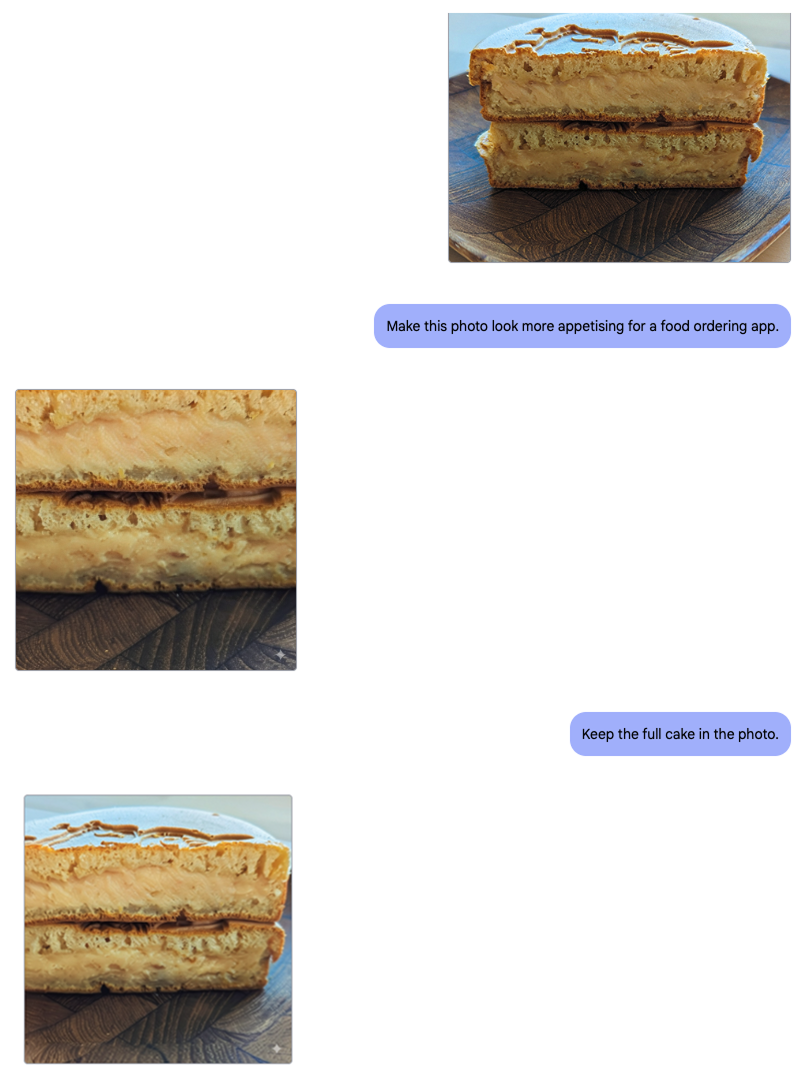
In dit voorbeeld nam ik een foto van een taart en vroeg ik het model om er een afbeelding van te maken die gebruikt kan worden in een bezorgapp. Foodfotografie verbeteren kan best een uitdaging zijn, zeker als je verleidelijke beelden wilt maken die online de aandacht trekken.
Dit keer kon het model niets bruikbaars produceren. Ik heb het talloze keren geprobeerd en bleef slechte resultaten krijgen. Hier is één voorbeeld:
Vervolgens wilde ik zien hoe effectief Gemini 2.0 Flash de houding van een persoon binnen een afbeelding kan veranderen. Houdingen aanpassen is een nuttige functie, vooral in modefotografie, waar de impact van een scène drastisch kan veranderen door subtiele verschuivingen in lichaamstaal.
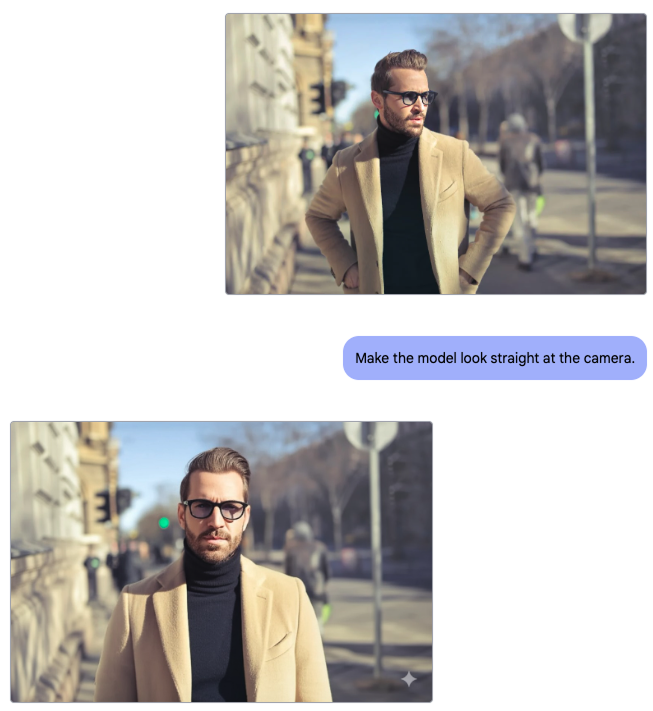
Eerst vroeg ik om de persoon naar de camera te laten kijken:
Beeldbron: Pexels
Het resultaat is behoorlijk goed, zeker omdat een deel van het gezicht in de originele afbeelding niet zichtbaar was en het model dat dus op een consistente manier moest genereren.
Daarna was ik benieuwd of hij de man zijn rug naar de camera kon laten draaien, en ook dat lukte heel goed:
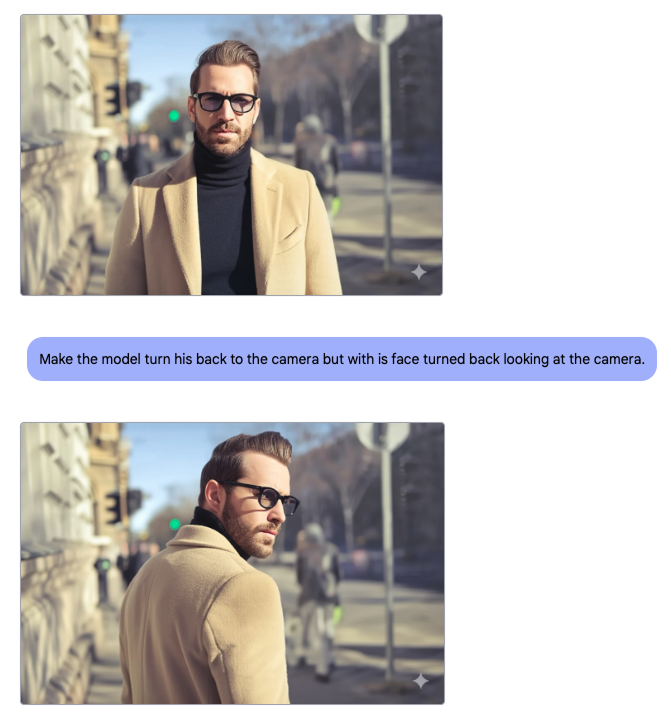
Dit voorbeeld toont de vaardigheid van het model bij het aanpassen van houdingen. De aanpassingen worden vloeiend gemengd met de bestaande elementen in de afbeelding, waardoor het eindresultaat samenhangend en professioneel oogt.
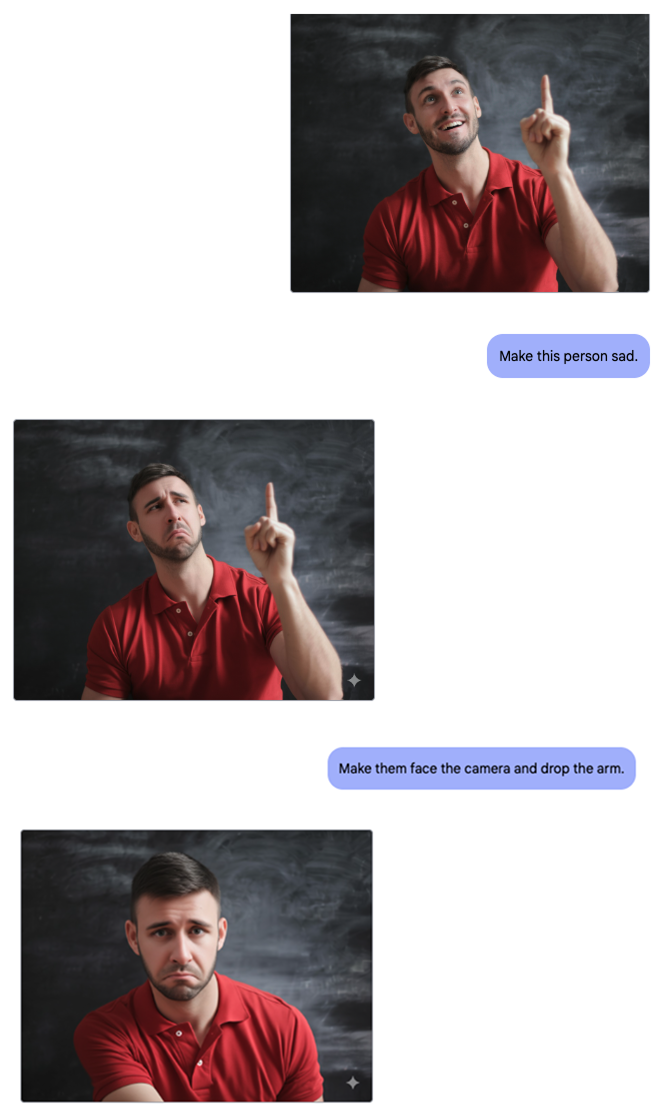
We weten dat het model goed is in het veranderen van lichaamshoudingen. Hoe zit het met gezichtsuitdrukkingen?
Beeldbron: Pexels
Stel je een foto voor van een teammeeting waar iedereen wat serieus kijkt, maar we willen een wat relaxtere of vrolijkere sfeer overbrengen. Met Gemini 2.0 Flash kunnen we gezichtsuitdrukkingen subtiel aanpassen om glimlachen toe te voegen of fronsen te verzachten, waardoor de algehele uitstraling van de afbeelding verandert.
Dit voorbeeld benadrukt dat het model uitdrukkingsveranderingen efficiënt kan aansturen, zodat we afbeeldingen kunnen afstemmen op het verhaal dat we willen vertellen.
In het volgende voorbeeld bekijken we hoe je met Gemini een aansprekende YouTube-thumbnail kunt maken door twee afbeeldingen te combineren en tekst toe te voegen. Thumbnails zijn cruciaal om de aandacht van kijkers te trekken, en een goede thumbnail kan de prestaties van een video sterk beïnvloeden.
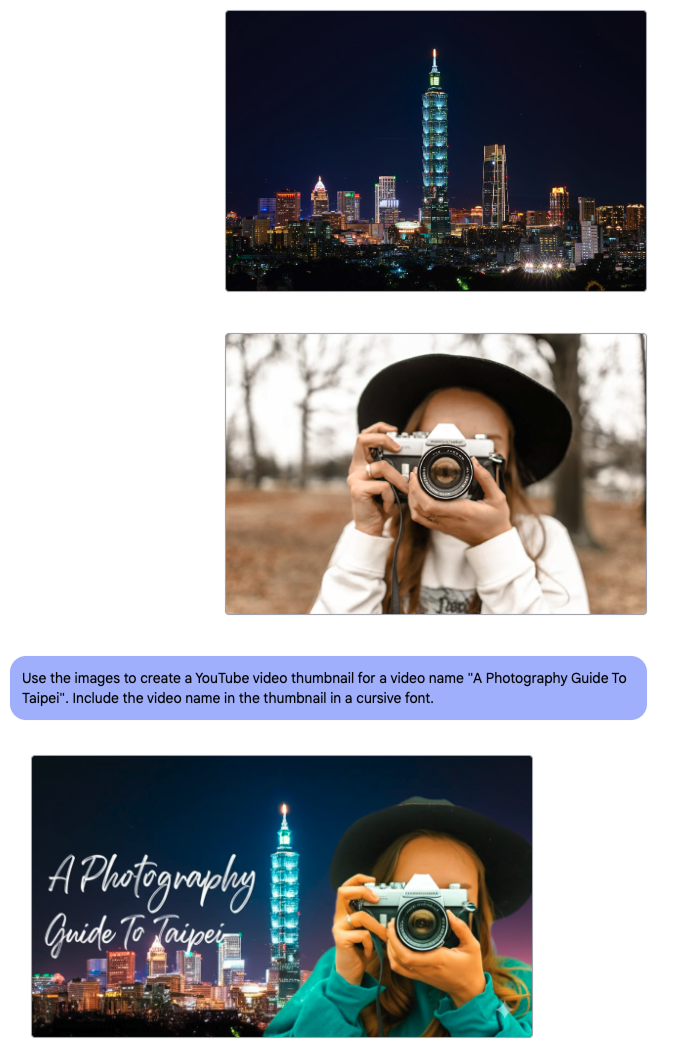
Beeldbronnen: eerste afbeelding (Pexels), tweede afbeelding (Pexels).
Ik heb geen ervaring met wat een goede thumbnail maakt, dus daar kan ik het resultaat niet op beoordelen, maar het model deed precies wat gevraagd werd en ging zelfs heel goed om met tekst, iets waar AI vaak moeite mee heeft.
Ik ben ervan overtuigd dat iemand die weet wat een pakkende thumbnail maakt, dit kan gebruiken om heel snel thumbnails voor zijn of haar video’s te genereren.
Bij mijn pogingen om diagrammen te maken van papieren schetsen liep ik tegen wat uitdagingen aan. Hoewel het model geavanceerde functies voor afbeeldingsbewerking heeft, is het omzetten van schetsen naar gepolijste diagrammen een specifieke taak die mogelijk extra finesse vereist.
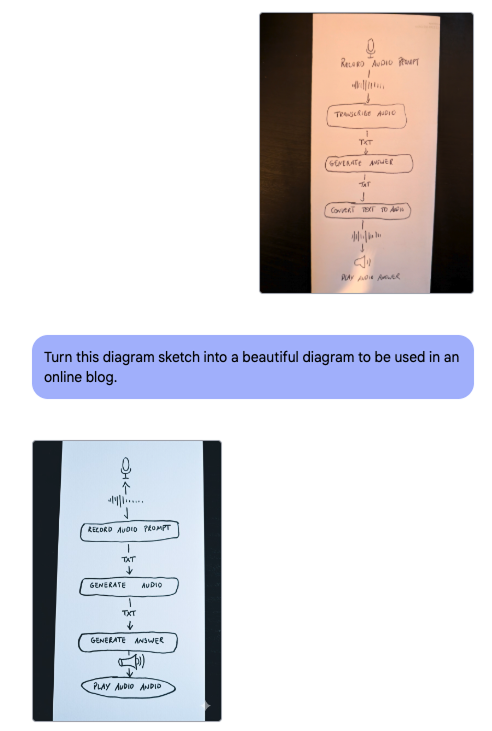
In dit voorbeeld had de AI moeite om de met de hand getekende elementen nauwkeurig te interpreteren, met een minder geslaagd resultaat als gevolg.
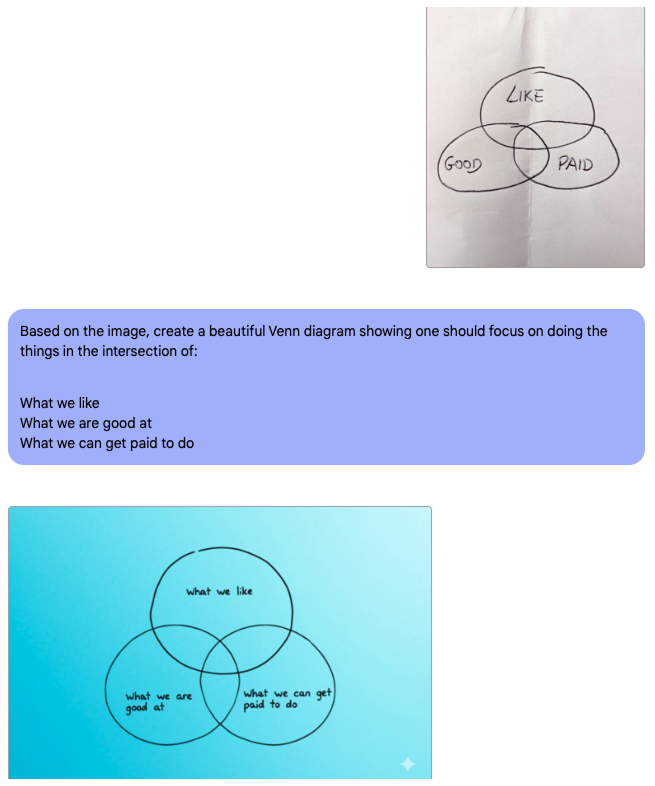
Ik gaf het een tweede kans met een eenvoudiger diagram. Dit keer klopte het diagram met de instructies, maar het ontwerp was matig:
Stel dat je een foto hebt waarop de kleding te casual is of niet past bij het professionele imago waar we naar streven. Met Gemini 2.0 Flash kunnen we kleding in de afbeelding aanpassen zodat deze beter aansluit bij de formele uitstraling die voor professionele settings nodig is.
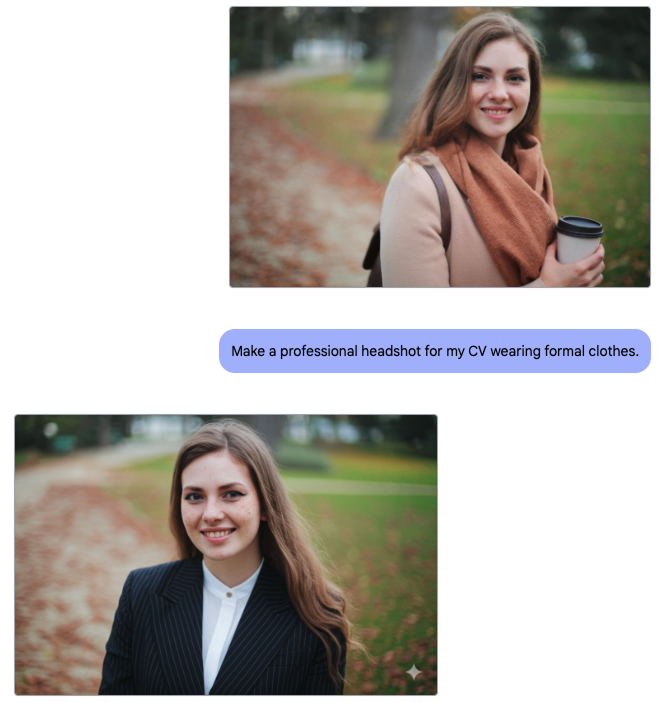
Beeldbron: Pexels
Deze aanpak maakt het een stuk eenvoudiger om onze professionele uitstraling te updaten, zodat we een sterke eerste indruk maken.
Stel dat we een productfoto hebben met een achtergrond die niet goed past bij de rest van ons marketingmateriaal. Met Gemini 2.0 Flash kunnen we de achtergrond effectief vervangen of aanpassen zodat die beter aansluit bij onze wensen, zonder de essentie van het product te verliezen.
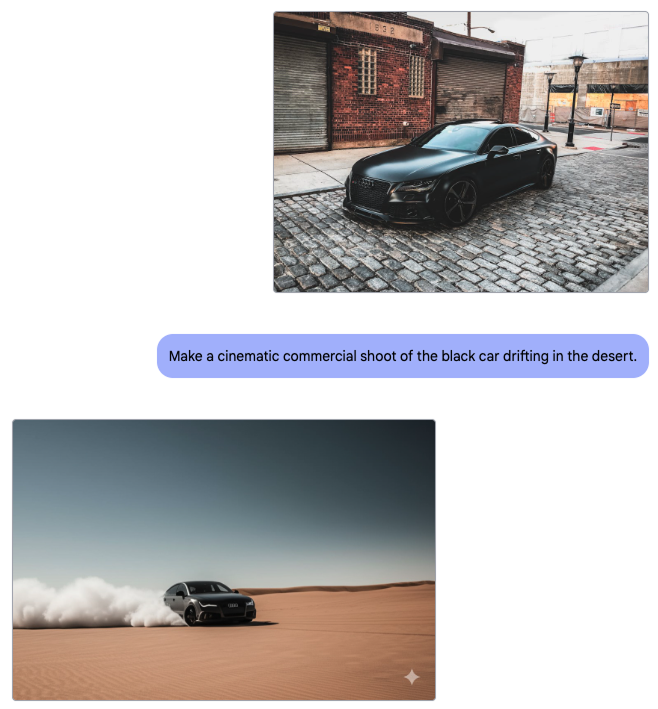
Beeldbron: Pexels
Deze functie biedt een praktische oplossing om visuele content te verfijnen, aan te passen aan uiteenlopende scenario’s en de impact van onze beelden te maximaliseren.
In dit laatste voorbeeld wilde ik zien hoe het model nieuwe elementen aan een foto kan toevoegen.
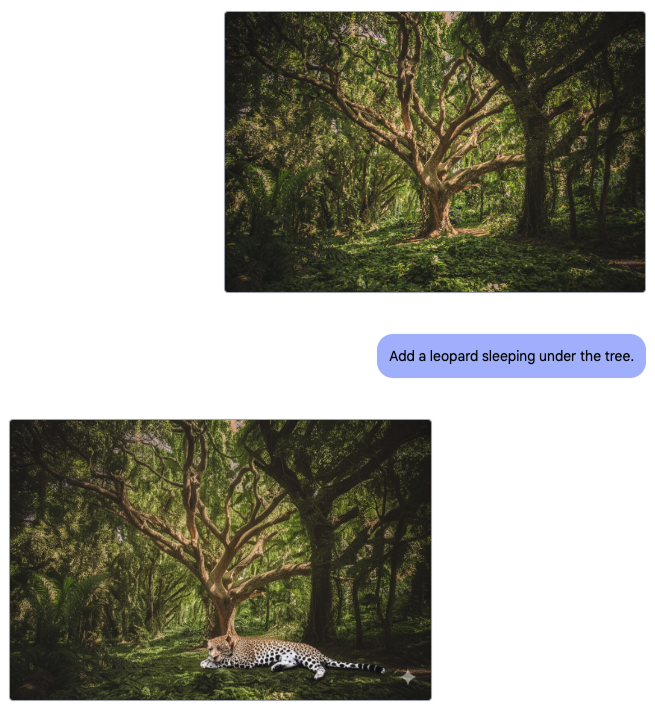
Beeldbron: Pexels
Met deze mogelijkheid kunnen we onze foto’s flexibel verbeteren, beelden aanpassen voor verschillende doeleinden en visuals laten aansluiten op onze creatieve ideeën.
Tijdens het experimenteren met Gemini Flash weigerde het model regelmatig om de afbeelding te genereren:
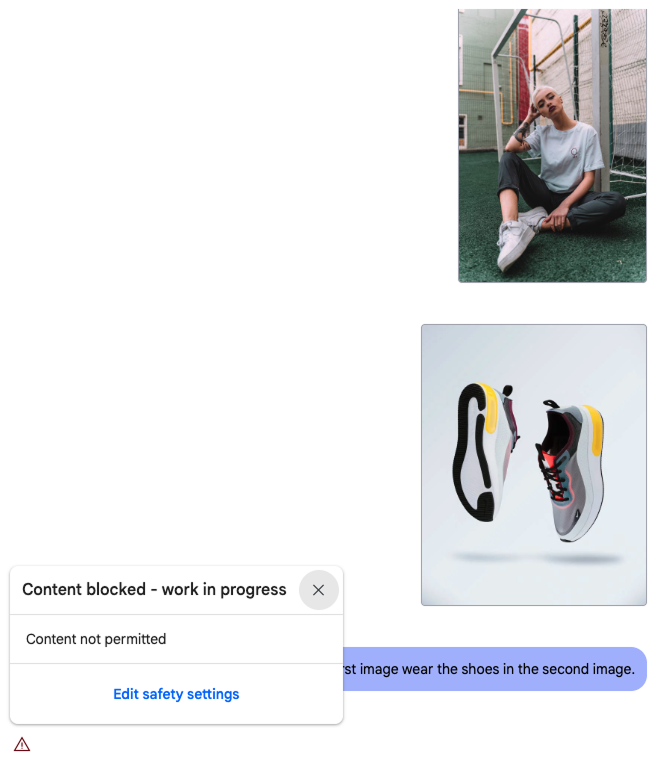
Ik vermoed dat dit gebeurt omdat er een algoritme is dat bepaalde verzoeken blokkeert om onethisch gebruik te voorkomen. Ik weet echter niet precies waarom en wanneer het gebeurt, want het leek vrij willekeurig te zijn en ook bij content die naar mijn idee onschuldig was, zoals in het voorbeeld hierboven.
Ik heb de voorbeelden niet gefinetuned door mijn prompts aan te passen totdat het werkte, maar ik moest Gemini wel heel vaak vragen om het opnieuw te proberen.
Zo kun je de beeldgeneratie opnieuw uitvoeren:

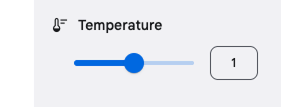
Een kritische factor die de kwaliteit van de resultaten bij afbeeldingsbewerking met Gemini 2.0 Flash sterk kan beïnvloeden, is de 'temperatuur'-instelling. Deze instelling, die je vaak ziet in creatieve tools, bepaalt grofweg hoe deterministisch of willekeurig de uitvoer van het model is.
In veel gevallen staat de standaardtemperatuur op 1, wat soms te willekeurig kan zijn en leidt tot uitkomsten die niet aansluiten bij onze verwachtingen. Een hogere temperatuur zorgt voor meer variatie en creativiteit, met diverse resultaten die mogelijk te ver afdwalen van de look waar we naar streven. Een lagere temperatuur vermindert juist de willekeur, waardoor de uitvoer voorspelbaarder en consistenter wordt.
Uit mijn ervaring bleek dat het aanpassen van de temperatuurinstelling de resultaten beter op mijn wensen kan afstemmen. Als de resultaten te onvoorspelbaar lijken, kan het verlagen van de temperatuur helpen om de uitvoer dichter bij mijn beoogde visie te brengen. Zoek ik juist creatievere of meer uiteenlopende alternatieven, dan kan een iets hogere temperatuur nuttig zijn.
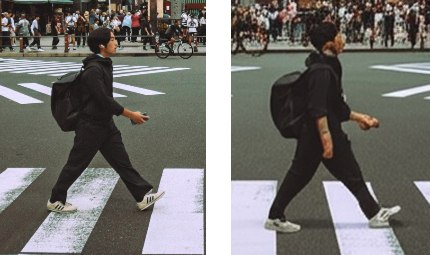
Tijdens het gebruik van het model kwam ik vaak kwaliteitsverlies in de resolutie tegen, vooral wanneer ik meerdere iteraties genereerde. Elke keer dat we opnieuw genereren of bewerkingen toepassen, kan de resolutie achteruitgaan, wat leidt tot verlies van scherpte en detail.
Dit gebeurt omdat elk bewerkings- of regeneratieproces kleine artefacten of vervormingen kan introduceren. Over meerdere iteraties kunnen deze zich opstapelen, wat resulteert in een algemene daling van de beeldkwaliteit. Het fenomeen lijkt op het maken van een kopie van een kopie, waarbij elke volgende versie minder helder is dan het origineel.
Zelfs na één iteratie is de kwaliteit al aanzienlijk verminderd:
Al met al blijkt Gemini 2.0 Flash een bruikbare tool met allerlei handige functies, al is mijn ervaring niet altijd zonder uitdagingen geweest. Hoewel het over het algemeen goed presteert, waren er momenten waarop het behoorlijk frustrerend was, vooral wanneer de gewenste resultaten meerdere pogingen vergden of wanneer de beeldkwaliteit afnam na doorlopend bewerken.
Wel vond ik de tool bijzonder sterk bij afbeeldingen met mensen. Taken zoals houdingen aanpassen, personen met objecten combineren en gezichtsuitdrukkingen veranderen sprongen eruit als gebieden waar het model in uitblonk. Bij het aanpassen van iemands houding of het introduceren van een nieuw object in een scène met een persoon ging Gemini 2.0 Flash nauwkeurig te werk, met een natuurlijke look-and-feel als resultaat.
Ook het subtiel aanpassen van gezichtsuitdrukkingen om de sfeer van een foto te veranderen, werd effectief uitgevoerd, waardoor we moeiteloos de gewenste atmosfeer konden creëren.
Hoewel sommige taken geduld en extra verfijning vragen, maken de sterke punten van het model—met name bij het bewerken van beelden met mensen—het tot een waardevolle hulpbron om visuele projecten te verbeteren.
Leer AI met deze cursussen!
Leerpad
Cursus
Cursus
blog
Adel Nehme
15 min

