Gemini 2.0 Flash ya puede generar y editar imágenes directamente desde su interfaz de chat. La interfaz es completamente de texto y no necesitas enmascarar la imagen para indicar qué partes quieres modificar.
En este artículo, te explico paso a paso cómo editar imágenes con Gemini 2.0 Flash y, a través de 10 ejemplos prácticos, cómo lograr resultados con calidad profesional sin necesidad de grandes conocimientos técnicos.
Cómo acceder a la edición de imágenes de Gemini
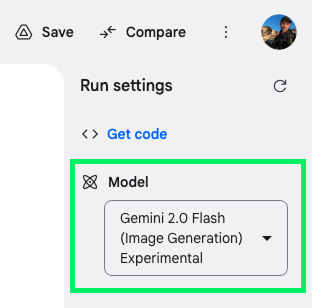
Para acceder a las herramientas de edición de imágenes de Google, tenemos que ir a Google AI Studio. Aquí podemos usar el modelo "Gemini 2.0 Flash (Image Generation) Experimental", que está disponible de forma gratuita. Es posible que en el futuro aparezca también en la app principal de Gemini, pero por ahora Google AI Studio es la única opción.
Para empezar, seleccionamos este modelo en el desplegable de modelos situado en la parte derecha de la interfaz:
Tras elegir el modelo, hay que hacer clic en el botón "Create Prompt" situado a la izquierda para iniciar una nueva conversación:

Podemos usarlo para distintas tareas de generación de imágenes. Por ejemplo, crear paisajes vibrantes, modificar fotos existentes para darles un giro creativo o generar elementos visuales totalmente nuevos para nuestros proyectos. Aquí tienes un ejemplo:
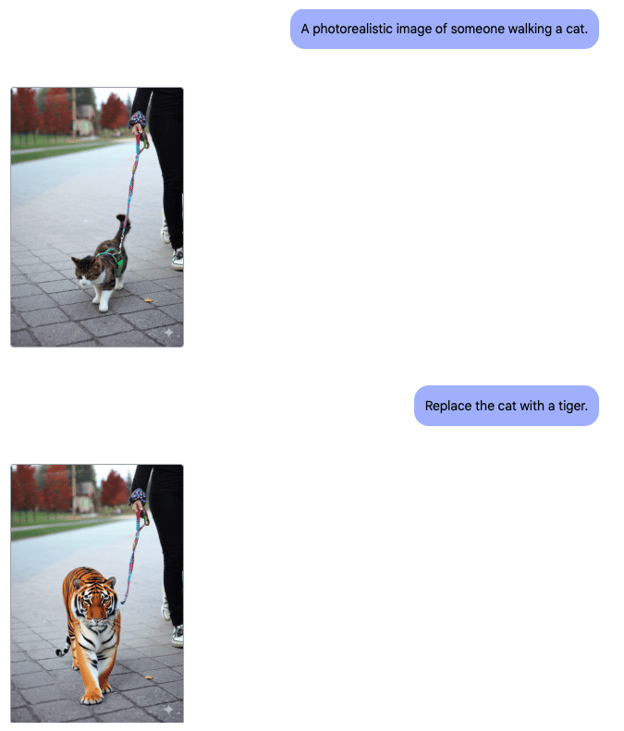
Aunque Gemini 2.0 Flash tiene una gran capacidad para generar imágenes nuevas, en este artículo nos centraremos sobre todo en sus funciones de edición. El objetivo es ver cómo podemos usar la herramienta para retocar y mejorar imágenes existentes.
En mi exploración de Gemini 2.0 Flash, probé la herramienta con 10 ejemplos prácticos para evaluar sus capacidades. Desde transformar una foto normal en una imagen profesional para CV hasta crear miniaturas llamativas para YouTube, la idea era entender los puntos fuertes y las limitaciones del modelo para identificar en qué puede ser más útil.
1. Mover elementos en una foto
En este ejemplo, probé cómo gestiona el modelo el desplazamiento de elementos dentro de una foto. Esta función es especialmente útil cuando queremos recolocar partes de una imagen para mejorar la composición o ajustar el foco.
Por ejemplo, si en una foto de grupo hay alguien un poco fuera de sitio, podemos usar esta herramienta para acercarlo al centro.
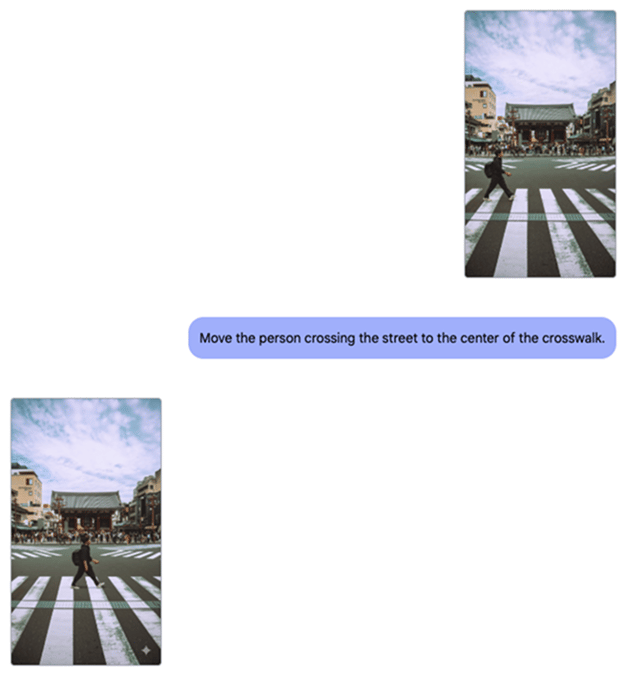
Fuente de la imagen: Pexels
2. Fotografía de producto con imágenes de alta calidad
En este escenario, imaginemos que somos una marca de calzado y queremos generar una foto de una modelo llevando nuestra última zapatilla. Tradicionalmente, producir contenido promocional requiere organizar una sesión de fotos, algo costoso y lento.
Este ejemplo muestra cómo podemos combinar una foto existente de una modelo con la foto de nuestro producto:
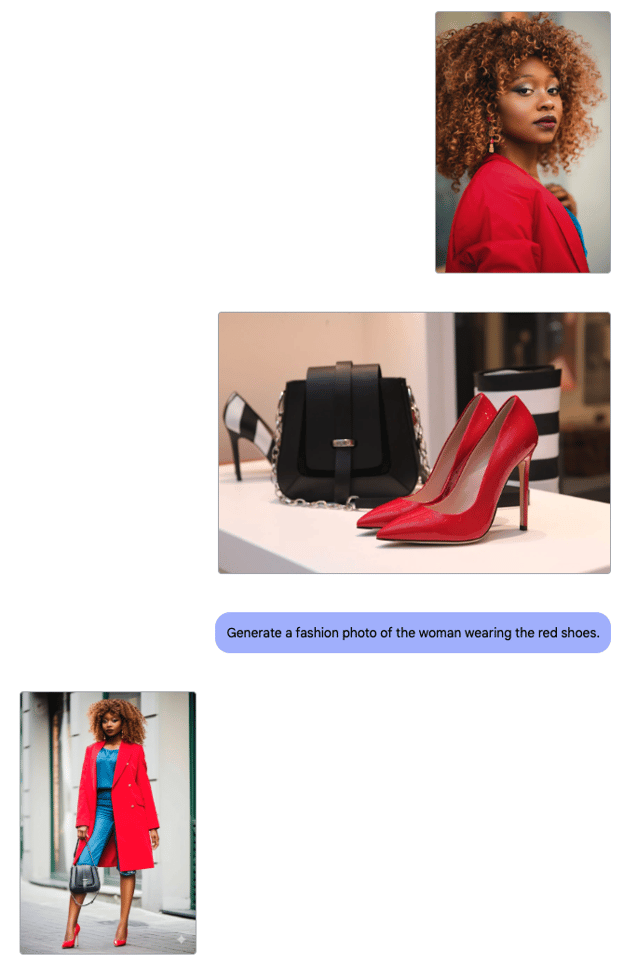
Fuentes de la imagen: primera imagen (Pexels), segunda imagen (Pexels).
También probé a combinar a una persona y un objeto en un caso más complejo pidiéndole a Gemini que hiciera que una persona de una foto sostuviera un coche de juguete de otra. Funciona muy bien:
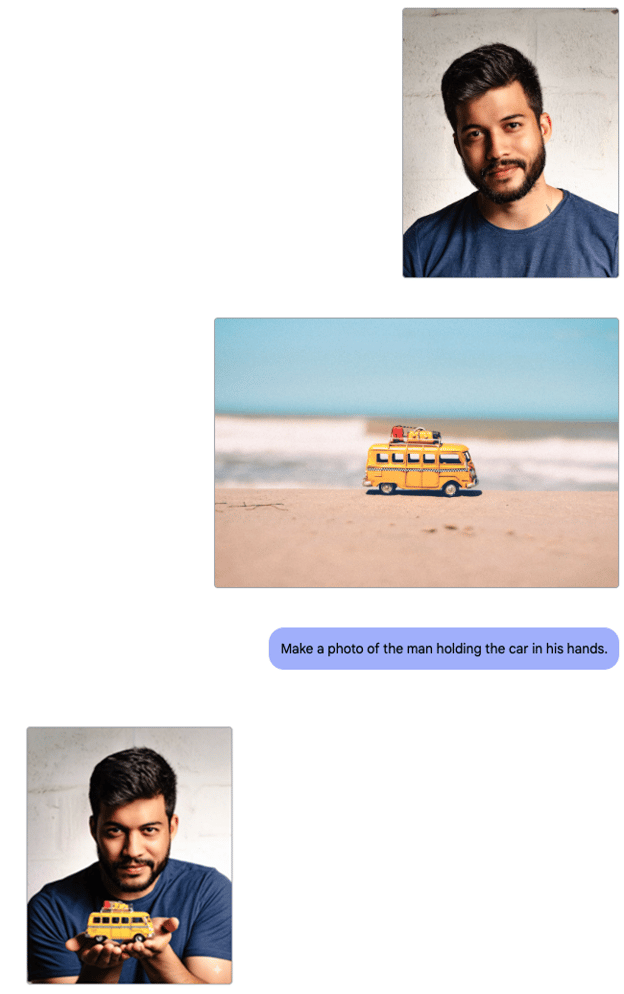
Fuentes de la imagen: primera imagen (Pexels), segunda imagen (Pexels).
No siempre necesitamos dos imágenes para este caso. Si solo tenemos la imagen del producto, también podemos dejar que el modelo genere el resto:
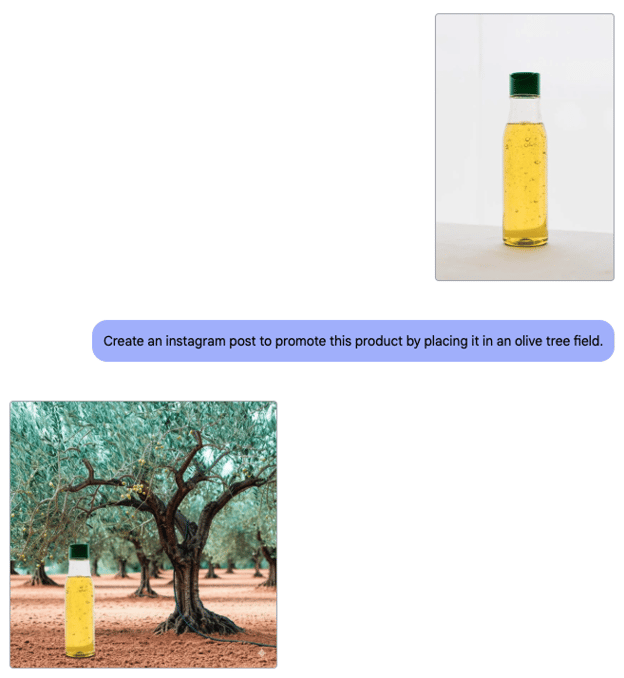
Fuente de la imagen: Pexels
3. Mejorar fotografía de producto
El ejemplo anterior muestra cómo combina fotos existentes de calidad. Pero ¿y si tenemos una mala foto del producto y queremos subir el nivel?
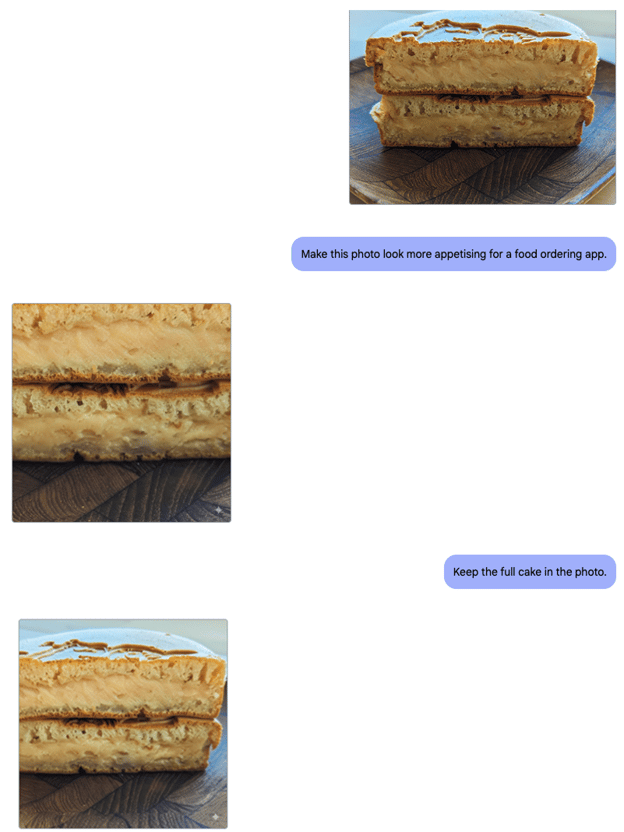
En este caso, tomé la foto de un pastel y pedí al modelo que la convirtiera en una imagen apta para una app de comida a domicilio. Mejorar fotografía gastronómica puede ser todo un reto, sobre todo si queremos imágenes que "entren por los ojos" en plataformas online.
Esta vez, el modelo no consiguió nada útil. Lo intenté muchas veces y los resultados seguían siendo flojos. Aquí tienes un ejemplo:
4. Modificar poses
Después quise ver qué tal altera Gemini 2.0 Flash la pose de una persona en una imagen. Modificar poses es muy útil, especialmente en fotografía de moda, donde pequeños cambios en el lenguaje corporal pueden transformar la escena.
Primero le pedí que hiciera que el sujeto mirara a la cámara:
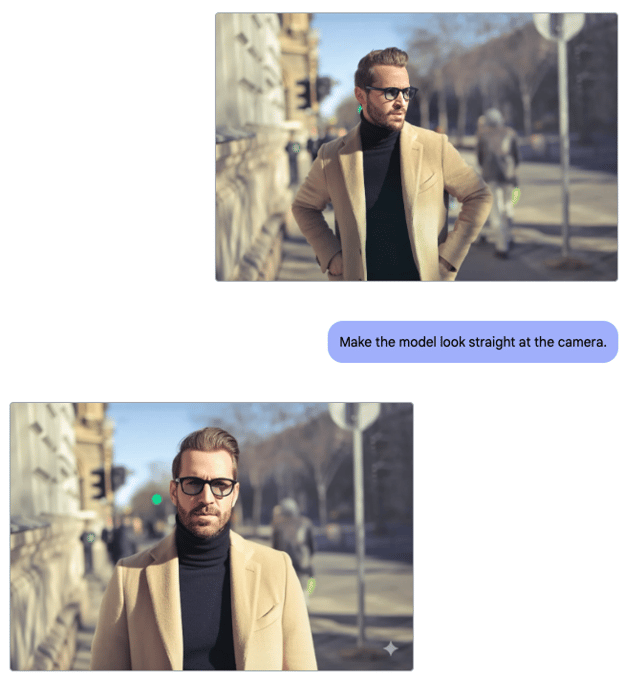
Fuente de la imagen: Pexels
El resultado es bastante bueno, teniendo en cuenta que parte del rostro no era visible en la imagen original y el modelo tuvo que generarla de forma coherente.
Luego me dio curiosidad ver si podía hacer que el hombre diera la espalda a la cámara, y también funcionó muy bien:
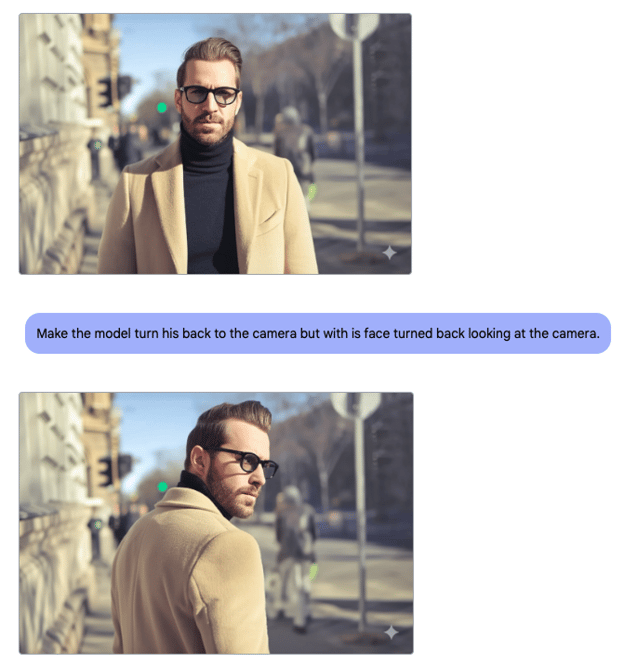
Este ejemplo demuestra la solvencia del modelo con las modificaciones de pose. Integra los cambios con los elementos existentes de la imagen para que el resultado final sea coherente y profesional.
5. Modificar expresiones faciales
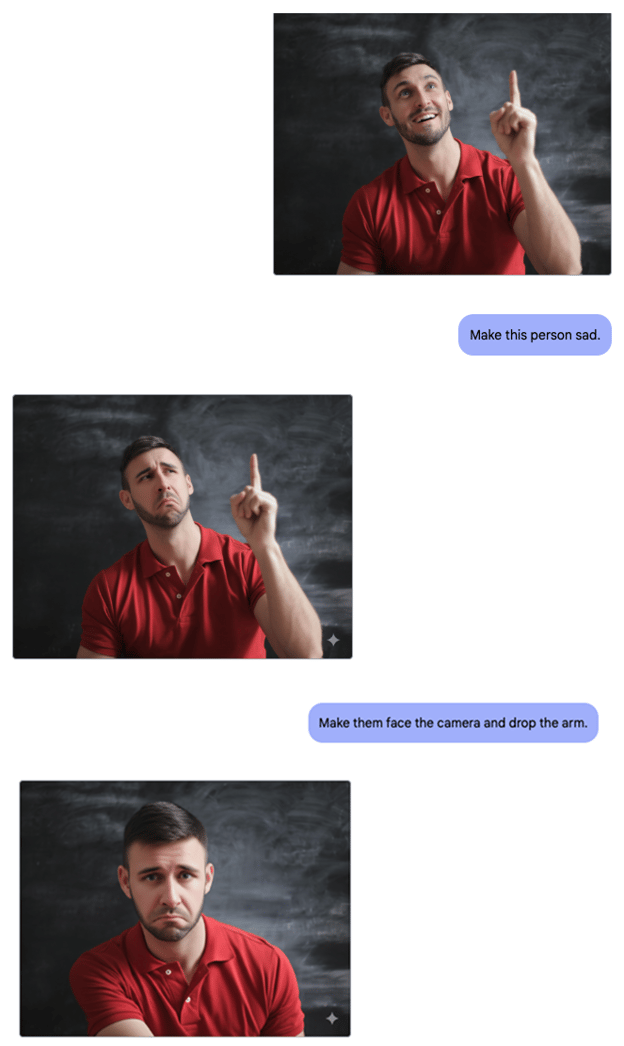
Sabemos que el modelo es bueno cambiando poses corporales. ¿Qué tal se le dan las expresiones faciales?
Fuente de la imagen: Pexels
Imagina que tienes la foto de una reunión de equipo en la que todos salen algo serios, pero quieres transmitir un ambiente más distendido o alegre. Con Gemini 2.0 Flash, puedes ajustar sutilmente las expresiones para añadir sonrisas o suavizar ceños fruncidos y cambiar por completo el tono de la imagen.
Este ejemplo pone de relieve la capacidad del modelo para gestionar cambios de expresión con eficacia, lo que nos permite adaptar las imágenes a la narrativa que queremos contar.
6. Miniaturas para YouTube
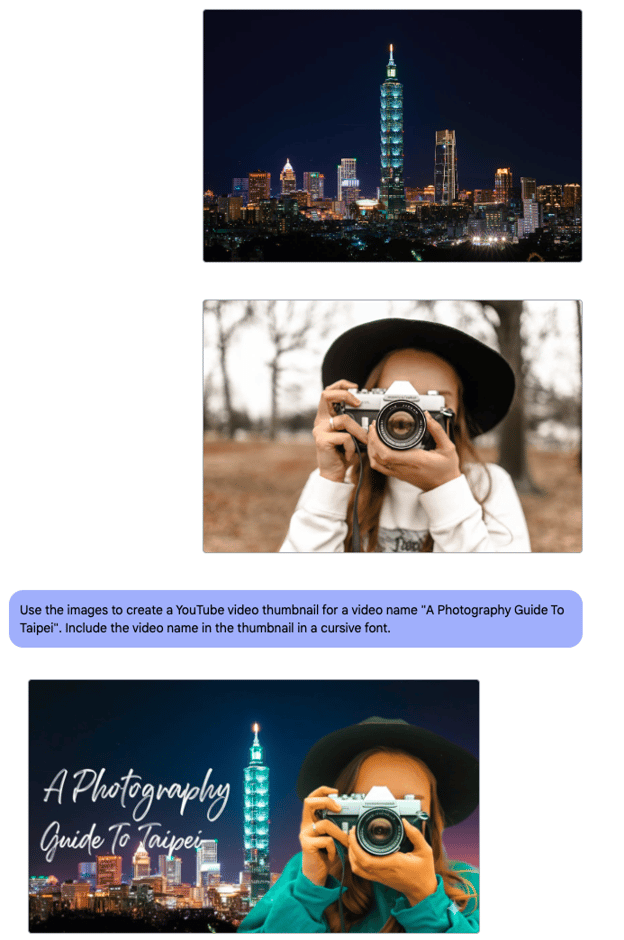
En el siguiente ejemplo, vemos cómo usar Gemini para crear una miniatura atractiva de YouTube combinando dos imágenes e incorporando texto. Las miniaturas son clave para captar la atención y pueden influir mucho en el rendimiento de un vídeo.
Fuentes de la imagen: primera imagen (Pexels), segunda imagen (Pexels).
No soy experto en qué hace buena a una miniatura, así que no juzgo ese aspecto del resultado, pero el modelo hizo exactamente lo pedido e incluso gestionó muy bien el texto, algo con lo que la IA suele tener problemas.
Estoy convencido de que alguien que sepa qué convierte una miniatura en algo irresistible podrá generar muy rápido miniaturas para sus vídeos.
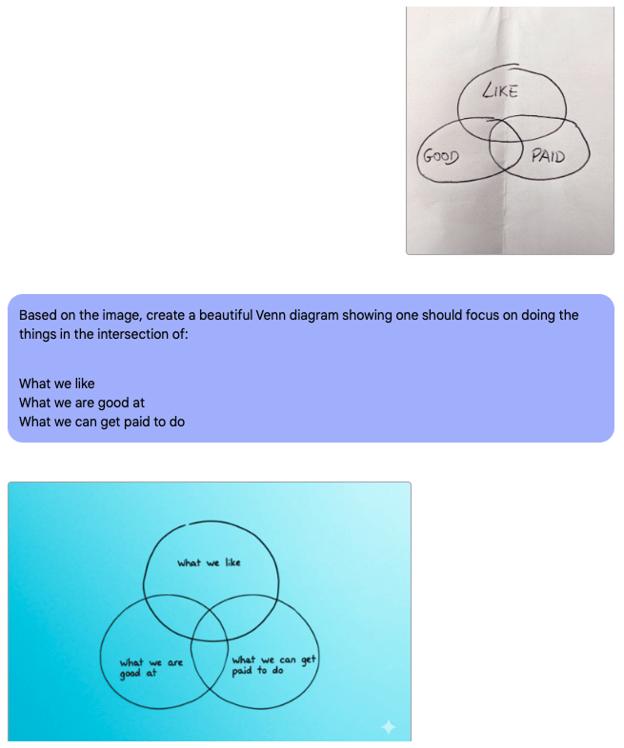
7. Generar diagramas a partir de bocetos
Al intentar crear diagramas a partir de bocetos en papel, me encontré con algunas dificultades. Aunque el modelo cuenta con funciones avanzadas de edición, convertir bocetos en diagramas pulidos es una tarea específica que puede requerir más fineza.
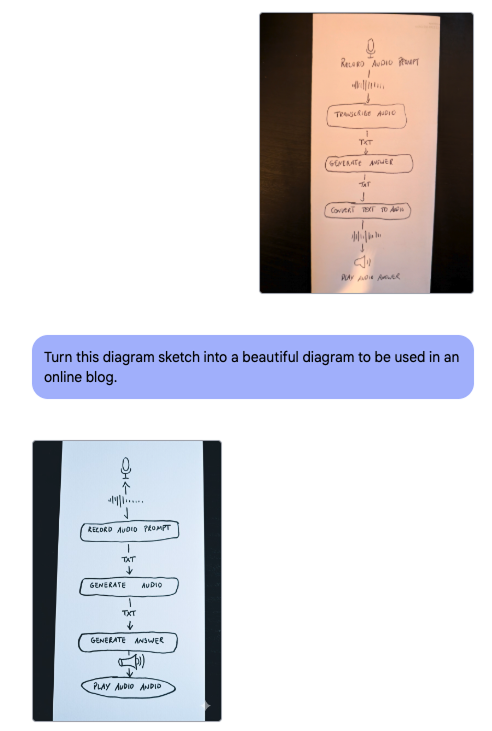
En este ejemplo, a la IA le costó interpretar con precisión los elementos a mano alzada, lo que dio un resultado poco satisfactorio.
Le di una segunda oportunidad con un diagrama más simple. Esta vez, el diagrama generado siguió bien las instrucciones, pero el diseño era pobre:
Imagina que tienes una foto en la que la ropa es demasiado informal o no encaja con la imagen profesional que buscas. Con Gemini 2.0 Flash, puedes cambiar la vestimenta en la imagen para ajustarla a un look más formal propio de entornos profesionales.
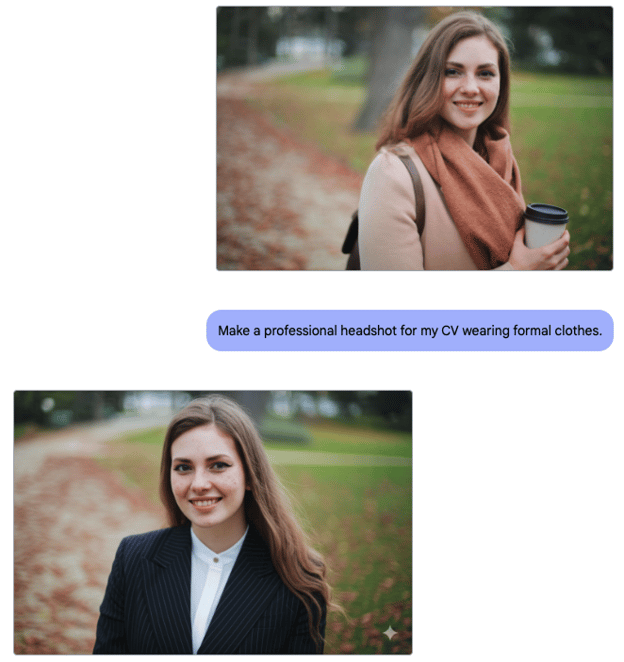
Fuente de la imagen: Pexels
Este enfoque facilita mucho actualizar nuestra imagen profesional y nos ayuda a causar una gran primera impresión.
9. Modificar elementos en una foto
Imaginemos que tenemos una foto de producto con un fondo que no encaja bien con el resto de materiales de marketing. Con Gemini 2.0 Flash, podemos sustituir o modificar el fondo para ajustarlo a lo que necesitamos sin perder la esencia del producto.
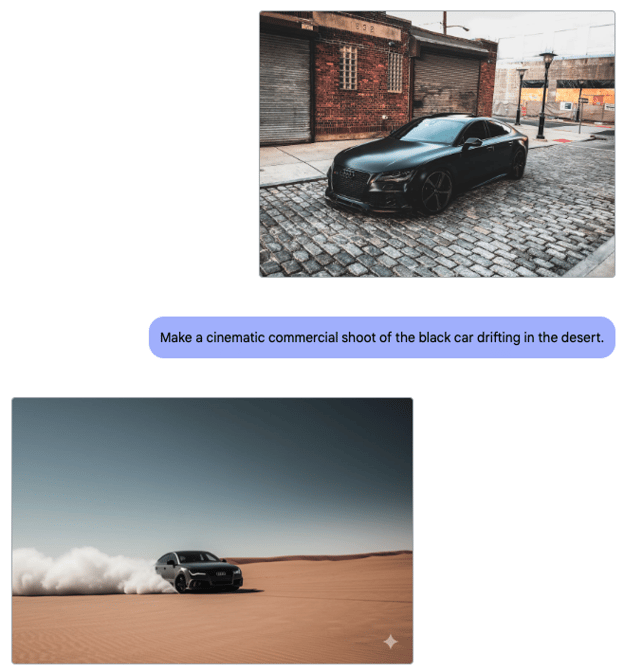
Fuente de la imagen: Pexels
Esta función nos da una solución práctica para afinar contenido visual, adaptarlo a distintos contextos y maximizar el impacto de nuestras imágenes.
10. Añadir objetos a una foto existente
En este último ejemplo, quise ver cómo se comporta el modelo al añadir elementos nuevos a una foto.
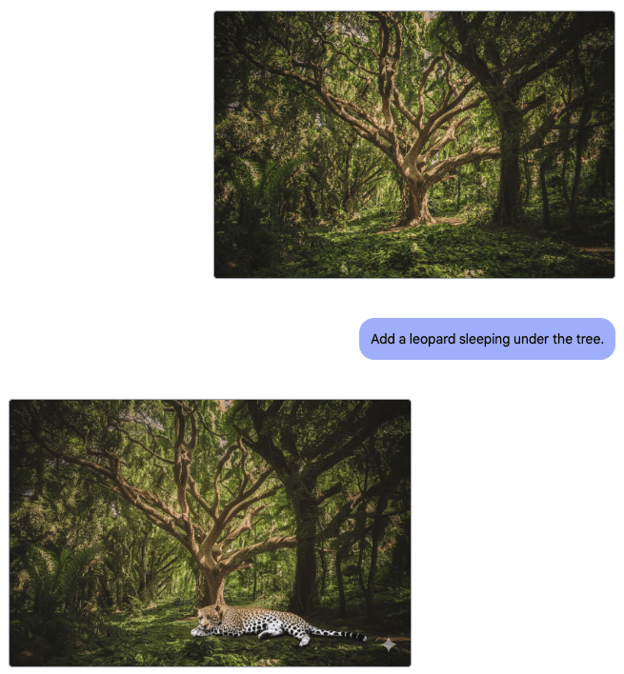
Fuente de la imagen: Pexels
Esta capacidad nos permite mejorar nuestras fotos con flexibilidad, adaptar imágenes a usos variados y alinear los visuales con nuestras ideas creativas.
Limitaciones de la edición de imágenes con Gemini
Negativa a generar imágenes
Durante las pruebas con Gemini Flash, el modelo a menudo se negó a generar la imagen:
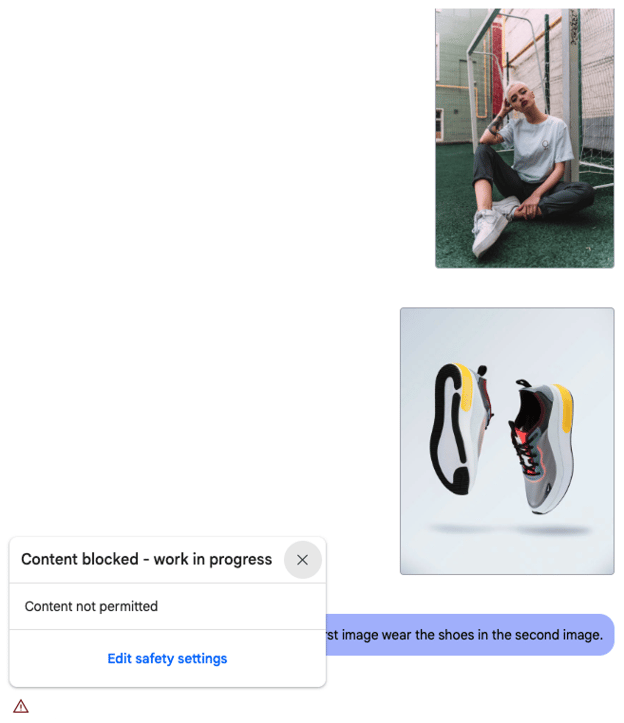
Supongo que sucede porque hay algún algoritmo que bloquea ciertas peticiones para evitar usos no éticos. Sin embargo, no sé exactamente por qué ni cuándo ocurre, porque parecía bastante aleatorio e incluso afectó a contenidos que, en mi opinión, eran inofensivos, como el ejemplo anterior.
Regeneración y temperatura
No seleccioné los ejemplos afinando los prompts hasta que salieran bien, pero sí tuve que pedir a Gemini que lo intentara de nuevo con mucha frecuencia.
Así puedes volver a ejecutar la generación de imágenes:

Un factor clave que puede influir mucho en la calidad de los resultados de edición con Gemini 2.0 Flash es el ajuste de "temperature". Este ajuste, habitual en herramientas creativas, controla lo determinista o aleatoria que será la salida del modelo.
En muchos casos, la temperatura por defecto es 1, lo que a veces introduce demasiada aleatoriedad y puede dar resultados que no encajen con lo esperado. Un valor más alto permite más variación y creatividad, pero puede alejarse del aspecto concreto que buscamos. Por el contrario, una temperatura más baja reduce la aleatoriedad y hace que el resultado sea más predecible y consistente.
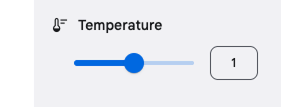
Por mi experiencia, ajustar la temperatura ayuda a adaptar mejor los resultados a lo que necesito. Si los resultados son demasiado impredecibles, bajar la temperatura acerca la salida a mi visión. Si busco alternativas más creativas o variadas, subirla ligeramente puede venir bien.
Calidad de imagen
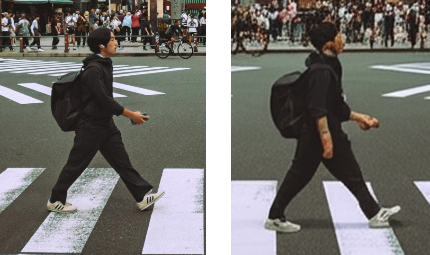
Al usar el modelo, un problema frecuente fue la reducción de la resolución, sobre todo al generar múltiples iteraciones. Cada vez que regeneramos o aplicamos ediciones, la resolución puede degradarse y se pierde nitidez y detalle.
Esto ocurre porque cada edición o regeneración puede introducir pequeños artefactos o distorsiones. Con varias iteraciones, se acumulan y provocan una caída general de la calidad. Es similar a hacer una copia de otra copia: cada versión pierde claridad respecto a la original.
Incluso tras una sola iteración, la calidad se reduce de forma notable:
Conclusión
En conjunto, Gemini 2.0 Flash es una herramienta funcional con varias prestaciones útiles, aunque mi experiencia no siempre fue sencilla. Por lo general rinde bien, pero hubo momentos frustrantes, especialmente cuando el resultado deseado requería muchos intentos o cuando la calidad de la imagen bajaba tras ediciones sucesivas.
Dicho esto, me pareció especialmente competente trabajando con imágenes de personas. Tareas como modificar poses, combinar personas con objetos y cambiar expresiones faciales destacan como áreas en las que el modelo brilla. Al ajustar la pose de alguien o introducir un objeto nuevo en una escena con una persona, Gemini 2.0 Flash resolvió estas tareas con precisión manteniendo un aspecto natural.
De forma similar, retocar expresiones para cambiar el ánimo de una foto también lo gestionó con acierto, permitiéndonos crear la atmósfera que teníamos en mente sin esfuerzo.
Aunque algunas tareas requieran paciencia y ajustes adicionales, los puntos fuertes del modelo, especialmente en la edición de fotos con personas, lo convierten en un recurso valioso para potenciar proyectos visuales.
%22%3E%3Cpath%20d%3D%22m-369%200h408v79h-408z%22%20fill%3D%22%237933ff%22%2F%3E%3Cpath%20d%3D%22m-148%200h306v45h-306z%22%20fill%3D%22%23974dff%22%2F%3E%3C%2Fg%3E%3C%2Fsvg%3E)
%22%2F%3E%3C%2FclipPath%3E%3Cg%20clip-path%3D%22url(%23a)%22%3E%3Cpath%20d%3D%22m76%200h484v36h-484z%22%20fill%3D%22%23974dff%22%2F%3E%3Cpath%20d%3D%22m0%200h384v24h-384z%22%20fill%3D%22%2306bdfc%22%20transform%3D%22matrix(1%200%200%20-1%200%2060)%22%2F%3E%3C%2Fg%3E%3C%2Fsvg%3E)


%22%3E%0A%20%20%20%20%20%20%20%20%3Crect%20fill%3D%22%23EFEBE4%22%20height%3D%22180%22%20width%3D%22336%22%20%2F%3E%0A%20%20%20%20%20%20%20%20%3Crect%0A%20%20%20%20%20%20%20%20%20%20fill%3D%22%23FF931E%22%0A%20%20%20%20%20%20%20%20%20%20height%3D%22106.6%22%0A%20%20%20%20%20%20%20%20%20%20transform%3D%22rotate(-30%20-208.588%20220.18)%22%0A%20%20%20%20%20%20%20%20%20%20width%3D%22456.125%22%0A%20%20%20%20%20%20%20%20%20%20x%3D%22-208.588%22%0A%20%20%20%20%20%20%20%20%20%20y%3D%22220.18%22%0A%20%20%20%20%20%20%20%20%2F%3E%0A%20%20%20%20%20%20%20%20%3Crect%0A%20%20%20%20%20%20%20%20%20%20fill%3D%22%23F7F3EB%22%0A%20%20%20%20%20%20%20%20%20%20height%3D%2235.875%22%0A%20%20%20%20%20%20%20%20%20%20transform%3D%22rotate(-30%20-208.588%20220.18)%22%0A%20%20%20%20%20%20%20%20%20%20width%3D%22347.576%22%0A%20%20%20%20%20%20%20%20%20%20x%3D%22-208.588%22%0A%20%20%20%20%20%20%20%20%20%20y%3D%22220.18%22%0A%20%20%20%20%20%20%20%20%2F%3E%0A%20%20%20%20%20%20%20%20%3Crect%0A%20%20%20%20%20%20%20%20%20%20fill%3D%22%23000820%22%0A%20%20%20%20%20%20%20%20%20%20height%3D%2235.875%22%0A%20%20%20%20%20%20%20%20%20%20transform%3D%22rotate(-30%20-226.525%20189.111)%22%0A%20%20%20%20%20%20%20%20%20%20width%3D%22347.576%22%0A%20%20%20%20%20%20%20%20%20%20x%3D%22-226.525%22%0A%20%20%20%20%20%20%20%20%20%20y%3D%22189.111%22%0A%20%20%20%20%20%20%20%20%2F%3E%0A%20%20%20%20%20%20%20%20%3Crect%0A%20%20%20%20%20%20%20%20%20%20fill%3D%22%23000820%22%0A%20%20%20%20%20%20%20%20%20%20height%3D%22106.6%22%0A%20%20%20%20%20%20%20%20%20%20transform%3D%22rotate(-30%2085.5879%20256.055)%22%0A%20%20%20%20%20%20%20%20%20%20width%3D%22456.125%22%0A%20%20%20%20%20%20%20%20%20%20x%3D%2285.5879%22%0A%20%20%20%20%20%20%20%20%20%20y%3D%22256.055%22%0A%20%20%20%20%20%20%20%20%2F%3E%0A%20%20%20%20%20%20%20%20%3Crect%0A%20%20%20%20%20%20%20%20%20%20fill%3D%22%23D87300%22%0A%20%20%20%20%20%20%20%20%20%20height%3D%2235.875%22%0A%20%20%20%20%20%20%20%20%20%20transform%3D%22rotate(-30%2085.5879%20256.055)%22%0A%20%20%20%20%20%20%20%20%20%20width%3D%22184.5%22%0A%20%20%20%20%20%20%20%20%20%20x%3D%2285.5879%22%0A%20%20%20%20%20%20%20%20%20%20y%3D%22256.055%22%0A%20%20%20%20%20%20%20%20%2F%3E%0A%20%20%20%20%20%20%20%20%3Crect%0A%20%20%20%20%20%20%20%20%20%20fill%3D%22%23FF931E%22%0A%20%20%20%20%20%20%20%20%20%20height%3D%2235.875%22%0A%20%20%20%20%20%20%20%20%20%20transform%3D%22rotate(-30%20227.432%20132.736)%22%0A%20%20%20%20%20%20%20%20%20%20width%3D%22271.625%22%0A%20%20%20%20%20%20%20%20%20%20x%3D%22227.432%22%0A%20%20%20%20%20%20%20%20%20%20y%3D%22132.736%22%0A%20%20%20%20%20%20%20%20%2F%3E%0A%20%20%20%20%20%20%3C%2Fg%3E%0A%20%20%20%20%20%20%3Cdefs%3E%0A%20%20%20%20%20%20%20%20%3CclipPath%20id%3D%22clip%22%3E%0A%20%20%20%20%20%20%20%20%20%20%3Crect%20fill%3D%22white%22%20height%3D%22180%22%20width%3D%22336%22%20%2F%3E%0A%20%20%20%20%20%20%20%20%3C%2FclipPath%3E%0A%20%20%20%20%20%20%3C%2Fdefs%3E%0A%20%20%20%20%3C%2Fsvg%3E)

%22%3E%0A%20%20%20%20%20%20%20%20%3Crect%20fill%3D%22%2305192D%22%20height%3D%22180%22%20width%3D%22336%22%20%2F%3E%0A%20%20%20%20%20%20%20%20%3Crect%0A%20%20%20%20%20%20%20%20%20%20fill%3D%22%23B08EFF%22%0A%20%20%20%20%20%20%20%20%20%20height%3D%22106.6%22%0A%20%20%20%20%20%20%20%20%20%20transform%3D%22rotate(-30%20-208.588%20220.18)%22%0A%20%20%20%20%20%20%20%20%20%20width%3D%22456.125%22%0A%20%20%20%20%20%20%20%20%20%20x%3D%22-208.588%22%0A%20%20%20%20%20%20%20%20%20%20y%3D%22220.18%22%0A%20%20%20%20%20%20%20%20%2F%3E%0A%20%20%20%20%20%20%20%20%3Crect%0A%20%20%20%20%20%20%20%20%20%20fill%3D%22%237933FF%22%0A%20%20%20%20%20%20%20%20%20%20height%3D%2235.875%22%0A%20%20%20%20%20%20%20%20%20%20transform%3D%22rotate(-30%20-208.588%20220.18)%22%0A%20%20%20%20%20%20%20%20%20%20width%3D%22347.576%22%0A%20%20%20%20%20%20%20%20%20%20x%3D%22-208.588%22%0A%20%20%20%20%20%20%20%20%20%20y%3D%22220.18%22%0A%20%20%20%20%20%20%20%20%2F%3E%0A%20%20%20%20%20%20%20%20%3Crect%0A%20%20%20%20%20%20%20%20%20%20fill%3D%22%2372E5FE%22%0A%20%20%20%20%20%20%20%20%20%20height%3D%2235.875%22%0A%20%20%20%20%20%20%20%20%20%20transform%3D%22rotate(-30%20-226.525%20189.111)%22%0A%20%20%20%20%20%20%20%20%20%20width%3D%22347.576%22%0A%20%20%20%20%20%20%20%20%20%20x%3D%22-226.525%22%0A%20%20%20%20%20%20%20%20%20%20y%3D%22189.111%22%0A%20%20%20%20%20%20%20%20%2F%3E%0A%20%20%20%20%20%20%20%20%3Crect%0A%20%20%20%20%20%20%20%20%20%20fill%3D%22%235EB1FF%22%0A%20%20%20%20%20%20%20%20%20%20height%3D%22106.6%22%0A%20%20%20%20%20%20%20%20%20%20transform%3D%22rotate(-30%2085.5879%20256.055)%22%0A%20%20%20%20%20%20%20%20%20%20width%3D%22456.125%22%0A%20%20%20%20%20%20%20%20%20%20x%3D%2285.5879%22%0A%20%20%20%20%20%20%20%20%20%20y%3D%22256.055%22%0A%20%20%20%20%20%20%20%20%2F%3E%0A%20%20%20%20%20%20%20%20%3Crect%0A%20%20%20%20%20%20%20%20%20%20fill%3D%22%23B08EFF%22%0A%20%20%20%20%20%20%20%20%20%20height%3D%2235.875%22%0A%20%20%20%20%20%20%20%20%20%20transform%3D%22rotate(-30%2085.5879%20256.055)%22%0A%20%20%20%20%20%20%20%20%20%20width%3D%22184.5%22%0A%20%20%20%20%20%20%20%20%20%20x%3D%2285.5879%22%0A%20%20%20%20%20%20%20%20%20%20y%3D%22256.055%22%0A%20%20%20%20%20%20%20%20%2F%3E%0A%20%20%20%20%20%20%20%20%3Crect%0A%20%20%20%20%20%20%20%20%20%20fill%3D%22%2372E5FE%22%0A%20%20%20%20%20%20%20%20%20%20height%3D%2235.875%22%0A%20%20%20%20%20%20%20%20%20%20transform%3D%22rotate(-30%20227.432%20132.736)%22%0A%20%20%20%20%20%20%20%20%20%20width%3D%22271.625%22%0A%20%20%20%20%20%20%20%20%20%20x%3D%22227.432%22%0A%20%20%20%20%20%20%20%20%20%20y%3D%22132.736%22%0A%20%20%20%20%20%20%20%20%2F%3E%0A%20%20%20%20%20%20%3C%2Fg%3E%0A%20%20%20%20%20%20%3Cdefs%3E%0A%20%20%20%20%20%20%20%20%3CclipPath%20id%3D%22clip%22%3E%0A%20%20%20%20%20%20%20%20%20%20%3Crect%20fill%3D%22white%22%20height%3D%22180%22%20width%3D%22336%22%20%2F%3E%0A%20%20%20%20%20%20%20%20%3C%2FclipPath%3E%0A%20%20%20%20%20%20%3C%2Fdefs%3E%0A%20%20%20%20%3C%2Fsvg%3E)


%22%3E%0A%20%20%20%20%20%20%20%20%3Crect%20fill%3D%22%23EFEBE4%22%20height%3D%22180%22%20width%3D%22336%22%20%2F%3E%0A%20%20%20%20%20%20%20%20%3Crect%0A%20%20%20%20%20%20%20%20%20%20fill%3D%22%2372E5FE%22%0A%20%20%20%20%20%20%20%20%20%20height%3D%22106.6%22%0A%20%20%20%20%20%20%20%20%20%20transform%3D%22rotate(-30%20-208.588%20220.18)%22%0A%20%20%20%20%20%20%20%20%20%20width%3D%22456.125%22%0A%20%20%20%20%20%20%20%20%20%20x%3D%22-208.588%22%0A%20%20%20%20%20%20%20%20%20%20y%3D%22220.18%22%0A%20%20%20%20%20%20%20%20%2F%3E%0A%20%20%20%20%20%20%20%20%3Crect%0A%20%20%20%20%20%20%20%20%20%20fill%3D%22%23000820%22%0A%20%20%20%20%20%20%20%20%20%20height%3D%2235.875%22%0A%20%20%20%20%20%20%20%20%20%20transform%3D%22rotate(-30%20-208.588%20220.18)%22%0A%20%20%20%20%20%20%20%20%20%20width%3D%22347.576%22%0A%20%20%20%20%20%20%20%20%20%20x%3D%22-208.588%22%0A%20%20%20%20%20%20%20%20%20%20y%3D%22220.18%22%0A%20%20%20%20%20%20%20%20%2F%3E%0A%20%20%20%20%20%20%20%20%3Crect%0A%20%20%20%20%20%20%20%20%20%20fill%3D%22%235EB1FF%22%0A%20%20%20%20%20%20%20%20%20%20height%3D%2235.875%22%0A%20%20%20%20%20%20%20%20%20%20transform%3D%22rotate(-30%20-226.525%20189.111)%22%0A%20%20%20%20%20%20%20%20%20%20width%3D%22347.576%22%0A%20%20%20%20%20%20%20%20%20%20x%3D%22-226.525%22%0A%20%20%20%20%20%20%20%20%20%20y%3D%22189.111%22%0A%20%20%20%20%20%20%20%20%2F%3E%0A%20%20%20%20%20%20%20%20%3Crect%0A%20%20%20%20%20%20%20%20%20%20fill%3D%22%23000820%22%0A%20%20%20%20%20%20%20%20%20%20height%3D%22106.6%22%0A%20%20%20%20%20%20%20%20%20%20transform%3D%22rotate(-30%2085.5879%20256.055)%22%0A%20%20%20%20%20%20%20%20%20%20width%3D%22456.125%22%0A%20%20%20%20%20%20%20%20%20%20x%3D%2285.5879%22%0A%20%20%20%20%20%20%20%20%20%20y%3D%22256.055%22%0A%20%20%20%20%20%20%20%20%2F%3E%0A%20%20%20%20%20%20%20%20%3Crect%0A%20%20%20%20%20%20%20%20%20%20fill%3D%22%23D87300%22%0A%20%20%20%20%20%20%20%20%20%20height%3D%2235.875%22%0A%20%20%20%20%20%20%20%20%20%20transform%3D%22rotate(-30%2085.5879%20256.055)%22%0A%20%20%20%20%20%20%20%20%20%20width%3D%22184.5%22%0A%20%20%20%20%20%20%20%20%20%20x%3D%2285.5879%22%0A%20%20%20%20%20%20%20%20%20%20y%3D%22256.055%22%0A%20%20%20%20%20%20%20%20%2F%3E%0A%20%20%20%20%20%20%20%20%3Crect%0A%20%20%20%20%20%20%20%20%20%20fill%3D%22%235646A5%22%0A%20%20%20%20%20%20%20%20%20%20height%3D%2235.875%22%0A%20%20%20%20%20%20%20%20%20%20transform%3D%22rotate(-30%20227.432%20132.736)%22%0A%20%20%20%20%20%20%20%20%20%20width%3D%22271.625%22%0A%20%20%20%20%20%20%20%20%20%20x%3D%22227.432%22%0A%20%20%20%20%20%20%20%20%20%20y%3D%22132.736%22%0A%20%20%20%20%20%20%20%20%2F%3E%0A%20%20%20%20%20%20%3C%2Fg%3E%0A%20%20%20%20%20%20%3Cdefs%3E%0A%20%20%20%20%20%20%20%20%3CclipPath%20id%3D%22clip%22%3E%0A%20%20%20%20%20%20%20%20%20%20%3Crect%20fill%3D%22white%22%20height%3D%22180%22%20width%3D%22336%22%20%2F%3E%0A%20%20%20%20%20%20%20%20%3C%2FclipPath%3E%0A%20%20%20%20%20%20%3C%2Fdefs%3E%0A%20%20%20%20%3C%2Fsvg%3E)

Gemini 2.0 Flash ya puede generar y editar imágenes directamente desde su interfaz de chat. La interfaz es completamente de texto y no necesitas enmascarar la imagen para indicar qué partes quieres modificar.
En este artículo, te explico paso a paso cómo editar imágenes con Gemini 2.0 Flash y, a través de 10 ejemplos prácticos, cómo lograr resultados con calidad profesional sin necesidad de grandes conocimientos técnicos.
Cómo acceder a la edición de imágenes de Gemini
Para acceder a las herramientas de edición de imágenes de Google, tenemos que ir a Google AI Studio. Aquí podemos usar el modelo "Gemini 2.0 Flash (Image Generation) Experimental", que está disponible de forma gratuita. Es posible que en el futuro aparezca también en la app principal de Gemini, pero por ahora Google AI Studio es la única opción.
Para empezar, seleccionamos este modelo en el desplegable de modelos situado en la parte derecha de la interfaz:
Tras elegir el modelo, hay que hacer clic en el botón "Create Prompt" situado a la izquierda para iniciar una nueva conversación:
Podemos usarlo para distintas tareas de generación de imágenes. Por ejemplo, crear paisajes vibrantes, modificar fotos existentes para darles un giro creativo o generar elementos visuales totalmente nuevos para nuestros proyectos. Aquí tienes un ejemplo:
Aunque Gemini 2.0 Flash tiene una gran capacidad para generar imágenes nuevas, en este artículo nos centraremos sobre todo en sus funciones de edición. El objetivo es ver cómo podemos usar la herramienta para retocar y mejorar imágenes existentes.
En mi exploración de Gemini 2.0 Flash, probé la herramienta con 10 ejemplos prácticos para evaluar sus capacidades. Desde transformar una foto normal en una imagen profesional para CV hasta crear miniaturas llamativas para YouTube, la idea era entender los puntos fuertes y las limitaciones del modelo para identificar en qué puede ser más útil.
1. Mover elementos en una foto
En este ejemplo, probé cómo gestiona el modelo el desplazamiento de elementos dentro de una foto. Esta función es especialmente útil cuando queremos recolocar partes de una imagen para mejorar la composición o ajustar el foco.
Por ejemplo, si en una foto de grupo hay alguien un poco fuera de sitio, podemos usar esta herramienta para acercarlo al centro.
Fuente de la imagen: Pexels
2. Fotografía de producto con imágenes de alta calidad
En este escenario, imaginemos que somos una marca de calzado y queremos generar una foto de una modelo llevando nuestra última zapatilla. Tradicionalmente, producir contenido promocional requiere organizar una sesión de fotos, algo costoso y lento.
Este ejemplo muestra cómo podemos combinar una foto existente de una modelo con la foto de nuestro producto:
Fuentes de la imagen: primera imagen (Pexels), segunda imagen (Pexels).
También probé a combinar a una persona y un objeto en un caso más complejo pidiéndole a Gemini que hiciera que una persona de una foto sostuviera un coche de juguete de otra. Funciona muy bien:
Fuentes de la imagen: primera imagen (Pexels), segunda imagen (Pexels).
No siempre necesitamos dos imágenes para este caso. Si solo tenemos la imagen del producto, también podemos dejar que el modelo genere el resto:
Fuente de la imagen: Pexels
3. Mejorar fotografía de producto
El ejemplo anterior muestra cómo combina fotos existentes de calidad. Pero ¿y si tenemos una mala foto del producto y queremos subir el nivel?
En este caso, tomé la foto de un pastel y pedí al modelo que la convirtiera en una imagen apta para una app de comida a domicilio. Mejorar fotografía gastronómica puede ser todo un reto, sobre todo si queremos imágenes que "entren por los ojos" en plataformas online.
Esta vez, el modelo no consiguió nada útil. Lo intenté muchas veces y los resultados seguían siendo flojos. Aquí tienes un ejemplo:
4. Modificar poses
Después quise ver qué tal altera Gemini 2.0 Flash la pose de una persona en una imagen. Modificar poses es muy útil, especialmente en fotografía de moda, donde pequeños cambios en el lenguaje corporal pueden transformar la escena.
Primero le pedí que hiciera que el sujeto mirara a la cámara:
Fuente de la imagen: Pexels
El resultado es bastante bueno, teniendo en cuenta que parte del rostro no era visible en la imagen original y el modelo tuvo que generarla de forma coherente.
Luego me dio curiosidad ver si podía hacer que el hombre diera la espalda a la cámara, y también funcionó muy bien:
Este ejemplo demuestra la solvencia del modelo con las modificaciones de pose. Integra los cambios con los elementos existentes de la imagen para que el resultado final sea coherente y profesional.
5. Modificar expresiones faciales
Sabemos que el modelo es bueno cambiando poses corporales. ¿Qué tal se le dan las expresiones faciales?
Fuente de la imagen: Pexels
Imagina que tienes la foto de una reunión de equipo en la que todos salen algo serios, pero quieres transmitir un ambiente más distendido o alegre. Con Gemini 2.0 Flash, puedes ajustar sutilmente las expresiones para añadir sonrisas o suavizar ceños fruncidos y cambiar por completo el tono de la imagen.
Este ejemplo pone de relieve la capacidad del modelo para gestionar cambios de expresión con eficacia, lo que nos permite adaptar las imágenes a la narrativa que queremos contar.
6. Miniaturas para YouTube
En el siguiente ejemplo, vemos cómo usar Gemini para crear una miniatura atractiva de YouTube combinando dos imágenes e incorporando texto. Las miniaturas son clave para captar la atención y pueden influir mucho en el rendimiento de un vídeo.
Fuentes de la imagen: primera imagen (Pexels), segunda imagen (Pexels).
No soy experto en qué hace buena a una miniatura, así que no juzgo ese aspecto del resultado, pero el modelo hizo exactamente lo pedido e incluso gestionó muy bien el texto, algo con lo que la IA suele tener problemas.
Estoy convencido de que alguien que sepa qué convierte una miniatura en algo irresistible podrá generar muy rápido miniaturas para sus vídeos.
7. Generar diagramas a partir de bocetos
Al intentar crear diagramas a partir de bocetos en papel, me encontré con algunas dificultades. Aunque el modelo cuenta con funciones avanzadas de edición, convertir bocetos en diagramas pulidos es una tarea específica que puede requerir más fineza.
En este ejemplo, a la IA le costó interpretar con precisión los elementos a mano alzada, lo que dio un resultado poco satisfactorio.
Le di una segunda oportunidad con un diagrama más simple. Esta vez, el diagrama generado siguió bien las instrucciones, pero el diseño era pobre:
8. Transformar fotos para usarlas en el CV
Imagina que tienes una foto en la que la ropa es demasiado informal o no encaja con la imagen profesional que buscas. Con Gemini 2.0 Flash, puedes cambiar la vestimenta en la imagen para ajustarla a un look más formal propio de entornos profesionales.
Fuente de la imagen: Pexels
Este enfoque facilita mucho actualizar nuestra imagen profesional y nos ayuda a causar una gran primera impresión.
9. Modificar elementos en una foto
Imaginemos que tenemos una foto de producto con un fondo que no encaja bien con el resto de materiales de marketing. Con Gemini 2.0 Flash, podemos sustituir o modificar el fondo para ajustarlo a lo que necesitamos sin perder la esencia del producto.
Fuente de la imagen: Pexels
Esta función nos da una solución práctica para afinar contenido visual, adaptarlo a distintos contextos y maximizar el impacto de nuestras imágenes.
10. Añadir objetos a una foto existente
En este último ejemplo, quise ver cómo se comporta el modelo al añadir elementos nuevos a una foto.
Fuente de la imagen: Pexels
Esta capacidad nos permite mejorar nuestras fotos con flexibilidad, adaptar imágenes a usos variados y alinear los visuales con nuestras ideas creativas.
Limitaciones de la edición de imágenes con Gemini
Negativa a generar imágenes
Durante las pruebas con Gemini Flash, el modelo a menudo se negó a generar la imagen:
Supongo que sucede porque hay algún algoritmo que bloquea ciertas peticiones para evitar usos no éticos. Sin embargo, no sé exactamente por qué ni cuándo ocurre, porque parecía bastante aleatorio e incluso afectó a contenidos que, en mi opinión, eran inofensivos, como el ejemplo anterior.
Regeneración y temperatura
No seleccioné los ejemplos afinando los prompts hasta que salieran bien, pero sí tuve que pedir a Gemini que lo intentara de nuevo con mucha frecuencia.
Así puedes volver a ejecutar la generación de imágenes:
Un factor clave que puede influir mucho en la calidad de los resultados de edición con Gemini 2.0 Flash es el ajuste de "temperature". Este ajuste, habitual en herramientas creativas, controla lo determinista o aleatoria que será la salida del modelo.
En muchos casos, la temperatura por defecto es 1, lo que a veces introduce demasiada aleatoriedad y puede dar resultados que no encajen con lo esperado. Un valor más alto permite más variación y creatividad, pero puede alejarse del aspecto concreto que buscamos. Por el contrario, una temperatura más baja reduce la aleatoriedad y hace que el resultado sea más predecible y consistente.
Por mi experiencia, ajustar la temperatura ayuda a adaptar mejor los resultados a lo que necesito. Si los resultados son demasiado impredecibles, bajar la temperatura acerca la salida a mi visión. Si busco alternativas más creativas o variadas, subirla ligeramente puede venir bien.
Calidad de imagen
Al usar el modelo, un problema frecuente fue la reducción de la resolución, sobre todo al generar múltiples iteraciones. Cada vez que regeneramos o aplicamos ediciones, la resolución puede degradarse y se pierde nitidez y detalle.
Esto ocurre porque cada edición o regeneración puede introducir pequeños artefactos o distorsiones. Con varias iteraciones, se acumulan y provocan una caída general de la calidad. Es similar a hacer una copia de otra copia: cada versión pierde claridad respecto a la original.
Incluso tras una sola iteración, la calidad se reduce de forma notable:
Conclusión
En conjunto, Gemini 2.0 Flash es una herramienta funcional con varias prestaciones útiles, aunque mi experiencia no siempre fue sencilla. Por lo general rinde bien, pero hubo momentos frustrantes, especialmente cuando el resultado deseado requería muchos intentos o cuando la calidad de la imagen bajaba tras ediciones sucesivas.
Dicho esto, me pareció especialmente competente trabajando con imágenes de personas. Tareas como modificar poses, combinar personas con objetos y cambiar expresiones faciales destacan como áreas en las que el modelo brilla. Al ajustar la pose de alguien o introducir un objeto nuevo en una escena con una persona, Gemini 2.0 Flash resolvió estas tareas con precisión manteniendo un aspecto natural.
De forma similar, retocar expresiones para cambiar el ánimo de una foto también lo gestionó con acierto, permitiéndonos crear la atmósfera que teníamos en mente sin esfuerzo.
Aunque algunas tareas requieran paciencia y ajustes adicionales, los puntos fuertes del modelo, especialmente en la edición de fotos con personas, lo convierten en un recurso valioso para potenciar proyectos visuales.