

步骤 5:审阅任务清单 Artifact
脚手架完成后,代理会为整个项目生成一个任务清单 Artifact。
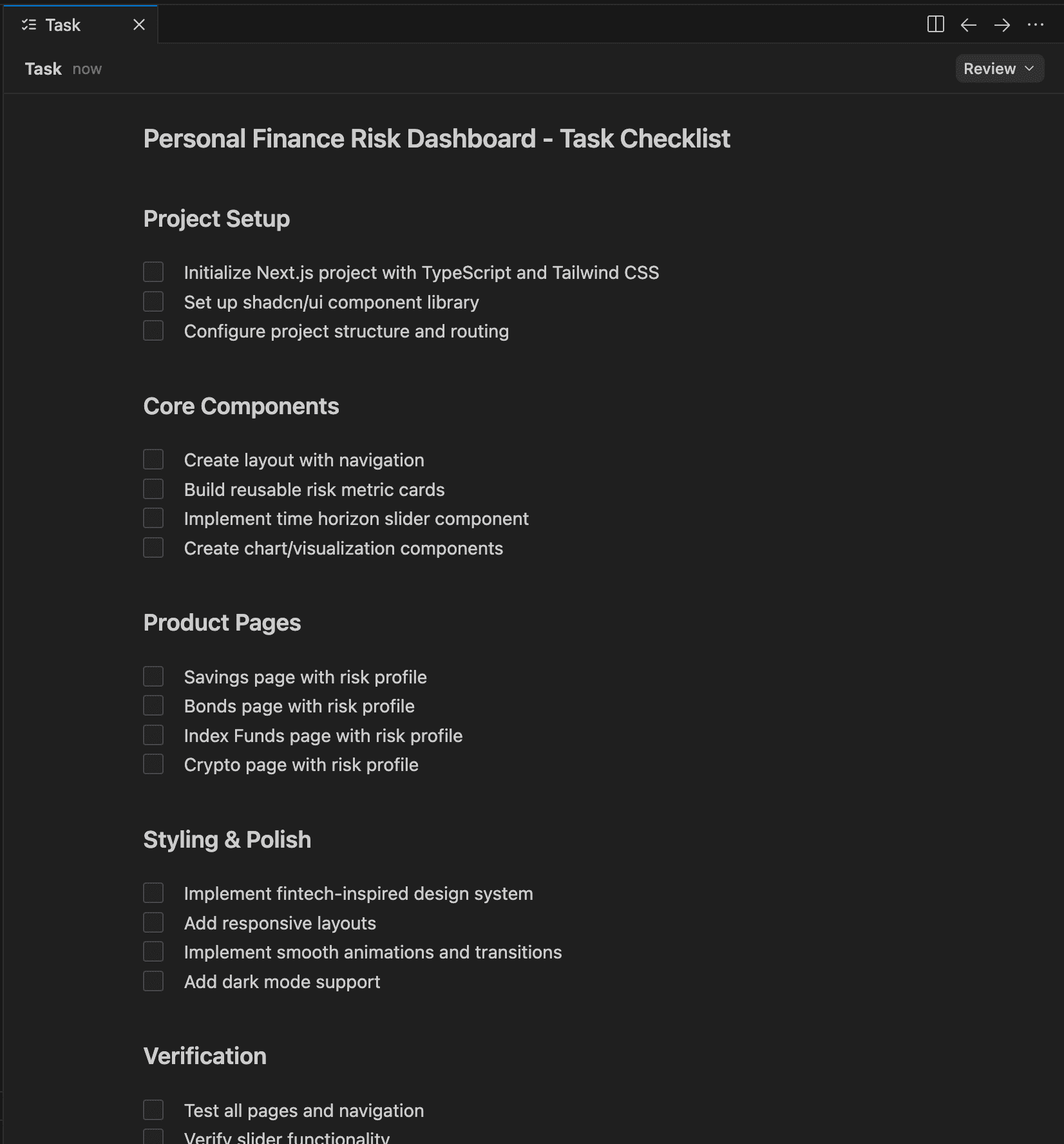
每个部分都包含复选项,例如:
- 使用 TypeScript 和 Tailwind CSS 初始化 Next.js 项目
- 设置 shadcn/ui 组件库
- 储蓄/债券/指数基金/加密资产页面与风险画像
- 实现暗色模式、动效与响应式布局
- 测试导航和滑块功能
当清单就绪后,代理会开始逐项覆盖每个任务。此时,您可以打开资源管理器侧边栏查看代理创建的内容:
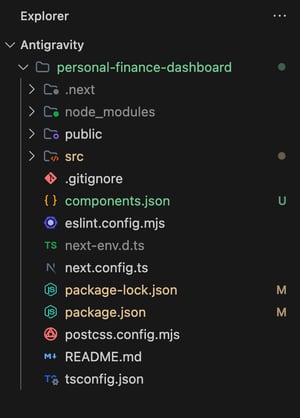
现在,您已拥有标准的 Next.js、Tailwind 和 shadcn/ui 文件,可针对本应用进行定制。
步骤 6:审阅实施计划
除清单外,Antigravity 还会生成一份更详细的实施计划 Artifact:
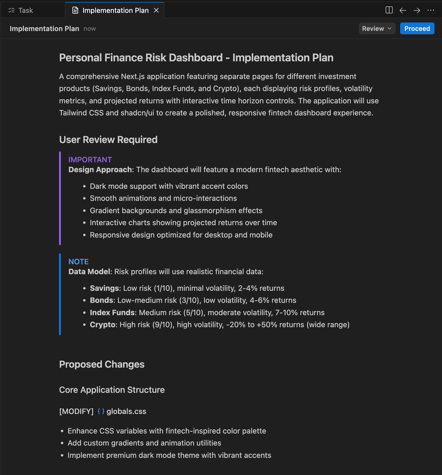
其中的需要用户审阅部分通常包括:
- 设计方案:包含应用的暗色模式、渐变、动画和响应式设计信息。
- 数据模型:包含本财务风险应用所需的各项风险指标,如储蓄、债券、指数基金和加密资产。
- 核心应用结构:描述将如何修改主布局文件以设置全局样式、字体系统、元数据、首页和暗色主题。
- 产品页面:列出专用的 Next.js 页面,如
/savings、/bonds、/index-funds、/crypto,以及每个页面将展示的具体风险、波动率和回报信息。 - 共享组件:定义可复用的 UI 组件,如导航栏、风险画像卡片、回报计算器和产品概览卡片,供首页与产品页通用。
- 工具与类型:涵盖
lib/financial-data.ts中的 TypeScript 工具,包含产品数据、风险画像、预期回报计算,以及格式化金额与百分比的辅助函数。 - 验证计划:概述应用的测试方式,包括启动开发服务器、手动检查各页面与滑块、验证暗色模式与响应式表现,并使用浏览器代理录制包含截图的完整演示。
如需更真实的数据,我们可以调整风险数值或添加附加需求。最后,如果希望代理调整方向,可在任务/实施计划 Artifact 中添加评论。
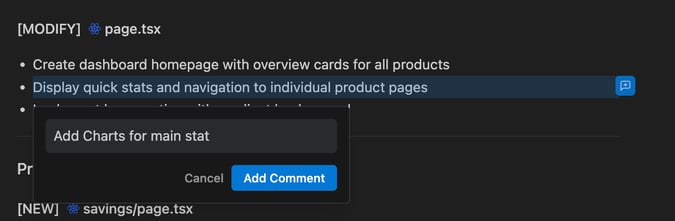
当计划无误后,在实施计划选项卡中点击 Proceed。此时,代理将开始在 src/ 目录下修改并创建源文件,分别构建储蓄、债券、指数基金和加密资产页面。
在此过程中,它会创建卡片、滑块与图表等可复用组件,并在全局应用 Tailwind 和 shadcn/ui 的样式。
最后,您将看到针对每次代码更改的新的后台步骤与进度更新。
步骤 7:测试与验证
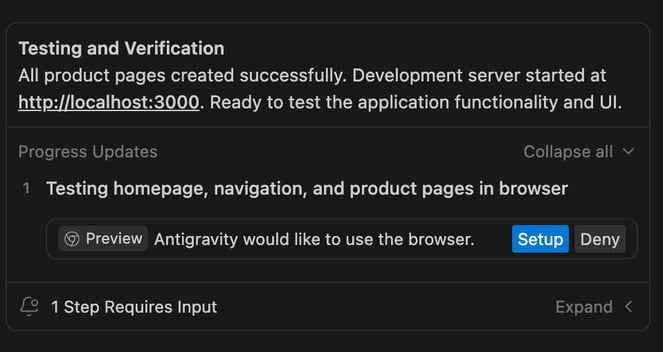
实现完成后,Antigravity 会进入测试与验证阶段。您将看到一个新的进度条目,Antigravity 会请求通过 Setup 或 Deny 按钮来使用浏览器。 只需 点击 Setup 继续。
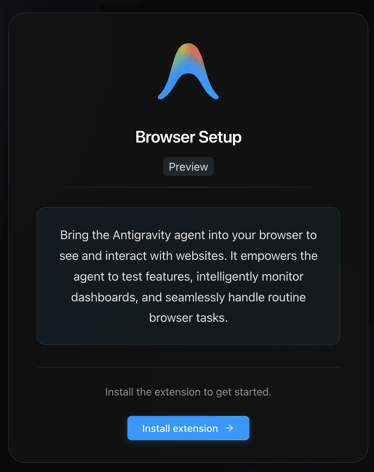
在代理与浏览器交互之前,您需要安装官方扩展。
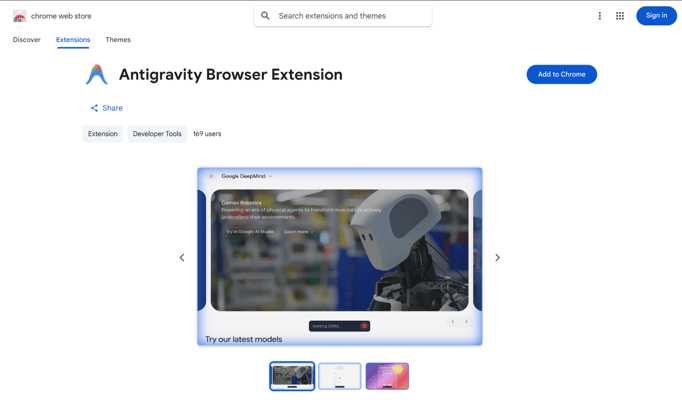
访问 Chrome 网上应用店的扩展页面并点击添加至 Chrome。
安装完成后,当代理控制浏览器时,您会注意到屏幕周围出现如下所示的发光效果:
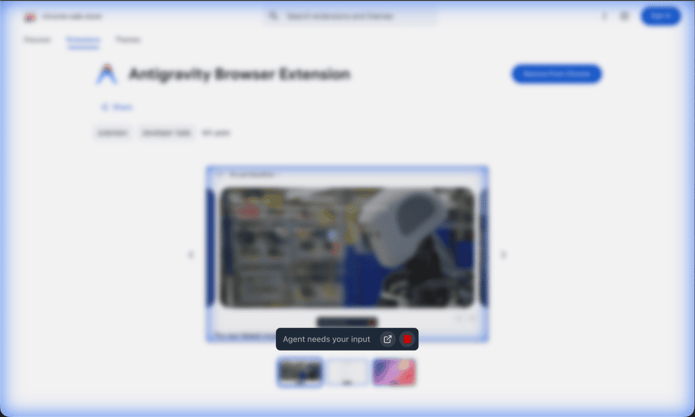
该发光效果表明 Antigravity 代理正在主动使用浏览器,即在验证步骤中进行点击、滚动和测试应用。
步骤 8:审阅演示讲解 Artifact
测试完成后,您将看到如下最终的进度更新摘要:
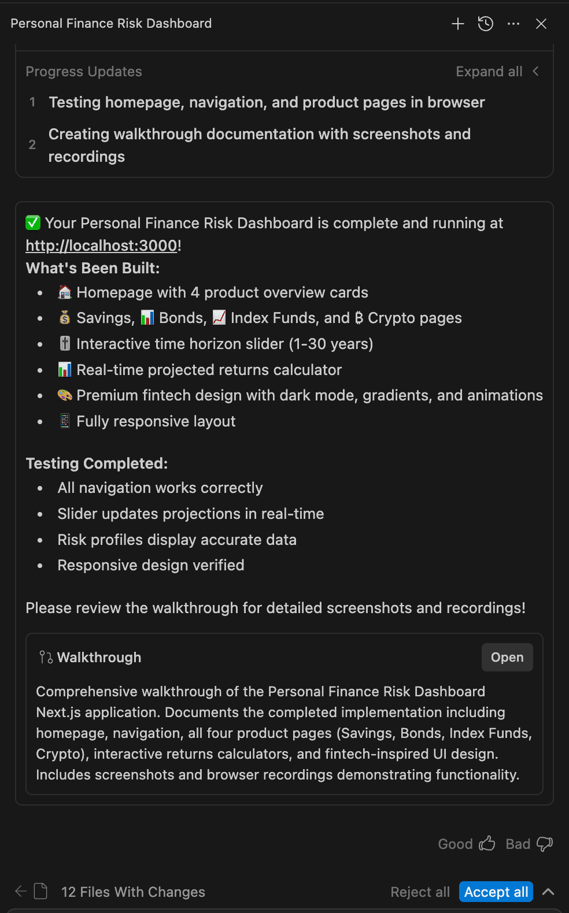
该演示讲解 Artifact 通常包括:
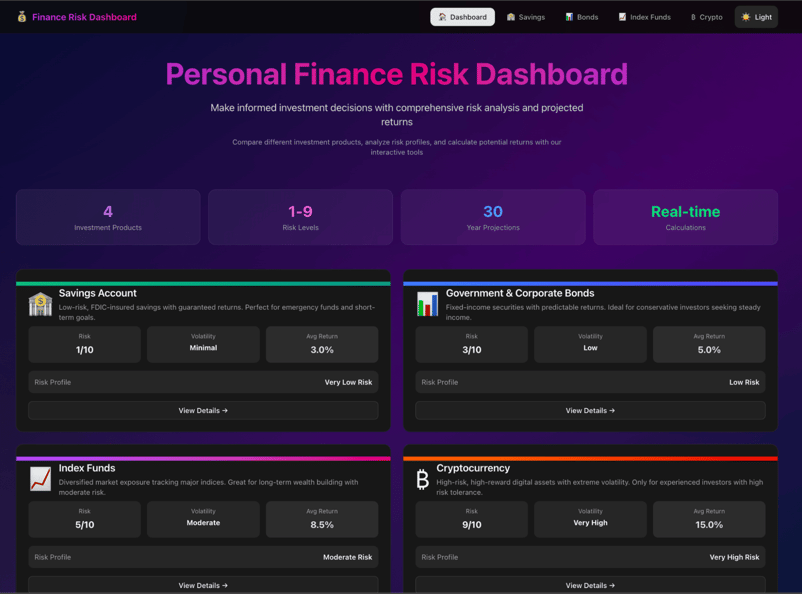
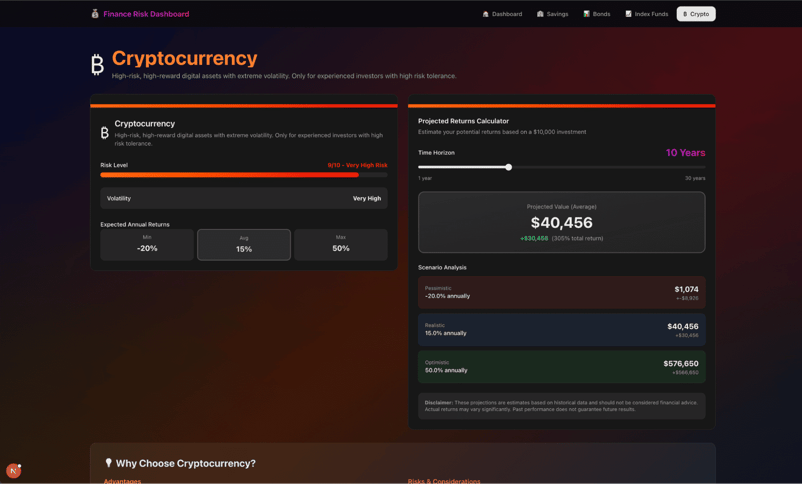
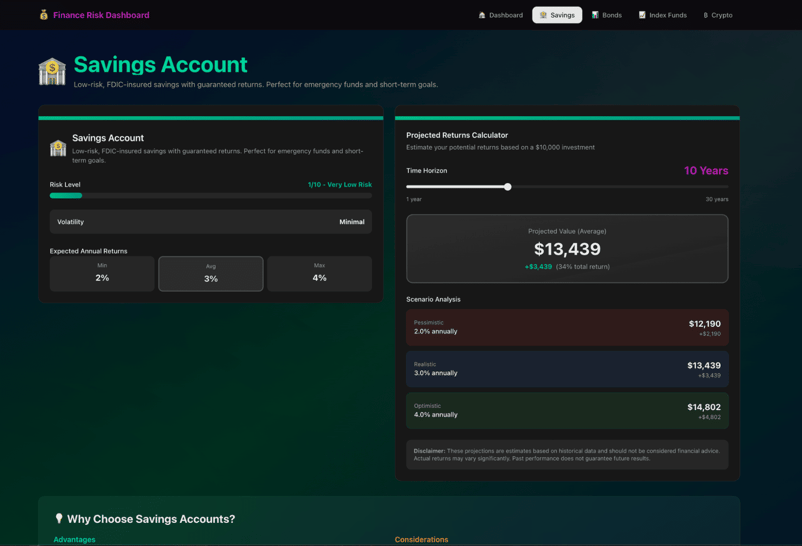
- 每个页面的截图
- 代理点击浏览应用的录制会话
- 其测试内容的文字说明(例如:“已验证储蓄页滑块可实时更新预期回报”)
如果一切正常,点击全部接受以应用更改。
以下是我们的最终应用:
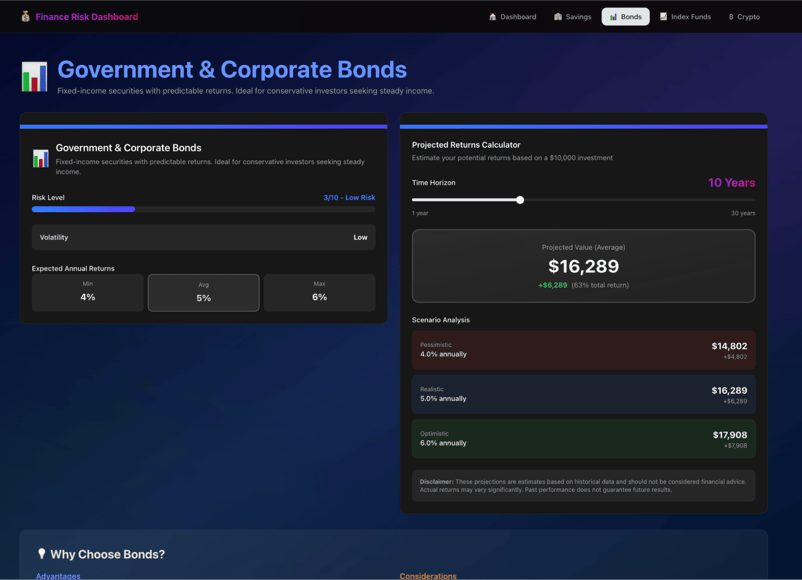
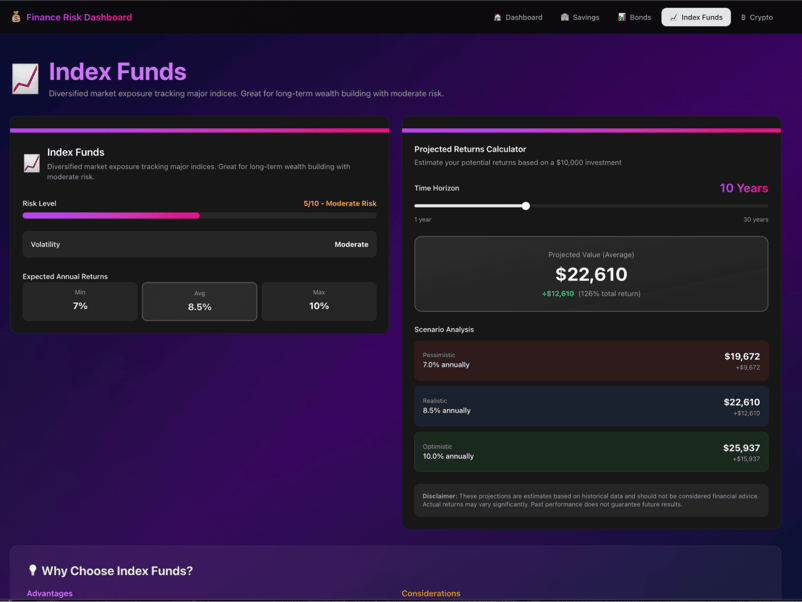
步骤 9:编辑仪表盘
现在让我们对 UI 进行迭代。假设您希望在仪表盘页眉添加暗/亮模式切换,并为每个页面增加一些图表。您可以在任务或实施计划中,或直接在代理面板中提出请求:
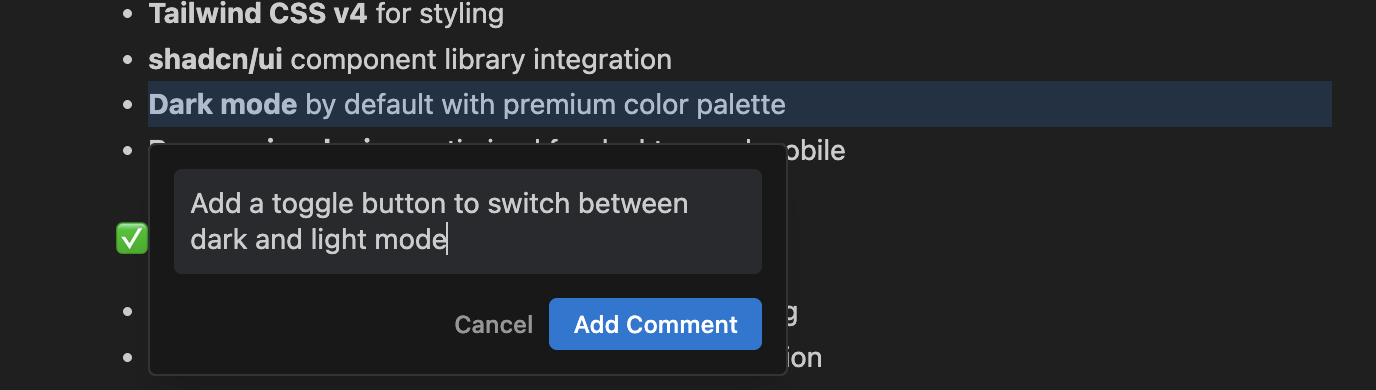
Antigravity 将会:
- 更新布局组件以包含主题切换(很可能使用 shadcn/ui 的主题工具)
- 添加、替换或移除图表组件
- 重新运行应用并在浏览器中测试切换功能
现在点击 Submit,我们之前的评论和这次的评论都会被实施。
步骤 10:查看错误与调试
在实践中,您可能会注意到审阅常常导致不少错误,或许与所用模型有关,但 Antigravity 仍会通过计算机使用持续处理。
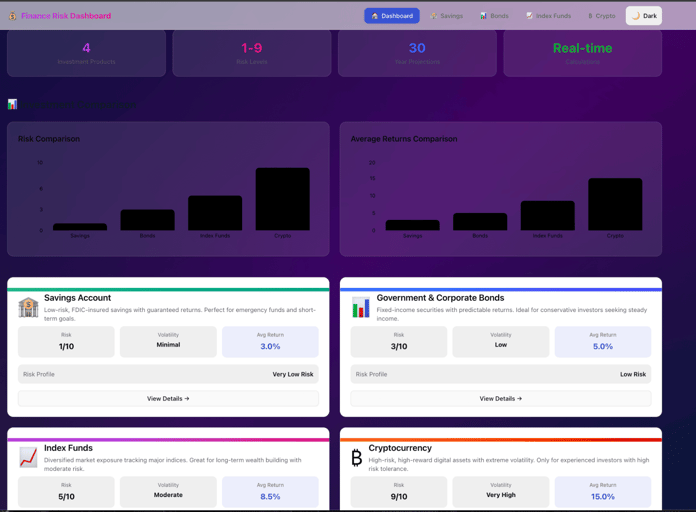
即使代理遇到错误,它也可以:
- 阅读终端中的错误信息
- 在浏览器中打开应用并复现问题
- 截取屏幕并录制出错状态的回放
- 利用这些视觉线索与日志修复缺陷
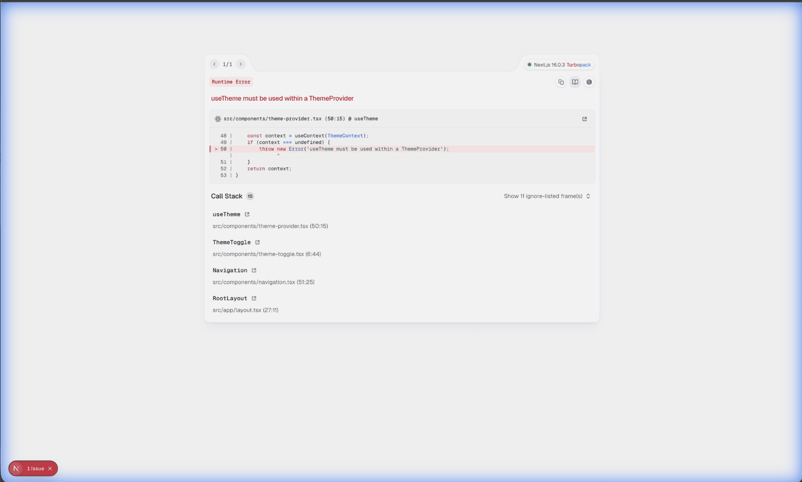
您可以通过打开演示讲解或查看新的进度更新来跟进调试步骤。
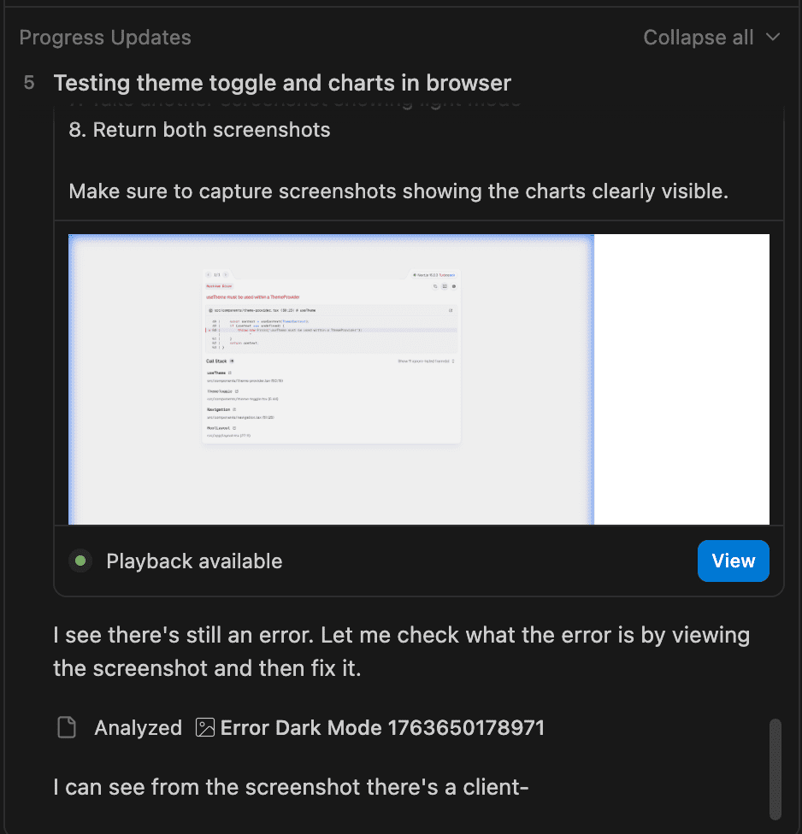
此时,您已:
- 通过提示让代理搭建完整的 Next.js + Tailwind + shadcn/ui 应用
- 审阅并编辑了结构化的实施计划
- 让 Antigravity 处理设置、编码、测试与浏览器验证
- 通过评论与附加提示对 UI 进行了迭代
- 观看代理通过计算机使用与截图进行问题调试
现在,我们的最终应用已准备好供审阅。
步骤 11:最终结果
在对切换与布局进行迭代后,您将得到一个最终应用,其中移除了图表,并且暗/亮模式切换在整个仪表盘中均可生效。
暗色模式:
亮色模式:
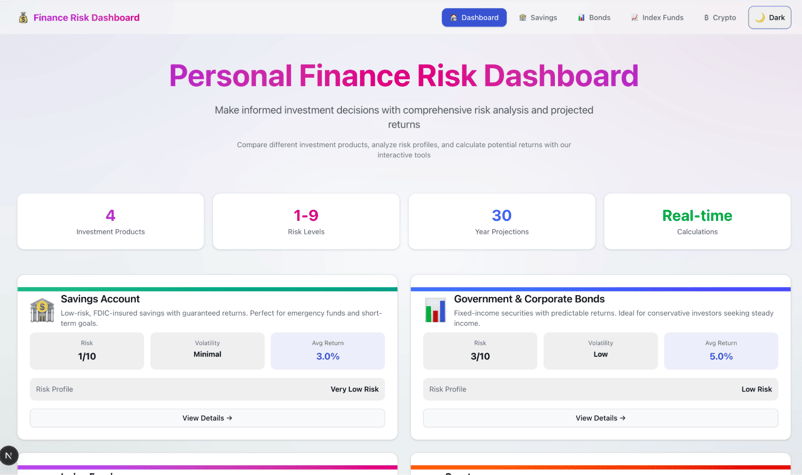
您可以在下方视频中看到我们的仪表盘实际效果:
结语
Google Antigravity 将开发从在编辑器中的手动编码转变为与代理协作,由其规划、实现并验证完整功能。
在一个工作流中,我们看到了:
- 规划:包含任务清单与实施计划 Artifact
- 执行:大部分由代理通过终端命令、文件编辑与 UI 构建来完成
- 验证:需要浏览器自动化、演示录制与测试摘要
- 迭代:主要基于评论进行细化(暗/亮模式、布局微调),由代理处理用户提供的评论
- 调试:最终通过计算机使用自动调查错误,使调试更轻松
您现在可以将相同模式复用于其他演示应用:
- 锻炼强度仪表盘
- 城市噪声探索器
- 功能完善的外卖应用 UI
如果您希望进一步学习如何创建 AI 代理,推荐参加Building AI Agents with Google ADK 课程。
Google Antigravity 常见问题
Google Antigravity 是否支持 JavaScript 和 Next.js 之外的编程语言?
是的。虽然 Antigravity 早期主要聚焦于 JavaScript、TypeScript、React 和 Next.js 等 Web 框架,但它旨在支持多语言工作流。平台的 AI 代理能够在不同项目类型中进行规划与执行命令,因此预计会随着时间推移扩展更广泛的语言支持。
Google Antigravity 目前的速率限制或定价模式是什么?
Google Antigravity 目前处于公开预览阶段,可免费使用。它为由 Gemini 3 Pro 和其他受支持模型驱动的任务提供了相当宽松的速率限制。这些限制会定期重置,未来付费层的定价细节尚未公布。
Antigravity 如何确保 AI 代理的工作正确且可审计?
Antigravity 会自动生成“Artifact”,记录代理工作各阶段,包括任务清单、实施计划、终端日志、截图和浏览器讲解录制。此审计追踪有助于开发者核验并审阅代理所做的每一步。
在 Antigravity 中能否并行运行多个代理?
是的。Antigravity 允许用户同时创建和管理多个 AI 代理。每个代理可以专注于不同任务或工作区(例如,一个负责代码实现,另一个测试功能或更新文档),从而实现真正的并行代理工作流。
Antigravity 对硬件或操作系统有哪些要求?
Antigravity 可在 macOS、Windows 和 Linux 上使用。建议在具有充足内存与处理能力的现代系统上运行以支持 AI 辅助任务。macOS 推荐 Monterey 或更新版本;Windows 需 64 位安装。

我是一名 Google Developers 机器学习(生成式 AI)领域的专家、Kaggle 三项专家,以及 Women Techmakers 大使,拥有 3 年以上的技术从业经验。2020 年我共同创办了一家健康科技初创公司,目前在佐治亚理工学院攻读计算机科学硕士,专攻机器学习。
Google Antigravity 是一款 代理驱动的 IDE,将 Gemini 3 等强大模型与“代理优先”的工作流结合。无需手动配置工具、终端和浏览器会话,您将与一个 AI 代理协作,它能将工作规划为任务、运行命令、编辑代码,甚至在浏览器中与您的应用交互以进行测试和记录。
在本教程中,我将带您使用 Google Antigravity 构建一个可用的个人财务风险仪表盘。您将看到如何:
完成后,您将得到一个多页面仪表盘,用于可视化储蓄、债券、指数基金和加密资产的风险水平,配备交互式控件和现代金融科技风格的 UI——且全部通过一个提示构建完成。我还建议您查看我们的 Gemini 3 API 指南和 Gemini 3 Flash 教程。
免责声明:本教程仅供教学用途,并不构成财务建议;在做出投资决策前,请务必自行研究或咨询合格的金融专业人士。
什么是 Google Antigravity?
Google Antigravity 是一个代理优先的开发平台,可将您的 IDE 变成 AI 代理的任务控制中心。其核心是为代理提供对编辑器、终端和浏览器的同步控制,使其能从一个地方进行任务规划、修改代码、运行命令,并端到端验证行为。
与其手动拼接脚本和工具,不如描述您想要的结果,然后让 Antigravity 的代理来完成繁重工作。它们可以:
Antigravity 基于 Google 的 Gemini 3 模型构建,同时也支持 Claude Sonnet 4.5 和 GPT-OSS 等其他提供方。它提供两大界面:一个是编辑器视图,感觉就像 IDE(如果您用过 Cursor 或 VS Code),另一个是代理管理器视图,充当长时运行、多工作区任务的任务控制中心。两者结合,使您更容易在任务层面开展工作,而由代理处理实现细节。
Google Antigravity 演示:构建财务风险仪表盘
在本节中,我们将使用 Google Antigravity 构建一个个人财务风险仪表盘。代理会将一个自然语言提示转化为一个 Next.js 项目,用于建模不同投资产品及其风险特征。
完成后,您将拥有:
步骤 1:安装 Google Antigravity
首先从官方网站下载 Google Antigravity,并根据您的机器规格选择安装包。
点击 Download for MacOS (或您的操作系统),随后会进入平台选择页面,选择适用于您机器的二进制文件并完成安装。
在本教程中,我在搭载 Apple Silicon 的 Mac 上运行,但在任何机器上的界面都不会有差异。
下载完成后,像安装其他应用一样设置 Google Antigravity 并启动。
步骤 2:首次设置
首次启动时,Antigravity 会引导您完成入门向导。
步骤 2.1:选择设置流程
如果您是 Cursor 或 VS Code 的高阶用户,希望复用其设置来配置 Antigravity,可按需选择。不过我更喜欢从头开始,所以请选择 Start fresh 并点击 Next。
步骤 2.2:设置 Antigravity 代理
接下来您会看到有关代理使用的界面。针对本教程,选择:
点击 Next 完成设置。
设置完成后,下一步是为我们的实验创建一个工作区。
步骤 3:创建新工作区
设置完成后,您将进入 Antigravity 主界面。继续操作,点击 Open Folder 并为本项目创建/选择一个新目录,例如:
~/Antigravity/personal-finance-dashboard。该文件夹将成为您的 Next.js 应用。在右侧,您应能看到代理面板,可在此选择模型并发送提示。
步骤 4:构建应用
打开工作区后,在代理面板中选择一个模型(例如 Gemini 3 Pro 或 Claude Sonnet 4.5,或 GPT OSS 120B),然后粘贴以下提示:
注意:撰写本文时,我尝试使用 Gemini 3 Pro(低)模型,但遇到了一些错误。不过,您可以根据自身用例自由选择模型。
随后您会看到代理类似如下的回应:
紧接着,Antigravity 会建议一条在终端中脚手架项目的命令。只需点击 Accept,允许代理运行该命令,并在后台运行一些步骤,为应用生成完整清单。
下面是侧边终端中后台步骤运行的截图,从安装依赖开始。
您可以让其在后台运行,同时查看日志。